Uso del tipo de trabajo Integración con División inteligente
Al importar un gran volumen de datos que supera los límites del regulador de Essbase, utilice el tipo de trabajo Integración con División inteligente para dividir una carga de datos en varias cargas más pequeñas. Este tipo de trabajo permite definir segmentos de datos más pequeños sin tener que crear varias integraciones.
Note:
La División inteligente se utiliza de forma óptima para extraer datos calculados, lo que está determinado por la opción de extracción de datos. Existen varias opciones de extracción de Essbase en función del tipo de opción de extracción de datos que seleccione en Data Integration. Si selecciona "Datos almacenados", esto se aplica a BSO y utiliza el método de exportación de datos de BSO. Todos los datos utilizan el método de exportación "MDX". El nivel 0 utiliza "MAXL" (la División inteligente no está soportada cuando la opción de extracción de datos de nivel 0 está activada. El nivel 0 extrae todos los datos de nivel 0 y filtra los datos extraídos). Para obtener más información sobre la opción de extracción de datos, consulte Definición de opciones de integración directa.Para realizar una División inteligente:
-
Cree la definición de integración base entre la aplicación de origen y la aplicación de Oracle Fusion Cloud Enterprise Performance Management de destino.
- Para obtener información sobre la creación de una integración, consulte: Creación de integraciones directas o Creación de integraciones basadas en archivos.
-
Asigne las dimensiones entre la aplicación de Cloud EPM y las dimensiones de la aplicación de destino.
Para obtener más información, consulte Asignación de dimensiones.
-
Asigne miembros para convertir valores de origen en miembros válidos en cada dimensión de destino.
Para obtener más información, consulte Asignación de miembros.
-
En la página Opciones, seleccione cualquier filtro y opción de aplicación.
Puede aplicar un filtro para una dimensión de división, así como filtros para otras dimensiones en la integración base. Al especificar filtros para la dimensión de división en la integración base, simplemente puede proporcionar el nombre del miembro padre para que la rama de jerarquía procese o proporcione la función de miembro ILvl0Descendants.
El filtro para la dimensión de división solo soporta funciones de miembro ILvl0Descendant. Si no se especifica ningún filtro, el sistema procesa todos los miembros de nivel 0 para la dimensión de división.
Para obtener más información sobre la aplicación de filtros y la opciones de aplicación, consulte Definición de filtros.
-
Cree un nuevo pipeline completando los pasos del 1 al 12 en Descripción del proceso del pipeline.
-
En la página Pipeline, haga clic en
 para crear una nueva tarjeta de etapa.
En Editor de etapa, especifique la definición de etapa:
-
Nombre de etapa: especifique el nombre de la etapa.
-
Título: especifique el nombre de etapa que aparecerá en la tarjeta de etapa.
-
Secuencia: especifique un número para definir el orden cronológico en el que se ejecuta una etapa.
-
En paralelo: conmute a En paralelo para ejecutar trabajos de forma simultánea.
-
Con ejecución correcta: seleccione cómo se debe procesar una etapa cuando los pasos de la definición de pipeline se ejecuten correctamente.
-
Con ejecución fallida: especifique cómo se debe procesar una etapa cuando falle un paso de una etapa.
-
-
En la tarjeta de etapa, haga clic en > para ampliar la etapa.
-
En la tarjeta de etapa, haga clic en
 (icono Crear trabajo) para agregar una nueva tarjeta de trabajo.
Se mostrará una nueva tarjeta de trabajo en la tarjeta de etapa.
-
En el Editor de trabajos y, a continuación, en la lista desplegable Tipo, seleccione Integración con División inteligente.
Note:
Agregue solo un tipo de trabajo Integración con División inteligente por etapa al ejecutar la División inteligente en modo paralelo. -
Rellene lo siguiente
-
En Nombre, seleccione el nombre del trabajo.
-
En Título, especifique el título del nombre de trabajo que aparecerá en la tarjeta de trabajo.
-
En Secuencia, seleccione 1 para el orden de ejecución del trabajo en la etapa.
-
-
En Dimensión de división, seleccione en la lista de dimensiones de la aplicación de origen la dimensión en la que desea dividir las cargas de datos.
Seleccione solo una dimensión como dimensión de división.
Por ejemplo, seleccione Libro para ejecutar una carga de datos por libro.
Consideraciones sobre Period y Year como dimensión de división:
"Period" y "Year" son dimensiones especiales y requieren un procesamiento especial cuando se utilizan como dimensión de división
-
Cuando se utiliza "Period" como dimensión de división, solo están soportados los métodos de división Único y Grupo. Si se utilizan otros métodos, se produce un error.
-
Cuando se utiliza "Year" como dimensión de división, solo Único es el método de división soportado. La ejecución de varios años en una única ejecución de integración no está soportada. Si se utilizan otros métodos, se produce un error.
-
Para el modo estándar, se utilizan el Período inicial y el Período final para determinar la lista de períodos que se van a dividir. En función del rango "Period", el sistema determina los períodos de origen y aplica el filtro de período de origen.
-
En la modalidad rápida, los filtros de origen para "Period" y "Year" se utilizan para determinar el período o el año de cada integración hijo y aplica el filtro de origen.
-
-
En Método de división, seleccione cómo se dividen (se separan) los miembros de la dimensión. El sistema crea una integración hijo independiente (regla de datos) para los criterios de división de la dimensión en función del método de división.
Cada integración hijo es una copia de la integración base y está disponible en la página de inicio de Data Integration. La integración hijo es idéntica a la integración base, excepto el filtro de origen utilizado para la dimensión de división. Las integraciones hijo se vuelven a crear cada vez que se ejecuta el pipeline, por lo que no debe modificar las integraciones hijo.
Las integraciones hijo se pueden suprimir mediante la tarea de mantenimiento del sistema Suprimir integración. Para obtener más información, consulte Supresión de una integración.
Opciones disponibles:
-
Único: el sistema ejecuta un proceso independiente para cada miembro de la dimensión. Por ejemplo, puede ejecutar una carga por "Ledger" o "Entity".
-
Grupo: el sistema divide la lista de miembros de las dimensiones en varios grupos. El tamaño del grupo se basa en el parámetro Número de grupos.
-
Personalizado (patrón): especifique los valores del miembro de dimensión de división. Un método de división de patrón personalizado se puede especificar como una lista, un rango y un comodín en el parámetro Etiqueta/Valor siguiente. La división se procesa en el orden del nombre de filtro.
Por ejemplo, puede especificar el siguiente patrón personalizado mediante estas expresiones:
Like US*: todos los miembros que comienzan por USBetween 100-199: todos los miembros del rango de 100 a 199List 100,200,300: lista de miembros individualesSi un miembro está seleccionado por un filtro anterior, no se incluye en los filtros posteriores.
-
Funciones personalizadas: especifique los valores del miembro de dimensión de división mediante funciones de miembro. Esta opción permite limitar miembros a un subconjunto de miembros específico.
Las funciones personalizadas se pueden especificar como funciones de miembro en el parámetro Etiqueta/Valor siguiente.
Si utiliza una función personalizada, no debe definir filtros para la dimensión de división en la integración base. Solo se aplica el filtro de la dimensión personalizada.
-
-
En Modo de procesamiento, seleccione el modo para procesar los trabajos en el pipeline.
Opciones disponibles:
En paralelo: cuando se ejecutan los trabajos en el modo en paralelo, en tiempo de ejecución, el sistema ejecuta los trabajos de forma conjunta en paralelo (no de forma secuencial).En serie: cuando se ejecutan los trabajos en el modo en serie, en tiempo de ejecución, el sistema ejecuta los trabajos uno detrás de otro en una secuencia específica.
-
En Modo de importación, seleccione el modo de Importación para el trabajo de integración.
De forma predeterminada, el parámetro $IMPORTMODE utiliza el valor del parámetro de variable definido en las variables globales para el modo de importación (consulte Edición de variables de tiempo de ejecución). No obstante, puede seleccionar diferentes modos de importación para distintos trabajos. Por ejemplo, si carga metadatos en una integración y solo datos en otra, especifique diferentes modos de importación entre los dos trabajos.
Note:
Al ejecutar la integración en el modo Reemplazar, el sistema ejecuta el proceso de borrado de datos por "Entity" y otras dimensiones de PDV. Si la dimensión de división es por "Entity", no hay ningún problema con el comportamiento del modo predeterminado Reemplazar.
Si la dimensión de división es por Entity, se produce una excepción de límite de regulador y selecciona una dimensión diferente de la dimensión de división, hay algunas consideraciones adicionales.
Para las aplicaciones de Planning y FreeForm, defina la región de borrado en lugar de la región de borrado predeterminada. En la región de borrado, seleccione la dimensión de división como una de las dimensiones utilizando la opción "Derivar de datos". Si la dimensión de división utilizada para el filtro de origen no existe en la aplicación de destino (por ejemplo, Ledger), defina un trabajo "Borrar cubo" en la plataforma y llame al trabajo Borrar cubo antes de ejecutar el trabajo de integración. En este caso, el trabajo de integración se debe ejecutar en el modo de fusión.
-
En Modo de exportación, seleccione el modo de exportación para el trabajo de integración.
De forma predeterminada, el parámetro $EXPORTMODE utiliza el valor del parámetro de variable definido en las variables globales para el modo de exportación (consulte Edición de variables de tiempo de ejecución). No obstante, puede seleccionar diferentes modos de exportación para distintos trabajos. Por ejemplo, si carga metadatos en una integración y solo datos en otra, especifique diferentes modos de exportación entre los dos trabajos.
-
En la lista desplegable Período inicial, seleccione el período inicial para el trabajo de integración.
De forma predeterminada, el parámetro $STARTPERIOD utiliza el valor de los parámetros de variable definidos en las variables globales para el período inicial (consulte Edición de variables de tiempo de ejecución). No obstante, puede seleccionar diferentes períodos iniciales para distintos trabajos. Por ejemplo, si carga metadatos en un pipeline, puede definir que el periodo inicial sea BegBalance en el trabajo.
-
En la lista desplegable Período final, seleccione el período final para el trabajo de integración.
De forma predeterminada, el parámetro $ENDPERIOD utiliza el valor de los parámetros de variable definidos en las variables globales para el periodo inicial (consulte Edición de variables de tiempo de ejecución). No obstante, puede seleccionar diferentes periodos finales para distintos trabajos. Por ejemplo, si carga metadatos en un pipeline, puede definir que el periodo final sea EndBalance en el trabajo.
-
En Número de grupos, especifique el número máximo de grupos para el método División en grupos (el sistema divide la lista de miembros de las dimensiones en varios grupos).
-
En Utilizar nombre completo, seleccione Sí para incluir el nombre del miembro y los nombres de sus antecesores hasta el nivel que define el miembro de forma exclusiva.
Seleccione Sí para mostrar el nombre completo. Si la dimensión incluye miembros compartidos y después los define en Sí en la integración, este parámetro se debe definir en Sí, ya que los miembros compartidos deben tener miembros padre únicos.
Seleccione No para mostrar solo el nombre de miembro. Si no tiene miembros compartidos, el nombre completo no es necesario.
-
En Etiqueta/Valor, especifique los valores de los métodos de división Personalizado (patrón) o Función personalizada.
Los parámetros de tipo de trabajo de los métodos de división Personalizado (patrón) y Función personalizada se agregan como pares de Etiqueta y Valor (pares clave-valor), donde Etiqueta es el nombre de un atributo, y Valor es un valor asignado para este atributo.Para agregar un nuevo par Etiqueta/Valor, haga clic en

Para suprimir un par Etiqueta/Valor, haga clic en

-
Haga clic en Guardar.
-
Ejecute el trabajo Integración con División inteligente.
Para obtener más información, consulte Ejecución del pipeline.
Los parámetros del tipo de trabajo Integración con División inteligente son:
Table 12-29 Parámetros y descripciones del tipo de trabajo Integración con División inteligente
| Parámetros del tipo de trabajo Integración con División inteligente | Descripción |
|---|---|
| Nombre |
Introduzca el nombre de la integración base a la que se aplicará la dimensión de división. |
| Dimensión de división |
Especifique la dimensión de la aplicación de origen en la que desea dividir las cargas de datos. Consideraciones sobre Period y Year como dimensión de división:
|
| Método de división |
Seleccione cómo se dividen (se separan) los miembros de la dimensión. El sistema crea una integración hijo independiente (regla de datos) para los criterios de división de la dimensión en función del método de división. La integración hijo es idéntica a la integración base, excepto el filtro de origen para la dimensión división. Las integraciones hijo se vuelven a crear cada vez que se ejecuta el pipeline, por lo que no debe modificar las integraciones hijo. Las integraciones hijo se pueden suprimir mediante la tarea de mantenimiento del sistema Suprimir integración. Opciones disponibles:
|
| Modo de importación |
Seleccione el modo de importación para el trabajo de integración. De forma predeterminada, el parámetro $IMPORTMODE utiliza el valor del parámetro de variable definido en las variables globales para el modo de importación (consulte Edición de variables de tiempo de ejecución). No obstante, puede seleccionar diferentes modos de importación para distintos trabajos. Por ejemplo, si carga metadatos en una integración y solo datos en otra, especifique diferentes modos de importación entre los dos trabajos. |
| Modo de exportación |
Seleccione el modo de exportación para el trabajo de integración. De forma predeterminada, el parámetro $EXPORTMODE utiliza el valor del parámetro de variable definido en las variables globales para el modo de exportación (consulte Edición de variables de tiempo de ejecución). No obstante, puede seleccionar diferentes modos de exportación para distintos trabajos. Por ejemplo, si carga metadatos en una integración y solo datos en otra, especifique diferentes modos de exportación entre los dos trabajos. |
| Periodo inicial |
Opcional: En la lista desplegable Período inicial, seleccione el período inicial para el trabajo de integración. De forma predeterminada, el parámetro $STARTPERIOD utiliza el valor de los parámetros de variable definidos en las variables globales para el período inicial (consulte Edición de variables de tiempo de ejecución). No obstante, puede seleccionar diferentes períodos iniciales para distintos trabajos. Por ejemplo, si carga metadatos en un pipeline, puede definir que el periodo inicial sea BegBalance en el trabajo. |
| Periodo final |
Opcional: En la lista desplegable Período final, seleccione el Período final para el trabajo de integración. De forma predeterminada, el parámetro $ENDPERIOD utiliza el valor de los parámetros de variable definidos en las variables globales para el periodo inicial (consulte Edición de variables de tiempo de ejecución). No obstante, puede seleccionar diferentes periodos finales para distintos trabajos. Por ejemplo, si carga metadatos en un pipeline, puede definir que el periodo final sea EndBalance en el trabajo. |
| Número de grupos |
Especifique el número máximo de grupos para el método División en grupos. |
| Utilizar nombre completo |
Seleccione Sí para incluir el nombre del miembro y los nombres de sus antecesores en el nivel que define el miembro de forma única. Si la dimensión incluye miembros compartidos y después los define en Sí en la integración, este parámetro se debe definir en Sí, ya que los miembros compartidos deben tener miembros padre únicos. Seleccione No para mostrar solo el nombre de miembro. |
| Etiqueta/Valor |
Los parámetros de tipo de trabajo se agregan como pares de Etiqueta y Valor (pares de clave-valor), donde Etiqueta es el nombre de un atributo, y Valor es un valor asignado para este atributo. Para agregar un nuevo par Etiqueta/Valor, haga clic en Para suprimir un par Etiqueta/Valor, haga clic en |
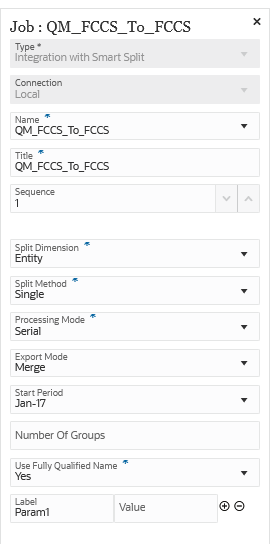
A continuación, se incluyen parámetros de muestra para el tipo de trabajo Integración con División inteligente donde la dimensión de división es "Entity" y el Método de división es "Único":
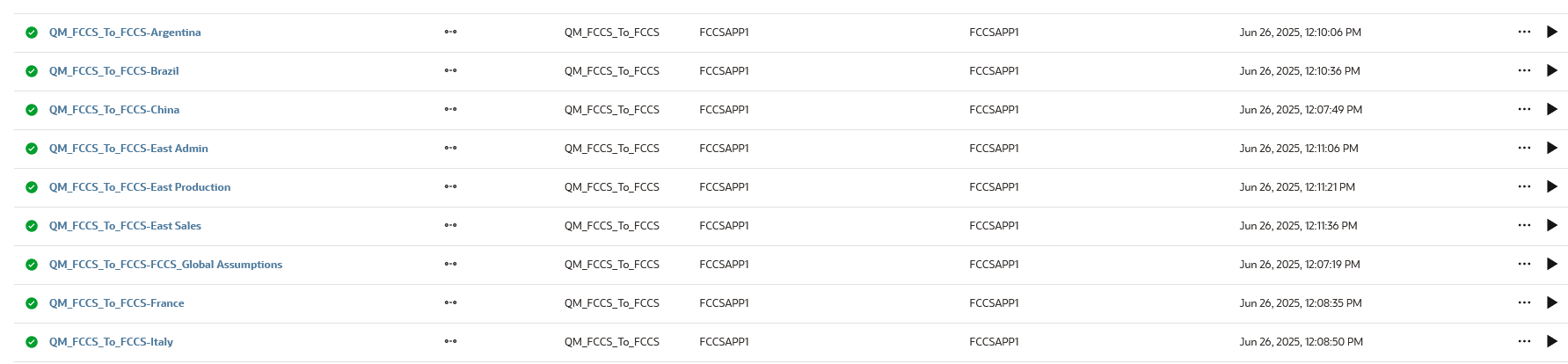
Estas son las integraciones creadas con la Dimensión de división en "Entity" y el método de división "Único":
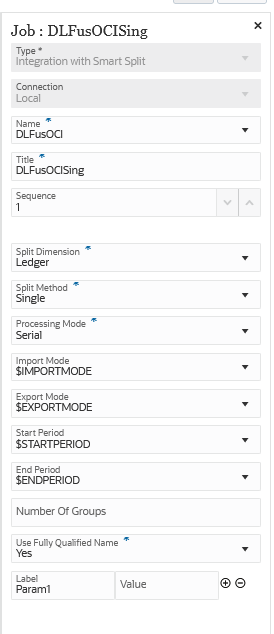
A continuación, pueden verse parámetros de muestra para un tipo de trabajo Integración con División inteligente donde la dimensión de división es "Ledger" y el método de división es "Único":
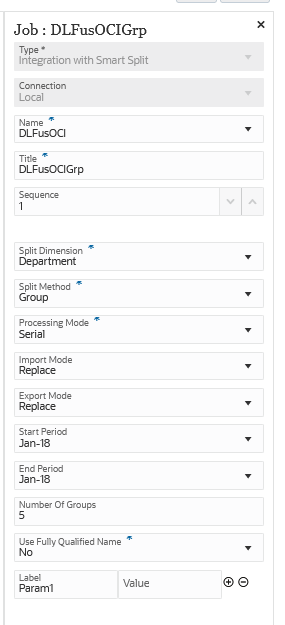
A continuación, se incluyen parámetros de ejemplo para un tipo de trabajo Integración con División inteligente donde la dimensión de división es "Departamento" y el método de división es "Grupo" con un número máximo de 5 grupos:
Estas son las integraciones creadas por el tipo de trabajo Integración con División inteligente anterior:

A continuación, se incluyen parámetros de muestra para el tipo de trabajo Integración con División inteligente donde la Dimensión de división es "Compañía" y el Método de división es "Personalizado":
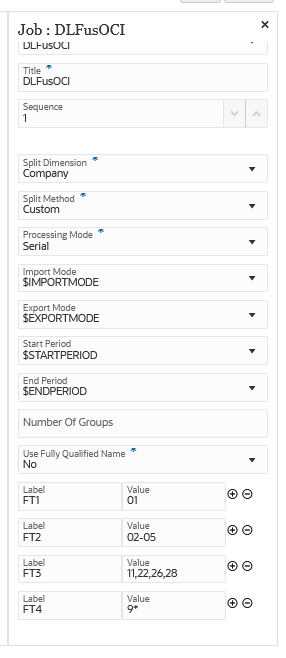
Las integraciones DLFusOCI-FT1 - DLFusOCI-FT4 siguientes son los resultados del tipo de trabajo Integración con División inteligente con el Método de división "Personalizado":

A continuación, se incluyen parámetros de muestra para el tipo de trabajo Integración con División inteligente donde la Dimensión de división es "Departamento" y el Método de división es "Personalizado":
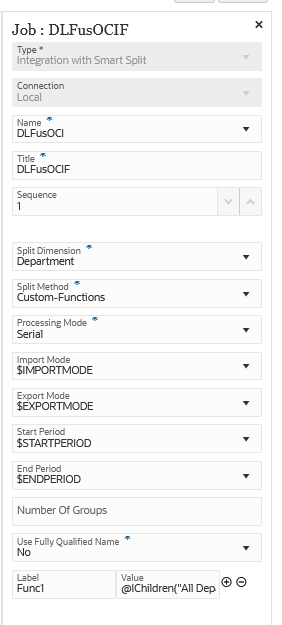
La integración DLFusOCI-Func1 siguiente es el resultado del tipo de trabajo Integración con División inteligente mediante el Método de división "Función personalizada":
