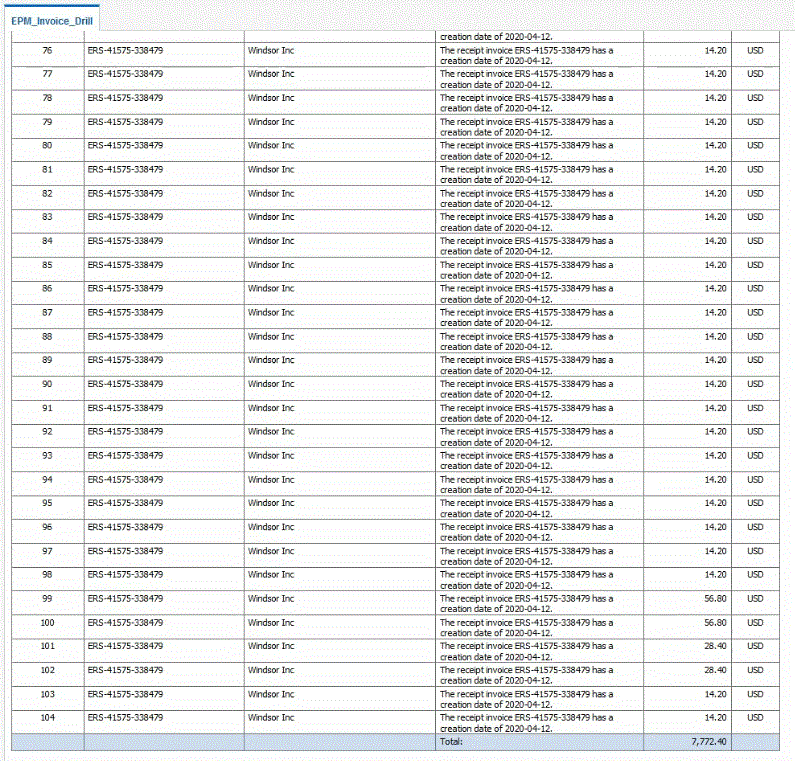
Description du processus d'exploration vers le bas d'un rapport BI Publisher dans ERP
Effectuez une exploration vers le bas de la source de génération de rapports BI Publisher Oracle Business Intelligence Publisher associée aux données de solde de compte chargées dans Oracle Fusion Cloud Enterprise Performance Management à partir d'Oracle Cloud ERP.
Voici une description générale de la procédure d'exploration vers le bas d'un rapport BI Publisher à partir de Cloud EPM.
-
Définissez le rapport BI Publisher à utiliser en tant que cible d'exploration. Cela comprend l'extraction de la requête, le modèle de données et tous les paramètres requis.
Pour plus d'informations, reportez-vous aux sections suivantes :
-
Créez un rapport d'exploration vers le bas BI Publisher avec les paramètres souhaités en fonction du rapport BI Publisher d'origine.

Par exemple, vous pouvez inclure Devise et Facture.
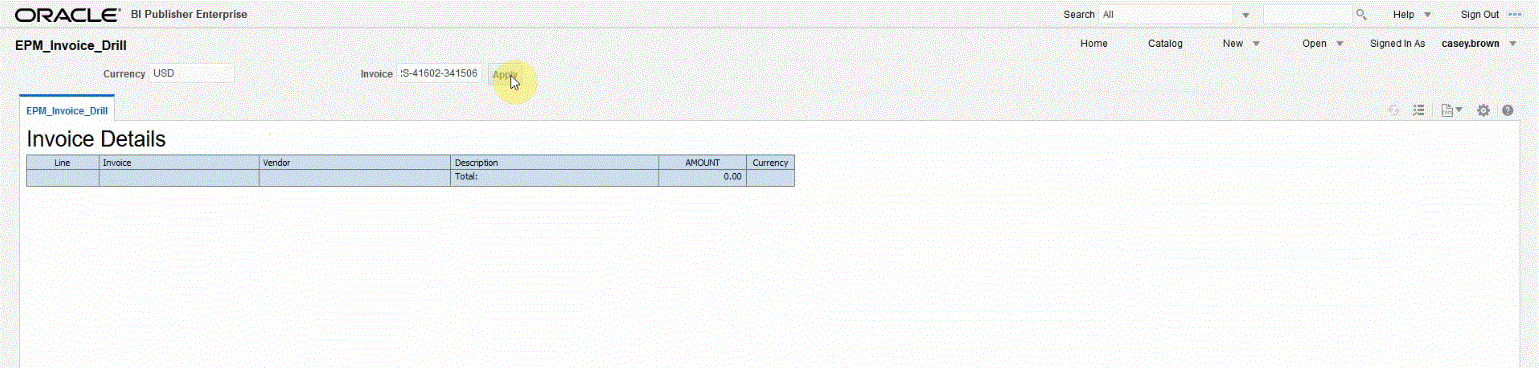
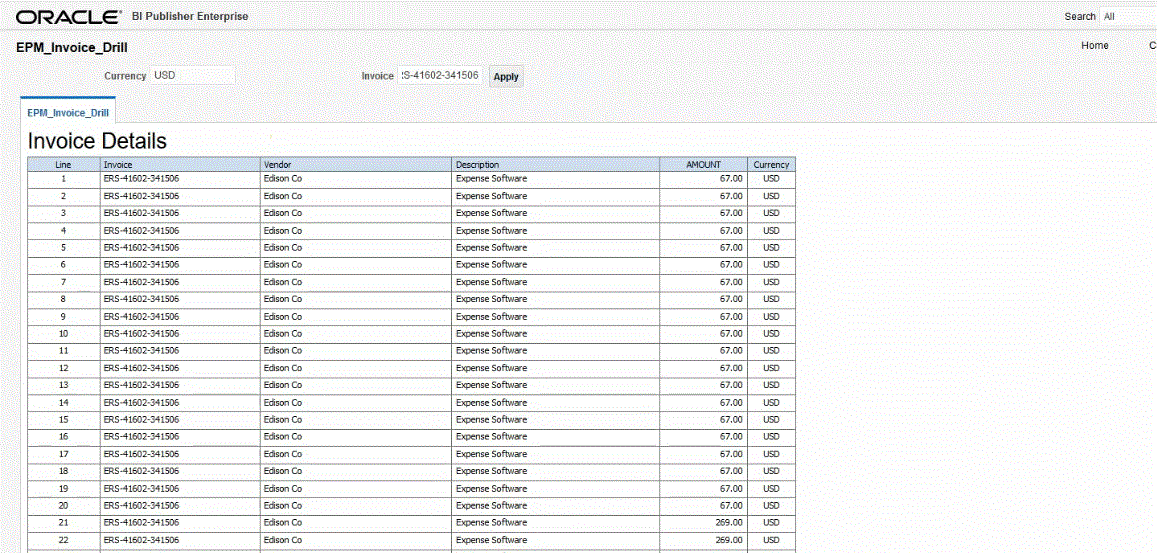
Les résultats montrent les détails de facture du rapport, utilisés pour l'exploration amont à partir de Cloud EPM à l'aide des paramètres pour Devise et Facture :
-
Dans l'intégration des données, créez l'application qui utilise la source de données du rapport BI Publisher.
Pour plus d'informations, reportez-vous à la section Enregistrement d'applications ERP.
-
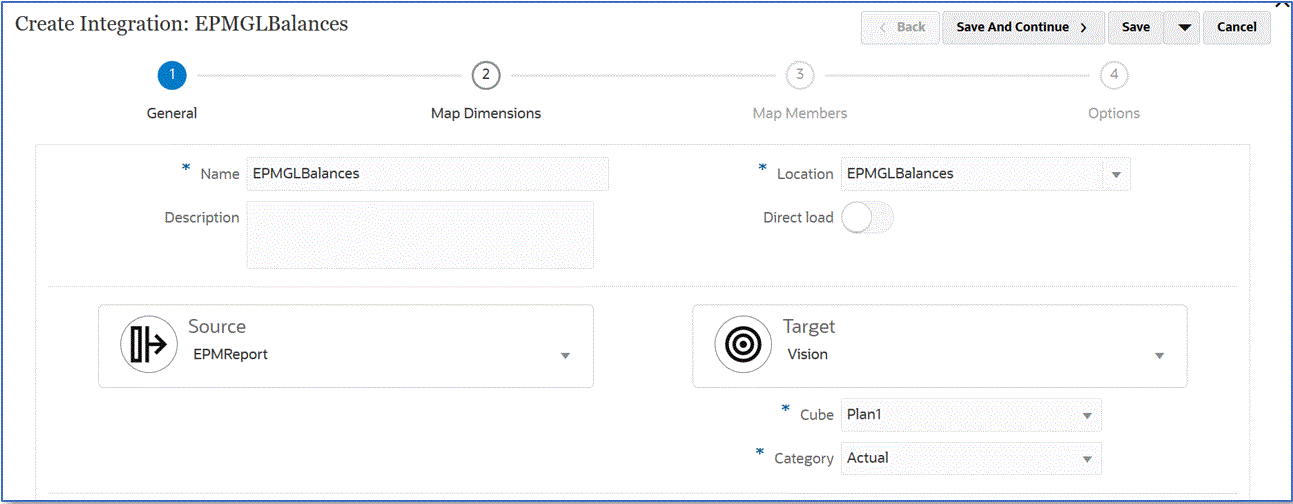
Créez une intégration et sélectionnez l'application source de données en tant qu'application source et cible. Effectuez ensuite les étapes restantes pour créer l'intégration.
-
Configurez le mapping d'intégration entre la source de données ERP et l'application cible en créant un format d'import, un emplacement et des mappings de dimension.
Reportez-vous à la section Mapping de dimensions.
-
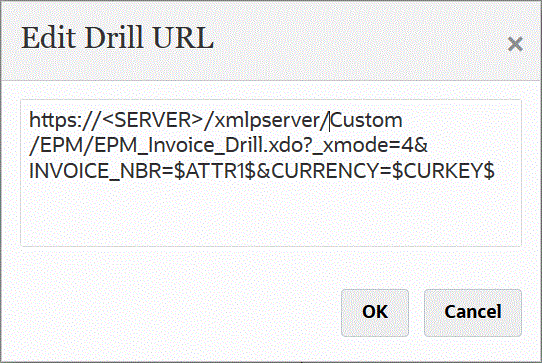
Sur la page Mapper les dimensions, puis dans URL d'exploration, entrez les paramètres pour le rapport d'exploration amont.
Ces paramètres sont référencés dans le workbench, ce qui rend l'exploration amont dynamique.
Note:
Vous pouvez également effectuer une exploration amont vers le rapport BIP ERP à l'aide d'une région d'exploration personnalisée. Pour ce faire, indiquez l'URL d'exploration sur la page Détails d'exploration (sélectionnez l'application sur la page Applications, puis sélectionnez Détails d'exploration dans Actions). Dans ce cas, sélectionnez un type d'URL personnalisée et l'URL d'exploration dans laquelle vous indiquez le nom de dimension au lieu du nom de colonne de table TDATASEG. Par exemple,https://%3CServer%3E/xmlpserver/Custom/EPM/EPM_Invoice_Drill.xdo?-xmode=4&INVOICE_NVR=$Customer$&CURRENCY=$Currency$. Les noms de dimension respectent la casse. Par exemple,&P_COMPANY=$ENTITY$doit être mentionné comme&P_COMPANY=$Entity$ - Mappez les membres de la source vers la cible.
Reportez-vous à la section Mapping de membres.
-
Sélectionnez des options source et cible.
Reportez-vous à la section Définition des options d'intégration des données.
-
Exécutez l'intégration.
Reportez-vous à Exécution d'une intégration.
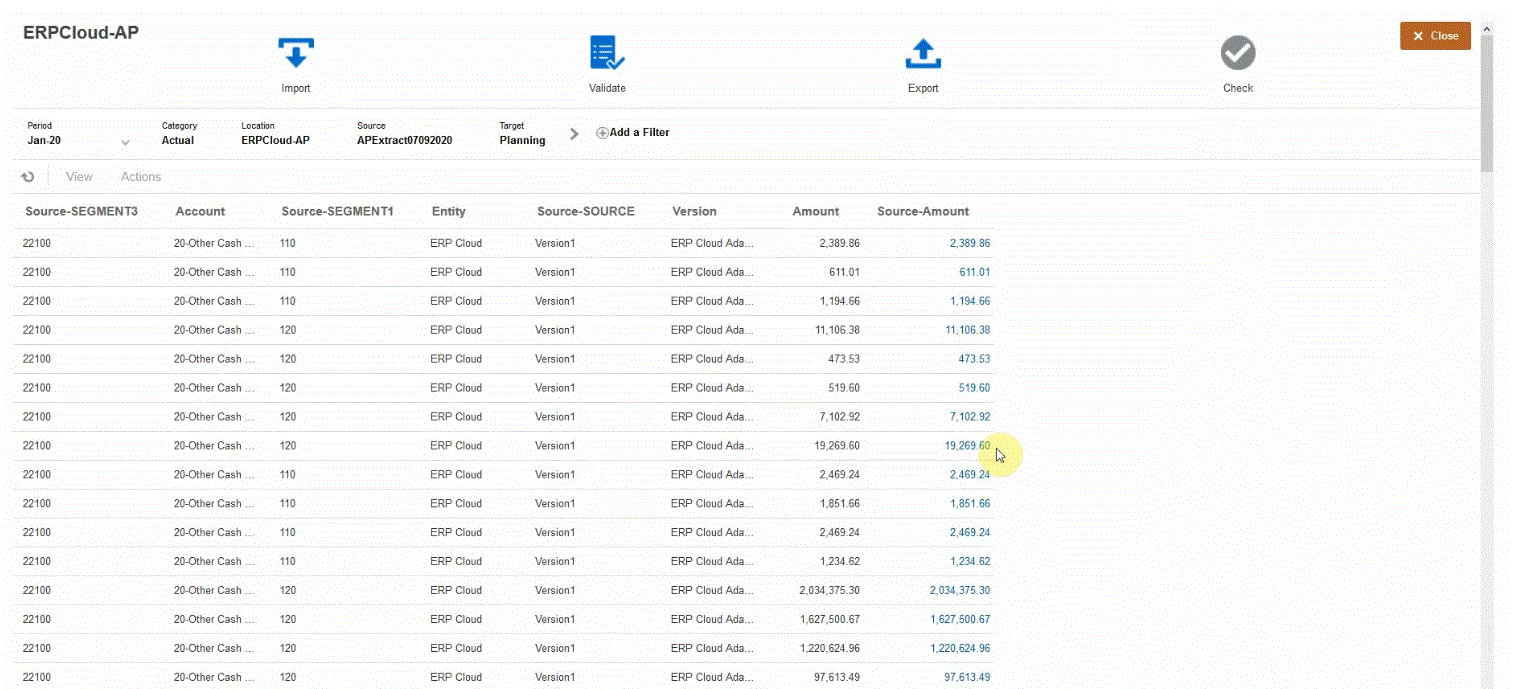
Après avoir exécuté l'intégration, les données source sont affichées dans le workbench.
-
-
Sur la page d'accueil, cliquez sur Navigateur. Puis, sous Tâches et reporting, sélectionnez Données (
 ).
-
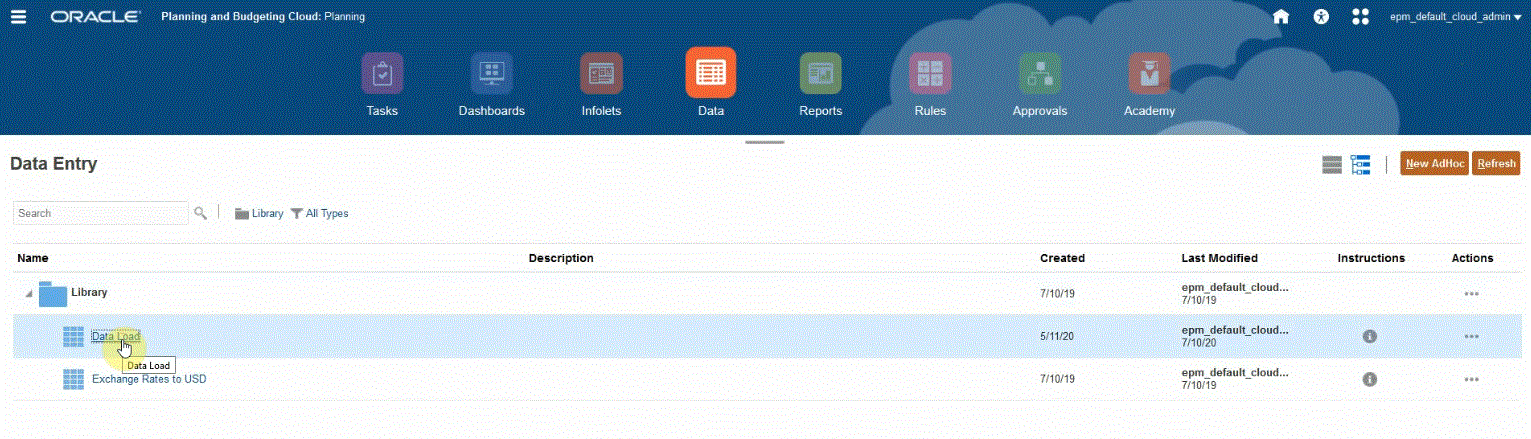
Sur la page Saisie des données, sous Bibliothèque, ouvrez un formulaire contenant les données source chargées.
-
Sélectionnez une cellule contenant les données d'exploration vers le bas.

L'icône
 dans l'angle supérieur droit d'une cellule indique qu'elle contient des données d'exploration en amont.
-
Cliquez avec le bouton droit de la souris sur la cellule contenant les données d'exploration vers le bas et sélectionnez Exploration amont.
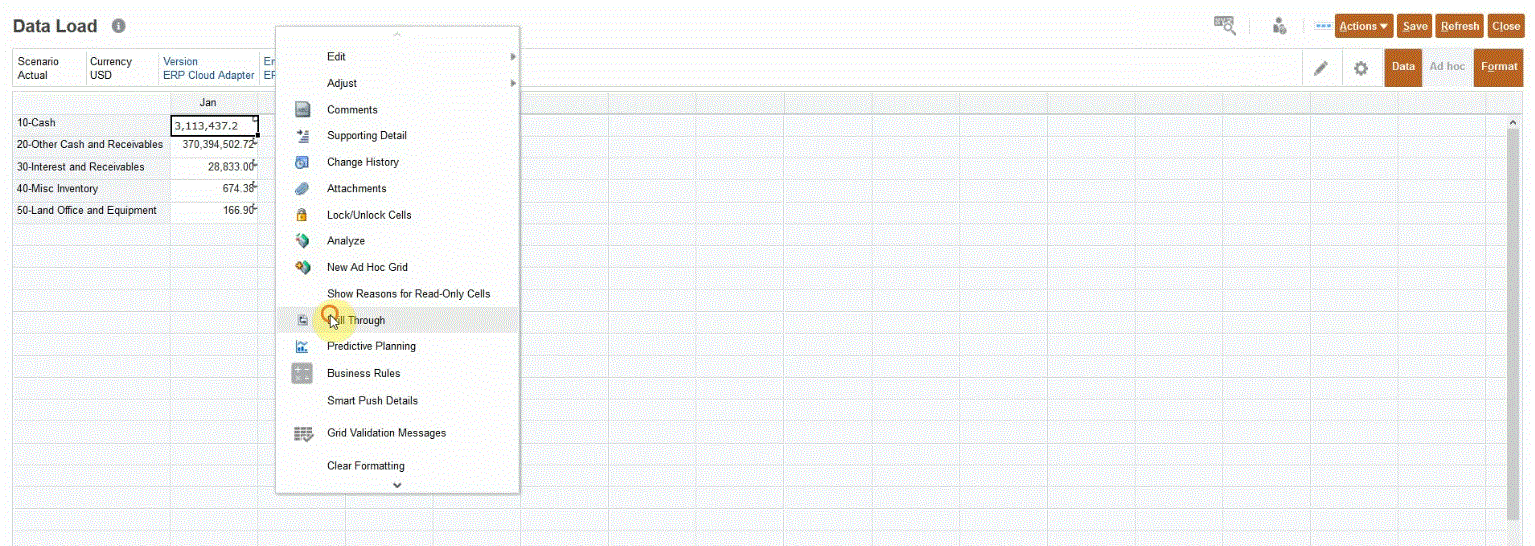
En sélectionnant Exploration amont, vous pouvez effectuer une exploration d'un formulaire dans Cloud EPM vers le rapport BI Publisher dans ERP.
-
Sur la page Chargement des données, cliquez sur le lien Exploration amont vers la source.

-
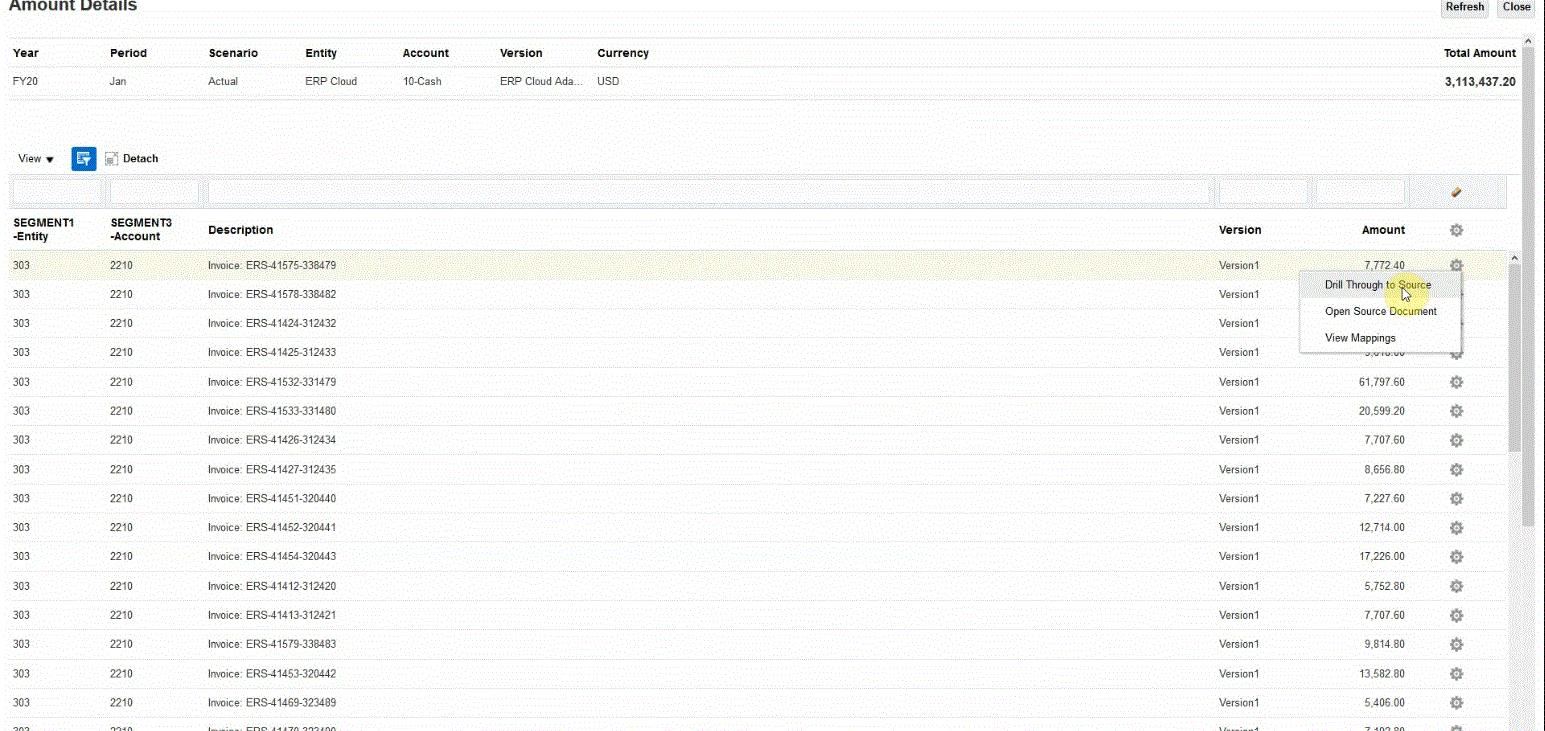
Sur la page Détails du montant, cliquez avec le bouton droit de la souris sur le montant et sélectionnez Exploration amont vers la source.
-
Sur la page Détails, révisez les résultats de l'exploration amont.
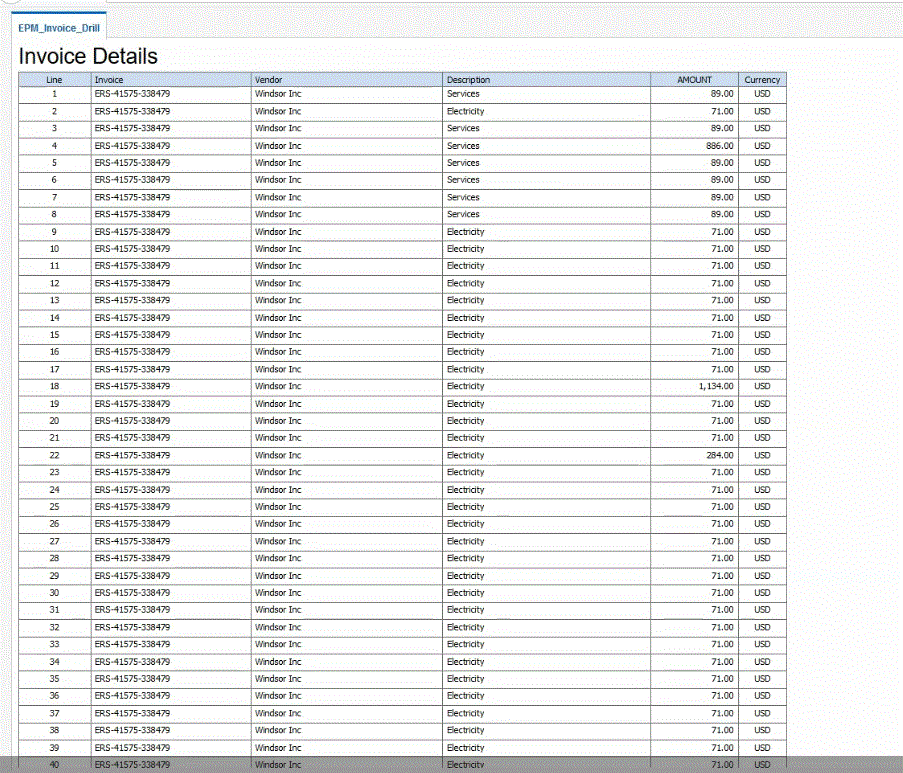
Vous pouvez éventuellement faire défiler la page Détails vers le bas pour réviser les détails qui constituent le solde dans Cloud EPM.