Visualizzazione degli approfondimenti in Smart View
È possibile visualizzare nella finestra di dialogo Approfondimenti IPM l'elenco degli approfondimenti disponibili, insieme ai relativi dettagli.
Per visualizzare IPM Insights in Oracle Smart View for Office, procedere come segue.
- Aprire un foglio di Microsoft Excel, un documento di Microsoft Word o una diapositiva di Microsoft PowerPoint e connettersi al processo aziendale che include IPM Insights.
- Nel pannello Smart View fare clic con il pulsante destro del mouse sul nome dell'applicazione e quindi scegliere Approfondimenti IPM.
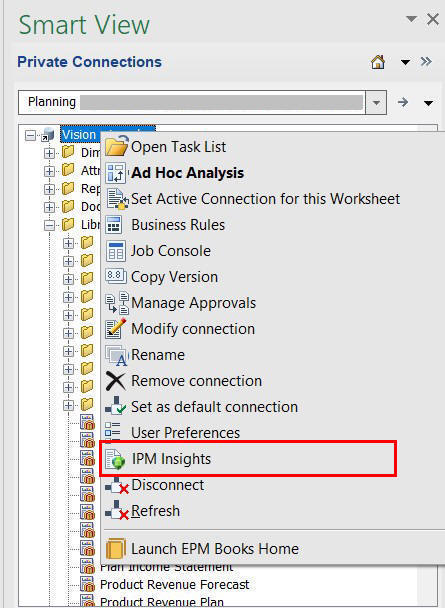
In alternativa, è anche possibile fare clic su Altro nel pannello azioni e quindi scegliere Approfondimenti IPM. Nella finestra di dialogo Approfondimenti IPM vengono visualizzati tutti gli approfondimenti disponibili generati nell'applicazione.
- Visualizzare l'elenco degli approfondimenti disponibili generato per l'applicazione nella finestra di dialogo Approfondimenti IPM, insieme ai dettagli descritti di seguito.
- Impatto: indica il valore relativo di deviazione o impatto rispetto al valore abituale in percentuale.
- Valore: visualizza il valore assoluto della deviazione per un approfondimento.
- Dettagli: descrive l'enunciato dell'approfondimento in breve.
- POV: indica i valori del POV coinvolti nell'approfondimento.
- Tipo: indica il tipo di approfondimento, ovvero Anomalia, Previsione o Varianza e distorsione previsione.
- Priorità: indica la categoria di approfondimento, ovvero priorità alta, media o bassa.
- Stato: indica lo stato dell'approfondimento, ovvero Aperto o Chiuso.

In Word e PowerPoint, è possibile selezionare un approfondimento facendo clic su una riga. In Excel, è possibile selezionare più approfondimenti selezionando le rispettive caselle di controllo.
- Facoltativo: è possibile filtrare l'elenco degli approfondimenti disponibili in base al tipo di approfondimento, al punto di vista, alla priorità e allo stato per trovare più rapidamente un approfondimento specifico. Nella casella del filtro in cima all'elenco degli approfondimenti, iniziare a digitare "Tipo:", "POV:" o "Priorità:" e verranno visualizzati i parametri del filtro corrispondenti al termine cercato. Selezionare il parametro richiesto per visualizzare una lista filtrata di approfondimenti corrispondenti al parametro.
Ad esempio, per filtrare in base a un tipo di approfondimento, iniziare a digitare "Tipo:" e selezionare il parametro richiesto dall'elenco. Nell'esempio seguente, è selezionato "Tipo: Anomalia".

La lista di approfondimenti viene filtrata per visualizzare solo il tipo di approfondimenti Anomalia. È possibile filtrare ulteriormente questo elenco, ad esempio in base alla priorità, digitando "Priorità:" e selezionando il parametro Alta.

L'elenco ora visualizza il tipo di approfondimenti anomalia con priorità alta.

È possibile applicare fino a cinque filtri alla volta per visualizzare un elenco di approfondimenti corrispondenti a diverse combinazioni dei filtri applicati. Ad esempio, se si applica il filtro Tipo per i valori Anomalia e Previsione e il filtro Priorità per i valori Alta e Media, l'elenco filtrato visualizza approfondimenti per le combinazioni elencate di seguito.
- Anomalia e Alta
- Anomalia e Media
- Previsione e Alta
- Previsione e Media
Per rimuovere un filtro applicato, fare clic sull'icona Chiudi del filtro.
- Procedere con l'inserimento di approfondimenti e funzioni o con l'analisi dei dati degli approfondimenti nelle griglie ad hoc. Per ulteriori informazioni, vedere gli argomenti seguenti: