7 変更管理アシスタントの使用
変更管理アシスタントは、ユーザーが自然言語を使用して、ビュー内のデータを操作、管理および変更するために利用できる、Oracle Fusion Cloud Enterprise Data Managementの生成AIを活用したチャット・エクスペリエンスです。
メリット
-
変更管理アシスタントを使用すると、会話型インタフェース内で直接、質問、問合せの実行、要求の作成と変更、データ変更の確認を行うことができます。
-
タスクの実行方法を指定する必要なく、アシスタントによってプロンプトが解釈されて、適切なアクション(ノード情報の取得、ビューポイントの問合せの実行、要求内のデータの変更、要求に関するインサイトの提供など)が実行されます。
-
アシスタントでタスクを開始した後、ビューポイントの対応する領域にナビゲートして、結果を表示して絞り込むことができます。たとえば、チャットでビューポイント問合せを生成して実行し、「ビューポイント問合せ」タブを開いて、標準ツールを使用して問合せを確認および変更できます(ビューポイントの問合せを参照)。チャットの外部で加えられたすべての更新が会話に反映されます。
- アシスタントは、現在のコンテキストおよび結果に基づいて、関連するフォローアップ・アクションを提案できます。新しいプロンプトを最初から作成する必要なく、これらの提案によって、次の論理ステップ(問合せの調整、関連データの調査、結果に対するアクションの実行など)に進むためのガイドが示されます。
考慮事項
- アシスタントを使用するには、使用環境で生成AIが有効になっている必要があります。Cloud EDMにおける生成AIの有効化を参照してください。
- ビューに対して少なくとも「参加者(読取り)」権限を持つユーザーがアシスタントにアクセスできます。アシスタント内で使用可能なアクションは、自分のデータ・アクセスおよび権限によって異なります。実行が認可されていないタスクを実行しようとすると、そのアクションは許可されていないというメッセージがアシスタントに表示されます。
Note:
- 変更管理アシスタントでは、生成AI (GenAI)を使用しています。生成AIからの出力は、常に事実で正確で適切であるとはかぎりません。ユーザーは、生成AIの出力をレビューして、各自の裁量で使用する責任があります。
- 変更管理アシスタントでは、英語での対話がサポートされています。ユーザー・プリファレンスの「言語」設定(プリファレンスの設定を参照)によっては、アシスタントが他の言語で応答を生成することがあります。
変更管理アシスタントの概要
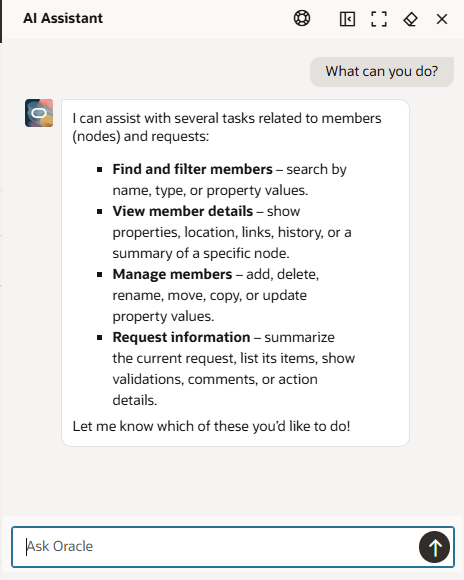
変更管理アシスタントにはビューからアクセスします。アシスタントを表示するには、ビュー内で開いている任意のビューポイントから、「Ask Oracle」をクリックします。
アシスタントから、次のアクションを使用できます:
| アイコン | 説明 |
|---|---|
整列  |
アシスタントをブラウザ・ウィンドウの右または左に固定します。 |
最大化  |
より大きいフォーマットでアシスタントを表示します。「復元」  をクリックすると、標準フォーマットに戻ります。 をクリックすると、標準フォーマットに戻ります。 |
セッションのクリア  |
前のチャットをクリアして、新しいプロンプトを開始できます。
Tip: プロンプトのコンテキストを変更した場合(別のビューポイントで作業する場合や新しいノード・セットを使用する場合など)は常に、「セッションのクリア」を使用することをお薦めします。 |
非表示  |
アシスタントを非表示にします。
Note: その場合、会話履歴はクリアされません。もう一度アシスタントを開いて、前の会話の続きを行うことができます。 |
送信  |
現在のプロンプトをアシスタントに送信します。[Enter]を押してプロンプトを送信することもできます。 |
変更管理アシスタントを使用するには、アシスタントにプロンプトを入力して「送信」 をクリックするか、[Enter]を押して送信します。
ユースケース
アシスタントのユースケースの例を次に示します:
- アシスタントを使用したビューポイントの問合せ: ビューポイントで特定の基準を満たすノードを見つけて、返されたノードに対してアクションを実行します。
- アシスタントを使用したノードの探索: ノードのサマリー、プロパティ、場所、リンクおよび履歴を取得します。
- アシスタントを使用したデータの更新: ノード、プロパティおよび関係を変更します。
- アシスタントを使用した要求の確認: 要求のサマリー、コメント、参加者、ワークフローの詳細および履歴を取得します。
Tip:
その他に変更管理アシスタントで何ができるかにご興味がありますか。質問してください。変更管理アシスタント自体で直接、"あなたは何ができますか。"のようなプロンプトを送信すると、アシスタントが実行できるタスクのサマリーを取得できます。