Visualização de Pontos de Vista de Hierarquia como um Gráfico
Para pontos de vista de hierarquia, você pode exibir os nós como um gráfico usando uma exibição baseada em cartão, em vez da exibição baseada em pasta na exibição em árvore.
Benefícios de Negócios
- Melhor Clareza: A visualização baseada em cartão enfatiza os relacionamentos pai/filho, ajudando os usuários a compreender rapidamente a estrutura, os relacionamentos e a propriedade dentro da hierarquia.
- Navegação mais Rápida: A navegação focada e baseada no centro permite que os usuários se movam rapidamente entre nós e vejam relacionamentos contextuais, o que pode ser útil ao gerenciar pontos de vista grandes e complexos.
- Consistência com Estruturas Organizacionais: Se sua organização já estiver familiarizada com organogramas ou visualizadores no estilo de diagrama, esse layout fornecerá uma alternativa familiar às árvores de pastas tradicionais.
Noções Básicas sobre Tipo de Exibição do Gráfico
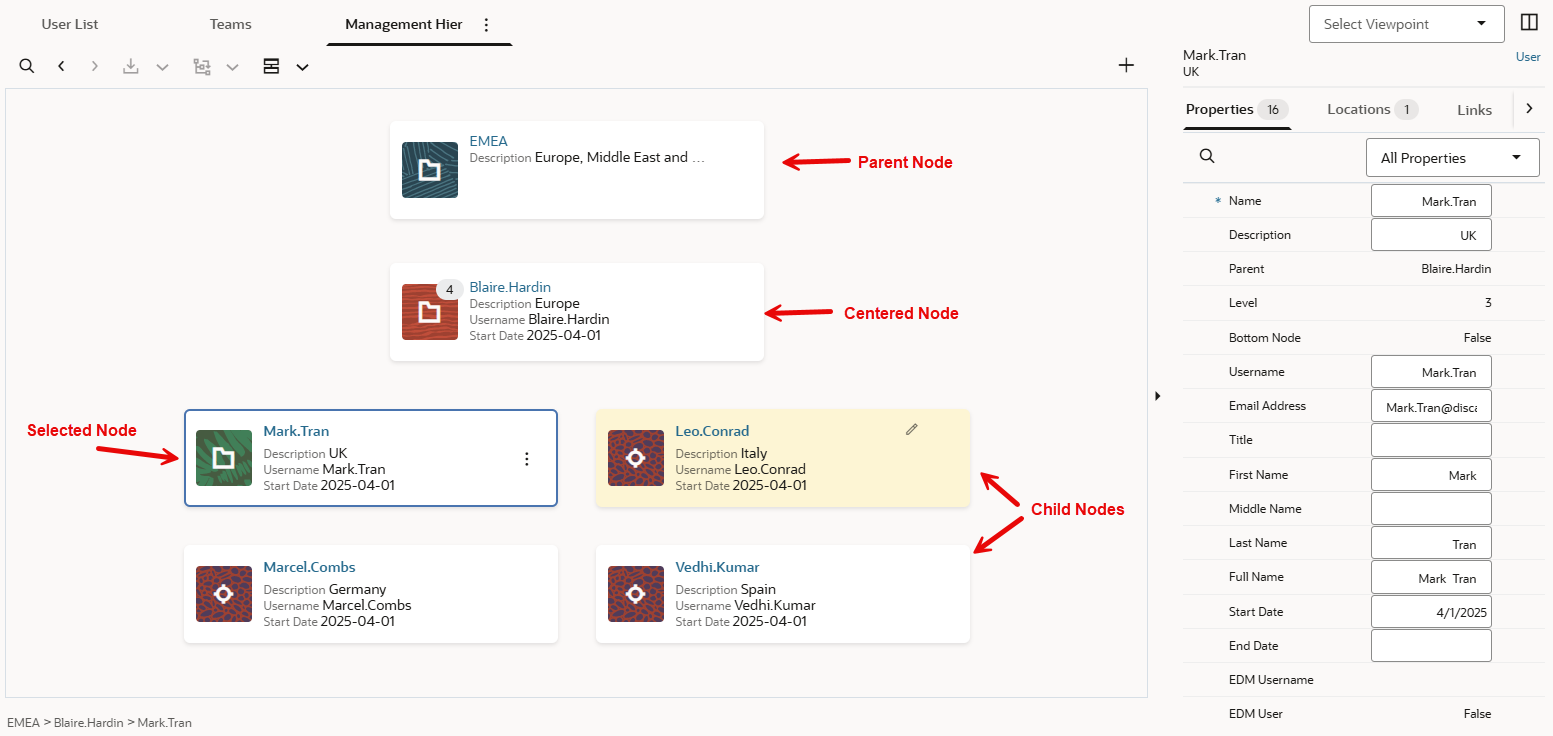
Os nós serão exibidos em cartões com um ícone de pasta se tiverem filhos e um ícone de nó se forem nós inferiores.
Os cartões exibem o nome do nó e as três primeiras propriedades que são configuradas para exibição como colunas (por exemplo, Descrição, Nome do Usuário e Data Inicial na captura de tela acima). Para gerenciar as propriedades que são exibidas como colunas, consulte Configurar Como um Ponto de Vista Exibe Propriedades)
Principais Termos
- Nó Pai: O pai do nó Centralizado. Exibido na parte superior do gráfico. Os ícones de nó pai são exibidos com um plano de fundo azul.
- Nó Centralizado: O nó no meio da exibição. Os nós Pai e Filho são exibidos em relação a este nó. Os ícones de nó centralizado são exibidos com um plano de fundo avermelhado e alaranjado.
- Nós Filho: Os filhos do nó Centralizado. Os ícones de nó filho são exibidos com um fundo verde se tiverem filhos, e com um fundo vermelho escuro se não tiverem.
- Nó Selecionado: O nó selecionado no momento para edições, ações e validações de propriedade. O nó selecionado pode ser qualquer um dos nós pai, centralizado ou filho. Ele é exibido com um contorno ao redor do cartão.
Tip:
Observe na captura de tela acima que, enquanto o nó Blaire.Harden é o nó Centralizado, o painel de propriedades está exibindo propriedades para Mark.Tran, que é o nó Selecionado.
Note:
O botão Expandir/Recolher Tudo Abaixo está desativado na exibição de Gráfico.
Navegação pela Exibição de Gráfico
Como Alternar entre Modos de Exibição
Por padrão, os pontos de vista de hierarquia são visualizados na exibição em Árvore. Clique no menu suspenso do tipo de exibição (Exibição da Árvore  ou Exibição do Gráfico
  ) para visualizar os dados em uma árvore ou exibição do gráfico.
Seleção e Centralização de Nós
- Para Selecionar um Nó: Clique na área neutra do cartão (não no nome do nó). Os detalhes do Nó Selecionado aparecem no Painel de Propriedades, e as ações de solicitação relevantes ficam disponíveis usando o menu Ação
 . Se houver problemas de validação com o nó selecionado, eles também serão exibidos.
 - Para Centralizar um Nó: Clique no nome do nó com hyperlink. O nó se torna Centralizado e Selecionado, e a exibição é atualizada para mostrar seus Nós Pai e Filho.
- Uso de Navegação Estrutural: Clique nos nomes dos nós na navegação estrutural abaixo do ponto de vista para selecionar e centralizar rapidamente esses nós.
Seleção de Nós Superiores
Quando o Nó Pai for um nó superior e houver vários nós superiores no ponto de vista, use o Seletor de Nós Superiores para selecionar um nó superior. O nó selecionado se torna Centralizado e Selecionado.
Trabalho com a Exibição de Gráfico
É possível executar a maioria das ações relacionadas ao nó na exibição de Gráfico, entre elas:
- Procura de Nós: Clique em Pesquisar
 para procurar nós por nome. A seleção de um resultado de pesquisa localiza e destaca o nó. Se ele já estiver visível, ele se tornará o nó Selecionado. Se ele ainda não estiver visível, ele se tornará Selecionado e Centralizado. Consulte Como Procurar Nós.
 - Localização/Alinhamento de Nós: No layout Lado a Lado, use Localizar
 para localizar um nó em um ponto de vista no outro ponto de vista e use Alinhar
  para alinhar nós e propriedades entre pontos de vista.
- Se o ponto de vista de origem usar a exibição de Gráfico, a opção Localizar ou Alinhar fará com que o Nó Selecionado seja localizado e alinhado no ponto de vista de destino.
- Se o ponto de vista de destino usar a exibição de Gráfico, a opção Localizar ou Alinhar fará com que o nó seja Selecionado (e Centralizado se ainda não estiver visível) no ponto de vista de destino.
Consulte Como Localizar Nós e Alinhamento de Nós.
Note:
Você pode misturar as exibições de Gráfico e em Árvore no layout Lado a Lado. Consulte Como Exibir Pontos de Vista Lado e Lado.
Modificação de Nós em uma Solicitação
Ao trabalhar em uma solicitação, clique em Ação em um nó Selecionado para executar uma ação de solicitação nele. As ações que você pode executar dependem da posição do nó no gráfico.
Note:
As operações Arrastar e Soltar não são suportadas na Exibição de Gráfico.| Posição do Nó | Ações de Solicitação Disponíveis |
|---|---|
| Nó Pai |
|
| Nó Centralizado |
|
| Nó Filho |
|
A atualização das propriedades do nó e a adição ou a inserção dos nós superiores são executadas da mesma forma que na Exibição em Árvore. Consulte Como Atualizar Propriedades do Nó, Como Adicionar um Nó Superior e Inserção de um Nó Superior.
As visualizações de solicitação (como Adições, Exclusões e Movimentações) e os problemas de validação são exibidos usando as mesmas cores e ícones da Exibição em Árvore.