Utilização de um Arquivo de Parâmetros para Especificar Valores na Execução de Comandos
A maioria dos comandos do EPM Automate requer parâmetros de tempo de execução. É possível fornecer esses valores diretamente no Prompt de Comando ou armazená-los em um arquivo de parâmetros a ser utilizado pelo comando.
Todos os valores de parâmetro, incluindo credenciais (nome de usuário do Oracle Fusion Cloud Enterprise Performance Management e senha criptografada ou de texto simples), necessários para executar um comando podem ser armazenados em um arquivo de parâmetros em vez de serem inseridos no Prompt de Comando. O uso de um arquivo de parâmetros aprimora a capacidade de reutilização e a segurança durante a execução de comandos.
Sobre o Arquivo de Parâmetros
Cada comando requer seu próprio arquivo de parâmetros porque os parâmetros variam de acordo com o comando. Por exemplo, diferentes parâmetros são usados pelos comandos copyFromObjectStorage e copyFromSFTP.
Os parâmetros de comando são posicionais. Isso significa que eles devem ser fornecidos em uma ordem específica. O arquivo de parâmetros para cada comando deve seguir o padrão de uso e a sequência dos parâmetros obrigatórios desse comando. Os parâmetros opcionais são especificados após os obrigatórios e podem ser listados em qualquer ordem.
Por exemplo, o padrão de uso de parâmetros obrigatórios para executar o comando login usando uma senha criptografada é o seguinte:
epmautomate login USERNAME PASSWORD_FILE URL
O arquivo de parâmetros utilizado para executar o comando login, por exemplo, login_encrypted.txt, deve listar os valores dos parâmetros na ordem exata especificada pelo padrão de uso anterior.
serviceAdmin
C:\mySecuredir\password.epw
https://test-cloud-pln.pbcs.us1.oraclecloud.com
Um arquivo de parâmetros não precisa incluir todos os parâmetros necessários. Por exemplo, o arquivo new_login_encrypted.txt não contém o valor do parâmetro username.
C:\mySecuredir\password.epw
https://test-cloud-pln.pbcs.us1.oraclecloud.com
Como o valor de username (serviceAdmin) é omitido do arquivo de parâmetros, você deve fornecê-lo no Prompt de Comando.
Consulte Utilização do Arquivo de Parâmetros com Comandos para obter exemplos que ilustram o uso desses arquivos para executar o comando login.
Criação de um Arquivo de Parâmetros
O conteúdo do arquivo de parâmetros deve corresponder ao padrão de uso do comando com o qual o arquivo é usado. Como os parâmetros necessários são posicionais, certifique-se de que eles apareçam na sequência exata indicada no padrão de uso.Para criar um arquivo de parâmetros:
- Usando um editor de texto, crie um novo arquivo e salve-o em uma pasta.
- Copie o padrão de uso do comando para o qual deseja criar o arquivo de parâmetros e cole-o no arquivo de texto criado na etapa anterior. Por exemplo, se você estiver criando um arquivo de parâmetros para o comando cloneEnvironment, o padrão de uso será o seguinte:
epmAutomate cloneEnvironment TARGET_USERNAME TARGET_PASSWORD
TARGET_URL [SnapshotName=NAME] [UsersAndPreDefinedRoles=true|false]
[DataManagement=true|false] [appAudit=true|false] [jobConsole=true|false]
[storedSnapshotsAndFiles=true|false] [DailyMaintenanceStartTime=true|false]
[ApplicationProperties=true|false]
- Edite o arquivo:
- Exclua o texto que precede o primeiro parâmetro obrigatório; neste exemplo, exclua
epmAutomate cloneEnvironment - Substitua cada parâmetro obrigatório pelo valor que deseja usar.
- Substitua cada parâmetro opcional pelo valor que deseja usar.
- Exclua os parâmetros opcionais que não deseja usar. O EPM Automate usará os valores padrão.
- Insira uma quebra de linha após cada valor de parâmetro obrigatório e opcional.
Por exemplo, o conteúdo do seu arquivo pode ser semelhante ao seguinte:
serviceAdmin
Password.epw
https://epm-test-ociarcs.epm.us.region.ocs.oc-test.com
UsersAndPreDefinedRoles=true
ApplicationProperties=false
storedSnapshotsAndFiles=true
DailyMaintenanceStartTime=false
- Exclua o texto que precede o primeiro parâmetro obrigatório; neste exemplo, exclua
- Salve o arquivo de parâmetros.
Utilização do Arquivo de Parâmetros com Comandos
Use a opção -p FILE_NAME a fim de especificar o arquivo de parâmetros para o comando.
A posição da opção -p FILE_NAME no comando determina como o conteúdo dos arquivos será utilizado. O EPM Automate insere o conteúdo do arquivo de parâmetros no lugar em que a opção -p FILE_NAME aparece.
Usando o arquivo de parâmetros login_encrypted.txt, que contém todos os valores obrigatórios (consulte a seção anterior), você executará o seguinte comando para iniciar uma sessão:
epmautomate login -p login_encrypted.txt
Usando o arquivo de parâmetros new_login_encrypted.txt, que omite o valor obrigatório username, referenciado na seção anterior, você executará o seguinte comando para iniciar uma sessão:
epmautomate login serviceAdmin -p new_login_encrypted.txt
Como Inserir Parâmetros em Várias Linhas
Use a opção -p - para habilitar a entrada de várias linhas, o que permite especificar parâmetros de comando em várias linhas. Após especificar todos os parâmetros de comando, insira + (o caractere de Mais) em uma nova linha para iniciar a execução do comando. Por exemplo:
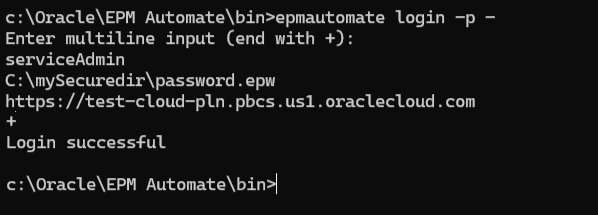
Note:
- Não é possível usar um arquivo de parâmetros no modo de entrada de várias linhas; você deve inserir parâmetros manualmente no console.
- Cada parâmetro deve ser inserido em uma linha separada. Você receberá o erro EPMAT-7:Invalid or missing parameter se inserir vários parâmetros em uma linha após chamar o modo de entrada de várias linhas.