Adição do Conteúdo Disponível a Doclets de Referência Baseados no Excel Usando o Painel
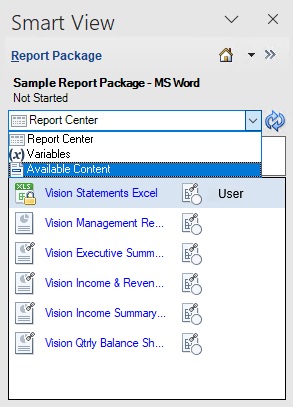
- No painel Pacote de Relatórios, selecione Conteúdo Disponível no menu drop-down (consulte Figure 24-21).
Figure 24-21 Opção de Conteúdo Disponível Selecionada no Painel Pacote de Relatórios
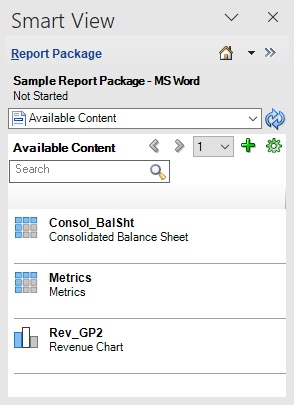
O painel Conteúdo Disponível é exibido, como mostrado na Figure 24-22.
Figure 24-22 Painel Conteúdo Disponível
- No painel Conteúdo Disponível, clique em
 para iniciar a caixa de diálogo Adicionar Conteúdo de Relatório.
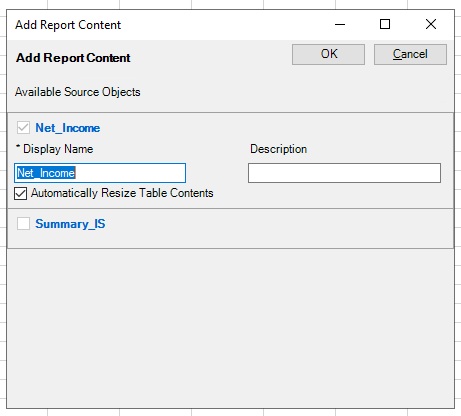
 - Clique no link do nome do conteúdo do relatório a ser adicionado como conteúdo disponível e, em seguida, clique em OK.
Em Figure 24-23, o link para o conteúdo do relatório "Receita Líquida" está selecionado, e você pode exibir os campos Nome para Exibição e Descrição. Você pode adicionar uma descrição opcional neste momento. A caixa de seleção Redimensionar Automaticamente o Conteúdo da Tabela permanece marcada por padrão, e você pode desmarcá-la neste momento.
Figure 24-23 Caixa de Diálogo Adicionar Conteúdo de Relatório Mostrando Detalhes para Net_Income
- Clique em

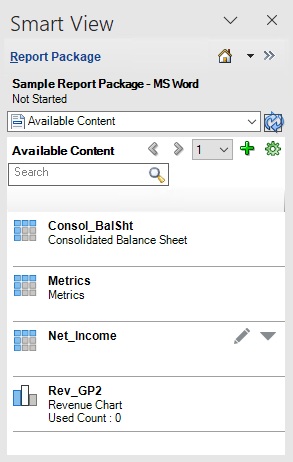
ao lado da lista drop-down do seletor de conteúdo para atualizar o painel e exibir o conteúdo disponível recém-adicionado.A Figure 24-24 mostra o novo conteúdo adicionado na etapa anterior, Net_Income, exibido no painel Conteúdo Disponível.
Figure 24-24 Novo Conteúdo Disponível, Net_Income, Adicionado à Lista