Utilização de um Tipo de Job Integração com Divisão Inteligente
Ao importar um grande volume de dados que excede os limites do administrador do Essbase, use o tipo de job Integração com Divisão Inteligente para dividir um carregamento de dados em vários carregamentos menores. Esse tipo de job permite definir segmentos de dados menores sem precisar criar várias integrações.
Note:
A Divisão Inteligente é usada de forma otimizada para extrair dados calculados, o que é determinado pela sua opção de extração de dados. O Essbase tem várias opções de extração baseadas no tipo de opção de extração de dados selecionada no Data Integration. Se você selecionar "Dados Armazenados", a seleção será aplicada ao BSO e utilizará o método de exportação de dados BSO. Todos os dados usam o método de exportação "MDX". O Nível 0 usa "MAXL" (A Divisão Inteligente não é suportada quando a Opção de Extração de Dados de Nível 0 está habilitada. O nível 0 extrai todos os dados de nível 0 e filtra os dados extraídos.) Para obter mais informações sobre opções de extração de dados, consulte Definição de Opções de Integração Direta.Para executar uma Divisão Inteligente:
-
Crie a definição de integração base entre o aplicativo de origem e o aplicativo de destino do Oracle Fusion Cloud Enterprise Performance Management.
- Para obter informações sobre como criar uma integração, consulte: Criação de Integrações Diretas ou Criação de Integrações Baseadas em Arquivo.
-
Mapeie as dimensões entre o aplicativo Cloud EPM e as dimensões no aplicativo de destino.
Para obter mais informações, consulte Mapeamento de Dimensões.
-
Mapeie membros para converter valores de origem em membros válidos em cada dimensão de destino.
Para obter mais informações, consulte Mapeamento de Membros.
-
Na página Opções, selecione todos os filtros e as opções de aplicativo.
Você pode aplicar um filtro para uma Dimensão de Divisão, bem como filtros para outras dimensões na integração base. Ao especificar filtros para a dimensão de Divisão na integração base, você pode simplesmente fornecer o nome do membro pai para que a ramificação de hierarquia a processe ou pode fornecer a função de membro ILvl0Descendants.
O filtro para a dimensão de Divisão suporta apenas funções de membro ILvl0Descendant. Se nenhum filtro for especificado, o sistema processará todos os membros de nível 0 para a dimensão de Divisão.
Para obter mais informações sobre filtros de aplicação e opções de aplicação, consulte Definição de Filtros.
-
Crie um novo Pipeline concluindo as etapas de 1 a 12 na Descrição do Processo de Pipeline.
-
Na página Pipeline, clique em
 para criar um novo cartão de estágio.
No Editor de Estágio, especifique a definição de estágio:
-
Nome do Estágio — Especifique o nome do estágio.
-
Título — Especifique o nome do estágio para aparecer no cartão do estágio.
-
Sequência — Especifique um número para definir a ordem cronológica em que uma etapa é executada.
-
Paralelo — Ative o modo Paralelo para que os jobs sejam executados simultaneamente.
-
Com Sucesso — Selecione como um estágio deverá ser processado quando as etapas na definição do Pipeline forem executadas com sucesso.
-
Com Falha — Especifique como um estágio deverá ser processado quando uma etapa dentro de um estágio falhar.
-
-
No cartão de estágio, clique em > para expandir o estágio.
-
No cartão de estágio, clique em
 (ícone Criar Job) para adicionar um job
Um cartão de novo job é exibido no cartão de estágio.
-
No Editor de Jobs, na lista suspensa Tipo, selecione Integração com Divisão Inteligente.
Note:
Adicione apenas um tipo de job Integração com Divisão Inteligente por estágio ao executar a Divisão Inteligente no modo paralelo. -
Complete o seguinte
-
Em Nome, selecione o nome do job.
-
Em Título, especifique o título do nome do job que deverá aparecer no cartão do job.
-
Em Sequência, selecione 1 para a ordem de execução do job no estágio.
-
-
Em Dimensão de Divisão, selecione a dimensão na lista de dimensões no aplicativo de origem no qual os carregamentos de dados serão divididos.
Selecione apenas uma dimensão como Dimensão de Divisão.
Por exemplo, selecione Razão para executar um carregamento de dados por Razão.
Dimensão de Divisão em Considerações de Período e Ano:
"Período" e "Ano" são dimensões especiais e exigem processamento especial quando usados como dimensão de Divisão
-
Quando "Período" é usado como Dimensão de Divisão, somente os métodos de divisão Único e Grupo são suportados. Se outros métodos forem usados, ocorrerá um erro.
-
Quando "Ano" é usado como Dimensão de Divisão, apenas o método de divisão Único é suportado. Não há suporte para o processamento de vários anos em uma única execução de integração. Se outros métodos forem usados, ocorrerá um erro.
-
Para o Modo Padrão, o Período de Início e o Período de Término são usados para determinar a lista de períodos a serem divididos. Com base no intervalo "Período", o sistema determina os períodos de origem e aplica o filtro de período de origem.
-
No Modo Rápido, os filtros de origem para "Período" e "Ano" são usados para determinar o período ou o ano de cada integração secundária, e o filtro de origem é aplicado.
-
-
Em Método de Divisão, selecione como os membros da dimensão serão divididos (separados). O sistema cria uma integração secundária separada (regra de dados) para o critério de divisão na dimensão com base no método de divisão.
Cada integração secundária é uma cópia da integração base e está disponível na página inicial do Data Integration. A integração secundária é idêntica à integração base, exceto pelo filtro de origem usado para a dimensão de divisão. As integrações secundárias são recriadas sempre que o Pipeline é executado. Portanto, não modifique as integrações secundárias.
As integrações secundárias podem ser excluídas com a tarefa de manutenção do sistema Excluir Integração. Para obter mais informações, consulte Exclusão de uma Integração.
Opções disponíveis:
-
Único—O sistema executa um processo separado para cada membro da dimensão. Por exemplo, você pode executar uma carga por "Razão" ou "Entidade".
-
Grupo—O sistema divide a lista de membros das dimensões em vários grupos. O tamanho do grupo é baseado no parâmetro Número de Grupos.
-
Personalizado (Padrão)—Você especifica os valores do membro da dimensão de divisão. Um método de divisão Padrão Personalizado pode ser especificado como lista, intervalo ou curinga no parâmetro Rótulo/Valor a seguir. A divisão é processada na ordem dos nomes de filtros.
Por exemplo, você pode especificar o seguinte padrão personalizado usando estas expressões:
Like
US*: Todos os membros começando com USBetween
100-199: Todos os membros no intervalo 100List
100,200,300: Lista de membros individuaisSe um membro for selecionado por um filtro anterior, ele não será incluído nos filtros posteriores.
-
Funções Personalizadas—Você especifica os valores do membro da dimensão de divisão usando funções de membro. Essa opção permite limitar membros a um subconjunto específico de membros.
As Funções Personalizadas podem ser especificadas como funções de membro no parâmetro Rótulo/Valor abaixo.
Se estiver usando uma função personalizada, não defina filtros para a Dimensão de Divisão na integração base. Somente o filtro da dimensão personalizada é aplicado.
-
-
Em Modo de Processamento, selecione o modo para processar os jobs no Pipeline.
Opções disponíveis:
Paralelo—Quando os jobs são executados no modo paralelo, durante o tempo de execução, o sistema os executa juntos em paralelo (e não sequencialmente).Série—Quando os jobs são executados no modo série, durante o tempo de execução, o sistema os executa um após o outro em uma sequência específica.
-
Em Modo de Importação, selecione o modo de importação para o job de integração.
Por padrão, o parâmetro $IMPORTMODE utiliza o valor do parâmetro da variável definido nas variáveis globais para o modo de importação (consulte Edição de Variáveis de Tempo de Execução). No entanto, você pode selecionar diferentes modos de importação para diferentes jobs. Por exemplo, para carregar metadados em uma integração e apenas dados em outra, especifique modos de importação diferentes entre os dois jobs.
Note:
Quando você executa a integração no modo de Substituição, o sistema executa o processo Limpar dados por "Entidade" e outras dimensões de PDV. Se a dimensão de Divisão for processada por "Entidade", não haverá problema com o comportamento padrão do modo de Substituição.
Se a Dimensão de Divisão for processada por Entidade, ocorrer uma exceção de limite de administrador e você selecionar outra dimensão como Dimensão de Divisão, haverá considerações adicionais.
Para os aplicativos Planning e FreeForm, defina a opção Limpar Região, em vez de utilizar a região de limpeza padrão. Na opção Limpar Região , selecione a Dimensão de Divisão como uma das dimensões usando "Derivar de Dados". Se a Dimensão de Divisão usada para o filtro de origem não existir no aplicativo de destino (por exemplo, Razão), defina um job "Limpar Cubo" na plataforma e chame o job Limpar Cubo antes de executar o job de integração. Nesse caso, o job de Integração deverá ser executado no modo de Mesclagem.
-
Em Modo de Exportação, selecione o modo de exportação para o job de integração.
Por padrão, o parâmetro $EXPORTMODE utiliza o valor do parâmetro da variável definido nas variáveis globais para o modo de exportação (consulte Edição de Variáveis de Tempo de Execução). No entanto, você pode selecionar diferentes modos de exportação para diferentes jobs. Por exemplo, para carregar metadados em uma integração e apenas dados em outra, especifique modos de exportação diferentes entre os dois jobs.
-
Na lista suspensa Período de Início, selecione o Período de Início do job de integração.
Por padrão, o parâmetro $STARTPERIOD utiliza o valor dos parâmetros de variável definidos nas variáveis globais para o período de início (consulte Edição de Variáveis de Tempo de Execução). No entanto, você pode selecionar diferentes períodos de início para diferentes jobs. Por exemplo, se você carregar metadados em um Pipeline, você poderá definir o Período de Início como BegBalance no job.
-
Na lista suspensa Período de Término, selecione o Período de Término do job de integração.
Por padrão, o parâmetro $ENDPERIOD utiliza o valor dos parâmetros de variável definidos nas variáveis globais para o período de início (consulte Edição de Variáveis de Tempo de Execução). No entanto, você pode selecionar diferentes períodos de término para diferentes jobs. Por exemplo, se você carregar metadados em um Pipeline, você poderá definir o Período de Término como EndBalance no job.
-
Em Número de Grupos, especifique o número máximo de grupos para o método de Divisão de Grupo (o sistema divide a lista de membros de dimensões em vários grupos).
-
Em Usar Nome Totalmente Qualificado, selecione Sim para incluir o nome do membro e os nomes de seus antecessores no nível que define exclusivamente o membro.
Selecione Sim para mostrar o nome totalmente qualificado. Se a dimensão incluir Membros Compartilhados, defina esse parâmetro como Sim na integração. Esse parâmetro deverá ser definido como Sim porque os membros compartilhados devem ter membros pais exclusivos.
Selecione Não para mostrar somente o nome do membro. Se você não tiver membros compartilhados, o nome totalmente qualificado não será obrigatório.
-
Em Rótulo/Valor, especifique os valores para os métodos de divisão Personalizado (Padrão) ou Função Personalizada.
Os parâmetros de tipo de job dos métodos de divisão Personalizado (Padrão) ou Função Personalizada são adicionados como pares de Rótulo e Valor (pares de valor-chave), em que Rótulo é o nome de um atributo e Valor é um valor atribuído a este atributo.Para adicionar um novo par Rótulo/Valor, clique em

Para excluir um par Rótulo/Valor, clique em

-
Clique em Salvar.
-
Execute o job de integração com Divisão Inteligente.
Para obter mais informações, consulte Execução do Pipeline.
Os parâmetros do tipo de job Integração com Divisão Inteligente incluem:
Table 12-29 Parâmetros e descrições do tipo de job Integração com Divisão Inteligente
| Parâmetros do tipo de job Integração com Divisão Inteligente | Descrição |
|---|---|
| Nome |
Insira o nome da integração base à qual deseja aplicar a dimensão de divisão. |
| Dimensão de Divisão |
Especifique a dimensão no aplicativo de origem no qual os carregamentos de dados serão divididos. Dimensão de Divisão em Considerações de Período e Ano:
|
| Método de Divisão |
Selecione como os membros na dimensão serão divididos (separados). O sistema cria uma integração secundária separada (regra de dados) para o critério de divisão na dimensão com base no método de divisão. A integração secundária é idêntica à integração base, exceto pelo filtro de origem da dimensão de divisão. As integrações secundárias são recriadas sempre que o Pipeline é executado; portanto, não modifique as integrações secundárias. As integrações secundárias podem ser excluídas com a tarefa de manutenção do sistema Excluir Integração. Opções disponíveis:
|
| Modo de Importação |
Selecione o modo de importação para o job de integração. Por padrão, o parâmetro $IMPORTMODE utiliza o valor do parâmetro da variável definido nas variáveis globais para o modo de importação (consulte Edição de Variáveis de Tempo de Execução). No entanto, você pode selecionar diferentes modos de importação para diferentes jobs. Por exemplo, para carregar metadados em uma integração e apenas dados em outra, especifique modos de importação diferentes entre os dois jobs. |
| Modo de Exportação |
Selecione o modo de exportação para o job de integração. Por padrão, o parâmetro $EXPORTMODE utiliza o valor do parâmetro da variável definido nas variáveis globais para o modo de exportação (consulte Edição de Variáveis de Tempo de Execução). No entanto, você pode selecionar diferentes modos de exportação para diferentes jobs. Por exemplo, para carregar metadados em uma integração e apenas dados em outra, especifique modos de exportação diferentes entre os dois jobs. |
| Período de Início |
Opcional: Na lista suspensa Período de Início, selecione o Período de Início do job de integração. Por padrão, o parâmetro $STARTPERIOD utiliza o valor dos parâmetros de variável definidos nas variáveis globais para o período de início (consulte Edição de Variáveis de Tempo de Execução). No entanto, você pode selecionar diferentes períodos de início para diferentes jobs. Por exemplo, se você carregar metadados em um Pipeline, você poderá definir o Período de Início como BegBalance no job. |
| Período de Término |
Opcional: Na lista suspensa Período de Término, selecione o Período de Término do job de integração. Por padrão, o parâmetro $ENDPERIOD utiliza o valor dos parâmetros de variável definidos nas variáveis globais para o período de início (consulte Edição de Variáveis de Tempo de Execução). No entanto, você pode selecionar diferentes períodos de término para diferentes jobs. Por exemplo, se você carregar metadados em um Pipeline, você poderá definir o Período de Término como EndBalance no job. |
| Número de Grupos |
Especifique o número máximo de grupos para o método Divisão de Grupo. |
| Usar Nome Totalmente Qualificado |
Selecione Sim para incluir o nome do membro e os nomes de seus antecessores no nível que define exclusivamente o membro. Se a dimensão incluir Membros Compartilhados, defina esse parâmetro como Sim na integração. Esse parâmetro deverá ser definido como Sim porque os membros compartilhados devem ter membros pais exclusivos. Selecione Não para mostrar somente o nome do membro. |
| Rótulo/Valor |
Parâmetros de tipo de job são adicionados como pares de Rótulo e Valor (pares de valores-chave), em que Rótulo é o nome de um atributo e Valor é um valor atribuído a este atributo. Para adicionar um novo par Rótulo/Valor, clique em Para excluir um par Rótulo/Valor, clique em |
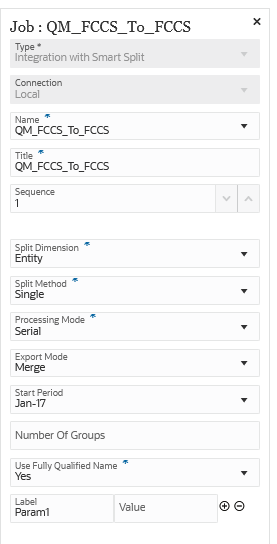
Estes são exemplos de parâmetros para um tipo de job Integração com Divisão Inteligente, em que a Dimensão de Divisão é "Entidade" e o Método de Divisão é "Único":
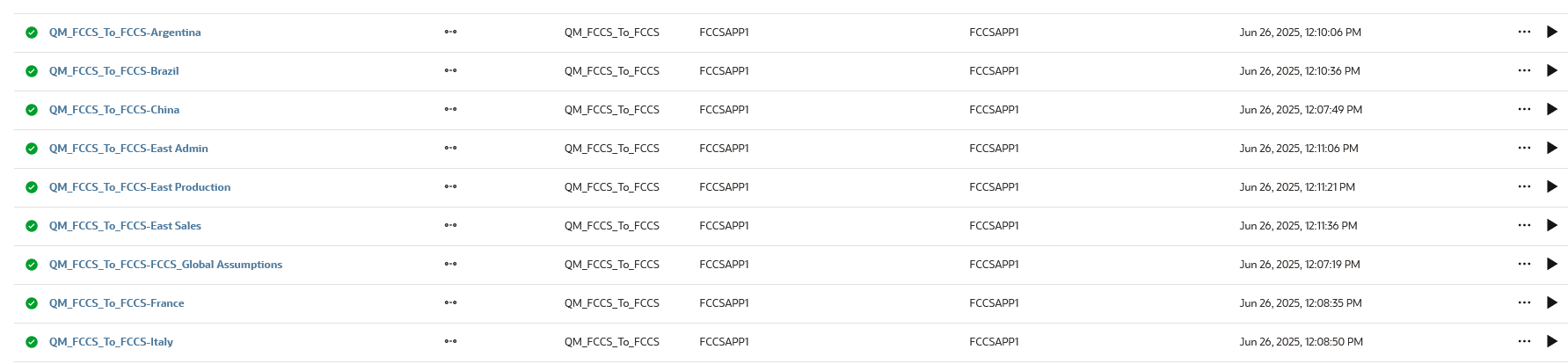
Estas são as integrações criadas com a Dimensão de Divisão em "Entidade" e o Método de Divisão "Único":
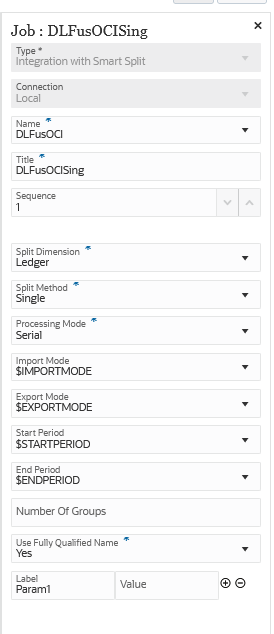
Estes são exemplos de parâmetros para um tipo de job Integração com Divisão Inteligente, em que a Dimensão de Divisão é "Razão" e o Método de Divisão é "Único":
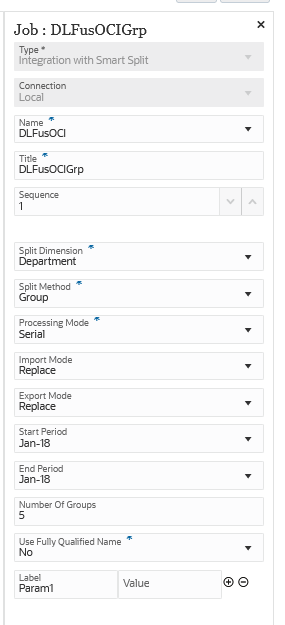
Estes são exemplos de parâmetros para um tipo de job Integração com Divisão Inteligente em que a Dimensão de Divisão é "Departamento" e o Método de Divisão é "Grupo" com um número máximo de 5 grupos:
Estas são as integrações criadas pelo tipo de job Integração com Divisão Inteligente:

Estes são exemplos de parâmetros para um tipo de job Integração com Divisão Inteligente em que a Dimensão de Divisão é "Empresa" e o Método de Divisão é "Personalizado":
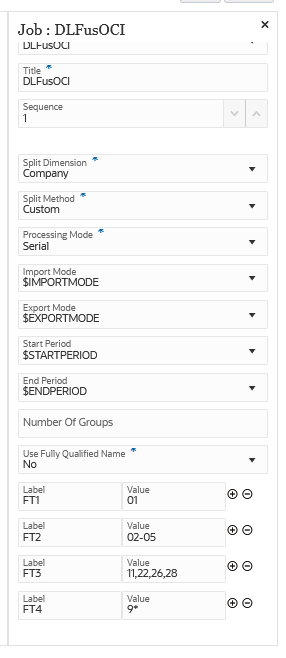
As integrações DLFusOCI-FT1 a DLFusOCI-FT4 abaixo são os resultados do tipo de job Integração com Divisão Inteligente usando um Método de Divisão "Personalizado":

Estes são exemplos de parâmetros para um tipo de job Integração com Divisão Inteligente em que a Dimensão de Divisão é "Departamento" e o Método de Divisão é "Funções Personalizadas":
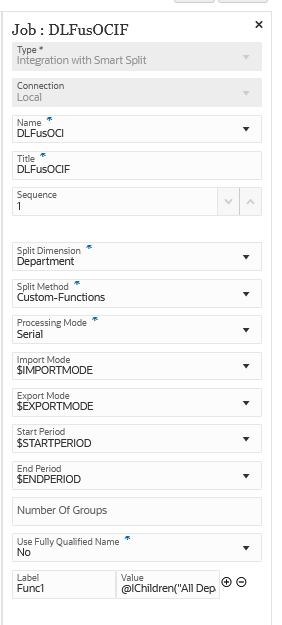
A integração DLFusOCI-Func1 abaixo é o resultado do tipo de job Integração com Divisão Inteligente usando um Método de Divisão "Função Personalizada":
