将层次视点可视化为图表
对于层次视点,您可以使用基于卡的显示(而不是树视图中基于文件夹的显示)将节点显示为图表。
业务优势
- 提高清晰度:基于卡的可视化突出显示父/子关系,这有助于用户快速了解层次中的结构、关系和所有权。
- 提高导航速度:通过基于中心的集中式导航,用户可以在节点之间快速移动以及查看上下文关系,这在管理大型复杂视点时很有帮助。
- 与组织结构保持一致:如果您的组织已经熟悉组织图表或图表样式的查看器,则此布局提供了替代传统文件夹树的熟悉显示方式。
了解图表显示类型
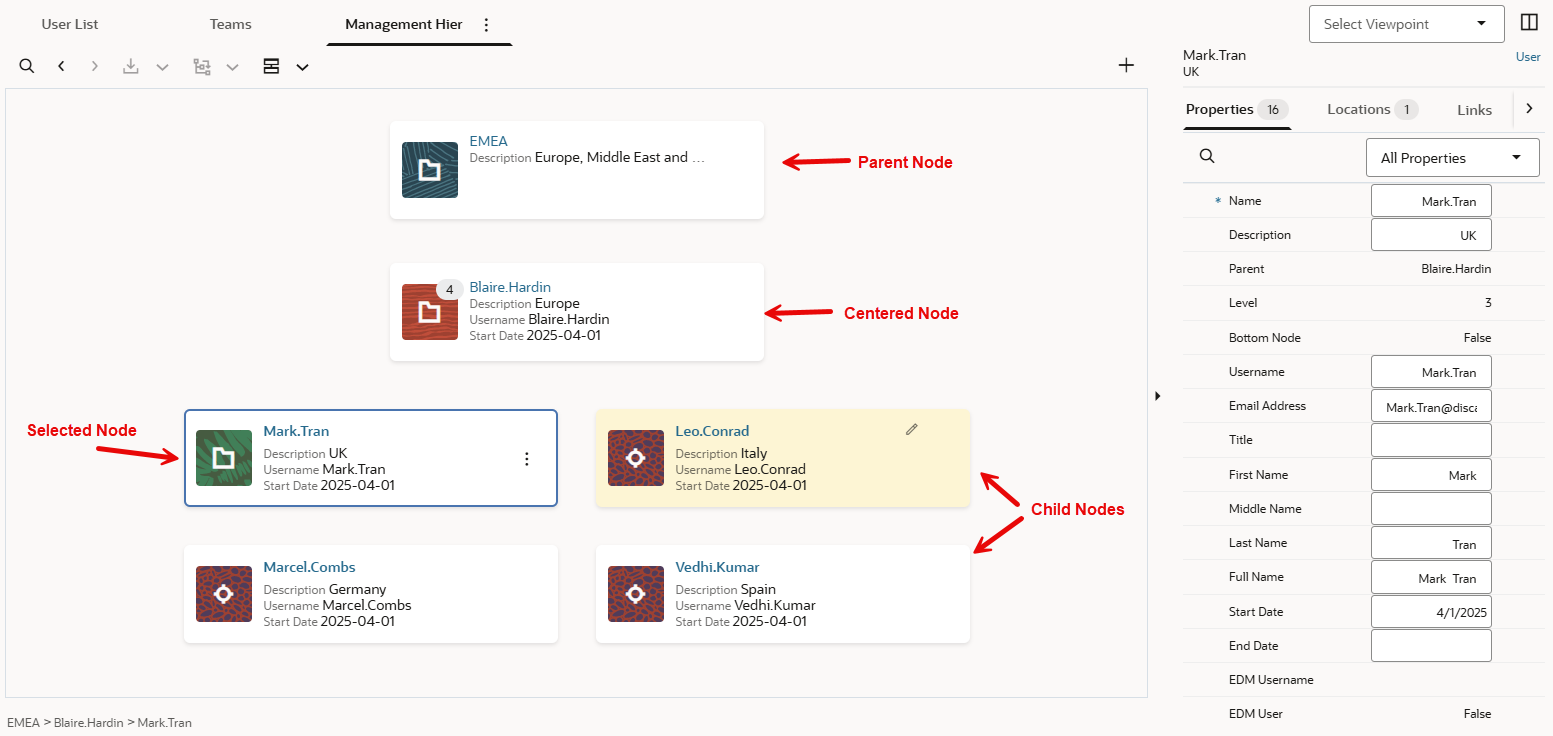
如果节点有子代,则在卡中显示时带文件夹图标;如果节点是底层节点,则在卡中显示时带节点图标。
这些卡显示节点名称以及配置为以列形式显示的前三个属性(例如,在上面的屏幕截图中为描述、用户名和开始日期)。要管理以列形式显示的属性,请参阅“配置视点如何显示属性”。
关键术语
- 父节点:居中节点的父代。显示在图表顶部。父节点图标以蓝色背景显示。
- 居中节点:位于显示区域中间位置的节点。父节点和子节点相对于此节点显示。居中节点图标以红橙色背景显示。
- 子节点:居中节点的子代。如果子节点有子代,则子节点图标以绿色背景显示;如果没有子代,则以深红色背景显示。
- 选定节点:当前选择要进行属性编辑、操作和验证的节点。选定节点可以是父节点、居中节点或子节点中的任何节点。这种节点在卡周围显示有轮廓。
Tip:
请注意,在上面的屏幕截图中,虽然 Blaire.Harden 节点是居中节点,但属性窗格显示的是 Mark.Tran(选定节点)的属性。
Note:
在图表显示中,以下全部展开/折叠 按钮处于禁用状态。
导航图表显示
在显示模式之间切换
默认情况下,层次视点以树显示方式可视化。可单击显示类型下拉菜单(树显示  或图表显示
或图表显示  )以树显示或图表显示方式可视化数据。
选择节点和使节点居中
- 要选择节点:单击卡的中间区域(而不是节点名称)。选定节点的详细信息将显示在属性窗格中,并且可使用操作
 菜单执行相关请求操作。如果选定节点存在验证问题,也会显示这些问题。
 - 要使节点居中:单击有超链接的节点名称。节点将同时变为居中和选定,并且显示区域将更新以显示其父节点和子节点。
- 使用面包屑:单击视点下方面包屑线索中的节点名称,以快速选择这些节点并使其居中。
选择顶级节点
当父节点是顶级节点并且视点中有多个顶级节点时,可使用顶级节点选择器选择顶级节点。选择的节点将同时变为居中和选定。
使用图表显示
您可以在图表显示中执行与节点相关的大多数操作,包括:
- 搜索节点:单击搜索
 以按名称搜索节点。选择搜索结果将定位并突出显示相应节点。如果该节点已经可见,则它将变为选定节点。如果该节点不可见,则它将同时变为选定和居中。请参阅“搜索节点”。
 - 定位/对齐节点:在并排式布局中,可使用定位
 在一个视点中定位另一个视点中的节点,以及使用对齐
  在视点之间对齐节点和属性。
- 如果源视点使用图表显示,则“定位”或“对齐”将实现在目标视点中定位和对齐选定节点。
- 如果目标视点使用图表显示,则“定位”或“对齐”将实现在目标视点中选定节点(如果节点尚不可见,则同时使其居中)。
Note:
您可以在并排式布局中混合使用图表显示和树显示。请参阅“并排显示视点”。
修改请求中的节点
处理请求时,可单击选定节点上的操作 以对该节点执行请求操作。您可以执行的操作取决于节点在图表中的位置。
Note:
图表显示不支持拖放操作。| 节点位置 | 可用的请求操作 |
|---|---|
| 父节点 |
|
| 居中节点 |
|
| 子节点 |
|
更新节点属性以及添加或插入顶级节点的操作方式与树显示中相同。请参阅“更新节点属性”、“添加顶级节点”和“插入顶级节点”。
请求可视化(例如添加、删除和移动)和验证问题显示时使用的颜色和图标与树显示中相同。