將階層視點以圖表形式呈現視覺效果
對於階層視點,您可以使用以卡為基礎的顯示方式,而非樹狀結構檢視中的資料夾式顯示,將節點呈現為圖表。
業務效益
- 提高清晰度:以卡為基礎的視覺化強調父項/子項關係,協助使用者快速掌握階層結構中的架構、關係和所有權。
- 更快速的導覽:以中心為焦點的導覽功能可讓使用者快速在節點之間移動並查看情境關係,這在管理大型、複雜的視點時非常有用。
- 組織結構的一致性:如果您的組織已熟悉組織圖或圖表樣式的檢視器,此版面配置提供了一種比傳統資料夾樹狀結構更直覺的替代方案。
瞭解圖表顯示類型
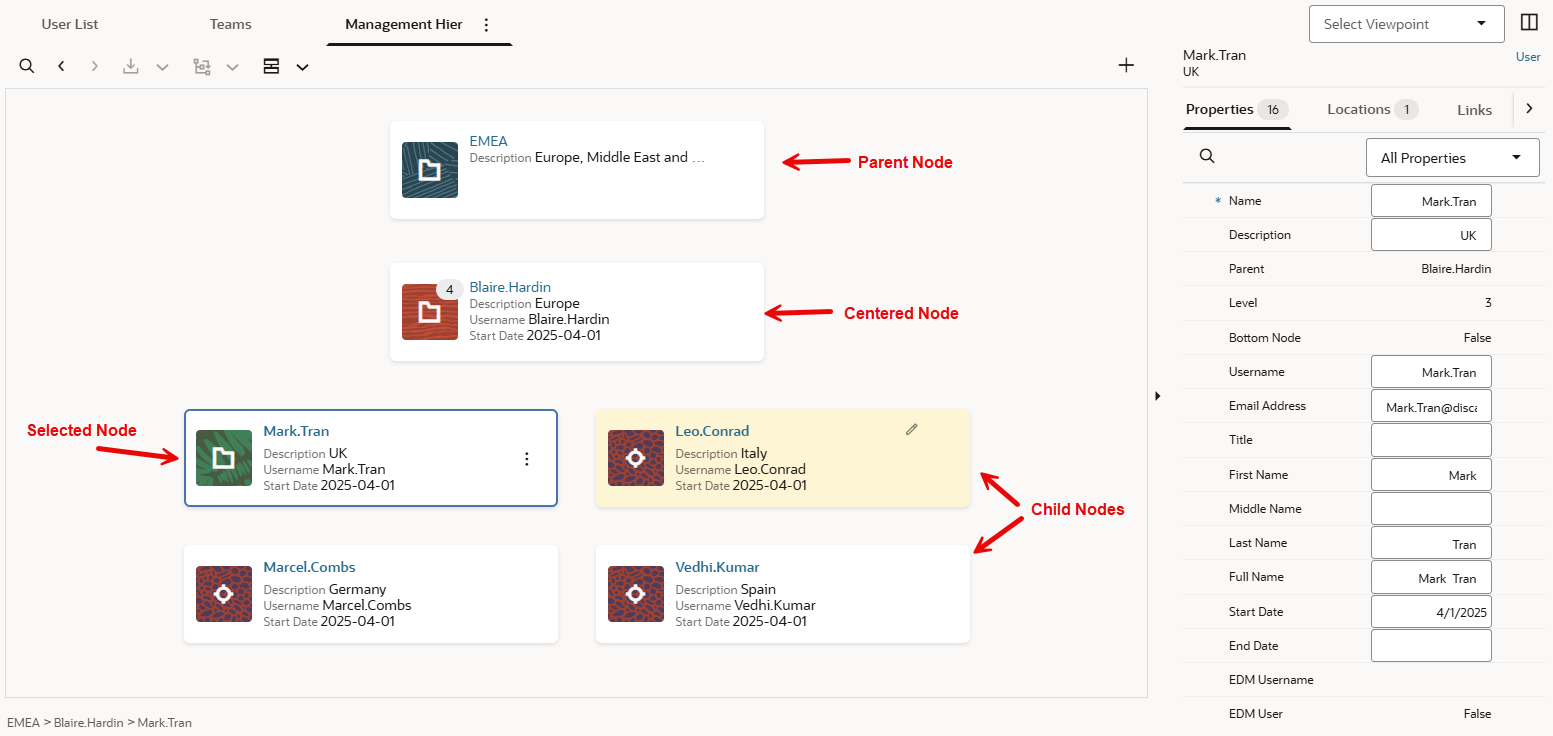
節點以卡的形式顯示,如果具有子項,會有資料夾圖示,若為底端節點,則會顯示節點圖示。
卡會顯示節點名稱以及設定為以欄顯示的前三個屬性 (例如,上方螢幕擷取畫面中的描述、使用者名稱和開始日期)。如需管理顯示為欄的特性,請參閱設定視點如何顯示特性)
關鍵術語
- 父節點:中心節點的父項。顯示在圖表頂端。父節點圖示會以藍色背景顯示。
- 中心節點:位於顯示畫面中央的節點。父節點與子節點會相對於此節點顯示。中心節點圖示會以紅橘色背景顯示。
- 子節點:中心節點的子項。子節點圖示如果有子項,會以綠色背景顯示,如果沒有子項,則以深紅色背景顯示。
- 已選取節點:目前選取以進行特性編輯、動作和驗證的節點。「已選取節點」可以是父節點、中心節點或子節點其中之一。卡的周圍會顯示外框。
Tip:
請注意,在上方螢幕擷取畫面中,雖然 Blaire.Harden 節點是中心節點,但特性窗格顯示的是 Mark.Tran 的特性,該節點才是已選取節點。
Note:
「圖表」顯示中會停用以下全部展開/收合 按鈕。
按鈕。導覽圖表顯示
切換顯示模式
依預設,階層視點會以「樹狀結構顯示」呈現視覺效果。按一下顯示類型下拉式功能表 (樹狀結構顯示  或圖表顯示
或圖表顯示  ),可在樹狀結構或圖表顯示中呈現資料的視覺效果。
選取並置中節點
- 選取節點:按一下卡的空白區域 (而非節點名稱)。「已選取節點」的詳細資料會出現在「特性窗格」中,且可透過動作
 功能表執行相關要求動作。如果「已選取節點」有驗證問題,也會一併顯示。
 - 將節點置中:按一下超連結的節點名稱。節點會同時成為「中心節點」與「已選取節點」,且顯示畫面會更新以顯示其父節點與子節點。
- 使用導覽路徑:按一下視點下方導覽路徑軌跡中的節點名稱,即可快速選取並置中這些節點。
選取最上層節點
當「父節點」為最上層節點,且視點中有多個最上層節點時,請使用最上層節點選取器選取最上層節點。您選取的節點會同時成為「中心節點」與「已選取節點」。
使用圖表顯示
您可以在「圖表」顯示中執行大部分的節點相關動作,包括:
- 搜尋節點:按一下搜尋
 ,即可依名稱搜尋節點。選取搜尋結果會定位並醒目提示節點。如果該節點已可見,則會成為「已選取節點」。如果其不可見,則會同時成為「已選取節點」與「中心節點」。請參閱搜尋節點。
 - 定位/對齊節點:在「並排」版面配置中,使用定位
 在另一個視點中定位某個視點中的節點,然後使用對齊
  來對齊視點之間的節點和特性。
- 如果來源視點使用「圖表」顯示,則「定位」或「對齊」將使「已選取節點」在目標視點中被定位並對齊。
- 如果目標視點使用「圖表」顯示,則「定位」或「對齊」將使該節點在目標視點中成為「已選取節點」(且如果該節點尚不可見,則會成為「中心節點」)。
Note:
您可以在「並排」版面配置中混合使用「圖表」顯示與「樹狀結構」顯示。請參閱並排顯示視點。
修改要求中的節點
在要求中工作時,按一下「已選取節點」上的動作 ,即可對該節點執行要求動作。您可以採取的動作取決於該節點在圖表中的位置。
Note:
「圖表顯示」不支援拖放作業。| 節點位置 | 可執行的要求動作 |
|---|---|
| 父節點 |
|
| 中心節點 |
|
| 子節點 |
|
更新節點特性和新增或插入最上層節點的操作與「樹狀結構顯示」相同。請參閱更新節點特性、新增最上層節點及插入頂端節點。
要求視覺化 (例如新增、刪除和移動) 與驗證問題,會使用與「樹狀結構顯示」相同的顏色和圖示顯示。