使用面板,將可用內容新增至 Excel 格式的參照 Doclet

  1. 開啟報表套件,然後開啟並簽出該參照 Doclet。
    參照 Doclet 應在 Excel 中開啟。若您在 Word 或 PowerPoint 中開啟報表套件,則當您開啟參照 Doclet 時,會啟動 Excel。
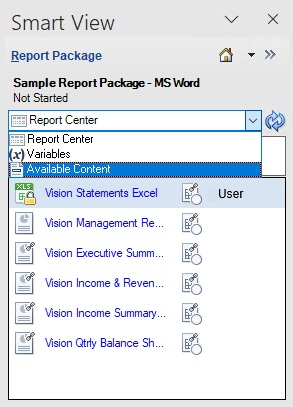
  2. 報表套件面板中,從下拉功能表選取可用內容 (請參閱Figure 24-21)。

    Figure 24-21 報表套件面板中已選取可用內容選項


    「報表套件」面板,其中顯示已選取「可用內容」選項的下拉功能表

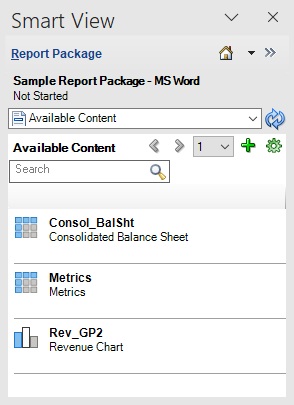
    此時,畫面會顯示可用內容面板,如Figure 24-22 所示。

    Figure 24-22 可用內容面板


    「可用內容」面板,其中顯示 3 個可用內容項目。Consol_BalSht、Metrics 及 Rev_GP2
  3. 可用內容面板中,按一下 新增可用內容按鈕 以啟動新增報表內容對話方塊。
  4. 按一下報表內容名稱的連結以新增為可用內容,然後按一下確定

    Figure 24-23 中,已選取報表內容 "Net Income" 的連結,您可以檢視顯示名稱描述欄位。您可以在這時候新增選擇性的描述。系統預設會選取自動調整表格內容大小核取方塊,而您此時可以清除此核取方塊。

    Figure 24-23 新增報表內容對話方塊,其中顯示 Net_Income 的詳細資料
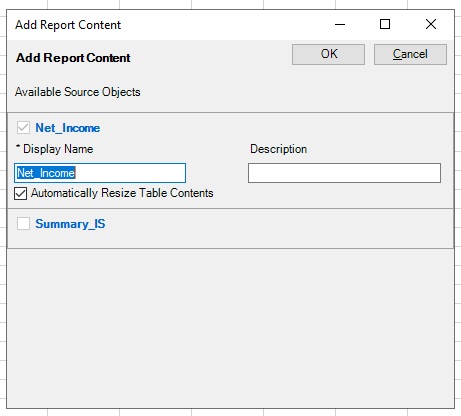

    新增報表內容對話方塊,其中顯示 Net_Income 的詳細資料,包括「顯示名稱」及選擇性的「描述」
  5. 按一下內容選取器下拉清單旁邊的
    「重新整理」按鈕
    以重新整理面板,並檢視剛新增的可用內容。

    Figure 24-24 顯示我們在上一個步驟中新增的內容 Net_Income,在可用內容面板中顯示。

    Figure 24-24 新的可用內容 Net_Income 已新增至清單
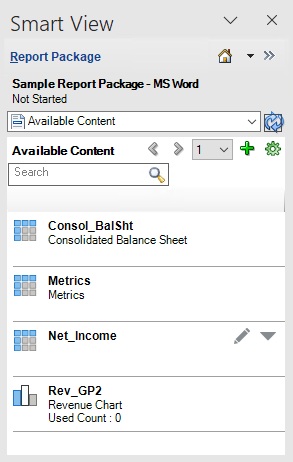

    在「可用內容」面板中,新的可用內容 Net Income 已新增至清單中
  6. 上傳參照 Doclet,然後將其簽入。
    您所新增的內容,現在已可用於內嵌至 Doclet。
  7. 選擇性:針對任何包含您要新增為可用內容之具名範圍的參照 Doclet,重複此程序。
  8. 繼續進行使用功能區和對話方塊,在 Doclet 中內嵌內容中的步驟。