Um diesen Inhalt richtig anzuzeigen, müssen Sie JavaScript aktivieren
Einführung
Dieses Tutorial ist das sechste und letzte in einer Reihe über die Konfiguration von Predictive Cash Forecasting (PCF) und erwartet, dass die Anwendung wie im vorherigen Tutorial den Status aufweist. In diesem Tutorial erfahren Sie, wie Sie Daten in mehreren Währungen laden. Das Tutorial behandelt dann die Regeln für die Währungsumrechnung. Die Abschnitte bauen aufeinander auf und sind nacheinander durchzuarbeiten.
Hintergrund
PCF unterstützt die Prognoseerstellung für mehrere Währungen und die Prüfung der Cashflow-Prognose nach Entity oder Berichtswährung. Kunden können Ist- und Prognosedaten in Eingabewährung (Transaktion) laden. Diese können basierend auf Wechselkursen in Entitywährung und Berichtswährung umgerechnet werden.
Nachdem die Daten in die Transaktionswährung geladen wurden, können Sie im Formular "Rollierende Prognose" Korrekturen an der Cashflow-Prognose vornehmen. Die korrigierten Werte werden basierend auf den Wechselkursen in Entitywährung und Berichtswährung umgerechnet. Nachdem Sie die Planung für mehrere Währungen aktiviert und beim Erstellen der Anwendung die Hauptwährung angegeben haben, erstellt das System automatisch die Währungsdimension, die Maske "Wechselkurstabelle" und die Standardregeln für die Währungsumrechnung. Erstellen Sie keine benutzerdefinierten Währungsumrechnungsregeln, da das System bereits über eine vordefinierte Regel und ein Wechselkursformular verfügt.
Hinweis:
Jede Anwendung enthält eine Hauptwährung und darf mehrere Berichtswährungen aufweisen.
Voraussetzungen
Für praktische Tutorials zu Cloud EPM müssen Sie möglicherweise einen Snapshot in Ihre Cloud EPM Enterprise Service-Instanz importieren. Bevor Sie einen Tutorial-Snapshot importieren können, müssen Sie eine andere Cloud EPM Enterprise Service-Instanz anfordern oder Ihre aktuelle Anwendung und Ihren aktuellen Geschäftsprozess entfernen. Der Tutorial-Snapshot wird weder über Ihre vorhandene Anwendung oder Ihren vorhandenen Geschäftsprozess importiert, noch wird er die Anwendung oder den Geschäftsprozess, mit dem Sie derzeit arbeiten, automatisch ersetzen oder wiederherstellen.
Bevor Sie mit diesem Tutorial beginnen, müssen Sie:
Haben Sie Serviceadministratorzugriff auf eine Cloud EPM Enterprise Service-Instanz.
Laden Sie den LCM-Snapshot hier herunter - FifthTutorialCompleted.zip. Laden Sie diesen LCM-Snapshot hoch, und importieren Sie ihn in Ihre Planning-Instanz.
Laden Sie die folgenden Dataload-Dateien mit Beispieldaten herunter:
Verwenden Sie den Administratornavigationsablauf und den zugehörigen Zugriff für das Tutorial.
Nur die Entität "Vision Australia" ist für mehrere Währungen eingerichtet. Für Vision Australia sind nur die AUD-Eingabewährungsdaten verfügbar.
Die Regel (Datumsangaben zurücksetzen) muss ausgeführt werden, sobald AMW (tägliche Wartung) in Ihrer Umgebung ausgeführt wird. Sie können die tägliche Ausführung nach Ihrer AMW (tägliche Wartung) planen.
Hinweis:
Wenn beim Importieren des Snapshots Migrationsfehler auftreten, führen Sie die Migration erneut aus, ausgenommen die HSS-Shared Services-Komponente sowie die Artefakte der Sicherheits- und Benutzervoreinstellungen in der Core-Komponente. Weitere Informationen zum Hochladen und Importieren von Snapshots finden Sie in der Dokumentation Migration für Oracle Enterprise Performance Management Cloud verwalten.
Daten und Wechselkurse laden
Daten in Entität laden
Nur die Entität "Vision Australia" ist für mehrere Währungen eingerichtet. In den vorherigen Tutorials wurden keine Daten für diese Entity geladen. Der Dataload-Prozess wurde im zweiten Tutorial der Serie ausführlich behandelt. In diesem Abschnitt laden wir die periodischen Ist- und Prognosedaten in die Entity Vision Australia.
Klicken Sie auf der Home-Seite auf Anwendung, Überblick.
Klicken Sie rechts auf Aktionen und dann auf Daten importieren.
Klicken Sie unter "Daten importieren" auf Erstellen.
Stellen Sie sicher, dass Ihre Auswahl wie folgt übereinstimmt:
Verzeichnis
Lokal
Quelltyp
Standard
Dateityp
Durch Komma getrennt
Hinweis:
Sie können die Dateien auch in den Posteingang (Standort) importieren und dann alle Importdatenjobs speichern, sodass sie automatisch ausgeführt werden können oder auch in Pipelinejobs verwendet werden können.
Klicken Sie unter "Daten importieren" für "Quelldatei" auf Datei auswählen.
Hinweis:
Je nach Browser kann das Schaltflächenlabel Datei auswählen oder Durchsuchen anzeigen.
Navigieren Sie auf dem lokalen Rechner zu der Stelle, an der Sie PeriodicActualDataLoadAustralia.csv gespeichert haben, und öffnen Sie es.
Hinweis:
Die Datendatei wird im Abschnitt "Voraussetzungen" dieses Tutorials bereitgestellt.
Klicken Sie rechts auf Importieren.
Klicken Sie im Dialogfeld "Informationen" auf OK.
Klicken Sie unter "Daten importieren" für "Quelldatei" auf Aktualisieren.
Klicken Sie unter "Datei aktualisieren" auf Datei auswählen.
Hinweis:
Je nach Browser kann das Schaltflächenlabel Datei auswählen oder Durchsuchen anzeigen.
Navigieren Sie auf dem lokalen Rechner zu der Stelle, an der Sie PeriodicForecastDataLoadAustralia.csv gespeichert haben, und öffnen Sie es.
Hinweis:
Die Datendatei wird im Abschnitt "Voraussetzungen" dieses Tutorials bereitgestellt.
Klicken Sie unter "Datei aktualisieren" auf OK.
Klicken Sie rechts auf Importieren.
Klicken Sie im Dialogfeld "Informationen" auf OK.
Klicken Sie zweimal auf Schließen.
Tipp:
Sie können die erfolgreiche Ausführung der Importjobs auf der Seite Jobs prüfen.
Wechselkurse für mehrere Währungen laden
Die Hauptwährung wird automatisch aus der Anwendungserstellungsphase ausgewählt, und ihr ist eine Berichtswährung zugeordnet. Dies ist die globale Berichtswährung.
Admin muss alle erforderlichen Eingabewährungen erstellen. Der Administrator kann eine Berichtswährung für jede Eingabewährung aktivieren.
Verschiedene Berichtswährungen sind als Berichtswährungen mit Währungscodeberichten verfügbar.
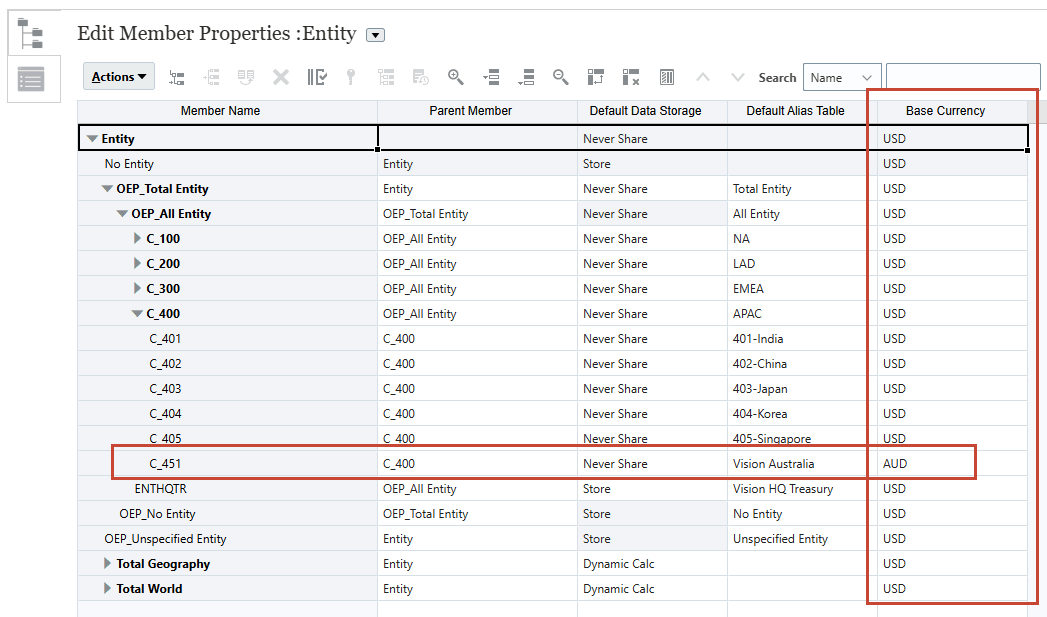
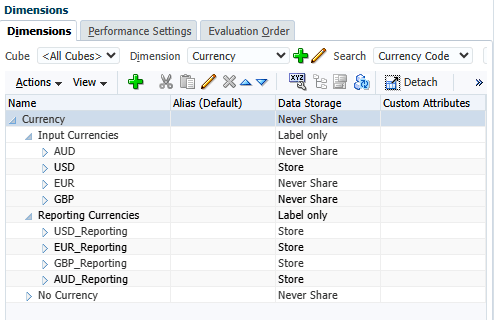
Die Entitywährung wird basierend auf dem für die Entity definierten Basiswährungsattribut abgeleitet. Beispiel: AUD ist die Basiswährung für Vision Australia(C_451):
Hinweis:
Administratoren können den Dimensionseditor oben links in (Navigator) >>> Dimensionen erstellen und verwalten starten.
Wechselkurse werden in der wichtigsten globalen Berichtswährung definiert, z. USD.
Triangulationsberechnungen werden durchgeführt, um Wechselkurse zwischen anderen Währungen zu bestimmen, z. AUD bis EUR.
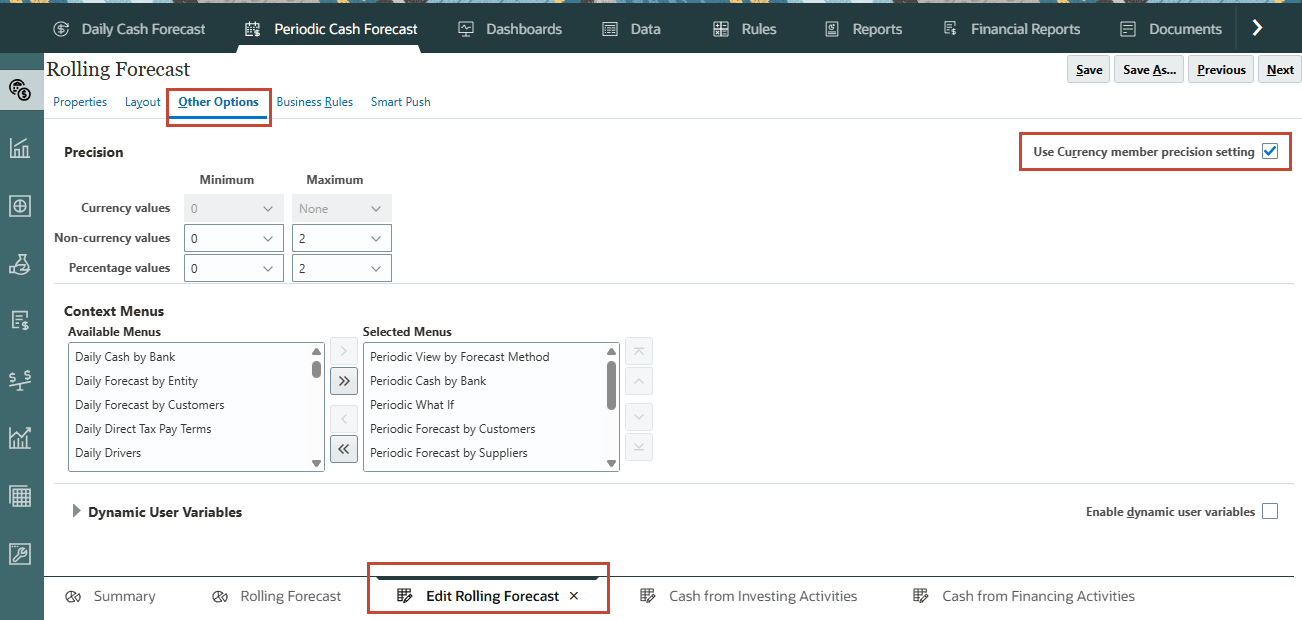
Legen Sie die Währungsgenauigkeit aus den Elementeigenschaften der Währungsdimension fest. Sobald dies eingestellt ist, können Sie zu anderen Optionen im Formulardesigner gehen und das Kontrollkästchen "Währungsgenauigkeitseinstellungen verwenden" aktivieren (siehe nächster Schritt). Wenn Sie dieses Kontrollkästchen aktivieren, verwendet das System automatisch die Einstellungen für Nachkommastellen aus den Elementeigenschaften der Währungsdimension.
Hinweis:
Dies sollte bereits in Ihrer Umgebung festgelegt sein, sodass Sie direkt zu den unten angegebenen nummerierten Schritten springen können.
So legen Sie Währungsgenauigkeiten fest:
Administratoren können den Dimensionseditor oben links in (Navigator) >>> Dimensionen erstellen und verwalten starten. Wählen Sie dann Währung in der Dropdown-Liste aus.
Wählen Sie unter Eingabewährungen die Option USD aus, und klicken Sie auf Bearbeiten.
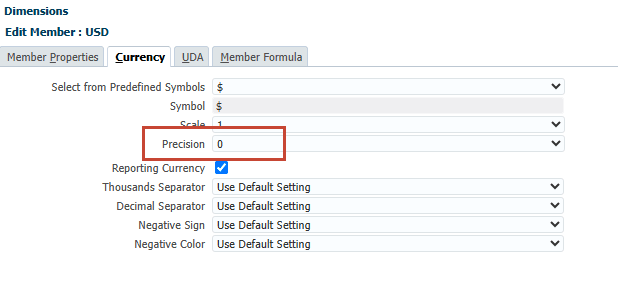
Wählen Sie die Registerkarte Währung, und setzen Sie die Nachkommastellen auf 0.
Nachdem die oben genannte Einstellung "Nachkommastellen für Währung" vorgenommen wurde, aktivieren Sie im Formulardesigner auf der Registerkarte "Weitere Optionen" das Kontrollkästchen "Nachkommastellen für Währungselemente verwenden":
Tipp:
Dies sollte bereits in Ihrer Umgebung festgelegt sein, sodass Sie direkt zu den unten angegebenen nummerierten Schritten springen können. Mit dem Cash Manager-Ablauf können Sie das Formular "Rollierende Prognose" (unter "Täglich" oder "Periodisch") schnell öffnen und dann bearbeiten.
In diesem Abschnitt laden Sie die Wechselkurse in Ihre PCF-Anwendung hoch.
Klicken Sie auf der Home-Seite auf Anwendung, Überblick.
Klicken Sie rechts auf Aktionen und dann auf Wechselkurse importieren.
Klicken Sie unter "Wechselkurse importieren" auf Erstellen.
Stellen Sie sicher, dass Ihre Auswahl wie folgt übereinstimmt:
Verzeichnis
Lokal
Quelltyp
Standard
Dateityp
Durch Komma getrennt
Hinweis:
Sie können die Dateien auch in den Posteingang (Standort) importieren und dann alle Importdatenjobs speichern, sodass sie automatisch ausgeführt werden können oder auch in Pipelinejobs verwendet werden können.
Klicken Sie unter "Daten importieren" für "Quelldatei" auf Datei auswählen.
Hinweis:
Je nach Browser kann das Schaltflächenlabel Datei auswählen oder Durchsuchen anzeigen.
Navigieren Sie auf dem lokalen Rechner zu der Stelle, an der Sie WeeklyRatesLoad.csv gespeichert haben, und öffnen Sie es.
Hinweis:
Die Datendatei wird im Abschnitt "Voraussetzungen" dieses Tutorials bereitgestellt.
Klicken Sie unter "Datei aktualisieren" auf OK.
Klicken Sie rechts auf Importieren.
Klicken Sie im Dialogfeld "Informationen" auf OK.
Klicken Sie zweimal auf Schließen.
Tipp:
Sie können die erfolgreiche Ausführung des Importjobs auf der Seite Jobs prüfen.
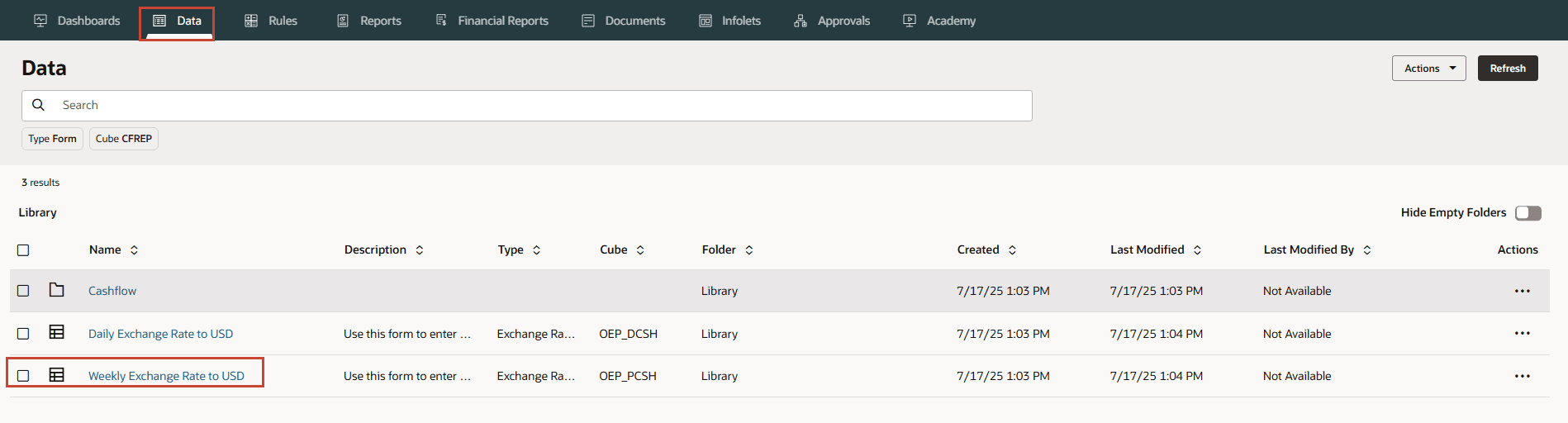
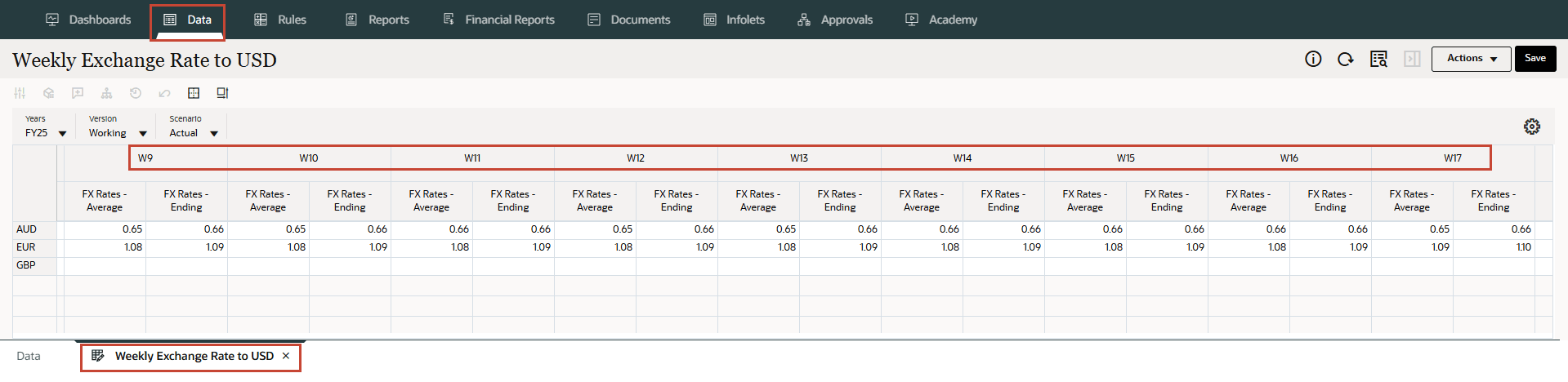
Klicken Sie auf der Homepage auf Daten und dann auf Wöchentlicher Wechselkurs in USD.
Sätze können sowohl als Durchschnittssätze als auch als Periodenendkurse erfasst werden.
Hinweis:
In der Beispieldatendatei wurden die Kurse nur für bestimmte Wochen und Währungen für das Tutorial geladen.
Regeln für Prognosen und Währungsumrechnungen ausführen
Regeln für Prognosen ausführen
In diesem Abschnitt führen Sie die drei Regeln für den periodischen Cube aus, um Daten für die Entity "Vision Australia" zu prognostizieren. Diese drei Regeln werden im zweiten Tutorial der Serie beschrieben.
Klicken Sie auf der Homepage auf Regeln.
Geben Sie im Suchfeld Periodischer Prozess ein, und drücken Sie die Eingabetaste.
Klicken Sie unter "Aktionen" unter Periodische Prozess-Istwerte auf (Aktionen), Starten.
Wählen Sie unter Periodische Prozess-Istwerte für "Entität eingeben" die Option Vision Australia(C_451) aus, oder geben Sie sie ein.
Tipp:
Sie können den Wert eingeben oder die Werte mit (Elementselektor) durchsuchen.
Prüfen Sie Ihre Auswahl, und klicken Sie auf Starten.
Klicken Sie unter "Informationen" auf OK.
Klicken Sie unter "Aktionen" unter Prognose für periodischen Prozess auf (Aktionen), Starten.
Wählen Sie unter Prognose für periodischen Prozess für "Entität eingeben" die Option Vision Australia(C_451) aus, oder geben Sie sie ein.
Tipp:
Sie können den Wert eingeben oder die Werte mit (Elementselektor) durchsuchen.
Prüfen Sie Ihre Auswahl, und klicken Sie auf Starten.
Klicken Sie unter "Informationen" auf OK.
Geben Sie im Suchfeld Rollup ein, und drücken Sie die Eingabetaste.
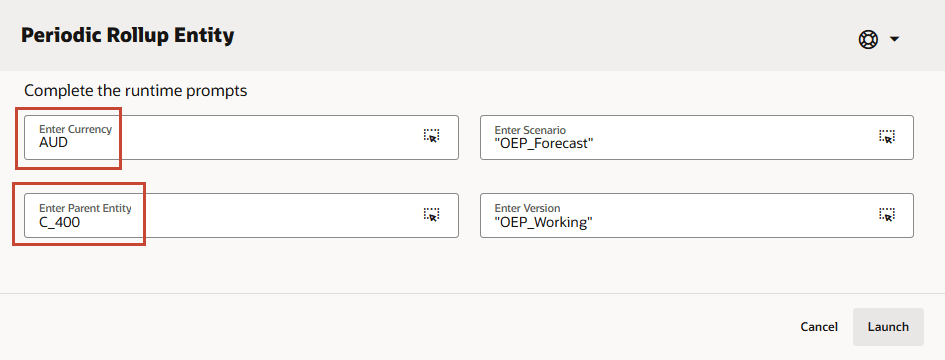
Klicken Sie unter "Aktionen" unter Periodische Rollup-Entity auf (Aktionen), Starten.
Wählen Sie unter Periodisches Rollup-Objekt für "Währung eingeben" die Option AUD aus, oder geben Sie für "Übergeordnetes Objekt eingeben" die Option APAC(C_400) ein.
Tipp:
Sie können den Wert eingeben oder die Werte mit (Elementselektor) durchsuchen.
Prüfen Sie Ihre Auswahl, und klicken Sie auf Starten.
Klicken Sie unter "Informationen" auf OK.
Hinweis:
Sie können den erfolgreichen Abschluss der Regeln im Abschnitt Jobs validieren.
Regeln für die Währungsumrechnung ausführen
Nachdem die Daten geladen wurden und die Cash Manager oder Controller Korrekturen in der Eingabewährung vorgenommen haben, müssen Sie Währungsumrechnungsregeln ausführen, damit die Werte in der Berichtswährung angezeigt werden. Die Eingabewährungen werden zuerst in Entitätswährungen (nach Regel Periodische Währungsumrechnung in Entitätswährung) und dann in Berichtswährungen (nach Regel Periodische Währungsumrechnung in Berichtswährung) umgerechnet. Wählen Sie für jede Regel die Entität(en), das Szenario (z.B. Prognose oder Istwerte) und die Version aus, für die die Regel ausgeführt werden soll. Sie können die Regel für eine bestimmte Entity, mehrere Entitys oder alle untergeordneten Entitys einer übergeordneten Entity ausführen.
Währungsumrechnungsregeln:
Sie können Daten in der Eingabewährung oder in der Berichtswährung in den folgenden Masken anzeigen: Rollierende Prognose, Barmittel aus Investitionsaktivitäten und Barmittel aus Finanzierungsaktivitäten.
Sie können Werte nur in der Eingabewährung in den Masken Rollierende Prognose, Barmittel aus Investitionsaktivitäten und Barmittel aus Finanzierungsaktivitäten eingeben.
Sie können Werte nur in der Eingabewährung anpassen. Wenn Sie eine andere Währung auswählen, wird das Formular schreibgeschützt.
Treiberbasierte Prognosen, trendbasierte Prognosen, manuelle Eingabe und Vorhersageprognosen werden immer mit der Eingabewährung durchgeführt.
Sie können Währungsumrechnungsregeln zur Umrechnung in die Entitywährung ausführen. Die Entitywährung wird durch das Attribut "Entitywährung" für jede Entity angegeben. Sie wird als Berichtswährung dargestellt.
Eine separate Regel für die Berichtswährung und die Entitywährung ist erforderlich, da alle Zahlen in alle Entitywährungen umgerechnet werden müssen.
Der Administrator muss Währungsumrechnungsregeln ausführen, damit Endbenutzer die Eingabewährungen in der Berichtswährung anzeigen können.
Administratoren müssen eine Rollup-Regel ausführen, damit Controller die zusammengefassten konvertierten Daten auf einer höheren Hierarchieebene anzeigen können.
Währungsumrechnung in Entitywährung
Übersetzt die Transaktionswährung in die Berichtswährung basierend auf der ausgewählten Entitywährung.
Kann für eine bestimmte Entity oder mehrere Entitys oder alle untergeordneten Entitys der ausgewählten übergeordneten Entity ausgeführt werden.
Währungsumrechnung in Berichtswährung
Übersetzt Transaktionswährung in ausgewählte Berichtswährung - kann für mehrere Berichtswährungen ausgeführt werden. Dies ist hauptsächlich für Berichte auf Ebene der Hauptquartale in einheitlicher Berichtswährung vorgesehen.
Kann auch für eine bestimmte Entity oder alle Entitys oder alle untergeordneten Entitys einer übergeordneten Entity ausgeführt werden.
In diesem Abschnitt führen Sie die Periodenregeln für die Währungsumrechnung aus. Führen Sie schließlich eine Regel (Periodische Rollup-Entity) aus, damit die Controller Währungsumrechnungsdaten auf einer höheren Ebene in der Hierarchie anzeigen können, um die umgerechneten Daten zusammenzufassen.
Klicken Sie auf der Homepage auf Regeln.
Geben Sie im Suchfeld Periodische Währungsumrechnung ein, und drücken Sie die Eingabetaste.
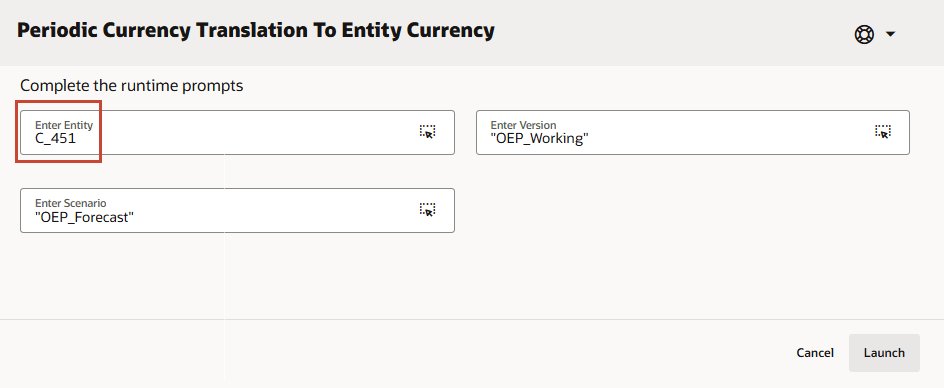
Klicken Sie unter "Aktionen" unter Periodische Währung in Entitywährung umrechnen auf (Aktionen), Starten.
Wählen Sie unter Periodische Währungsumrechnung in Entitywährung unter Entity eingeben die Option Vision Australia(C_451) aus, oder geben Sie sie ein.
Tipp:
Sie können den Wert eingeben oder die Werte mit (Elementselektor) durchsuchen.
Prüfen Sie Ihre Auswahl, und klicken Sie auf Starten.
Klicken Sie unter "Informationen" auf OK.
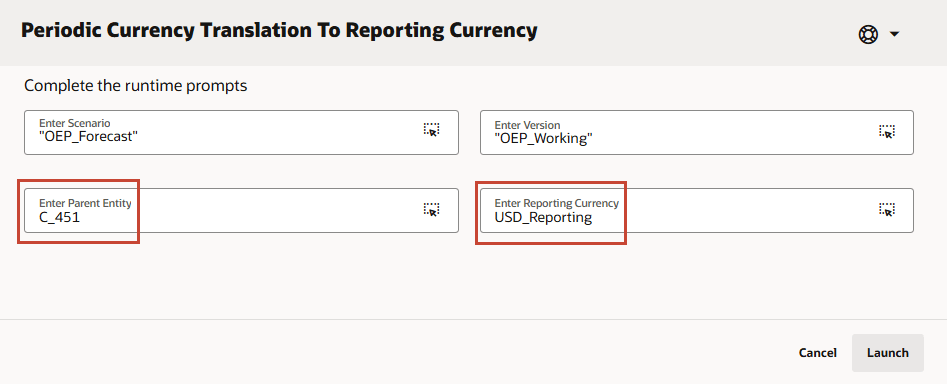
Klicken Sie unter "Aktionen" unter Periodische Währung in Berichtswährung umrechnen auf (Aktionen), Starten.
Wählen Sie unter Periodische Währungsumrechnung in Berichtswährung unter Übergeordnete Entität eingeben die Option Vision Australia(C_451) aus, oder geben Sie Berichtswährung eingeben ein, und wählen Sie USD_Reporting aus, oder geben Sie sie ein.
Hinweis:
Für dieses Tutorial behandeln wir nur USD_Reporting. Sie können die Wechselkurse für andere Währungen laden und die Umrechnung in andere Währungen durchführen.
Tipp:
Sie können den Wert eingeben oder die Werte mit (Elementselektor) durchsuchen.
Prüfen Sie Ihre Auswahl, und klicken Sie auf Starten.
Klicken Sie unter "Informationen" auf OK.
Geben Sie im Suchfeld Rollup ein, und drücken Sie die Eingabetaste.
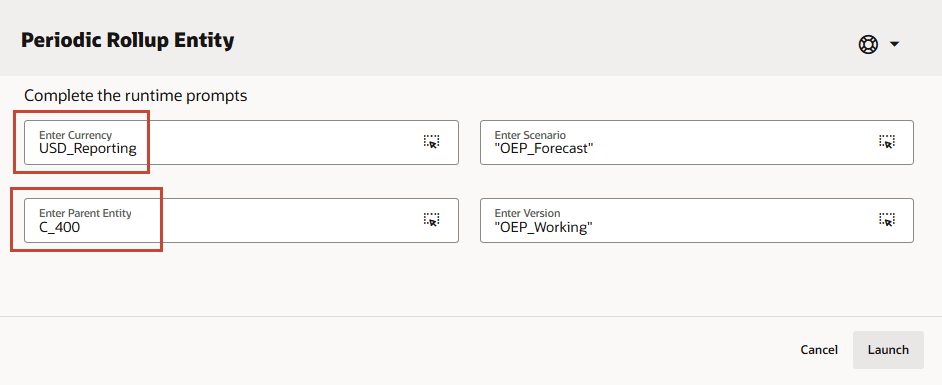
Klicken Sie unter "Aktionen" unter Periodische Rollup-Entity auf (Aktionen), Starten.
Wählen Sie unter Periodische Rollup-Entity für "Währung eingeben" die Option USD_Reporting aus, oder geben Sie für "Übergeordnete Entity eingeben" die Option APAC(C_400) ein, oder geben Sie ein.
Tipp:
Sie können den Wert eingeben oder die Werte mit (Elementselektor) durchsuchen. Sie können diese Regel nach jeder Entity oder auf Ebene der übergeordneten Entity ausführen.
Prüfen Sie Ihre Auswahl, und klicken Sie auf Starten.
Klicken Sie unter "Informationen" auf OK.
Hinweis:
Sie können den erfolgreichen Abschluss der Regeln im Abschnitt Jobs validieren.
Dataloads und Währungsumrechnungen prüfen
Sie können Daten in der Eingabewährung oder in der Berichtswährung in den folgenden Masken anzeigen: Rollierende Prognose, Barmittel aus Investitionsaktivitäten und Barmittel aus Finanzierungsaktivitäten.
In diesem Abschnitt prüfen Sie die Dataloads und Währungsumrechnungen mit dem Cash Manager-Navigationsablauf.
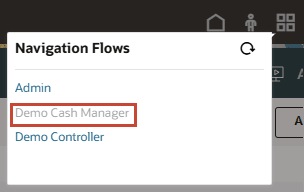
Wählen Sie oben rechts den Navigationsfluss Demo Cash Manager aus.
Klicken Sie auf der Homepage auf Periodische Cashflow-Prognose.
Wählen Sie auf den unteren Registerkarten die Option Rollierende Prognose.
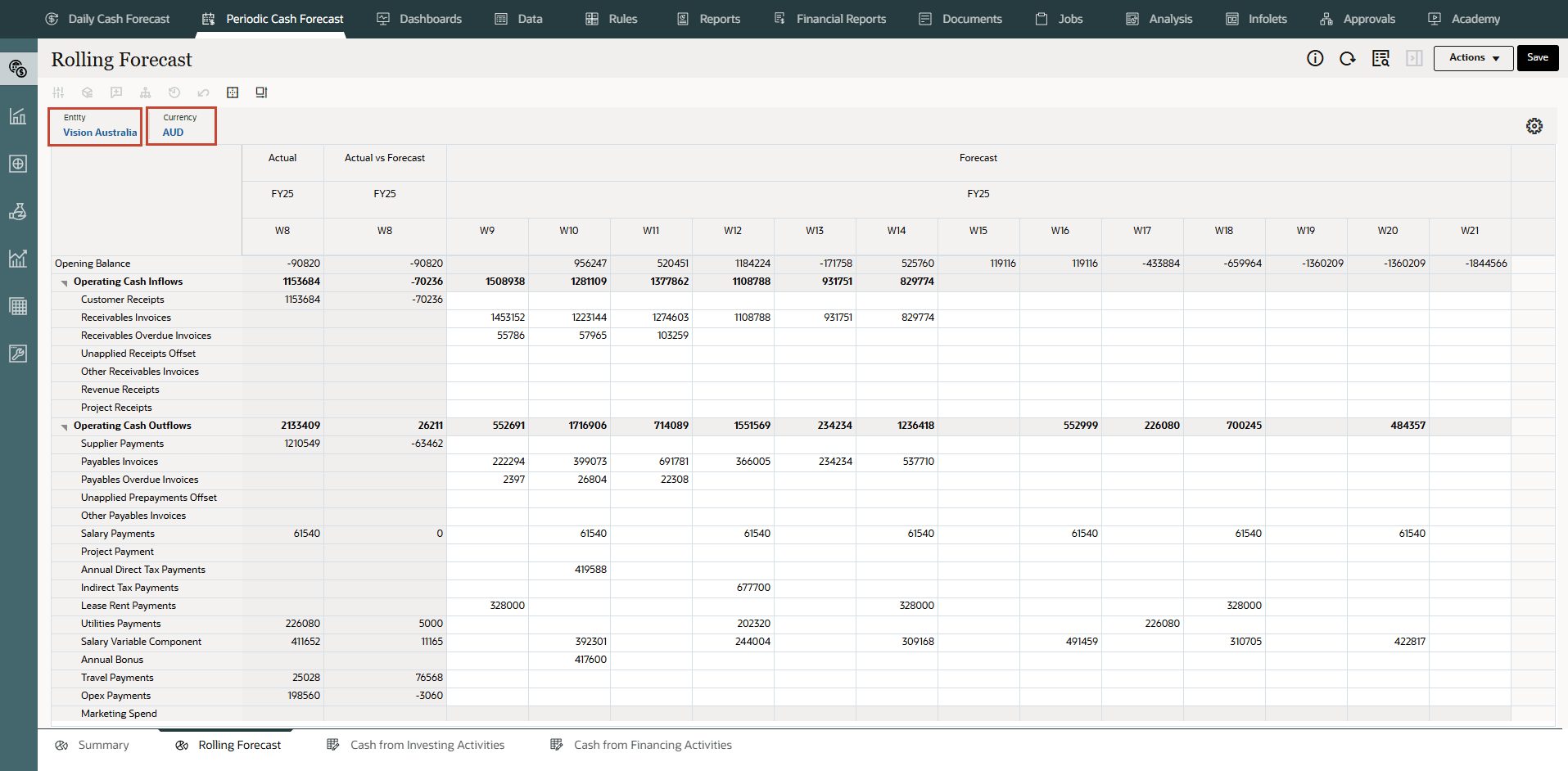
Wählen Sie für den POV Vision Australia für Entity und AUD für Currency aus.
Mit den Dataload-Dateien für Vision Australia können Sie die in AUD geladenen Ist- und Prognosedaten anzeigen.
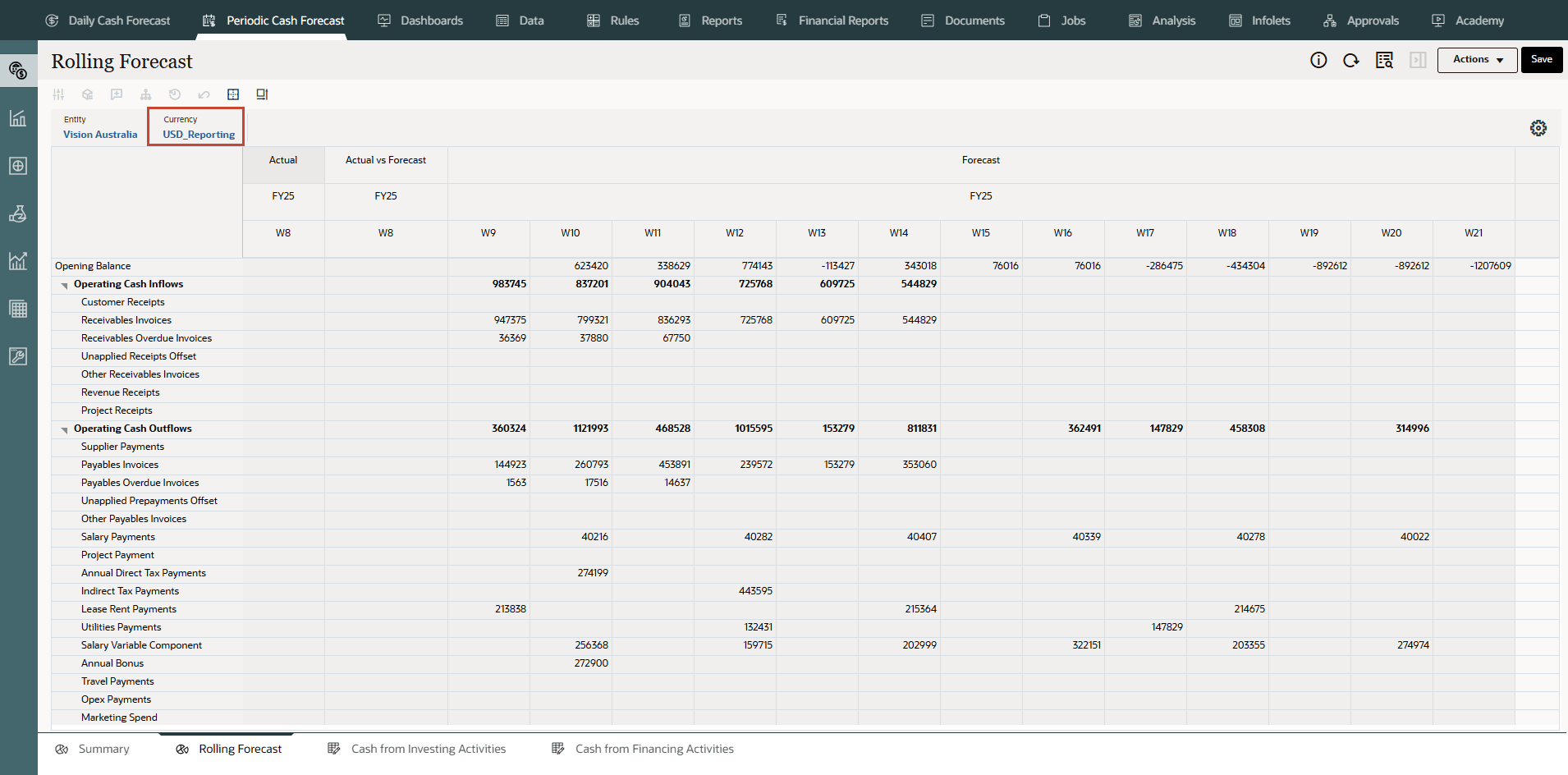
Wählen Sie für den POV USD_Reporting als Währung aus.
Die Währungsumrechnung für Vision Australia wird in USD_Reporting angezeigt.
Hinweis:
Für dieses Tutorial behandeln wir nur USD_Reporting. Sie können die Wechselkurse für andere Währungen laden und die Umrechnung in andere Währungen durchführen.
 (Navigator) >>> Dimensionen erstellen und verwalten starten.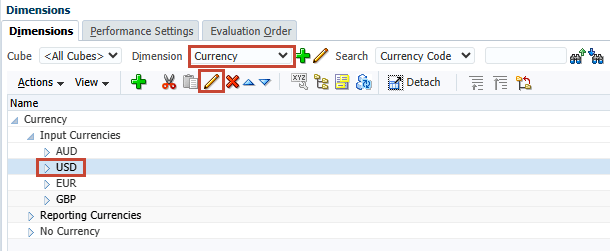
 (Aktionen), Starten.
  (Elementselektor) durchsuchen.