Deployment hinzufügen
Befolgen Sie die Anweisungen auf dieser Seite, um ein Deployment mit dem OGGCA-Assistenten hinzuzufügen.
Vor dem Hinzufügen eines Deployments
Wenn Sie ein sicheres Deployment (empfohlen für Produktionsdatenbanken oder ungesicherte Netzwerke) benötigen, prüfen Sie die Option Sicherheit aktivieren im Bildschirm Servicemanageroptionen auswählen des OGGCA-Assistenten.
OGGCA-Assistenten starten
Das Hinzufügen von Deployments ist die erste Aufgabe beim Einrichten einer Datenreplikationsumgebung. Deployments werden über den Service Manager verwaltet.
Nach Abschluss der Installation von Oracle GoldenGate Microservices Architecture können Sie mit dem Oracle GoldenGate-Konfigurationsassistenten (OGGCA) erste und nachfolgende Deployments hinzufügen.
Sie können OGGCA auch im Silent-Modus ausführen. Die Schritte zum Ausführen von OGGCA im Silent-Modus finden Sie unter Deployment im Silent-Modus mit OGGCA hinzufügen.
Hinweis: Oracle empfiehlt, einen einzelnen Service Manager pro Host zu verwalten, um redundante Upgrade- und Wartungsaufgaben mit Oracle GoldenGate-Releases zu vermeiden.
So starten Sie OGGCA-Assistenten:
-
Navigieren Sie zum Verzeichnis
$OGG_HOME/bin, um auf das Utility Oracle GoldenGate Configuration Assistant (oggca) zuzugreifen. -
Führen Sie unter Linux das Programm
oggca.shaus.oder
Klicken Sie unter Windows mit der rechten Maustaste auf das Programm
oggca.bat.
Der Assistent für den Oracle GoldenGate-Konfigurationsassistenten (oggca) wird angezeigt.
Die folgenden Themen enthalten Details zur Konfiguration, die Sie auf den einzelnen Bildschirmen des OGGCA-Assistenten festlegen können.
Service Manager-Optionen auswählen
-
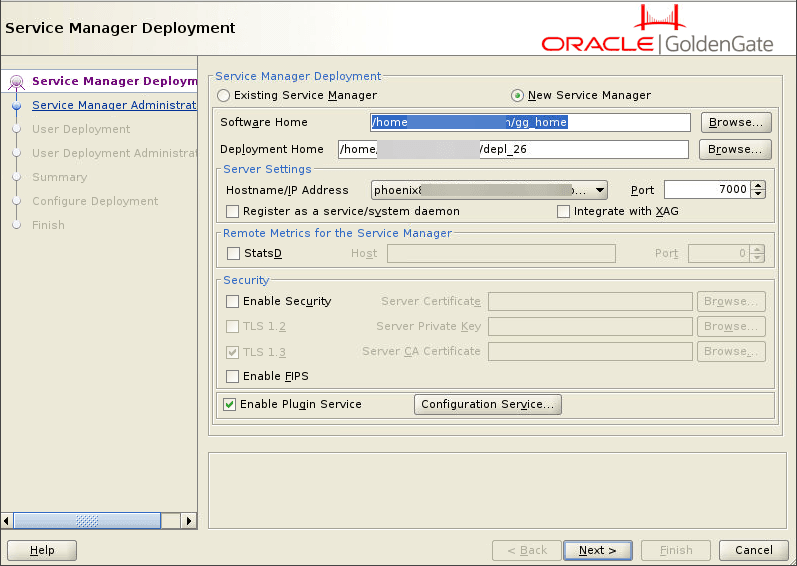
Wählen Sie die Option Neuen Service-Manager erstellen, wenn Sie OGGCA zum ersten Mal ausführen. Wenn Sie OGGCA zum ersten Mal ausführen, ist die Option Vorhandener Servicemanager deaktiviert. Wenn es nicht das erste Mal ist, können Sie die Option Vorhandener Service-Manager auswählen, mit der der Port und andere Einstellungen gemäß der Konfiguration für den vorhandenen Service-Manager geladen werden. Das Deployment wird diesem Service Manager hinzugefügt.
-
Konfigurieren Sie die Optionen für das neue Service Manager-Deployment wie in der folgenden Tabelle beschrieben:
Option Beschreibung Neuen Service Manager erstellen Diese Option ist vorgewählt, wenn Sie OGGCA zum ersten Mal starten und keine andere Service Manager-Instanz ausgeführt wird. Software-Home Suchen Sie den Speicherort der Oracle GoldenGate-Software, und wählen Sie ihn aus. Dies ist die Umgebungsvariable OGG_HOME.Deployment-Home Suchen Sie für ein neues Service Manager-Deployment das Verzeichnis, das Sie zum Speichern der Deployment-Verzeichnisse verwenden möchten, und geben Sie es ein. Oracle empfiehlt, dass Sie ein
ServiceManager-Verzeichnis in der Deployment-Unterverzeichnisstruktur erstellen, um die Service Manager-Dateien zu speichern.Das Deployment Home sollte niemals ein Unterverzeichnis des Software Home (oder
OGG_HOME) sein.Hostname/IPS-Adresse Geben Sie die Serverdetails für die Oracle GoldenGate-Instanz ein. In diesem Feld können Sie die Werte bei Bedarf in verschiedenen Formaten angeben.
Folgende Formate sind zum Hinzufügen von Hostname/IP-Adresse verfügbar:
Hostname/IP-Adresse ist 127.0.0.1: Dieses Adressformat bezieht sich auf den lokalen Rechner und wird häufig zur Darstellung des localhost verwendet. Diese Option ist ideal für Test- oder Entwicklungsumgebungen, in denen alle Services lokal auf dem Rechner gehostet werden.
Mit dieser Adresse können Sie eine Verbindung zu allen Microservices herstellen, die auf dem lokalen Rechner ausgeführt werden. Verbindungen funktionieren mit beiden Optionen,
127.0.0.1undlocalhostin der URL.Hostname/IP-Adresse als tatsächliche IP-Adresse: Mit diesem Adressformat können Sie eine Verbindung zu den Microservices herstellen, indem Sie
localhost,127.0.0.1oder als tatsächliche IP-Adresse verwenden. Dies ist nützlich in Szenarien, in denen auf das System sowohl lokal als auch extern zugegriffen werden muss, z. B. von anderen Computern im selben Netzwerk.Hostname als ordnungsgemäß aufgelöster Hostname: Dieses Adressformat verwendet einen auflösbaren Hostnamen, der mit einer entsprechenden IP-Adresse verknüpft ist, sodass Verbindungen über die aufgelöste IP möglich sind. Sie können eine Verbindung zu den Services herstellen, indem Sie
localhost, die ausgewähltehostnameoder die tatsächliche IP-Adresse verwenden, die dem Hostnamen zugeordnet ist. Diese Option wird für Umgebungen empfohlen, in denen der Computer Teil eines größeren Netzwerks ist und der Hostname ordnungsgemäß zur Namensauflösung konfiguriert ist.
Listening-Port Geben Sie die Portnummer ein, an der Service Manager auf Serviceaufrufe horcht. Service Manager als Systemservice/Daemon registrieren Aktivieren Sie dieses Kontrollkästchen, um zu vermeiden, dass der Computer manuell gestartet und gestoppt wird, wenn der Computer neu gestartet wird. Dadurch wird sichergestellt, dass Service Manager nach einem Neustart des Servers automatisch beim Booten oder Neustarten des Servers startet. In XAG integrieren Wählen Sie diese Option aus, um Ihr Deployment in Oracle Grid Infrastructure for Oracle zu integrieren. Diese Option ist nur anwendbar, wenn Clusterumgebungen verwendet werden, die von Oracle Grid Infrastructure verwaltet werden. StatsD Aktivieren Sie das Kontrollkästchen StatsD, um die Aufzeichnung der Metriken für den Service Manager zu aktivieren.
Weitere Informationen zu den Überlegungen zur Verwendung von StatsD finden Sie unter Konfigurationsservice.
StatsD-Host Geben Sie den Hostnamen oder die IP-Adresse des StatsD-Servers ein. Diese Informationen werden vom Service Manager verwendet, um eine Verbindung zum StatsD-Host herzustellen. StatsD-Port Geben Sie die Portnummer für den StatsD-Host ein. Die Standardportnummer ist 8125 . Sicherheit aktivieren Standardmäßig aktiviert. Geben Sie die Sicherheitsoptionen an, die mit dem Service Manager konfiguriert werden sollen. Mit den Sicherheitsoptionen können Sie Server-, Client- und vertrauenswürdige rootCA-Zertifikate hinzufügen und auch die Protokolloptionen für TLS festlegen.
Es gibt verschiedene Möglichkeiten, Sicherheit in einem Deployment einzurichten. Weitere Informationen finden Sie unter Sichere Deployments.
Informationen zum Einrichten von Server- und Clientzertifikaten finden Sie unter Zertifikate für Deployments verwalten.
TLS 1.2 Wählen Sie dieses Kontrollkästchen, um das TLS 1.2-Protokoll zu verwenden. TLS 1.3 Wählen Sie dieses Kontrollkästchen, um das TLS 1.3-Protokoll zu verwenden. Serverzertifikat Durchsuchen und wählen Sie die Serverzertifikatsdatei (`.pem`), die Sie mit dem Service Manager verknüpfen möchten.
Informationen zum Generieren dieser Zertifikatstypen finden Sie unter [Create RootCA and Server Certificates](add-rootca-server-certs_ov.html##GUID-D7A6A455-7481-43B7-A518-16EFA7D772B6).
Privater Server-Schlüssel Suchen Sie die Private-Key-Datei ( .key) für das Serverzertifikat, und wählen Sie sie aus.Server-CA-Zertifikat Suchen Sie das vertrauenswürdige RootCA-Zertifikat für Service Manager, und wählen Sie es aus. Wenn das Serverzertifikat von einem oder mehreren Zwischenzertifikaten signiert ist, verwenden Sie das kombinierte Zwischenzertifikat und das Root-Zertifikat als Server-CA-Zertifikat. Das Zertifikatsverzeichnis wird von der Umgebungsvariablen OGG_CLIENT_TLS_CAPATHdefiniert.Plug-in-Service Aktivieren Sie dieses Kontrollkästchen, um den Plug-in-Service zu aktivieren, mit dem Software von Drittanbietern mit Oracle GoldenGate verwendet werden kann, wie z.B. der Plug-in-Service für Datenbankkennwörter. FIPS aktivieren Aktivieren Sie, dass Oracle GoldenGate-Services den Federal Information Processing Standards (FIPS) entsprechen. Konfigurationsservice
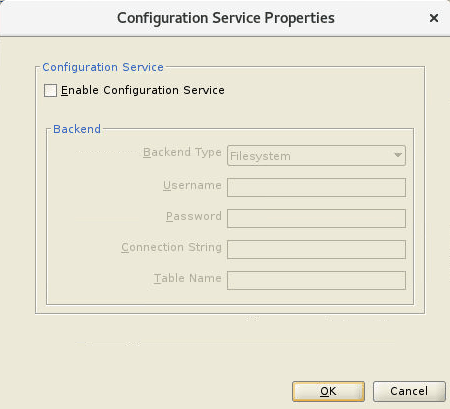
Aktivieren Sie diesen Service, um die Oracle GoldenGate-Konfigurationsdateien an einem anderen Speicherort, wie z.B. einem hochverfügbaren Dateisystem oder einer Datenbank, zu speichern.
Klicken Sie im Fenster "Service Manager-Deployment-Optionen" auf die Schaltfläche Konfigurationsservice. Das Dialogfeld "Konfigurationsservice" wird angezeigt.
Aktivieren Sie das Kontrollkästchen Konfigurationsservice aktivieren, und richten Sie die Backend-Optionen ein. Die Standardoption ist Dateisystem.
Wenn Sie die Option "Oracle AI Database" auswählen, können Sie entweder die Quell-/Zieldatenbank oder eine andere Datenbank außerhalb der Replikation verwenden.
Hier sind die Details, die Sie für die Datenbank angeben müssen:
Benutzername: Der Benutzername des Datenbankbenutzers.
Kennwort: Kennwort für die Zugangsdaten des Datenbankbenutzers.
Verbindungszeichenfolge: Die URL für die Anmeldung bei der Datenbank. Dies ist die Backend-Verbindungszeichenfolge. Die Verbindungszeichenfolge kann die Datenquelle im folgenden Format verwenden:
host [:port]/service_nameoderTNS_ALIAS.Beispiel: localhost:1521/cdb1_pdb1.rdbms.oracle.com ist ein Beispiel für Hostname, Portnummer und Servicenamenformat.
Tabellenname: Name der Datenbank-Backend-Tabelle, in der die Konfigurationsdateien gespeichert werden. Die Backend-Tabelle kann sich in einem beliebigen Schema befinden. In diesem Beispiel wird das Oracle GoldenGate-Admin-Schema (ggadmin) verwendet.
Beispiel:
ggadmin.ggs_backendtable.
Service Manager-Administratoraccount
Geben Sie auf diesem Bildschirm die Anmeldedaten für den Service Manager ein. Stellen Sie sicher, dass Sie die sichere Passwortrichtlinie für bessere Sicherheit aktivieren. Die Kriterien für ein sicheres Passwort umfassen:
-
1 Großbuchstabe (A - Z)
-
1 Kleinbuchstabe (a -z)
-
1 Ziffer (0 - 9)
-
1 Sonderzeichen (- ! @ % & * . # _)
-
Das Kennwort muss zwischen 8 und 30 Zeichen lang sein
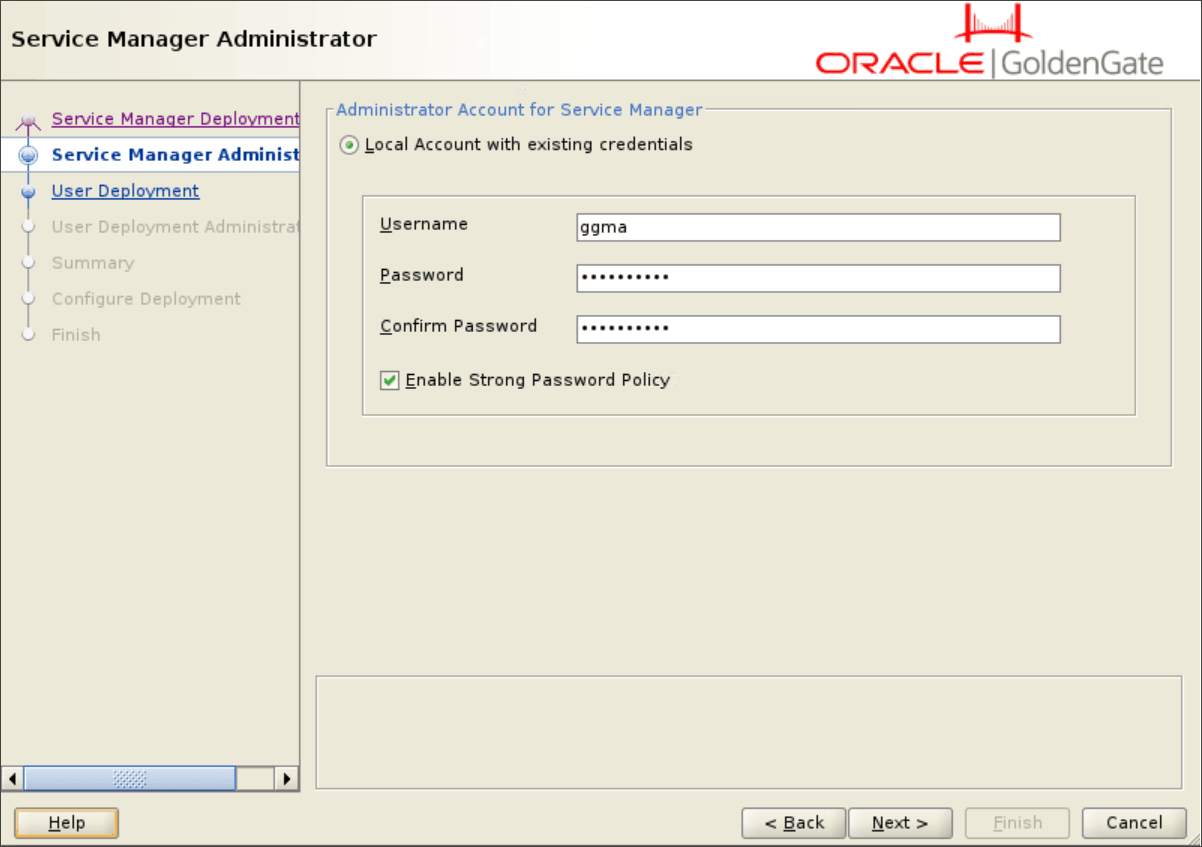
Details zu den verschiedenen Benutzertypen finden Sie unter Neue Benutzer zum Deployment hinzufügen.
Benutzer-Deployment
Konfigurieren Sie die Deployment-Optionen im Fenster "Benutzerbereitstellung", wie in den folgenden Schritten beschrieben:
-
Verwenden Sie die folgende Tabelle, um die Deployment-Optionen zu konfigurieren.
Option Beschreibung Deployment-Name Geben Sie einen Deployment-Namen an. Deployment-Home <p>Durchsuchen und wählen Sie den Speicherort des Deployments aus.</p>Das Deployment Home sollte niemals ein Unterverzeichnis des Software Home (oder OGG_HOME) sein.Anpassen Klicken Sie auf die Schaltfläche Anpassen, um einen anderen Speicherort für die Konfigurationsverzeichnisse anzugeben:
OGG_ETC_HOME: Deployment-etc-Home.OGG_CONF_HOME: Deployment-Konfigurations-Home.OGG_SSL_HOME: Deployment-Sicherheits-Home.OGG_VAR_HOME: Home des Deployment-Variablenverzeichnisses.OGG_DATA_HOME: Deployment-Daten-Home.OGG_ARCHIVE_HOMEPerformance Metrics DataStore Home.Ports Geben Sie die Portnummern ein, die von den einzelnen Microservices verwendet werden sollen:
Administrationsservice
Verteilungsservice
Empfangsservice
Performancemetrikservice.
Datenspeichertyp Wählen Sie den Typ des Datenspeichers aus, den Sie zum Speichern von Performancemetrikdaten benötigen. Die Optionen umfassen BDB und LMDB. Data Store-Home Suchen und wählen Sie einen Speicherort für das Data Store-Home-Verzeichnis. StatsD Aktivieren Sie dieses Kontrollkästchen, um die Verbindungsdetails des StatsD-Servers anzugeben, der mit dem Deployment verbunden werden muss. Sie müssen den Hostnamen und eine eindeutige Portnummer des StatsD-Servers mit den Optionen angeben, die aktiviert werden, nachdem Sie das Kontrollkästchen StatsD aktivieren aktiviert haben.
Weitere Informationen zu den Überlegungen zur Verwendung von StatsD finden Sie unter Konfigurationsservice.
StatsD-Host Geben Sie den Hostnamen oder die IP-Adresse des StatsD-Servers ein. Diese Informationen werden vom Service Manager verwendet, um eine Verbindung zum StatsD-Host herzustellen. Der StatsD-Server kann sich auf demselben Hostrechner befinden, auf dem das Oracle GoldenGate-Deployment vorhanden ist, oder es kann sich um einen Remotehost handeln. StatsD-Port Geben Sie die Portnummer für den StatsD-Host ein. Die Standardportnummer ist 8125 . Serverzertifikate Dieses Kontrollkästchen ist deaktiviert, da die Serverzertifikatsdatei (.pem) bereits beim Konfigurieren der Service Manager-Optionen ausgewählt wurde. Privater Server-Schlüssel Die Private-Key-Datei (.key) des Serverzertifikats ist im Voraus ausgewählt. Server-CA-Zertifikat Das vertrauenswürdige RootCA-Zertifikat ist ebenfalls im Voraus ausgewählt. Clientzertifikate Suchen und wählen Sie bei Bedarf die Clientzertifikatsdatei (.pem).
Informationen zum Hinzufügen von Zertifikaten, nachdem das Deployment erstellt wurde, finden Sie unter Zertifikate für Deployments verwalten.
Private Key des Clients Suchen und wählen Sie die Private-Key-Datei (Schlüssel) des Clientzertifikats für das zugehörige Clientzertifikat aus. Client-CA-Zertifikat Durchsuchen Sie das vertrauenswürdige rootCA-Zertifikat, und wählen Sie es aus, um das zugehörige Clientzertifikat zu prüfen.
Weitere Informationen zum Generieren von Zertifikaten für den Distributionsclient (DIST_CLIENT) und allgemeine Clientzertifikate finden Sie unter [Add External Trusted RootCA and Distribution Client Certificates](add-external-rootca-and-distclient-certs_ov.html#GUID-6824CB9A-2E33-478B-9D8D-EA47823C2161)
TNS_ADMIN (Nur Oracle) Geben Sie den Wert für diese Umgebungsvariable basierend auf dem Speicherort der Dateien
tnsnames.oraundsqlnet.oraein.Der Parameter
TNS_ADMINgibt den Verzeichnispfad von Oracle Net Services an, in dem sich Dateien wietnsnames.oraundsqlnet.orabefinden. Dietnsnames.ora-Datei ist die Konfigurationsdatei, die die Net Service Names enthält, die den Verbindungsdeskriptoren der Datenbankservices zugeordnet sindReplikationsschema Legen Sie den Parameter GGSCHEMAfür das Deployment fest. Weitere Informationen zu dieser Einstellung finden Sie unter[GGSCHEMA](/pls/topic/lookup?ctx=en/database/goldengate/core/26/coredoc&id=GWURF-GUID-57C44851-38B8-41F3-9C05-F2B1838CDDC7)in der Referenz zu Parametern und Funktionen für Oracle GoldenGate.Umgebungsvariablen Klicken Sie auf diese Schaltfläche, um das Dialogfeld "Umgebungsvariablen" zu öffnen. Sie enthält die Pfade für die voreingestellten Umgebungsvariablen
$OGG_HOMEund$LD_LIBRARY_PATH.Einige Variablen sind fixiert, andere können erweitert werden, und Sie können zusätzliche Variablen hinzufügen.
Stellen Sie für Db2 z/OS sicher, dass Sie
IBMCLIDRIVERundLD_LIBRARY_PATHeinrichten, bevor Sie mit der Erstellung des Deployments beginnen. Informationen zum Einrichten dieser Umgebungsvariablen finden Sie unter Umgebungsvariablen für Oracle GoldenGate für Db2 z/OS festlegen.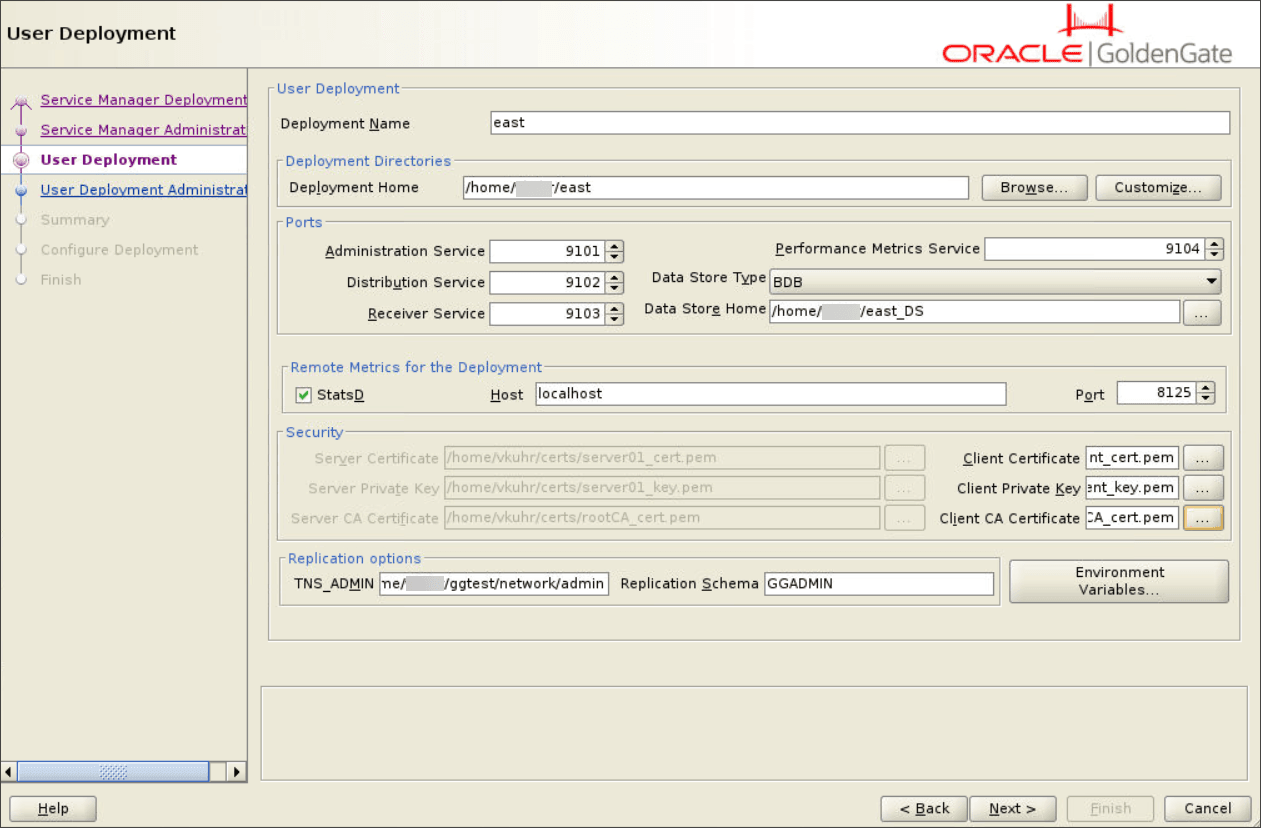
-
Klicken Sie auf "Weiter", um zum Fenster Benutzer-Deployment-Administrator zu wechseln.
Benutzer-Deployment-Administrator
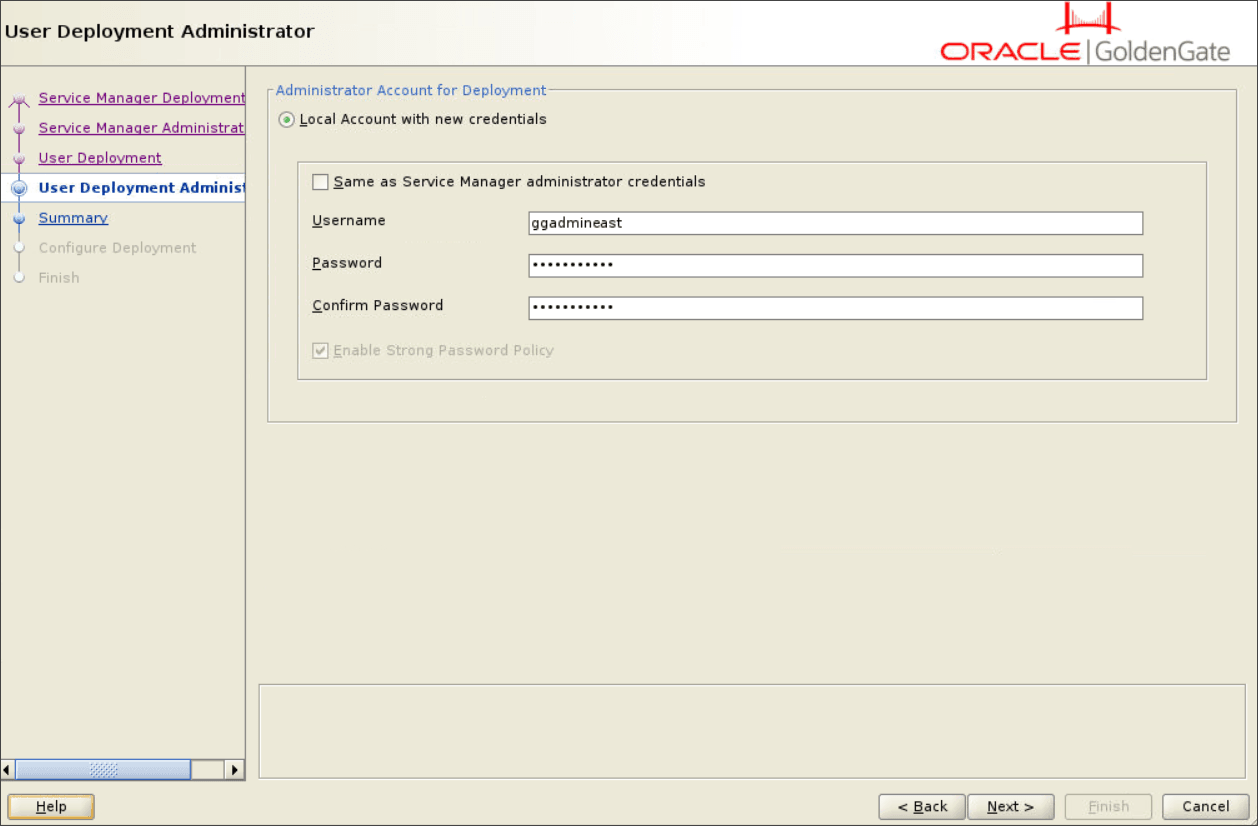
Auf diesem Bildschirm können Sie einen weiteren lokalen Administratorbenutzer speziell für das Deployment erstellen. Dieser Benutzer kann auch der Service Manager-Administrator sein.
Wenn Sie die Option Identisch mit Service Manager-Administratorzugangsdaten auswählen, müssen Sie keine anderen Zugangsdaten für den Benutzer-Deployment-Administrator angeben. Sie können sich bei Administration Service und anderen Microservices mit denselben Anmeldedaten anmelden, die für die Anmeldung bei Service Manager verwendet werden.
Deaktivieren Sie die Option Identisch mit Service Manager-Administratorzugangsdaten, um einen neuen Administratorbenutzer für das Deployment zu erstellen. Geben Sie den Benutzernamen und das Kennwort für den Deployment-Administrator an, und verwenden Sie die sichere Kennwort-Policy, um die Sicherheit sicherzustellen.
Dieser Benutzer kann sich bei Administration Service und anderen Microservices anmelden. Die Anmeldedaten des Service Manager-Administrators sind jedoch erforderlich, um sich beim Service Manager anzumelden.
Übersicht
-
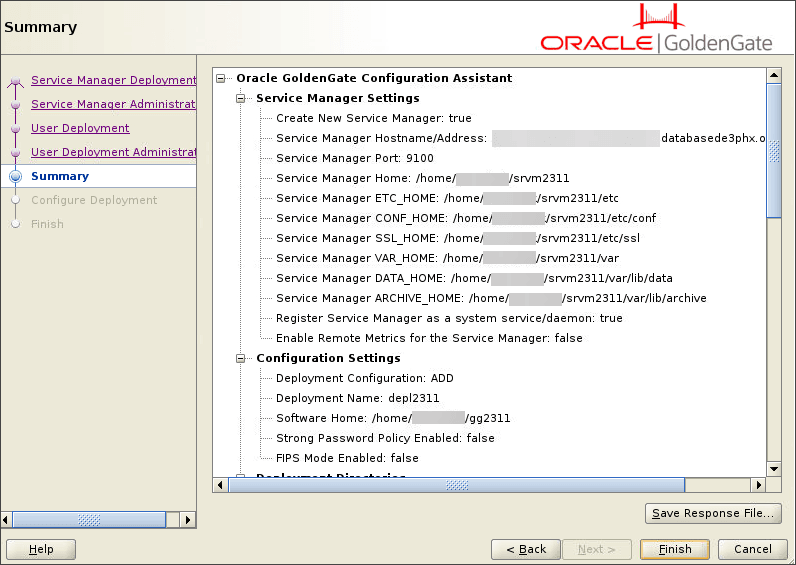
Prüfen Sie die detaillierten Konfigurationseinstellungen des Deployments, bevor Sie fortfahren, wie in der folgenden Abbildung gezeigt.
-
(Optional) Sie können die Konfigurationsinformationen in einer Antwortdatei speichern. Oracle empfiehlt, die Antwortdatei zu speichern. Sie können das Installationsprogramm über die Befehlszeile ausführen und diese Datei als Eingabe verwenden, um die Ergebnisse einer erfolgreichen Konfiguration auf anderen Systemen zu duplizieren. Sie können diese oder eine neue Datei aus der bereitgestellten Vorlage bearbeiten.
Hinweis: Beim Speichern in einer Antwortdatei wird das Administratorkennwort aus Sicherheitsgründen nicht gespeichert. Sie müssen die Antwortdatei bearbeiten und das Kennwort eingeben, wenn Sie die Antwortdatei zur Verwendung auf anderen Systemen wiederverwenden möchten.
-
Klicken Sie auf Fertigstellen und dann auf Weiter.
Deployment konfigurieren
Auf diesem Bildschirm wird der Fortschritt der Deployment-Erstellung und -Konfiguration angezeigt.
Wenn Sie das Kontrollkästchen Servicemanager als Service registrieren im Bildschirm "Service Manager-Deployment" aktiviert haben, wird ein Popup-Feld angezeigt, während das Deployment erstellt wird. Klicken Sie auf OK.
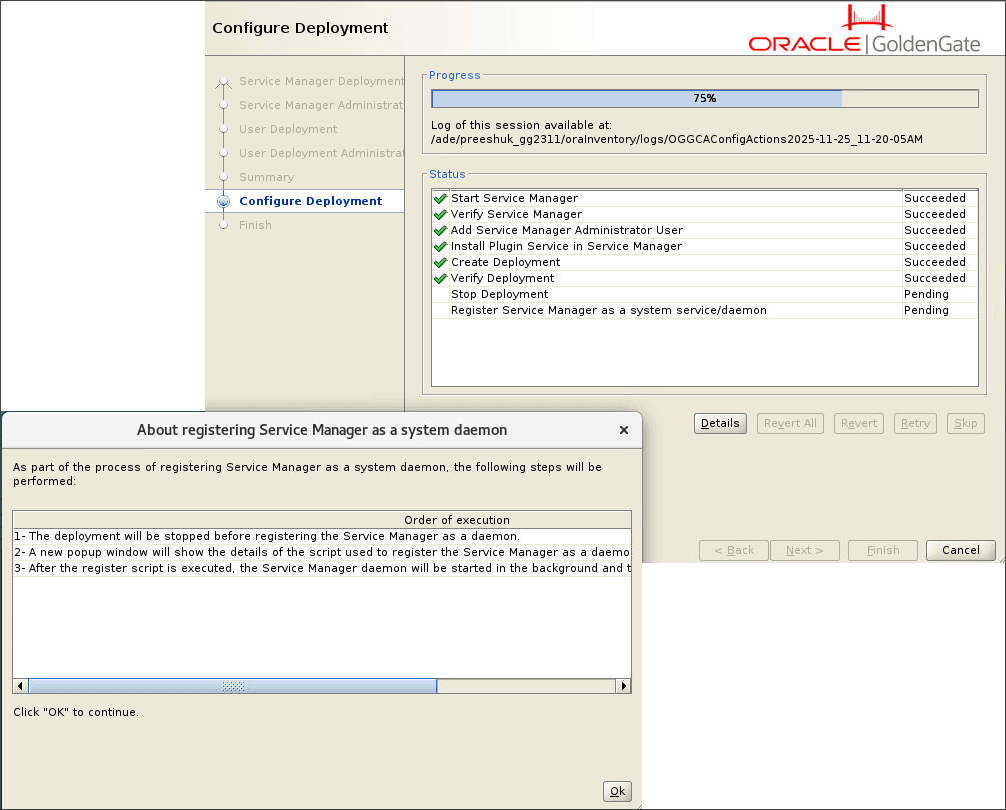
In dieser Phase wird das Deployment gestoppt, und ein weiteres Popup-Feld wird angezeigt. Führen Sie jetzt das Utility registerservicemanager.sh aus, das sich im Verzeichnis $SM_HOME/bin als Benutzer root befindet.
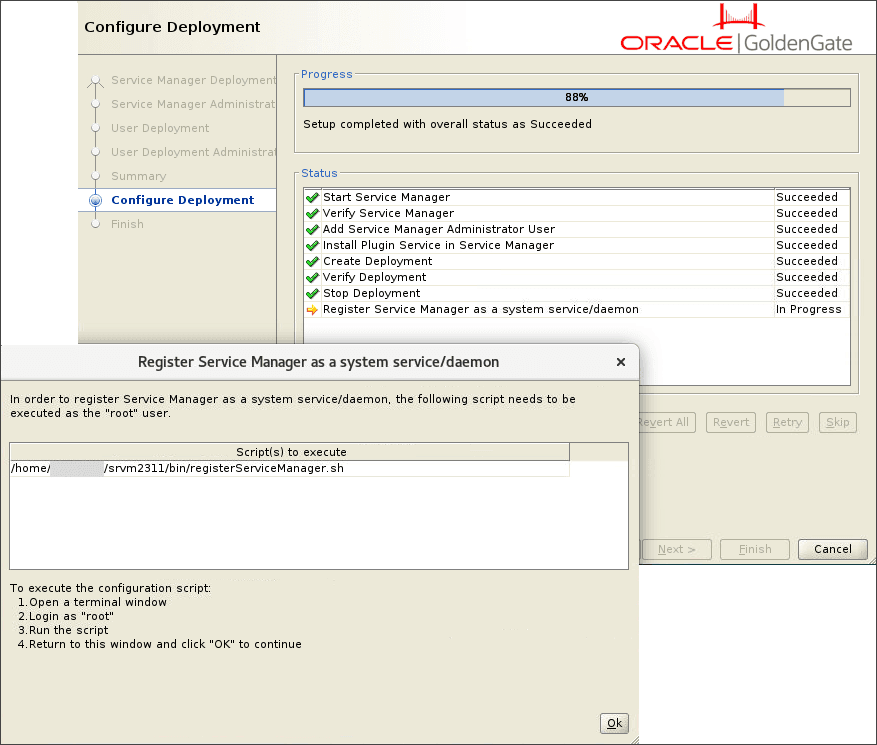
Dieses Skript erstellt einen Bestandsordner für den Service Manager. Nachdem das Skript erfolgreich ausgeführt wurde, kehren Sie zum Popup-Feld Service Manager als Systemservice/Daemon registrieren zurück, und klicken Sie auf OK. Im Fenster "Deployment konfigurieren" von OGGCA wird angezeigt, dass die Deployment-Erstellung erfolgreich abgeschlossen wurde.
Nachdem der Erstellungs- und Konfigurationsprozess abgeschlossen ist, wird eine Meldung angezeigt, dass das Deployment erfolgreich hinzugefügt wurde. Klicken Sie anschließend auf Weiter.
Fertigstellen
Klicken Sie im Fenster "Fertigstellen" auf Schließen, um OGGCA zu verwenden.