Mitglieder zu einem angegebenen übergeordneten Element hinzufügen
Wenn Sie der Essbase-Modellstruktur neue Elemente hinzufügen müssen, die Quelldaten jedoch ihre Vorgänger nicht angeben, entwerfen Sie eine Dimensionserzeugungsregel, die sie einem angegebenen übergeordneten Element hinzufügt. Verwenden Sie die Dimensionserzeugungsmethode Als untergeordnetes Element hinzufügen, um alle neuen Elemente als untergeordnete Elemente eines angegebenen übergeordneten Elements hinzuzufügen.
Nachdem Essbase der Gliederung alle neuen Elemente hinzugefügt hat, können Sie die hinzugefügten Elemente prüfen und in der Gliederung verschieben oder löschen.
Angenommen, Sie möchten für dieses Dimensionserstellungsbeispiel 600-54 und 780-22 als untergeordnete Elemente eines vorhandenen Gliederungselements, NewProducts, hinzufügen.
Abbildung 14-6: Beispiel für das Hinzufügen von Elementen als untergeordnetes Element eines angegebenen übergeordneten Elements
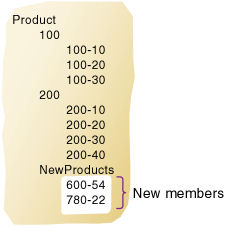
In diesem Anwendungsfall wird die Build-Methode Als untergeordnetes Element hinzufügen aufgerufen. Wenn Essbase in dieser Erstellungsmethode auf ein neues Element in den Quelldaten trifft, fügt es das neue Element als untergeordnetes Element des von Ihnen angegebenen übergeordneten Namens hinzu. Das übergeordnete Element muss Teil der Modellstruktur sein, bevor Sie die Dimensionserstellung starten.
Um dieses Beispiel neu zu erstellen,
-
Importieren/erstellen Sie den Beispiel-Basic-Cube mit der Anwendungsarbeitsmappe, die in der Galerie im Dateikatalog auf dem Essbase-Server verfügbar ist.
-
Erstellen Sie eine tabulatorgetrennte Datendatei wie die folgende, nennen Sie sie
sibpar.txt, und laden Sie sie in das Cube-Verzeichnis "Beispielbasis" hoch.600-54 Texas Sales 100 120 100 780-22 Texas Sales 111 154 180 -
Öffnen Sie die grundlegende Beispielmodellstruktur zur Bearbeitung in der Essbase-Weboberfläche, und fügen Sie der Product-Dimension ein Element mit dem Namen NewProducts hinzu.
-
Prüfen und sichern Sie die Modellstruktur.
-
Öffnen Sie auf der Homepage die Anwendung, und öffnen Sie dann die Datenbank (Cube).
-
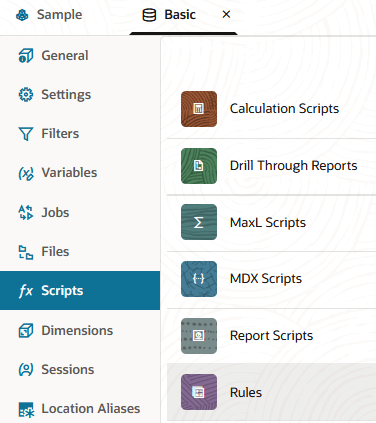
Wählen Sie die Registerkarte Skripte aus, und klicken Sie auf Regeln.
-
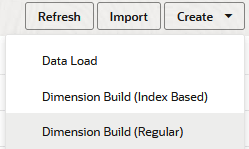
Klicken Sie auf Erstellen, und wählen Sie Dimensionserstellung (Regulär) aus.
-
Im Dialogfeld "Neue Regel"
-
Geben Sie einen Regelnamen ein, z.B. sibpar.
-
Wählen Sie unter Quelltyp die Option Datei aus, klicken Sie auf Katalog, und navigieren Sie zu
sibpar.txt.Wenn Sie auf Katalog klicken, wird erwartet, dass sich die Datei standardmäßig im Cube-Verzeichnis auf dem Essbase-Server befindet. Sie müssen sie daher bereits mit dem Abschnitt Dateien der Essbase-Weboberfläche uploadiert haben. Wenn sich die Datei auf Ihrem Clientrechner befindet, klicken Sie auf Dateibrowser, um die Datei zu suchen.
-
Lassen Sie die Felder Kopfzeilendatensatznummer und Dimensionserstellungsdatensatznummer auf 0. Header-Datensätze sind für Dimensionserzeugungen nicht nützlich.
-
Ändern Sie den Wert für Trennzeichen von "Komma" in Registerkarte.
-
Klicken Sie auf Fortfahren.
-
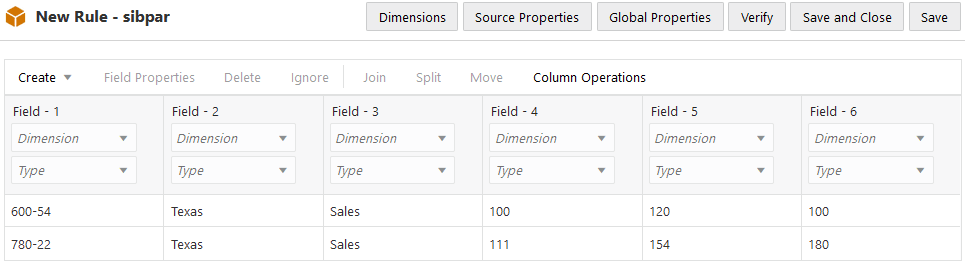
Die Dimensionserstellungsregel wird mit nicht definierten Feldern geöffnet, und es werden Daten (aus der Textdatei) in der Vorschau angezeigt, die in das Raster unter den Feldern geladen werden.
-
-
Da es sich um eine neue Regel handelt, sind noch keine Dimensionen zugeordnet.
- Klicken Sie auf Dimensionen.

- Wählen Sie den Dimensionsnamen Produkt aus, oder geben Sie ihn ein, und klicken Sie auf Hinzufügen.
- Klicken Sie auf Dimensionen.
-
Jetzt müssen Sie die Build-Methode definieren und andere Betriebsanweisungen für den Dimensionsaufbau prüfen. Klicken Sie auf Produkt, um die Eigenschaften zu bearbeiten.
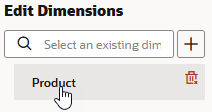
-
Ändern Sie die Build-Methode in Als untergeordnetes Element hinzufügen von, und geben Sie den Namen des übergeordneten Zielelements darunter ein (NewProducts).
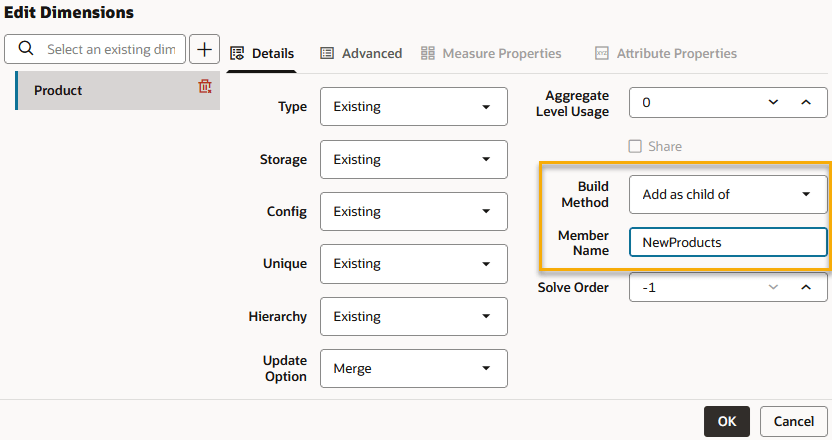
Klicken Sie auf "OK".
-
Klicken Sie in Feld 1 auf den Selektor Dimension, und wählen Sie Produkt aus.
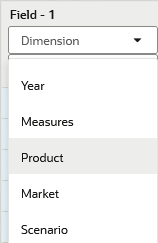
-
Lassen Sie den Selektor Typ für Feld 1 leer.
-
Wählen Sie die Felder 2-6 aus. Klicken Sie dazu auf den inaktiven Kopfbereich mit der Bezeichnung Feld 2, halten Sie die Umschalttaste gedrückt, und klicken Sie auf den Kopfbereich von Feld 6. Klicken Sie auf Ignorieren.
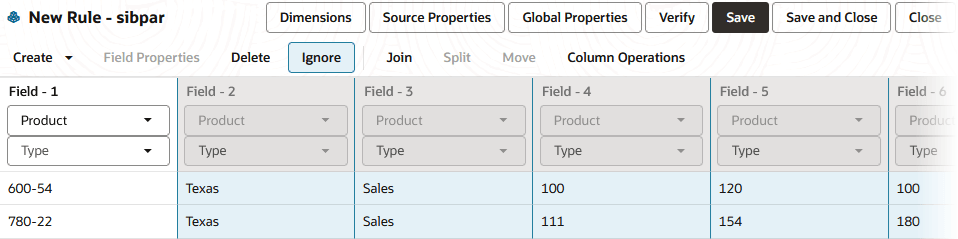
Daher wird diese Regel nur auf das erste Feld jedes Datensatzes angewendet. Das Ignorieren von Feldern kann hilfreich sein, wenn Sie nicht jedes Feld in der Quelle für die Dimensionserstellung verwenden müssen, aber nicht verschiedene Quellen vorbereiten möchten.
-
Prüfen Sie die Regel, und speichern und schließen Sie sie. Wenn Fehler auftreten, finden Sie weitere Informationen unter Anforderungen an gültige Regeldateien für die Dimensionserstellung.
-
Führen Sie den Dimensionserstellungsjob aus.
Wenn die Jobs mit dem folgenden Fehler nicht erfolgreich sind, bedeutet dies wahrscheinlich, dass die Outline nicht den erforderlichen übergeordneten Elementnamen enthält (in diesem Beispiel NewProducts).
Member missing for add as child of dimension setting for dimension <name> -
Zeigen Sie die Gliederung an, und prüfen Sie das Produktelement NewProducts, um zu bestätigen, dass die Elemente hinzugefügt wurden.
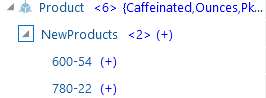
Tabelle 14-3: Übersicht über das Hinzufügen von Elementen als untergeordnetes Element eines angegebenen übergeordneten Elements
| Feld | Datum | Weitere Informationen |
|---|---|---|
|
Produktdimension |
Wählen Sie "Als untergeordnetes Element der Erstellungsmethode hinzufügen" aus |
Geben Sie |
|
Feld 1 (Produkt) |
|
|
|
Felder 2 bis 6 |
Felder ignorieren |
Sie können alle Felder einer angegebenen Spalte der Quelldaten ignorieren. Siehe Felder ignorieren. |