6 Espacios de trabajo
Los espacios de trabajo son contenedores para organizar los blocs de notas y los flujos de trabajo.
Temas:
- Acerca de los Espacios de Trabajo
- Creación de un Espacio de Trabajo
- Creación de un espacio de trabajo con acceso de red privado activado
- Espacios de trabajo, catálogos externos y activos de datos en una red privada
- Editar un espacio de trabajo
- Supresión de un Espacio de Trabajo
- Crear una Carpeta
- Supresión de una Carpeta
- Movimiento de una carpeta
- Copiar una carpeta
Acerca de los Espacios de Trabajo
Los espacios de trabajo son contenedores lógicos aislados que organizan los blocs de notas, archivos, carpetas, flujos de trabajo y clusters de recursos informáticos de Oracle AI Data Platform.
Un espacio de trabajo establece una asignación entre los recursos similares a los archivos que necesita (por ejemplo, blocs de notas, archivos, carpetas) con los recursos de flujo de trabajo correspondientes (por ejemplo, trabajos, ejecuciones de trabajos) y los clusters de recursos informáticos correspondientes.
Una instancia de AI Data Platform puede tener varios espacios de trabajo. Se crea un espacio de trabajo por defecto al crear la instancia de AI Data Platform. Puede crear espacios de trabajo adicionales en la misma instancia de AI Data Platform en función de las necesidades de su negocio. Por ejemplo, puede crear diferentes espacios de trabajo para diferentes equipos o unidades de negocio (por ejemplo, Ventas, Marketing, Ingeniería).
Desde la consola de OCI, al hacer clic en la instancia de AI Data Platform, accede a la página de inicio de AI Data Platform. En el panel de navegación situado más a la izquierda de la página inicial, debe seleccionar un espacio de trabajo específico antes de acceder a los archivos, carpetas, blocs de notas, flujos de trabajo y clusters de recursos informáticos del espacio de trabajo.
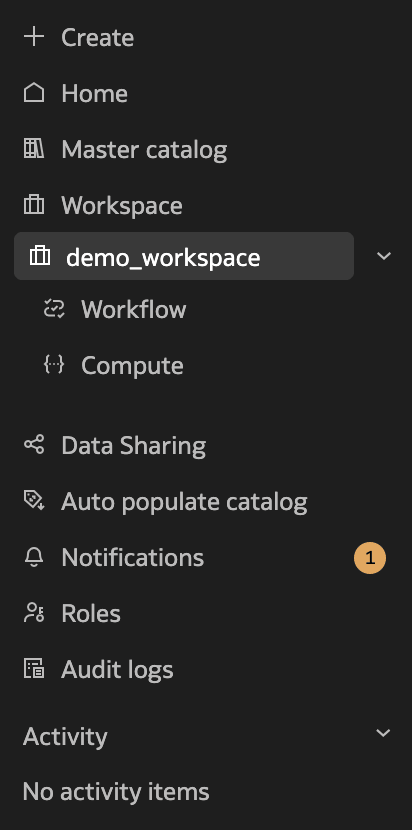
Adición de Recursos a Espacios de Trabajo
En un espacio de trabajo, se pueden crear nuevos archivos, carpetas, aptitudes, blocs de notas y trabajos desde cero mediante el botón  .
.
Los nuevos archivos, carpetas o blocs de notas también se pueden cargar desde la máquina local. La carga de varios archivos estará disponible próximamente.
Carpetas
Puede utilizar carpetas en los espacios de trabajo para ayudar a organizar archivos y otras carpetas que contengan código, bibliotecas, configuraciones, metadatos o datos.
Al crear un nuevo espacio de trabajo, comienza automáticamente con una carpeta compartida. Puede crear carpetas adicionales para ayudar a organizar los archivos.
Puede gestionar permisos para las carpetas y asignar quién puede ver y modificar el contenido de cada carpeta. Para obtener más información, consulte Permisos de Carpeta de Espacio de Trabajo.
Cuando se suprime una carpeta, se suprimen todos los datos y metadatos que contiene dicha carpeta.
Edición y cambio de nombre de los recursos del espacio de trabajo
Puede editar el contenido de los archivos, carpetas, blocs de notas o trabajos y cambiarles el nombre en un espacio de trabajo.
Al hacer clic en un recurso de espacio de trabajo, según el tipo de recurso, se abrirá el editor correspondiente donde se pueden editar y cambiar de nombre en línea. Por ejemplo, los blocs de notas se abrirán en un editor de blocs de notas.
Puede cambiar el nombre de las carpetas y las descripciones en línea en la parte superior de la página de detalles del espacio de trabajo.
Comportamiento de metadatos de archivos para operaciones de edición y sobrescritura
Cuando edita o sobrescribe un archivo existente, AI Data Platform conserva los metadatos de creación del archivo y refresca los metadatos de actualización. El siguiente comportamiento se aplica a las operaciones Editar archivo y Sobrescribir archivo:
| Campo Metadatos | Comportamiento |
|---|---|
createdBy |
Se mantiene sin cambios y sigue identificando al usuario que creó originalmente el archivo. |
createdTime |
Se mantiene sin cambios y se muestra cuando se creó originalmente el archivo. |
updatedBy |
Cambios en el usuario que realizó la última operación de edición o sobrescritura. |
updatedTime |
Cambios en el registro de hora de la última operación de edición o sobrescritura. |
Creación de un Espacio de Trabajo
Puede crear un espacio de trabajo como contenedor para sus archivos, carpetas, blocs de notas, flujos de trabajo y clusters de recursos informáticos.
- En la página inicial, haga clic en Espacio de trabajo.
- Haga clic en Crear espacio de trabajo.
- Rellene los detalles necesarios y seleccione el catálogo por defecto del que desea que su espacio de trabajo extraiga datos.
- Haga clic en Create.
Creación de un espacio de trabajo con acceso de red privado activado
Puede crear un espacio de trabajo que pueda acceder a los activos de datos en una red privada. Por defecto, un espacio de trabajo no está activado para acceder a activos de datos en una red privada y solo puede acceder a activos de datos que no estén en una red privada. Un espacio de trabajo solo puede acceder a los activos de datos que residen en una red privada a la vez.
Para crear un espacio de trabajo que pueda acceder a los activos de datos existentes en una red privada existente, debe tener las políticas de IAM para inspeccionar la VCN del activo de datos, la subred del activo de datos y, si se utiliza network-security-group, para inspeccionar el grupo de seguridad de red del activo de datos en sus respectivos compartimentos. Para obtener más información, consulte Políticas de seguridad de IAM.
- Haga clic en Crear espacio de trabajo.
- Seleccione Activar red privada.
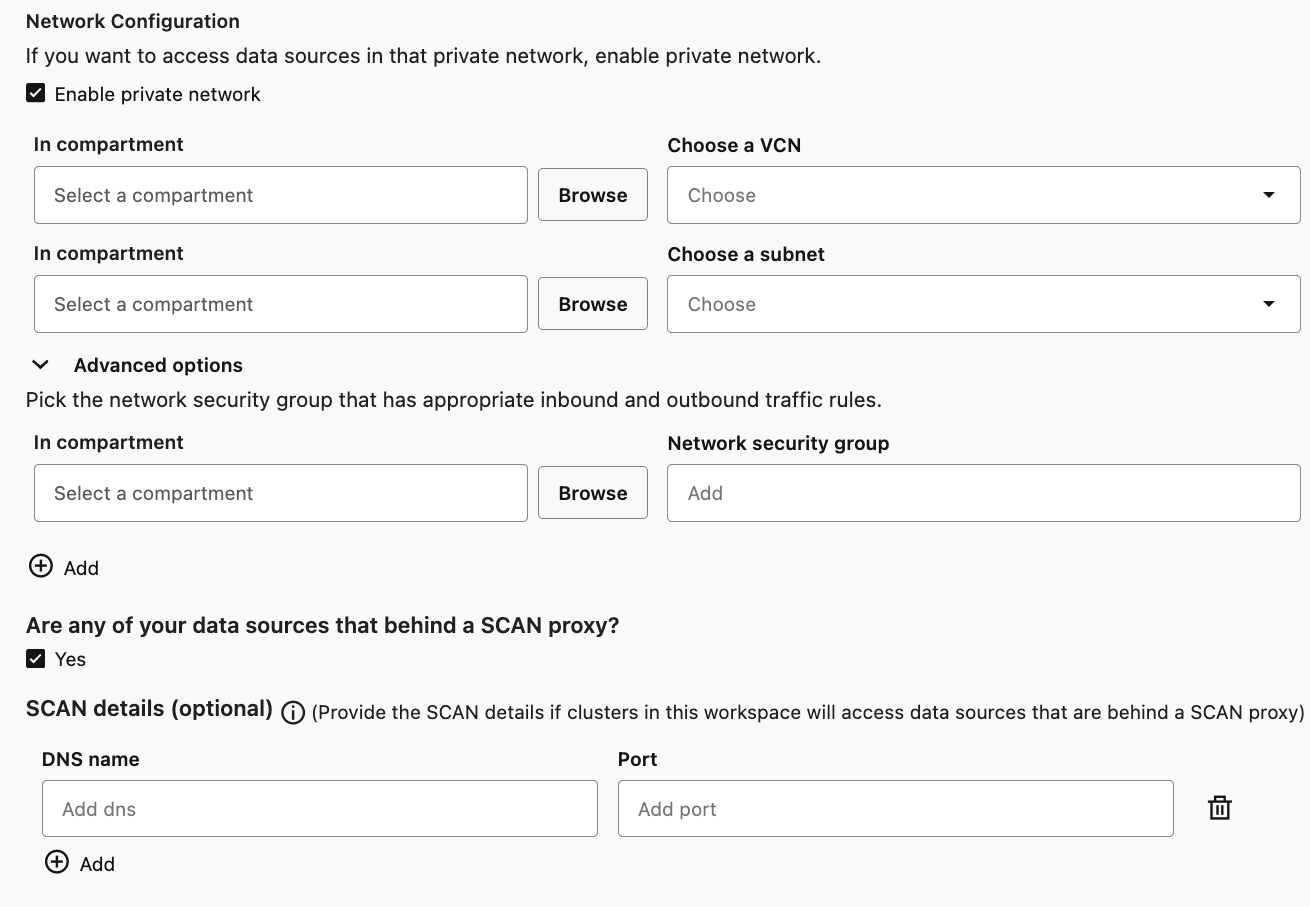
Espacios de trabajo, catálogos externos y activos de datos en una red privada
Para crear un catálogo externo para un activo de datos que se encuentre en una red privada, primero deberá crear un espacio de trabajo activado para la misma red privada.
Durante la creación de un catálogo externo, debe seleccionar el espacio de trabajo que está activado para la red privada del activo de datos. Para obtener más información, consulte Creación de un catálogo externo para redes privadas.
Los clusters de un espacio de trabajo solo pueden leer y escribir en este catálogo externo si el espacio de trabajo ya está activado para la red privada del activo de datos.
Para acceder a los activos de datos en una red privada, la VCN de esa red privada debe tener reglas de seguridad que permitan el tráfico de entrada desde toda la IP de origen dentro de esa VCN a todos los puertos de destino. Si esa regla de seguridad aún no está configurada, debe crear una nueva regla de seguridad de entrada. Para obtener más información, consulte Reglas de seguridad.
Si el activo de datos está en otra VCN de la misma región, las dos VCN deben configurarse con un intercambio de tráfico de VCN local (dentro de la región) mediante grupos de intercambio de tráfico local o mediante un intercambio de tráfico de VCN local a través de un gateway de direccionamiento dinámico (DRG) actualizado.
Si el activo de datos está en otra VCN de una región diferente, las dos VCN deben configurarse con el intercambio de tráfico de VCN remoto (entre regiones) mediante conexiones de intercambio de tráfico remoto (RPC) o mediante el intercambio de tráfico de VCN remoto a través de gateways de enrutamiento dinámico actualizado (DRG).
Trabajo con archivos
Puede almacenar archivos en volúmenes en Oracle AI Data Platform y los usuarios pueden organizar estos archivos en carpetas dentro de un volumen. AI Data Platform le proporciona varias formas de acceder a los datos almacenados en volúmenes y espacios de trabajo.
- Rutas de estilo POSIX: permite a los usuarios proporcionar acceso a los datos relativos a la raíz del controlador (/). Los usuarios pueden leer/escribir datos en volúmenes o carpetas del espacio de trabajo.
- Rutas de estilo URI: permiten a los usuarios proporcionar acceso a los datos mediante un esquema de URI. Por ejemplo, si desea leer datos en OCI Object Storage, debe proporcionar un esquema de URI válido para leer/escribir esos datos.
A continuación se muestran algunos ejemplos:
| Origen | Patrón de acceso | Ejemplo |
|---|---|---|
| Volumen | POSIX | Ejemplo 1 |
| URI |
|
|
| Espacio de Trabajo | POSIX | Ejemplo 1 |
| URI |
|
|
| OCI Object Storage | URI |
|
Editar un espacio de trabajo
Los atributos del espacio de trabajo se pueden cambiar después de crear el espacio de trabajo.
- En la página inicial, haga clic en Espacios de trabajo.
- Junto al espacio de trabajo que desea editar, haga clic en
 Acciones y en Editar.
 - Realice los cambios en el espacio de trabajo y haga clic en Editar.
Supresión de un Espacio de Trabajo
Al suprimir el espacio de trabajo, se eliminan todos los trabajos, tareas y clusters de recursos informáticos que contiene.
- En la página inicial, haga clic en Espacios de trabajo.
- Junto al espacio de trabajo que desea suprimir, haga clic en Acciones y en Suprimir.
- En la página de confirmación, haga clic en Suprimir.
Crear una Carpeta
Puede crear carpetas en espacios de trabajo en los que tenga los permisos adecuados.
- En el espacio de trabajo que desea crear una carpeta, haga clic en Crear y, a continuación, en Carpeta.
- Proporcione el nombre de la carpeta y una descripción de la misma. Haga clic en Create.
Supresión de una Carpeta
Puede suprimir carpetas y sus datos y metadatos incluidos.
- Desplácese a la carpeta que desea suprimir en el espacio de trabajo.
- Haga clic en Acciones y, a continuación, en Suprimir.
- Haga clic en Suprimir.
Movimiento de una carpeta
Puede mover carpetas y sus datos y metadatos contenidos a otra ubicación del espacio de trabajo.
- Desplácese a la carpeta que desea mover a una nueva ubicación en el espacio de trabajo.
- Haga clic en Acciones y, a continuación, en Mover.
- Seleccione una nueva ubicación para la carpeta y su contenido.
- Haga clic en Mover.
Copiar una carpeta
Puede crear un duplicado de una carpeta y su contenido en el espacio de trabajo.
- Desplácese a la carpeta que desea copiar en otra ubicación del espacio de trabajo.
- Haga clic en Acciones y, a continuación, en Copiar.
- Seleccione una ubicación a la que copiar la carpeta y su contenido.
- Haga clic en Copiar.
Carga de una aptitud en un espacio de trabajo
Puede cargar una carpeta de aptitudes en un espacio de trabajo para poder reutilizar la aptitud al crear agentes visuales en ese espacio de trabajo.
La carpeta debe contener un archivo SKILL.md con un frontmatter YAML válido que incluya un nombre y una descripción. También puede contener archivos y carpetas de soporte.
- Vaya al espacio de trabajo en el que desea agregar la aptitud.
- Haga clic en Crear y, a continuación, seleccione Aptitud.
- En Crear aptitud, arrastre y suelte la carpeta de aptitudes o haga clic en Seleccionar un archivo o soltar uno aquí para cargar la carpeta desde la computadora.
- Seleccione una opción de resolución de conflictos de archivos:
- Mantener ambos (cambiar el nombre del archivo nuevo)
- Sustituir
- Mantener existentes
- Haga clic en Create.