Introducción
Este tutorial es el sexto y último de una serie sobre cómo configurar Predictive Cash Forecasting (PCF) y espera que la aplicación esté en el estado como el tutorial anterior. En este tutorial se muestra cómo cargar datos en varias monedas. A continuación, en el tutorial se tratan las reglas de conversión de moneda. Las secciones se crean unas sobre otras y se deben completar de forma secuencial.
Antecedentes
PCF admite la previsión multimoneda y la revisión de la previsión de efectivo por entidad o moneda de presentación. Los clientes pueden cargar datos reales y de previsión en la moneda de entrada (transacción) y esto se puede convertir a la moneda de entidad y la moneda de presentación en función de los tipos de cambio.
Una vez que los datos se cargan en la moneda de la transacción, puede realizar ajustes en la previsión de efectivo en el formulario Previsión continua. Los valores ajustados se convierten a Moneda de entidad y Moneda de presentación en función de los tipos de cambio. Después de activar la planificación multimoneda y proporcionar la moneda principal al crear la aplicación, el sistema crea automáticamente la dimensión Moneda, la pantalla Tabla de tipos de cambio y las reglas estándar para el cambio de moneda. No cree ninguna regla de cambio de moneda personalizada, ya que el sistema ya tiene una regla y un formulario de tipos de cambio creados previamente.
Note:
Cada aplicación tiene una divisa principal y puede tener muchas monedas de generación de informesRequisitos
Los tutoriales prácticos de Cloud EPM pueden requerir que importe una instantánea en su instancia de Cloud EPM Enterprise Service. Antes de importar una instantánea de tutorial, debe solicitar otra instancia de Cloud EPM Enterprise Service o eliminar la aplicación y el proceso de negocio actuales. La instantánea del tutorial no se importará a través de su aplicación o proceso de negocio existente, ni reemplazará o restaurará automáticamente la aplicación o el proceso de negocio con el que está trabajando actualmente.
Antes de comenzar este tutorial, debe:
- Tener acceso de administrador de servicio a una instancia de Cloud EPM Enterprise Service.
- Descargue la instantánea de LCM desde aquí: FifthTutorialCompleted.zip. Cargue e importe esta instantánea de LCM en la instancia de Planning.
- Descargue los siguientes archivos de carga de datos con datos de ejemplo:
- Utilice el flujo de navegación del administrador y el acceso asociado al tutorial.
- Solo la entidad Vision Australia está configurada para varias monedas. Para Vision Australia solo estarán disponibles los datos de moneda de entrada AUD.
La regla (Restablecer fechas) se tendrá que ejecutar una vez que se ejecute AMW (Mantenimiento diario) en el entorno. Puede programar su ejecución diaria después de su AMW (mantenimiento diario).
Note:
Si se producen errores de migración al importar la instantánea, vuelva a ejecutar la migración excluyendo el componente de HSS-Shared Services, así como los artefactos de seguridad y preferencias de usuario en el componente Core. Para obtener más información sobre la carga y la importación de instantáneas, consulte la documentación de Administración de migración para Oracle Enterprise Performance Management Cloud.Carga de datos y tipos de cambio
Carga de datos en entidad
Solo la entidad Vision Australia está configurada para varias monedas. En los tutoriales anteriores, no hemos cargado datos para esta entidad. El proceso de carga de datos fue cubierto en detalle en el segundo tutorial de la serie. En esta sección, cargaremos los datos reales y periódicos de previsión a la entidad Vision Australia.
- En la página de Inicio, haga clic en Aplicación y, a continuación, en Descripción general.
- A la derecha, haga clic en Acciones y, a continuación, en Importar datos.
- En Importar datos, haga clic en Crear.
- Asegúrese de que las selecciones coincidan con lo siguiente:
Geográfica Local Tipo de Origen Valor por Defecto Tipo de archivo Delimitado por comas Note:
También puede importar los archivos a la bandeja de entrada (ubicación) y, a continuación, guardar todos los trabajos de importación de datos, de modo que se puedan programar para que se ejecuten automáticamente o también se puedan utilizar en trabajos de pipeline. - En Importar datos, para el archivo de origen, haga clic en Seleccionar archivo.
Note:
Según el explorador, la etiqueta del botón puede mostrar Choose File (Seleccionar archivo) o Browse (Examinar). - En la computadora local, navegue hasta el lugar donde guardó PeriodicActualDataLoadAustralia.csv y ábralo.
Note:
El archivo de datos se proporciona en la sección Requisitos previos de este tutorial. - A la derecha, haga clic en Importar.
- En el cuadro de diálogo Información, haga clic en Aceptar.
- En Importar datos, para el archivo de origen, haga clic en Actualizar.
- En Actualizar archivo, haga clic en Seleccionar archivo.
Note:
Según el explorador, la etiqueta del botón puede mostrar Choose File (Seleccionar archivo) o Browse (Examinar). - En la computadora local, navegue hasta el lugar donde guardó PeriodicForecastDataLoadAustralia.csv y ábralo.
Note:
El archivo de datos se proporciona en la sección Requisitos previos de este tutorial. - En Actualizar archivo, haga clic en Aceptar.
- A la derecha, haga clic en Importar.
- En el cuadro de diálogo Información, haga clic en Aceptar.
- Haga clic en Cerrar dos veces.
Sugerencia:
Puede verificar si los trabajos de importación se han realizado correctamente desde la página Trabajos.Carga de tipos de cambio para varias monedas
- La moneda principal se selecciona automáticamente de la etapa de creación de la aplicación y tiene asociada una moneda de presentación. Esta será la moneda de presentación global.
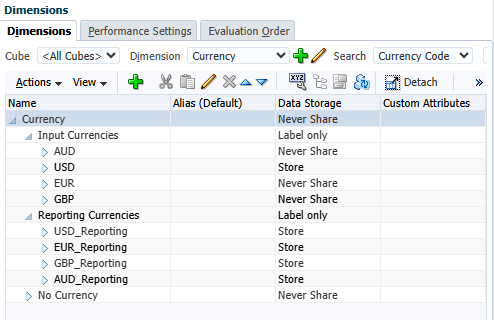
- El administrador debe crear todas las monedas de entrada necesarias. El administrador puede activar una moneda de presentación para cada una de las monedas de entrada.
- Diferentes monedas de presentación estarán disponibles como monedas de presentación con informes de código de moneda.
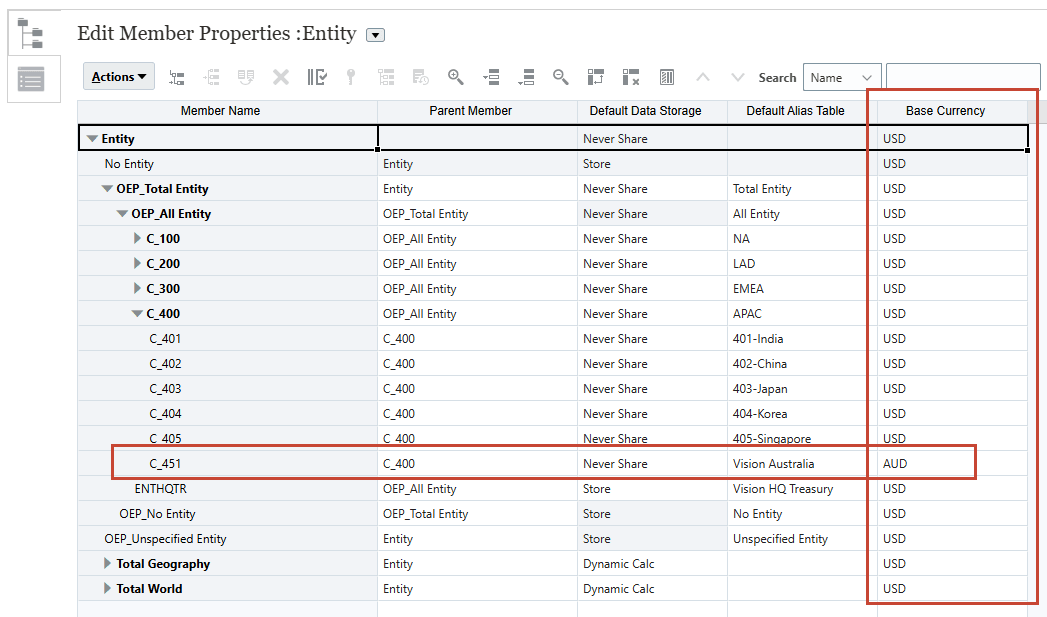
- La moneda de entidad se obtiene en función del atributo de moneda base definido para la entidad. Por ejemplo, AUD es la moneda base para Vision Australia (C_451):
Note:
Los administradores pueden iniciar el editor de dimensiones desde la parte superior izquierda de (navegador) >> Crear y gestionar >> Dimensiones.
 - Los tipos de cambio se definen en la moneda de presentación global principal, por ejemplo, USD.
- Los cálculos de triangulación se realizan para determinar los tipos de cambio entre otras monedas, por ejemplo. AUD a EUR.
- Defina la precisión de moneda a partir de las propiedades de miembro de dimensión de moneda. Una vez definido, puede ir a otras opciones del diseñador de formularios y activar la casilla de verificación "Usar configuración de precisión de moneda" (consulte el siguiente paso). El sistema utilizará automáticamente la configuración de precisión de las propiedades de miembro de dimensión de moneda una vez que active esta casilla de control.
Note:
Esto ya debería estar definido en su entorno, por lo que puede saltar directamente a los pasos numerados que aparecen a continuación.Para definir la precisión de moneda:
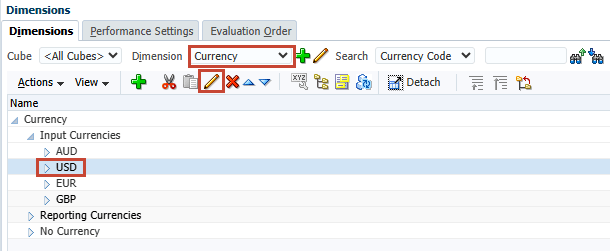
- Los administradores pueden iniciar el editor de dimensiones desde la parte superior izquierda de (navegador) >> Crear y gestionar >> Dimensiones. A continuación, seleccione Moneda en la lista desplegable.
- Seleccione USD en Monedas de entrada y haga clic en Editar.
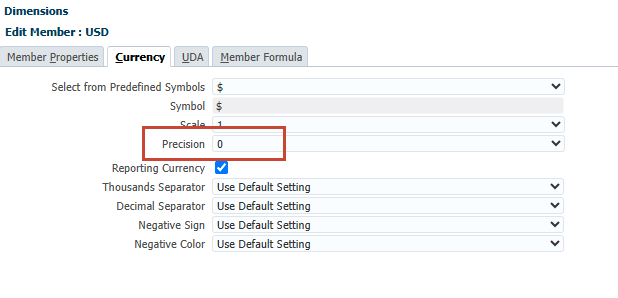
- Seleccione el separador Moneda y defina Precisión en 0.
- Los administradores pueden iniciar el editor de dimensiones desde la parte superior izquierda de
- Una vez realizada la configuración de precisión de moneda anterior, active la casilla de control "Usar configuración de precisión de miembro de moneda" en el diseñador de formularios del separador Otras opciones:
Sugerencia:
Esto ya debería estar definido en su entorno, por lo que puede saltar directamente a los pasos numerados que aparecen a continuación. Puede utilizar el flujo de mánager de efectivo para abrir rápidamente el formulario Previsión continua (en Diario o Periódico) y, a continuación, editarlo.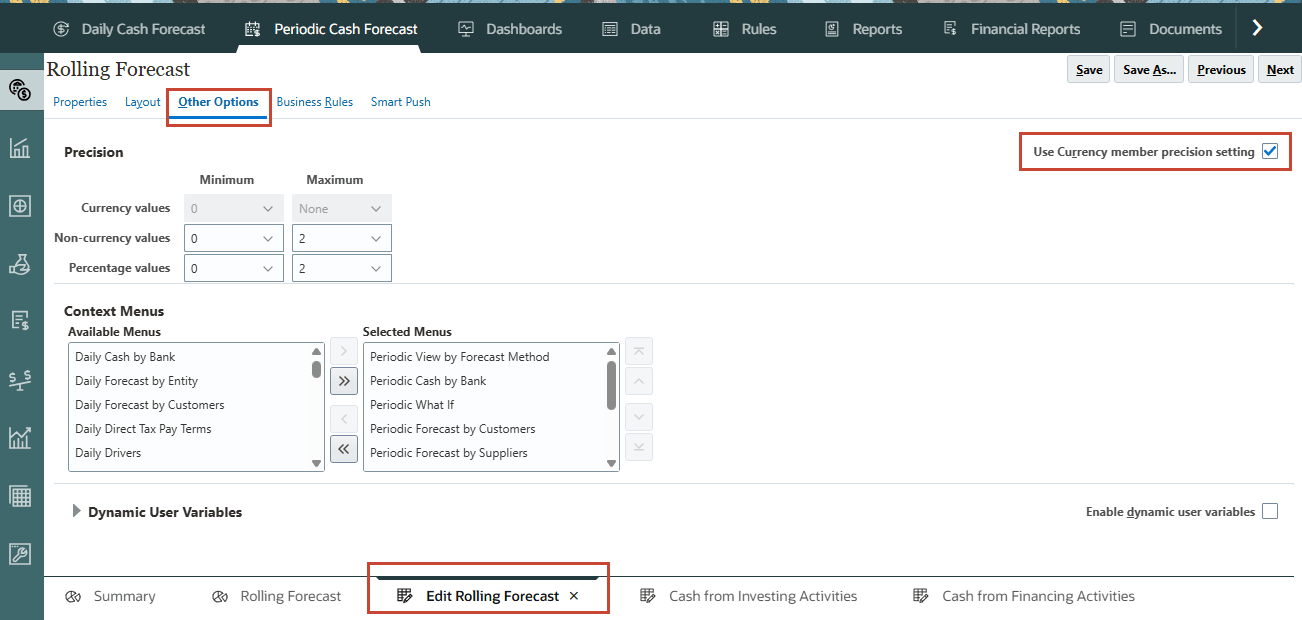
En esta sección, cargará los tipos de cambio a su aplicación PCF.
- En la página de Inicio, haga clic en Aplicación y, a continuación, en Descripción general.
- A la derecha, haga clic en Acciones y, a continuación, en Importar tipos de cambio.
- En Importar tipos de cambio, haga clic en Crear.
- Asegúrese de que las selecciones coincidan con lo siguiente:
Geográfica Local Tipo de Origen Valor por Defecto Tipo de archivo Delimitado por comas Note:
También puede importar los archivos a la bandeja de entrada (ubicación) y, a continuación, guardar todos los trabajos de importación de datos, de modo que se puedan programar para que se ejecuten automáticamente o también se puedan utilizar en trabajos de pipeline. - En Importar datos, para el archivo de origen, haga clic en Seleccionar archivo.
Note:
Según el explorador, la etiqueta del botón puede mostrar Choose File (Seleccionar archivo) o Browse (Examinar). - En la computadora local, navegue hasta el lugar donde guardó WeeklyRatesLoad.csv y ábralo.
Note:
El archivo de datos se proporciona en la sección Requisitos previos de este tutorial. - En Actualizar archivo, haga clic en Aceptar.
- A la derecha, haga clic en Importar.
- En el cuadro de diálogo Información, haga clic en Aceptar.
- Haga clic en Cerrar dos veces.
- En la página de inicio, haga clic en Datos y, a continuación, en Tipo de cambio semanal a USD.
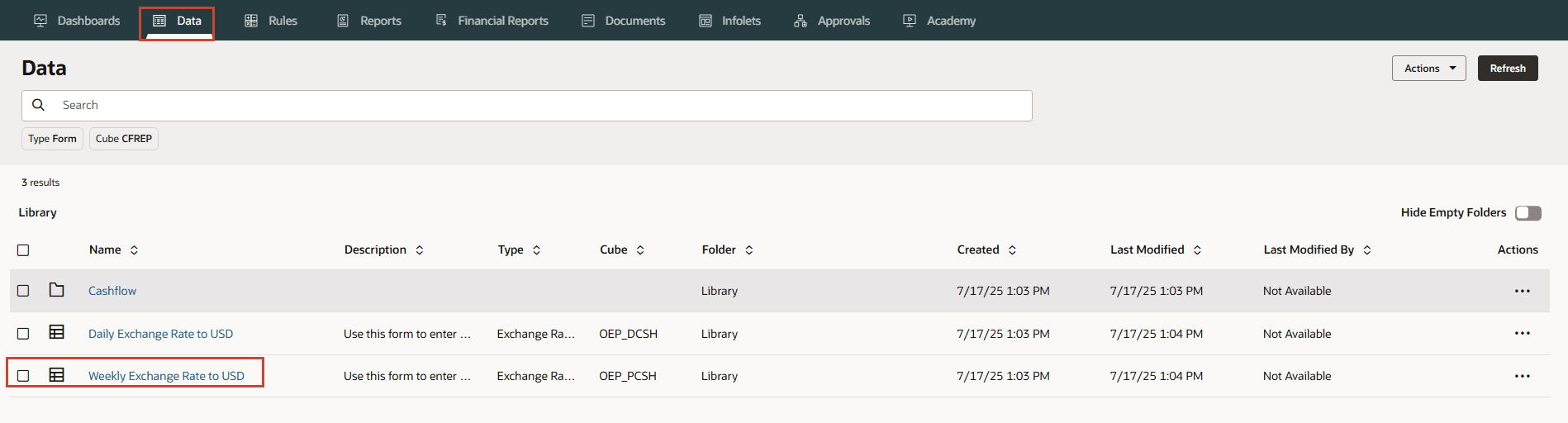
Los tipos se pueden capturar como tipos medios o tipos de fin de período.
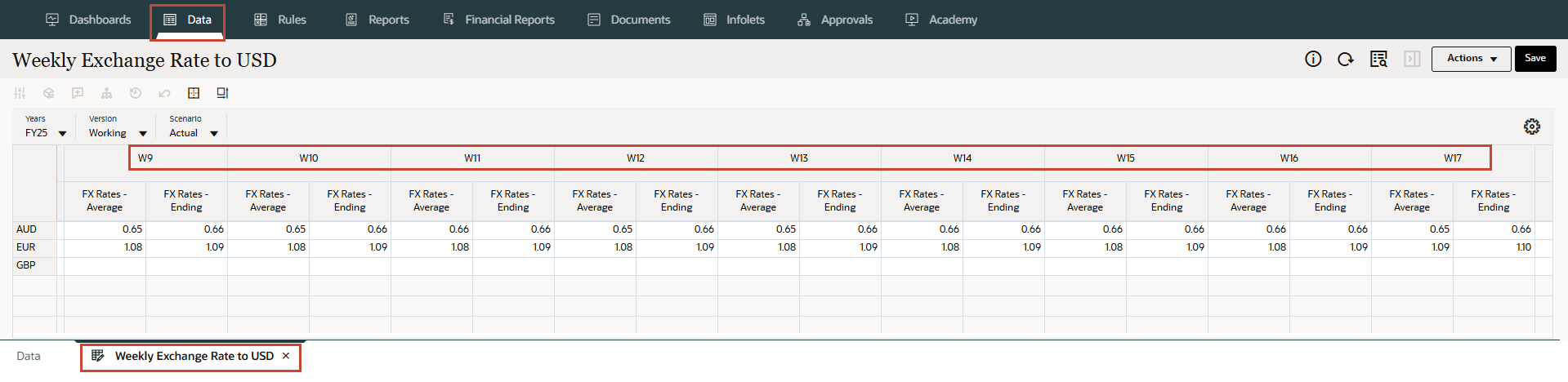
Note:
En el archivo de datos de ejemplo, los tipos solo se cargaron durante determinadas semanas y monedas para el tutorial.
Sugerencia:
Puede verificar que el trabajo de importación se ha realizado correctamente desde la página Trabajos.Ejecución de reglas de previsión y conversión de moneda
Ejecución de las reglas de previsión
En esta sección, se ejecutan las tres reglas para que el cubo periódico pronostique los datos de la entidad Vision Australia. Estas tres reglas se detallan en el segundo tutorial de la serie.
- En la página de Inicio, haga clic en Reglas.
- En el cuadro de búsqueda, introduzca Periodic Process (Proceso periódico) y pulse la tecla Intro.
- En Acciones, para Valores reales de proceso periódico, haga clic en
 (Acciones) y, a continuación, en Iniciar.
 - En Valores reales de proceso periódicos, para Introducir entidad, seleccione o escriba Visión Australia(C_451).
Sugerencia:
Puede escribir el valor o utilizar (Selector de miembros) para buscar los valores.
 - Verifique la selección y haga clic en Launch (Iniciar).
- En Información, haga clic en Aceptar.
- En Acciones, en Previsión de proceso periódico, haga clic en (Acciones) y, a continuación, en Iniciar.
- En Previsión de proceso periódico, para Introducir entidad, seleccione o escriba Visión Australia(C_451).
Sugerencia:
Puede escribir el valor o utilizar (Selector de miembros) para buscar los valores. - Verifique la selección y haga clic en Launch (Iniciar).
- En Información, haga clic en Aceptar.
- En el cuadro de búsqueda, introduzca Rollup ( Acumulación) y pulse la tecla Intro.
- En Acciones, en Entidad de acumulación periódica, haga clic en (Acciones) y, a continuación, en Iniciar.
- En Entidad de acumulación periódica, para Introducir moneda, seleccione o escriba AUD y para Introducir entidad principal, seleccione o escriba APAC(C_400).
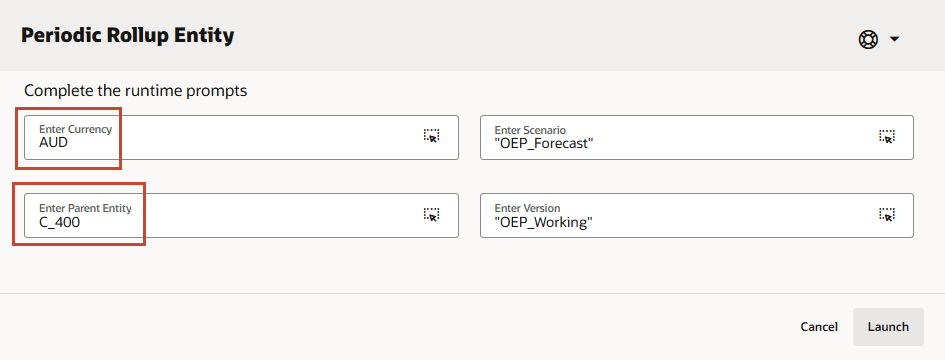
Sugerencia:
Puede escribir el valor o utilizar (Selector de miembros) para buscar los valores. - Verifique la selección y haga clic en Launch (Iniciar).
- En Información, haga clic en Aceptar.
Note:
Puede validar la finalización correcta de las reglas en la sección Trabajos.Ejecución de las reglas de conversión de moneda
Una vez cargados los datos y los gestores o controladores de caja realicen los ajustes necesarios en la moneda de entrada, debe ejecutar las reglas de cambio de moneda para ver los valores en la moneda de presentación. Las monedas de entrada se convierten primero en monedas de entidad (mediante la regla Conversión de moneda periódica a moneda de entidad) y, a continuación, en monedas de presentación (mediante la regla Conversión de moneda periódica a moneda de presentación). Para cada regla, seleccione la entidad o entidades, el escenario (por ejemplo, previsión o valores reales) y la versión para la que se ejecutará la regla. Puede ejecutar la regla para una entidad específica, varias entidades o todos los secundarios de una entidad principal.
Reglas de conversión de moneda:
- Puede ver los datos en la moneda de entrada o la moneda de presentación en los siguientes formularios: Previsión continua, Efectivo de actividades de inversión y Efectivo de actividades de financiación.
- Solo puede introducir valores en la moneda de entrada en los formularios Previsión continua, Efectivo de actividades de inversión y Efectivo de actividades de financiación.
- Puede realizar ajustes en los valores solo en la moneda de entrada. Si selecciona una moneda diferente, el formulario pasa a ser de sólo lectura.
- La previsión basada en parámetros, la previsión basada en tendencias, la entrada manual y la previsión predictiva siempre se realizan con la moneda de entrada.
- Puede ejecutar las reglas de cambio de moneda para convertirlas a la moneda de entidad. La moneda de entidad se identifica mediante el atributo de moneda de entidad para cada una de las entidades. Se representa como la moneda de presentación.
- Se necesitan reglas de moneda de presentación y moneda de entidad distintas, ya que todos los números se deben convertir en todas las monedas de entidad.
- El administrador debe ejecutar las reglas de cambio de moneda para que los usuarios finales puedan ver las monedas de entrada en la moneda de presentación.
- Los administradores deben ejecutar una regla de acumulación para que los controladores puedan ver los datos convertidos acumulados en un nivel superior de la jerarquía.
- Convierte la moneda de transacción a la moneda de presentación en función de la moneda de entidad seleccionada.
- Se puede realizar para una entidad específica o para varias entidades o para todos los secundarios de la entidad principal seleccionada.
- Convierte la moneda de transacción a la moneda de presentación seleccionada; se puede realizar para varias monedas de presentación. Esto está destinado principalmente a la generación de informes de nivel de trimestre principal en moneda de presentación unificada.
- También se puede realizar para una entidad específica o para todas las entidades, o para todos los secundarios de una entidad principal.
Conversión de moneda a moneda de entidad
Conversión de moneda a moneda de informes
En esta sección, se ejecutan las reglas periódicas para la conversión de moneda. Por último, para que los controladores vean los datos convertidos de moneda en un nivel superior de la jerarquía, ejecute una regla (Entidad de acumulación periódica) para acumular los datos convertidos.
- En la página de Inicio, haga clic en Reglas.
- En el cuadro de búsqueda, introduzca Conversión de moneda periódica y pulse la tecla Intro.
- En Acciones, para Conversión de moneda periódica a moneda de entidad, haga clic en (Acciones) y, a continuación, en Iniciar.
- En Conversión de moneda periódica a moneda de entidad, para Introducir entidad, seleccione o escriba Vision Australia(C_451).
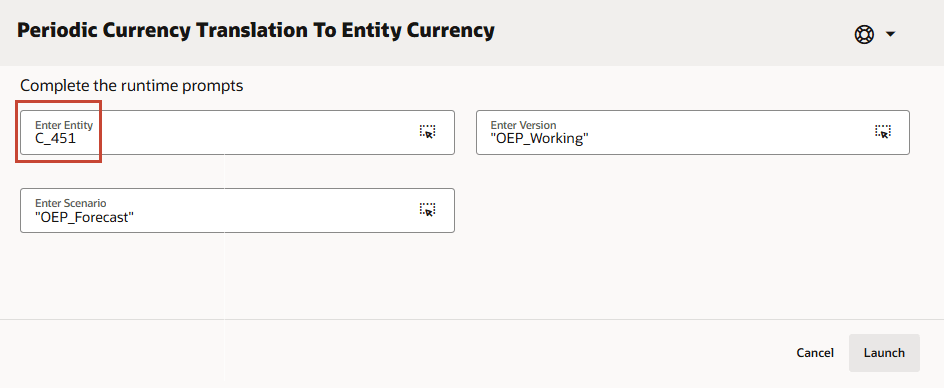
Sugerencia:
Puede escribir el valor o utilizar (Selector de miembros) para buscar los valores. - Verifique la selección y haga clic en Launch (Iniciar).
- En Información, haga clic en Aceptar.
- En Acciones, en Conversión de moneda periódica a moneda de presentación, haga clic en (Acciones) y, a continuación, en Iniciar.
- En Conversión de moneda periódica a moneda de presentación, para Introducir entidad principal, seleccione o escriba Vision Australia(C_451) y, para Introducir moneda de presentación, seleccione o escriba USD_Reporting.
Note:
Para este tutorial, solo cubrimos USD_Reporting. Puede cargar los tipos de cambio para otras monedas y realizar la conversión a otras monedas respectivas.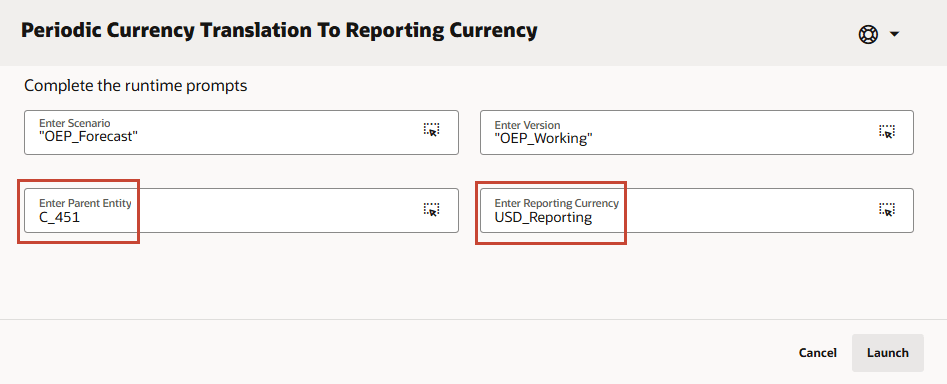
Sugerencia:
Puede escribir el valor o utilizar (Selector de miembros) para buscar los valores. - Verifique la selección y haga clic en Launch (Iniciar).
- En Información, haga clic en Aceptar.
- En el cuadro de búsqueda, introduzca Rollup ( Acumulación) y pulse la tecla Intro.
- En Acciones, en Entidad de acumulación periódica, haga clic en (Acciones) y, a continuación, en Iniciar.
- En Entidad de acumulación periódica, para Introducir moneda, seleccione o escriba USD_Reporting y para Introducir entidad principal, seleccione o escriba APAC(C_400).
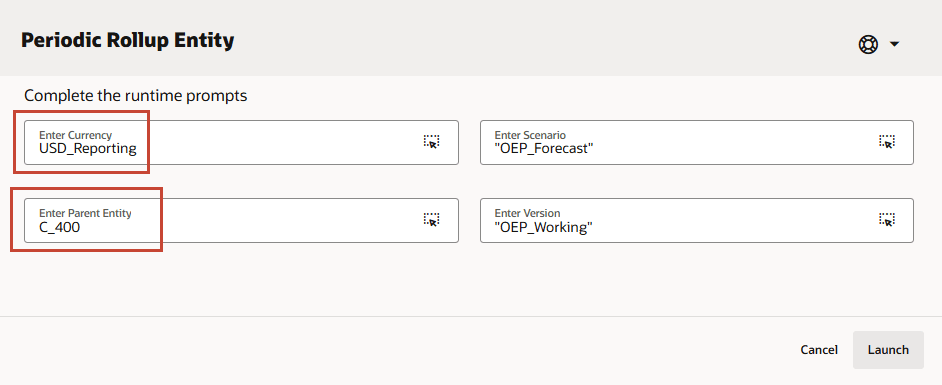
Sugerencia:
Puede escribir el valor o utilizar (Selector de miembros) para buscar los valores. Puede ejecutar esta regla por cada entidad o en el nivel de entidad principal. - Verifique la selección y haga clic en Launch (Iniciar).
- En Información, haga clic en Aceptar.
Note:
Puede validar la finalización correcta de las reglas en la sección Trabajos.Verificación de cargas de datos y conversiones de moneda
Puede ver los datos en la moneda de entrada o la moneda de presentación en los siguientes formularios: Previsión continua, Efectivo de actividades de inversión y Efectivo de actividades de financiación.
En esta sección, verificará las cargas de datos y las conversiones de moneda mediante el flujo de navegación del gestor de caja.
- En la parte superior derecha, seleccione el flujo de navegación del mánager de efectivo de demostración.
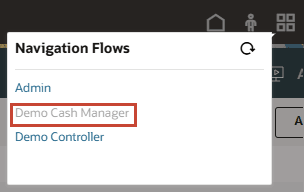
- En la página de Inicio, haga clic en Previsión de efectivo periódica.
- En los separadores inferiores, seleccione Previsión continua.
- Para el PDV, seleccione Vision Australia para Entidad y AUD para Moneda.
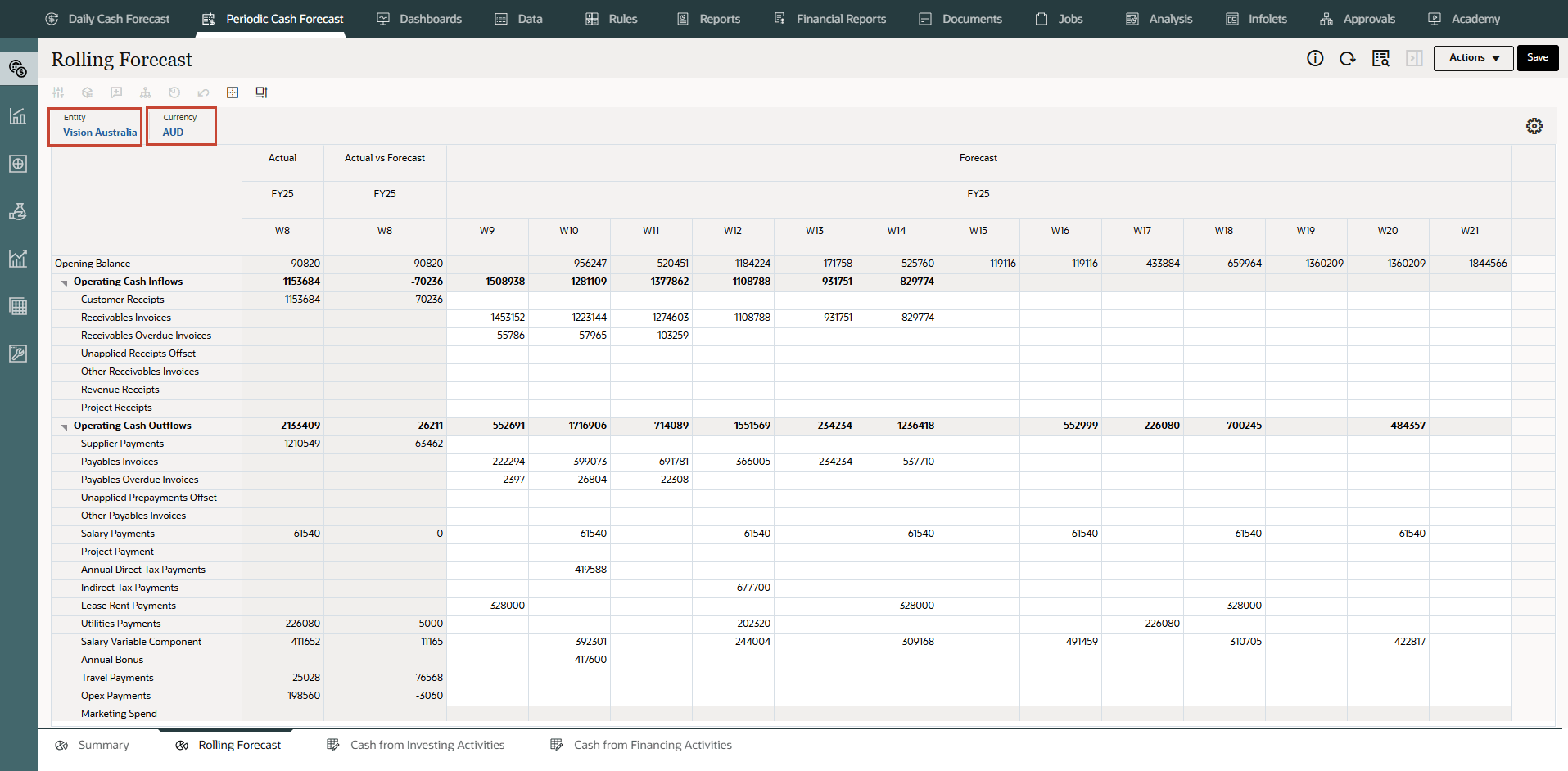
Puede ver los datos reales y de previsión cargados en AUD mediante los archivos de carga de datos de Vision Australia.
- Para el PDV, seleccione USD_Reporting para Moneda.
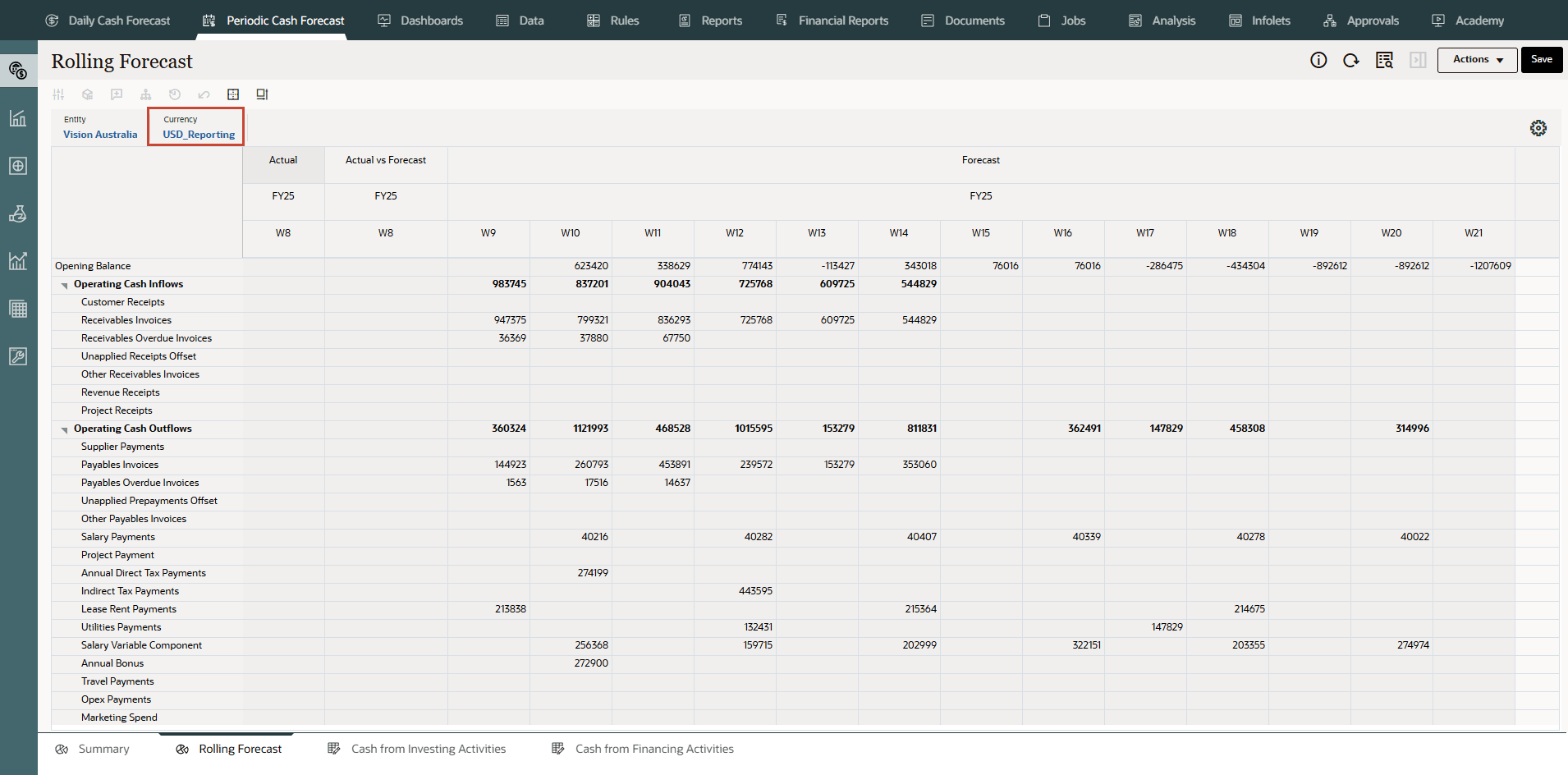
Puede ver la conversión de moneda realizada a USD_Reporting para Vision Australia.
Note:
Para este tutorial, solo cubrimos USD_Reporting. Puede cargar los tipos de cambio para otras monedas y realizar la conversión a otras monedas respectivas.
Enlaces relacionados
- Documentación: Administración de previsión de efectivo predictiva
- Canal YouTube de tutoriales de Oracle EPM
- Primer tutorial: Creación de Aplicaciones PCF
- Segundo tutorial: Carga de metadatos y datos en Predictive Cash Forecasting
- Tercer tutorial: Configuración de Usuarios, Grupos de Usuarios, Roles y Seguridad en PCF
- Cuarto tutorial: Configuración de métodos de previsión y configuración de métodos de controlador en previsión de efectivo predictiva
- Quinto tutorial: Configuración de preferencias de usuario y verificación como usuario final en la previsión predictiva de efectivo
Configuración de varias monedas en la previsión de efectivo predictiva
G38976-02
Marzo de 2026