Agregar un despliegue
Siga las instrucciones de esta página para agregar un despliegue mediante el asistente de OGGCA.
Antes de agregar un despliegue
Si necesita un despliegue seguro (recomendado para bases de datos de producción o redes no seguras), asegúrese de activar la opción Enable Security (Activar seguridad) en la pantalla Select Service Manager Options (Seleccionar opciones de gestor de servicios) del asistente de OGGCA.
Iniciar el Asistente de OGGCA
La adición de despliegues es la primera tarea en el proceso de configuración de un entorno de replicación de datos. Los despliegues se gestionan desde el gestor de servicios.
Después de completar la instalación de la arquitectura de microservicios de Oracle GoldenGate, puede agregar despliegues iniciales y posteriores mediante el asistente del asistente de configuración de Oracle GoldenGate (OGGCA).
También puede ejecutar OGGCA en modo silencioso. Para conocer los pasos para ejecutar OGGCA en modo silencioso, consulte Agregar un despliegue en modo silencioso mediante OGGCA.
Nota: Oracle recomienda mantener un único gestor de servicios por host para evitar tareas de mantenimiento y actualización redundantes con versiones de Oracle GoldenGate.
Para iniciar el asistente de OGGCA:
-
Vaya al directorio
$OGG_HOME/binpara acceder a la utilidad del asistente de configuración de Oracle GoldenGate (oggca). -
En Linux, ejecute el programa
oggca.sh.o bien,
En Windows, haga clic con el botón derecho en el programa
oggca.bat.
Se muestra el asistente del asistente de configuración de Oracle GoldenGate (oggca).
En los siguientes temas, se proporcionan detalles sobre la configuración que puede definir en cada una de las pantallas del asistente de OGGCA.
Seleccionar opciones del gestor de servicios
-
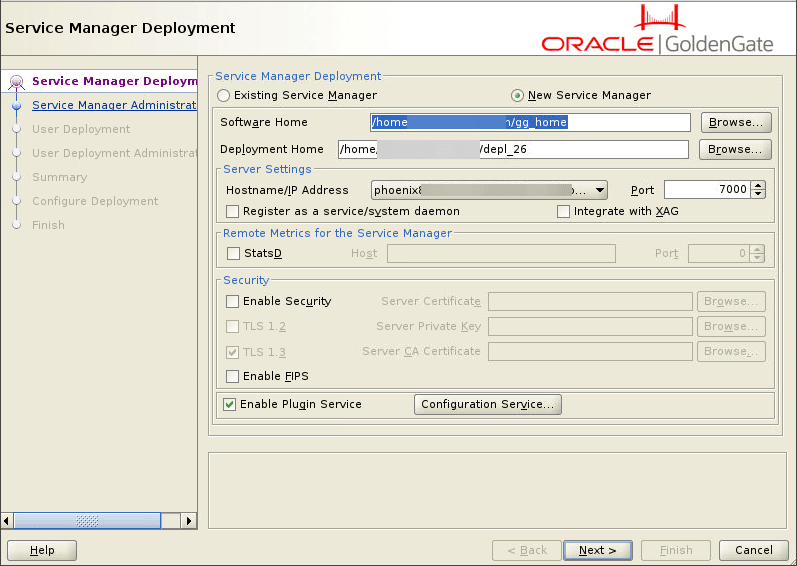
Seleccione la opción Crear un nuevo gestor de servicios si está ejecutando OGGCA por primera vez. Cuando ejecuta OGGCA por primera vez, la opción Existing Service Manager (Gestor de servicios existentes) está desactivada. Si no es la primera vez, puede seleccionar la opción Gestor de Servicios Existentes, que cargaría el puerto y otros valores según lo configurado para el Gestor de Servicios existente. El despliegue se agregaría a este gestor de servicios.
-
Para el nuevo despliegue de Service Manager, configure las opciones como se describe en la siguiente tabla:
Opción Descripción Crear nuevo gestor de servicios Esta opción se preselecciona al iniciar OGGCA por primera vez y no se está ejecutando ninguna otra instancia de Service Manager. Directorio raíz del software Examine y seleccione la ubicación del software de Oracle GoldenGate. Esta es la variable de entorno OGG_HOME.Directorio Raíz de Despliegue Para un nuevo despliegue de Service Manager, examine e introduzca el directorio que desea utilizar para almacenar los directorios de despliegue. Oracle recomienda crear un directorio
ServiceManageren la estructura del subdirectorio de despliegue para almacenar los archivos del gestor de servicios.El directorio raíz de despliegue nunca debe ser un subdirectorio del directorio raíz de software (o
OGG_HOME).Nombre de host/dirección IP Introduzca los detalles del servidor para la instancia de Oracle GoldenGate. Este campo permite proporcionar los valores en diferentes formatos, según sea necesario.
Los formatos disponibles para agregar el nombre de host o la dirección IP son:
El nombre de host/dirección IP es 127.0.0.1: este formato de dirección hace referencia al equipo local y se suele utilizar para representar el host local. Esta opción es ideal para entornos de prueba o desarrollo en los que todos los servicios se alojan localmente en la máquina.
Con esta dirección, puede conectarse a todos los microservicios que se ejecutan en la máquina local. Las conexiones funcionarán con ambas opciones,
127.0.0.1ylocalhosten la URL.Nombre de host/dirección IP como dirección IP real: este formato de dirección permite conectarse a los microservicios mediante
localhost,127.0.0.1o como dirección IP real. Esto resulta útil en situaciones en las que es necesario acceder al sistema tanto de forma local como externa, por ejemplo, desde otras máquinas de la misma red.Nombre de host como nombre de host correctamente resuelto: este formato de dirección utiliza un nombre de host que se puede resolver, que está asociado con una dirección IP correspondiente, lo que permite conexiones a través de la IP resuelta. Puede conectarse a los servicios mediante
localhost, elhostnameseleccionado o la dirección IP real asociada al nombre de host. Esta opción se recomienda para entornos en los que el equipo forma parte de una red más grande y su nombre de host está configurado correctamente para la resolución de nombres.
Puerto de Recepción Introduzca el número de puerto en el que el gestor de servicios recibiría las llamadas de servicio. Registrar gestor de servicios como servicio/daemon del sistema Active esta casilla de control para evitar que se inicie y se detenga manualmente si se reinicia el equipo. Esto garantiza que Service Manager se inicie automáticamente con un inicio o reinicio del servidor después de un reinicio del servidor. Integrar con XAG Seleccione esta opción para integrar el despliegue con Oracle Grid Infrastructure para Oracle. Esta opción solo se aplica cuando se utilizan entornos de cluster gestionados por Oracle Grid Infrastructure. StatsD Active la casilla de control StatsD para activar el registro de las métricas para el gestor de servicios.
Consulte también Servicio de configuración para obtener más información sobre las consideraciones para el uso de StatsD.
Host StatsD Introduzca el Nombre de host o Dirección IP del servidor StatsD. El gestor de servicios utilizará esta información para conectarse al host StatsD. Puerto StatsD Introduzca el número de puerto para el host StatsD. El número de puerto por defecto es 8125 . Activar seguridad Está seleccionada por defecto. Especifique las opciones de seguridad que se van a configurar con el gestor de servicios. Mediante las opciones de seguridad, puede agregar certificados rootCA de servidor, cliente y confianza y también definir las opciones de protocolo para TLS.
Hay varias formas de configurar la seguridad en un despliegue. Consulte Despliegues seguros para obtener más información.
Para configurar certificados de servidor, de cliente, consulte Gestión de certificados para despliegues.
TLS 1.2 Active esta casilla de control para utilizar el protocolo TLS 1.2. TLS 1.3 Active esta casilla de control para utilizar el protocolo TLS 1.3. Certificado de servidor Busque y seleccione el archivo de certificado del servidor (`.pem`) que desea asociar con el gestor de servicios.
Consulte [Create RootCA and Server Certificates](add-rootca-server-certs_ov.html##GUID-D7A6A455-7481-43B7-A518-16EFA7D772B6) para obtener información sobre la generación de este tipo de certificados.
Clave Privada de Servidor Busque y seleccione el archivo de clave privada de certificado de servidor ( .key) para el certificado de servidor.Certificado de CA del servidor Busque y seleccione el certificado RootCA de confianza para el gestor de servicios. Si el certificado de servidor está firmado por uno o más certificados intermedios, utilice los certificados intermedios combinados y el certificado raíz como certificado de CA de servidor. La ubicación del certificado se define mediante la variable de entorno OGG_CLIENT_TLS_CAPATH.Servicio de plugin Seleccione esta casilla de control para activar el servicio de plugin, que permite utilizar software de terceros con Oracle GoldenGate, como el servicio de plugin de contraseña de base de datos. Activar FIPS Permite que los servicios de Oracle GoldenGate cumplan con los estándares federales de procesamiento de la información (FIPS). Servicio de configuración
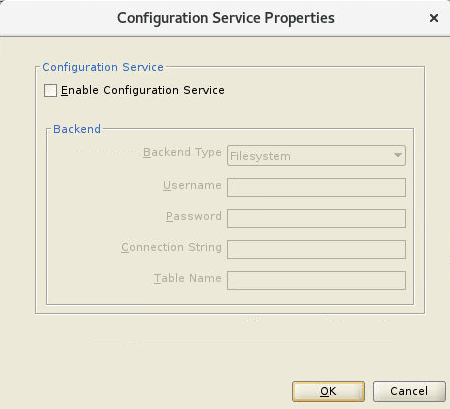
Active este servicio para almacenar los archivos de configuración de Oracle GoldenGate en una ubicación diferente, como un sistema de archivos o una base de datos de alta disponibilidad.
Haga clic en el botón Configuration Service (Servicio de configuración) en la pantalla Service Manager Deployment Options (Opciones de despliegue de Service Manager). Aparece el cuadro de diálogo Configuration Service (Servicio de configuración).
Seleccione la casilla de control Enable Configuration Service (Activar servicio de configuración) y configure las opciones de backend. La opción predeterminada es Filesystem (Sistema de archivos).
Si selecciona la opción Oracle AI Database, puede utilizar la base de datos de origen/destino o una base de datos diferente fuera de la replicación.
A continuación, se muestran los detalles que debe especificar para la base de datos:
Nombre de usuario: nombre de usuario del usuario de la base de datos.
Contraseña: contraseña para la credencial de usuario para la base de datos.
Cadena de conexión: URL utilizada para conectarse a la base de datos. Ésta es la cadena de conexión de backend. La cadena de conexión puede utilizar el origen de datos con el formato:
host [:port]/service_nameoTNS_ALIAS.Por ejemplo: localhost:1521/cdb1_pdb1.rdbms.oracle.com es un ejemplo de nombre de host, número de puerto y formato de nombre de servicio.
Nombre de tabla: nombre de tabla de backend de base de datos en la que se almacenarán los archivos de configuración. La tabla de backend puede estar en cualquier esquema. En este ejemplo, se utiliza el esquema de administrador de Oracle GoldenGate (ggadmin).
Ejemplo:
ggadmin.ggs_backendtable.
Cuenta de administrador del gestor de servicios
En esta pantalla, introduzca las credenciales de inicio de sesión para el gestor de servicios. Asegúrese de activar la política de contraseñas seguras para una mayor seguridad. Los criterios para una contraseña segura incluyen:
-
1 letra mayúscula (A - Z)
-
1 letra minúscula (a -z)
-
1 dígito (0 - 9)
-
1 carácter especial (- ! @ % & * . # _)
-
La contraseña debe tener entre 8 y 30 caracteres
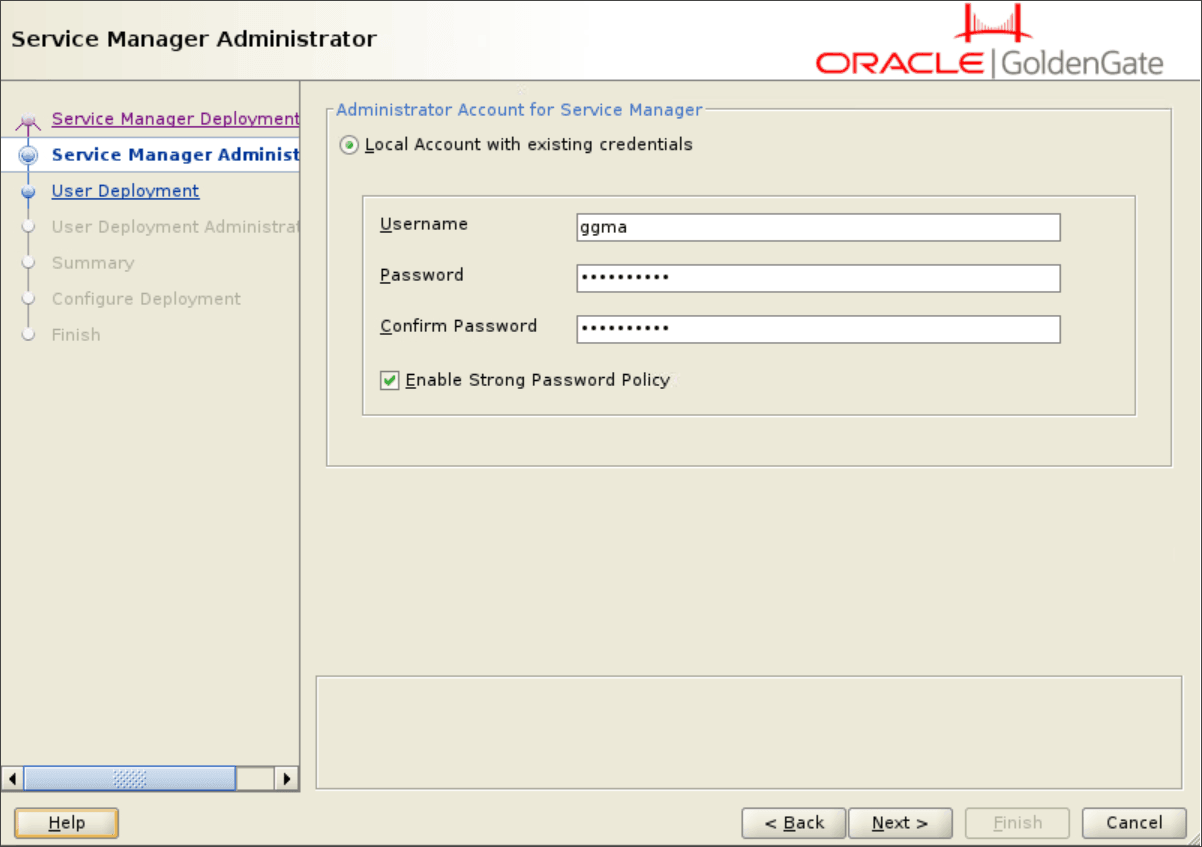
Para obtener más información sobre los diferentes tipos de usuarios, consulte Agregar nuevos usuarios al despliegue.
Despliegue de usuario
Configure las opciones de despliegue desde la pantalla Despliegue de usuario, como se describe en los siguientes pasos:
-
Utilice la siguiente tabla para configurar las opciones de despliegue.
Opción Descripción Nombre de Despliegue Especifique un nombre de despliegue. Directorio Raíz de Despliegue <p>Examine y seleccione la ubicación de su despliegue.</p>El directorio raíz de despliegue nunca debe ser un subdirectorio del directorio raíz de software (o OGG_HOME).Personalizar Haga clic en el botón Personalizar para especificar una ubicación diferente para los directorios de configuración:
OGG_ETC_HOME: directorio raízetcdel despliegue.OGG_CONF_HOME: directorio raíz de la configuración del despliegue.OGG_SSL_HOME: directorio raíz de la seguridad del despliegue.OGG_VAR_HOME: directorio raíz de directorio de variable de despliegue.OGG_DATA_HOME: directorio raíz de datos del despliegue.OGG_ARCHIVE_HOMEPerformance Metrics DataStore Home.Puertos Introduzca los números de puerto que utilizará cada uno de los microservicios:
Servicio de administración
Servicio de distribución
Servicio de receptor
Servicio de métricas de rendimiento.
Tipo de Almacén de Datos Seleccione el tipo de almacén de datos que necesita para almacenar los datos de métricas de rendimiento. Las opciones incluyen BDB y LMDB. Directorio Raíz de Almacén de Datos Examine y seleccione una ubicación para el directorio raíz del almacén de datos. StatsD Active esta casilla de control para especificar los detalles de conexión del servidor StatsD, que se debe conectar al despliegue. Debe especificar el nombre de host y un número de puerto único del servidor StatsD mediante las opciones que se activan después de seleccionar la casilla de control Activar StatsD.
Consulte también Servicio de configuración para obtener más información sobre las consideraciones para el uso de StatsD.
Host StatsD Introduzca el Nombre de host o Dirección IP del servidor StatsD. El gestor de servicios utilizará esta información para conectarse al host StatsD. El servidor StatsD se puede ubicar en la misma máquina host en la que existe el despliegue de Oracle GoldenGate o puede ser un host remoto. Puerto StatsD Introduzca el número de puerto para el host StatsD. El número de puerto por defecto es 8125 . Certificados de Servidor Esta casilla está desactivada porque el archivo de certificado del servidor (.pem) ya está seleccionado al configurar las opciones del Gestor de servicios. Clave Privada de Servidor El archivo de clave privada del certificado del servidor (.key) está preseleccionado. Certificado de CA del servidor El certificado RootCA de confianza también está preseleccionado. Certificados de cliente Busque y seleccione el archivo de certificado de cliente (.pem) si es necesario.
Para saber cómo agregar certificados después de crear el despliegue, consulte Gestión de certificados para despliegues.
Clave Privada de Cliente Busque y seleccione el archivo de clave privada de certificado de cliente (.key) para el certificado de cliente asociado. Certificado de CA de cliente Examine y seleccione el certificado rootCA de confianza que verificará el certificado de cliente asociado.
Para obtener más información sobre cómo generar certificados para el cliente de distribución (DIST_CLIENT) y los certificados de cliente generales, consulte [Add External Trusted RootCA and Distribution Client Certificates](add-external-rootca-and-distclient-certs_ov.html#GUID-6824CB9A-2E33-478B-9D8D-EA47823C2161)
TNS_ADMIN (Solo para Oracle) Introduzca el valor para esta variable de entorno según la ubicación de los archivos
tnsnames.oraysqlnet.ora.El parámetro
TNS_ADMINespecifica la ruta de acceso del directorio de Oracle Net Services en el que residen archivos comotnsnames.oraysqlnet.ora. El archivotnsnames.oraes el archivo de configuración que contiene los nombres de servicio de red que están asignados a los descriptores de conexión de los servicios de base de datos.Esquema de replicación Defina el parámetro GGSCHEMApara el despliegue. Para obtener más información sobre este valor, consulte[GGSCHEMA](/pls/topic/lookup?ctx=en/database/goldengate/core/26/coredoc&id=GWURF-GUID-57C44851-38B8-41F3-9C05-F2B1838CDDC7)en Referencia de parámetros y funciones para Oracle GoldenGate.Variables de entorno Haga clic en este botón para abrir el cuadro de diálogo Variables de entorno. Incluye las rutas de las variables de entorno predefinidas,
$OGG_HOMEy$LD_LIBRARY_PATH.Algunas variables son fijas, otras se pueden ampliar y puede agregar variables adicionales.
Para Db2 z/OS, asegúrese de configurar
IBMCLIDRIVERyLD_LIBRARY_PATHantes de empezar a crear el despliegue. Para configurar estas variables de entorno, consulte Definición de variables de entorno para Oracle GoldenGate para Db2 z/OS.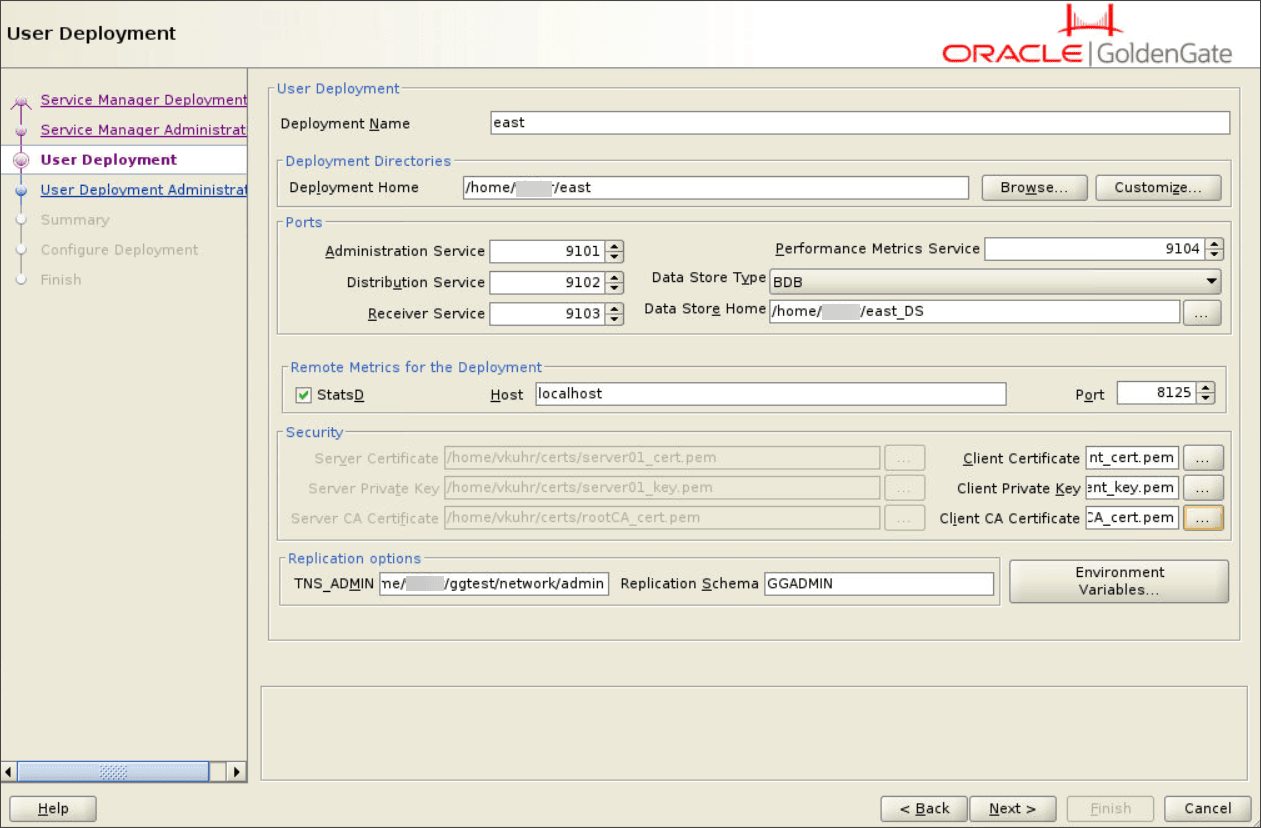
-
Haga clic en Next para pasar a la pantalla User Deployment Administrator (Administrador de despliegue de usuario).
Administrador de despliegue de usuario
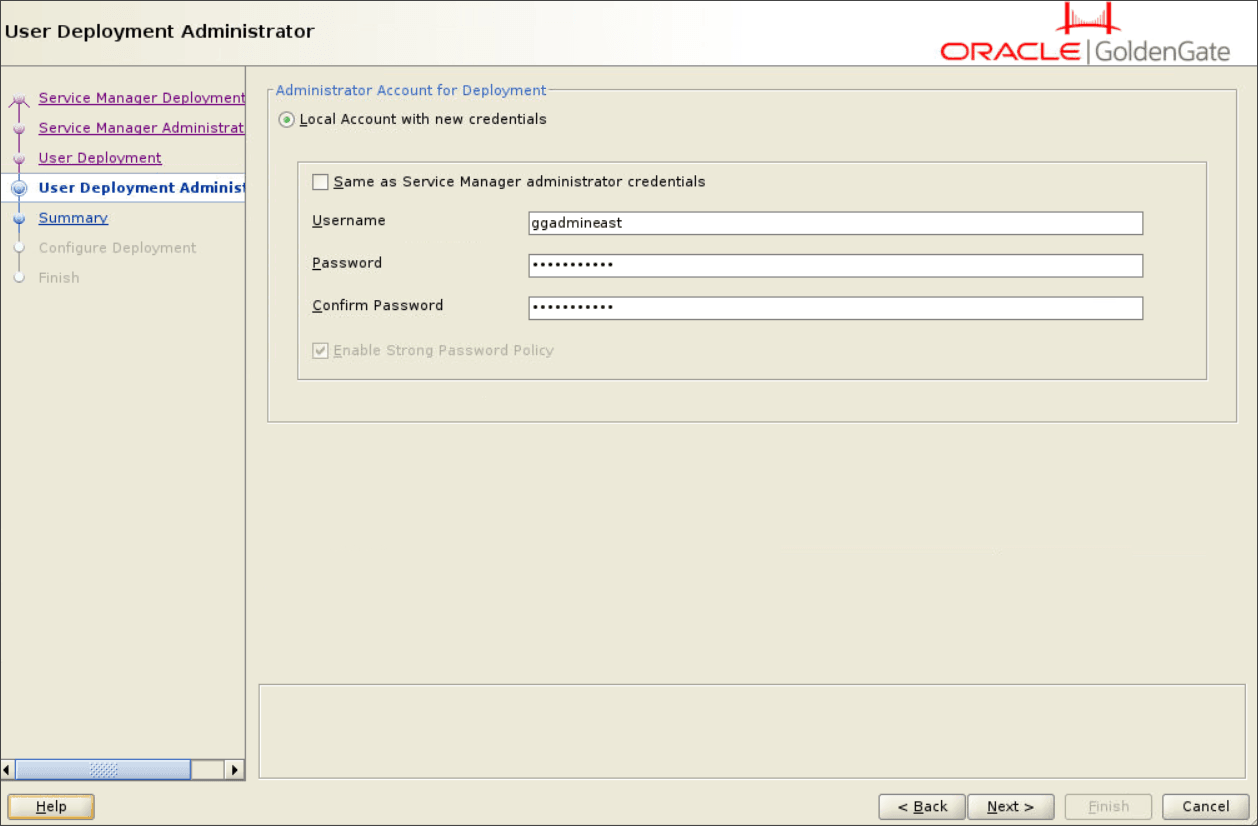
En esta pantalla, puede crear otro usuario administrador local específicamente para el despliegue. Este usuario también puede ser el mismo que el administrador del gestor de servicios.
Si selecciona la opción Igual que las credenciales de administrador de Service Manager, no es necesario especificar un juego diferente de credenciales de conexión para el administrador de despliegue de usuario. Podrá conectarse al servicio de administración y a otros microservicios con las mismas credenciales de conexión que se utilizan para conectarse al gestor de servicios.
Anule la selección de la opción Mismo que las credenciales de administrador de Service Manager para crear un nuevo usuario administrador para el despliegue, específicamente. Especifique el nombre de usuario y la contraseña del administrador de despliegue y utilice la política de contraseñas seguras para garantizar la seguridad.
Este usuario podría conectarse al servicio de administración y a otros microservicios. Sin embargo, las credenciales de inicio de sesión del administrador del Gestor de Servicios serían necesarias para iniciar sesión en el Gestor de Servicios.
Resumen
-
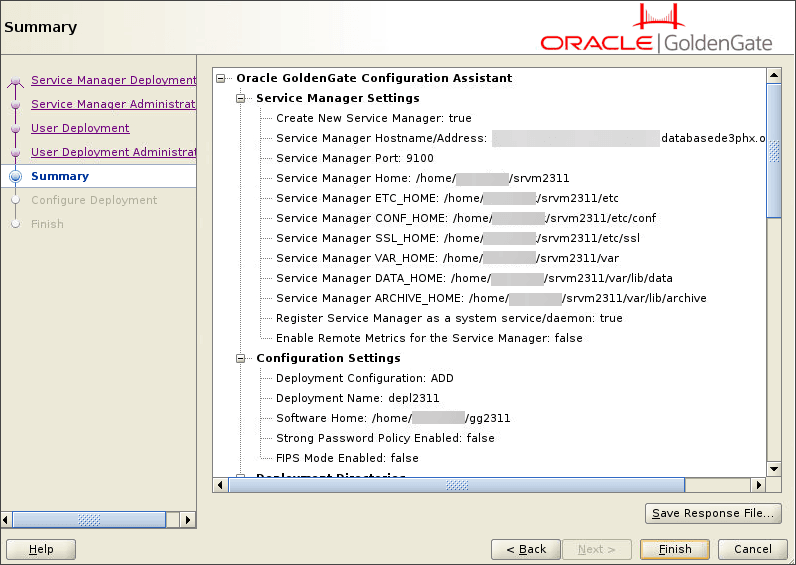
Revise los valores de configuración detallados del despliegue antes de continuar, como se muestra en la siguiente imagen.
-
(Opcional) Puede guardar la información de configuración en un archivo de respuesta. Oracle recomienda guardar el archivo de respuesta. Puede ejecutar Installer desde la línea de comandos mediante este archivo como entrada para duplicar los resultados de una configuración correcta en otros sistemas. Puede editar este archivo o uno nuevo desde la plantilla proporcionada.
Nota: Al guardar en un archivo de respuesta, la contraseña de administrador no se guarda por motivos de seguridad. Debe editar el archivo de respuesta e introducir la contraseña si desea volver a utilizar el archivo de respuesta para su uso en otros sistemas.
-
Haga clic en Finish (Finalizar) y, a continuación, en Next (Siguiente).
Configurar despliegue
Esta pantalla muestra el progreso de la creación y configuración del despliegue.
Si ha seleccionado la casilla de control Registrar Gestor de Servicios como Servicio en la pantalla Despliegue de Gestor de Servicios, aparecerá un cuadro emergente mientras se crea el despliegue. Haga clic en Aceptar.
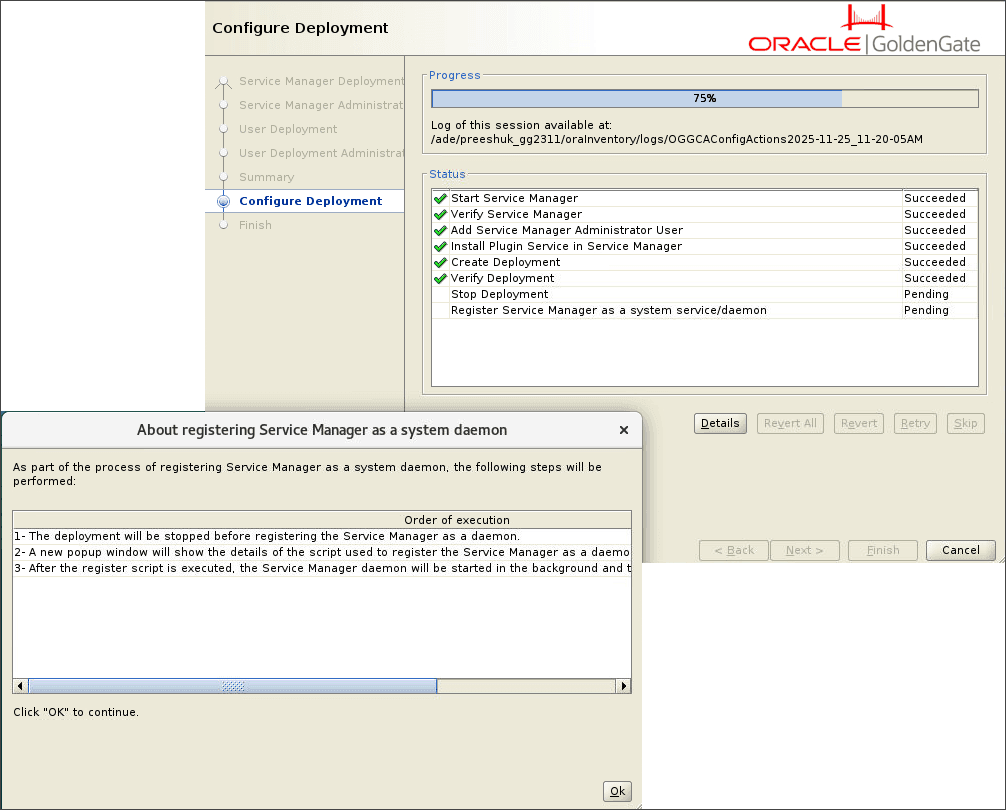
En esta etapa, el despliegue se para y aparece otro cuadro emergente. Ahora, ejecute la utilidad registerservicemanager.sh ubicada en el directorio $SM_HOME/bin como usuario root.
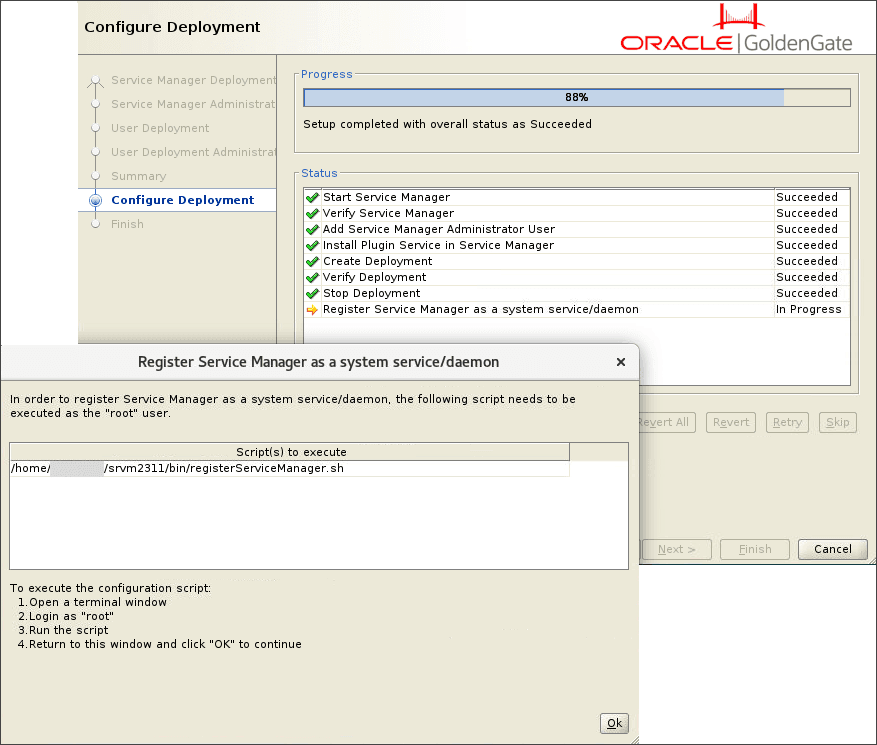
Este script crea una carpeta de inventario para el gestor de servicios. Después de que la secuencia de comandos se ejecute correctamente, vuelva al cuadro emergente Register Service Manager as a system service/daemon y haga clic en OK (Aceptar). La pantalla Configure Deployment de OGGCA muestra que la creación del despliegue se ha realizado correctamente.
Una vez que finalice el proceso de creación y configuración, verá un mensaje que indica que el despliegue se ha agregado correctamente. Haga clic en Siguiente.
Finalizar
En la pantalla Finish (Finalizar), haga clic en Close (Cerrar) para que OGGCA exista.