Asociación de atributos en una creación de dimensiones
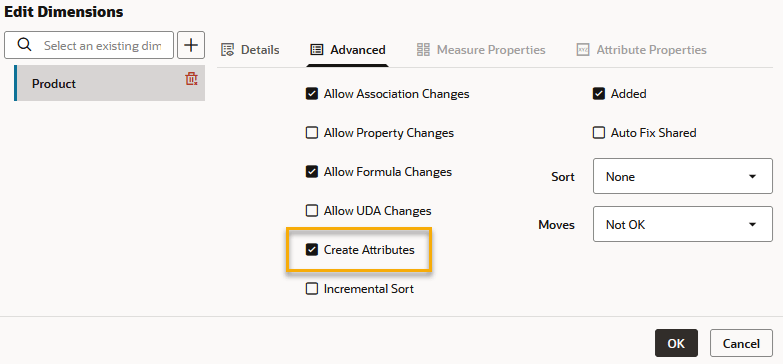
Cuando los datos de origen contienen información de atributos, utilice una o más compilaciones de dimensiones para agregar dimensiones de atributos a Essbase y asociarlas a miembros base. Utilice los campos de reglas de carga para agregar o actualizar las asociaciones de atributos. Asegúrese de que "Create Attributes" está activada en las propiedades avanzadas de la dimensión.
Tanto si crea la dimensión de atributo como si asocia los miembros de atributo a los miembros de la dimensión base en un paso o en pasos separados, defina los campos como se describe en esta sección.
Cada registro de los datos de origen debe incluir al menos dos columnas: una para el miembro de la dimensión base y otra para el valor de atributo del miembro de la dimensión base. En el mismo registro de datos de origen, puede incluir columnas adicionales para otros atributos que desee asociar al miembro de la dimensión base. Debe colocar los campos de miembro base antes que los campos de miembro de atributo correspondientes.
Ejemplo
Puede tener miembros de creación de Essbase de dimensiones base y dimensiones de atributo, y realizar asociaciones de atributos, en el mismo trabajo de creación de dimensión.
Supongamos que desea realizar una creación de dimensión que se agrega a los nuevos miembros 500-10 y 500-20 de Sample Basic Product, como secundarios de 500.
En la misma creación de dimensión, desea agregar un nuevo miembro de atributo numérico, 64, a la dimensión de atributo Ounces.
500	500-10	64	True
500	500-20	64	False
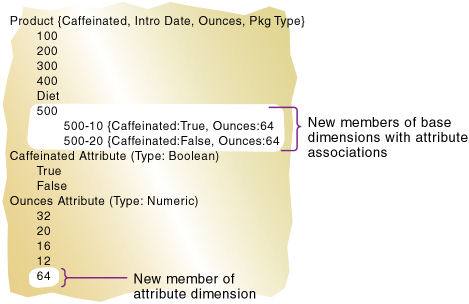
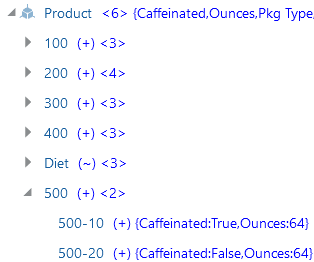
Después de ejecutar el trabajo de creación de dimensiones, crea miembros y asocia atributos como se muestra en el esquema a continuación. El miembro 64 es un nuevo miembro de la dimensión de atributo Ounces. Los miembros 500, 500-10 y 500-20 son nuevos miembros de la dimensión base Product y están asociados al miembro 64.
Para volver a crear este ejemplo,
-
Importe/cree el cubo de ejemplo básico utilizando el libro de trabajo de la aplicación disponible en la galería del catálogo de archivos del servidor de Essbase.
-
Cree un archivo de datos delimitado por tabuladores como el siguiente, asígnele el nombre
attrprod.txty cárguelo en el directorio de cubo básico de ejemplo.500 500-10 64 True 500 500-20 64 False -
En la página de inicio, abra la aplicación y, a continuación, abra la base de datos (cubo).
-
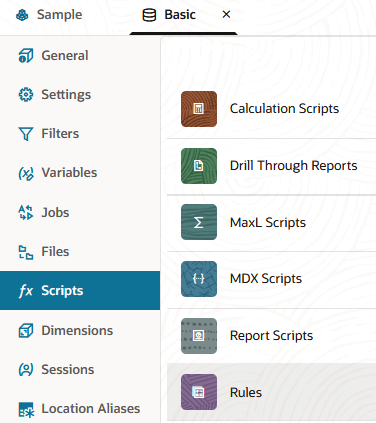
Seleccione el separador Scripts y, a continuación, haga clic en Reglas.
-
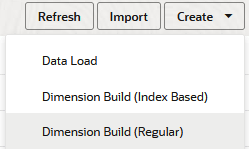
Haga clic en Crear y seleccione Creación de dimensiones (normal).
-
En el cuadro de diálogo Nueva regla,
-
Introduzca un nombre de regla. Por ejemplo, attrprod.
-
En Tipo de origen, seleccione Archivo, haga clic en Catálogo y navegue a
attrprod.txt.Al hacer clic en Catálogo, se espera que el archivo se encuentre en el directorio de cubo del servidor de Essbase de forma predeterminada, por lo que ya debe haberlo cargado mediante la sección Archivos de la interfaz web de Essbase. Si el archivo está en la máquina cliente, haga clic en Explorador de archivos para localizar el archivo.
-
Deje los campos Número de registro de cabecera y Número de registro de creación de dimensión como 0. Los registros de cabecera no son útiles para las compilaciones de dimensiones.
-
Cambie el valor de Delimitador de coma a Separador.
-
Haga clic en Continuar.
-
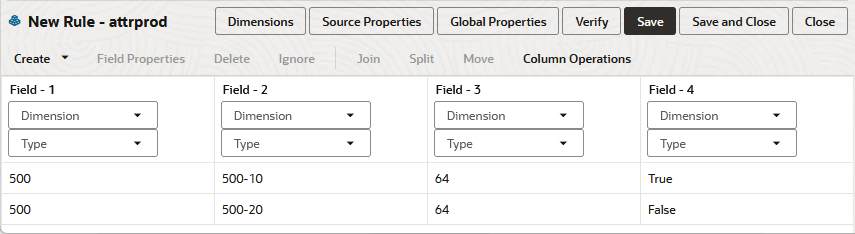
La regla de creación de dimensiones se abre con campos no definidos y muestra una vista previa de los datos (del archivo de texto) que se rellenan en la cuadrícula debajo de los campos.
-
-
Como se trata de una regla nueva, aún no hay dimensiones asociadas.
- Haga clic en Dimensiones.

- Escriba o busque un nombre de dimensión; por ejemplo, Productos y haga clic en Agregar.
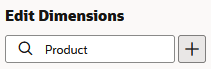
- Haga clic en Dimensiones.
-
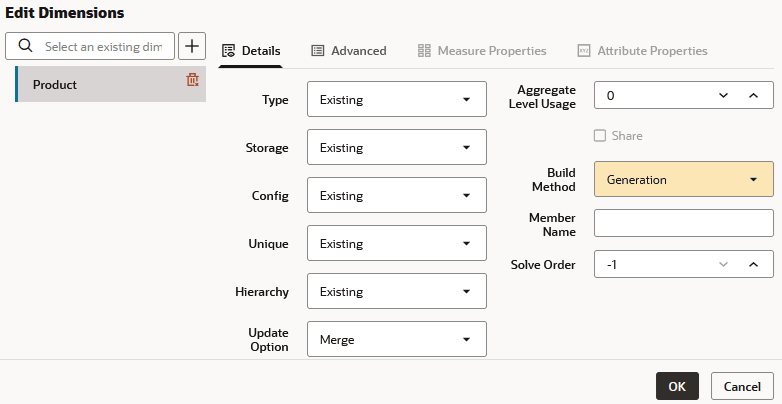
Ahora debe definir el método de creación y comprobar otras instrucciones operativas de creación de dimensiones. Haga clic en Producto para editar las propiedades.
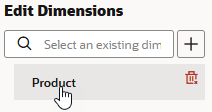
-
Asegúrese de que el Método de compilación sea Generación. Deje en blanco el campo Nombre de miembro debajo.
- Haga clic en Avanzado y seleccione Crear atributos.
- Haga clic en Aceptar..
- En la regla attrprod:
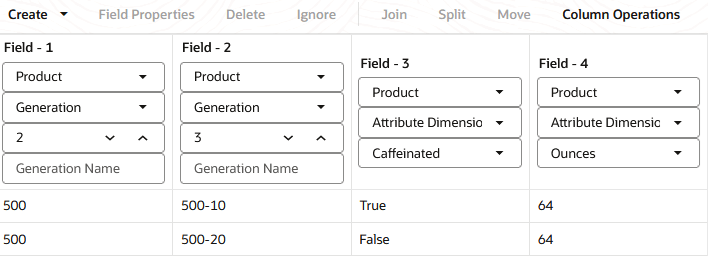
- En el campo 1, seleccione Producto para la dimensión y Generación para el tipo. Aumente el campo Generación a 2.
- En el campo 2, seleccione Producto para la dimensión y Generación para el tipo. Aumente el campo Generación a 3.
- En el campo 3, seleccione Producto para la dimensión y Dimensión de atributo para el tipo. Debajo, seleccione Unidades.
El campo 3 contiene miembros de la dimensión de atributo Ounces asociada a la dimensión Product. Dado que este campo sigue inmediatamente el campo de datos definido como miembro de generación 3 de la dimensión base Producto, Essbase asocia el miembro de atributo 64 con los miembros 500-10 y 500-20.
- En el campo 4, seleccione Producto para la dimensión y Dimensión de atributo para el tipo. Debajo, seleccione Caffeinated.
El campo 4 muestra cómo asociar un atributo desde una dimensión de atributo adicional de un solo nivel. Debido a que la dimensión base ya está especificada, solo necesita definir un campo adicional para cada atributo que desea asociar al miembro de la dimensión base.
Note:
Al trabajar con rangos numéricos, puede que necesite crear dimensiones de atributo y realizar asociaciones en pasos separados. Consulte Atributos de rango numérico. -
Verifique la regla, luego guarde y cierre. Si hay errores, consulte Requisitos para archivos de reglas de creación de dimensiones válidas.
-
Ejecute el trabajo de creación de dimensión.
- Abra el esquema. Antes de comprobar los resultados de la creación de la dimensión, ajuste las columnas mostradas para mostrar las asociaciones de atributos. En la barra de herramientas del esquema, seleccione el icono Mostrar columnas seleccionadas en la tabla.
- Desplazar hacia abajo. Para el nombre de propiedad Atributos, haga clic en Mostrar en nombre. Haga clic en Aplicar y cerrar.
- Expanda la dimensión Product y, a continuación, expanda el miembro, 500.
Después de ejecutar el trabajo de creación de dimensiones, crea miembros y asocia atributos como se muestra en el esquema a continuación. El miembro 64 es un nuevo miembro de la dimensión de atributo Ounces. Los miembros 500, 500-10 y 500-20 son nuevos miembros de la dimensión base Product y están asociados al miembro 64.
Note:
No debe crear un esquema en el que un miembro compartido esté ubicado antes que su miembro de prototipo. Si lo hace, se mostrará un error mientras valida el esquema.
Eliminar asociaciones de atributos
Para eliminar asociaciones de atributos, edite la regla de creación de dimensiones de la siguiente manera:
-
En el separador General del cuadro de diálogo Propiedades de campo, seleccione Eliminar si es nulo para el campo de atributo. (Esta opción se ignora si no se selecciona Permitir cambios de asociación).
-
Deje el campo vacío o NULL en los datos de origen.