Présentation
Ce tutoriel est le sixième et dernier d'une série sur la façon de configurer Predictive Cash Forecasting (PCF) et s'attend à ce que l'application soit à l'état précédent. Ce tutoriel explique comment charger des données dans plusieurs devises. Le tutoriel couvre ensuite les règles de conversion des devises. Les sections s'appuient les unes sur les autres et doivent être terminées séquentiellement.
Contexte
PCF prend en charge la prévision multidevise et la révision des prévisions de trésorerie par entité ou devise de rapport. Les clients peuvent charger les données réelles et prévisionnelles dans la devise d'entrée (transaction) et les convertir en devise d'entité et en devise de rapport en fonction des taux de change.
Une fois les données chargées dans la devise de la transaction, vous pouvez effectuer des ajustements à la prévision de trésorerie dans l'écran Prévisions glissantes. Les valeurs ajustées sont converties en devise de l'entité et en monnaie de présentation en fonction des taux de change. Une fois que vous avez activé la planification multidevise et que vous avez fourni la devise principale lors de la création de l'application, le système crée automatiquement la dimension Devise, l'écran Taux de change et les règles standard de conversion de devise. Ne créez aucune règle de conversion de devise personnalisée, car le système comporte déjà une règle prédéfinie et un formulaire de taux de change.
Note :
Chaque application a une devise principale et est autorisée à avoir de nombreuses devises de rapport.Préalables
Les tutoriels pratiques Cloud EPM peuvent nécessiter l'importation d'un instantané dans votre instance Cloud EPM Enterprise Service. Avant d'importer un instantané de tutoriel, vous devez demander une autre instance du service Cloud EPM Enterprise ou supprimer l'application et le processus d'affaires courants. L'instantané du tutoriel ne sera pas importé sur votre application ou processus d'affaires existant, et il ne remplacera pas ou ne restaurera pas automatiquement l'application ou le processus d'affaires avec lequel vous travaillez actuellement.
Avant de commencer ce tutoriel, vous devez :
- Permet à l'administrateur de service d'accéder à une instance Cloud EPM Enterprise Service.
- Téléchargez l'instantané LCM à partir d'ici - FifthTutorialCompleted.zip. Chargez et importez cet instantané LCM dans votre instance Planning.
- Téléchargez les fichiers de chargement de données suivants avec des exemples de données :
- Utilisez le flux de navigation de l'administrateur et l'accès associé au tutoriel.
- Seule l'entité Vision Australia est configurée pour les devises multiples. Pour Vision Australia, seules les données de devise d'entrée AUD seront disponibles.
La règle (Réinitialiser les dates) devra être exécutée une fois que la fenêtre de maintenance automatique (maintenance quotidienne) sera exécutée dans votre environnement. Vous pouvez planifier l'exécution quotidienne après votre AMW (Maintenance quotidienne).
Note :
Si vous rencontrez des erreurs de migration lors de l'importation de l'instantané, réexécutez la migration à l'exclusion du composant HSS-Shared Services, ainsi que des artefacts Security et User Preferences du composant Core. Pour plus d'informations sur le chargement et l'importation d'instantanés, consultez la documentation sur l'administration de la migration pour Oracle Enterprise Performance Management Cloud.Chargement des données et des taux de change
Chargement de données dans l'entité
Seule l'entité Vision Australia est configurée pour les devises multiples. Dans les tutoriels précédents, nous n'avons pas chargé de données pour cette entité. Le processus de chargement des données a été traité en détail dans le deuxième tutoriel de la série. Dans cette section, nous chargerons les données périodiques réelles et prévisionnelles dans l'entité Vision Australia.
- Dans la page d'accueil, cliquez sur Application, puis sur Aperçu.
- À droite, cliquez sur Actions, puis sur Importer des données.
- Dans Import Data (Importer les données), cliquez sur Create (Créer).
- Assurez-vous que vos sélections correspondent aux éléments suivants :
Emplacement Identités locales Type source par défaut Type de fichier délimité par des virgules Note :
Vous pouvez également importer les fichiers dans la boîte de réception (emplacement), puis enregistrer toutes les tâches d'importation de données afin qu'elles puissent être programmées pour s'exécuter automatiquement ou être utilisées dans des tâches de pipeline. - Dans Importer les données, pour le fichier source, cliquez sur Sélectionner un fichier.
Note :
Selon votre navigateur, l'étiquette du bouton peut afficher Sélectionner un fichier ou Parcourir. - Sur votre ordinateur local, naviguez jusqu'à l'endroit où vous avez enregistré PeriodicActualDataLoadAustralia.csv et ouvrez-le.
Note :
Le fichier de données est fourni dans la section Préalables de ce tutoriel. - À droite, cliquez sur Importer.
- Dans la boîte de dialogue Informations, cliquez sur OK.
- Dans Importer les données, pour le fichier source, cliquez sur Mettre à jour.
- Dans Mettre à jour le fichier, cliquez sur Sélectionner un fichier.
Note :
Selon votre navigateur, l'étiquette du bouton peut afficher Sélectionner un fichier ou Parcourir. - Sur votre ordinateur local, naviguez jusqu'à l'endroit où vous avez enregistré PeriodicForecastDataLoadAustralia.csv et ouvrez-le.
Note :
Le fichier de données est fourni dans la section Préalables de ce tutoriel. - Dans Mettre à jour le fichier, cliquez sur OK.
- À droite, cliquez sur Importer.
- Dans la boîte de dialogue Informations, cliquez sur OK.
- Cliquez deux fois sur Fermer.
Conseil :
Vous pouvez vérifier la réussite des tâches d'importation à partir de la page Tâches.Chargement des taux de change pour devises multiples
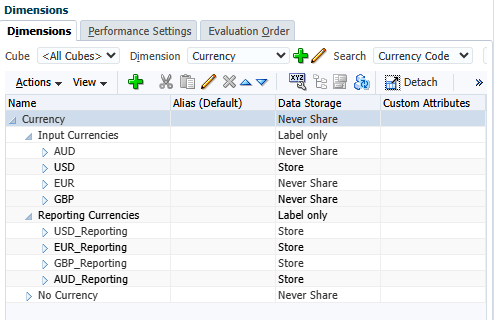
- La devise principale est automatiquement prélevée à partir de l'étape de création de l'application et une devise de rapport lui est associée. Il s'agit de la monnaie de présentation globale.
- L'administrateur doit créer toutes les devises d'entrée requises. L'administrateur peut activer une devise de rapport pour chaque devise d'entrée.
- Différentes devises de rapport seront disponibles en tant que devises de rapport avec devise de rapport.
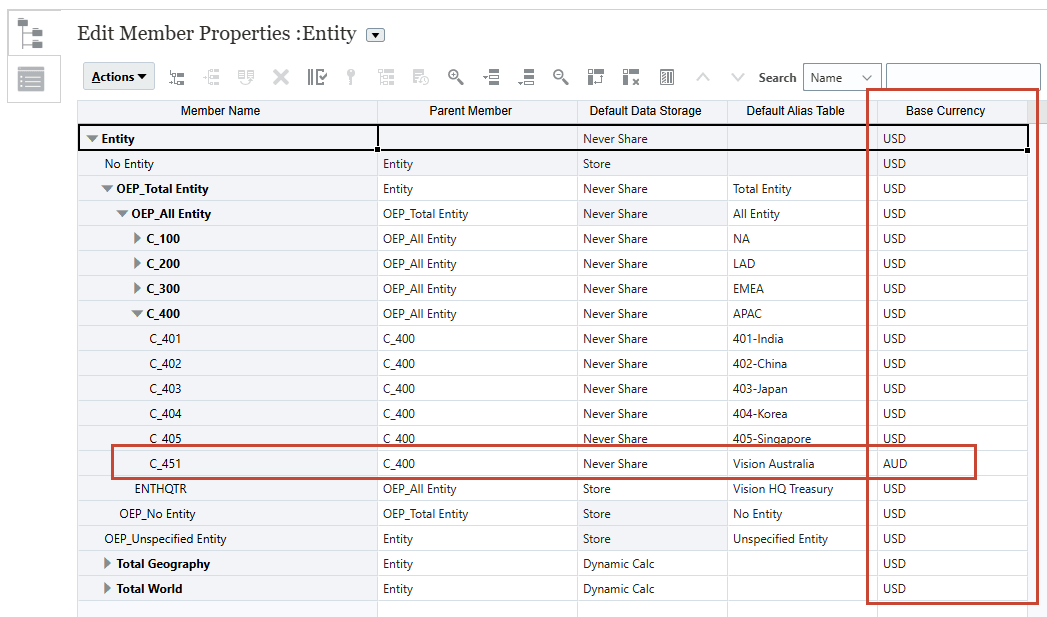
- La devise de l'entité est dérivée de l'attribut de devise de base défini pour l'entité. Par exemple, AUD est la devise de base de Vision Australia(C_451) :
Note :
Les administrateurs peuvent lancer l'éditeur de dimension dans le volet supérieur gauche de la page (Navigateur) >> Créer et gérer >> Dimensions.
 - Les taux de change sont définis en fonction de la monnaie de présentation globale principale, p. ex. USD.
- Les calculs de triangulation sont effectués pour déterminer les taux de change entre d'autres devises, par ex. AUD à EUR.
- Définissez la précision de devise à partir des propriétés de membre de dimension Devise. Une fois ce paramètre défini, vous pouvez accéder à d'autres options dans le concepteur de formulaire et activer la case à cocher "Utiliser les paramètres de précision de devise" (voir l'étape suivante). Une fois cette case cochée, le système utilisera automatiquement les paramètres Précision des propriétés de membre de dimension Devise.
Note :
Cette option doit déjà être définie dans votre environnement. Vous pouvez donc passer directement aux étapes numérotées ci-dessous.Pour définir la précision de devise :
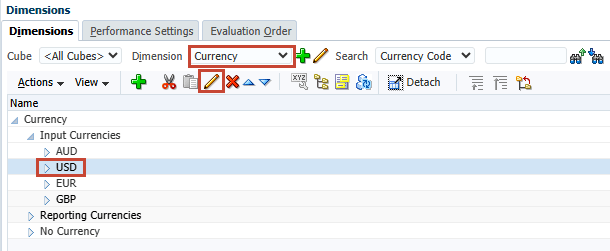
- Les administrateurs peuvent lancer l'éditeur de dimension à partir du navigateur (en haut à gauche) >> Créer et gérer >> Dimensions. Sélectionnez ensuite Devise dans la liste déroulante.
- Sélectionnez USD sous Devises d'entrée et cliquez sur Modifier.
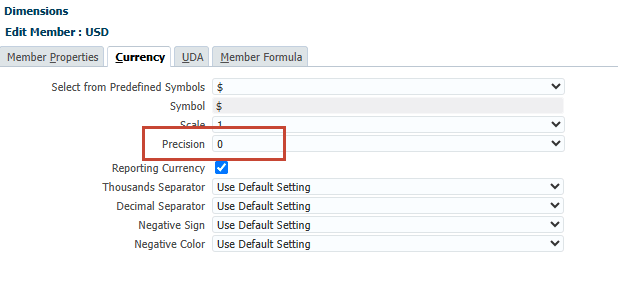
- Sélectionnez l'onglet Devise et réglez Précision à 0.
- Les administrateurs peuvent lancer l'éditeur de dimension à partir du navigateur
- Une fois le paramètre Précision de devise ci-dessus terminé, cochez la case "Utiliser le paramètre Précision de membre de devise" dans le concepteur de formulaire à partir de l'onglet Autres options :
Conseil :
Cette option doit déjà être définie dans votre environnement. Vous pouvez donc passer directement aux étapes numérotées ci-dessous. Vous pouvez utiliser le flux du gestionnaire de trésorerie pour ouvrir rapidement l'écran Prévisions glissantes (sous Quotidiennes ou Périodiques), puis le modifier.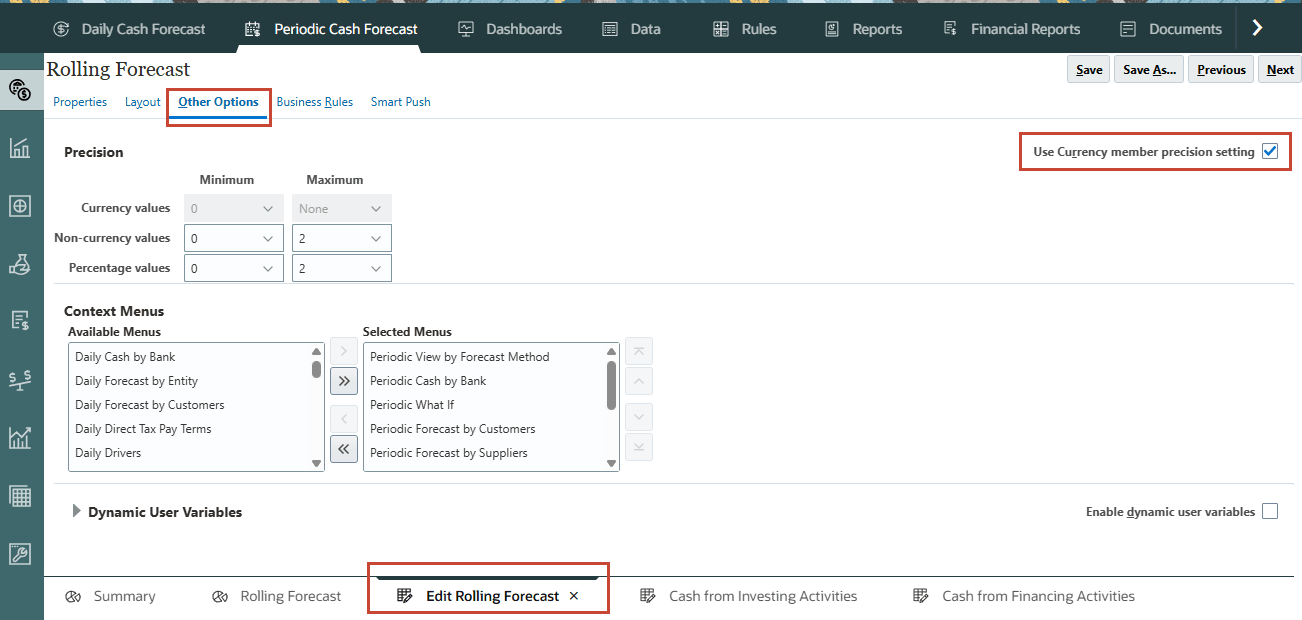
Dans cette section, vous allez télécharger les taux de change dans votre application PCF.
- Dans la page d'accueil, cliquez sur Application, puis sur Aperçu.
- À droite, cliquez sur Actions, puis sur Importer les taux de change.
- Dans Importer les taux de change, cliquez sur Créer.
- Assurez-vous que vos sélections correspondent aux éléments suivants :
Emplacement Identités locales Type source par défaut Type de fichier délimité par des virgules Note :
Vous pouvez également importer les fichiers dans la boîte de réception (emplacement), puis enregistrer toutes les tâches d'importation de données afin qu'elles puissent être programmées pour s'exécuter automatiquement ou être utilisées dans des tâches de pipeline. - Dans Importer les données, pour le fichier source, cliquez sur Sélectionner un fichier.
Note :
Selon votre navigateur, l'étiquette du bouton peut afficher Sélectionner un fichier ou Parcourir. - Sur votre ordinateur local, naviguez jusqu'à l'endroit où vous avez enregistré WeeklyRatesLoad.csv et ouvrez-le.
Note :
Le fichier de données est fourni dans la section Préalables de ce tutoriel. - Dans Mettre à jour le fichier, cliquez sur OK.
- À droite, cliquez sur Importer.
- Dans la boîte de dialogue Informations, cliquez sur OK.
- Cliquez deux fois sur Fermer.
- Dans la page d'accueil, cliquez sur Données, puis sur Taux de change hebdomadaire en USD.
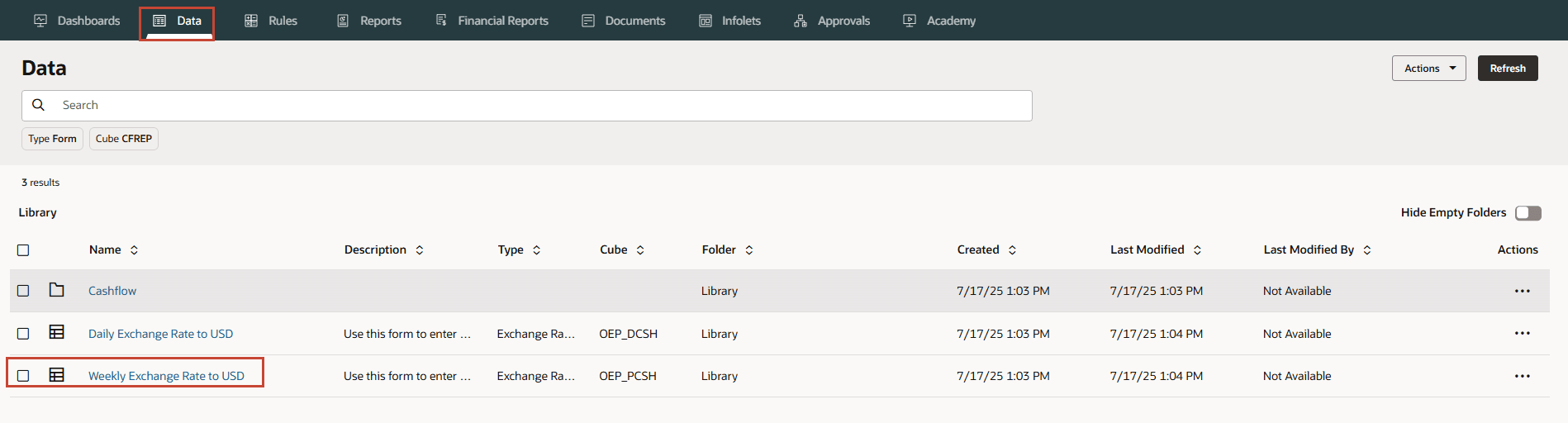
Les taux peuvent être saisis en tant que taux moyens ou taux de fin de période.
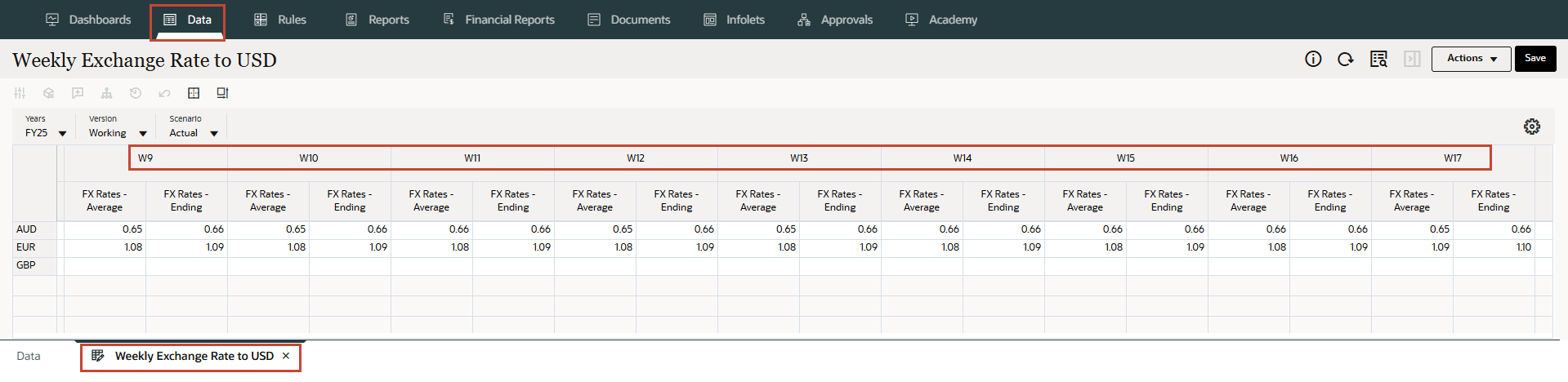
Note :
Dans l'exemple de fichier de données, les taux n'ont été chargés que pour certaines semaines et les devises pour le tutoriel.
Conseil :
Vous pouvez vérifier la réussite de la tâche d'importation à partir de la page Tâches.Exécution des règles de prévision et de conversion de devises
Exécution des règles de prévision
Dans cette section, vous exécutez les trois règles pour le cube périodique afin de prévoir les données pour l'entité Vision Australia. Ces trois règles sont détaillées dans le deuxième tutoriel de la série.
- Sur la page d'accueil, cliquez sur Règles.
- Dans la zone de recherche, entrez Processus périodique et appuyez sur la touche Entrée.
- Sous Actions, pour Traiter les montants réels périodiques, cliquez sur
 (Actions), puis sur Lancer.
 - Dans Periodic Process Actuals (Traitement périodique des montants réels), sélectionnez Enter Entity ou entrez Vision Australia(C_451).
Conseil :
Vous pouvez entrer la valeur ou utiliser (sélecteur de membres) pour rechercher les valeurs.
 - Vérifiez votre sélection et cliquez sur Lancer.
- Dans Informations, cliquez sur OK.
- Sous Actions, pour Prévision de processus périodique, cliquez sur (Actions), puis sur Lancer.
- Dans Prévision de processus périodique, pour Entrer une entité, sélectionnez ou entrez Vision Australia(C_451).
Conseil :
Vous pouvez entrer la valeur ou utiliser (sélecteur de membres) pour rechercher les valeurs. - Vérifiez votre sélection et cliquez sur Lancer.
- Dans Informations, cliquez sur OK.
- Dans la zone de recherche, entrez Regroupement et appuyez sur la touche Entrée.
- Sous Actions, pour Entité de regroupement périodique, cliquez sur (Actions), puis sur Lancer.
- Dans Entité de regroupement périodique, pour Entrer la devise, sélectionnez ou entrez AUD et pour Entrer l'entité parent, sélectionnez ou entrez APAC(C_400).
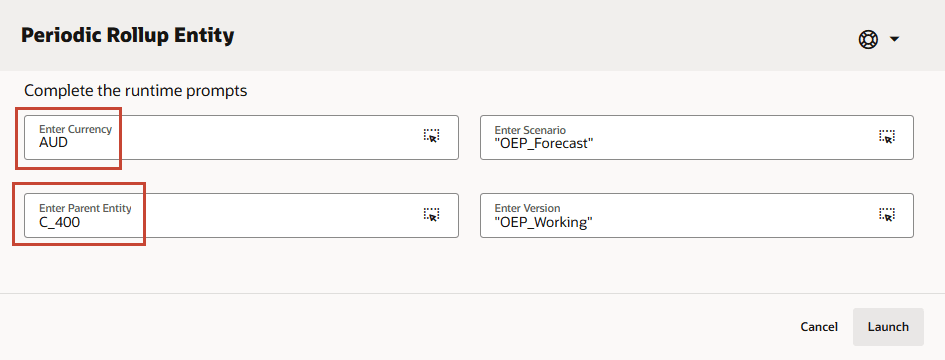
Conseil :
Vous pouvez entrer la valeur ou utiliser (sélecteur de membres) pour rechercher les valeurs. - Vérifiez votre sélection et cliquez sur Lancer.
- Dans Informations, cliquez sur OK.
Note :
Vous pouvez valider l'achèvement réussi des règles à partir de la section Travaux.Exécution des règles de conversion de devises
Une fois les données chargées et que les gestionnaires de trésorerie ou les contrôleurs effectuent des ajustements dans la devise d'entrée, vous devez exécuter les règles de conversion de devise pour voir les valeurs dans la devise de rapport. Les devises d'entrée sont d'abord converties en devises d'entité (par la règle de conversion périodique des devises en devise de l'entité), puis en devises de rapport (par la règle de conversion périodique des devises en devise de rapport). Pour chaque règle, sélectionnez l'entité ou les entités, le scénario (par exemple, prévision ou montants réels) et la version pour lesquels exécuter la règle. Vous pouvez exécuter la règle pour une entité spécifique, plusieurs entités ou tous les enfants d'une entité parent.
Règles de conversion de devise :
- Vous pouvez consulter les données dans la devise d'entrée ou dans la devise de rapport dans les formulaires suivants : Prévision continue, Trésorerie provenant des activités d'investissement et Trésorerie provenant des activités de financement.
- Vous ne pouvez entrer des valeurs que dans la devise d'entrée dans les écrans Prévision continue, Trésorerie provenant des activités d'investissement et Trésorerie provenant des activités de financement.
- Vous ne pouvez apporter des ajustements aux valeurs que dans la devise d'entrée. Si vous sélectionnez une devise différente, le formulaire devient en lecture seule.
- Les prévisions basées sur un inducteur, les prévisions basées sur une tendance, les entrées manuelles et les prévisions prédictives sont toujours effectuées à l'aide de la devise d'entrée.
- Vous pouvez exécuter des règles de conversion de devise à convertir en devise de l'entité. La devise de l'entité est identifiée par l'attribut de devise de l'entité pour chacune des entités. Il est représenté en tant que monnaie de présentation.
- Une devise de rapport et une règle de devise d'entité distinctes sont requises, car tous les nombres doivent être convertis dans toutes les devises d'entité.
- L'administrateur doit exécuter les règles de conversion de devise pour que les utilisateurs finaux puissent voir les devises d'entrée dans la devise de rapport.
- Les administrateurs doivent exécuter une règle de regroupement pour que les contrôleurs puissent voir les données converties regroupées à un niveau supérieur de la hiérarchie.
- Convertit la devise de transaction en monnaie de présentation en fonction de la devise de l'entité sélectionnée.
- Peut être effectuée pour une entité spécifique ou pour plusieurs entités ou pour tous les enfants de l'entité parent sélectionnée.
- Convertit la devise de transaction en devise de rapport sélectionnée – peut être effectuée pour plusieurs devises de rapport. Ceci est principalement destiné à la production de rapports au niveau du siège social en monnaie de présentation unifiée.
- Elle peut également être effectuée pour une entité spécifique ou pour toutes les entités, ou pour tous les enfants d'une entité parent.
Conversion de devise en devise d'entité
Conversion de devise en monnaie de présentation
Dans cette section, vous allez exécuter les règles périodiques de conversion de devises. Enfin, pour que les contrôleurs puissent voir les données converties de devise à un niveau supérieur de la hiérarchie, exécutez une règle (Entité de regroupement périodique) pour regrouper les données converties.
- Sur la page d'accueil, cliquez sur Règles.
- Dans la zone de recherche, entrez Conversion périodique des devises et appuyez sur la touche Entrée.
- Sous Actions, pour Conversion périodique des devises en devise d'entité, cliquez sur (Actions), puis sur Lancer.
- Dans Conversion périodique des devises en devise de l'entité, pour Entrer une entité, sélectionnez ou entrez Vision Australia(C_451).
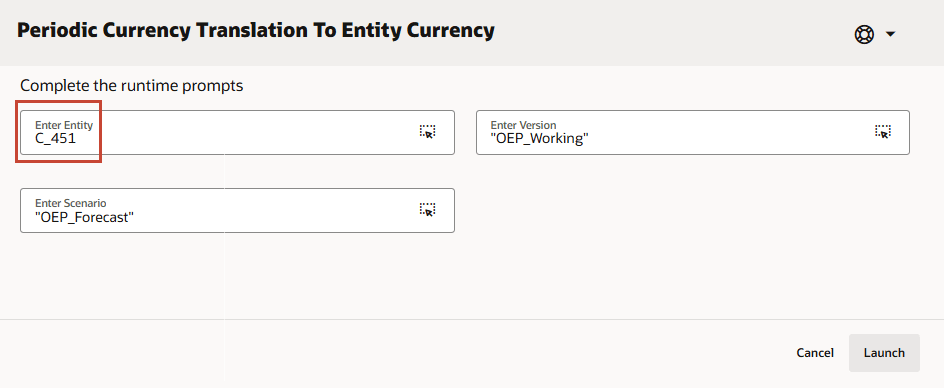
Conseil :
Vous pouvez entrer la valeur ou utiliser (sélecteur de membres) pour rechercher les valeurs. - Vérifiez votre sélection et cliquez sur Lancer.
- Dans Informations, cliquez sur OK.
- Sous Actions, pour Conversion périodique des devises en monnaie de présentation, cliquez sur (Actions), puis sur Lancer.
- Dans Conversion périodique des devises en monnaie de présentation, pour Entrer une entité parent, sélectionnez ou entrez Vision Australia(C_451) et, pour Entrer la devise de présentation, sélectionnez ou entrez USD_Reporting.
Note :
Pour ce tutoriel, nous couvrons uniquement USD_Reporting. Vous pouvez charger les taux de change pour d'autres devises et effectuer la conversion vers d'autres devises respectives.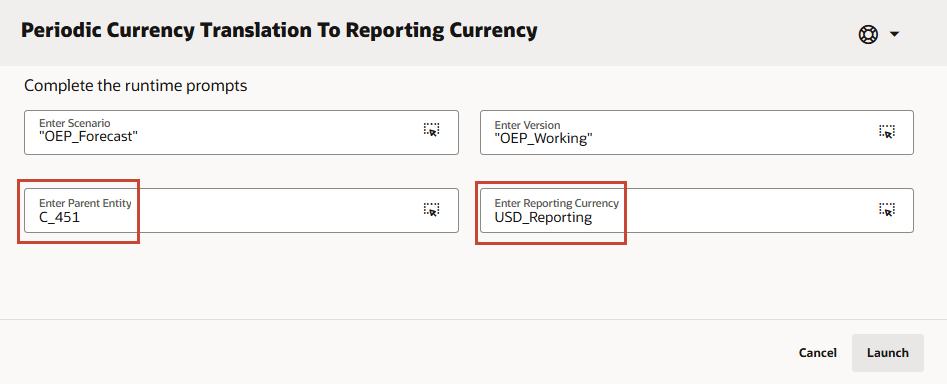
Conseil :
Vous pouvez entrer la valeur ou utiliser (sélecteur de membres) pour rechercher les valeurs. - Vérifiez votre sélection et cliquez sur Lancer.
- Dans Informations, cliquez sur OK.
- Dans la zone de recherche, entrez Regroupement et appuyez sur la touche Entrée.
- Sous Actions, pour Entité de regroupement périodique, cliquez sur (Actions), puis sur Lancer.
- Dans Entité de regroupement périodique, pour Entrer la devise, sélectionnez ou entrez USD_Reporting et pour Entrer l'entité parent, sélectionnez ou entrez APAC(C_400).
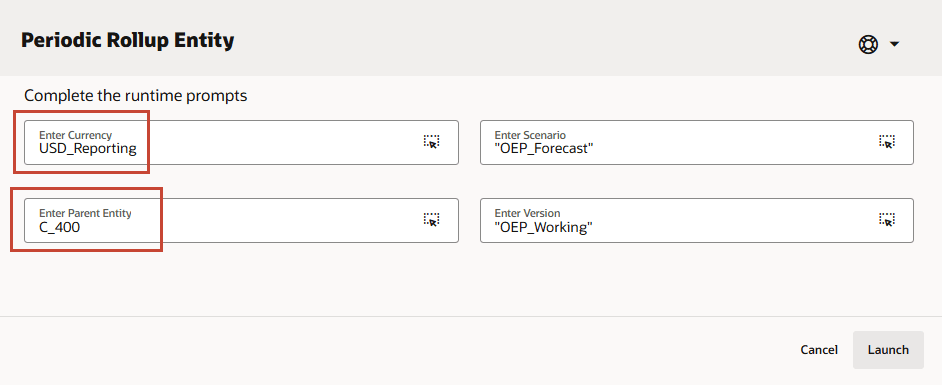
Conseil :
Vous pouvez entrer la valeur ou utiliser (sélecteur de membres) pour rechercher les valeurs. Vous pouvez exécuter cette règle par entité ou au niveau de l'entité parent. - Vérifiez votre sélection et cliquez sur Lancer.
- Dans Informations, cliquez sur OK.
Note :
Vous pouvez valider l'achèvement réussi des règles à partir de la section Travaux.Vérification des chargements de données et des conversions de devises
Vous pouvez consulter les données dans la devise d'entrée ou dans la devise de rapport dans les formulaires suivants : Prévision continue, Trésorerie provenant des activités d'investissement et Trésorerie provenant des activités de financement.
Dans cette section, vous allez vérifier les chargements de données et les conversions de devise à l'aide du flux de navigation du gestionnaire de trésorerie.
- Dans le coin supérieur droit, sélectionnez Gestionnaire de trésorerie de démonstration Flux de navigation.
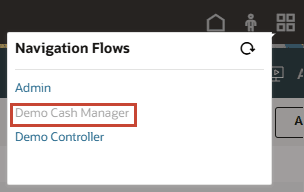
- Dans la page d'accueil, cliquez sur Prévisions de trésorerie périodiques.
- Dans les onglets inférieurs, sélectionnez Prévision continue.
- Pour le PDV, sélectionnez Vision Australie pour Entité et AUD pour Devise.
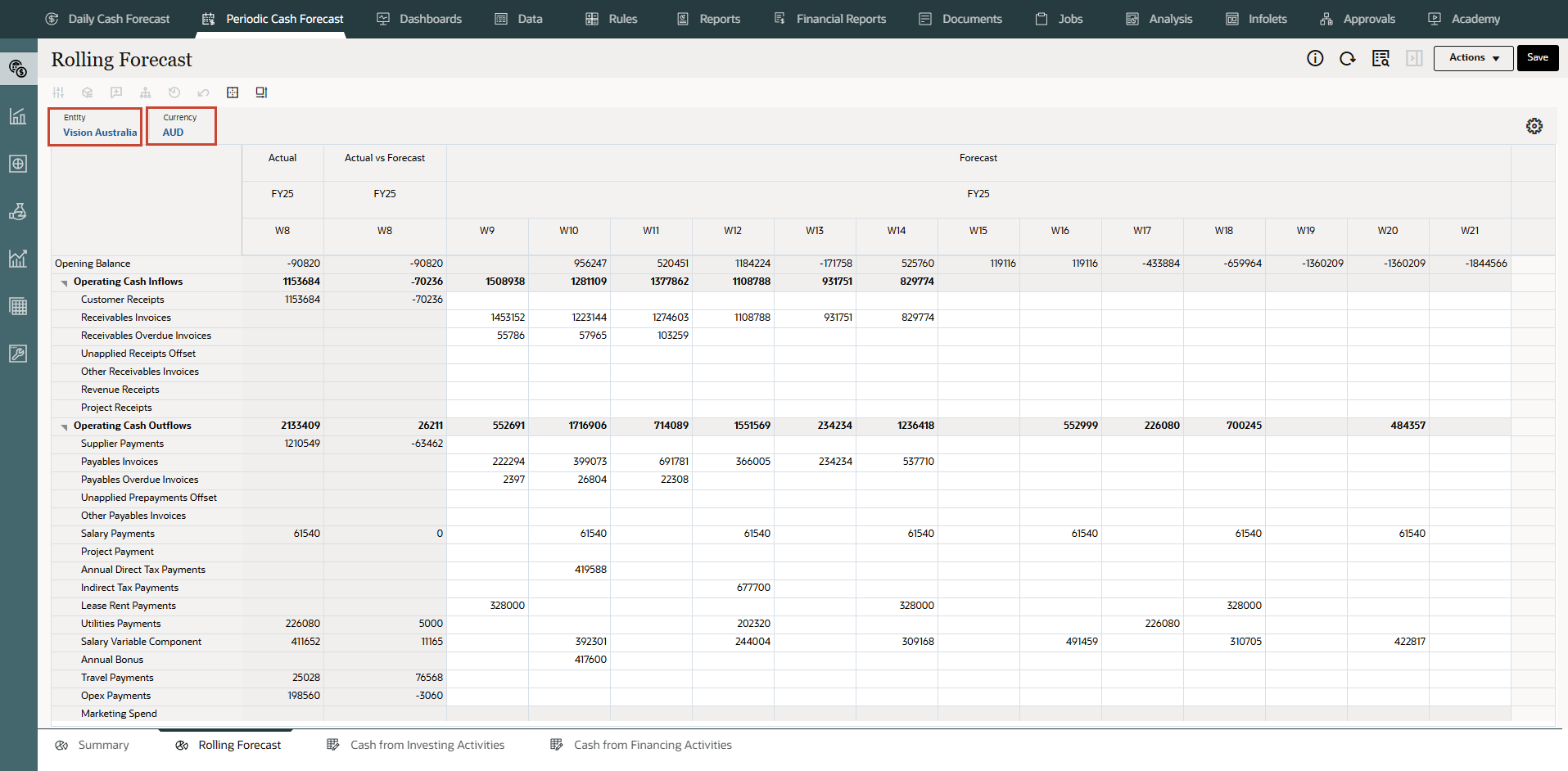
Vous pouvez voir les données réelles et prévisionnelles chargées dans AUD à l'aide des fichiers de chargement de données pour Vision Australia.
- Pour le PDV, sélectionnez USD_Reporting pour Devise.
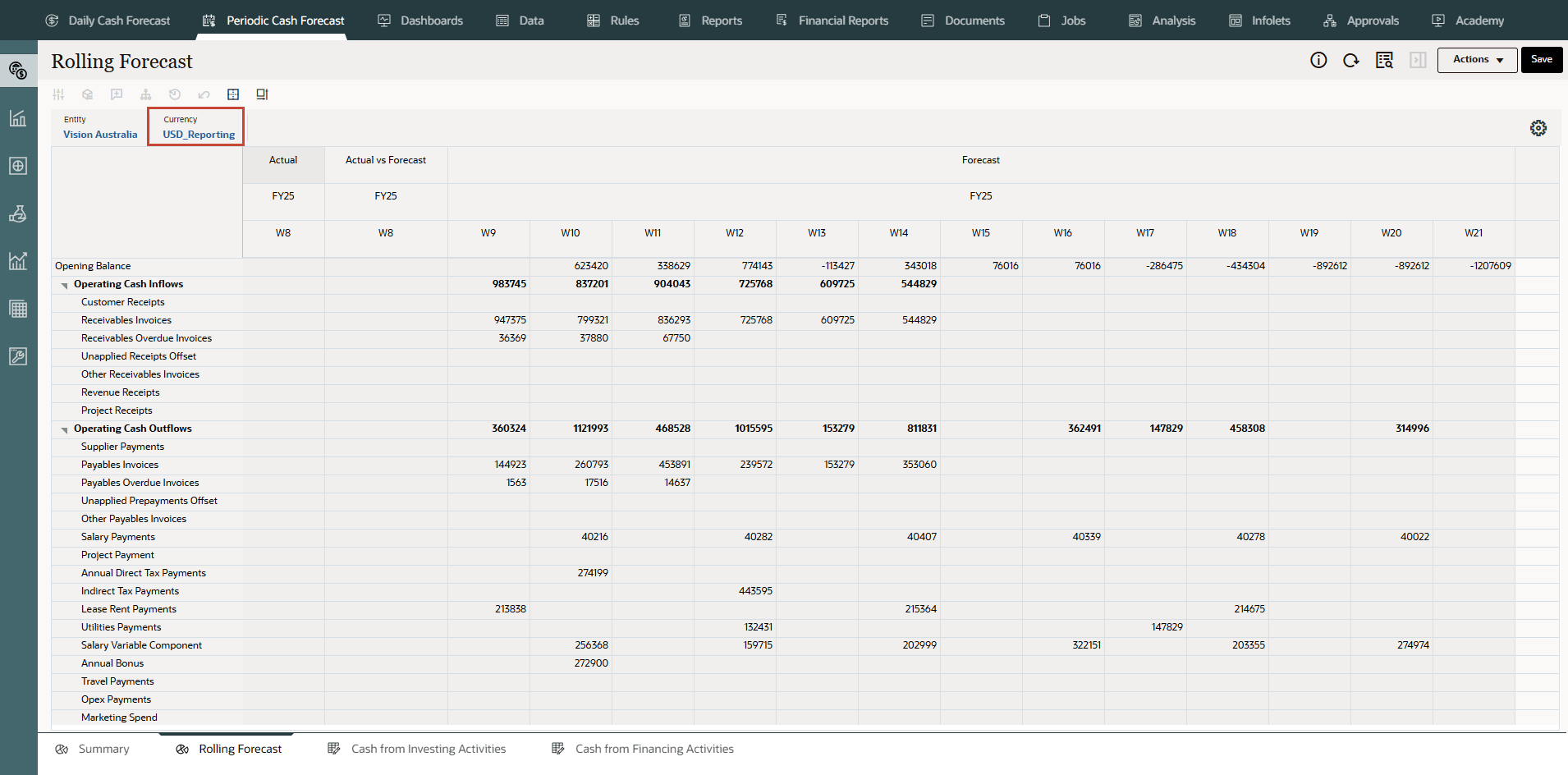
Vous pouvez voir la conversion de devise effectuée à USD_Reporting pour Vision Australia.
Note :
Pour ce tutoriel, nous couvrons uniquement USD_Reporting. Vous pouvez charger les taux de change pour d'autres devises et effectuer la conversion vers d'autres devises respectives.
Liens connexes
- Documentation : Administration des prévisions de trésorerie prédictives
- Tutoriels Oracle EPM - Canal YouTube
- Premier tutoriel : Créer des applications PCF
- Deuxième tutoriel : Chargement des métadonnées et des données dans la prévision prédictive de trésorerie
- Troisième tutoriel : Configuration des utilisateurs, des groupes d'utilisateurs, des rôles et de la sécurité dans PCF
- Quatrième tutoriel : Configuration des méthodes de prévision et des méthodes d'inducteur dans les prévisions de trésorerie prédictives
- Cinquième tutoriel : Configuration des préférences des utilisateurs et vérification en tant qu'utilisateur final dans Predictive Cash Forecasting
Configuration de devises multiples dans les prévisions de trésorerie prédictives
G38977-02
Mars 2026