Dépannage de la connexion à la console
Obtenez de l'aide pour vous connecter à la console Oracle Cloud.
Utilisez les informations de cette section pour résoudre les problèmes de connexion et autres problèmes liés à la gestion des identités et des accès.
Si aucune des rubriques de dépannage ne vous aide à résoudre votre problème, vous pouvez créer une demande de service. Voir Communication avec le soutien technique.
Cette section traite des sujets suivants :
- Communication avec le soutien technique
- Récupération de mot de passe et de nom d'utilisateur
- Connexion et accès au compte
- Sécurité et récupération de compte
- Authentification à deux facteurs et appareils mobiles
- Problèmes liés au navigateur
Avant de commencer
Avant de commencer à résoudre des problèmes de connexion, vérifiez que vous :
-
Ayez vos informations de connexion à partir du courriel d'activation de compte qui vous a été envoyé lors de la création de votre compte.
- Votre nom d'utilisateur.
- Adresse de courriel associée à votre compte. Utilisez le courriel dans le champ À :.
- Compte Cloud/location à laquelle vous devez vous connecter. Utilisez le lien de connexion : https://cloud.oracle.com/.
- Informations de contact de l'administrateur. Il s'agit généralement d'un courriel répertorié au bas du courriel d'activation du compte. Conseil
Pour rechercher le courriel d'activation de votre compte, recherchez dans votre boîte de réception et votre dossier de pourriels le nom du compte en nuage ou de la location. Vous pouvez également rechercher " Oracle " ou les expressions " Cloud Console ", " activer votre profil " ou " activer votre compte ". Notez que les administrateurs peuvent modifier le format du courriel d'activation du compte et les informations qu'il contient. L'adresse de courriel d'activation de votre compte peut contenir des informations de connexion supplémentaires ou différentes.
Si vous ne trouvez toujours pas le courriel d'activation de votre compte, communiquez avec le soutien technique d'Oracle pour vous en renvoyer un. Si vous avez besoin d'aide pour communiquer avec le soutien, voir Communiquer avec le soutien.
- Utilisez un navigateur pris en charge. Voir Navigateurs pris en charge.
Communication avec le soutien technique
Voici les options disponibles pour obtenir de l'aide lors de la connexion à la console Oracle Cloud.
Pour obtenir de l'aide immédiate sur des problèmes courants, utilisez le clavardage de soutien. Voir Utiliser le clavardage de soutien dans la console.
Pour voir la liste des options de soutien, voir Demandes de soutien.
Si vous n'êtes pas connecté à la console Oracle Cloud, utilisez les instructions suivantes pour communiquer avec le soutien technique.
- Allez à la page Communiquer avec nous.
- Sélectionnez le lien Ouvrir un clavardage en direct situé sous Clavarder avec Oracle Sales.
- Dans l'agent conversationnel Oracle, sélectionnez Obtenir du soutien.
- Sélectionnez le type de soutien dont vous avez besoin, par exemple Infrastructure en nuage (OCI), dont l'essai gratuit.
- Dans la réponse au clavardage, sélectionnez Clavardage Cloud Support.
- Sélectionnez un pays/région, entrez votre adresse de courriel, puis lancez le clavardage.
Si vous rencontrez des problèmes pour vous inscrire à un compte gratuit ou vous y connecter, notamment pour utiliser l'authentification multifacteur, vous devez communiquer avec l'équipe de soutien d'Oracle Cloud à l'aide du clavardage en direct. Voir aussi Communiquer avec le soutien technique lorsqu'il n'est pas connecté à la console Oracle Cloud et La réinitialisation de l'authentification multifacteur/A2F pour des comptes en nuage de niveau gratuit, d'essai et payants est maintenant possible par clavardage en direct.
Pour plus d'informations sur le niveau gratuit, voir FAQ sur le niveau gratuit du nuage pour OCI.
En général, vous pouvez communiquer avec votre administrateur par courriel pour obtenir de l'aide. Vous pouvez trouver les coordonnées de votre administrateur dans le courriel d'activation de compte qui vous a été envoyé.
Pour rechercher le courriel d'activation de votre compte, recherchez dans votre boîte de réception et votre dossier de pourriels le nom du compte en nuage ou de la location. Vous pouvez également rechercher " Oracle " ou les expressions " Cloud Console ", " activer votre profil " ou " activer votre compte ". Notez que les administrateurs peuvent modifier le format du courriel d'activation du compte et les informations qu'il contient. L'adresse de courriel d'activation de votre compte peut contenir des informations de connexion supplémentaires ou différentes.
Si vous ne trouvez pas le courriel d'activation, vous devez communiquer avec le soutien technique. Voir :
Posez des questions, communiquez avec des experts et partagez vos idées sur OCI, notamment les services de calcul, de stockage et de réseau.
Voir le forum de la communauté OCI - Général.
Récupération de mot de passe et de nom d'utilisateur
Le nom d'utilisateur se trouve dans le courriel d'activation de votre compte.
Pour rechercher le courriel d'activation de votre compte, recherchez dans votre boîte de réception et votre dossier de pourriels le nom du compte en nuage ou de la location. Vous pouvez également rechercher " Oracle " ou les expressions " Cloud Console ", " activer votre profil " ou " activer votre compte ". Notez que les administrateurs peuvent modifier le format du courriel d'activation du compte et les informations qu'il contient. L'adresse de courriel d'activation de votre compte peut contenir des informations de connexion supplémentaires ou différentes.
Si vous ne trouvez toujours pas le courriel d'activation de votre compte, communiquez avec le soutien technique d'Oracle pour vous en renvoyer un. Si vous avez besoin d'aide pour communiquer avec le soutien, voir Communiquer avec le soutien.
Si votre mot de passe a expiré ou que vous l'avez oublié, vous pouvez utiliser le lien Mot de passe oublié? dans la page de connexion pour réinitialiser votre mot de passe.
Si vous avez essayé le lien Mot de passe oublié? et que vous ne parvenez toujours pas à vous connecter, vous devez communiquer avec le soutien technique pour soumettre une demande de service à l'aide du clavardage en direct. Voir Communiquer avec le soutien technique lorsqu'il n'est pas connecté à la console Oracle Cloud pour savoir comment accéder au clavardage en direct.
La réinitialisation de votre mot de passe n'est qu'une méthode pour récupérer votre compte. Voir Récupération de votre compte pour plus d'informations sur les options de récupération de compte.
Utilisez cette procédure si votre location utilise des domaines d'identité. Si vous n'êtes pas sûr, voir Avez-vous accès à des domaines d'identité?
- Connectez-vous à la console.
-
Dans le menu de navigation , sélectionnez le menu Profil
 , puis sélectionnez Paramètres de l'utilisateur.
 - Dans la console Mon profil, sélectionnez Modifier le mot de passe.
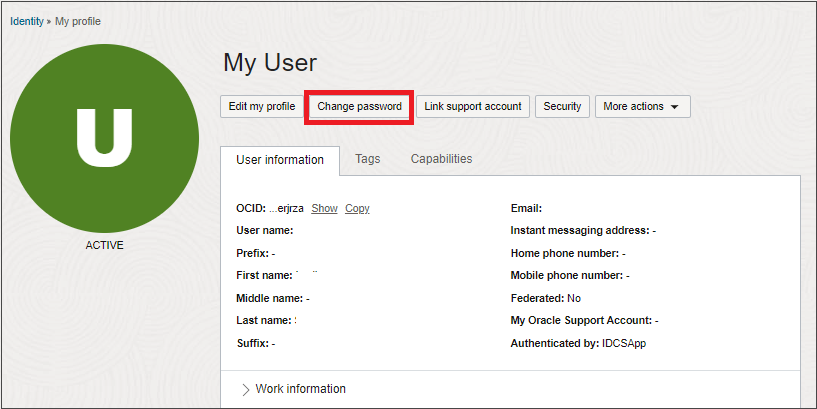
- Dans le champ mot de passe courant, entrez votre mot de passe courant.
- Dans le champ Nouveau mot de passe, entrez un nouveau mot de passe.
- Si vous utilisez votre mot de passe pour vous connecter, utilisez le volet critères du mot de passe pour confirmer que votre nouveau mot de passe est conforme à la politique de mot de passe définie par votre administrateur.
- Si vous utilisez un fournisseur d'identités autre qu'Oracle Identity Cloud Service, par exemple Microsoft Active Directory pour vous connecter à un domaine d'identité, vos critères de politique de mot de passe sont définis et tenus à jour par cet administrateur. Communiquez avec votre fournisseur d'identités pour plus d'informations sur ces critères.
-
Si vous utilisez un fournisseur d'identités autre qu'Oracle Identity Cloud Service pour gérer les noms d'utilisateur et les mots de passe, vous ne pouvez pas utiliser la console pour mettre à jour votre mot de passe. Communiquez avec votre fournisseur d'identités pour obtenir de l'aide sur les mises à jour de mot de passe.
- Dans le champ Confirmation du nouveau mot de passe, entrez de nouveau votre nouveau mot de passe.
- Sélectionnez enregistrer.
- Si votre mot de passe est conforme à la politique, votre mot de passe est enregistré.
- Si votre mot de passe n'est pas conforme à la politique, un message d'erreur s'affiche pour expliquer les violations. Corrigez les violations, puis sélectionnez Enregistrer de nouveau.
Vous recevez un avis par courriel indiquant que votre mot de passe a été correctement mis à jour.
Si vous avez tenté de réinitialiser votre mot de passe et que vous n'avez pas reçu le courriel de réinitialisation de votre mot de passe, recherchez dans votre dossier de pourriels le nom du compte en nuage ou de la location. Vous pouvez également rechercher " Oracle " ou les expressions " console en nuage ", " mot de passe " ou " réinitialiser ".
Si vous ne trouvez pas le courriel, communiquez avec l'administrateur. Vous pouvez également contacter le support. Pour plus d'informations sur la communication avec l'administrateur et le soutien technique, voir Communication avec le soutien.
Connexion et accès au compte
Si vous avez configuré plusieurs étapes en 2, également appelées authentification multifacteur (AMF), méthode de vérification ou au moins une méthode de vérification en 2 étapes et un code de contournement, vous pouvez passer à une autre méthode de connexion lorsque vous ne pouvez pas utiliser votre méthode par défaut pour vous connecter. Voir Connexion à un domaine d'identité à l'aide d'une autre méthode de connexion.
Pour savoir comment configurer la vérification en 2 étapes et générer un code de contournement, voir Configuration de la récupération de compte et de la vérification en 2 étapes.
Si une seule méthode de vérification en 2 étapes est configurée, communiquez avec l'administrateur pour obtenir l'accès. Voir Communication avec le soutien technique.
Pour rechercher le courriel d'activation de votre compte, recherchez dans votre boîte de réception et votre dossier de pourriels le nom du compte en nuage ou de la location. Vous pouvez également rechercher " Oracle " ou les expressions " Cloud Console ", " activer votre profil " ou " activer votre compte ". Notez que les administrateurs peuvent modifier le format du courriel d'activation du compte et les informations qu'il contient. L'adresse de courriel d'activation de votre compte peut contenir des informations de connexion supplémentaires ou différentes.
Si vous ne trouvez toujours pas le courriel d'activation de votre compte, communiquez avec le soutien technique d'Oracle pour vous en renvoyer un. Si vous avez besoin d'aide pour communiquer avec le soutien, voir Communiquer avec le soutien.
Si votre mot de passe a expiré ou que vous l'avez oublié, vous pouvez utiliser le lien Mot de passe oublié? dans la page de connexion pour réinitialiser votre mot de passe. La réinitialisation de votre mot de passe n'est qu'une méthode pour récupérer votre compte. Voir Récupération de votre compte pour plus d'informations sur les options de récupération de compte.
Communiquez avec l'administrateur pour générer un code de contournement pour vous. Si vous avez besoin d'aide pour communiquer avec votre administrateur, voir Communiquer avec votre administrateur.
Vous pouvez également communiquer avec Oracle Support pour générer un code de contournement pour vous. Si vous avez besoin d'aide pour communiquer avec le soutien, voir Communication avec le soutien.
Pour rechercher le courriel d'activation de votre compte, recherchez dans votre boîte de réception et votre dossier de pourriels le nom du compte en nuage ou de la location. Vous pouvez également rechercher " Oracle " ou les expressions " Cloud Console ", " activer votre profil " ou " activer votre compte ". Notez que les administrateurs peuvent modifier le format du courriel d'activation du compte et les informations qu'il contient. L'adresse de courriel d'activation de votre compte peut contenir des informations de connexion supplémentaires ou différentes.
Si vous ne trouvez toujours pas le courriel d'activation de votre compte, communiquez avec le soutien technique d'Oracle pour vous en renvoyer un. Si vous avez besoin d'aide pour communiquer avec le soutien, voir Communiquer avec le soutien.
Utilisez le lien d'activation dans le courriel d'activation du compte pour activer votre compte.
Si vous avez activé votre compte et que celui-ci est maintenant désactivé (par exemple, vous avez vous-même verrouillé), communiquez avec votre administrateur pour qu'il le réactive. Les informations de contact de l'administrateur se trouvent dans le courriel d'activation de votre compte.
Pour rechercher le courriel d'activation de votre compte, recherchez dans votre boîte de réception et votre dossier de pourriels le nom du compte en nuage ou de la location. Vous pouvez également rechercher " Oracle " ou les expressions " Cloud Console ", " activer votre profil " ou " activer votre compte ". Notez que les administrateurs peuvent modifier le format du courriel d'activation du compte et les informations qu'il contient. L'adresse de courriel d'activation de votre compte peut contenir des informations de connexion supplémentaires ou différentes.
Si vous ne trouvez toujours pas le courriel d'activation de votre compte, communiquez avec le soutien technique d'Oracle pour vous en renvoyer un. Si vous avez besoin d'aide pour communiquer avec le soutien, voir Communiquer avec le soutien.
Allez à https://cloud.oracle.com.
Vous êtes invité à entrer le nom ou la location de votre compte en nuage, votre nom d'utilisateur et votre mot de passe. Après votre authentification, vous êtes dirigé vers une région à laquelle votre location est abonnée. Vous pouvez passer à d'autres régions auxquelles vous êtes abonné en utilisant le sélecteur de région en haut de la console.
Si vous avez besoin d'aide pour vous connecter, voir Se connecter à la console.
Sécurité et récupération de compte
Pour configurer un courriel de récupération de compte, voir Modification du courriel de récupération de compte.
Authentification à deux facteurs et appareils mobiles
Si vous avez configuré l'authentification multifacteur pour utiliser un code secret à usage unique (OTP) et que vous ne l'avez pas reçu, vous devez communiquer avec le soutien technique pour résoudre le problème. Voir Communication avec le soutien technique en cas de non connexion à la console Oracle Cloud.
Pour savoir comment enregistrer un nouvel appareil mobile, voir Enregistrement de nouveaux appareils mobiles et réenregistrement d'appareils mobiles existants.
Si vous avez besoin de réinitialiser les facteurs d'authentification multifacteur pour votre compte, par exemple si vous avez perdu votre appareil ou supprimé l'application de votre téléphone, vous devez communiquer avec un administrateur pour les réinitialiser pour vous.
Problèmes liés au navigateur
Oracle Cloud Infrastructure prend en charge les navigateurs et versions suivants :
| Navigateur | Version | Notes |
|---|---|---|
| Microsoft Edge | Les trois dernières versions majeures seulement | Aucune |
| Firefox | Les trois dernières versions majeures seulement | Le mode de navigation privée n'est pas pris en charge |
| Google Chrome | Les trois dernières versions majeures seulement | Aucune |
| Safari | Les trois dernières versions majeures seulement | Aucune |
Si vous ne parvenez pas à vous connecter à la console Oracle Cloud à l'aide d'un navigateur Web pris en charge, cela peut être dû à l'une des conditions suivantes :
- Problèmes de mise en cache : La mémoire cache de votre navigateur Web peut contenir des informations désuètes provenant de pages Web visitées précédemment, ce qui peut entraîner des problèmes de connexion involontaires. Suivez les instructions de votre navigateur Web pour effacer la mémoire cache de votre navigateur Web et essayez de vous connecter de nouveau.
- Session de navigateur périmée : Si vous utilisez un navigateur pris en charge et que vous avez vidé la mémoire cache de votre navigateur Web, suivez les instructions de votre navigateur Web pour actualiser votre navigateur.
Causes possibles des problèmes de connexion avec un navigateur Firefox pris en charge :
-
Vous êtes en mode de navigation privée. La console Oracle Cloud ne prend pas en charge le mode de navigation privée. Ouvrez une nouvelle session de Firefox en désactivant la navigation privée. Remarque : Lorsque vous êtes en mode de navigation privée, une icône de masque s'affiche dans le coin supérieur droit de votre fenêtre Firefox.
Si vous avez besoin de la navigation privée, vous pouvez régler la préférence
dom.indexedDB.privateBrowsing.enabledde Firefox àtruepour permettre à la console Oracle Cloud d'enregistrer les informations de connexion dans le stockage local. - Vous n'utilisez pas la dernière version de Firefox. Effectuez une mise à niveau vers la dernière version.
Lors de la vérification de la version, notez si vous utilisez Firefox ou Firefox ESR.
- Votre profil d'utilisateur Firefox est corrompu. Pour résoudre ce problème :
-
Effectuez une mise à niveau vers la dernière version de Firefox.
- Créez un nouveau profil d'utilisateur et ouvrez Firefox avec ce nouveau profil.
-
Si aucune des suggestions précédentes ne résout votre problème, communiquez avec Oracle Support. Dans la description du problème, assurez-vous de spécifier si vous utilisez Firefox ou Firefox ESR.