Dépannage des erreurs avec l'outil de partage de données
Ce chapitre fournit des conseils sur les problèmes qui entraînent des performances lentes et sur la façon de les résoudre.
Rubriques :
- Performance lente des fonctions de partage en direct
- Échec d'une tentative d'interrogation de table partagée
Rubrique parent : Outil de partage de données
Rendement lent de la fonction de partage en direct
Avec l'augmentation du nombre d'ECPU, les performances de la fonctionnalité de partage en direct de l'outil de partage de données s'améliorent-elles lors de l'exécution de requêtes complexes?
Non, elle ne le fait pas. Dans ce cas, vous devez configurer le degré de parallélisme (DOP) à l'aide de Data Studio pour améliorer la performance des interrogations complexes en cours d'exécution.
Configurer le degré de parallélisme (DOP) à l'aide de Data Studio
Lorsque la fonction de partage en direct de l'instance Database Actions s'exécute avec une valeur accrue d'ECPU, la performance des interrogations complexes en cours d'exécution ne s'améliore pas par défaut.
Vous pouvez utiliser l'option DOP pour améliorer les performances des interrogations complexes en cours d'exécution. Le DOP définit le nombre de processeurs utilisés pour exécuter une instruction unique, pour chaque exécution de plan parallèle. Cette section décrit comment configurer l'option de configuration degree of parallelism (DOP) dans la base de données Autonomous AI Database à l'aide de la fonction de partage en direct de Data Studio.
Dans cet exemple, vous allez utiliser la fonctionnalité de partage en direct et partager des tables d'une taille non compressée de 1 To.
Avant de commencer, voici quelques éléments à prendre en compte :- L'option de configuration de la valeur de DOP ne peut être effectuée que par
admin.
- Connectez-vous à votre instance Database Actions en tant qu'administrateur et, sous Administration, sélectionnez Définir les règles de Resource Management.
- Notez la valeur de simultanéité et la valeur DOP par défaut.
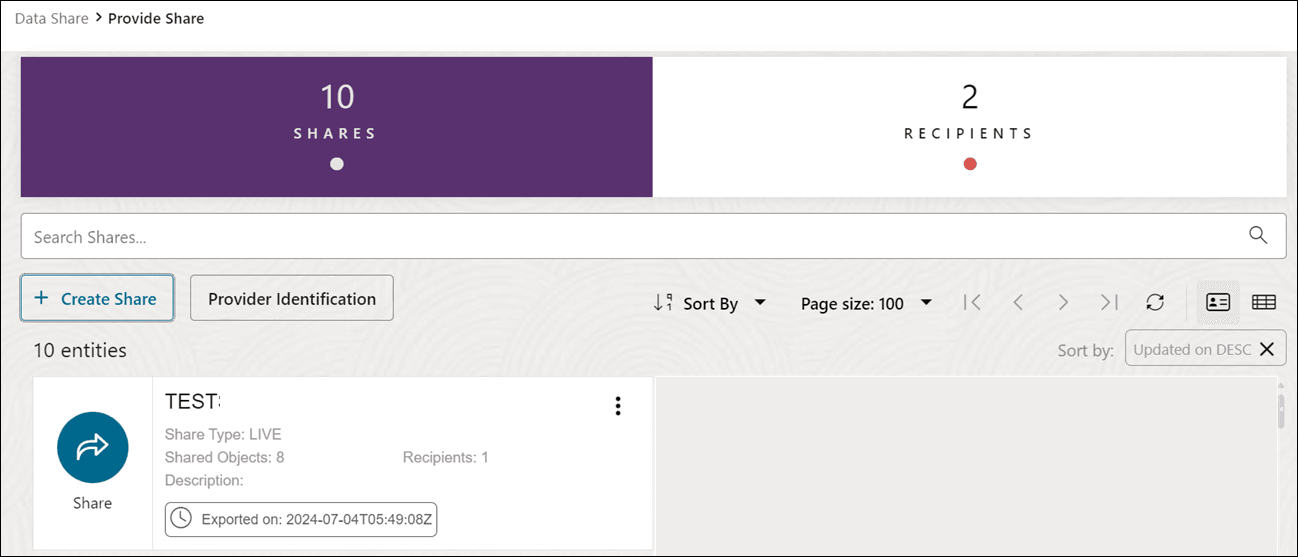
- Créez Share en tant que fournisseur.
- Consommez Share en tant que consommateur et créez des interrogations externes au-dessus de vos partages pour enregistrer le temps d'exécution de l'interrogation.
- Augmentez les ECPU à une valeur supérieure à la valeur courante en tant que fournisseur et consommateur et enregistrez le temps d'exécution de l'interrogation.
- Configurez la valeur
DOPpour le groupe de consommateursMEDIUM. - Consommez le même partage et enregistrez le temps d'exécution de l'interrogation de la même table.
Vous devez configurer le nombre
ECPU et la valeur DOP en tant que fournisseur avec des privilèges ADMIN.
- Créez Share en tant que fournisseur.
- Cliquez sur Fournir des partages et sélectionnez +Create Partager.
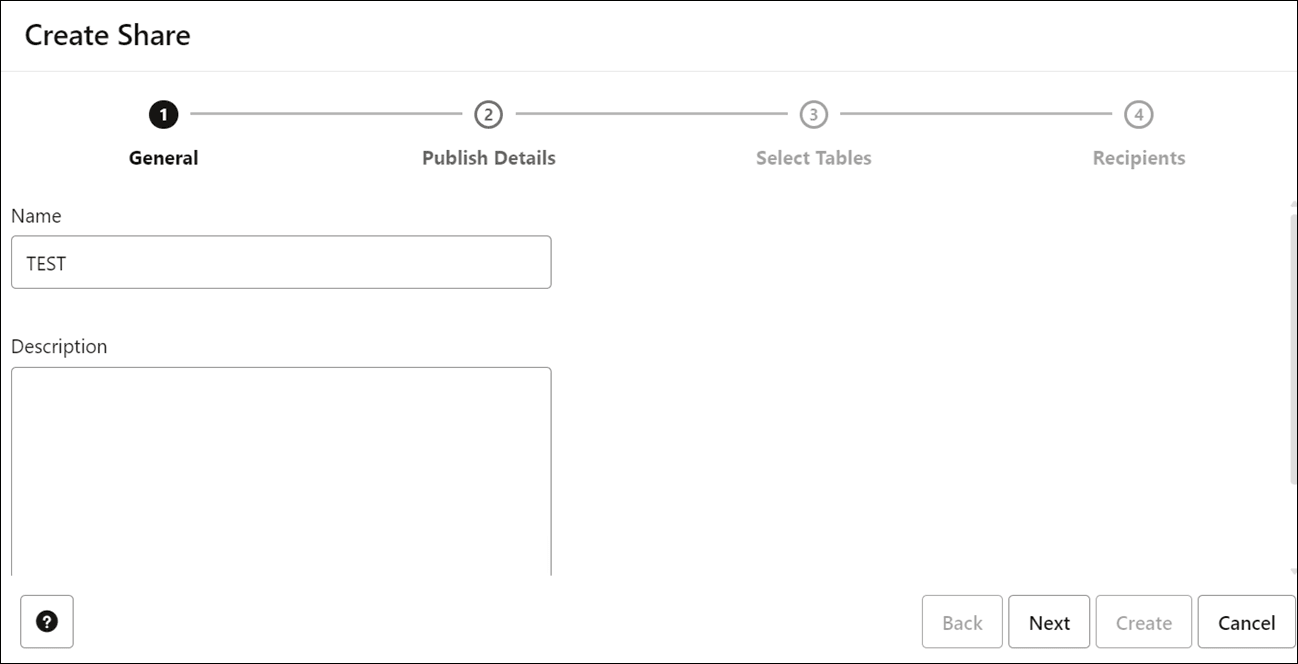
- Dans l'Assistant Créer un partage, dans le champ Nom de l'onglet Général, entrez un nom pour le partage. Par exemple : TEST.
Dans le champ Description, entrez une description pour les données que vous partagez. Ce champ est facultatif.
Sélectionnez Suivant pour passer à l'onglet Détails de la publication.
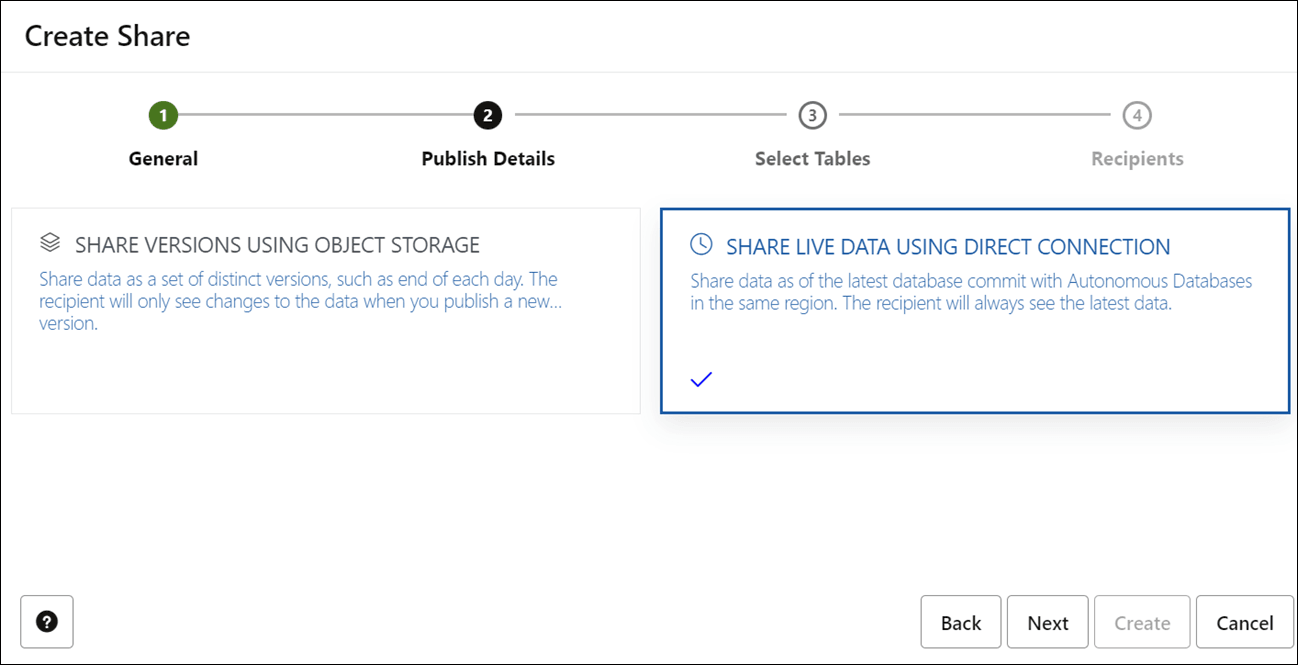
- Dans l'onglet Publier les tables de détails de l'assistant, sélectionnez SHARE LIVE DATA USING DIRECT CONNECTION.
Cliquez sur Suivant.
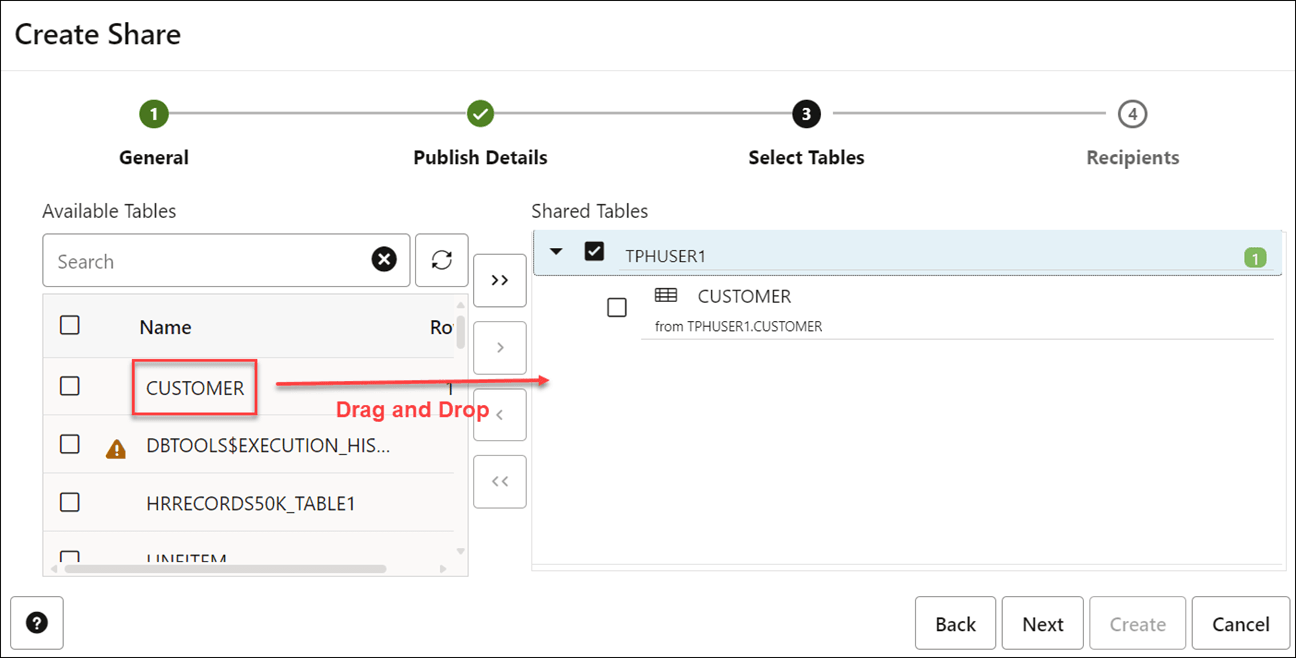
- Dans l'onglet Sélectionner des tables de l'assistant, sélectionnez le schéma dans le menu déroulant, glissez-déposez la table
CUSTOMERdans les tables disponibles.Note
Dans cet exemple, nous partageons une seule table nomméeCustomerde grande taille.Cliquez sur Suivant pour passer à l'onglet Destinataires de l'Assistant Créer un partage.
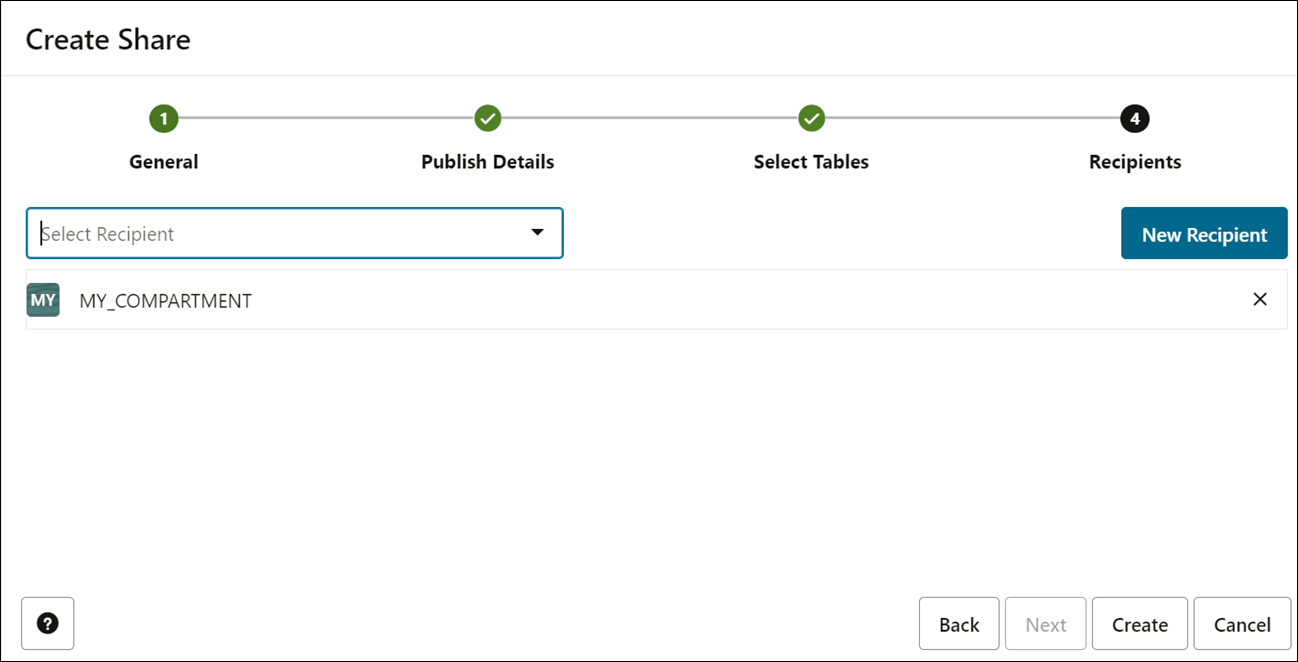
- Dans l'onglet Destinataires de l'Assistant Créer un partage, sélectionnez
MY_COMPARTMENTdans la liste déroulante. - Sélectionnez Créer pour créer le partage.
- Consommez Share en tant que consommateur et créez des interrogations externes au-dessus de vos partages pour enregistrer le temps d'exécution de l'interrogation.
- Après avoir créé le partage en tant que fournisseur, vous utiliserez les données partagées par le fournisseur.
Pour plus de détails, voir Consommer le partage.
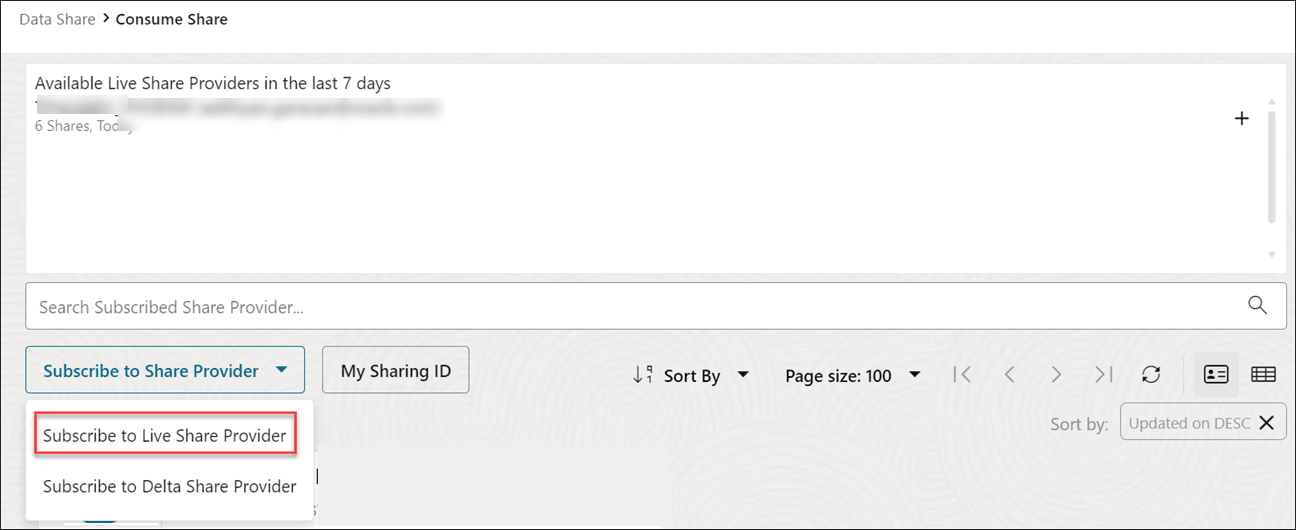
- Connectez-vous en tant que consommateur pour vous abonner au fournisseur de partage de données et accéder aux données de votre partage.
- Dans la page Fournisseur et consommateur de l'outil de partage de données, cliquez sur la vignette CONSUME SHARE pour afficher la page Consommer le partage.
- Cliquez sur la liste déroulante S'abonner à un fournisseur de partage, puis cliquez sur l'option S'abonner à un fournisseur de partage en direct.
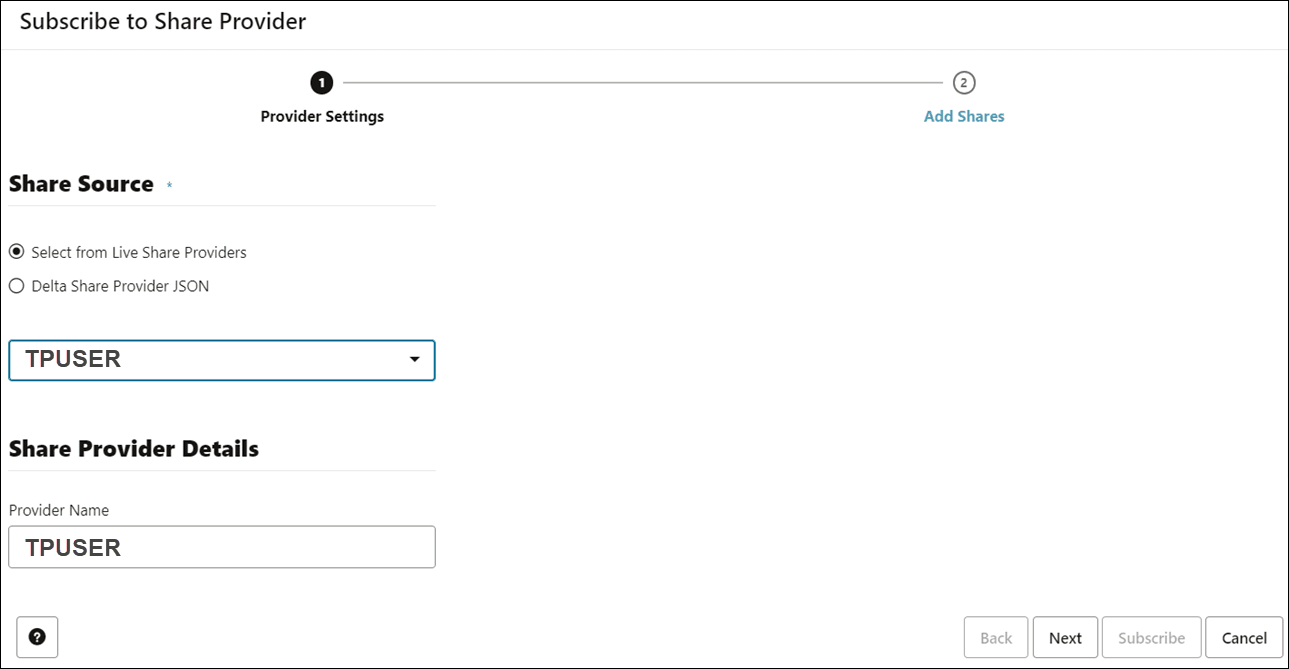
- Sous Partager les détails du fournisseur, sélectionnez le nom du fournisseur. Dans cet exemple,
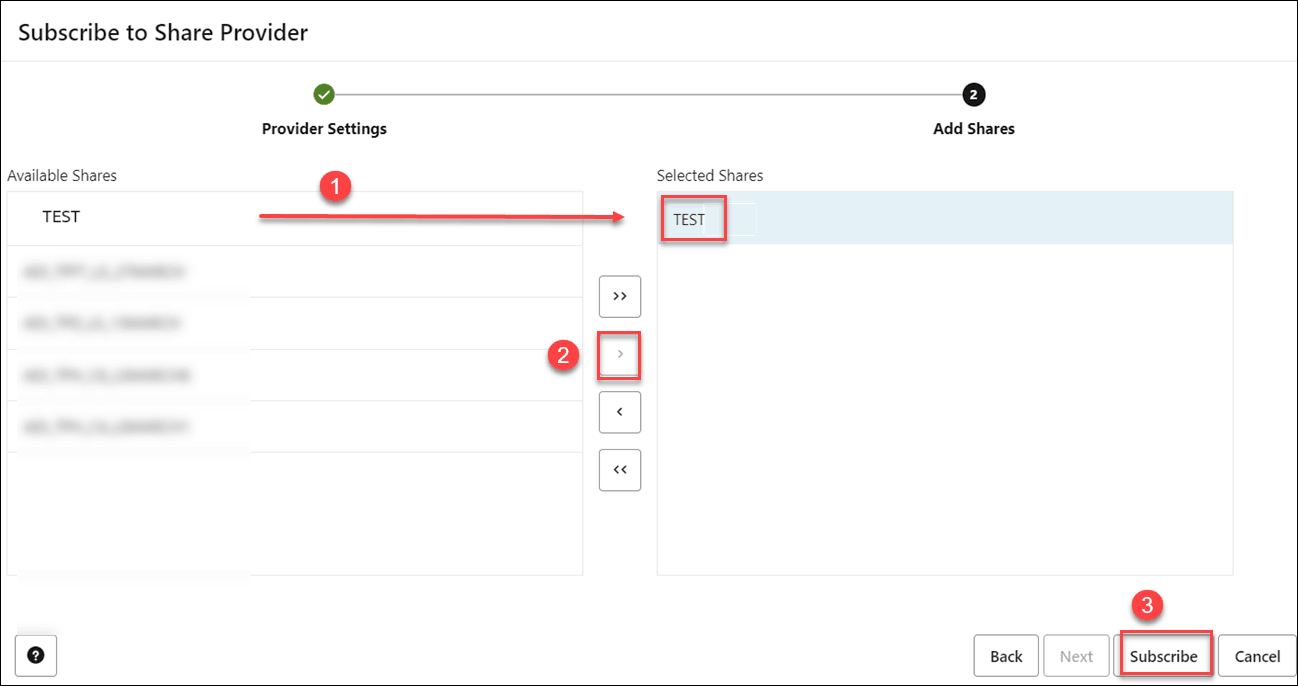
TPUSERest le nom du fournisseur. - On the Add Shares panel of the Subscribe to Share Provider Settings wizard page, click the TEST in the Available Shares section, and then click the (>) icon.
- L'outil ajoute le partage à la section Partages sélectionnés. Cliquez sur S'abonner.
- Un message d'information est affiché lorsqu'un fournisseur de partages
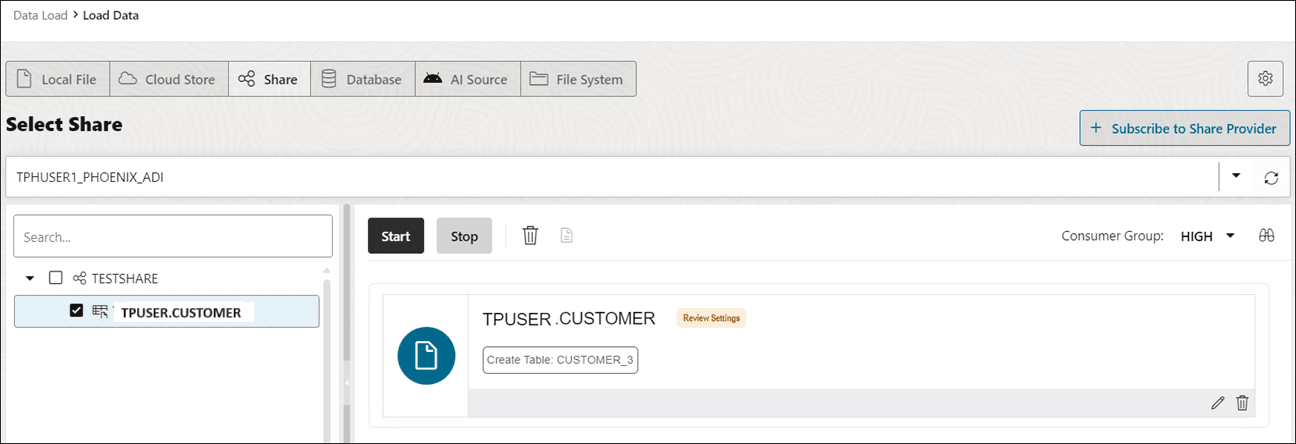
TPUSERa été créé. Vous êtes dirigé vers la page Charger les données avec l'onglet Partager sélectionné. - Développez le noeud de partage de données
TESTSHAREpour afficher les objets qu'il contient. Glissez-déposez la table partagéeTPUSER.CUSTOMERpour l'ajouter au travail de chargement de données. - La table partagée est ajoutée à la tâche de lien de données. Lorsque vous exécutez cette tâche, une nouvelle vue
CUSTOMERest créée au-dessus de la tableCUSTOMERqui a été partagée avec vous. - Cliquez sur Démarrer. Une boîte de dialogue Démarrer le lien à partir du magasin en nuage s'affiche. Cliquez sur Exécuter. Une fois le travail terminé avec succès, une icône de lien s'affiche. La vue
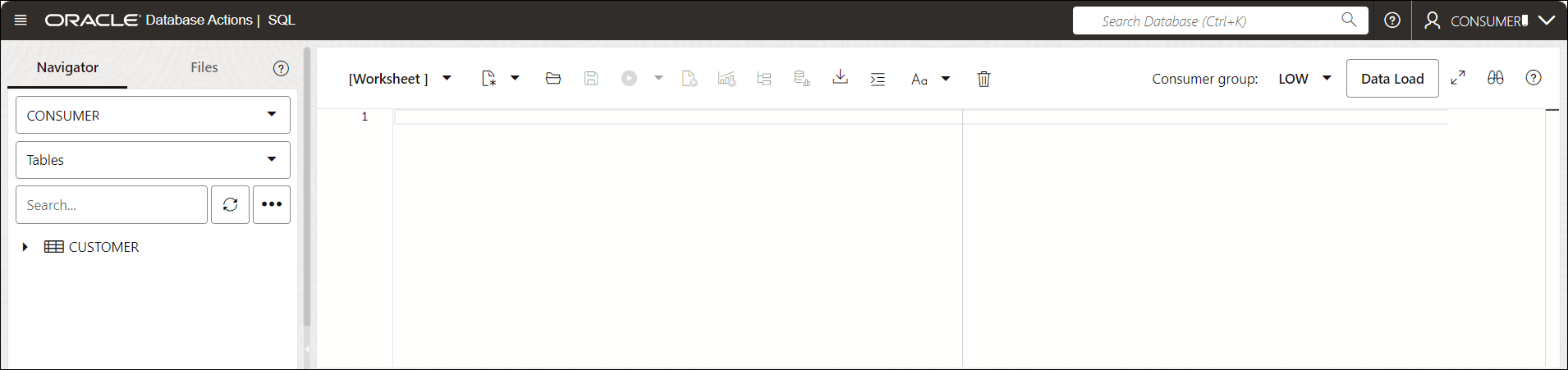
CUSTOMERest créée. - Cliquez sur la bannière Database Actions | Partage de données. Dans Database Actions | Launchpad, cliquez sur l'onglet Development (Développement), puis sur l'onglet SQL pour afficher la feuille de calcul SQL.
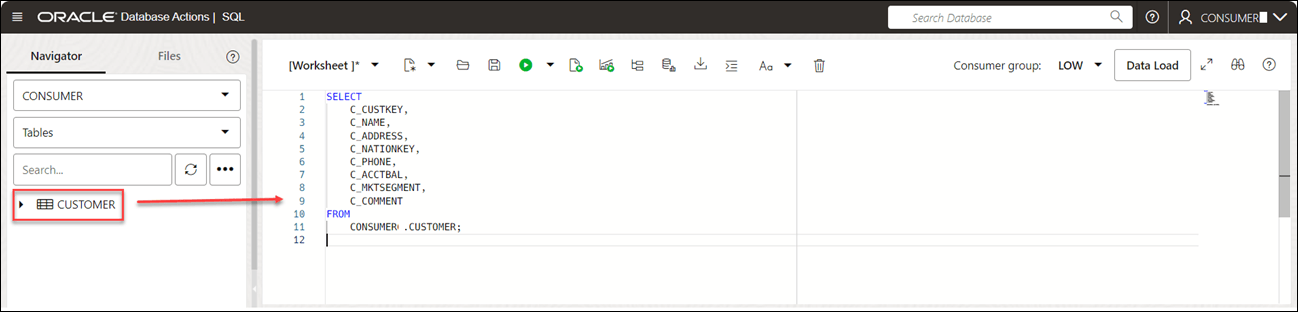
- Glissez-déposez la table
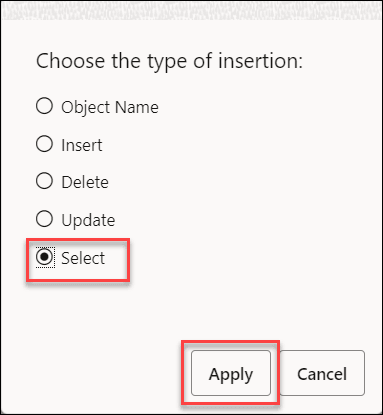
CUSTOMERdans la zone de feuille de calcul SQL. - Une boîte de dialogue présente les types d'insertions disponibles.
- Cliquez sur Sélectionner, puis sur Appliquer.
- Cliquez sur Exécuter. Vous pouvez voir l'interrogation générée automatiquement affichée dans la feuille de calcul.
- Notez le temps d'exécution de l'interrogation dans le champ Heure d'exécution affiché sous l'onglet Résultat de l'interrogation.
- Après avoir créé le partage en tant que fournisseur, vous utiliserez les données partagées par le fournisseur.
- Augmentez les ECPU en tant que fournisseur et consommateur et enregistrez le temps d'exécution de l'interrogation.
- Augmentez les ECPU de votre instance Autonomous AI Database en tant que fournisseur et consommateur à partir de votre console OCI. Voir Ajouter des ressources d'UC ou de stockage ou activer l'ajustement automatique.
Note
Assurez-vous que l'ajustement automatique n'est pas activé.Dans cet exemple, nous avons augmenté le nombre d'ECPU à 32. Vous pouvez augmenter le nombre d'ECPU selon la valeur de votre choix. Pour plus de détails sur le nombre maximal d'ECPU que vous avez défini et pour les licences, voir Sélectionner Utiliser sa propre licence sur la base de données autonome d'IA (modèle de calcul d'ECPU).
- Répétez l'opération en consommant le même partage
CUSTOMERet en calculant le temps d'exécution de l'interrogation. Il n'y aura aucune modification dans le temps pour interroger la table.
- Augmentez les ECPU de votre instance Autonomous AI Database en tant que fournisseur et consommateur à partir de votre console OCI. Voir Ajouter des ressources d'UC ou de stockage ou activer l'ajustement automatique.
- Configurez la valeur DOP pour le groupe de consommateurs
MEDIUM.- Connectez-vous à votre instance d'actions de base de données en tant que consommateur avec le privilège
ADMIN. -
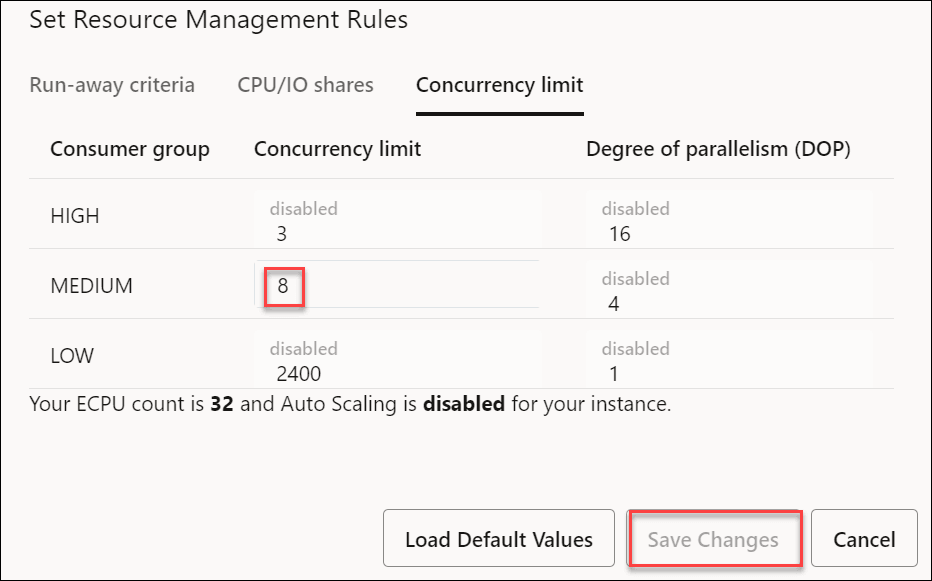
Cliquez sur Sélecteur et, sous Administration, sélectionnez Définir les règles de Resource Management.
-
Réduisez la limite de simultanéité d'accès du groupe de consommateurs
MEDIUMà 8 et cliquez sur Enregistrer les modifications. La diminution de la limite d'accès simultané augmente le degré de parallélisme.
Note
La limite d'accès simultané que vous avez définie à cette étape doit être inférieure à la valeur par défaut que vous avez indiquée dans le préalable. - Connectez-vous à votre instance d'actions de base de données en tant que consommateur avec le privilège
- Étape de suivi - Après avoir configuré l'option de degré de parallélisme, répétez le processus de consommation du partage, en créant des interrogations externes au-dessus de vos partages pour enregistrer le temps d'exécution de l'interrogation.
Vous verrez que la valeur du temps d'exécution de l'interrogation a diminué.
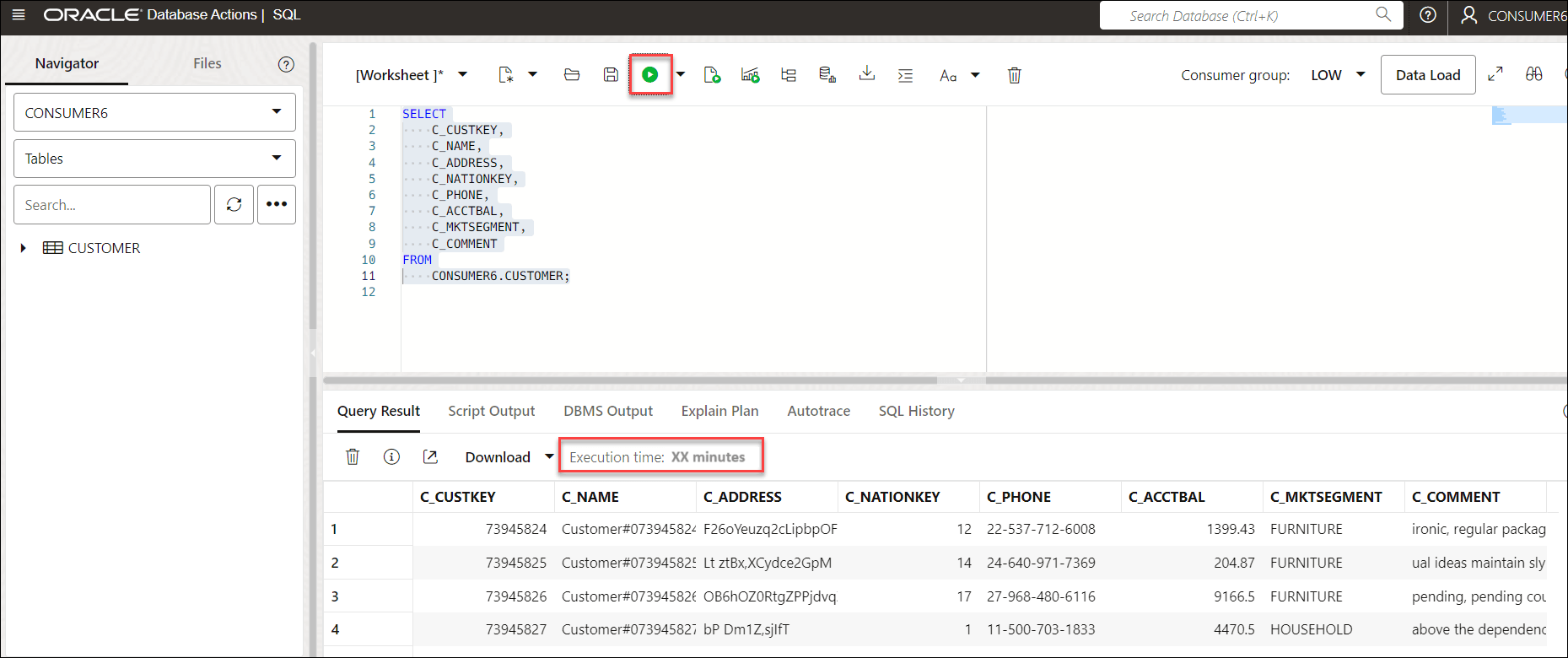
L'amélioration des performances des mêmes interrogations SQL complexes se produit immédiatement sans redémarrer le serveur.
Échec de la tentative d'interrogation de table partagée
Problème : La tentative d'interrogation d'une table partagée échoue avec une erreur indiquant des fonctions de table Delta non prises en charge.
Cause probable : La table partagée utilise Vecteurs de suppression, qui est une fonction Delta Lake. Le consommateur Delta Sharing pour Autonomous AI Database ne prend pas en charge les vecteurs de suppression (DV).
- Sur Databricks 16.3+, utilisez
ALTER TABLE <table_name> DROP FEATURE deletionVectors;et partagez à nouveau. -
Ne vous fiez pas uniquement au paramètre
{{delta.enableDeletionVectors=false - }}qui arrête une nouvelle utilisation DV, mais ne déclasse pas le protocole. Suivez les instructions sous Supprimer une fonction de table Delta Lake et déclasser le protocole de table. - Voir À quoi servent les vecteurs de suppression? pour plus de détails.
Rubrique parent : Dépannage des erreurs à l'aide de l'outil de partage de données