Utilisation de l'API Oracle AI Database pour MongoDB
L'API d'Oracle AI Database pour MongoDB permet de se connecter à Oracle Autonomous AI Database à l'aide des pilotes et des outils de langage MongoDB.
Oracle AI Database API pour MongoDB exploite les capacités de base de données convergées d'une base de données autonome d'IA pour gérer plusieurs types de données, y compris les données JSON, dans une seule base de données. Par exemple, ces capacités de base de données convergée vous permettent d'utiliser SQL pour interroger ou mettre à jour des données JSON.
Note
Note : MongoDB nécessite que vous configuriez l'accès réseau pour utiliser des listes de contrôle d'accès ou que vous définissiez un point d'extrémité privé pour l'instance de base de données IA autonome.
Pour plus d'informations, voir API Oracle AI Database pour MongoDB.
Pour plus d'informations, voir À propos d'Autonomous JSON Database.
Pour plus d'informations, voir À propos des types de charge de travail de base de données d'IA autonome.
Configurer l'accès pour MongoDB et activer MongoDB
L'API d'Oracle AI Database pour MongoDB vous permet d'utiliser Oracle Autonomous AI Database comme magasin de données.
Pour utiliser l'API MongoDB, vous pouvez créer et configurer une nouvelle base de données d'IA autonome ou modifier la configuration d'une base de données d'IA autonome existante.
Note
Note : MongoDB nécessite que vous configuriez l'accès réseau pour utiliser des listes de contrôle d'accès ou que vous définissiez un point d'extrémité privé pour l'instance de base de données IA autonome. En plus de configurer l'accès au réseau, vous devez activer l'API MongoDB sur l'instance de base de données d'IA autonome.
Configurer l'accès pour MongoDB
Pour utiliser l'API MongoDB, vous pouvez créer et configurer une nouvelle base de données d'IA autonome ou modifier la configuration d'une base de données d'IA autonome existante en configurant des listes de contrôle d'accès ou en définissant un point d'extrémité privé.
Configurer une nouvelle base de données d'IA autonome pour MongoDB
Suivez les étapes sous Provisionner ou cloner une base de données d'IA autonome, jusqu'au point où vous sélectionnez votre type d'accès au réseau.
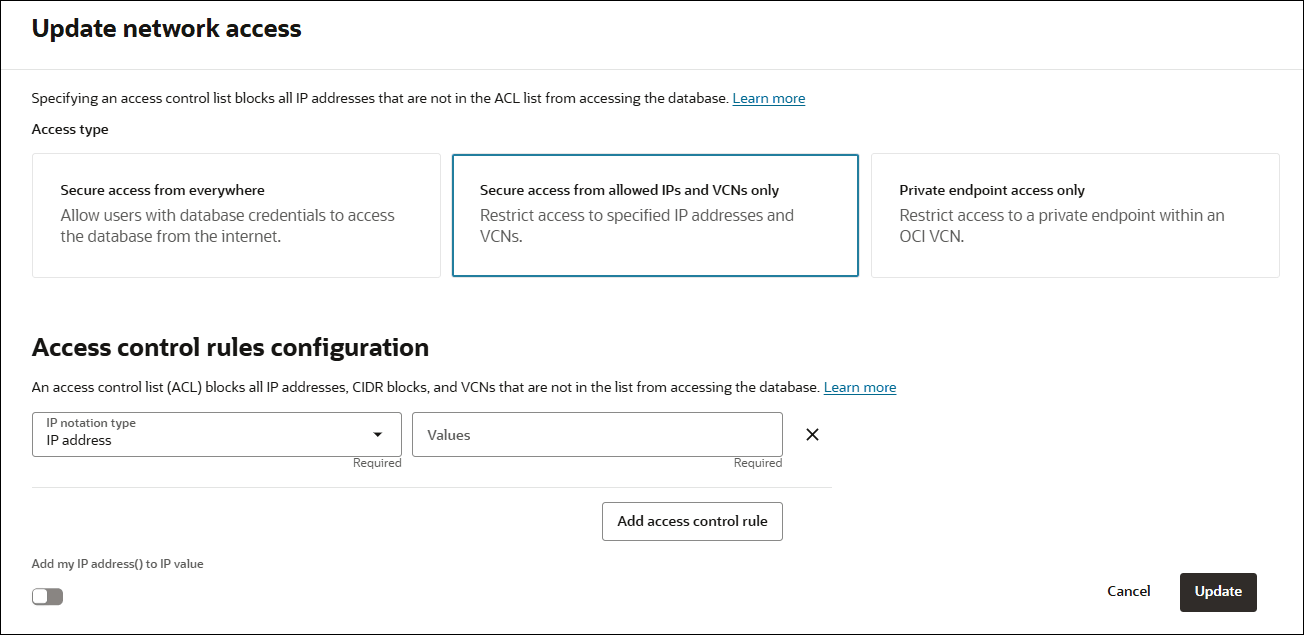
Description de l'illustration adb_network_access_acl_provision.png
À ce stade, pour utiliser l'API Oracle AI Database pour MongoDB, configurez l'accès sécurisé en sélectionnant et en configurant un des types d'accès réseau suivants :
-
Accès sécurisé depuis les adresses IP et les réseaux en nuage virtuels autorisés seulement
-
Accès au point d'extrémité privé seulement
Voir Configurer l'accès réseau à l'aide de points d'extrémité privés pour plus d'informations sur la configuration d'une instance de base de données autonome avec un point d'extrémité privé.
Configurer une base de données d'IA autonome existante pour MongoDB
Ouvrez la console Oracle Cloud Infrastructure pour votre instance de base de données du service d'intelligence artificielle autonome.
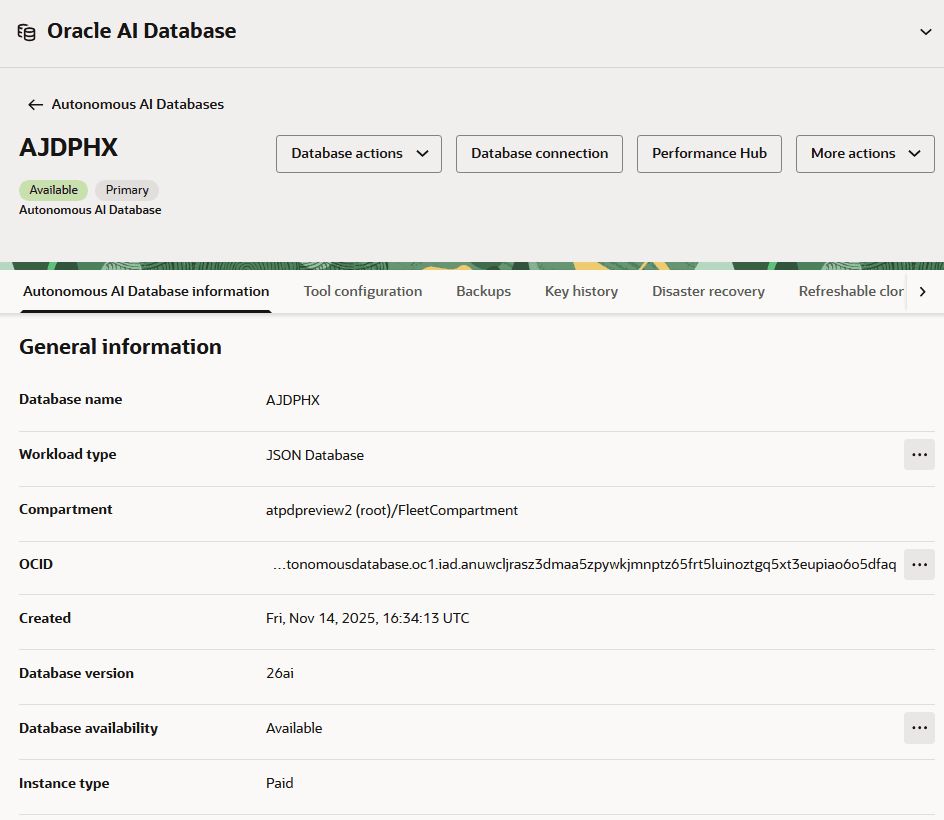
Description de l'illustration adb_ajd_console_details.png
Note
Note : Pour utiliser l'API Oracle AI Database pour MongoDB, le réseau doit être configuré et le type d'accès doit être : Accès sécurisé à partir des adresses IP et des réseaux en nuage virtuels autorisés uniquement ou Accès au point d'extrémité privé uniquement.
Configuration de la liste de contrôle d'accès (ACL)
Pour plus d'informations, voir Configurer les listes de contrôle d'accès pour une instance de base de données d'IA autonome existante.
Pour configurer votre liste de contrôle d'accès pour une adresse IP, vous devez obtenir l'adresse IP publique. Il existe plusieurs façons d'afficher votre adresse IP publique :
-
Dans la zone d'accès réseau sélectionnée, cliquez sur Ajouter mon adresse IP. Votre adresse IP est alors copiée dans le champ Valeurs.
-
Après avoir désactivé un RPV, utilisez le site Web WhatIsMyIP.
-
Après avoir désactivé un RPV, utilisez la commande curl :
curl -s https://ifconfig.me.
Note
Note : Les adresses IP publiques peuvent changer. Toute modification apportée à votre adresse IP publique nécessitera une modification de la liste de contrôle d'accès. Si vous ne parvenez pas à accéder à votre base de données, votre liste de contrôle d'accès doit être un élément que vous vérifiez.
Types et cas d'utilisation de listes de contrôle d'accès
| Type de liste de contrôle d'accès | Cas d'utilisation | Commentaire |
|---|---|---|
| Adresse IP | Ordinateurs portables de développement local partageant la même adresse IP publique | Le moyen le plus facile de commencer. Tout ordinateur portable connecté sur ce réseau local aura accès à la base de données avec les informations d'identification de la base de données. |
| Bloc CIDR | Ordinateur portable de développement local | Utilisation de la notation IPv4/32 |
| Adresses IP séparées par des virgules | Petit nombre d'ordinateurs portables de développement local connectés sur des réseaux locaux distincts (ayant des adresses IP publiques distinctes) | Peut être fastidieux à gérer avec plus de 10 ordinateurs portables. |
| Bloc CIDR | Ordinateurs portables de développement local connectés sur le même sous-réseau exposé à Internet (chaque ordinateur portable a sa propre adresse IP publique) | Comptez sur la notation de bloc CIDR. Pour plus d'informations, voir Calculateur ici. Exemple : 89.84.109.0/24 donne 256 adresses IP possibles de 89.84.109.0 à 89.84.109.255 |
| VCN avec bloc CIDR | Pour les tests, la production ou le pipeline d'intégration et de développement en continu hébergé sur OCI ayant ses propres instances de VCN et de calcul | Affectez un compartiment OCI par type d'environnement. |
| Mélange d'adresses IP et de VCN avec un bloc CIDR | Ordinateur portable de développement local qui accède à une base de données autonome avec des connexions à partir de l'environnement de test ou du pipeline d'intégration et de développement en continu | Option de configuration commune pour les travaux de développement en cours. |
Activer l'API MongoDB sur la base de données d'intelligence artificielle autonome
Après avoir configuré l'accès réseau pour l'instance de base de données du service d'intelligence artificielle autonome, activez l'API MongDB.
Pour activer l'API MongoDB pour une instance existante :
-
Dans la page des détails de la base de données d'intelligence artificielle autonome, sélectionnez l'onglet Configuration des outils.
-
Cliquez sur Modifier la configuration de l'outil.
-
Dans la rangée de l'API MongoDB, sélectionnez dans la colonne Activer l'outil l'option Activé.
-
Cliquez sur Appliquer.
L'état du cycle de vie passe à Mise à jour jusqu'à ce que MongoDB soit activé.
Vous pouvez également activer l'API MongoDB lorsque vous provisionnez ou clonez une instance en sélectionnant Afficher les options avancées et en sélectionnant l'onglet Outils.
Pour plus d'informations, voir Gérer les outils intégrés de base de données d'IA autonome.
Gestion des utilisateurs pour MongoDB
L'API d'Oracle AI Database pour MongoDB vous permet d'utiliser Oracle Autonomous AI Database comme magasin de données. Si vous souhaitez utiliser une base de données IA autonome existante à cette fin, voici le flux de travail.
L'API d'Oracle AI Database pour MongoDB permet le mappage des objets de base de données d'IA autonome aux objets MongoDB comme suit :
| Objet MongoDB | Objet Oracle Autonomous AI Database |
|---|---|
| base de données | schéma |
| collection | tableau |
| document | document (dans une colonne) |
Par exemple, vous pouvez créer une collection à l'aide de l'API Oracle AI Database pour MongoDB comme suit :
use scott;
db.createCollection('fruit');
Une table nommée FRUIT est créée dans le schéma SCOTT.
Lorsque vous êtes connecté à l'API Oracle AI Database pour MongoDB, vous vous authentifiez à l'aide d'un nom d'utilisateur et d'un mot de passe de base de données IA autonome. Cette connexion authentifiée accède ensuite aux collections du schéma correspondant. Cet utilisateur doit répondre aux exigences suivantes :
-
Le schéma de l'utilisateur doit être activé pour ORDS, ce qui est parfois appelé activé pour l'accès Web. Pour plus d'informations, voir Configuration de base pour activer l'API de base de données ORDS.
-
L'utilisateur doit avoir les rôles et privilèges suivants :
SODA_APP,CREATE TABLEetCREATE SESSION. Pour plus d'informations, voir Gérer les rôles et les privilèges d'utilisateur sur la base de données d'IA autonome. -
L'utilisateur dispose d'un quota disponible pour le tablespace DATA. Pour plus d'informations, voir Créer et gérer des utilisateurs dans Autonomous AI Database.
-
L'utilisateur doit disposer du privilège
EXECUTEsur l'ensembleCS_SESSIONpour bénéficier de la création automatique d'index parallèles. Sinon, les index sont créés en série.Pour plus d'informations, voir Ensemble CS_SESSION.
Note
Note : Le rôle DWROLE dans Autonomous AI Database contient ces rôles, entre autres.
L'accès aux schémas non accordés à l'utilisateur est interdit. Par exemple, l'utilisateur SCOTT ne peut accéder qu'aux collections du schéma SCOTT. Il y a une exception. Si l'utilisateur authentifié dispose des privilèges de base de données d'intelligence artificielle autonome CREATE USER, ALTER USER et DROP USER, cet utilisateur peut accéder à n'importe quel schéma activé pour ORDS.
En outre, un utilisateur disposant de ces privilèges peut créer implicitement des schémas. Autrement dit, lorsque l'utilisateur crée une collection dans une base de données qui n'existe pas, le schéma est créé automatiquement. Pour plus d'informations, voir API Oracle AI Database pour MongoDB.
Créer un utilisateur de base de données d'intelligence artificielle autonome de test pour MongoDB
Les étapes suivantes utilisent Database Actions pour créer un utilisateur de test doté des rôles appropriés. Vous pouvez également utiliser Database Actions SQL ou d'autres utilitaires de ligne de commande SQL pour exécuter directement les instructions SQL. Pour plus d'informations, voir Créer des utilisateurs dans Autonomous AI Database - Connexion à un outil client.
-
Ouvrez la console Oracle Cloud Infrastructure pour votre base de données Autonomous AI Database.
-
Sélectionnez Database Actions.
-
Dans le panneau de lancement de Database Actions, sélectionnez Administration > Utilisateurs de base de données.
-
Sélectionnez + Créer un utilisateur dans la page Utilisateurs de base de données.
-
Entrez un nom d'utilisateur et un mot de passe pour l'utilisateur de test. Sélectionnez Accès Web et définissez le quota sur l'espace-table DATA.
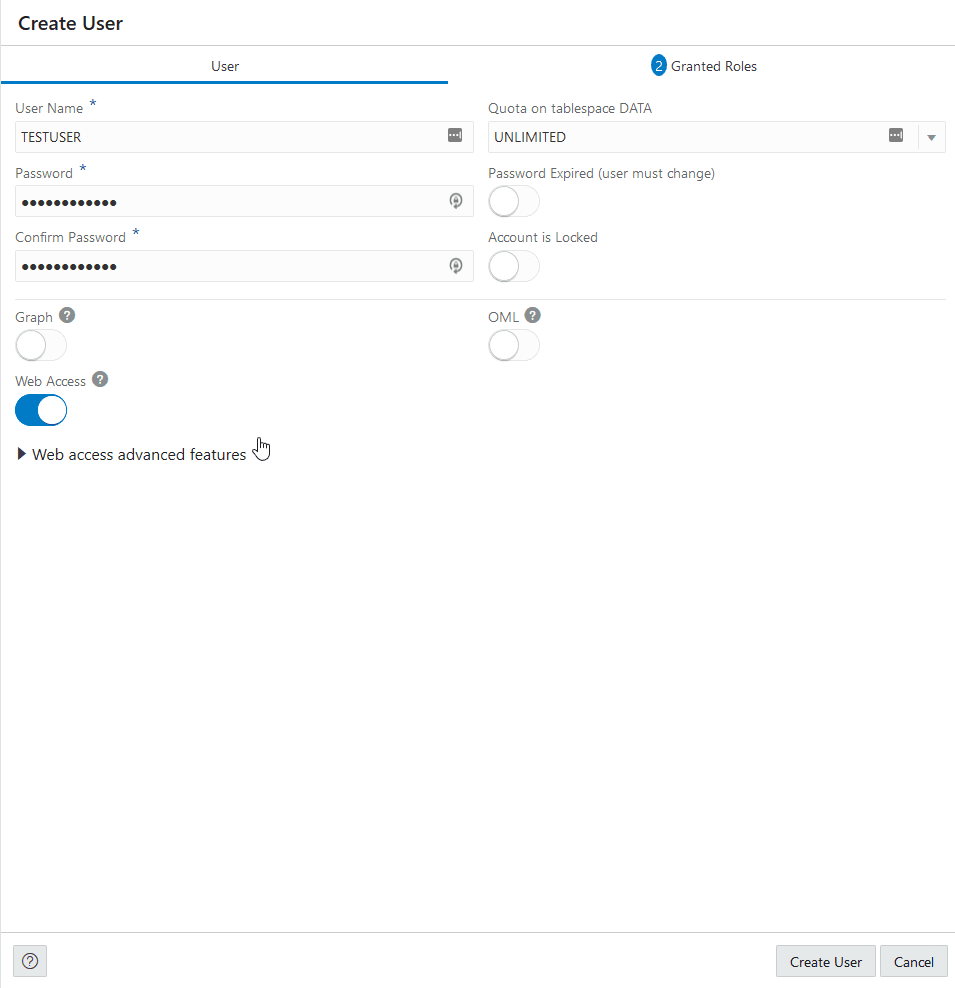
Description de l'illustration database_actions_create_user_for_mongodb_use.png
-
Sélectionnez l'onglet Rôles octroyés.
-
En plus des rôles par défaut, sélectionnez et ajoutez le rôle
SODA_APPpour l'utilisateur.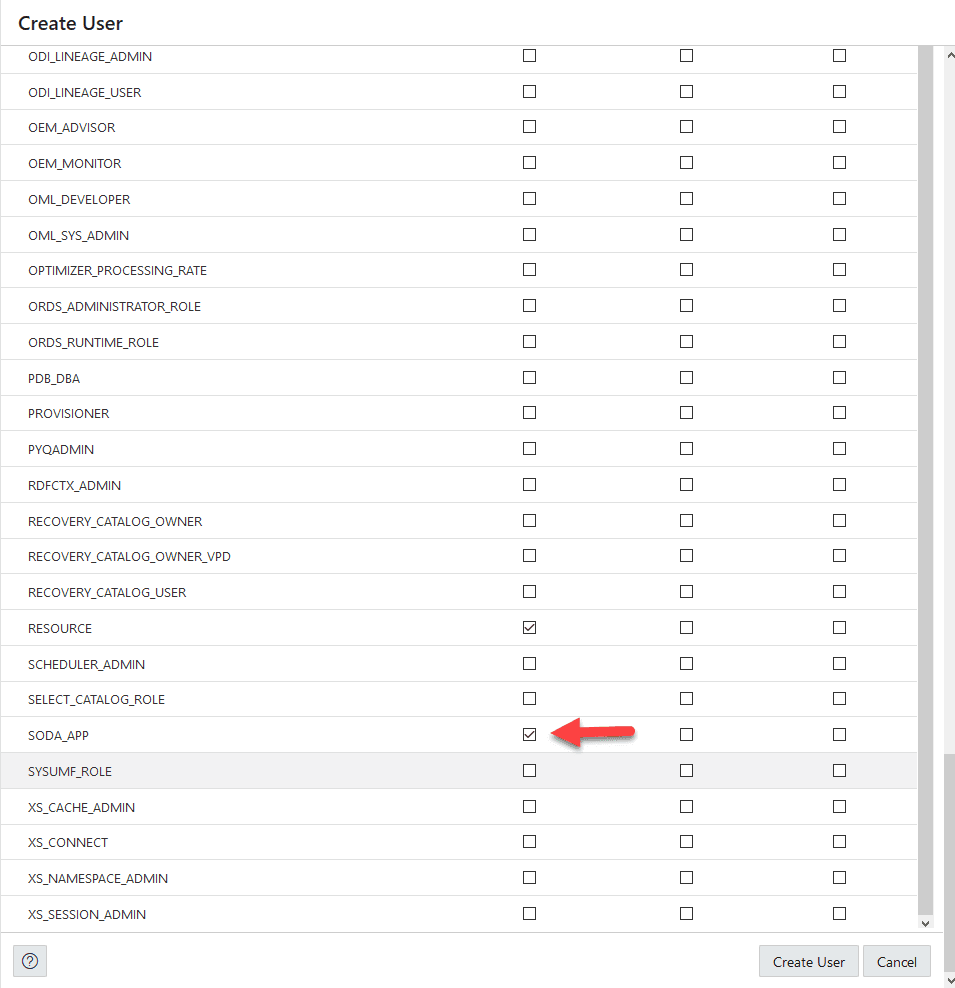
Description de l'illustration database_actions_grant_roles_for_mongodb_use.png
-
Sélectionnez le bouton Créer un utilisateur.
Vous pouvez utiliser cet utilisateur, ou un utilisateur authentifié de manière similaire, à des fins de test. Pour plus d'informations, voir Tester la connexion à l'aide de la ligne de commande.
Connecter des applications MongoDB à une base de données Autonomous AI Database
La connexion de votre application MongoDB à Autonomous AI Database comprend plusieurs étapes, selon vos besoins.
Extraire la chaîne de connexion MongoDB de la base de données d'intelligence artificielle autonome
Vous pouvez extraire la chaîne de connexion à l'API MongoDB à partir de la console Oracle Cloud Infrastructure.
Après avoir obtenu la chaîne de connexion à l'API MongoDB, vous pouvez utiliser l'interpréteur de commandes MongoDB, qui est un utilitaire de ligne de commande, pour vous connecter et interroger vos données.
Vous devez d'abord configurer l'accès au réseau et activer l'API MongoDB. Pour plus d'informations, voir Configurer l'accès pour MongoDB.
Pour extraire la chaîne de connexion à l'API MongoDB :
-
Dans la page des détails de la base de données d'intelligence artificielle autonome, sélectionnez l'onglet Configuration des outils.
-
Dans la rangée de l'API MongoDB, sous URL d'accès, cliquez sur Copier.
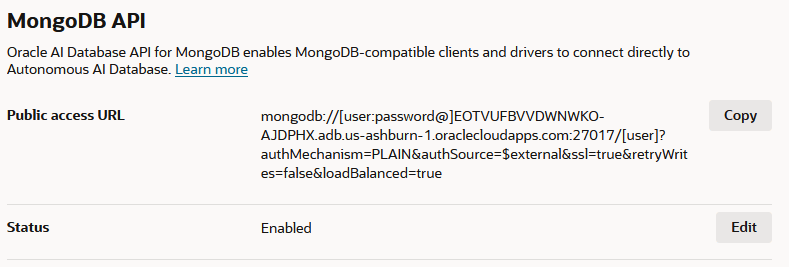
Description de l'illustration adb_tools_mongo_connect_string.png
Extraire la chaîne de connexion à la base de données d'intelligence artificielle autonome à partir de Database Actions
Utilisez l'interpréteur de commandes MongoDB, qui est un utilitaire de ligne de commande utilisé pour vous connecter et interroger vos données.
-
Vous pouvez extraire la chaîne de connexion pour votre instance de base de données du service d'intelligence artificielle autonome à l'aide de Database Actions.
Pour plus d'informations, voir Accéder à Database Actions en tant qu'administrateur.
-
Dans le panneau de lancement de Database Actions, sous Services connexes, cliquez sur API Oracle AI Database pour MongoDB.
-
Dans la page API Oracle AI Database pour MongoDB, cliquez sur Copier.
Tester la connexion à l'aide de la ligne de commande
-
Connectez-vous en tant qu'utilisateur test. Pour plus d'informations, voir Créer un utilisateur de base de données d'intelligence artificielle autonome pour MongoDB.
$ mongosh --tls --tlsAllowInvalidCertificates 'mongodb://TESTUSER:<PASSWORD>@<database URL>.
<OCI region>.oraclecloudapps.com:27017/admin?authMechanism=PLAIN&authSource=$external&ssl=true&loadBalanced=false'
Current Mongosh Log ID: 614c9e2a01e3575c8c0b2ec7
Connecting to:         mongodb://TESTUSER:<PASSWORD>@<database URL>.<OCIregion>.oraclecloudapps.com:27017/admin?
authMechanism=PLAIN&authSource=$external&tls=true&loadBalanced=false
Using MongoDB:                   3.6.2
Using Mongosh:                   1.0.7
For mongosh info see: https://docs.mongodb.com/mongodb-shell/admin
> show dbs

**testuser    0 B**
>
Utilisez l'encodage en pourcentage d'URI pour remplacer tous les caractères réservés dans votre URI de chaîne de connexion - en particulier, les caractères de votre nom d'utilisateur et de votre mot de passe. Voici les caractères réservés et leur pourcentage d'encodages :
Caractère Pourcentage d'encodage !%21#%23$%24%%25&%26'%27(%28)%29*%2A+%2B,%2C/%2F:%3A;%3B=%3D?%3F@%40[%5B]%5DPar exemple, si votre nom d'utilisateur est
RUTHet que votre mot de passe est@least1/2#?, la chaîne de connexion MongoDB au serveur<server>peut ressembler à ceci :'mongodb://RUTH:**%40**least1**%2F**2**%23****%3F**@*<server>*:27017/ruth/ ...'Selon les outils ou les pilotes que vous utilisez, vous pouvez fournir un nom d'utilisateur et un mot de passe en tant que paramètres distincts, au lieu de faire partie d'une chaîne de connexion URI. Dans ce cas, vous n'aurez probablement pas besoin d'encoder les caractères réservés qu'ils contiennent.
Pour plus d'informations, voir Encodage en pourcentage - Caractères réservés et Uniform Resource Identifier (URI) : Syntaxe générique.
- Créez une collection et insérez des documents dans votre collection.
testuser> show collections testuser> db.createCollection( 'fruit' ) { ok: 1 } testuser> show collections fruit testuser> db.fruit.insertOne( {name:"orange", count:42} ) { acknowledged: true, insertedId: ObjectId("614ca31fdab254f63e4c6b47") } testuser> db.fruit.insertOne( {name:"apple", count:12, color: "red"} ) { acknowledged: true, insertedId: ObjectId("614ca340dab254f63e4c6b48") } testuser> db.fruit.insertOne( {name:"pear", count:5} ) { acknowledged: true, insertedId: ObjectId("614ca351dab254f63e4c6b49") } testuser> - Interrogez la collection à l'aide d'un client SQL tel que Database Actions.
SELECT
    f.json_document.name,
    f.json_document.count,
    f.json_document.color
FROM fruit f;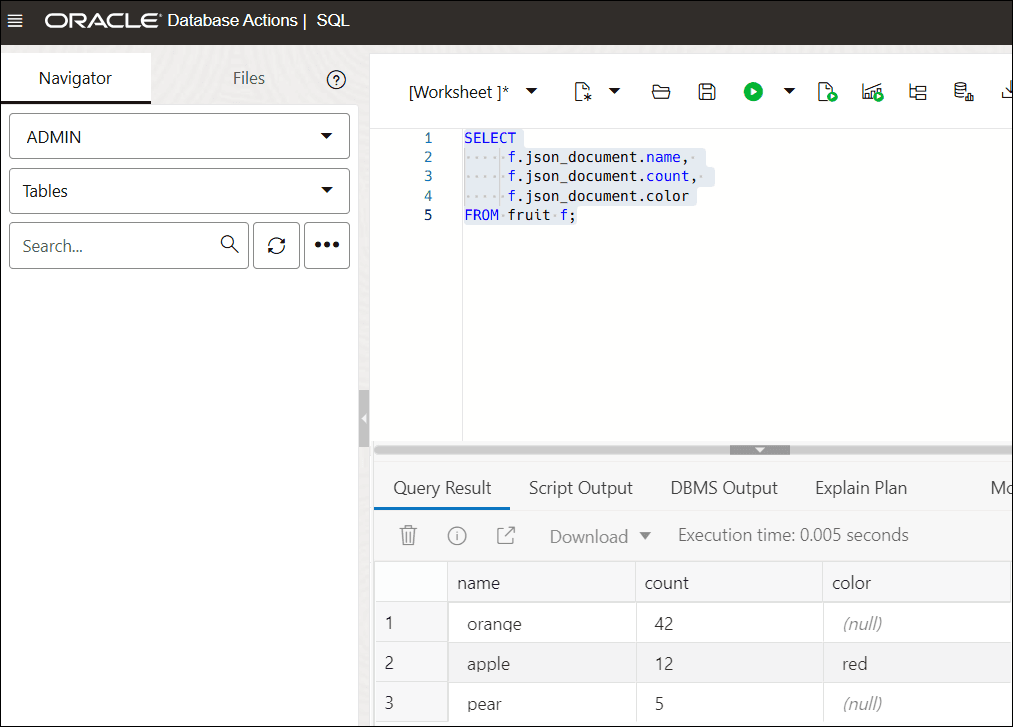
Description de l'illustration database_actions_sql_for_mongodb_use.png
Tester la connexion à l'aide d'une application Node.js
-
Téléchargez Node.js. Si vous avez déjà téléchargé ou installé Node.js pour votre environnement, vous pouvez ignorer cette étape.
$ wget https://nodejs.org/dist/latest-v14.x/node-v14.17.5-linux-x64.tar.xz -
Extraire le contenu de l'archive Node,js. Si vous avez déjà téléchargé ou installé Node.js pour votre environnement, vous pouvez ignorer cette étape.
$ tar -xf node-v14.17.5-linux-x64.tar.xz - Configurez la variable d'environnement
PATH. Si vous avez déjà téléchargé ou installé Node.js pour votre environnement, vous pouvez ignorer cette étape.$ export PATH="`pwd`"/node-v14.17.5-linux-x64/bin:$PATH -
Testez votre connexion avec un exemple Javascript.
- Créer un répertoire.
$ mkdir autonomous_mongodb $ cd autonomous_mongodb $ npm init -y - Installez la dépendance mongodb.
$ npm install mongodb - Créez une application JavaScript nommée
connect.js.const { MongoClient } = require("mongodb"); const uri = "mongodb://TESTUSER:<PASSWORD>@<Database URI>.<OCI region>.oraclecloudapps.com:27017/admin?authMechanism=PLAIN&authSource=$external&ssl=true&loadBalanced=false"; const client = new MongoClient(uri); async function run() { try { await client.connect(); const database = client.db('admin'); const movies = database.collection('movies'); // Insert a movie const doc = { title: 'Back to the Future', year: 1985, genres: ['Adventure', 'Comedy', 'Sci-Fi'] } const result = await movies.insertOne(doc); // Query for a movie that has the title 'Back to the Future' :) const query = { title: 'Back to the Future' }; const movie = await movies.findOne(query); console.log(movie); } finally { // Ensures that the client will close when you finish/error await client.close(); } } run().catch(console.dir);Utilisez l'encodage en pourcentage d'URI pour remplacer tous les caractères réservés dans votre URI de chaîne de connexion - en particulier, les caractères de votre nom d'utilisateur et de votre mot de passe. Voici les caractères réservés et leur pourcentage d'encodages :
Caractère Pourcentage d'encodage !%21#%23$%24%%25&%26'%27(%28)%29*%2A+%2B,%2C/%2F:%3A;%3B=%3D?%3F@%40[%5B]%5DPar exemple, si votre nom d'utilisateur est
RUTHet que votre mot de passe est@least1/2#?, la chaîne de connexion MongoDB au serveur<server>peut ressembler à ceci :'mongodb://RUTH:**%40**least1**%2F**2**%23****%3F**@*<server>*:27017/ruth/ ...'Selon les outils ou les pilotes que vous utilisez, vous pouvez fournir un nom d'utilisateur et un mot de passe en tant que paramètres distincts, au lieu de faire partie d'une chaîne de connexion URI. Dans ce cas, vous n'aurez probablement pas besoin d'encoder les caractères réservés qu'ils contiennent.
Pour plus d'informations, voir Encodage en pourcentage - Caractères réservés et Uniform Resource Identifier (URI) : Syntaxe générique.
- Exécutez l'exemple suivant. La sortie doit ressembler à ce qui suit.
$ node connect
{
  _id: new ObjectId("611e3266005202371acf27c1"),
  title: 'Back to the Future',
  year: 1985,
  genres: [ 'Adventure', 'Comedy', 'Sci-Fi' ]
}
- Créer un répertoire.