Tâche 2 : Configurer le service
Pour pouvoir utiliser votre assistant numérique comme agent, vous devez configurer le service. Les étapes de configuration dépendent du service cible :
Configurer Oracle B2C Service
Pour configurer Oracle B2C Service pour un assistant numérique utilisé comme agent, un administrateur doit configurer un profil, une file d'attente, un agent et certaines règles.
L'administrateur peut configurer une file d'attente, un profil et des règles de clavardage Oracle B2C Service pour acheminer la demande vers un assistant numérique utilisé comme agent, de la même façon que le routage est configuré pour un assistant virtuel, qui est décrit sous Acheminer les clavardages vers un assistant virtuel dans Utilisation d'Oracle B2C Service.
Les étapes générales à effectuer pour la configuration sont les suivantes :
- Configurer une file d'attente, un profil et un agent pour l'assistant numérique utilisé comme agent
- Ajouter des règles de clavardage
- (Facultatif) Transmettez l'énoncé initial à l'assistant numérique.
Après avoir configuré Oracle B2C Service, vous associez l'assistant numérique utilisé comme agent en créant un canal comme décrit sous Tâche 3 : Connecter votre assistant numérique au service.
Configurer une file d'attente, un profil et un agent pour l'assistant numérique utilisé comme agent
Vous aurez besoin d'une file d'attente, d'un profil et d'un agent dédiés pour permettre à un assistant numérique de se connecter à Oracle B2C Service en tant qu'agent.
Demandez à l'administrateur d'Oracle B2C Service d'effectuer les configurations suivantes dans la console de service.
Créer une file d'attente pour l'assistant numérique
Lorsqu'elles sont utilisées avec des règles et des profils de clavardage, les files d'attente permettent le tri automatique des clavardages entrants. Créez une file d'attente qui servira à acheminer les sessions de clavardage vers l'assistant numérique utilisé comme agent associé au profil d'assistant numérique.
- Dans la console de service, cliquez sur l'icône Navigation
 , puis sélectionnez le premier élément de menu Configuration.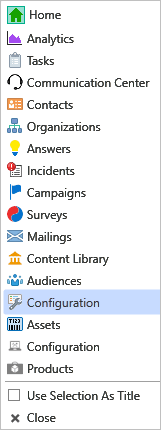
Le menu Configuration s'affiche dans le volet Navigation.
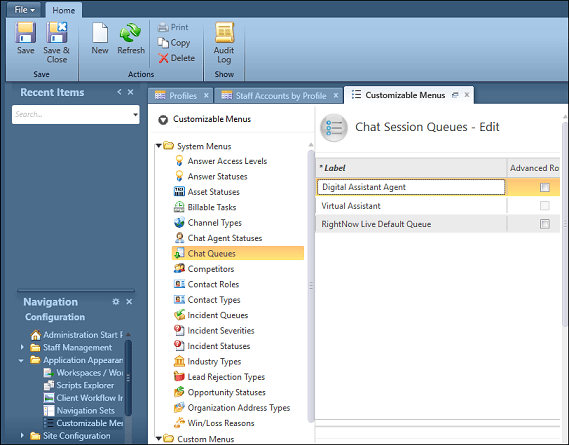
- Cliquez sur l'étiquette New Chat Queue (Nouvelle file d'attente de clavardage) et changez son nom, par exemple
Digital Assistant Agent.
Créer un profil d'assistant numérique
Vous utilisez des profils pour gérer les autorisations de compte et affecter des agents à des files d'attente. Créez un profil dédié pour l'assistant numérique utilisé comme agent.
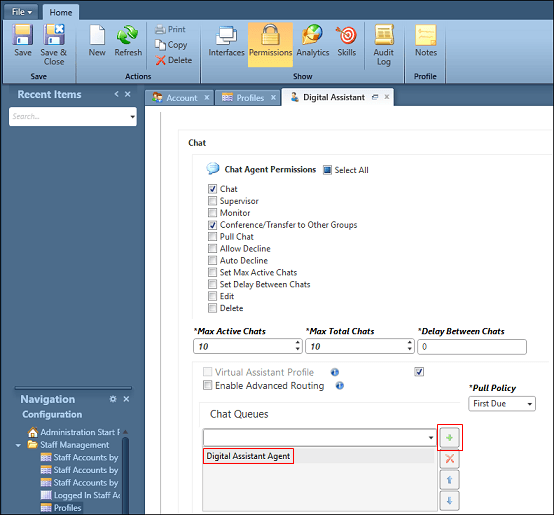
- Dans la section Chat Queues (Files d'attente de clavardage), sélectionnez la file d'attente digital-assistant (
Digital Assistant Agent, dans l'exemple) dans la liste déroulante, puis cliquez sur Add (Ajouter) .
. - Assurez-vous que la file d'attente que vous avez ajoutée apparaît dans la liste correspondante, comme indiqué dans cette capture d'écran.
Affecter l'assistant numérique utilisé comme agent au profil d'assistant numérique
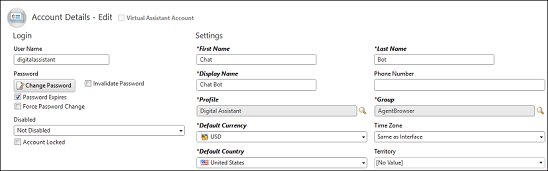
Vous devez créer un compte dans la console de service pour l'assistant numérique utilisé comme agent et l'associer au profil d'assistant numérique. Ainsi, les sessions de clavardage affectées à la file d'attente d'assistant numérique utilisé comme agent seront envoyées à ce dernier.
Vous aurez besoin d'un assistant numérique utilisé comme agent distinct pour chaque assistant numériqueservant d'agent que vous créez.
- Dans la liste de recherche Profile (Profil), sélectionnez le profil que vous avez configuré dans Créer un profil d'assistant numérique.
Ajouter des règles de chat
Vous aurez besoin d'une règle de clavardage dans la console de service pour définir quand affecter une session de clavardage à l'assistant numérique. Vous aurez également besoin d'un état pour traiter les transferts de l'assistant numérique à un agent humain.
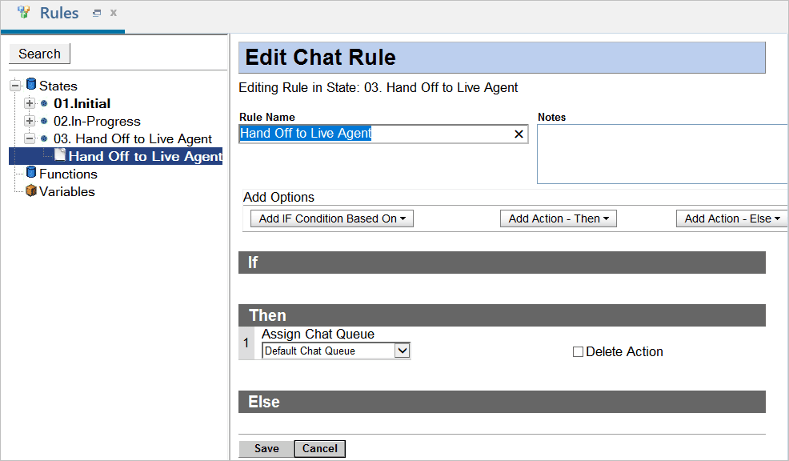
- Ajoutez une règle à l'état pour affecter la session de clavardage à une file d'attente.
Les sous-étapes qui suivent correspondent à une configuration très simple. Pour votre instance, vous devez tenir compte des conditions
ifet des actionsthen.- Dans la liste déroulante Assign Chat Queue (Affecter une file d'attente de clavardage), sélectionnez la file d'attente à laquelle la conversation doit être envoyée (la file d'attente par défaut dans cet exemple).
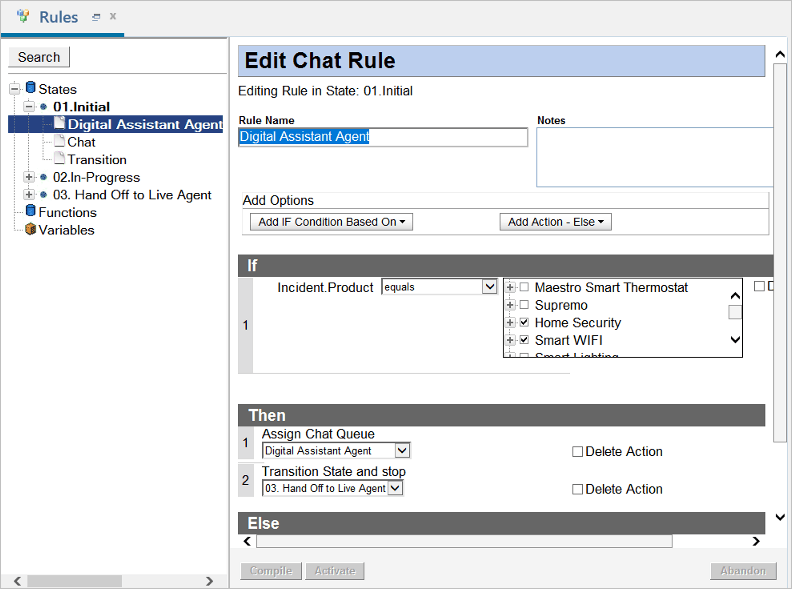
- Ajoutez une règle à l'état initial pour acheminer les sessions de clavardage vers la file d'attente d'd'assistant numérique utilisé comme agent.
- Cliquez sur Add Action - Then (Ajouter une action - Then) et ajoutez une action pour le passage à l'état créé pour le transfert (
03. Hand Off to Live Agentdans notre exemple), puis arrêtez.
- Cliquez sur Add Action - Then (Ajouter une action - Then) et ajoutez une action pour le passage à l'état créé pour le transfert (
Transmettre l'énoncé initial à l'assistant numérique
Pour éviter que le client doive formuler son besoin deux fois, ajoutez un champ Subject (Objet) à la page de lancement du clavardage. Si un client entre une valeur dans ce champ, lorsque la conversation est transférée à l'assistant numérique, celui-ci tente de résoudre l'intention à partir de la valeur du champ d'objet.
Le champ Subject (Objet) est inclus dans les incrustations par défaut. Pour en savoir plus sur la personnalisation des champs de la page de lancement du chat, voir Aperçu du chat sur le portail client dans Utilisation d'Oracle B2C Service.
Configurer le service Oracle Fusion
Si votre instance Digital Assistant est associée à un abonnement à un service Oracle Cloud Applications basé sur Fusion, vous pouvez intégrer un assistant numérique à une mise en oeuvre du service Oracle Fusion. Cette fonctionnalité fonctionne avec les versions 23A et ultérieures d'Oracle Fusion Service.
Pour configurer la mise en oeuvre du service pour qu'elle fonctionne avec Digital Assistant, voir la section Utiliser Oracle Digital Assistant en tant qu'agent de Mise en oeuvre du centre de service avec l'expérience utilisateur Redwood.