15 Modèles
Oracle AI Data Platform vous permet de développer et d'affiner des modèles de machine learning (ML) que vous pouvez utiliser pour exécuter des inférences et des prévisions pour vos données.
Les modèles d'apprentissage automatique de la plate-forme de données d'IA vous permettent de créer des modèles optimisés via l'analyse des performances, la collaboration et l'analyse de conditions expérimentales telles que des hyperparamètres, des ensembles de données d'entrée et l'ingénierie des fonctionnalités.
Le registre de modèle dans AI Data Platform existe dans le catalogue maître et les exécutions d'expérience développées dans votre espace de travail peuvent être sélectionnées et enregistrées en tant que modèles. Les modèles du registre peuvent être chargés dans des blocs-notes pour comparer les performances aux modèles en développement ou planifiés via des workflows pour exécuter des inférences par lots à l'aide du modèle chargé.
Vous pouvez enregistrer des modèles dans votre espace de travail AI Data Platform en créant un modèle basé sur une expérience existante ou en téléchargeant un fichier contenant les informations nécessaires. Vous pouvez également enregistrer un modèle directement à partir d'une expérience dans votre ordinateur portable.
Remarques :
Si vous n'avez pas utilisé d'expériences ou de modèles précédemment dans votre plate-forme de données d'IA, vous devez redémarrer le cluster de calcul associé ou en créer un à utiliser avec les expériences et les modèles.Une fois le modèle créé, vous pouvez le déployer pour l'utiliser en tant qu'adresse à partir de l'onglet Déploiements. Une fois déployé, vous pouvez activer le déploiement pour le rendre disponible via l'adresse, le désactiver temporairement, modifier la version de modèle utilisée par le déploiement, exécuter une requête de test sur un déploiement actif, modifier le nom du déploiement, la description et les balises, ou supprimer le déploiement.
Un modèle nécessite un calcul d'IA attaché à déployer. Pour plus d'informations, reportez-vous à Calcul AI.
Remarques :
Oracle recommande d'utiliser différents clusters de calcul d'IA pour les charges de travail des agents d'IA et de modéliser les charges de travail de déploiement pour des performances optimales. Nous vous recommandons également d'utiliser différents clusters de calcul d'IA pour chaque déploiement de modèle.Surveillance
Dans l'onglet Surveillance, vous pouvez visualiser les données d'inférence et les journaux de vos modèles. Vous pouvez utiliser les menus déroulants pour filtrer des déploiements et des plages de dates spécifiques, affiner les données d'inférence affichées par URI ou statut de demande et affiner les journaux par ID de demande.
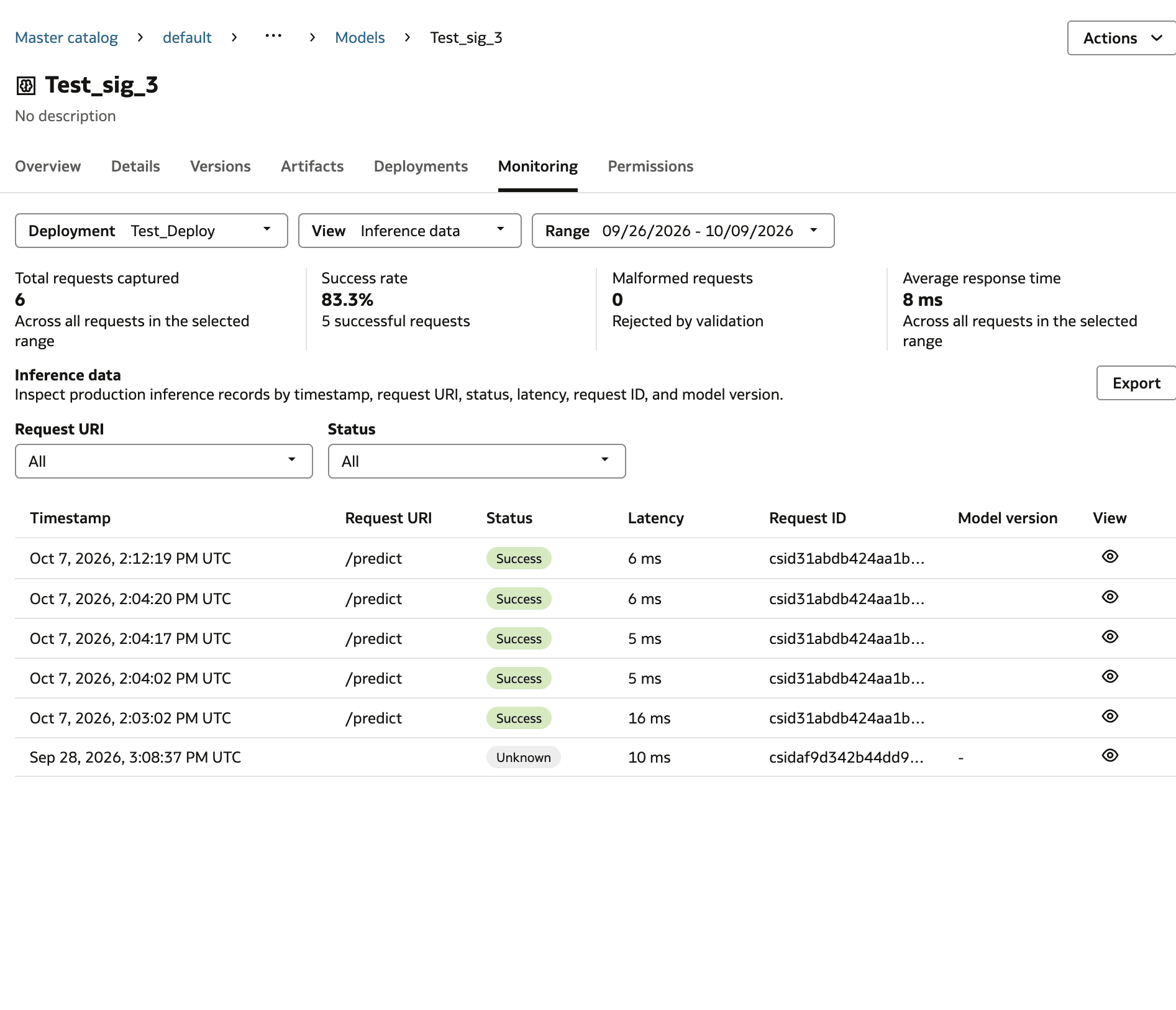
Vous pouvez exporter une copie des journaux d'inférence affichés en cliquant sur Exporter.
Limites
Le déploiement du modèle est limité aux modèles de 100 Mo ou moins.
Enregistrement d'un modèle à partir d'une exécution d'expérience existante
Vous pouvez inscrire un modèle à partir d'une expérience existante exécutée dans votre espace de travail Oracle AI Data Platform.
- Sur la page d'accueil, cliquez sur Catalogue maître. Accédez au schéma default dans le catalogue default et cliquez sur Models.
- Cliquez sur Inscrire.
- Entrez le nom, la description et la version de votre modèle.
- Sélectionnez Existence d'une exécution d'expérience.
- Dans la liste déroulante Espace de travail, sélectionnez l'espace de travail dans lequel se trouve votre expérience.
- Dans la liste déroulante Expérimenter, sélectionnez l'expérience à utiliser pour votre modèle.
- Dans la liste déroulante Experiment run, sélectionnez l'exécution d'expérience à utiliser.
- Dans la liste déroulante Modèles, sélectionnez le modèle à utiliser.
- Facultatif : fournissez des métadonnées supplémentaires sous forme de balises à format libre ou définies. Cliquez sur Ajouter pour créer des balises supplémentaires.
- Facultatif : fournissez des informations supplémentaires sous forme de champs personnalisés, tels que le type de modèle ou les cas d'emploi. Cliquez sur Ajouter pour créer des champs personnalisés supplémentaires.
- Cliquez sur Inscrire.
Afficher les informations sur le modèle
Vous pouvez voir les détails de vos modèles inscrits, tels que les versions, les mesures, les artefacts et les lignages.
- Sur la page d'accueil, cliquez sur Catalogue maître. Accédez au schéma default dans le catalogue default et cliquez sur Models.
- Cliquez sur le nom du modèle pour lequel vous voulez afficher les détails.
- Cliquez sur les onglets Présentation, Détails, Versions ou Artefacts pour afficher plus de détails sur le modèle.
- Cliquez sur Versions, puis sur le nom d'exécution pour voir l'exécution et le test qui ont produit ce modèle.
Modifier les détails des modèles
Vous pouvez modifier le nom, la description et les balises de métadonnées de vos modèles après leur création.
- Sur la page d'accueil, cliquez sur Catalogue maître. Accédez au schéma default dans le catalogue default et cliquez sur Models.
- En regard du modèle à modifier, cliquez sur Modifier. Vous pouvez également cliquer sur le nom du modèle, puis sur le menu Actions en haut à droite, puis sur Modifier.
- Modifiez le nom ou la description du modèle. Vous pouvez également ajouter et enlever des balises. Cliquez sur Enregistrer les modifications.
Supprimer un modèle
Vous pouvez supprimer des modèles dont vous n'avez plus besoin de votre espace de travail.
- Sur la page d'accueil, cliquez sur Catalogue maître. Accédez au schéma default dans le catalogue default et cliquez sur Models.
- En regard du modèle à supprimer, cliquez sur Supprimer. Vous pouvez également cliquer sur le nom du modèle, puis sur le menu Actions en haut à droite, puis sur Supprimer.
- Cliquez sur Supprimer.
Créer un déploiement de modèle
La création d'un déploiement de modèle vous permet d'utiliser le modèle en tant qu'adresse pour les agents et d'autres fonctions.
Remarques :
Assurez-vous de disposer d'un calcul d'IA actif avant de créer un déploiement de modèle. Pour créer un calcul d'IA, reportez-vous à Création d'un calcul d'IA.- Sur la page d'accueil, cliquez sur Catalogue maître. Accédez au schéma default dans le catalogue default et cliquez sur Models.
- Cliquez sur le nom du modèle pour lequel créer un déploiement.
- Cliquez sur Créer le déploiement.
- Indiquez le nom et la description du déploiement.
- Dans le menu déroulant Version, sélectionnez la version du modèle à utiliser pour ce déploiement.
- Sélectionnez l'espace de travail vers lequel effectuer le déploiement.
- Sélectionnez un calcul d'IA actif à utiliser pour ce déploiement de modèle dans la liste déroulante.
- Sélectionnez la méthode d'authentification.
- Pour OAuth, vous devez fournir la demande d'audience, la demande d'émetteur et l'URI pour
jwks.JSON.
- Pour OAuth, vous devez fournir la demande d'audience, la demande d'émetteur et l'URI pour
- Facultatif : fournissez des balises pour aider les autres utilisateurs et agents à identifier l'utilisation de ce déploiement. Cliquez sur Ajouter pour créer plusieurs balises.
- Cliquez sur Créer.
Déploiement d'un modèle
Une fois qu'un déploiement de modèle est créé, vous devez le déployer pour y accéder via une adresse. Vous pouvez également redéployer un modèle qui a été précédemment désactivé.
- Sur la page d'accueil, cliquez sur Catalogue maître. Accédez au schéma default dans le catalogue default et cliquez sur Models.
- Cliquez sur le nom du modèle à déployer.
- Cliquez sur l'onglet Déploiements.
- Cliquez sur le menu Actions, puis sur Activer.
- Facultatif : entrez le motif de l'activation de ce déploiement de modèle.
- Cliquez sur Activer.
Annuler le déploiement d'un modèle
Vous pouvez désactiver les déploiements de modèle pour rendre leurs adresses inaccessibles aux autres. Les déploiements de modèle désactivés peuvent être réactivés si nécessaire.
- Sur la page d'accueil, cliquez sur Modèles.
- Cliquez sur le nom du modèle pour lequel vous souhaitez désactiver le déploiement.
- Cliquez sur l'onglet Déploiements.
- Cliquez sur le menu Actions, puis sur Désactiver.
- Facultatif : entrez le motif de la désactivation de ce déploiement de modèle.
- Cliquez sur Désactiver.
Envoyer une requête à une adresse de déploiement de modèle
Vous pouvez tester un déploiement de modèle en envoyant une requête à l'adresse de déploiement de modèle et en vérifiant la réponse.
- Sur la page d'accueil, cliquez sur Catalogue maître. Accédez au schéma default dans le catalogue default et cliquez sur Models.
- Cliquez sur le nom du modèle pour lequel envoyer une requête à l'adresse de déploiement.
- Cliquez sur l'onglet Déploiements.
- Cliquez sur le menu Actions, puis sur Envoyer une requête.
- Sélectionnez le mode de requête.
- Dans le champ Demande, entrez la requête de test.
- Cliquez sur Envoyer la demande. Vérifiez dans le champ Réponse que la demande a été reçue et acceptée.
Report d'une version de déploiement de modèle
Les versions des déploiements de modèle peuvent être reportées vers des versions plus récentes en tant que nouvelles versions. La modification de la version de déploiement de modèle ne modifie pas son adresse d'adresse.
- Sur la page d'accueil, cliquez sur Catalogue maître. Accédez au schéma default dans le catalogue default et cliquez sur Models.
- Cliquez sur le nom du modèle pour lequel vous souhaitez reporter la version.
- Cliquez sur l'onglet Déploiements.
- Cliquez sur le menu Actions, puis sur Annuler.
- Dans le menu déroulant Version cible, sélectionnez la version souhaitée.
- Cliquez sur Annuler.
Annuler une version de déploiement de modèle
Les versions de déploiement de modèle peuvent être annulées vers d'anciennes versions si nécessaire. La modification de la version de déploiement de modèle ne modifie pas son adresse d'adresse.
- Sur la page d'accueil, cliquez sur Catalogue maître. Accédez au schéma default dans le catalogue default et cliquez sur Models.
- Cliquez sur le nom du modèle pour lequel vous souhaitez annuler la version.
- Cliquez sur l'onglet Déploiements.
- Cliquez sur le menu Actions, puis sur Annuler.
- Dans le menu déroulant Version cible, sélectionnez la version souhaitée.
- Cliquez sur Annuler.
Modifier un déploiement de modèle
Vous pouvez modifier le nom, la description et les balises de métadonnées d'un déploiement de modèle après sa création.
- Sur la page d'accueil, cliquez sur Catalogue maître. Accédez au schéma default dans le catalogue default et cliquez sur Models.
- Cliquez sur le nom du modèle que vous souhaitez modifier.
- Cliquez sur l'onglet Déploiements.
- Cliquez sur le menu Actions, puis sur Modifier.
- Modifiez le nom, la description et les balises.
- Cliquez sur Enregistrer les modifications.
Supprimer un déploiement de modèle
Vous pouvez supprimer les déploiements de modèle dont vous êtes propriétaire qui ne sont plus nécessaires.
Remarques :
Vous pouvez uniquement supprimer un déploiement de modèle désactivé. Reportez-vous à Annulation du déploiement d'un modèle.- Sur la page d'accueil, cliquez sur Catalogue maître. Accédez au schéma default dans le catalogue default et cliquez sur Models.
- Cliquez sur le nom du modèle dont vous souhaitez supprimer le déploiement.
- Cliquez sur l'onglet Déploiements.
- Cliquez sur le menu Actions, puis sur Supprimer.
- Cliquez sur Supprimer.
Afficher l'activité de déploiement de modèle
Vous pouvez afficher l'historique des activités d'un déploiement de modèle pour voir quelles actions ont été effectuées par les utilisateurs et leur statut.
- Sur la page d'accueil, cliquez sur Catalogue maître. Accédez au schéma default dans le catalogue default et cliquez sur Models.
- Cliquez sur le nom du modèle pour lequel afficher l'activité de déploiement.
- Cliquez sur l'onglet Déploiements.
- En bas de la page, consultez la section Activité.
- Dans la colonne Actions, cliquez sur
 Afficher les détails pour afficher les détails spécifiques de cette action.
Visualiser les détails de surveillance de modèle
Vous pouvez afficher un historique des données et des journaux d'inférence pour un modèle.
- Sur la page d'accueil, cliquez sur Catalogue maître. Accédez au schéma default dans le catalogue default et cliquez sur Models.
- Cliquez sur le nom du modèle pour lequel vous voulez afficher un historique des données d'inférence et des journaux.
- Cliquez sur l'onglet Surveillance.
- Utilisez le menu déroulant Visualiser pour basculer entre les données d'inférence et les journaux.
- Dans la colonne Actions, cliquez sur Afficher les détails pour afficher les détails spécifiques de cet élément.
- Facultatif : cliquez sur Exporter pour créer une copie des journaux d'inférence en tant que fichier JSON dans votre espace de travail. Sélectionnez l'emplacement, entrez le nom du fichier, puis cliquez sur Exporter.