Ajouter un déploiement
Suivez les instructions de cette page pour ajouter un déploiement à l'aide de l'assistant OGGCA.
Avant d'ajouter un déploiement
Si vous avez besoin d'un déploiement sécurisé (recommandé pour les bases de données de production ou les réseaux non sécurisés), veillez à cocher l'option Activer la sécurité dans l'écran Sélectionner les options du gestionnaire de services de l'assistant OGGCA.
Démarrer l'assistant OGGCA
L'ajout de déploiements est la première tâche du processus de configuration d'un environnement de réplication de données. Les déploiements sont gérés à partir du gestionnaire de services.
Une fois l'installation d'Oracle GoldenGate Microservices Architecture terminée, vous pouvez ajouter des déploiements initiaux et ultérieurs à l'aide de l'assistant Configuration d'Oracle GoldenGate (OGGCA).
Vous pouvez également exécuter OGGCA en mode silencieux. Pour connaître les étapes d'exécution d'OGGCA en mode silencieux, reportez-vous à Ajout d'un déploiement en mode silencieux à l'aide d'OGGCA.
Remarque : Oracle recommande de gérer un seul gestionnaire de services par hôte, afin d'éviter les tâches de mise à niveau et de maintenance redondantes avec les versions d'Oracle GoldenGate.
Pour démarrer l'assistant OGGCA :
-
Accédez au répertoire
$OGG_HOME/binpour accéder à l'utilitaire Oracle GoldenGate Configuration Assistant (oggca). -
Sous Linux, exécutez le programme
oggca.sh.ou
Sous Windows, cliquez avec le bouton droit de la souris sur le programme
oggca.bat.
L'assistant Oracle GoldenGate Configuration Assistant (oggca) s'affiche.
Les rubriques suivantes fournissent des détails sur la configuration que vous pouvez définir sur chacun des écrans de l'assistant OGGCA.
Sélectionner des options de gestionnaire du service
-
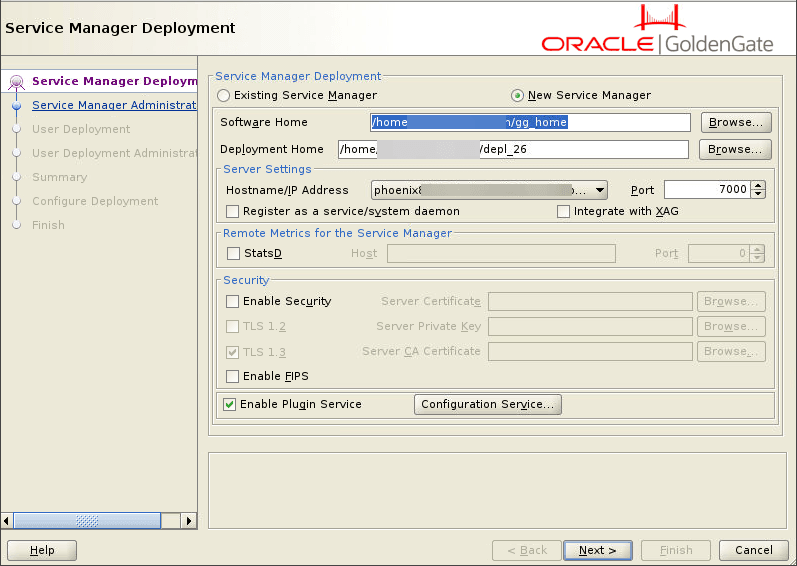
Sélectionnez l'option Créer un gestionnaire de services si vous exécutez OGGCA pour la première fois. Lorsque vous exécutez OGGCA pour la première fois, l'option Gestionnaire de services existant est désactivée. Si ce n'est pas la première fois, vous pouvez choisir l'option Gestionnaire de services existant, qui charge le port et les autres paramètres configurés pour le gestionnaire de services existant. Le déploiement sera ajouté à ce gestionnaire de services.
-
Pour le nouveau déploiement de Service Manager, configurez les options comme décrit dans le tableau suivant :
Option Description Créer un gestionnaire de service Cette option est présélectionnée lorsque vous démarrez OGGCA pour la première fois et qu'aucune autre instance Service Manager n'est en cours d'exécution. Répertoire de base du logiciel Parcourez et sélectionnez l'emplacement du logiciel Oracle GoldenGate. Variable d'environnement OGG_HOME.Répertoire de base de déploiement Pour un nouveau déploiement Service Manager, parcourez et entrez le répertoire à utiliser pour stocker les répertoires de déploiement. Oracle recommande de créer un répertoire
ServiceManagerdans la structure de sous-répertoires de déploiement pour stocker les fichiers Service Manager.Le répertoire de base de déploiement ne doit jamais être un sous-répertoire du répertoire de base logiciel (ou
OGG_HOME).Nom d'hôte/adresse IP Entrez les détails du serveur pour l'instance Oracle GoldenGate. Ce champ vous permet de fournir les valeurs dans différents formats, selon vos besoins.
Les formats disponibles pour ajouter un nom d'hôte/une adresse IP sont les suivants :
Le nom d'hôte/l'adresse IP est 127.0.0.1 : ce format d'adresse fait référence à la machine locale et est couramment utilisé pour représenter l'hôte local. Cette option est idéale pour les environnements de test ou de développement dans lesquels tous les services sont hébergés localement sur la machine.
Avec cette adresse, vous pouvez vous connecter à tous les microservices exécutés sur la machine locale. Les connexions fonctionnent à l'aide des deux options,
127.0.0.1etlocalhostdans l'URL.Nom d'hôte/Adresse IP en tant qu'adresse IP réelle : ce format d'adresse vous permet de vous connecter aux microservices à l'aide de
localhost,127.0.0.1ou en tant qu'adresse IP réelle. Cela est utile dans les scénarios où le système doit être accessible localement et en externe, par exemple à partir d'autres machines du même réseau.Nom d'hôte en tant que nom d'hôte correctement résolu : ce format d'adresse utilise un nom d'hôte pouvant être résolu, associé à une adresse IP correspondante, permettant les connexions via l'adresse IP résolue. Vous pouvez vous connecter aux services à l'aide de
localhost, de l'adressehostnamesélectionnée ou de l'adresse IP réelle associée au nom d'hôte. Cette option est recommandée pour les environnements où la machine fait partie d'un réseau plus large et où son nom d'hôte est correctement configuré pour la résolution de noms.
Port d'écoute Entrez le numéro de port sur lequel le gestionnaire de service écoute les appels de service. Inscrire le gestionnaire de service en tant que service/démon système Cochez cette case pour éviter de la démarrer et de l'arrêter manuellement si la machine est réinitialisée. Cela garantit que le gestionnaire de services démarre automatiquement avec une initialisation du serveur ou redémarre après une réinitialisation du serveur. Intégrer à XAG Sélectionnez cette option pour intégrer votre déploiement à Oracle Grid Infrastructure pour Oracle. Cette option n'est applicable que si vous utilisez des environnements en cluster gérés par Oracle Grid Infrastructure. StatsD Activez la case à cocher StatsD pour activer l'enregistrement des mesures pour le gestionnaire de services.
Reportez-vous également à Service de configuration pour en savoir plus sur les considérations relatives à l'utilisation de StatsD.
Hôte StatsD Entrez le nom d'hôte ou l'adresse IP du serveur StatsD. Ces informations sont utilisées par le gestionnaire de services pour se connecter à l'hôte StatsD. Port StatsD Entrez le numéro de port de l'hôte StatsD. Le numéro de port par défaut est 8125. Activer la sécurité Cette option est sélectionnée par défaut. Indiquez les options de sécurité à configurer avec le gestionnaire de services. A l'aide des options de sécurité, vous pouvez ajouter des certificats de serveur, de client et de confiance rootCA, ainsi que définir les options de protocole pour TLS.
Il existe plusieurs façons de configurer la sécurité dans un déploiement. Pour en savoir plus, reportez-vous à Déploiements sécurisés.
Pour configurer le serveur, les certificats client, reportez-vous à la section Manage Certificates for Deployments.
TÉLÉCHARGEMENTS 1.2 Cochez cette case pour utiliser le protocole TLS 1.2. TÉLÉCHARGEMENTS 1.3 Cochez cette case pour utiliser le protocole TLS 1.3. Certificat de serveur Parcourez et sélectionnez le fichier de certificat du serveur (`.pem`) que vous souhaitez associer au gestionnaire de services.
Pour savoir comment générer ce type de certificat, reportez-vous à [Create RootCA and Server Certificates](add-rootca-server-certs_ov.html##GUID-D7A6A455-7481-43B7-A518-16EFA7D772B6).
Clé privée de serveur Parcourez et sélectionnez le fichier de clés privées du certificat de serveur ( .key) pour le certificat de serveur.Certificat de CA de serveur Recherchez et sélectionnez le certificat RootCA sécurisé pour le gestionnaire de services. Si le certificat de serveur est signé par un ou plusieurs certificats intermédiaires, utilisez les certificats intermédiaires combinés et le certificat racine comme certificat d'autorité de certification de serveur. L'emplacement du certificat est défini par la variable d'environnement OGG_CLIENT_TLS_CAPATH.Service de module d'extension Cochez cette case pour activer le service de module d'extension, qui permet d'utiliser un logiciel tiers avec Oracle GoldenGate, tel que le service de module d'extension de mot de passe de base de données. Activer FIPS Activer la conformité des services Oracle GoldenGate avec les normes FIPS (Federal Information Processing Standards). Service de configuration
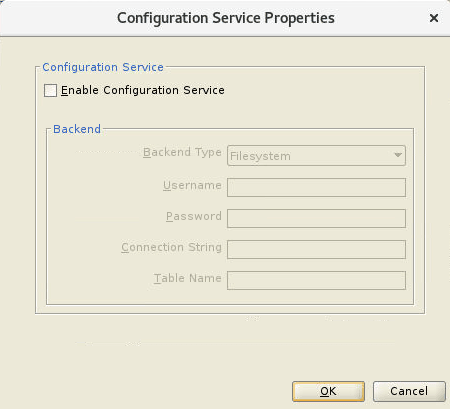
Activez ce service pour stocker les fichiers de configuration Oracle GoldenGate à un autre emplacement, tel qu'un système de fichiers ou une base de données haute disponibilité.
Cliquez sur le bouton Service de configuration sur l'écran Options de déploiement du gestionnaire de services. La boîte de dialogue Configuration Service apparaît.
Cochez la case Activer le service de configuration et configurez les options de back-end. Filesystem est l'option par défaut.
Si vous choisissez l'option Oracle AI Database, vous pouvez utiliser la base de données source/cible ou une autre base de données en dehors de la réplication.
Voici les détails que vous devez indiquer pour la base de données :
Nom utilisateur : nom utilisateur de l'utilisateur de base de données.
Mot de passe : mot de passe des informations d'identification de l'utilisateur de base de données.
Chaîne de connexion : URL utilisée pour la connexion à la base de données. Chaîne de connexion back-end. La chaîne de connexion peut utiliser la source de données au format
host [:port]/service_nameouTNS_ALIAS.Par exemple : localhost:1521/cdb1_pdb1.rdbms.oracle.com est un exemple de nom d'hôte, de numéro de port et de format de nom de service.
Nom de la table : nom de la table back-end de base de données dans laquelle les fichiers de configuration doivent être stockés. La table back-end peut se trouver dans n'importe quel schéma. Dans cet exemple, le schéma d'administration d'Oracle GoldenGate (ggadmin) est utilisé.
Exemple :
ggadmin.ggs_backendtable.
Compte administrateur du gestionnaire de service
Dans cet écran, entrez les informations d'identification et de connexion du gestionnaire de services. Veillez à activer la stratégie de mot de passe fort pour une meilleure sécurité. Les critères d'un mot de passe fort sont les suivants :
-
1 lettre majuscule (A - Z)
-
1 lettre minuscule (a -z)
-
1 chiffre (0-9)
-
1 caractère spécial (- ! @ % & * . # _)
-
Le mot de passe doit comporter entre 8 et 30 caractères
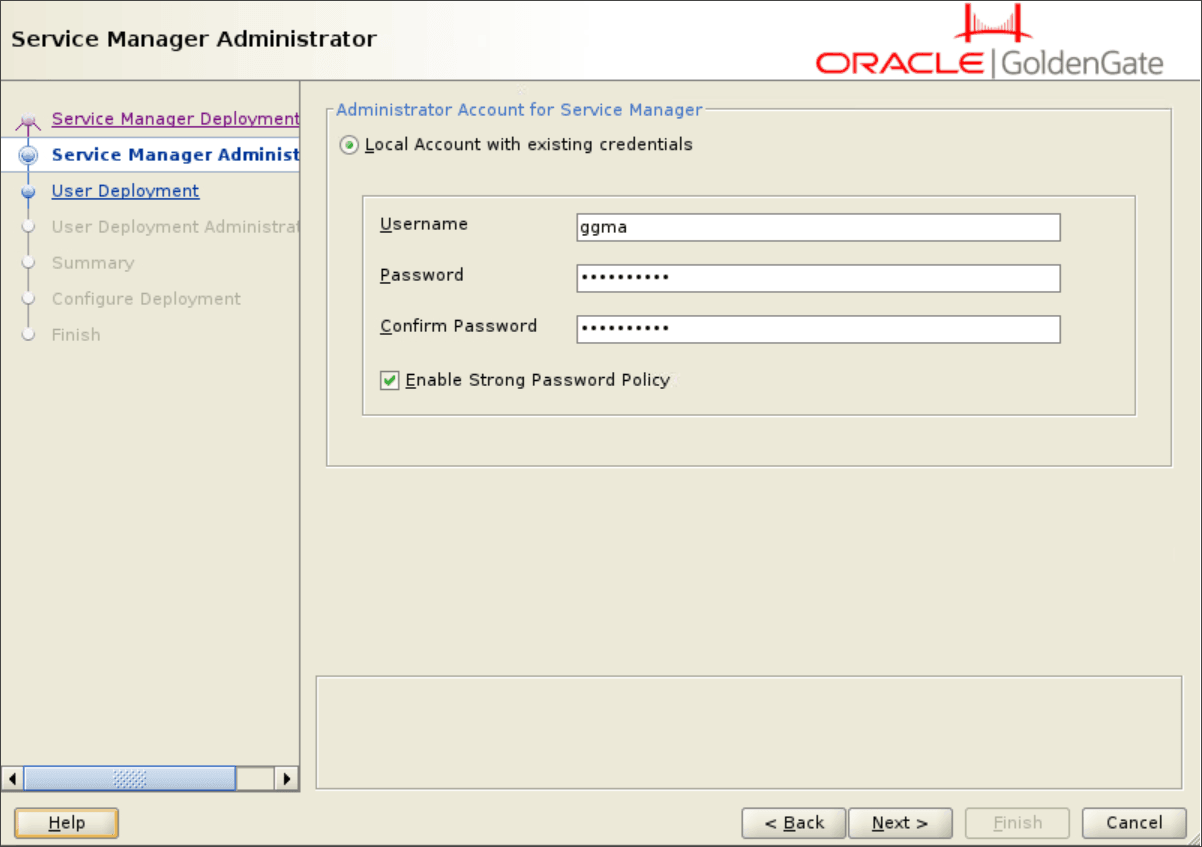
Pour plus d'informations sur les différents types d'utilisateur, reportez-vous à Ajout de nouveaux utilisateurs au déploiement.
Déploiement utilisateur
Configurez les options de déploiement à partir de l'écran Déploiement utilisateur, comme décrit dans les étapes suivantes :
-
Pour configurer les options de déploiement, utilisez le tableau suivant.
Option Description Nom de déploiement Indiquez un nom de déploiement. Répertoire de base de déploiement <p>Parcourez et sélectionnez l'emplacement de votre déploiement.</p>Le répertoire de base de déploiement ne doit jamais être un sous-répertoire du répertoire de base logiciel (ou OGG_HOME).Personnaliser Cliquez sur le bouton Personnaliser pour indiquer un autre emplacement pour les répertoires de configuration :
OGG_ETC_HOME: répertoire de baseetcde déploiement.OGG_CONF_HOME: répertoire de base de la configuration de déploiement.OGG_SSL_HOME: répertoire de base de la sécurité de déploiement.OGG_VAR_HOME: répertoire de base du répertoire des variables de déploiement.OGG_DATA_HOME: répertoire de base de données de déploiement.OGG_ARCHIVE_HOMEPerformance Metrics DataStore Home.Ports Entrez les numéros de port à utiliser par chacun des microservices :
Service d'administration
Service de distribution
Service de destinataire
Service de mesures de performances.
Type de magasin de données Sélectionnez le type de banque de données dont vous avez besoin pour stocker les données de mesure de performances. Les options incluent BDB et LMDB. Répertoire de base de la banque de données Parcourez et sélectionnez un emplacement pour le répertoire de base du magasin de données. StatsD Cochez cette case pour indiquer les détails de connexion du serveur StatsD, qui doit être connecté au déploiement. Vous devez indiquer le nom d'hôte et un numéro de port unique du serveur StatsD à l'aide des options activées après avoir coché la case Activer StatsD.
Reportez-vous également à Service de configuration pour en savoir plus sur les considérations relatives à l'utilisation de StatsD.
Hôte StatsD Entrez le nom d'hôte ou l'adresse IP du serveur StatsD. Ces informations sont utilisées par le gestionnaire de services pour se connecter à l'hôte StatsD. Le serveur StatsD peut se trouver sur la même machine hôte que celle où existe le déploiement Oracle GoldenGate, ou il peut s'agir d'un hôte distant. Port StatsD Entrez le numéro de port de l'hôte StatsD. Le numéro de port par défaut est 8125. Certificats de serveur Cette case est désactivée car le fichier de certificat du serveur (.pem) est déjà sélectionné lors de la configuration des options du gestionnaire de services. Clé privée de serveur Le fichier de clés privées du certificat de serveur (.key) est présélectionné. Certificat de CA de serveur Le certificat RootCA sécurisé est également présélectionné. Certificats client Parcourez et sélectionnez le fichier de certificat client (.pem) si nécessaire.
Pour savoir comment ajouter des certificats après la création du déploiement, reportez-vous à Gestion des certificats pour les déploiements.
Clé privée du client Parcourez et sélectionnez le fichier de clés privées de certificat client (.key) pour le certificat client associé. Certificat CA client Parcourez et sélectionnez le certificat rootCA sécurisé qui vérifierait le certificat client associé.
Pour en savoir plus sur la génération de certificats pour le client de distribution (DIST_CLIENT) et les certificats client généraux, reportez-vous à [Ajouter des certificats client de confiance externes RootCA et de distribution](add-external-rootca-and-distclient-certs_ov.html#GUID-6824CB9A-2E33-478B-9D8D-EA47823C2161)
TNS_ADMIN (Oracle uniquement) Entrez la valeur de cette variable d'environnement en fonction de l'emplacement des fichiers
tnsnames.oraetsqlnet.ora.Le paramètre
TNS_ADMINindique le chemin du répertoire d'Oracle Net Services dans lequel résident les fichiers tels quetnsnames.oraetsqlnet.ora. Le fichiertnsnames.oraest le fichier de configuration contenant les noms de service réseau qui sont mis en correspondance avec les descripteurs de connexion des services de base de données.Schéma de réplication Définissez le paramètre GGSCHEMApour le déploiement. Pour plus d'informations sur ce paramètre, reportez-vous à[GGSCHEMA](/pls/topic/lookup?ctx=en/database/goldengate/core/26/coredoc&id=GWURF-GUID-57C44851-38B8-41F3-9C05-F2B1838CDDC7)dans Référence des paramètres et des fonctions pour Oracle GoldenGate.Variables d'environnement Pour ouvrir la boîte de dialogue Variables d'environnement, cliquez sur ce bouton. Il inclut les chemins des variables d'environnement prédéfinies,
$OGG_HOMEet$LD_LIBRARY_PATH.Certaines variables sont fixes, d'autres peuvent être étendues et vous pouvez ajouter des variables supplémentaires.
Pour Db2 z/OS, veillez à configurer
IBMCLIDRIVERetLD_LIBRARY_PATHavant de commencer à créer le déploiement. Pour configurer ces variables d'environnement, reportez-vous à Définition de variables d'environnement pour Oracle GoldenGate for Db2 z/OS.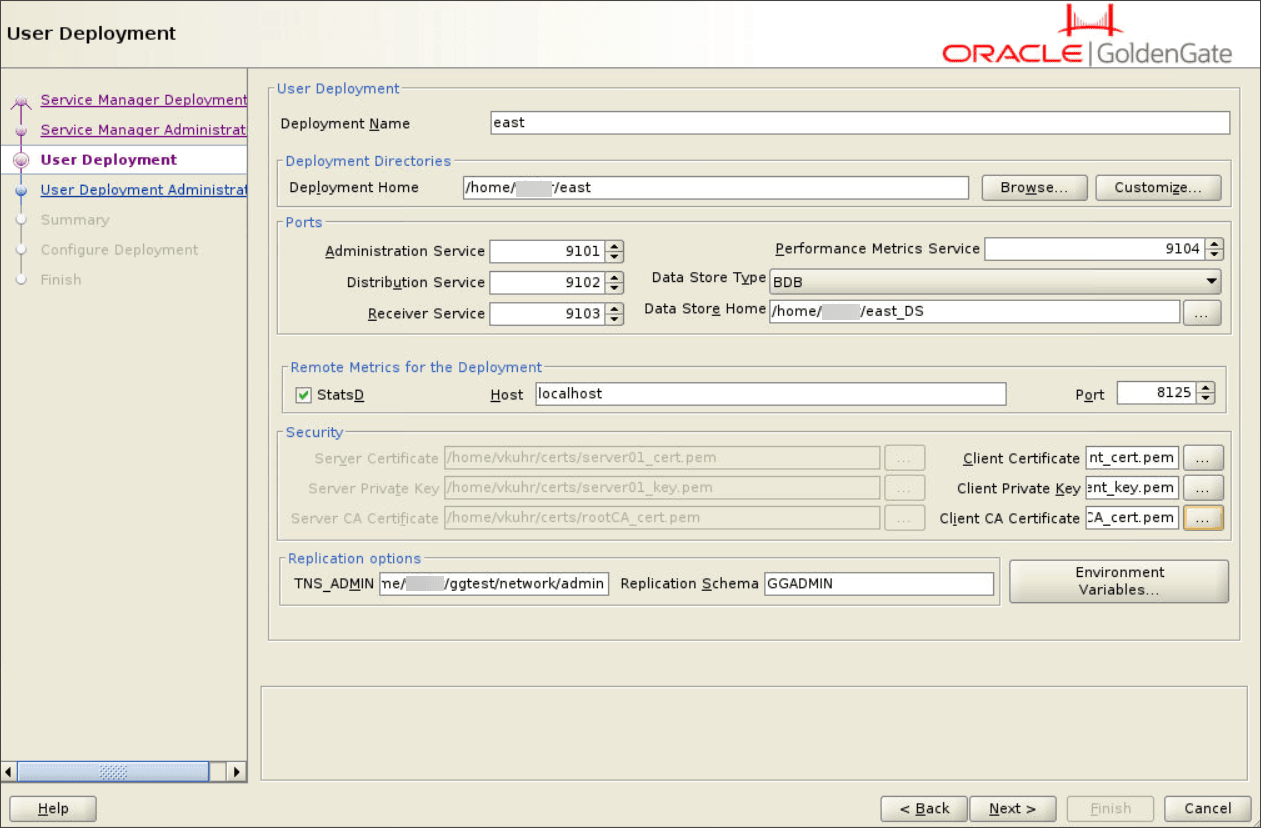
-
Cliquez sur Suivant pour passer à l'écran Administrateur de déploiement d'utilisateur.
Administrateur de déploiement utilisateur
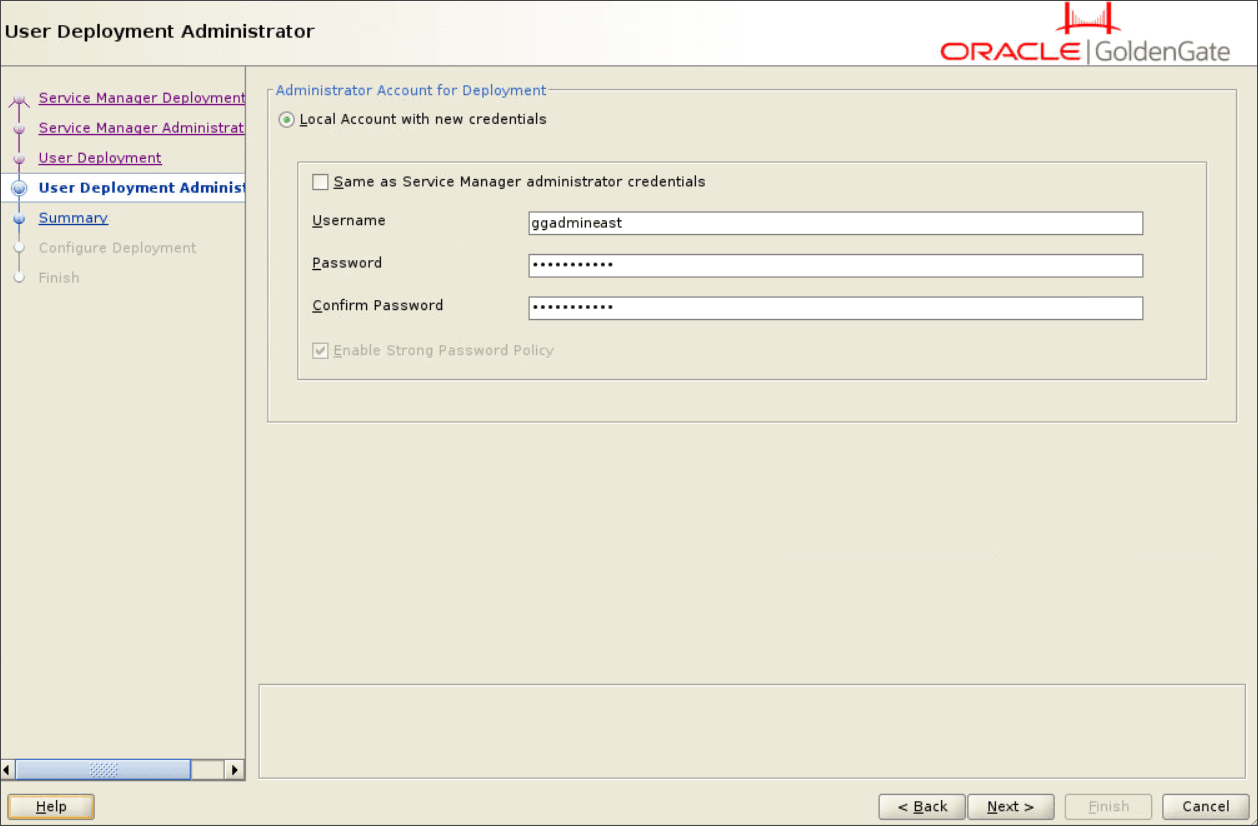
Sur cet écran, vous pouvez créer un autre administrateur local spécifiquement pour le déploiement. Cet utilisateur peut également être le même que l'administrateur Service Manager.
Si vous sélectionnez l'option Identique aux informations d'identification de l'administrateur Service Manager, vous n'avez pas besoin d'indiquer un autre ensemble d'informations d'identification pour l'administrateur de déploiement utilisateur. Vous pouvez vous connecter au service d'administration et à d'autres microservices à l'aide des mêmes informations d'identification et de connexion que celles utilisées pour vous connecter au gestionnaire de services.
Désélectionnez l'option Identique aux informations d'identification de l'administrateur Service Manager pour créer un utilisateur administrateur pour le déploiement, en particulier. Indiquez le nom utilisateur et le mot de passe de l'administrateur de déploiement et utilisez la stratégie de mot de passe fort pour garantir la sécurité.
Cet utilisateur peut se connecter au service d'administration et à d'autres microservices. Toutefois, les informations d'identification et de connexion de l'administrateur Service Manger sont requises pour se connecter à ce dernier.
Synthèse
-
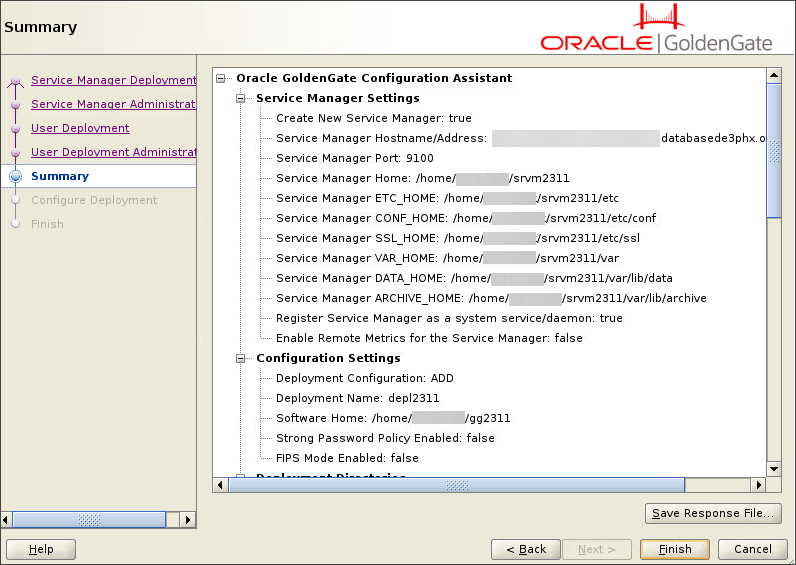
Vérifiez les paramètres de configuration détaillés du déploiement avant de continuer, comme indiqué dans l'image suivante.
-
(Facultatif) Vous pouvez enregistrer les informations de configuration dans un fichier de réponses. Oracle recommande d'enregistrer le fichier de réponses. Vous pouvez exécuter le programme d'installation à partir de la ligne de commande en utilisant ce fichier comme entrée pour dupliquer les résultats d'une configuration réussie sur d'autres systèmes. Vous pouvez modifier ce fichier ou un nouveau fichier à partir du modèle fourni.
Remarque : lors de l'enregistrement dans un fichier de réponses, le mot de passe de l'administrateur n'est pas enregistré pour des raisons de sécurité. Vous devez modifier le fichier de réponses et saisir le mot de passe si vous souhaitez réutiliser le fichier de réponses pour l'utiliser sur d'autres systèmes.
-
Cliquez sur Fin, puis sur Suivant.
Configurer le déploiement
Cet écran affiche la progression de la création et de la configuration du déploiement.
Si vous avez coché la case Inscrire le gestionnaire de services en tant que service dans l'écran Déploiement du gestionnaire de services, une boîte de dialogue contextuelle apparaît pendant la création du déploiement. Cliquez ensuite sur OK.
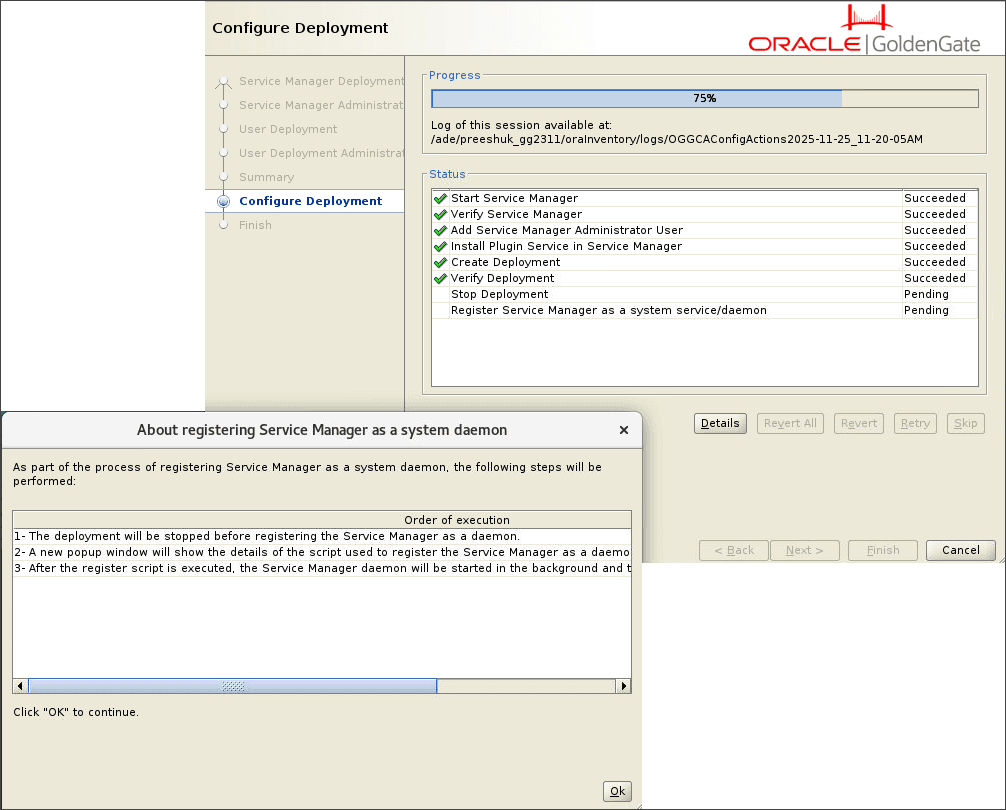
A ce stade, le déploiement est arrêté et une autre fenêtre contextuelle apparaît. Exécutez à présent l'utilitaire registerservicemanager.sh situé dans le répertoire $SM_HOME/bin en tant qu'utilisateur root.
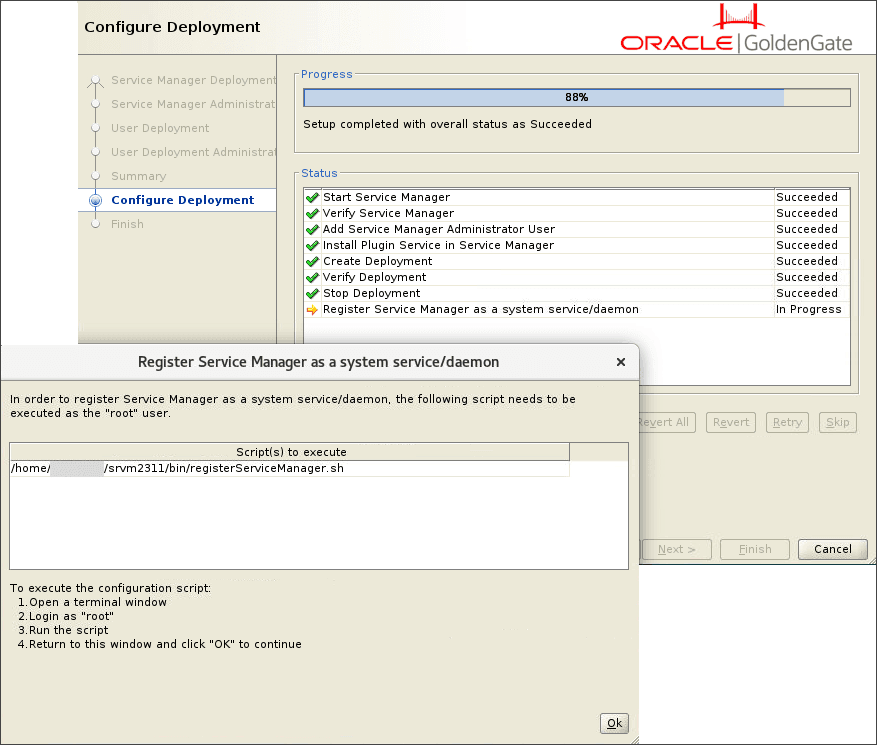
Ce script crée un dossier d'inventaire pour le gestionnaire de services. Une fois le script exécuté, revenez à la boîte de dialogue contextuelle Inscription du gestionnaire de services en tant que service système/démon et cliquez sur OK. L'écran de configuration du déploiement OGGCA indique que la création du déploiement a réussi.
Une fois le processus de création et de configuration terminé, un message indiquant que le déploiement a été ajouté s'affiche. Cliquez sur Suivant.
Terminer
Sur l'écran Fin, cliquez sur Fermer pour qu'OGGCA existe.