Crea i dashboard
È possibile creare dashboard personalizzati nella pagina Dashboard aggiungendo i widget definiti da Oracle o i widget personalizzati creati. È inoltre possibile creare un duplicato di uno dei dashboard disponibili e personalizzarlo in base alle proprie esigenze.
Argomenti:
Per gestire un dashboard e i relativi componenti, vedere Documentazione del dashboard di gestione.
-
Gestisci dashboard: consente di accedere ai dashboard, creare un dashboard personalizzato, personalizzare un dashboard definito da Oracle, esportare e importare i dashboard e impostare un dashboard tra più aree.
-
Gestisci widget: crea un widget Explorer dati metrica, crea un widget basato su query e aggiunge un gruppo di widget.
Argomenti aggiuntivi per Log Analytics:
-
Quando si importa un dashboard, è possibile che al dashboard siano associate ricerche salvate. Vengono importate anche le ricerche salvate. Il file di configurazione può contenere informazioni su più dashboard quando si esportano tali dashboard utilizzando l'interfaccia CLI o l'API REST. Il file di configurazione contiene inoltre informazioni sul compartimento di ogni dashboard e sulle relative ricerche salvate.
-
Quando si importa un dashboard da una tenancy a un'altra, verificare il contenuto delle sezioni scopeFilters per verificarne la validità nel tenant di destinazione. Le sezioni scopeFilters fanno riferimento al compartimento del gruppo di log, all'area, alle entità e ai set di log nel tenant di origine. Questi valori delle risorse saranno diversi nel tenant di destinazione. Rimuovere o modificare i valori a seconda delle esigenze.
Passi per la creazione del dashboard:
Per informazioni dettagliate sulla creazione di un dashboard, vedere Creare un dashboard personalizzato.
Nei widget Oracle Log Analytics, gli input compartimento del gruppo di log, regione e entità impostano l'ambito per tutte le query, ma non modificano la query. Tutti gli altri input aggiunti al widget mediante il pulsante Aggiungi input modificano la query aggiungendo il predicato <fieldname> = <values...>. Per questo motivo, qualsiasi input aggiunto deve avere un nome di parametro corrispondente a un nome di campo di log in Oracle Log Analytics.
Dopo aver creato un dashboard, fare clic sul nome del dashboard nella pagina Dashboard per visualizzarlo. È possibile utilizzare le opzioni riportate di seguito nella pagina Dashboard per eseguire altri task.
- Fare clic sull'icona Apri
 in un widget per aprire il widget in Explorer log e apportare modifiche. Se si desidera apportare modifiche a un widget creato da un altro utente, è possibile fare clic sull'opzione Salva con nome in Esplora log per creare una copia del widget e apportare modifiche per soddisfare le proprie esigenze. Si noti che la copia del widget non viene aggiunta automaticamente al dashboard e sarà necessario modificare il dashboard e aggiungerlo.
-
Fare clic su Modifica per modificare il dashboard. È possibile aggiungere o rimuovere widget personalizzati, widget di metriche, modificare il titolo, la descrizione, il compartimento del dashboard o i filtri associati ai widget.
- Per nascondere i filtri utilizzati nel dashboard, fare clic sull'icona Filtro ambito
 . Per ulteriori informazioni sui filtri di ambito e sul relativo contesto globale in Log Analytics, vedere Usa filtri di ambito.
-
Fare clic sull'icona Visualizza query
 nell'angolo inferiore destro del widget per visualizzare la query utilizzata per filtrare i log e generare l'analisi.
Per informazioni sui criteri del dashboard di gestione che assegnano le autorizzazioni necessarie per l'utilizzo dei dashboard, vedere Dettagli per dashboard di gestione.
Per la documentazione relativa alle API del dashboard di gestione, vedere API del dashboard di gestione.
Usa dashboard definiti da Oracle
Oracle Log Analytics fornisce dashboard predefiniti con widget incorporati.
I dashboard definiti da Oracle consentono di ottenere una panoramica dell'analisi di alcuni log importanti. Oracle-defined dashboards available for Oracle Log Analytics are Enterprise Network (VCNs) Overview, OCI API Gateway Overview, OCI Audit Analysis, VCN Flow Logs, Oracle Integration: Key metrics, Oracle Integration: Time Taken Analysis, Oracle Integration: Health Overview, Oracle Database Alert, Oracle Integration Insight, Oracle Database Audit Analysis, and Oracle Database Trace Log Analysis. Per ulteriori informazioni su ciascun dashboard, vedere Dashboard definiti da Oracle per Log Analytics.
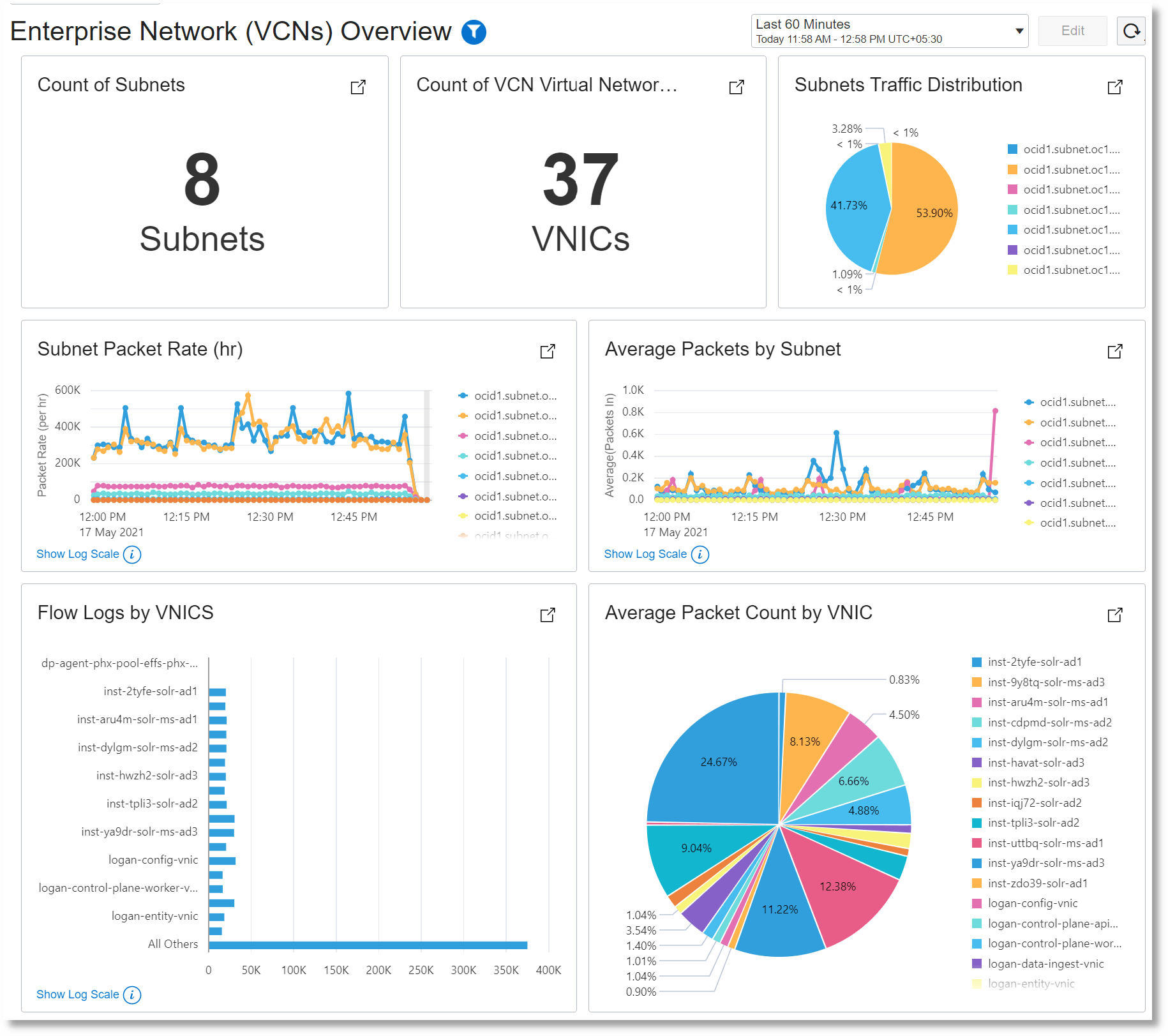
Per accedere ai dashboard definiti da Oracle, vedere Accedi ai dashboard. Tutte le visualizzazioni di Oracle Log Analytics vengono visualizzate nei dashboard nel relativo form nativo.
Nella pagina Dashboard ordinare l'elenco dei dashboard in base alla colonna Creato da e identificare quelli creati da Oracle. Fare clic sul Nome del dashboard che si desidera aprire.
Viene visualizzato il dashboard. È possibile visualizzare i widget definiti da Oracle che descrivono i parametri chiave dei log per i quali viene creato il dashboard. È possibile modificare l'intervallo di tempo nel selettore dell'ora nell'angolo in alto a destra per visualizzare i dati di un intervallo di tempo diverso. Utilizzare il filtro di ambito per definire l'ambito del log specificando nel campo Log Group Compartment, nel campo Region in cui sono disponibili i dati di log o nell'ambito delle entità che utilizzano i campi Entity Compartment e Entity.
Per visualizzare un widget in Log Explorer, fare clic sul pulsante Visualizza in Log Explorer  nell'angolo superiore destro del widget.
È possibile creare un duplicato del dashboard definito da Oracle e aggiungervi altri widget oppure modificarlo per creare il dashboard personalizzato.
Per personalizzare un dashboard definito da Oracle, vedere Personalizzare un dashboard definito da Oracle.
Crea filtri per casi d'uso specifici
Sono disponibili diverse opzioni per configurare i filtri. Qui sono riportati alcuni dei casi d'uso in cui potrebbe essere necessario creare filtri e fare in modo che eseguano task in modi specifici.
Creare un filtro che influisce su più widget
È possibile disporre di un dashboard con più widget e che richieda lo stesso input da un filtro, ad esempio Campo di log. Quindi, il valore selezionato nel filtro Campo di log verrà applicato a tutti i widget collegati.
Ciò sarebbe utile quando si desidera analizzare l'output dei widget in base a un input di filtro.
Consideriamo lo scenario in cui abbiamo due widget db_demo e sqldb_demo che richiedono il valore di origine del log di input Linux Syslog Logs dal filtro Log Field. Quindi, per creare un filtro che può essere utilizzato da entrambi i widget,
-
Andare alla pagina di elenco Dashboard e fare clic su quella che deve essere modificata. Viene visualizzata la pagina Dettagli dashboard. Fare clic su Azioni, quindi su Modifica.
-
Trascinare i widget dal riquadro Widget e dalla scheda Aggiungi widget.
-
Fare clic sul riquadro Filtri e fare clic su Aggiungi filtri. Creare un filtro di campo di log con il nome del campo
Log Source. Vedere Esempio di filtro: campo di log.Andare alla scheda Modifica filtri e modificare l'etichetta del filtro del campo di log, se necessario.
-
Andare al riquadro Widget e fare clic su Modifica widget. Qui, vedrai entrambi i widget aggiunti in precedenza, ad esempio
db_demoesqldb_demo.Espandere ogni widget per modificarlo. Fare clic su Aggiungi input. Viene visualizzata la finestra di dialogo Configura input.
Selezionare l'opzione Collegare l'input con un filtro esistente. Nel menu Selezionare un filtro esistente selezionare il filtro del campo di log aggiunto in precedenza al dashboard.
Fare clic su Salva modifiche.
Ora hai collegato entrambi i widget allo stesso filtro per gli input.
-
Salvare le modifiche apportate al dashboard.
Ora il nuovo filtro aggiunto al dashboard e successivamente a entrambi i widget viene visualizzato nel filtro dell'ambito durante la visualizzazione del dashboard. Qualsiasi valore di input fornito nel filtro, ad esempio Linux Syslog Logs, viene applicato immediatamente sia ai widget che ai log per tale valore.
Fornire un valore di input fisso al widget
È possibile configurare l'input per il widget in modo che il valore dell'input sia statico e non dipenda da altri filtri. In questi casi, il valore di input è non modificabile nel widget.
Ciò è in genere necessario quando l'input è un'impostazione occasionale solo per un widget specifico nel dashboard e non deve essere condiviso tra più widget.
Consideriamo lo scenario in cui abbiamo il widget fixed_input_demo che visualizza i log da più origini di log. La query utilizzata per il widget è:
* | stats count as logrecords by 'Log Source' | sort -logrecordsSe il widget deve visualizzare i log solo dall'origine Linux Secure Logs, il parametro Log Source e il relativo valore Linux Secure Logs possono essere specificati nel widget in modo che vengano visualizzati solo i log dell'origine selezionata.
-
Andare alla pagina di elenco Dashboard e fare clic su quella che deve essere modificata. Viene visualizzata la pagina Dettagli dashboard. Fare clic su Azioni, quindi su Modifica.
-
Trascinare il widget dal riquadro Widget e dalla scheda Aggiungi widget.
-
Andare al riquadro Widget e fare clic su Modifica widget. Qui, vedrai il widget che avevi aggiunto in precedenza, ad esempio
fixed_input_demo.Espandere il widget per modificarlo. Fare clic su Aggiungi input. Viene visualizzata la finestra di dialogo Configura input...
Selezionare l'opzione Specificare l'input. Fornire il nome del parametro e il relativo valore, ad esempio
Log Sourcee il relativo valoreLinux Secure Logs.Fare clic su Salva modifiche.
-
Salvare le modifiche apportate al dashboard.
Ora il widget visualizza i log solo dall'origine specificata. Pertanto, la query effettiva per il widget è:
'Log Source' = 'Linux Secure Logs' | stats count as logrecords by 'Log Source' | sort -logrecordsCreare due filtri in cui un filtro dipende dall'altro per l'input
Per avere il controllo granulare sulla selezione degli input, è possibile nidificare i filtri in modo che un filtro riceva l'input dall'altro, che può quindi essere applicato sui log.
In genere, questo livello di controllo è necessario quando si dispone di più valori di campi nel set di log di grandi dimensioni e i singoli valori dei campi possono essere utilizzati per un'analisi separata. Inoltre, nei casi in cui si dispone di una rete composta di grandi dimensioni o di un'infrastruttura da cui si raccolgono i log e si desidera impostare controlli per eseguire il drill-down di log specifici.
Consideriamo lo scenario in cui i log vengono raccolti da più origini e tipi di entità. Ora si desidera filtrare i log in base al tipo di entità e alle origini successive. A tale scopo, è necessario creare un filtro del campo di log per il campo Entity Type, creare un filtro del campo di log per il campo Log Source e collegarne l'input al primo filtro. Quindi, i log vengono prima filtrati in base al tipo di entità a seconda del valore selezionato per il tipo di entità nel filtro dell'ambito. Successivamente, i log filtrati sono disponibili per selezionare i log in base all'origine.
I passi riportati di seguito illustrano il processo di impostazione dei filtri per lo scenario precedente.
-
Andare alla pagina di elenco Dashboard e fare clic su quella che deve essere modificata. Viene visualizzata la pagina Dettagli dashboard. Fare clic su Azioni, quindi su Modifica.
-
Creare un filtro di campo di log con il nome del campo
Entity Type. Vedere Esempio di filtro: campo di log.Andare alla scheda Modifica filtri e modificare l'etichetta del filtro del campo di log in
Entity Type, se necessario. -
Creare un filtro di campo di log con il nome del campo
Log Source. Vedere Esempio di filtro: campo di log.Andare alla scheda Modifica filtri e modificare l'etichetta del filtro del campo di log in
Log Source, se necessario. -
Andare al riquadro Filtri e fare clic su Modifica filtri. Qui, vedrai entrambi i filtri aggiunti in precedenza.
Espandere il filtro del campo di log per
Log Source. Fare clic su Aggiungi input. Viene visualizzata la finestra di dialogo Configura input...Selezionare l'opzione Collegare l'input con un filtro esistente. Selezionare il filtro del tipo di entità aggiunto in precedenza.
Fare clic su Salva modifiche.
Ora hai collegato i due filtri con successo. Il secondo filtro per l'origine log ora dipende dal primo filtro per il tipo di entità per i valori. Pertanto, in base al valore del tipo di entità, solo le origini log vengono visualizzate nel secondo filtro per la selezione applicabile al tipo di entità selezionato.
Aggiungere il secondo filtro come input al widget per visualizzare il risultato dell'input del filtro a catena.
-
Salvare le modifiche apportate al dashboard.
Quando si visualizza il dashboard, nel filtro dell'ambito è possibile selezionare innanzitutto i tipi di entità, ad esempio Host (Linux). Successivamente, dal set filtrato di log, è possibile selezionare i valori delle origini log, ad esempio Linux Audit Logs, per visualizzare il set finale di log.
Si noti che le opzioni disponibili per la selezione dal secondo filtro dipendono dalla selezione dei valori nel primo filtro.
Usa filtri definiti da Oracle
Oracle Log Analytics fornisce filtri pronti che è possibile utilizzare per migliorare i dashboard e avere un controllo dettagliato sui dati di log selezionati per l'analisi.
È possibile filtrare i dati di log utilizzando i filtri definiti da Oracle riportati di seguito.
-
Region
-
Compartimento gruppo di log
-
Entità
-
Compartimento
-
Filtro host
-
Filtro database
-
Set di log
-
Campo log
Per un esempio di creazione di un filtro per un campo Log Analytics, vedere Esempio di filtro: campo di log.
Dopo aver aggiunto un filtro al dashboard, può essere condiviso da più widget. Vedere Creazione di un filtro che influisce su più widget.
È possibile utilizzare più filtri in combinazione in modo che l'output di un filtro controlli l'input di un altro. Vedere Creazione di due filtri in cui un filtro dipende dall'altro per l'input.
Esempio di filtro: campo di log
Campo di log è uno dei filtri più potenti di Oracle Log Analytics che consente di specificare qualsiasi input dall'intervallo di campi disponibili nei log.
Quando si crea un filtro di campo di log per un campo, ad esempio Entity Type, si facilita l'input di un nuovo tipo di entità. Questo input può avere più valori, ad esempio Oracle Database Instance, WebLogic Server, Host (Linux), OCI API Gateway e così via.
In questo esempio viene creato un filtro per i log di tipo entità Host(Linux).
-
Andare alla pagina di elenco Dashboard e fare clic su quella che deve essere modificata. Viene visualizzata la pagina Dettagli dashboard. Fare clic su Azioni, quindi su Modifica.
-
Fare clic sul riquadro Filtri e fare clic su Aggiungi filtri. Nella lista dei filtri definiti da Oracle, fare clic su
Log Field. Quindi il filtro del campo di log viene aggiunto alla sezione Filtri del dashboard.Viene visualizzata la finestra di dialogo Configura input compartimento gruppo di log.
-
Selezionare il compartimento del gruppo di log dai filtri disponibili nel dashboard o aggiungere un nuovo filtro. Fare clic su Salva modifiche.
Viene visualizzata la finestra di dialogo Configura input nome campo di log.
-
È possibile selezionare una delle tre opzioni per specificare il nome del campo di log. Per informazioni dettagliate su ciascuna opzione, vedere passo 5 in Creare un dashboard personalizzato.
In questo esempio, per definire un filtro del tipo di entità, selezionare l'opzione Specificare l'input Nome campo log e selezionare il nome del campo dal menu a discesa. Selezionare
Entity Type.Fare clic su Salva modifiche.
-
Andare alla scheda Modifica filtri e modificare l'etichetta del filtro del campo di log, se necessario.
-
Trascinare il widget dal riquadro Widget e dalla scheda Aggiungi widget.
Andare al riquadro Widget e fare clic su Modifica widget. Qui, vedrai il widget che avevi aggiunto in precedenza.
Espandere il widget per modificarlo. Fare clic su Aggiungi input. Viene visualizzata la finestra di dialogo Configura input...
Selezionare l'opzione Collegare l'input con un filtro esistente. Nel menu Selezionare un filtro esistente selezionare il filtro del campo di log aggiunto in precedenza al dashboard. Quando si seleziona questa opzione, sarà possibile specificare il valore del campo quando si visita il dashboard.
Tuttavia, se si desidera correggere il valore del campo, selezionare l'opzione Specificare l'input e, in Nome parametro, fornire il nome esatto del campo di log selezionato in precedenza, ad esempio
Entity Type. In Immettere un valore, fornire il valore del campo con cui si desidera filtrare i log, ad esempioHost(Linux).Fare clic su Salva modifiche.
Ora è stato collegato il widget al filtro del campo di log per l'input.
-
Salvare le modifiche apportate al dashboard.
Visitare il dashboard per visualizzare il filtro dei campi di log nella sezione Filtri ambito. Se non è stato corretto il valore del campo per il widget, è possibile effettuare una selezione tra le opzioni del valore del campo nel filtro dell'ambito e filtrare dinamicamente i log utilizzati nel widget per l'analisi.