Introduzione
Questo tutorial è il sesto e ultimo di una serie su come configurare Predictive Cash Forecasting (PCF) e prevede che l'applicazione sia nello stato come l'esercitazione precedente. Questa esercitazione mostra come caricare i dati in più valute. L'esercitazione copre quindi le regole per la conversione di valuta. Le sezioni si basano l'una sull'altra e devono essere completate in sequenza.
Presupposto
PCF supporta la previsione in più valute e la revisione della previsione di cassa in base all'entità o alla valuta di reporting. I clienti possono caricare i dati effettivi e di previsione nella valuta di input (transazione) e questo può essere convertito in valuta entità e valuta di reporting in base ai tassi di cambio.
Una volta caricati i dati nella valuta della transazione, è possibile eseguire rettifiche alla previsione di cassa nel form Previsione mobile. I valori adeguati vengono convertiti in valuta entità e valuta di reporting in base ai tassi di cambio. Dopo aver abilitato la pianificazione multivaluta e aver fornito la valuta principale durante la creazione dell'applicazione, il sistema crea automaticamente la dimensione Valuta, la maschera Tabella tassi di cambio e le regole standard per la conversione della valuta. Non creare regole di conversione valuta personalizzate perché il sistema dispone già di una regola predefinita e di un form dei tassi di cambio.
Nota
Ogni applicazione dispone di una divisa principale e può avere più divise di reporting.Prerequisiti
Le esercitazioni pratiche su Cloud EPM potrebbero richiedere l'importazione di uno snapshot nell'istanza di Cloud EPM Enterprise Service. Prima di poter importare uno snapshot dell'esercitazione, è necessario richiedere un'altra istanza di Cloud EPM Enterprise Service o rimuovere l'applicazione e il processo aziendale correnti. Lo snapshot dell'esercitazione non verrà importato nell'applicazione o nel processo aziendale esistente, né sostituirà o ripristinerà automaticamente l'applicazione o il processo aziendale in uso.
Prima di iniziare questo tutorial, è necessario:
- Consente all'amministratore dei servizi di accedere a un'istanza di Cloud EPM Enterprise Service.
- Scaricare lo snapshot LCM da qui - FifthTutorialCompleted.zip. Caricare e importare questo snapshot LCM nell'istanza di Planning.
- Scaricare i seguenti file di caricamento dati con dati di esempio:
- Utilizzare il flusso di navigazione amministratore e l'accesso associato per l'esercitazione.
- Solo l'entità Vision Australia è impostata per più valute. Per Vision Australia saranno disponibili solo i dati della valuta di input AUD.
La regola (Reimposta date) dovrà essere eseguita dopo l'esecuzione di AMW (Manutenzione giornaliera) nell'ambiente in uso. È possibile pianificare l'esecuzione giornaliera dopo l'AMW (Manutenzione giornaliera).
Nota
Se si verificano errori di migrazione durante l'importazione dello snapshot, eseguire di nuovo la migrazione escludendo il componente HSS-Shared Services e gli artifact delle preferenze di sicurezza e utente nel componente Core. Per ulteriori informazioni sul caricamento e l'importazione degli snapshot, fare riferimento alla documentazione Amministrazione della migrazione per Oracle Enterprise Performance Management Cloud.Caricamento dati e tassi di cambio
Caricamento dati in entità
Solo l'entità Vision Australia è impostata per più valute. Nelle esercitazioni precedenti, i dati per questa entità non sono stati caricati. Il processo di caricamento dei dati è stato trattato in dettaglio nella seconda esercitazione della serie. In questa sezione verranno caricati i dati periodici effettivi e previsti per l'entità Vision Australia.
- Nella Home page fare clic su Applicazione, quindi suPanoramica.
- A destra, fare clic su Azioni, quindi su Importa dati.
- In Importa dati, fare clic su Crea.
- Assicurarsi che le selezioni corrispondano a quanto riportato di seguito.
geografica Locale Tipo di origine Predefinito Tipo di file Separati da virgole Nota
È inoltre possibile importare i file in Posta in arrivo (Posizione) e quindi salvare tutti i job di importazione dei dati, in modo che possano essere pianificati per l'esecuzione automatica o utilizzati anche nei job di pipeline. - In Importa dati, per File di origine fare clic su Scegli file.
Nota
A seconda del browser in uso, l'etichetta del pulsante potrebbe visualizzare Scegli file o Sfoglia. - Sul computer locale andare al punto in cui è stato salvato PeriodicActualDataLoadAustralia.csv e aprirlo.
Nota
Il file di dati viene fornito nella sezione Prerequisiti di questa esercitazione. - A destra, fare clic su Importa.
- Nella finestra di dialogo Informazioni fare clic su OK.
- In Importa dati, per File di origine fare clic su Aggiorna.
- In Aggiorna file, fare clic su Scegli file.
Nota
A seconda del browser in uso, l'etichetta del pulsante potrebbe visualizzare Scegli file o Sfoglia. - Sul computer locale andare al punto in cui è stato salvato PeriodicForecastDataLoadAustralia.csv e aprirlo.
Nota
Il file di dati viene fornito nella sezione Prerequisiti di questa esercitazione. - In Aggiorna file fare clic su OK.
- A destra, fare clic su Importa.
- Nella finestra di dialogo Informazioni fare clic su OK.
- Fare clic due volte su Chiudi.
Suggerimento
È possibile verificare l'esito positivo dei job di importazione dalla pagina Job.Caricamento dei tassi di cambio per più valute
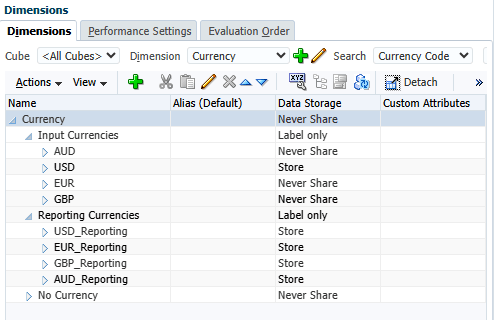
- La valuta principale viene prelevata automaticamente dalla fase di creazione dell'applicazione e a essa è associata una valuta di reporting. Questa sarà la valuta di reporting globale.
- L'amministratore deve creare tutte le valute di input richieste. L'amministratore può attivare una valuta di reporting per ciascuna valuta di input.
- Divise di reporting diverse saranno disponibili come divise di reporting con generazione report codice valuta.
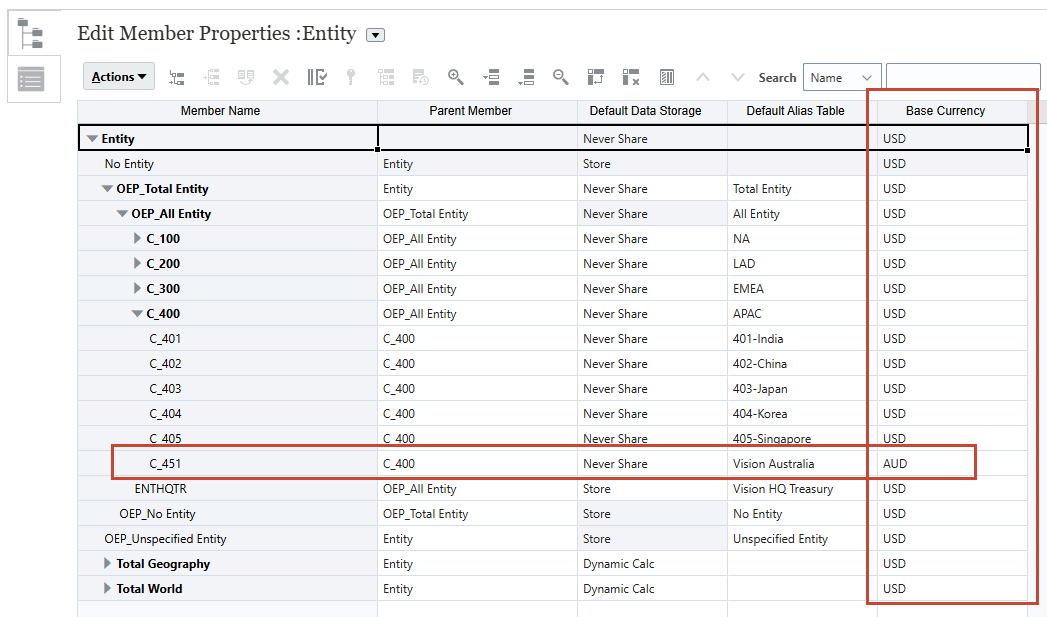
- La valuta entità viene derivata in base all'attributo valuta base definito per l'entità. Ad esempio, AUD è la valuta base per Vision Australia(C_451):
Nota
Gli amministratori possono avviare Editor dimensioni dall'alto a sinistra (Navigator) >> Crea e gestisci dimensioni >>.
 - I tassi di cambio sono definiti nella valuta di reporting globale principale, ad esempio. USD.
- I calcoli di triangolazione vengono eseguiti per determinare i tassi di cambio tra altre valute, ad esempio. AUD a EUR.
- Imposta precisione valuta da proprietà membro dimensione valuta. Una volta impostato, è possibile passare ad altre opzioni in Progettazione form e abilitare la casella di controllo "Usa impostazioni di precisione valuta" (vedere il passo successivo). Dopo aver abilitato questa casella di controllo, il sistema utilizzerà automaticamente le impostazioni di precisione delle proprietà del membro Dimensione valuta.
Nota
Questa operazione deve essere già impostata nell'ambiente in uso, pertanto è possibile passare direttamente ai passi numerati riportati di seguito.Per impostare la precisione della divisa:
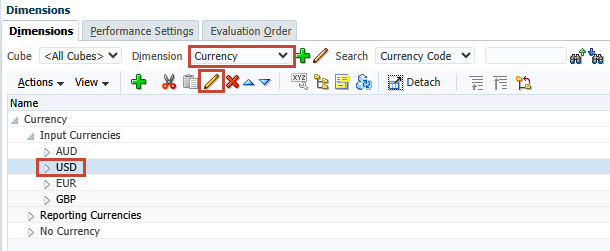
- Gli amministratori possono avviare l'editor dimensioni dall'alto a sinistra (Navigator) >> Crea e gestisci dimensioni >>. Selezionare quindi Valuta dall'elenco a discesa.
- Selezionare USD in Valute di input e fare clic su Modifica.
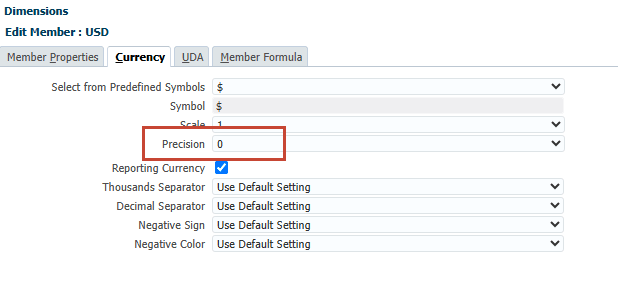
- Selezionare la scheda Valuta e impostare Precisione su 0.
- Gli amministratori possono avviare l'editor dimensioni dall'alto a sinistra
- Al termine dell'impostazione Precisione valuta precedente, abilitare la casella di controllo "Usa impostazione precisione membro valuta" nel designer del form dalla scheda Altre opzioni:
Suggerimento
Questa operazione deve essere già impostata nell'ambiente in uso, pertanto è possibile passare direttamente ai passi numerati riportati di seguito. È possibile utilizzare il flusso di Cash Manager per aprire rapidamente la maschera Previsione mobile (Giornaliera o Periodica) e quindi modificarla.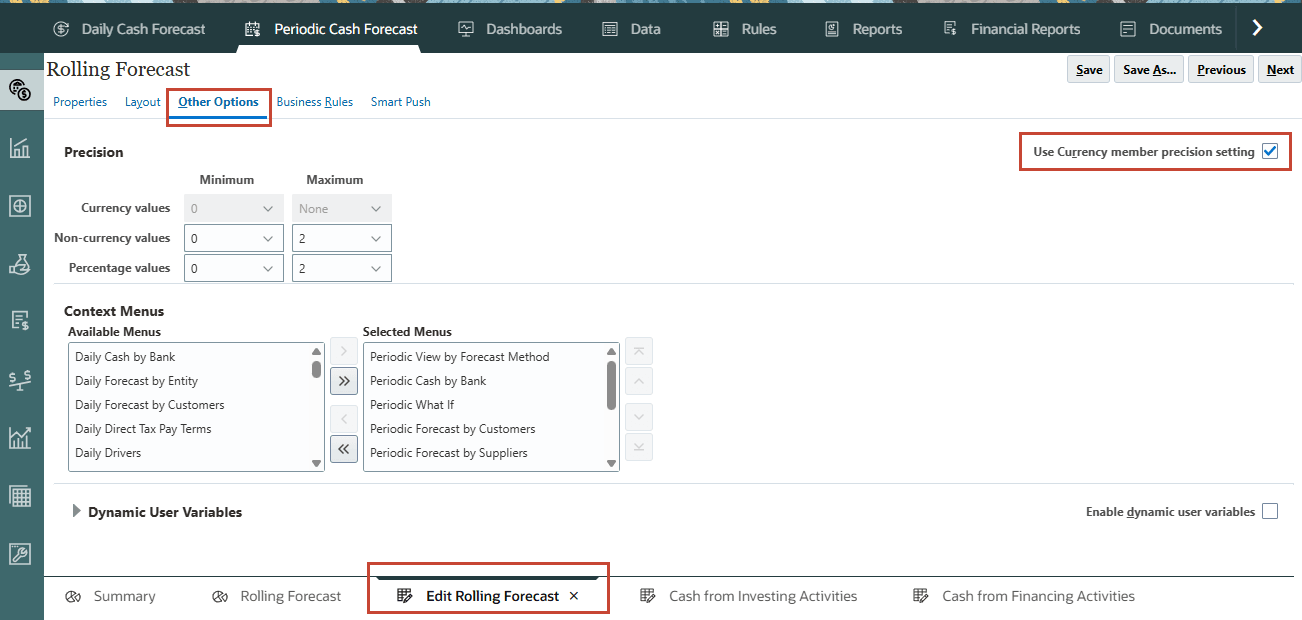
In questa sezione, i tassi di cambio verranno caricati nell'applicazione PCF.
- Nella Home page fare clic su Applicazione, quindi suPanoramica.
- A destra, fare clic su Azioni, quindi su Importa tassi di cambio.
- In Importa tassi di cambio, fare clic su Crea.
- Assicurarsi che le selezioni corrispondano a quanto riportato di seguito.
geografica Locale Tipo di origine Predefinito Tipo di file Separati da virgole Nota
È inoltre possibile importare i file in Posta in arrivo (Posizione) e quindi salvare tutti i job di importazione dei dati, in modo che possano essere pianificati per l'esecuzione automatica o utilizzati anche nei job di pipeline. - In Importa dati, per File di origine fare clic su Scegli file.
Nota
A seconda del browser in uso, l'etichetta del pulsante potrebbe visualizzare Scegli file o Sfoglia. - Sul computer locale andare al punto in cui è stato salvato WeeklyRatesLoad.csv e aprirlo.
Nota
Il file di dati viene fornito nella sezione Prerequisiti di questa esercitazione. - In Aggiorna file fare clic su OK.
- A destra, fare clic su Importa.
- Nella finestra di dialogo Informazioni fare clic su OK.
- Fare clic due volte su Chiudi.
- Nella home page fare clic su Dati, quindi su Tasso di cambio settimanale in USD.
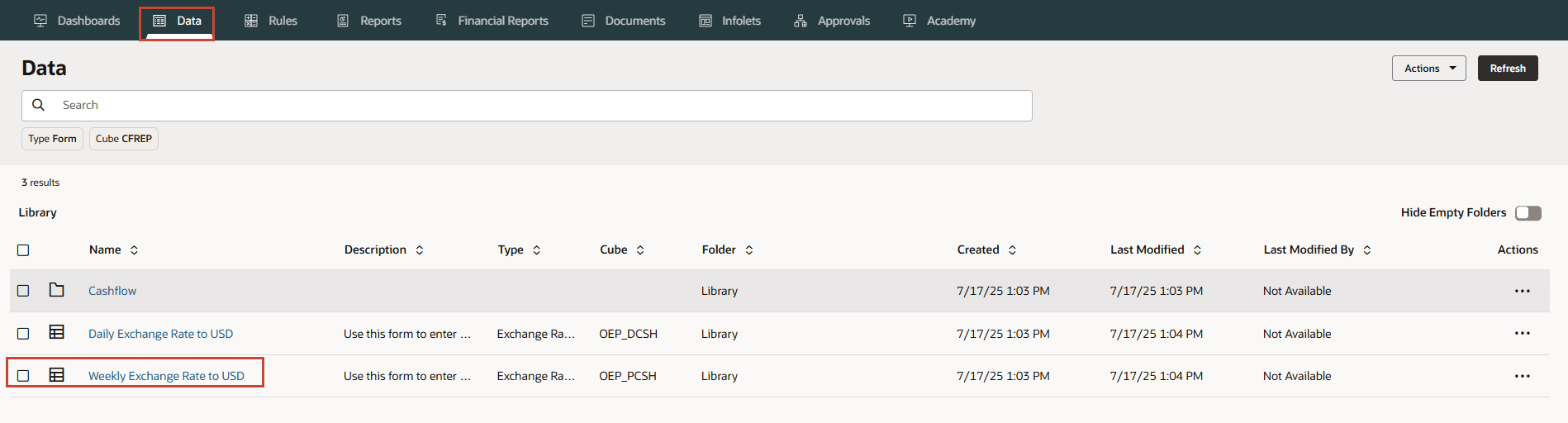
I tassi possono essere acquisiti sia come tassi medi che come tassi di fine periodo.
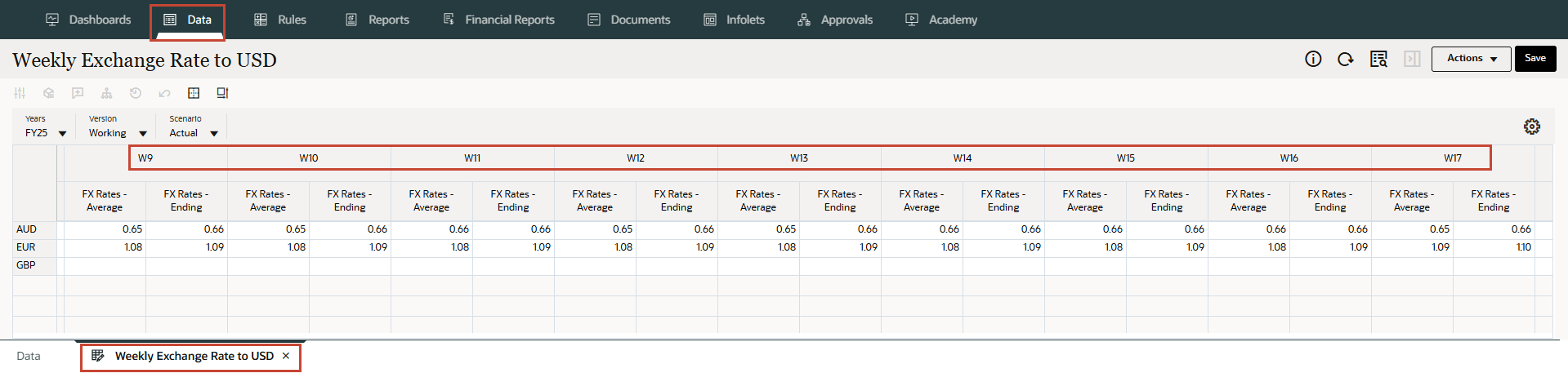
Nota
Nel file di dati di esempio, i tassi sono stati caricati solo per determinate settimane e valute per l'esercitazione.
Suggerimento
È possibile verificare l'esito positivo del job di importazione dalla pagina Job.Esecuzione delle regole per la previsione e la conversione della divisa
Esecuzione delle regole per la previsione
In questa sezione vengono eseguite le tre regole per il cubo periodico per prevedere i dati per l'entità Vision Australia. Queste tre regole sono dettagliate nel secondo tutorial della serie.
- Nella Home page, fare clic su Regole.
- Nella casella di ricerca immettere Processo periodico e premere il tasto Invio.
- In Azioni, per Effettivi processo periodico, fare clic su
 (Azioni) e quindi su Avvia.
 - In Effettivi processo periodico, per Inserisci entità selezionare o digitare Vision Australia(C_451).
Suggerimento
È possibile digitare il valore o utilizzare (Selettore membri) per cercare i valori.
 - Verificare la selezione e fare clic su Avvia.
- In Informazioni, fare clic su OK.
- In Azioni, per Previsione elaborazione periodica fare clic su (Azioni) e quindi su Avvia.
- In Previsione elaborazione periodica, per Inserisci entità selezionare o digitare Vision Australia (C_451).
Suggerimento
È possibile digitare il valore o utilizzare (Selettore membri) per cercare i valori. - Verificare la selezione e fare clic su Avvia.
- In Informazioni, fare clic su OK.
- Nella casella di ricerca immettere Rollup e premere il tasto Invio.
- In Azioni, per Entità aggregazione periodica, fare clic su (Azioni) e quindi su Avvia.
- In Entità aggregazione periodica, per Inserisci divisa selezionare o digitare AUD e per Inserisci entità padre selezionare o digitare APAC(C_400).
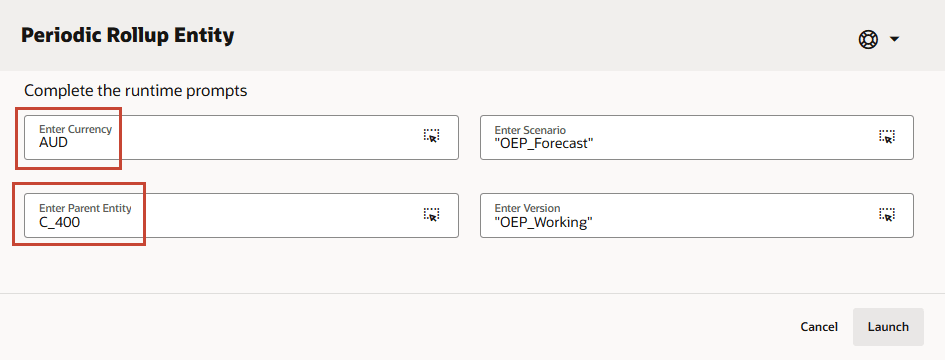
Suggerimento
È possibile digitare il valore o utilizzare (Selettore membri) per cercare i valori. - Verificare la selezione e fare clic su Avvia.
- In Informazioni, fare clic su OK.
Nota
È possibile convalidare il completamento riuscito delle regole dalla sezione Job.Esecuzione delle regole per la conversione della valuta
Dopo il caricamento dei dati e l'esecuzione degli adeguamenti da parte dei manager di cassa o dei controller nella valuta di input, è necessario eseguire le regole di conversione valuta per visualizzare i valori nella valuta di reporting. Le valute di input vengono prima convertite in valute entità (con la regola Conversione divisa periodica in valuta entità), quindi in valute di reporting (con la regola Conversione divisa periodica in valuta di reporting). Per ogni regola, selezionare l'entità o le entità, lo scenario (ad esempio, previsione o effettivi) e la versione per cui eseguire la regola. È possibile eseguire la regola per un'entità specifica, più entità o tutti i figli di un'entità padre.
Regole conversione valuta:
- È possibile visualizzare i dati nella divisa di input o nella divisa di dichiarazione nelle seguenti forme: Previsione di aggregazione, Contante da attività di investimento e Contante da attività di finanziamento.
- È possibile inserire valori solo nella divisa di input nelle maschere Previsione ricorrente, Contante da attività di investimento e Contante da attività di finanziamento.
- È possibile apportare rettifiche ai valori solo nella valuta di input. Se si seleziona una valuta diversa, il form diventa di sola lettura.
- La previsione basata su driver, la previsione basata su tendenze, l'input manuale e la previsione predittiva vengono sempre eseguite utilizzando la valuta di input.
- È possibile eseguire le regole di conversione valuta per eseguire la conversione in valuta entità. La valuta entità è identificata dall'attributo valuta entità per ciascuna entità. Rappresentato come valuta di reporting.
- È necessario specificare una divisa dichiarazione e una regola divisa entità separate perché tutti i numeri devono essere convertiti in tutte le divise entità.
- L'amministratore deve eseguire le regole di conversione valuta per consentire agli utenti finali di visualizzare le valute di input nella valuta di reporting.
- Gli amministratori devono eseguire una regola di aggregazione per consentire ai controller di visualizzare i dati convertiti aggregati a un livello superiore della gerarchia.
- Converte la valuta della transazione nella valuta di reporting in base alla valuta dell'entità selezionata.
- Può essere eseguita per un'entità specifica o per più entità o per tutti i figli dell'entità padre selezionata.
- Converte la valuta della transazione nella valuta di reporting selezionata. È possibile eseguire questa operazione per più valute di reporting. Questo è principalmente destinato al reporting a livello di quartier generale nella valuta di reporting unificata.
- Può essere eseguita anche per un'entità specifica o per tutte le entità o per tutti i figli di un'entità padre.
Conversione valuta in valuta entità
Conversione valuta in valuta di generazione report
In questa sezione vengono eseguite le regole periodiche per la conversione della divisa. Infine, per consentire ai controller di visualizzare i dati convertiti in valuta a un livello superiore nella gerarchia, eseguire una regola (Entità aggregazione periodica) per aggregare i dati convertiti.
- Nella Home page, fare clic su Regole.
- Nella casella di ricerca immettere Traduzione divisa periodica e premere il tasto Invio.
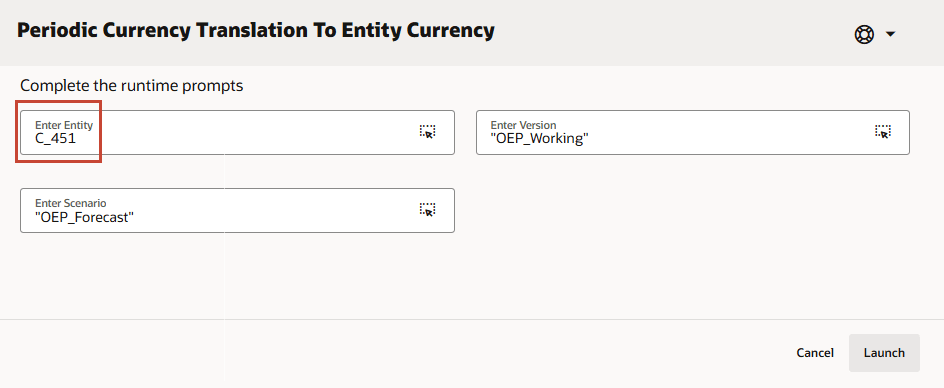
- In Azioni, in Conversione divisa periodica in divisa entità, fare clic su (Azioni) e quindi su Avvia.
- In Conversione divisa periodica in divisa entità, per Inserisci entità selezionare o digitare Vision Australia(C_451).
Suggerimento
È possibile digitare il valore o utilizzare (Selettore membri) per cercare i valori. - Verificare la selezione e fare clic su Avvia.
- In Informazioni, fare clic su OK.
- In Azioni, in Conversione divisa periodica in divisa dichiarazione, fare clic su (Azioni) e quindi su Avvia.
- In Conversione divisa periodica in divisa di dichiarazione, per Inserisci entità padre selezionare o digitare Vision Australia(C_451) e per Inserisci divisa di dichiarazione selezionare o digitare USD_Reporting.
Nota
Per questo tutorial, stiamo coprendo solo USD_Reporting. È possibile caricare i tassi di cambio per altre valute ed eseguire la conversione in altre rispettive valute.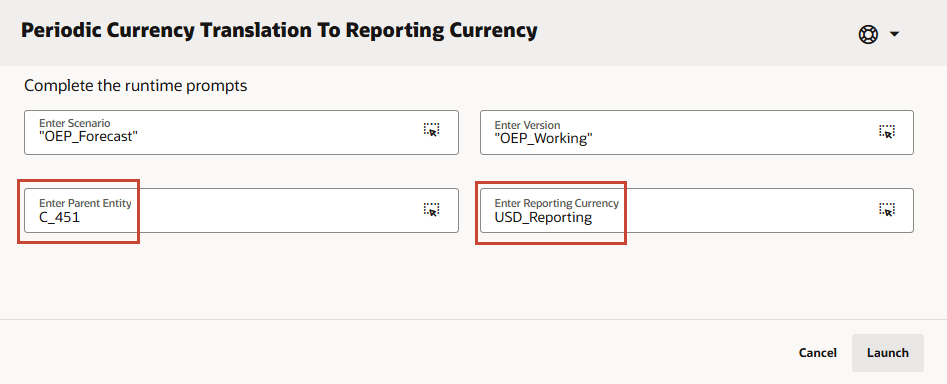
Suggerimento
È possibile digitare il valore o utilizzare (Selettore membri) per cercare i valori. - Verificare la selezione e fare clic su Avvia.
- In Informazioni, fare clic su OK.
- Nella casella di ricerca immettere Rollup e premere il tasto Invio.
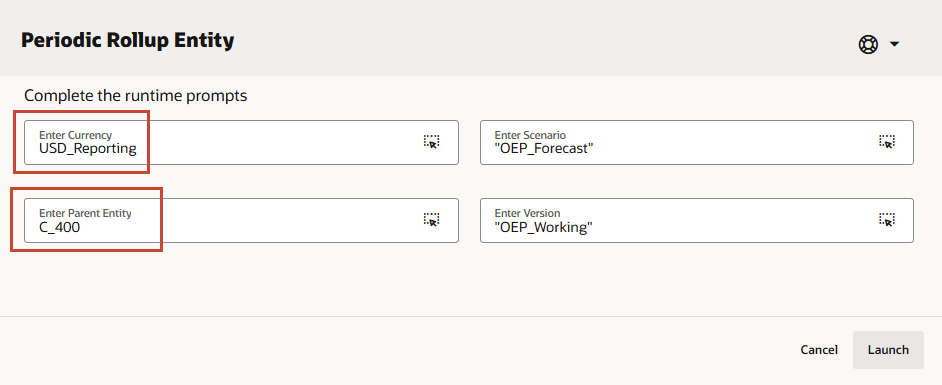
- In Azioni, per Entità aggregazione periodica, fare clic su (Azioni) e quindi su Avvia.
- In Entità aggregazione periodica, per Inserisci divisa selezionare o digitare USD_Reporting e per Inserisci entità padre selezionare o digitare APAC(C_400).
Suggerimento
È possibile digitare il valore o utilizzare (Selettore membri) per cercare i valori. È possibile eseguire questa regola in base a ogni entità o a livello di entità padre. - Verificare la selezione e fare clic su Avvia.
- In Informazioni, fare clic su OK.
Nota
È possibile convalidare il completamento riuscito delle regole dalla sezione Job.Verifica dei caricamenti dati e delle traduzioni delle valute
È possibile visualizzare i dati nella divisa di input o nella divisa di dichiarazione nelle seguenti forme: Previsione di aggregazione, Contante da attività di investimento e Contante da attività di finanziamento.
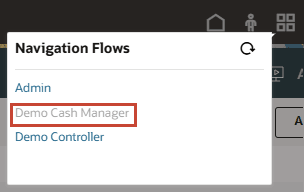
In questa sezione è possibile verificare i caricamenti dei dati e le traduzioni delle valute utilizzando il flusso di navigazione di Cash Manager.
- In alto a destra selezionare il flusso di navigazione Gestione contante demo.
- Nella home page fare clic su Previsione di cassa periodica.
- Nelle schede inferiori, selezionare Previsione ricorrente.
- Per il POV, selezionare Vision Australia per Entità e AUD per Valuta.
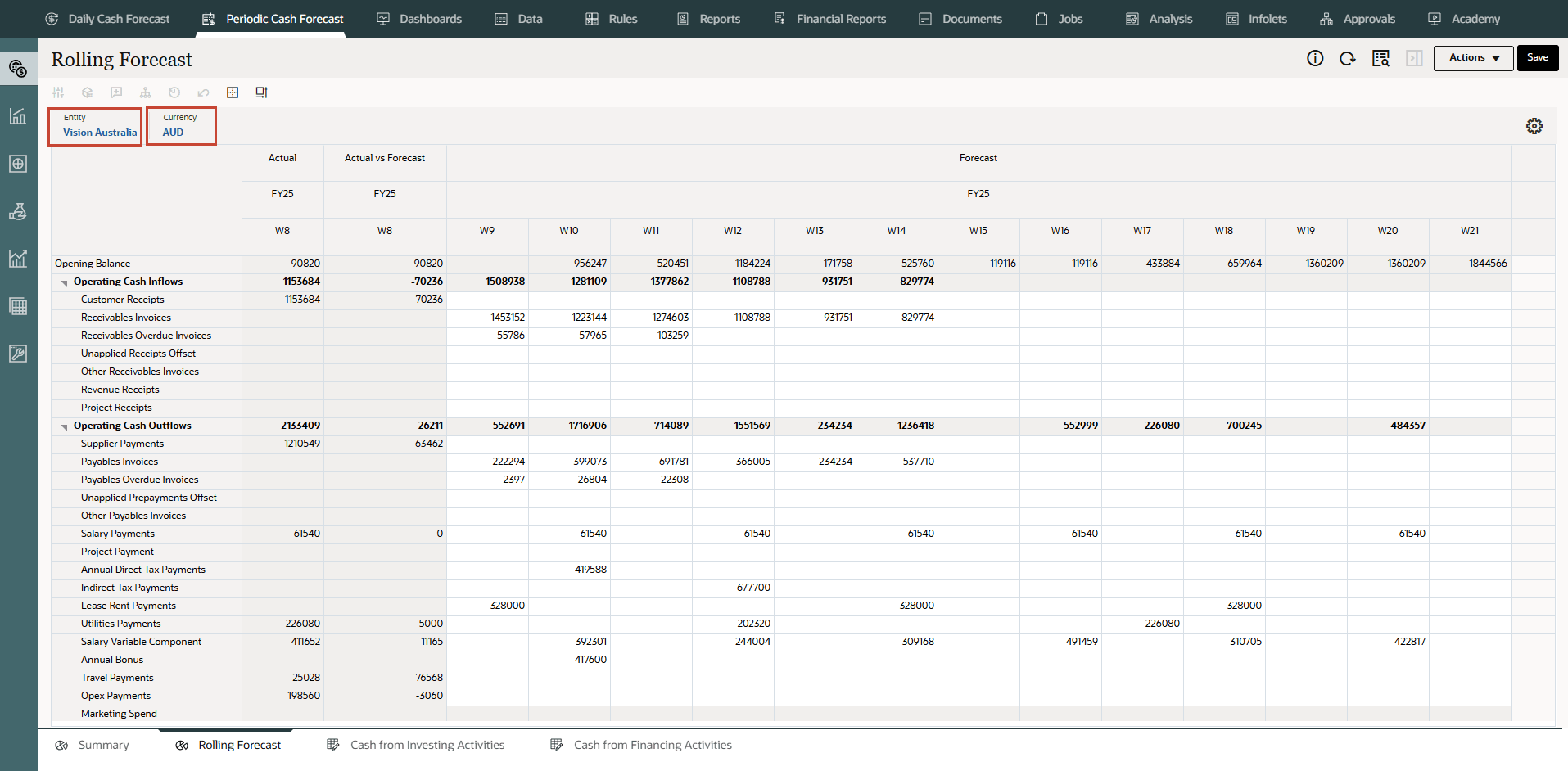
È possibile visualizzare i dati effettivi e di previsione caricati in AUD utilizzando i file di caricamento dati per Vision Australia.
- Per il POV, selezionare USD_Reporting per Valuta.
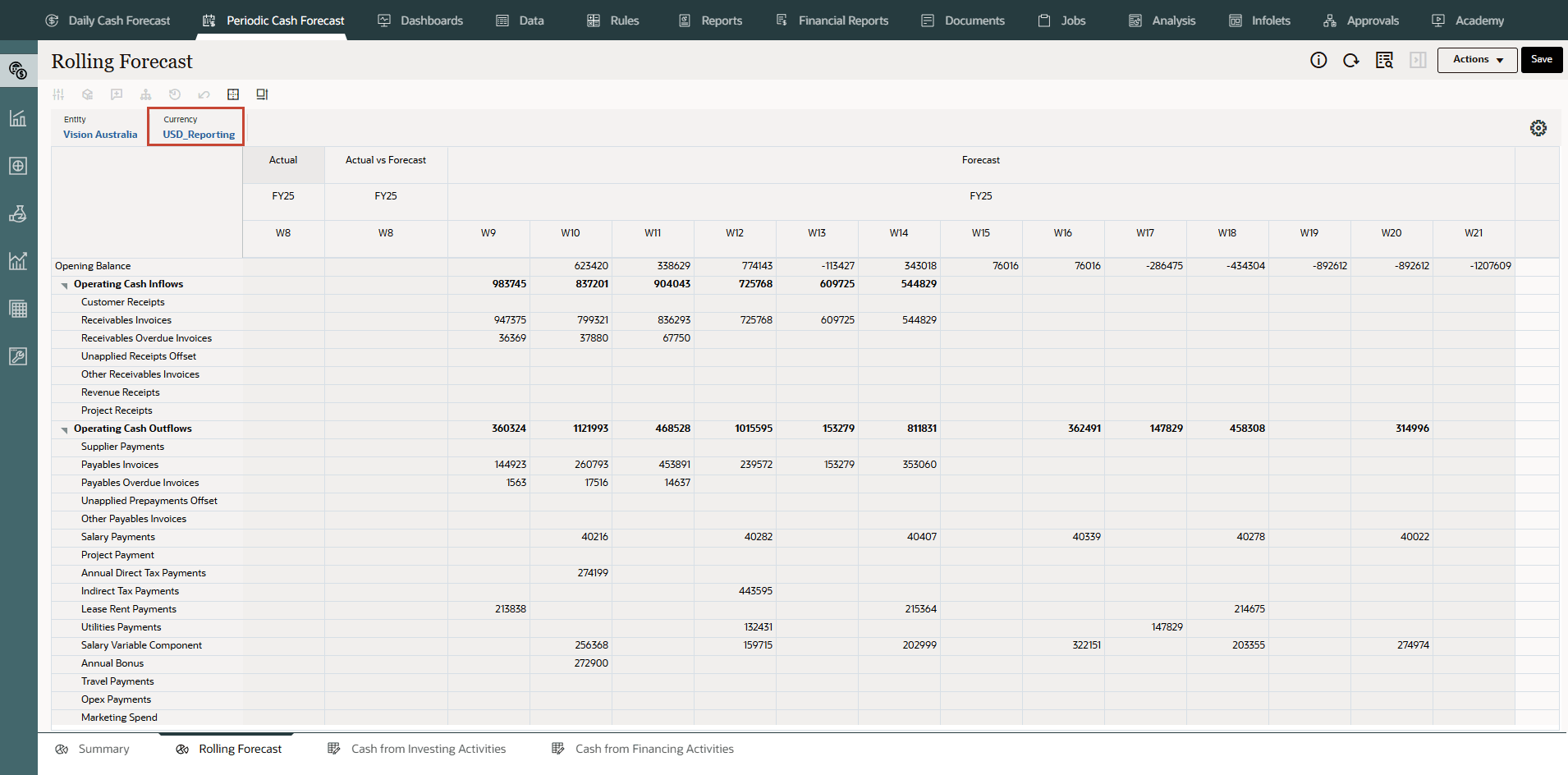
La traduzione della valuta è disponibile in USD_Reporting per Vision Australia.
Nota
Per questo tutorial, stiamo coprendo solo USD_Reporting. È possibile caricare i tassi di cambio per altre valute ed eseguire la conversione in altre rispettive valute.
Collegamenti correlati
- Documentazione: Amministrazione delle previsioni di cassa predittive
- Esercitazioni Oracle EPM - Canale YouTube
- Primo tutorial: Creazione di applicazioni PCF
- Seconda esercitazione: Caricamento di metadati e dati nelle previsioni di cassa predittive
- Terzo tutorial: Impostazione di utenti, gruppi di utenti, ruoli e sicurezza in PCF
- Quarta esercitazione: impostazione dei metodi di previsione e configurazione dei metodi dei driver nelle previsioni di cassa predittive
- Quinta esercitazione: impostazione delle preferenze utente e verifica come utente finale nelle previsioni di cassa predittive
Impostazione di più valute nelle previsioni di cassa predittive
G38979-02
Marzo 2026