Aggiungi una distribuzione
Seguire le istruzioni riportate in questa pagina per aggiungere una distribuzione utilizzando la procedura guidata OGGCA.
Prima di aggiungere una distribuzione
Se è necessaria una distribuzione sicura (consigliata per i database di produzione o le reti non protette), assicurarsi di selezionare l'opzione Abilita sicurezza nella schermata Seleziona opzioni di Service Manager della procedura guidata OGGCA.
Avviare la procedura guidata OGGCA
L'aggiunta di distribuzioni è il primo task del processo di impostazione di un ambiente di replica dei dati. Le distribuzioni vengono gestite da Service Manager.
Dopo aver completato l'installazione dell'architettura dei microservizi Oracle GoldenGate, è possibile aggiungere distribuzioni iniziali e successive utilizzando la procedura guidata Oracle GoldenGate Configuration Assistant (OGGCA).
È inoltre possibile eseguire OGGCA in modalità silenziosa. Per i passi per eseguire OGGCA in modalità silenziosa, vedere Aggiungere una distribuzione in modalità silenziosa utilizzando OGGCA.
Nota: Oracle consiglia di gestire un singolo Service Manager per host, per evitare task di aggiornamento e manutenzione ridondanti con le release di Oracle GoldenGate.
Per avviare la procedura guidata OGGCA:
-
Andare alla directory
$OGG_HOME/binper accedere alla utility Oracle GoldenGate Configuration Assistant (oggca). -
Su Linux, eseguire il programma
oggca.sh.oppure
In Windows, fare clic con il pulsante destro del mouse sul programma
oggca.bat.
Viene visualizzata la procedura guidata Assistente configurazione Oracle GoldenGate (oggca).
Negli argomenti riportati di seguito vengono forniti dettagli sulla configurazione che è possibile impostare in ciascuna schermata della procedura guidata OGGCA.
Selezionare le opzioni Service Manager
-
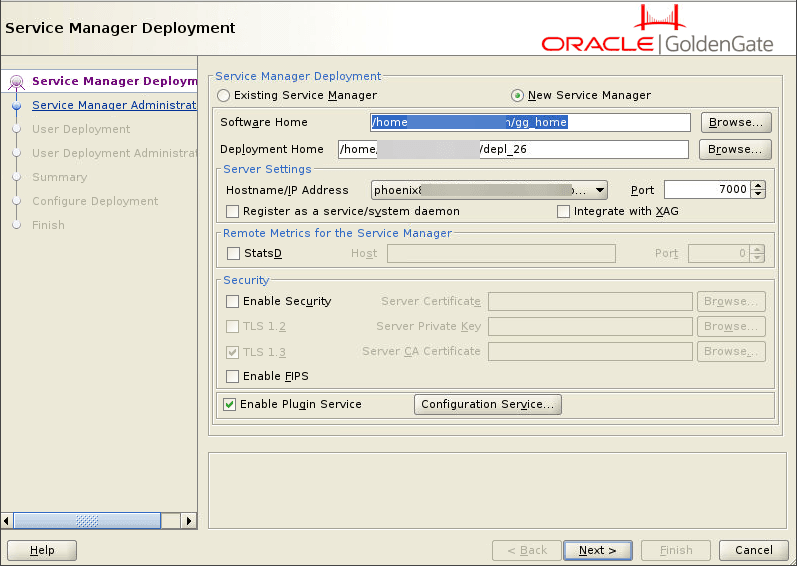
Selezionare l'opzione Crea un nuovo Service Manager se si esegue OGGCA per la prima volta. Quando si esegue OGGCA per la prima volta, l'opzione Service Manager esistente è disabilitata. Se non è la prima volta, è possibile scegliere l'opzione Service Manager esistente, che carica la porta e le altre impostazioni configurate per il Service Manager esistente. La distribuzione verrà aggiunta a questo Service Manager.
-
Per la nuova distribuzione di Service Manager, configurare le opzioni come descritto nella tabella riportata di seguito.
Opzione Descrizione Crea nuovo Service Manager Questa opzione è preselezionata quando si avvia OGGCA per la prima volta e nessun'altra istanza di Service Manager è in esecuzione. Home software Sfogliare e selezionare la posizione del software Oracle GoldenGate. Questa è la variabile di ambiente OGG_HOME.Home distribuzione Per una nuova distribuzione di Service Manager, sfogliare e immettere la directory che si desidera utilizzare per memorizzare le directory di distribuzione. Oracle consiglia di creare una directory
ServiceManagerall'interno della struttura della sottodirectory di distribuzione per memorizzare i file di Service Manager.La home di distribuzione non deve mai essere una sottodirectory della home software (o
OGG_HOME).Indirizzo host/IP Immettere i dettagli del server per l'istanza di Oracle GoldenGate. Questo campo consente di fornire i valori in formati diversi, se necessario.
I formati disponibili per l'aggiunta del nome host/indirizzo IP sono:
Il nome host/indirizzo IP è 127.0.0.1: questo formato di indirizzo si riferisce al computer locale ed è comunemente usato per rappresentare l'host locale. Questa opzione è ideale per ambienti di test o sviluppo in cui tutti i servizi sono ospitati localmente sul computer.
Con questo indirizzo, puoi connetterti a tutti i microservizi in esecuzione sul computer locale. Le connessioni funzioneranno utilizzando entrambe le opzioni,
127.0.0.1elocalhostnell'URL.Nome host/indirizzo IP come indirizzo IP effettivo: questo formato di indirizzo consente di connettersi ai microservizi utilizzando
localhost,127.0.0.1o come indirizzo IP effettivo. Ciò è utile in scenari in cui è necessario accedere al sistema sia localmente che esternamente, ad esempio da altre macchine della stessa rete.Nome host come nome host correttamente risolto: questo formato di indirizzo utilizza un nome host risolvibile a, che è associato a un indirizzo IP corrispondente, consentendo connessioni attraverso l'IP risolto. È possibile connettersi ai servizi utilizzando
localhost, l'indirizzohostnameselezionato o l'indirizzo IP effettivo associato al nome host. Questa opzione è consigliata per gli ambienti in cui il computer fa parte di una rete di dimensioni maggiori e il relativo nome host è configurato correttamente per la risoluzione dei nomi.
Porta di ascolto Immettere il numero di porta in cui il Service Manager ascolterà le chiamate di servizio. Registra Service Manager come servizio/daemon di sistema Selezionare questa casella di controllo per evitare di avviarla e arrestarla manualmente se si esegue il reboot del computer. Accertarsi che Service Manager si avvii automaticamente con un boot del server o si riavvii dopo un reboot del server. Integra con XAG Selezionare questa opzione per integrare la distribuzione con Oracle Grid Infrastructure for Oracle. Questa opzione è applicabile solo quando si utilizzano ambienti in cluster gestiti da Oracle Grid Infrastructure. Stats&D Abilitare la casella di controllo StatsD per abilitare la registrazione delle metriche per Service Manager.
Vedere anche Servizio di configurazione per ulteriori informazioni sulle considerazioni relative all'uso di StatsD.
Host StatsD Immettere il nome host o l'indirizzo IP del server StatsD. Queste informazioni verranno utilizzate da Service Manager per connettersi all'host StatsD. Porta StatsD Immettere il numero di porta per l'host StatsD. Il numero di porta predefinito è 8125 . Abilita sicurezza Selezionata per impostazione predefinita. Specificare le opzioni di sicurezza da configurare con Service Manager. Le opzioni di sicurezza consentono di aggiungere certificati rootCA di server, client e attendibili, nonché di impostare le opzioni di protocollo per TLS.
Esistono vari modi per impostare la sicurezza in una distribuzione. Per ulteriori informazioni, consulta la sezione relativa alle distribuzioni sicure.
Per configurare i certificati server e client, vedere Gestione dei certificati per le distribuzioni.
TLS 1.2 Selezionare questa casella di controllo per utilizzare il protocollo TLS 1.2. TLS 1.3 Selezionare questa casella di controllo per utilizzare il protocollo TLS 1.3. Certificato server Sfogliare e selezionare il file del certificato server (`.pem`) da associare al Service Manager.
Per informazioni sulla generazione di questi tipi di certificati, vedere [Create RootCA and Server Certificates](add-rootca-server-certs_ov.html##GUID-D7A6A455-7481-43B7-A518-16EFA7D772B6).
Chiave privata server Cercare e selezionare il file della chiave privata del certificato server ( .key) per il certificato server.Certificato CA server Sfogliare e selezionare il certificato RootCA attendibile per Service Manager. Se il certificato server è firmato da uno o più certificati intermedi, utilizzare i certificati intermedi e il certificato root combinati come certificato CA server. La posizione del certificato è definita dalla variabile d'ambiente OGG_CLIENT_TLS_CAPATH.Servizio plugin Selezionare questa casella di controllo per abilitare il servizio plugin, che consente l'utilizzo di software di terze parti con Oracle GoldenGate, ad esempio il servizio plugin password del database. Abilita FIPS Consente ai servizi Oracle GoldenGate di essere conformi agli standard FIPS (Federal Information Processing Standards). Servizio Configurazione
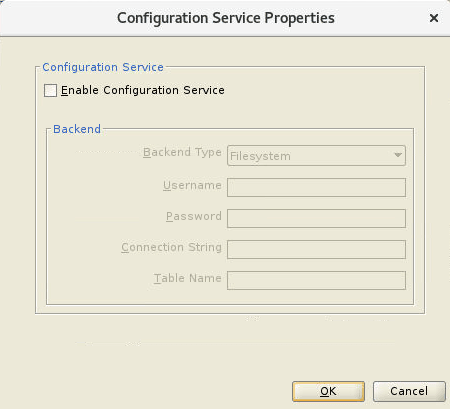
Abilitare questo servizio per memorizzare i file di configurazione di Oracle GoldenGate in una posizione diversa, ad esempio un file system o un database ad alta disponibilità.
Fare clic sul pulsante Servizio di configurazione nella schermata Opzioni di distribuzione di Service Manager. Viene visualizzata la finestra di dialogo Configuration Service.
Selezionare la casella di controllo Abilita servizio di configurazione e impostare le opzioni di backend. L'opzione predefinita è Filesystem.
Se scegli l'opzione Oracle AI Database, puoi utilizzare il database di origine/destinazione o un database diverso all'esterno della replica.
Di seguito sono riportati i dettagli da specificare per il database.
Nome utente: il nome utente dell'utente del database.
Password: password per la credenziale utente del database.
Stringa di connessione: l'URL utilizzato per connettersi al database. Questa è la stringa di connessione backend. La stringa di connessione può utilizzare l'origine dati nel formato
host [:port]/service_nameoTNS_ALIAS.Ad esempio, localhost:1521/cdb1_pdb1.rdbms.oracle.com è un esempio di nome host, numero di porta e formato del nome del servizio.
Nome tabella: nome della tabella backend del database in cui verranno memorizzati i file di configurazione. La tabella backend può trovarsi in qualsiasi schema. In questo esempio viene utilizzato lo schema di amministrazione di Oracle GoldenGate (ggadmin).
Esempio:
ggadmin.ggs_backendtable.
Account amministratore Service Manager
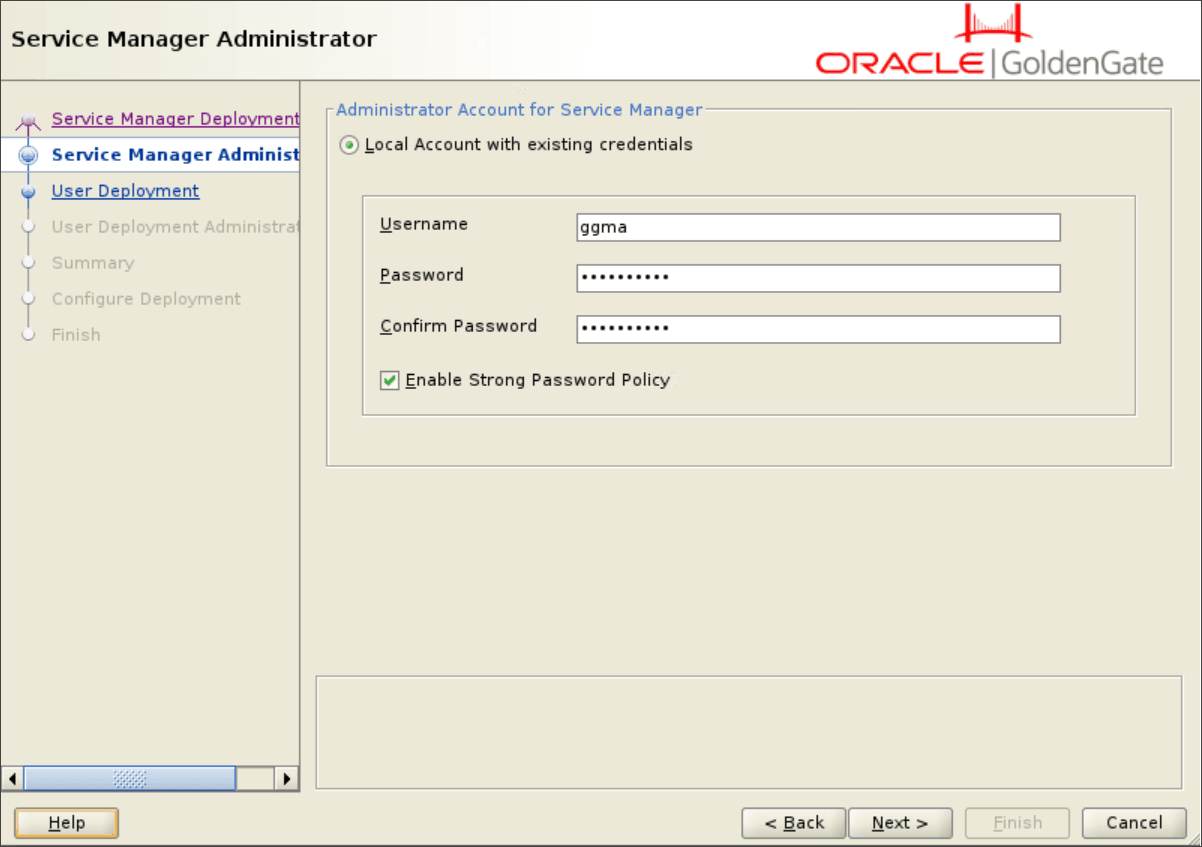
In questa schermata immettere le credenziali di login per Service Manager. Accertarsi di abilitare i criteri per le password sicure per una maggiore sicurezza. I criteri per una password efficace includono:
-
1 lettera maiuscola (A - Z)
-
1 lettera minuscola (a -z)
-
1 cifra (0 - 9)
-
1 carattere speciale (- ! @ % & * . # _)
-
La durata della password deve essere compresa tra 8 e 30 caratteri
Per informazioni dettagliate sui diversi tipi di utenti, vedere Aggiungere nuovi utenti alla distribuzione.
Distribuzione utente
Configurare le opzioni di distribuzione dalla schermata Distribuzione utente, come descritto nei passi riportati di seguito.
-
Utilizzare la tabella seguente per configurare le opzioni di distribuzione.
Opzione Descrizione Nome distribuzione Specificare un nome distribuzione. Home distribuzione <p>Sfoglia e seleziona la posizione della distribuzione.</p>La home di distribuzione non deve mai essere una sottodirectory della home software (o OGG_HOME).Personalizza Fare clic sul pulsante Personalizza per specificare una posizione diversa per le directory di configurazione.
OGG_ETC_HOME: home di distribuzioneetc.OGG_CONF_HOME: home di configurazione della distribuzione.OGG_SSL_HOME: home di sicurezza della distribuzione.OGG_VAR_HOME: home directory delle variabili di distribuzione.OGG_DATA_HOME: home dati di distribuzione.OGG_ARCHIVE_HOMEPerformance Metrics DataStore Home.Porte Immettere i numeri di porta da utilizzare da ciascuno dei microservizi:
Servizio di amministrazione
Servizio di distribuzione
Servizio di ricezione
Servizio metriche delle prestazioni.
Tipo data store Selezionare il tipo di data store necessario per la memorizzazione dei dati delle metriche delle prestazioni. Le opzioni disponibili sono BDB e LMDB. Home data store Sfogliare e selezionare una posizione per la directory home del data store. Stats&D Abilitare questa casella di controllo per specificare i dettagli di connessione del server StatsD, che deve essere connesso alla distribuzione. È necessario specificare il nome host e un numero di porta univoco del server StatsD utilizzando le opzioni abilitate dopo aver selezionato la casella di controllo di abilitazione StatsD.
Vedere anche Servizio di configurazione per ulteriori informazioni sulle considerazioni per l'uso di StatsD.
Host StatsD Immettere il nome host o l'indirizzo IP del server StatsD. Queste informazioni verranno utilizzate da Service Manager per connettersi all'host StatsD. Il server StatsD può trovarsi nella stessa macchina host in cui esiste la distribuzione di Oracle GoldenGate oppure può essere un host remoto. Porta StatsD Immettere il numero di porta per l'host StatsD. Il numero di porta predefinito è 8125 . Certificati server Questa casella è disabilitata perché il file del certificato server (.pem) è già selezionato durante la configurazione delle opzioni di Service Manager. Chiave privata server Il file della chiave privata del certificato del server (.key) è preselezionato. Certificato CA server Anche il certificato RootCA attendibile è preselezionato. Certificati client Sfogliare e selezionare il file del certificato client (.pem), se necessario.
Per informazioni su come aggiungere certificati dopo la creazione della distribuzione, vedere Gestisci certificati per distribuzioni.
Chiave privata client Sfogliare e selezionare il file di chiavi private (.key) del certificato client associato. Certificato CA client Cercare e selezionare il certificato rootCA attendibile che verifichi il certificato client associato.
Per ulteriori informazioni su come generare i certificati per il client di distribuzione (DIST_CLIENT) e i certificati client generali, vedere [Aggiungi certificati client sicuri esterni RootCA e di distribuzione](add-external-rootca-and-distclient-certs_ov.html#GUID-6824CB9A-2E33-478B-9D8D-EA47823C2161)
TNS_ADMIN (Solo Oracle) Immettere il valore per questa variabile di ambiente in base alla posizione dei file
tnsnames.oraesqlnet.ora.Il parametro
TNS_ADMINspecifica il percorso di directory di Oracle Net Services in cui risiedono file qualitnsnames.oraesqlnet.ora. Il filetnsnames.oraè il file di configurazione che contiene i nomi di servizio di rete mappati ai descrittori di connessione dei servizi di database.Schema di replica Impostare il parametro GGSCHEMAper la distribuzione. Per ulteriori informazioni su questa impostazione, vedere[GGSCHEMA](/pls/topic/lookup?ctx=en/database/goldengate/core/26/coredoc&id=GWURF-GUID-57C44851-38B8-41F3-9C05-F2B1838CDDC7)in Informazioni di riferimento su parametri e funzioni per Oracle GoldenGate.Variabili di ambiente Fare clic su questo pulsante per aprire la finestra di dialogo Variabili d'ambiente. Include i percorsi per le variabili di ambiente preimpostate,
$OGG_HOMEe$LD_LIBRARY_PATH.Alcune variabili sono fisse, altre possono essere estese ed è possibile aggiungere ulteriori variabili.
Per Db2 z/OS, assicurarsi di impostare
IBMCLIDRIVEReLD_LIBRARY_PATHprima di avviare la creazione della distribuzione. Per impostare queste variabili di ambiente, vedere Imposta variabili di ambiente per Oracle GoldenGate per Db2 z/OS.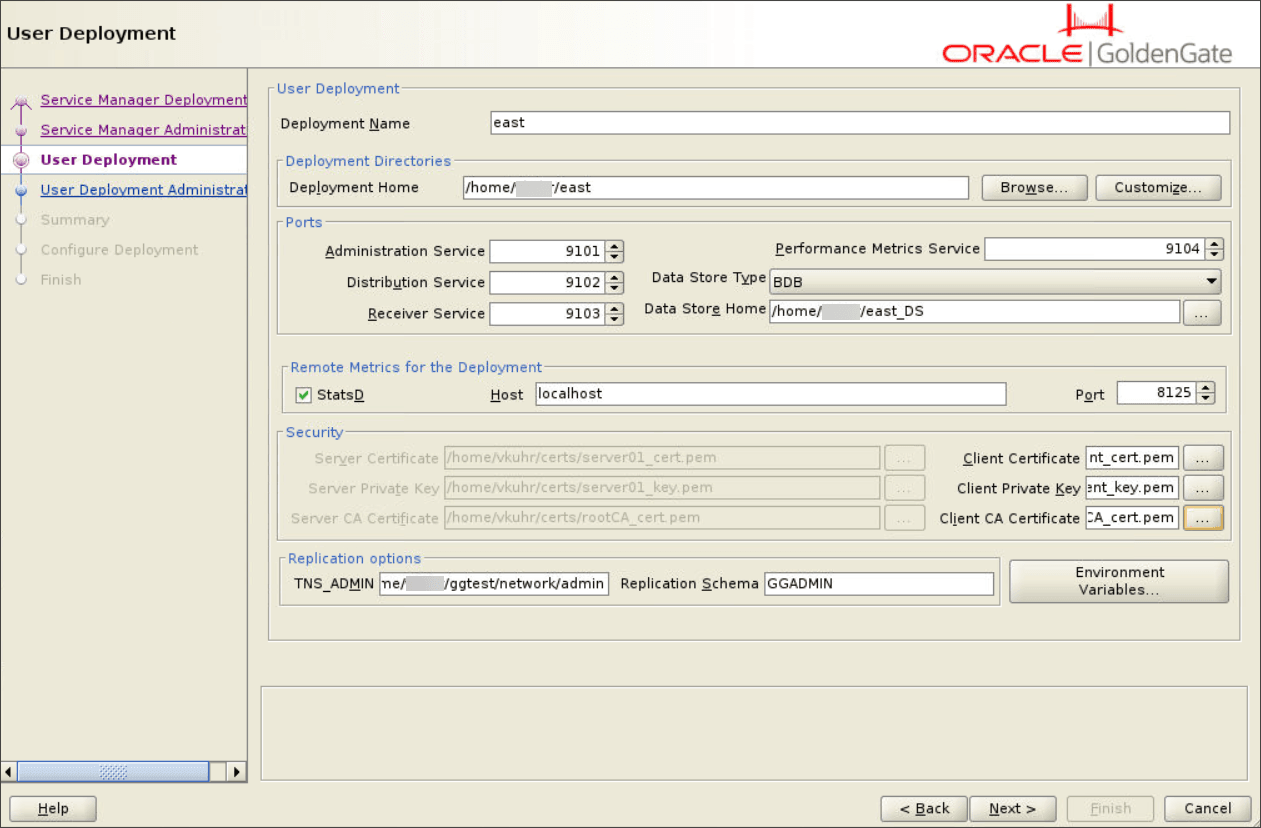
-
Fare clic su Avanti per passare alla schermata Amministratore distribuzione utente.
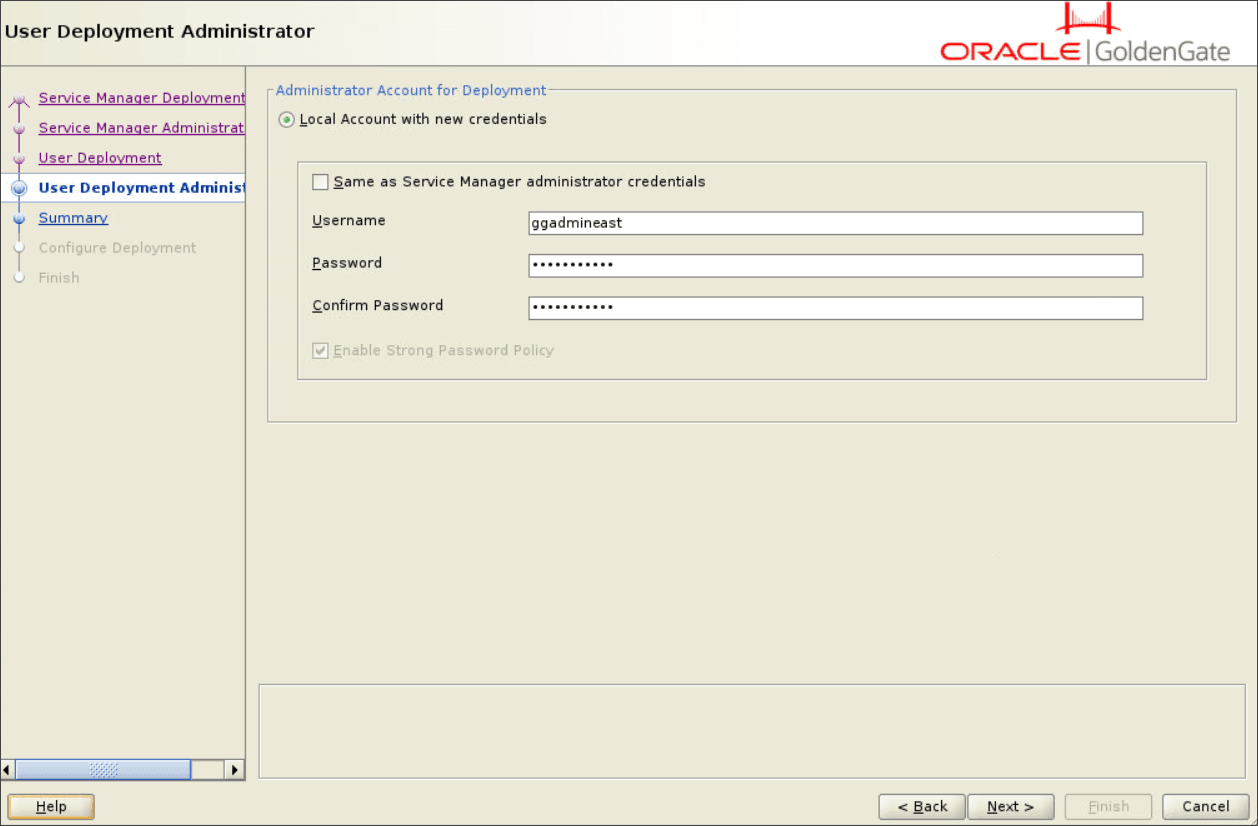
Amministratore distribuzione utente
In questa schermata è possibile creare un altro utente amministratore locale specifico per la distribuzione. Questo utente può essere lo stesso amministratore di Service Manager.
Se si seleziona l'opzione Credenziali di amministratore di Service Manager identiche, non è necessario specificare un set diverso di credenziali di login per l'amministratore della distribuzione utente. Sarà possibile eseguire il login al servizio di amministrazione e ad altri microservizi utilizzando le stesse credenziali di login utilizzate per eseguire il login a Service Manager.
Deselezionare l'opzione Credenziali di amministratore di Service Manager per creare un nuovo utente amministratore per la distribuzione, in particolare. Specificare il nome utente e la password per l'amministratore della distribuzione e utilizzare il criterio con password sicure per garantire la sicurezza.
Questo utente potrebbe eseguire il login al servizio di amministrazione e ad altri microservizi. Tuttavia, le credenziali di login dell'amministratore del gestore dei servizi sono necessarie per eseguire il login al gestore dei servizi.
Riepilogo
-
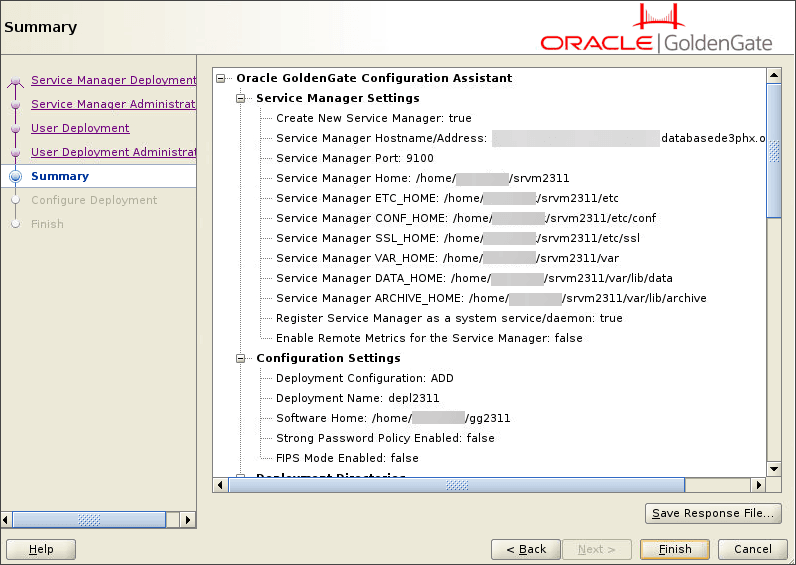
Esaminare le impostazioni di configurazione dettagliate della distribuzione prima di continuare, come mostrato nell'immagine riportata di seguito.
-
(Facoltativo) È possibile salvare le informazioni di configurazione in un file di risposta. Oracle consiglia di salvare il file di risposta. È possibile eseguire il programma di installazione dalla riga di comando utilizzando questo file come input per duplicare i risultati di una configurazione riuscita su altri sistemi. È possibile modificare questo file o uno nuovo dal modello fornito.
Nota: quando si salva in un file di risposta, la password dell'amministratore non viene salvata per motivi di sicurezza. È necessario modificare il file di risposta e immettere la password se si desidera riutilizzare il file di risposta per l'uso su altri sistemi.
-
Fare clic su Fine e quindi su Successivo.
Configura distribuzione
Questa schermata visualizza lo stato di avanzamento della creazione e della configurazione della distribuzione.
Se è stata selezionata la casella di controllo Registra Service Manager come servizio nella schermata Distribuzione di Service Manager, durante la creazione della distribuzione viene visualizzata una casella popup. Fare clic su OK.
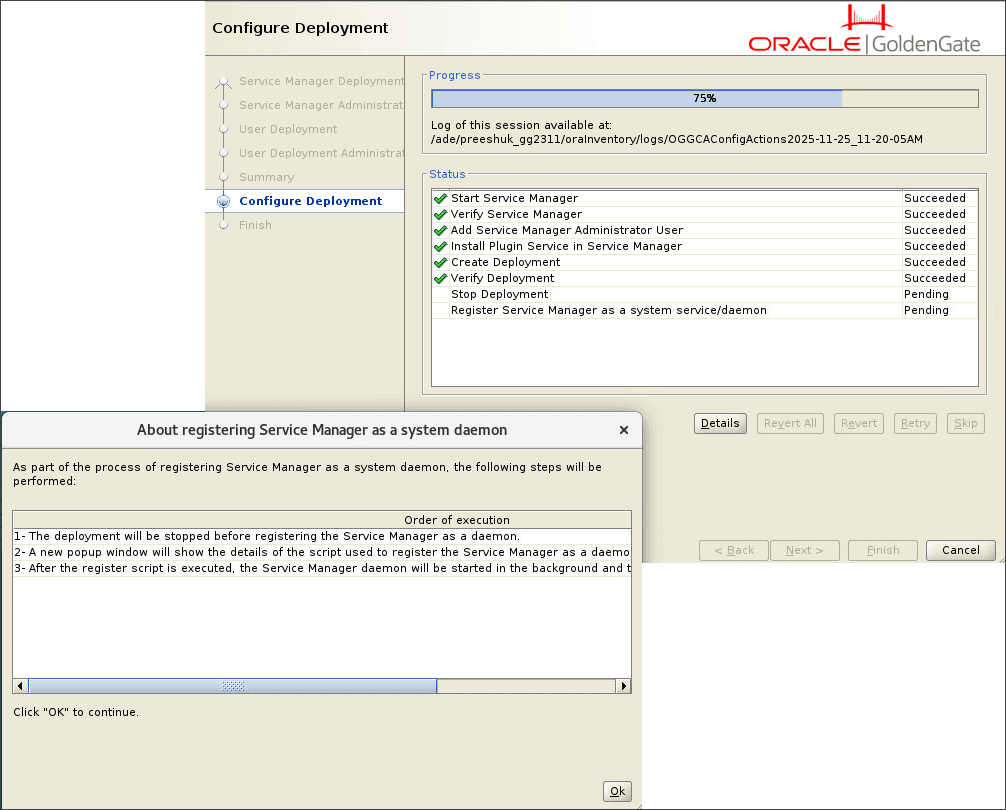
In questa fase la distribuzione viene interrotta e viene visualizzata un'altra finestra popup. Eseguire ora la utility registerservicemanager.sh che si trova nella directory $SM_HOME/bin come utente root.
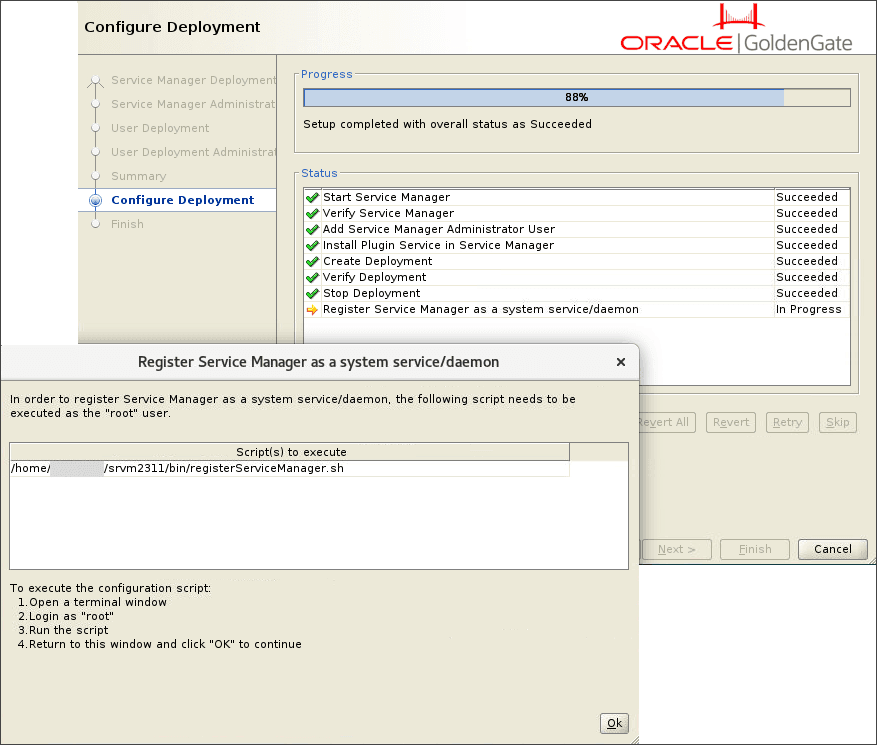
Questo script crea una cartella di inventario per Service Manager. Dopo aver eseguito correttamente lo script, tornare alla casella popup Registra Service Manager come servizio/daemon di sistema e fare clic su OK. Nella schermata Configura distribuzione di OGGCA viene visualizzato che la creazione della distribuzione è stata completata correttamente.
Al termine del processo di creazione e configurazione, verrà visualizzato un messaggio che informa che la distribuzione è stata aggiunta correttamente. Fare clic su Avanti.
Fine
Nella schermata Fine fare clic su Chiudi per creare OGGCA.