Aggiungi membri a un padre specificato
Quando è necessario aggiungere nuovi membri al profilo di Essbase, ma i dati di origine non specificano i relativi predecessori, progettare una regola di generazione dimensione che li aggiunga a un membro padre specificato. Utilizzare il metodo di generazione della dimensione Aggiungi come figlio di per aggiungere tutti i nuovi membri come figli di un padre specificato.
Dopo aver aggiunto tutti i nuovi membri al profilo in Essbase, è possibile rivedere i membri aggiunti e spostarli o eliminarli nel profilo.
Per questo esempio di generazione della dimensione, si supponga di voler aggiungere 600-54 e 780-22 come figli di un membro profilo esistente, NewProducts.
Figura 14-6 Esempio di aggiunta di membri come figli di un padre specificato
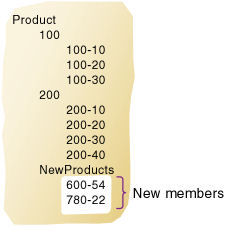
Questo caso d'uso richiede il metodo di creazione Aggiungi come figlio di. In questo metodo di generazione, quando Essbase rileva un nuovo membro nei dati di origine, aggiunge il nuovo membro come figlio del nome padre specificato. Il padre deve far parte del profilo prima di avviare la generazione della dimensione.
Per ricreare questo esempio,
-
Importare/creare il cubo di base di esempio utilizzando la cartella di lavoro dell'applicazione disponibile nella gallery nel catalogo file del server Essbase.
-
Creare un file di dati delimitato da tabulazioni come il seguente, denominarlo
sibpar.txte caricarlo nella directory del cubo Sample Basic.600-54 Texas Sales 100 120 100 780-22 Texas Sales 111 154 180 -
Aprire il profilo di base di esempio per la modifica nell'interfaccia Web Essbase e, nella dimensione Prodotto, aggiungere un membro denominato NewProducts.
-
Verificare e salvare la struttura.
-
Nella Home page aprire l'applicazione, quindi aprire il database (cubo).
-
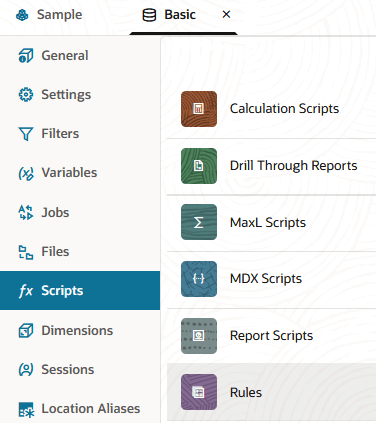
Selezionare la scheda Script, quindi fare clic su Regole.
-
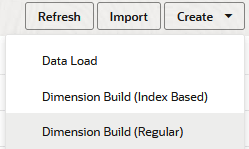
Fare clic su Crea e scegliere Crea dimensione (normale).
-
Nella finestra di dialogo Nuova regola,
-
Immettere un nome di regola, ad esempio sibpar.
-
Per Tipo di origine selezionare File, fare clic su Catalogo e passare a
sibpar.txt.Quando si fa clic su Catalogo, si prevede che il file si trovi nella directory del cubo nel server Essbase per impostazione predefinita, pertanto è necessario averlo già caricato utilizzando la sezione File dell'interfaccia Web Essbase. Se il file si trova sul computer client, fare clic su Browser file per individuare il file.
-
Lasciare i campi Numero record intestazione e Numero record build dimensione come 0. I record intestazione non sono utili per le build dimensione.
-
Modificare il valore Delimitatore da virgola a Tabulazione.
-
Fare clic su Procedi.
-
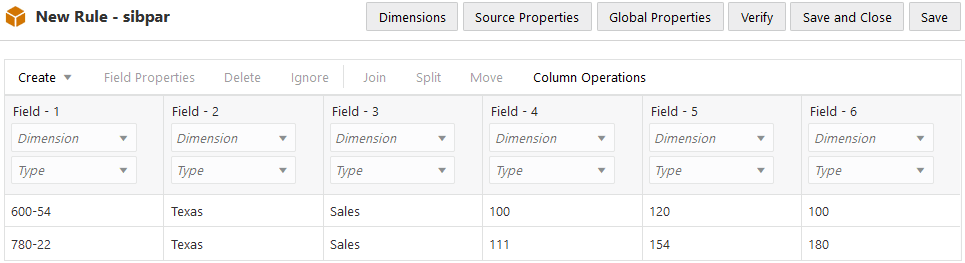
La regola di generazione delle dimensioni viene aperta con campi non definiti e vengono visualizzati in anteprima i dati (dal file di testo) che popolano la griglia sotto i campi.
-
-
Poiché si tratta di una nuova regola, non sono ancora associate dimensioni.
- Fare clic su Dimensioni.

- Selezionare o digitare il nome dimensione Prodotto e fare clic su Aggiungi.
- Fare clic su Dimensioni.
-
Ora è necessario definire il metodo di generazione e controllare altre istruzioni operative di generazione delle dimensioni. Fare clic su Prodotto per modificare le proprietà.
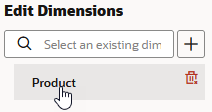
-
Modificare Metodo di generazione in Aggiungi come figlio di e digitare il nome del membro padre di destinazione sotto di esso (NewProducts).
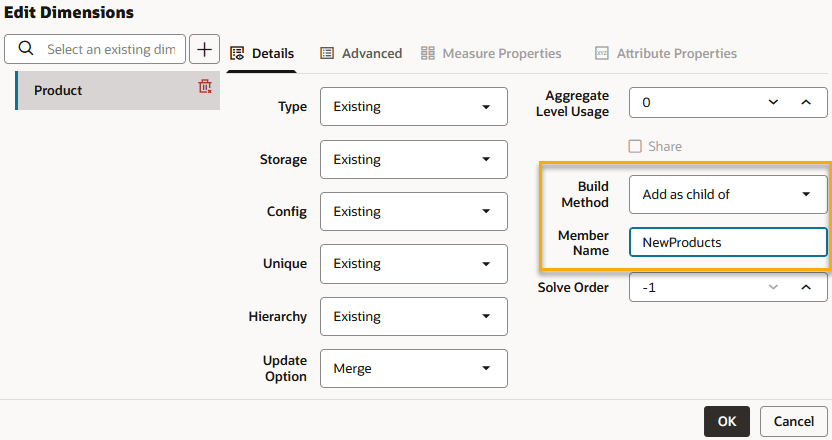
Fare clic su OK.
-
Fare clic sul selettore Dimensione nel campo 1 e selezionare Prodotto.
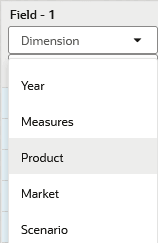
-
Lasciare vuoto il selettore Tipo del campo 1.
-
Selezionare Campi da 2 a 6. A tale scopo, fare clic sull'area dell'intestazione inattiva denominata Campo 2, tenere premuto il tasto Maiusc e fare clic sull'area dell'intestazione Campo 6. Fare clic su Ignora.
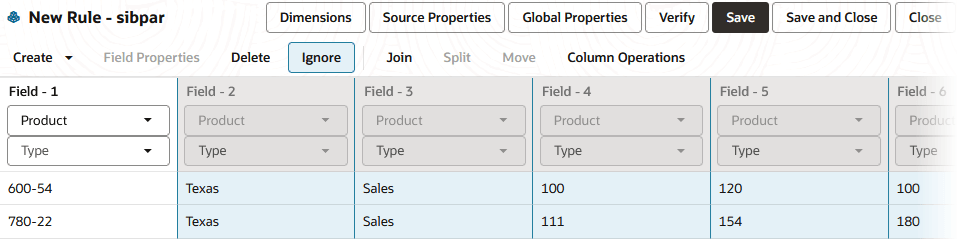
Di conseguenza, questa regola funzionerà solo nel primo campo di ogni record. I campi di riconoscimento possono essere utili quando non è necessario utilizzare tutti i campi nell'origine per la generazione della dimensione, ma non si desidera preparare origini diverse.
-
Verificare la regola, quindi salvare e chiudere. In caso di errori, vedere Requisiti per i file di regole di generazione dimensioni validi.
-
Eseguire il job di generazione dimensioni.
Se i job non riescono con il seguente errore, è probabile che il profilo non contenga il nome del membro padre richiesto (NewProducts, in questo esempio).
Member missing for add as child of dimension setting for dimension <name> -
Visualizzare la struttura e ispezionare il membro Prodotto NewProducts per verificare che i membri siano stati aggiunti.
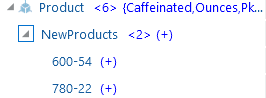
Tabella 14-3 Riepilogo dell'aggiunta di membri come figli di un padre specificato
| Campo | Valore | Ulteriori informazioni |
|---|---|---|
|
Dimensione prodotto |
Selezionare Aggiungi come figlio del metodo di generazione |
Selezionare un metodo di creazione Digitare |
|
Campo 1 (Prodotto) |
|
|
|
Campi da 2 a 6 |
Ignora i campi |
È possibile ignorare tutti i campi di una colonna specificata dei dati di origine. Vedere Ignora campi. |