Progettare report drill-through
Se si è un Database Manager Essbase o versione successiva, è possibile creare definizioni di report drill-through per consentire all'utente l'accesso a più dati memorizzati in un'origine relazionale esterna. I fattori di progettazione includono mapping di colonne, aree espandibili e, facoltativamente, parametrizzazione, se si desidera aggiungere la flessibilità delle variabili.
Considerazioni generali per la progettazione dei report drill-through
Eseguire il drill-through dei report per estrarre i dati da un sistema di origine esterno o da un file oppure collegarli ad applicazioni Web. Per creare una definizione di report drill-through è necessario disporre dell'autorizzazione Gestione database o di un'autorizzazione superiore. Crearlo nella sezione Script del database, nell'interfaccia Web di Essbase.
Ogni definizione di report drill-through deve includere un mapping di colonne e un'area espandibile. Se necessario, è possibile definire un mapping per i parametri runtime, se nell'origine dati esiste una query con parametri che fornisce la connettività ai dati dell'origine esterna per i report drill-through.
Nota
Se l'origine dati per il report drill-through è connessa al database Oracle, è possibile selezionare l'opzione Usa tabelle temporanee per migliorare le prestazioni delle query con un gran numero di valori nella clausola SQL "IN".È inoltre possibile progettare report drill-through per accedere agli URL Web.
Definire i mapping delle colonne per i report drill-through
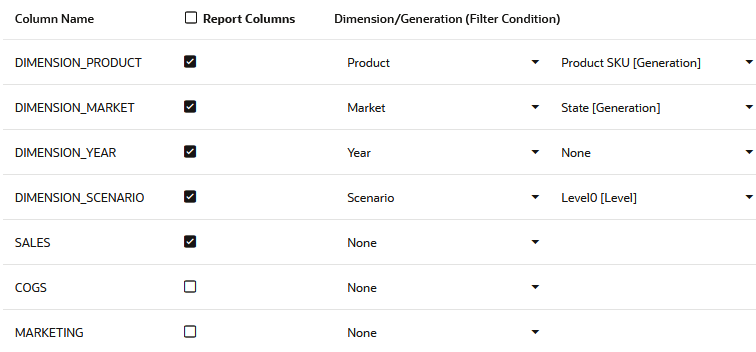
La parte di mapping delle colonne di una definizione di report drill-through di Essbase definisce le colonne di origine esterne da includere nel report, le dimensioni Essbase a cui tali colonne sono mappate e, facoltativamente, una condizione a livello di generazione/livello che indica la profondità di accesso da fornire.
Per ottenere informazioni complete sui mapping delle colonne, vedere Definizione di report drill-through.
Per definire i mapping di colonne,
-
Nella Home page aprire l'applicazione e il cubo.
-
Selezionare Script nel pannello a sinistra.
-
Fare clic su Report drill-through.
-
Fare clic su Crea e selezionare Origine dati dal menu.
-
Specificare il nome da assegnare al report nel campo Nome.
-
Nel campo Origine dati selezionare l'origine dati che si desidera utilizzare.
-
Creare i mapping delle colonne attenendosi alla procedura riportata di seguito.
-
Selezionare dall'origine dati esterna le colonne che si desidera includere nel report.
-
Selezionare la dimensione a cui si desidera mappare ogni colonna.
-
Selezionare le condizioni di un filtro per i mapping; ad esempio, Level 0, Generation o None (per il mapping delle dimensioni).
-
Al termine, fare clic su Aree espandibili. Impossibile salvare la definizione di report drill-through senza definire un'area, come descritto in Definisci aree espandibili per report drill-through.
-
Definire le aree espandibili per i report drill-through
La parte "area eseguibile" di una definizione di report drill-through di Essbase consente di specificare una o più aree/intersezioni di dati nel cubo Essbase da cui si desidera fornire l'accesso drill-through a dettagli aggiuntivi disponibili nell'origine esterna dei dati.
Per specificare l'area espandibile utilizzando l'interfaccia Web di Essbase,
-
Dopo aver completato i mapping delle colonne del report drill-through, fare clic su Aree eseguibili.
- Fare clic sul segno più e scegliere uno dei metodi riportati di seguito.
- Fare doppio clic nella riga vuota e definire l'area utilizzando il calcolo della sintassi: nomi di membri e funzioni dei set di membri.
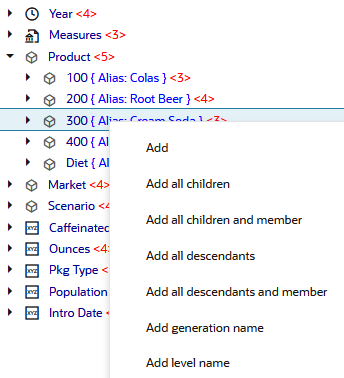
- Fare clic sull'icona a forma di matita per aprire il Selettore aree espandibili, selezionare il membro da aggiungere, fare clic con il pulsante destro del mouse, quindi effettuare una scelta nelle opzioni del menu per definire l'area.
-
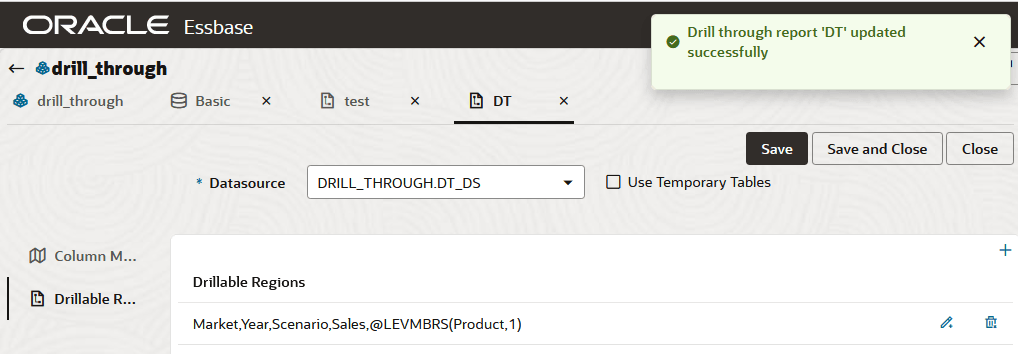
Fare clic su Salva. Viene visualizzato un messaggio per indicare che l'aggiornamento del report drill-through è riuscita.
Esempi di aree espandibili
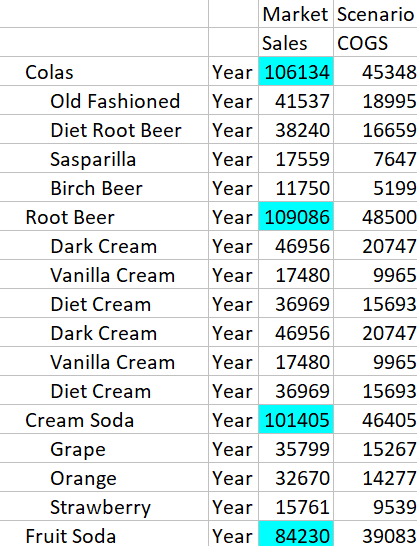
Negli esempi seguenti vengono mostrate le aree espandibili in Smart View, evidenziate in blu.
Esempio 1
Per definire un'area espandibile nella parte superiore delle dimensioni Market, Year e Scenario, del membro Sales e di tutti i membri di livello 1 della dimensione Product, usare:
Market,Year,Scenario,Sales,@LEVMBRS(Product,1)
Quando si esegue il drilling in un foglio di Smart View, la griglia risultante è simile alla seguente:
Esempio 2
Per definire un'area espandibile per i discendenti di Market, usare:
@DESCENDANTS(Market)
Quando si esegue il drilling in un foglio di Smart View, la griglia risultante è simile alla seguente:
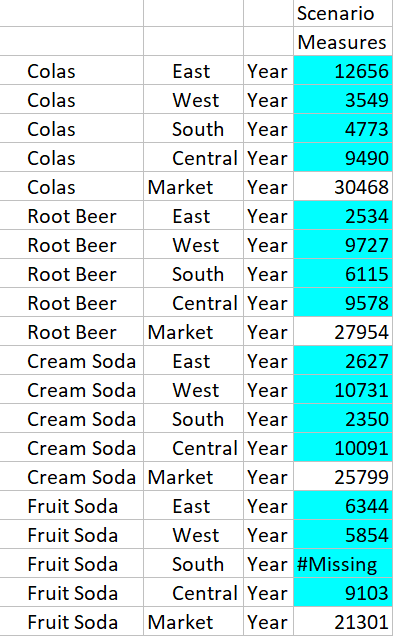
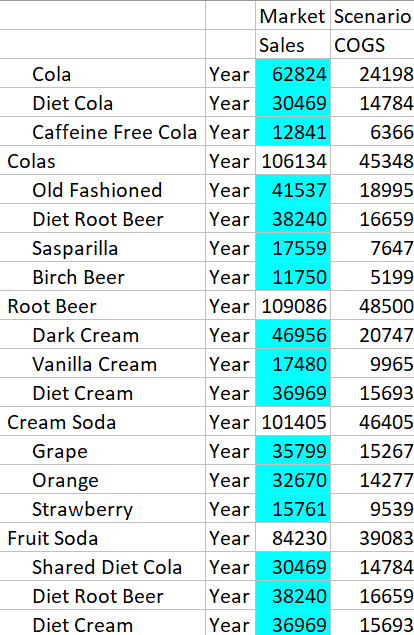
Esempio 3
Per definire un'area espandibile per i membri di Generazione 3 nella dimensione Product, nella parte superiore delle dimensioni Market, Year, Scenario e nel membro Sales usare:
Market,Year,Scenario,Sales,@GENMBRS(Product,3)
Quando si esegue il drilling in un foglio di Smart View, la griglia risultante è simile alla seguente:
Implementare i parametri per i report drill-through
Per rendere più flessibili i report drill-through ai dati di origine esterni, è possibile implementare i parametri, consentendo a Essbase di creare in modo dinamico report drill-through in base alle variabili passate nella query SQL.
Se si dispone della funzione Gestione database o di un'origine dati con parametri maggiori, è possibile implementare query sui report drill-through.
Prerequisito: un Application Manager o superiore ha fornito l'accesso a un'origine dati che utilizza un valore fisso (predefinito), una variabile di sostituzione o una funzione definita dall'utente esterna come parametro.
Essbase riconosce il valore dei parametri in runtime e inserisce i rispettivi valori correnti nella query che Essbase genera quando viene eseguito un drill-through.
Nella definizione del report drill-through è possibile aggiungere facoltativamente il mapping di dimensioni, generazioni e livelli per i parametri di runtime. Ciò consente di personalizzare ulteriormente i risultati dei report drill-through in base al contesto variabile corrente.
Se si desidera che Essbase crei in modo dinamico report drill-through basati su variabili, attenersi alla procedura riportata di seguito.
-
Implementare i parametri nella query origine dati di base. Questa operazione deve essere eseguita da un Application Manager o da un ruolo superiore.
-
Creare una definizione report drill-through associata all'origine dati.
-
Facoltativamente, fornire personalizzazioni di runtime per l'uso dei parametri nella definizione del report drill-through. Di seguito viene fornito un esempio.
-
Sottoponi a test e convalida il funzionamento previsto eseguendo i report drill-through e controllando il log della piattaforma.
Parametri di runtime e funzioni definite dall'utente
I casi d'uso dell'esempio seguente si basano sui presupposti di prerequisiti riportati di seguito.
-
Una funzione definita dall'utente, getMonths, viene definita nel sistema di origine esterno. La funzione restituisce una lista di mesi separata da virgole.
-
L'origine dati utilizzata per la definizione del report drill-through viene definita mediante una query che chiama la funzione getMonths, come indicato di seguito:
select * from SampleBasic where month in (getMonths(?))
Mapping Level 0 (ricorsivo) del parametro runtime
Nella definizione del report drill-through, quando il parametro runtime è associato a Year in Level 0,
![Scheda Parametri runtime della definizione del report drill-through. Parametro: Param1. Variabile: selezionato. Valore: Sample.mnth. Dimensione: Year. Associazione generazione: Level0 [Level]](img/drill_through_param_level0.jpg "Scheda Parametri runtime della definizione del report drill-through. Parametro: Param1. Variabile: selezionato. Valore: Sample.mnth. Dimensione: Year. Associazione generazione: Level0 [Level]")
se un utente di Smart View esegue il drill-through su Qtr1 della dimensione Year, il report drill-through includerà Jan, Feb, Mar. Se un utente di Smart View esegue il drill-through su Year, il report drill-through includerà tutti i mesi (Jan, Feb, Mar, Apr, May, Jun, Jul, Aug, Sep, Oct, Nov, Dec).
Mapping delle generazioni del parametro runtime
Nella definizione del report drill-through, quando il parametro runtime è associato a Year nella generazione Quarter,
![Scheda Parametri runtime della definizione del report drill-through. Parametro: Param1. Variabile: selezionato. Valore: Sample.mnth. Dimensione: Year. Associazione generazione: Quarter [Generation]](img/drill_through_param_quargen.jpg "Scheda Parametri runtime della definizione del report drill-through. Parametro: Param1. Variabile: selezionato. Valore: Sample.mnth. Dimensione: Year. Associazione generazione: Quarter [Generation]")
se un utente di Smart View esegue il drill-through sul membro dimensione Year, il report drill-through includerà Qtr1, Qtr2, Qtr3, Qtr4.
Nota
L'impostazione di un'associazione dimensione/generazione di un parametro runtime che si sovrappone a un mapping di colonne non è un'operazione valida. La query generata in questo caso è sempre un set nullo.