FastConnect: サードパーティ・プロバイダの使用
このトピックは、Oracle Cloud Infrastructure FastConnectを使用する場合は、Oracleパートナではなく、選択したサードパーティのネットワーク・プロバイダに接続するお客様を対象としています。
様々な接続方法のサマリーは、接続モデルを参照してください。
FastConnectパートナの1つを使用している場合は、FastConnect: Oracleパートナを使用を参照してください。OracleとコロケートしてFastConnectを使用する場合は、FastConnect: Oracleとのコロケートを参照してください。
FastConnectに関する一般情報は、FastConnectを参照してください。
重要なポイントおよび責任
- FastConnectを使用するには、任意のサードパーティのネットワーク・サービス・プロバイダまたはキャリアと共同作業します。ネットワーク・プロバイダは、シングルモード・ファイバを介してFastConnectデータ・センターの場所(FastConnectパートナを参照)の1つでOracleルーターに接続できる必要があります。技術要件の詳細は、ハードウェアおよびルーティングの要件を参照してください。
-
次の図に示すように、サードパーティ・プロバイダとの接続全体には2つの部分があります:
- 第1部: サードパーティ・プロバイダへの物理接続。このトピックの残りの部分では、接続全体のうちこの部分の設定がすでに完了していることを前提としています。
-
2つ目の部分:サードパーティ・プロバイダがかわりにFastConnectの場所のデータ・センターで設定した物理的なファイバ接続(クロスコネクト)。
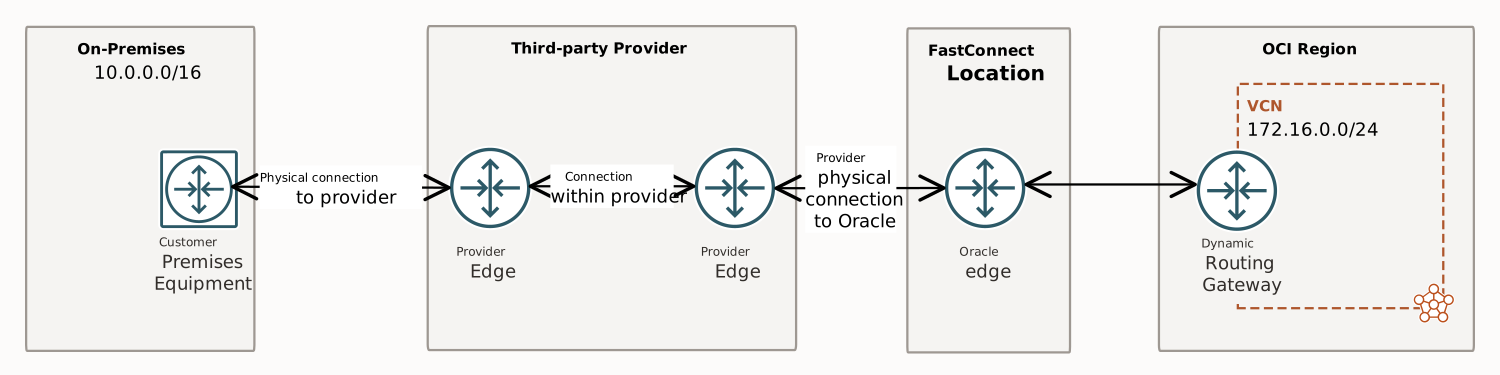
- クロスコネクト用の認可書(LOA)を取得するには、Oracle Consoleを使用して相互接続またはクロスコネクト・グループの設定を行う必要があります。その結果Oracleから得られるLOAは、前の図のOracleへのプロバイダ物理接続に必要なすべての詳細をカバーしています。
- LOAをサードパーティ・プロバイダに転送する必要があります。サードパーティ・プロバイダは、データ・センターと連携して、かわりに物理的なクロスコネクトを設定します。
ノート
選択したプロバイダへのオーダーでOracle LOAを提供せず、かわりに建物住所を指定するのみで独自の独立した認可を付与する場合、クロス・コネクトに必要な詳細(必須パネルおよびポートなど)は価格見積りおよび作業オーダーに含まれません。先にオーダーした方が時間を短縮できると考えることもできますが、実際には最初からやりなおしになることがほとんどで、予想以上に時間がかかります。 - サードパーティ・プロバイダは、データ・センター機能でクロスコネクト・オーダーを発行して、LOAで説明されているように、サードパーティ・プロバイダのケージからOracleのパッチ・パネルへの接続を完了する光ファイバを実行します。通常、データ・センターのコロケーション・スタッフは、光ファイバを実行して接続を完了するスタッフです。
- 各LOAは、限られた期間のみ有効です。LOAの有効期限が切れる前に物理的なクロスコネクトが設定されていない場合、LOAは取り消されます。
- サードパーティ・プロバイダは、接続全体(1つ目と2つ目の部分の両方)の請求を担当します。. Oracleでは、このクロスコネクトをデータ・センターに設定せず、支払を行い、FastConnect料金に含めることもしません。
- LOAは、Oracle境界点を指定します。ネットワーク・プロバイダがデータ・センター・ケージ内の異なる境界点に配置されている場合は、その境界点からOracle境界点へのクロスコネクトを設定する必要があります。
FastConnectの開始
一般的に、このトピックでは、ルーターでリンク・アグリゲーション(LAG)がサポートされており、少なくとも1つのクロスコネクトを含むクロスコネクト・グループ(LAG)を設定することを前提としています。次の手順は、そのことを示しています。ただし、ルーターがリンク・アグリゲーションをサポートしていない場合は、かわりにクロスコネクト・グループを含まない単一の非LAGクロスコネクトを設定できます。このトピックの手順は、引き続き一般に適用されます。かわりに、単一のクロスコネクトでのみ機能し、クロスコネクト・グループ内の1つ以上のクロスコネクトでは機能しません。
まだ実行していない場合は、開始する前に: 学習および計画の計画を進めます。FastConnect冗長性のベスト・プラクティスおよびハードウェアおよびルーティングの要件も参照してください。
また、パブリックASNまたはパブリックIPアドレスを所有していない場合にFastConnectを使用する方法に関する情報を確認する必要もあります。
次のフロー・チャートは、FastConnectを設定するプロセス全体を示しています。
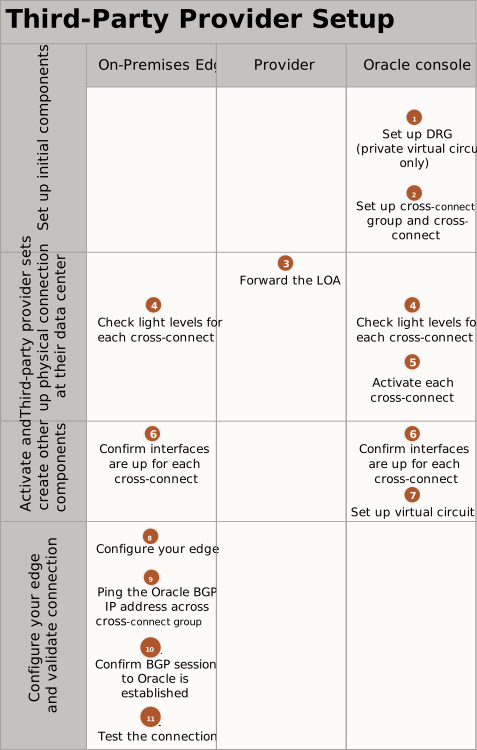
手順:
サマリー: コンソールに接続を作成します。これは、少なくとも1つのクロスクネクトを含むクロスクネクト・グループ(リンク・アグリゲーション(LAG)用)で構成されます。グループにさらにクロスコネクトが必要な場合は、後で追加できます。1つのグループには最大8つのクロスコネクトを設定できます。
ルーターがリンク・アグリゲーション(LAG)をサポートしていない場合、LAG以外の単一のクロスコネクトを(クロスコネクト・グループなしで)設定できます。
サードパーティ・プロバイダとのクロス・コネクトを作成すると、OCIメータリングは、クロス・コネクトまたはクロス・コネクト・グループがアクティブ化されたとき、またはクロス・コネクトまたはクロス・コネクト・グループのLOAが生成されてから30日後に開始され、最も早いものになります。サード・パーティ・プロバイダは、(クロス・コネクトまたはクロス・コネクト・グループのアクティブ化とは関係なく)接続をライブと見なしたときに開始して、WANサービスに個別に請求します。
手順:
- 「FastConnect接続」リスト・ページで、「FastConnectの作成」を選択します。リスト・ページの検索に関するヘルプが必要な場合は、接続をリストするにはを参照してください。
-
FastConnect「直接」を選択します。
サードパーティ・プロバイダでFastConnectの場所でOracleへの物理接続を設定しても、このオプションを選択します。
-
次のいずれかのオプションを選択します:
- ロケーションの冗長性: このオプションでは、同じOCIリージョンで使用される異なるFastConnectロケーションに2つの冗長仮想回線を持つ接続が作成されます。
- デバイスの冗長性(推奨): (推奨)このオプションは、同じFastConnectロケーションに2つの冗長仮想回線を持つ接続を作成します。
- 単一のFastConnect: このオプションでは、単一の仮想回線との接続が作成されます。冗長性は、後で作成できます。
冗長性の詳細は、「FastConnect冗長性のベスト・プラクティス」を参照してください。
- 「次」を選択します。
-
次の項目を入力します:
ノート
「場所の冗長性」または「デバイスの冗長性(推奨)」を選択した場合は、「接続1」と「接続2」の両方にこれらのオプションが表示されます。
- 名前: この接続のわかりやすい名前。名前は後で変更できません。機密情報の入力は避けてください。クロスコネクト・グループを作成している場合、クロスコネクト・グループはこの名前を使用します。このグループの各クロスコネクトでは、ハイフンと数字が追加された状態でも使用されます(MyName-1、MyName-2など)。
- コンパートメント: そのままにします(現在作業中のコンパートメント)。
-
クロスコネクト・タイプ:
- オンプレミス・エッジ・ルーターがリンク・アグリゲーション(LAG)をサポートしている場合は、「クロスコネクト・グループ」を選択します。少なくとも1つのクロスコネクトを含むクロスコネクション・グループ(LAG)を作成します。
- オンプレミス・エッジ・ルーターがLAGをサポートしていない場合は、「単一クロスコネクト」を選択します。クロス・コネクト・グループを持たない単一のクロスコネクトを作成します。
- 参照名:クロスコネクト・グループの物理LAGのID。これにより、今後の接続のトラブルシューティングが容易になります。この値は、サードパーティ・プロバイダから取得する必要がある場合もあります。これがない場合は、後で追加できます。単一のクロスコネクトを作成する場合は、クロスコネクションの物理ファイバ・ケーブルのIDを入力します。
- クロスコネクトの数: クロスコネクト・グループを作成する場合にのみ使用できます。これは、クロスコネクト・グループ内に作成する個々のクロスコネクトの数です。コンソールでは、3つ作成できます。さらに必要な場合は、後でクロスコネクトを追加できます(クロスコネクト・グループで合計8つ)。
- ポート速度: 1Gbps、10Gbps、100Gbpsまたは400Gbps。
-
暗号化: 接続がMACsec暗号化を使用する場合は、10 Gbps以上のポート速度を選択する必要があります。また、CAKおよびCKNをVaultの個々のシークレットとしてプロビジョニングする必要があります。「MACsec暗号化を有効にする」ボックスを選択し、次の情報を入力します:
- 暗号化アルゴリズム: MACsec接続に使用する暗号化の暗号スイート。
- 接続アソシエーション・キー(CAK): VaultおよびCAKを表すシークレットを選択します。
- 接続アソシエーション・キー名(CKN): VaultおよびCKNを表すシークレットを選択します。
「拡張オプションの表示」を選択して、MACsecセッションが失敗した場合の処理を選択することもできます。選択肢は次のとおりです。
- 失敗クローズ: これがデフォルトであり、推奨されます。MACsecセッションが失敗し、トラフィックの暗号化が使用できなくなった場合、MACsec接続を再確立できるまで、仮想回線を介してトラフィックは送信されません。このオプションは、到達可能性よりもセキュリティに優先順位を付けます。
- フェイル・オープン: MACsecセッションが失敗し、トラフィックの暗号化が使用できなくなった場合、MACsec接続を再確立できるまで、暗号化されていないトラフィックが仮想回線経由で送信されます。このオプションは、セキュリティよりも到達可能性に優先順位を付けます。組織のセキュリティ標準でMACsecが必要な場合、このオプションは推奨されません。
- 物理的な場所:この接続のFastConnectの場所。「デバイスの冗長性」を選択した場合(推奨)、「接続1」と「接続2」の物理的な場所の設定が一致する必要があり、「接続1」からのみ選択できます。「場所の冗長性」を選択した場合、「接続1」と「接続2」の物理的な場所の設定は異なる必要があり、それらの選択は独立しています。
- ルーター近接性の指定: (オプション) FastConnectの場所で、新しい接続を他の接続の1つで同じルーターに配置するか、異なるルーターに配置するか指定します。
- 拡張オプション: (オプション)トンネルの次の設定を変更できます: ホールドダウン・タイマーの有効化: 切替え: インタフェース・ホールドダウン・タイマーを有効または無効にします。有効にしたあと、0.5秒から3秒までの特定のホールドダウン時間を0.5秒間隔で選択します。クロスコネクト・グループのホールドダウン・タイマーを構成している場合、タイマーはクロスコネクト・グループ内のすべてのクロスコネクトに適用されます。無効にすると、デフォルトのホールドダウンタイマー値が0に設定されます。
-
「作成」を選択します。
新しい接続が作成されます。
- FastConnectページを表示するには、「閉じる」を選択します。
- 新しい接続の名前を選択して、その詳細を表示します。
-
クロスコネクトごとのLOAの印刷:作成したクロスコネクトごとの認可書(LOA)があります。名前を選択して各クロスコネクトの詳細を表示し、クロスコネクトのLOOを表示および出力します。次のタスクでは、それをサードパーティ・プロバイダに転送し、FastConnectの場所でのケーブル配線をリクエストできるようにします。クロスコネクトのステータスは、次のいくつかのタスクを完了するまでは「顧客保留中」です。
ノート
オーダーでOracle LOAを提供せず、かわりに建物住所を指定するのみで専用の独立した認可を付与する場合、クロス・コネクトに必要な詳細(必須パネルおよびポートなど)は価格見積りおよび作業オーダーに含まれません。先にオーダーした方が時間を短縮できると考えられることもできますが、実際には最初からやりな おしになることが少なくで、予想以上の時間がかかります。LOAを表示するには、作成した接続の詳細画面で、「認可書」の横にある「表示」を選択します。
前述のタスクのLOAまたはLOAをサードパーティのネットワーク・プロバイダに転送し、FastConnectの場所でのケーブル配線をリクエストできるようにします。各LOAは、限られた期間、有効です。接続に必要なすべての詳細がLOAに出力されます。
LOAおよび接続リクエストをプロバイダとプロバイダの卸売担当者の両方に送信します。
- モバイル: mobily_olo's_sales@mobily.com.sa
- Salam: carrier@salam.sa
コンソールでは、クロスコネクトの詳細を表示することで、Oracleで検出された光源レベルを確認できます(「光源レベル・インジケータ」  「良好」を確認)。
ライトレベルが正しくない場合は、サードパーティのネットワークプロバイダに連絡してください。
- 「FastConnect接続」リスト・ページで、操作する接続を選択します。リスト・ページの検索に関するヘルプが必要な場合は、仮想回線をリストするにはを参照してください。
- 「アクション」ボタンを選択し、「アクティブ化」を選択します。
- 引き続きクロスコネクトの詳細を表示する場合、「編集」を選択し、このクロスコネクトの物理ファイバ・ケーブルのIDを入力します。この値を追加すると、今後の接続のトラブルシューティングに役立ちます。ここで現在使用できる値がない場合は、後で追加できます。
各クロスコネクトの物理ファイバ・ケーブルについて、インタフェースが稼働していることをユーザー側から確認します。そうなるまで先に進まないでください。
コンソールでは、クロスコネクトの詳細を表示することによって、インタフェースのOracle側のステータス(稼働中または停止中)を表示できます(タスク5の前述のスクリーンショットを参照)。
インタフェースの状態は、クロスコネクトをアクティブ化するまで「停止中」または「稼働中」になります。ライトレベルは良好ですが、アクティブ化前にインタフェースが停止している可能性があります。
インタフェースが起動していない場合は、サードパーティのネットワーク・プロバイダに連絡してください。
単一のFastConnectを使用してオンプレミスの既存のネットワークを複数のDRGおよびVCNsに接続するには、VCNごとに異なるプライベート仮想回線を設定する必要があります。各仮想回線には、異なるVLANおよびBGP IPアドレスの異なるセットが必要です。詳細は、複数のDRGおよびVCNがあるFastConnectを参照してください。
- コンソールで、以前に作成した接続の詳細ページに戻ります。「仮想回線」タブに移動し、「仮想回線の作成」を選択します。
- 新しい仮想回路について次の情報を入力します:
- 名前: 仮想回数のわかりやすい名前。この値は、すべての仮想回線で一意である必要はなく、後で変更できます。機密情報の入力は避けてください。
- コンパートメント: 仮想回回線を作成するコンパートメントを選択します。不明な場合は、現在のコンパートメントを使用してください。このコンパートメントの選択は、対応するIAMポリシーとともに、これから使用する仮想回折線にアクセスできるユーザーを制御します。
-
仮想回回線タイプ(プライベートまたはパブリック)を選択してください。プライベート仮想回線は、プライベート・ピアリング用です(オンプレミス・ネットワークがVCNのプライベートIPアドレスのルートを受信します)。パブリック仮想回線は、パブリック・ピアリング用です(オンプレミス・ネットワークがOracle Cloud InfrastructureのパブリックIPアドレスのルートを受信する)。FastConnectの使用も参照してください。
- プライベート仮想回線の場合、次を入力します:
- 「すべてのトラフィック」または「FastConnect経由のIPSecトラフィックのみ」を選択します。仮想回線は、いずれかの選択でFastConnect経由のIPSecに使用できますが、仮想回線で暗号化されたトラフィックのみを保持するオプションを選択できます。FastConnectトラフィックのみを介したIPSecオプションを使用する前提条件については、TransportOnly Mode: Only Allowing Encrypted Traffic on a Virtual Circuitを参照してください
- Dynamic Routing Gateway: FastConnectトラフィックをルーティングするDRGを選択します。
- プロビジョニングされた帯域幅: 仮想回線に割り当てられている帯域幅の値を選択します。帯域幅を後で拡大する必要がある場合は、別の値を使用するように仮想回線を更新できます(「仮想回線を編集するには」を参照)。
- VLAN: この仮想回線に使用するVLANの数。これは、別の仮想回回線に割り当てられていないVLANである必要があります。
- 顧客BGP IPアドレス: オンプレミス・エッジ(CPE)用のBGPピアリングIPアドレスで、/28から/31までのサブネット・マスクを使用します。
- Oracle BGP IPアドレス: Oracleエッジ(DRG)に使用するBGPピアリングIPアドレスで、/28から/31の間のサブネット・マスクを使用します。
- IPv6アドレス割当ての有効化: IPv6アドレス指定が、すべての商用および政府リージョンでサポートされています。詳細は、FastConnectおよびIPv6を参照してください。
- 顧客BGP ASN: オンプレミス・ネットワークのパブリックASNまたはプライベートASN。
- BGP MD5認証キーを使用します: (オプション)システムでMD5認証が必要な場合、このチェックボックスを選択し、キーを指定します。Oracleは128ビットのMD5認証までをサポートしています。
- 双方向転送検出の有効化: (オプション)双方向転送検出を有効にする場合は、このチェックボックスを選択します。 ノート
双方向転送検出を使用する場合、ペア・デバイスは、300ミリ秒の最小間隔と3の倍数を使用するように構成する必要があります。
- パブリック仮想回線の場合、次を入力します:
- プロビジョニングされた帯域幅: 仮想回線に割り当てられている帯域幅の値を選択します。帯域幅を後で拡大する必要がある場合は、別の値を使用するように仮想回線を更新できます(「仮想回線を編集するには」を参照)。
- パブリックIP接頭辞: Oracleが接続を介して受信するパブリックIP接頭辞。すべての接頭辞サイズが許可されます。接頭辞のカンマ区切りリスト、または1行に1つずつ入力できます。
- ルート・フィルタリング: ルート・フィルタリング・オプションを選択します。これにより、オンプレミス・ネットワークへのBGP通知に含まれるルートが選択される。
- VLAN: この仮想回線に使用するVLANの数。これは、別の仮想回回線に割り当てられていないVLANである必要があります。
- 顧客BGP ASN: オンプレミス・ネットワークのパブリックASN。Oracleでは、パブリック仮想回線のBGP IPアドレスを指定します。
- BGP MD5認証キーを使用します: (オプション)システムでMD5認証が必要な場合、このチェックボックスを選択し、キーを指定します。Oracleは128ビットのMD5認証までをサポートしています。
- 双方向転送検出の有効化: (オプション)このチェックボックスを選択すると、双方向転送検出が有効となります。
- プライベート仮想回線の場合、次を入力します:
- (オプション)「冗長クロスコネクト」パネルで、「追加のクロスコネクトのアタッチ」を選択すると、別のBGPセッションとの別のクロスコネクトにまたがるように仮想回線を構成できます。次に、次を選択します。
- コンパートメント: 冗長仮想回線を作成するコンパートメントを選択します。不明な場合は、現在のコンパートメントを使用してください。このコンパートメントの選択は、対応するIAMポリシーとともに、これから使用する仮想回折線にアクセスできるユーザーを制御します。
- クロスコネクト: プルダウン・リストから既存のクロスコネクトを選択します。
- 顧客BGP ASN: オンプレミス・ネットワークのパブリックASN。Oracleでは、パブリック仮想回線のBGP IPアドレスを指定します。
- IPv6アドレス割当ての有効化: IPv6アドレス指定が、すべての商用および政府リージョンでサポートされています。詳細は、FastConnectおよびIPv6を参照してください。
- BGP MD5認証キーを使用します(オプション):システムでMD5認証が必要な場合、このチェックボックスを選択し、キーを指定します。Oracleは128ビットのMD5認証までをサポートしています。
- 「作成」を選択します。
仮想回線が作成されます。
Oracleのシステムが仮想回線をプロビジョニングしている間、仮想回線のステータスは短期間「プロビジョニング中」になります。オンプレミスのエッジ・デバイスとOracleのエッジの間にBGPセッションが正しく構成されていない場合、VLANが正しく構成されていない場合、またはその他の問題がある場合、ステータスは「停止中」に切り替わります。それ以外の場合、ステータスは「稼働中」に切り替わります。
パブリック仮想回回線の場合: 既存のネットワークで、いくつかのパス(FastConnectやインターネット・サービス・プロバイダなど)を通じて、OracleのパブリックIPアドレスの通知を受信できます。FastConnectがISPよりも優先されることを確認してください。エッジを適切に構成し、トラフィックで優先パスを使用して、FastConnectの利点を活用できるようにする必要があります。これは、Oracleサービスへのプライベート・アクセス権を持つ既存のネットワークを設定することも決定した場合に重要です。パス・プリファレンスに関する重要な情報は、「オンプレミス・ネットワークへの接続のルーティングの詳細」を参照してください。
- LACPは、Oracleのルーターに直接接続されたネットワーク・インタフェースで必要です。
- クロスコネクト・グループ内に単一のクロスコネクトのみが存在する場合でも、LACPが必要です。
- サードパーティ・プロバイダがメディア変換を実行している場合は、ユーザーのデバイスではなくプロバイダのデバイスでLACPを構成する必要があります。
仮想回線に割り当てられているOracle BGP IPアドレスをpingします。エラー・カウンタを確認し、削除されたパケットを探します。エラーなしでこのIPアドレスを正常にpingできるようになるまで、先に進まないでください。
クロスコネクト・グループを設定した場合: pingは成功しなかった場合で、MACアドレスを学習していない場合は、タスク8で説明したようにLACPが構成されていることを確認します。
設定した仮想回折ごとに、接続のオンプレミス側でBGPセッションが確立された状態であることを確認します。
プライベート仮想回線の場合: 接続をテストするには、VCNにインスタンスを作成し、既存のプライベート・ネットワーク内のホストから(SSHなどで)それにアクセスします。インスタンスの作成を参照してください。接続が成功すると、FastConnectプライベート仮想回線を使用する準備が整います。
パブリック仮想回線の場合:
- Oracleで、送信したパブリック接頭辞の少なくとも1つが正常に検証されていることを確認します。各接頭辞のステータスは、コンソールで仮想回路の詳細を表示することによって確認できます。接頭辞の1つが検証されると、Oracleは、接続を介してリージョン別Oracle Cloud Infrastructureパブリック・アドレスの通知を開始します。
- パブリックIPアドレスを使用してインスタンスを作成します。
- 既存のプライベート・ネットワーク内のホストからパブリックIPアドレスをPingします。仮想回線のFastConnectインタフェースにパケットが表示された場合は、FastConnectパブリック仮想回線を使用する準備ができています。ただし、Oracleがこれまでに正常に検証したパブリック接頭辞のみが接続で通知されることに注意してください。
接続の管理
-
ナビゲーション・メニューを開き、「ネットワーキング」を選択します。「顧客接続」で、FastConnectを選択します。
FastConnect接続リスト・ページが開きます。選択したコンパートメント内のすべてのクロスコネクト、クロスコネクト・グループおよび仮想回線が表に表示されます。
- 別のコンパートメント内の接続を表示するには、「コンパートメント」フィルタを使用してコンパートメントを切り替えます。
コンパートメント内のリソースを表示するには、そのコンパートメントで作業する権限が必要です。使用するコンパートメントが不明な場合は、管理者に問い合せてください。詳細は、コンパートメントの理解を参照してください。
- 「FastConnect接続」リスト・ページで、操作する接続を選択します。リスト・ページの検索に関するヘルプが必要な場合は、接続をリストするにはを参照してください。
詳細ページが開き、接続に関する情報が表示されます。ページの一部の項目は読取り専用ですが、その他の項目では仮想回線の構成を編集および更新できます。リンクまたはタブを選択して、接続に関連付けられている様々なリソースにアクセスします。
関心のある接続の特定の部分(クロスコネクション・グループ、クロスコネクトまたは仮想回線)のライフサイクル状態を確認します。
特定のステータス値の理由は、次のとおりです:
- FastConnectの場所でのケーブル配線をリクエストできるように、LOAをサードパーティ・プロバイダに転送する必要があります。タスク3: サードパーティ・プロバイダへのLOOの転送を参照してください。
- または、使用する準備ができていることを確認した後に、クロスコネクトをアクティブ化する必要があります。タスク5: 各クロスコネクトのアクティブ化を参照してください。ただし、最初にタスク5および6を実行したことを確認してください。
一般に、仮想回路線を作成しても、構成が不完全または不適切であることを意味しています:
- オンプレミス・エッジを構成する必要があります。タスク8: エッジの構成を参照してください。
- または、オンプレミス・エッジでBGPまたはVLANが正しく構成されていません(必ず、仮想回折に割り当てられたBGPおよびVLANの値を使用するようにルーターを構成してください)。
次の表に、設定中の異なる時点での接続に関係する各コンポーネントの様々な状態をまとめます:
| 設定プロセスのタスク | CCGアイコン | CCアイコン | VCアイコン |
|---|---|---|---|
| タスク2: クロスコネクト・グループまたはクロスコネクションの設定 | プロビジョニング保留中 | 顧客保留中 | 該当なし |
| タスク5: 各相互接続のアクティブ化 | プロビジョニング済 | プロビジョニング済 | 該当なし |
| タスク7: 仮想回線の設定 | プロビジョニング済 | プロビジョニング済 | プロビジョニング中 > 停止中 |
| タスク8: エッジの構成 | プロビジョニング済 | プロビジョニング済 |
停止中 > 稼働中 |
コンソールで最初にクロスコネクト・グループを作成する場合、グループに3つのクロスコネクトを作成できます。後でさらに追加して、グループの帯域幅およびレジリエンシを増やすことができます。許容される合計数は8です。
-
既存のクロスコネクト・グループに新しいクロスコネクトを作成します:
- 「FastConnect接続」リスト・ページで、操作する接続を選択します。リスト・ページの検索に関するヘルプが必要な場合は、接続をリストするにはを参照してください。
- 「クロスコネクト」タブに移動し、「クロスコネクトの追加」を選択します。
- 次の項目を入力します:
- 名前: このクロスコネクトを追跡するのに役立つわかりやすい名前。値はクロスコネクト間で一意である必要はありません。名前は後で変更できません。機密情報の入力は避けてください。
- 参照名: クロスコネクトの物理ファイバ・ケーブルのID。これにより、今後の接続のトラブルシューティングが容易になります。これがない場合は、後で追加できます。
-
「追加」を選択します。
クロスコネクトが作成されます。クロスコネクトのステータスは「顧客保留中」で、さらに作業が必要であることを示します。
- 新しいクロスコネクトのLOAを印刷します。次のステップでサードパーティ・プロバイダに転送します。
- FastConnectの開始のタスク4から7を実行します。要約すると、新しいクロスコネクト用にケーブル配線を設定し、光源レベルとインタフェースが正常であることを検証し、クロスコネクトをアクティブ化する必要があります。
クロスコネクト・グループを編集するには
クロスコネクト・グループの次の設定を変更できます:
- 名前
- 参照名
- MACsec設定。
- 最小リンク数
- (オプション)詳細オプション: インタフェース・ホールドダウン・タイマー。
MACsecおよびインタフェース・ホールドダウン・タイマー設定は、クロスコネクト・グループ内のすべてのクロスコネクトに適用されます。
- ナビゲーション・メニューを開き、「ネットワーキング」を選択します。「顧客接続」で、FastConnectを選択します。
「FastConnect接続」リスト・ページが開きます。
- 操作する接続を選択します。
- 「編集」を選択して変更します。機密情報の入力は避けてください。
- 「更新」を選択します。
1からクロスコネクト・グループ内のクロスコネクトの数までの任意の値への最小リンクを変更できます。最小リンク設定を変更できるのは、「編集」パネルで他の設定が同時に変更されていない場合のみです。最初に他のすべての設定を更新し、「更新」を選択してからクロスコネクト・グループを編集し、最小リンク値を設定してから、「更新」と2回目を選択します。
このアクションは、仮想回線のメンテナンスの説明に従って、冗長仮想回線のフェイルオーバーをテストできるようにするために提供されます。オンプレミス・ネットワークとOCIネットワーク間のBGPセッションは一時的にシャットダウンされ(これは「正常なシャットダウン」ではありません)、フェイルオーバーの検証後に迅速に再開されます。
- 「FastConnect接続」リスト・ページで、操作する接続を選択します。リスト・ページの検索に関するヘルプが必要な場合は、接続をリストするにはを参照してください。
- 「アクション」ボタンを選択し、「非アクティブ化」を選択します。
- 冗長仮想回線でトラフィックが予想どおりに流れていることを確認します。
- 「アクション」ボタンを選択し、「アクティブ化」を選択します。
仮想回線の次の項目を変更できます:
- 名前
- 使用するDRG(プライベート仮想回線用)
- 帯域幅
- IPv6アドレス指定を含むBGPセッション情報
- BGP MD5認証キー
- 双方向転送検出の有効化または無効化
- パブリックIP接頭辞(パブリック仮想回線用)
- 仮想回線をACTIVEまたはINACTIVEに設定
仮想回線の編集に関するノート
編集する前に仮想回路が機能していて、「プロビジョニング済」状態である場合、名前、帯域幅およびパブリック接頭辞(パブリック仮想回線の場合)以外のプロパティを変更すると、仮想回路の状態が「プロビジョニング中」に切り替わり、関連するBGPセッションが停止する可能性があることに注意してください。Oracleが仮想回線を再プロビジョニングすると、状態は「プロビジョニング済」に戻ります。関連付けられたBGPセッションがバックアップされていることを確認します。
パブリック仮想回線のパブリックIP接頭辞を変更した場合、BGPステータスに影響はありません。Oracleでは、所有権を確認した後にのみ、接続を介して新しいIP接頭辞の通知が開始されます。Oracleで接頭辞の変更が実装される間に、仮想回線の状態が「プロビジョニング中」に変更されます。
- 「FastConnect接続」リスト・ページで、操作する接続を選択します。リスト・ページの検索に関するヘルプが必要な場合は、接続をリストするにはを参照してください。
- 「仮想回線」タブを選択し、その詳細を表示する仮想回線を選択します。
- 「編集」を選択して変更します。機密情報の入力は避けてください。
- 「更新」を選択します。
- (オプション)仮想回線を一時的に非アクティブ化するには、「アクション」ボタンを選択し、「非アクティブ化」を選択します。回路を再アクティブ化するには、「アクション」ボタンを選択し、「アクティブ化」を選択します。仮想回線を非アクティブ化すると、仮想回線の設定を変更することなく、BGPセッションおよびトラフィック・フローが一時停止されます。
仮想回線からトラフィックを排出するには
この機能は、「仮想回線トラフィックの排出」(「概念」の下)および「仮想回線のメンテナンス」で説明されている冗長仮想回線にフェイルオーバーする目的で、特定の仮想回線からトラフィックを正常にドレインできるようにするために提供されています。このアクションは、ライブ・トラフィックのアクティブ・パスとして仮想回線の優先度が下がるため、スケジュール済メンテナンス・ウィンドウでのみ実行することをお薦めします。
「FastConnect接続」リスト・ページで、操作する仮想回線を選択します。リスト・ページの検索に関するヘルプが必要な場合は、接続をリストするにはを参照してください。仮想回線の詳細ページが開きます。
ここでは、次のタスクを実行できます。
- トラフィックを排出するには: 「詳細」タブで、「排出状態」ボックスを見つけます。デフォルトのドレイン状態は Undrainedです。「ドレイン」ボタンを選択して確認します。
仮想回線のライフサイクル状態は、一時的に「プロビジョニング中」に遷移し、「使用可能」に戻ります。ドレイン状態は「ドレイン」に遷移します。
- トラフィックの排出を無効にするには: 「詳細」タブで、「排出状態」ボックスを見つけます。排出状態は「排出済」です。「Undrain」ボタンを選択して確認します。
仮想回線のライフサイクル状態は、一時的に「プロビジョニング中」に遷移し、「使用可能」に戻ります。ドレイン状態は Undrainedに遷移します。
次の設定をクロスコネクト用に変更できます:
- 名前。
- 参照名。
- MACsec設定。
- 拡張オプション: インタフェース・ホールドダウン・タイマー。
- 「FastConnect接続」リスト・ページで、操作する接続を選択します。リスト・ページの検索に関するヘルプが必要な場合は、接続をリストするにはを参照してください。
- 「編集」を選択して、変更を行います。機密情報の入力は避けてください。
- 「更新」を選択します。
接頭辞の一般情報については、基本的なネットワークの図を参照してください。
仮想回回線の作成時に、パブリックIP接頭辞を指定できます。タスク7: 仮想回線の設定を参照してください。
仮想回線の作成後、パブリックIP接頭辞の追加または削除を行うことができます。仮想回線を編集するにはを参照してください。新しい接頭辞を追加する場合、Oracleではまず会社の所有権が検証され、それを接続全体にわたって通知します。接頭辞を削除すると、Oracleでは、仮想回回線の編集の数分以内に接頭辞の広告を停止します。
コンソールで仮想回折の詳細を表示することによって、特定のパブリック接頭辞のOracleでの検証の状態を表示できます。指定できる値は次のとおりです:
- 進行中: Oracleは、接頭辞の組織の所有権を検証中です。
- 失敗: Oracleは組織の所有権を確認できませんでした。Oracleは、仮想回線を介して接頭辞を通知しない。
- 完了: Oracleは、組織の所有権を正常に検証しました。Oracleは、仮想回線を介して接頭辞を通知しています。
接続は、コンパートメント間で移動できます。接続を新規コンパートメントに移動すると、固有のポリシーがただちに適用され、コンソールを介した接続へのアクセスが影響を受けます。異なるコンパートメントへの接続を移動しても、オンプレミス・データ・センターとOracle Cloud Infrastructure間の接続に影響はありません。詳細は、リソースを別のコンパートメントに移動するにはを参照してください。
- 「FastConnect接続」リスト・ページで、操作する接続を選択します。リスト・ページの検索に関するヘルプが必要な場合は、接続をリストするにはを参照してください。
- 接続のから、「リソースの移動」を選択します。
- 「リソースの移動」パネルで、リストから宛先コンパートメントを選択します。
- 「リソースの移動」を選択します。
- 接続をモニターしているアラームがある場合、新しいコンパートメントを参照するようにアラームを更新します。詳細は、リソースの移動後のアラームの更新を参照してください。
接続の請求を停止するには、仮想回線、各クロスコネクト、および接続に関連付けられているクロスコネクト・グループを(この順序で)終了する必要があります。
また、データ・センターまたはサードパーティ・プロバイダとの接続を終了します(そうしないと、引き続き課金が発生する場合があります)。
- 「FastConnect接続」リスト・ページで、操作する接続を選択します。リスト・ページの検索に関するヘルプが必要な場合は、接続をリストするにはを参照してください。
- 「仮想回線」タブを選択し、その詳細を表示する仮想回線を選択します。
- 「アクション」ボタンを選択し、「削除」を選択します。
- プロンプトが表示されたら確認します。
仮想回線のステータスが「終了中」に変わり、その後「終了済」に変わります。
クロスコネクト・グループに削除するクロスコネクションがいくつかある場合は、最初のクロスコネクションの状態が「終了済"」に変わるまで待ってから、次のクロスコネクションを削除します。また、クロスコネクトがプロビジョニングされた仮想回線で使用されているクロスコネクト・グループ内で最後にプロビジョニングされたクロスコネクトである場合、クロスコネクトを削除することはできません。
- 「FastConnect接続」リスト・ページで、操作する接続を見つけます。リスト・ページの検索に関するヘルプが必要な場合は、接続をリストするにはを参照してください。
- 「クロスコネクト」タブを選択します。
- クロスコネクトのから、「削除」を選択します。
- プロンプトが表示されたら、削除を確認します。
クロスコネクトのステータスが「終了中」に変わり、その後「終了済」に変わります。
前提条件: クロスコネクト・グループには、実行中の仮想回線がなく、クロスコネクトが含まれていない必要があります。
- 「FastConnect接続」リスト・ページで、操作する接続を見つけます。リスト・ページの検索に関するヘルプが必要な場合は、接続をリストするにはを参照してください。
- クロスコネクト・グループの「アクション」メニュー(3つのドット)から、「削除」を選択します。
- プロンプトが表示されたら、削除を確認します。
クロスコネクト・グループのステータスが「終了中」に変わり、その後「終了済」に変わります。
認可状を編集するには
プロビジョニングされた各クロスコネクトには認可書(LOA)があります。これには、クロスコネクト・グループ内の各クロスコネクトが含まれます。単一のクロスコネクトを選択し、「認可書」タブを選択して、各クロスコネクトの詳細を表示します。クロスコネクト・グループの場合、クロスコネクト・グループを表示して、クロスコネクト・グループ内のすべてのクロスコネクトのリストの「クロスコネクト」タブを選択し、クロスコネクトの下の「認可書」タブを選択します。
各クロスコネクトの「認可書」タブには、次のボタンがあります:
- 認可の文字を印刷します。
- LOAの有効期限を延長します。LOAは、有効期限が過ぎた後、または現在の有効期限の7日前にのみ延長できます。
- 承認済エージェントをLOAに追加します。
有効期限を延長するか、認可エージェントを追加した後に、更新された認可状を印刷してください。
接続の監視
メトリック、アラームおよび通知を使用して、Oracle Cloud Infrastructureリソースのヘルス、容量およびパフォーマンスをモニターできます。詳細は、モニタリングおよび通知を参照してください。
接続の監視の詳細は、FastConnectのメトリックに関する項を参照してください。
トラブルシューティング
FastConnectのトラブルシューティングを参照してください。