イントロダクション
このチュートリアルは、Predictive Cash Forecasting (PCF)の構成方法に関するシリーズの4番目で、前のチュートリアルのようにアプリケーションが状態にあることを想定しています。このチュートリアルでは、予測資金予測(PCF)でドライバ・メソッドを構成する方法を示します。11のすべてのドライバ・メソッドについて説明します。11のドライバ・メソッドを構成するステップを理解します。各項は互いの上に構築され、順番に完了する必要があります。
バックグラウンド
Predictive Cash Forecastingは、11のドライバベースの予測方法を提供します。アプリケーションの有効化方法に応じて、ドライバ・メソッドとそれに関連付けられた計算が、サンプル明細項目とともにアプリケーションに移入されます。
前提条件
Cloud EPMのハンズオン・チュートリアルでは、Cloud EPM Enterprise Serviceインスタンスにスナップショットをインポートする必要がある場合があります。チュートリアル・スナップショットをインポートする前に、別のCloud EPM Enterprise Serviceインスタンスをリクエストするか、現在のアプリケーションおよびビジネス・プロセスを削除する必要があります。チュートリアル・スナップショットは、既存のアプリケーションまたはビジネス・プロセスにはインポートされません。また、現在作業中のアプリケーションまたはビジネス・プロセスを自動的に置換または復元することもありません。
このチュートリアルを始める前に次の用意をする必要があります。
- サービス管理者にCloud EPM Enterprise Serviceインスタンスへのアクセス権を付与します。
- LCMスナップショットは、TutorialStart.zipからダウンロードします。このLCMスナップショットをアップロードしてPlanningインスタンスにインポートします。
- チュートリアルでは、キャッシュ・マネージャ・ナビゲーション・フローおよび関連アクセスを使用します。
- Microsoft Excelがインストールされていること。
- Smart Viewをインストールして、インスタンスに接続するように構成します。
環境内でAMW (日次メンテナンス)が実行されると、ルール(「日付のリセット」)を実行する必要があります。AMW (日次メンテナンス)の後に毎日実行するようにスケジュールできます。
ノート:
スナップショットのインポート中に移行エラーが発生した場合は、HSS-Shared Servicesコンポーネントを除く移行、およびコア・コンポーネントのセキュリティ・アーティファクトとユーザー・プリファレンス・アーティファクトを再実行します。スナップショットのアップロードおよびインポートの詳細は、Oracle Enterprise Performance Management Cloud移行の管理のドキュメントを参照してください。予測方法の設定
予測方法
予測方法は、資金予測に到達するための様々なアプローチです。予測資金予測では、資金ライン・アイテムごとに様々な予測方法がサポートされるため、適切な方法を柔軟に選択できます。使用可能なデータ・ソース、計画と予測の成熟度、予測の時間範囲に基づいて、各明細品目とエンティティの組合せに使用するデフォルトの予測方法を定義できます。時間枠ごとに異なる予測方法を使用できる期間ベースの予測方法を定義することもできます。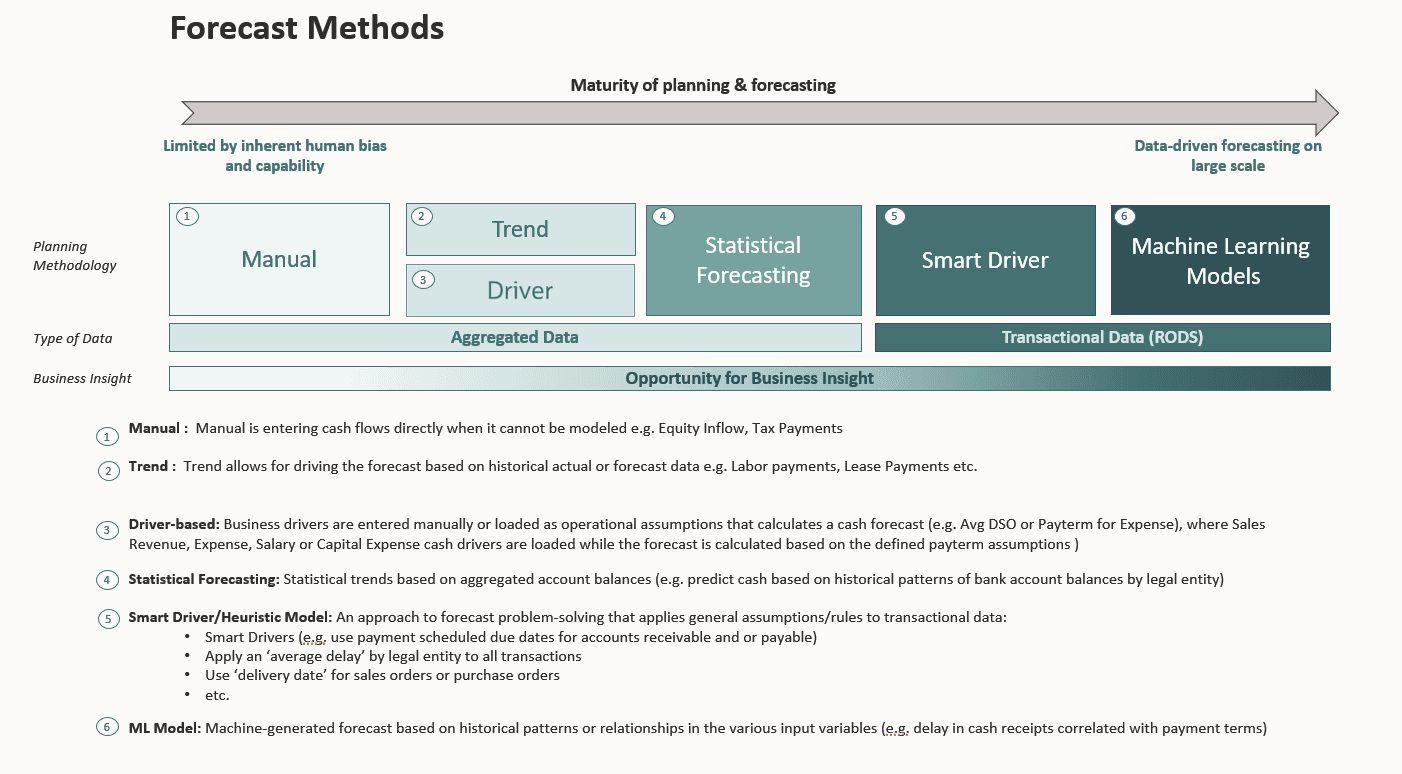
各予測方法の詳細:
手動
これはもっとも基本的な方法であり、特定の明細品目では特定のロジックを適用するのが難しいため、資金予測番号を手動で入力するだけです。これは、自動化されたロジックを介してキャッシュ・インフローまたはアウトフローを決定するのが困難な特定の大陸の負債または資本インフローの場合があります。
ドライバ・ベースのメソッド
これは、特定の明細品目の資金予測を実行するために様々なドライバが使用される計算方法です。予測キャッシュ予測には、異なるキャッシュ・インフローおよびアウトフローに使用できる11の異なるドライバベースの方法があります。
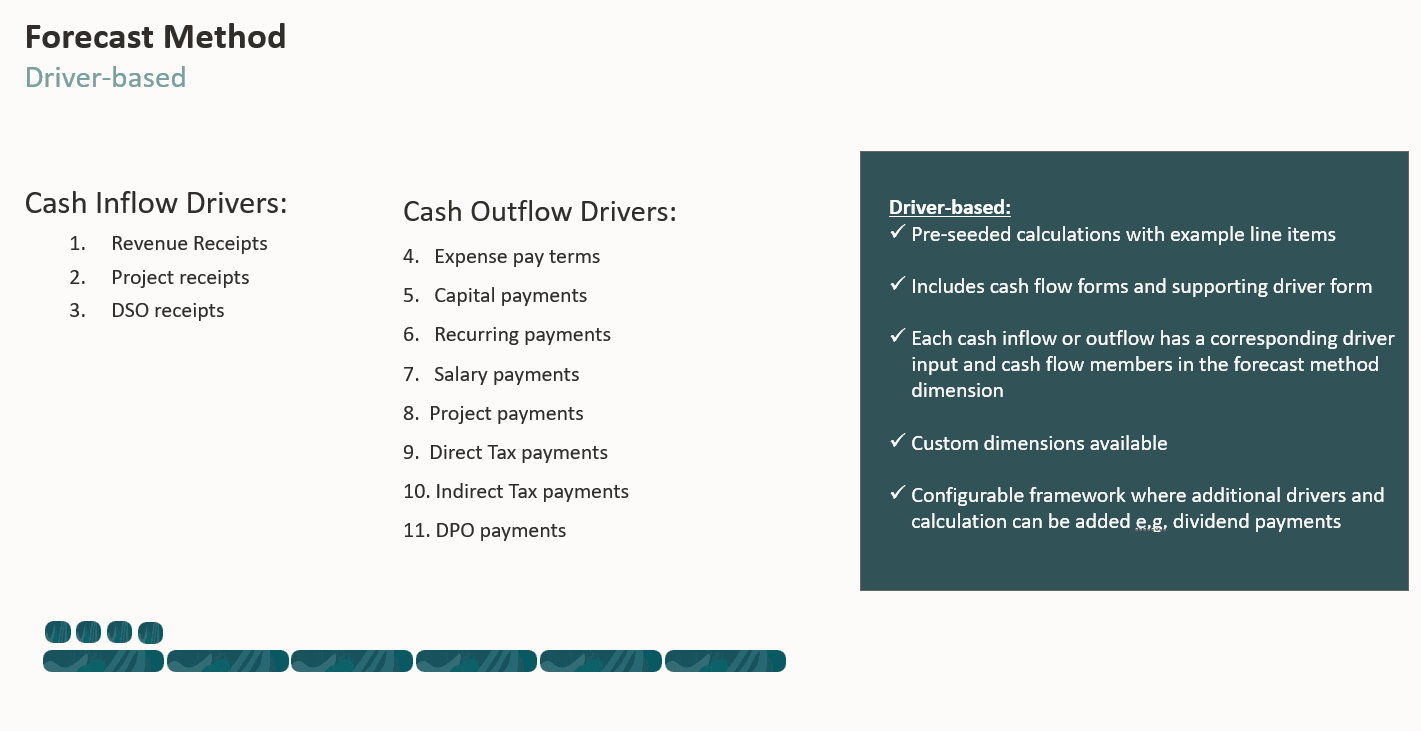
- 各メソッドは、事前にシードされた計算を含むドライバ・カテゴリです。
- 明細品目の例は、プリフィクスなしでシードされ、顧客が使用したり削除したりできます。
- ドライバ・カテゴリごとに明細品目を追加できます。
- キャッシュ・フロー・フォームと、多くの場合、サポート・ドライバ・フォームが付属しています。
- 各キャッシュ・インフローまたはキャッシュ・アウトフローには、予測方法ディメンションに対応するドライバ入力およびキャッシュ・フロー・メンバーがあります。
- ドライバに関連するカスタム・ディメンションは、「機能の有効化」で割り当てることができます。
管理者は、アプリケーションを有効にするときにドライバ・ベースの予測を有効にできます。資金マネージャは、ドライバ・ベースの予測方法の仮定を設定します。
ドライバベースの予測メソッドを使用するプロセス: 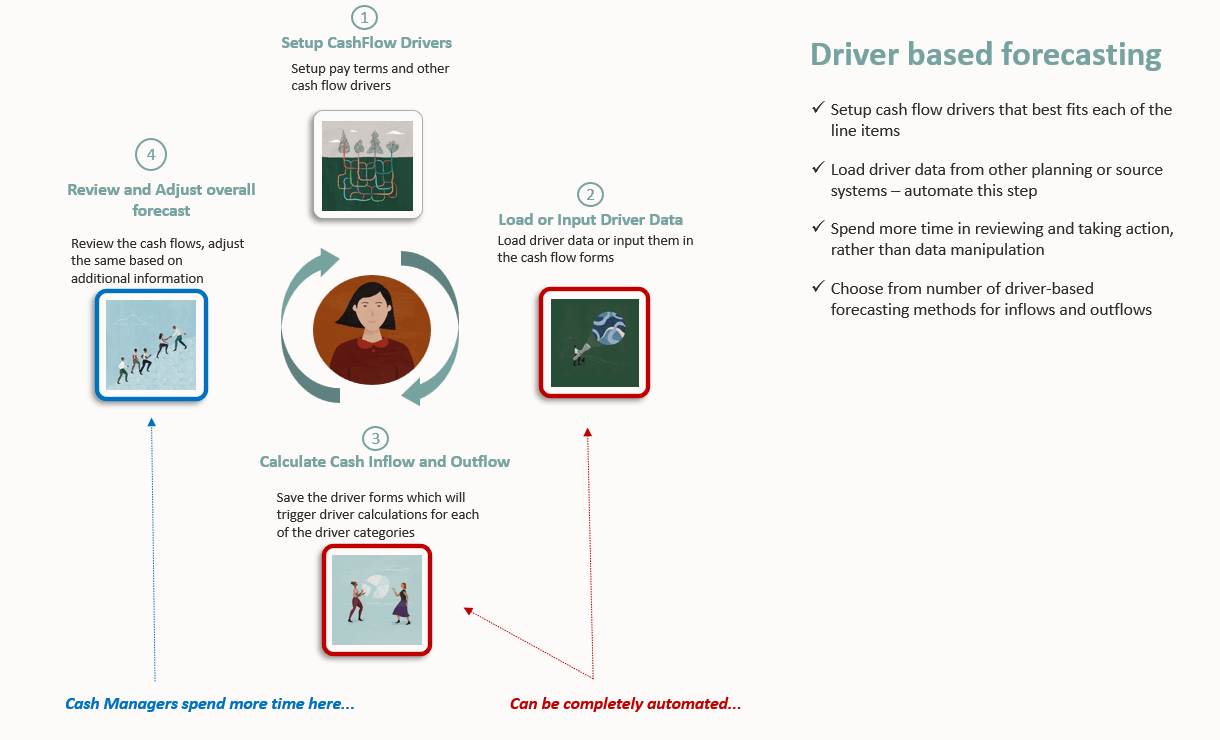
- エンティティ、ライン・アイテムおよびその他のカスタム・ディメンション別に仮定(支払条件、期日など)を設定します。
- 資金予測の推進に使用するデータをロードまたは入力します。
売上債権回転日数(DSO)および買掛債権回転日数(DPO)の場合、平均DSOまたはDPOおよび未回収収益または費用をロードまたは入力して、資金予測を推進します。
- ルールを実行してキャッシュ・フローを計算します。
- キャッシュ・インフローまたはキャッシュ・アウトフロー・ドライバ・フォームをロードまたは保存すると、予測キャッシュ予測では、ドライバ金額およびドライバ仮定に基づいてキャッシュ・インフローまたはアウトフローが計算され、適切な期間に転記されます。
DSOおよびDPOの場合、予測資金予測では、平均DSOまたはDPOおよび未回収収益または費用に基づいてキャッシュ・フローが計算されます。
- キャッシュ・インフローまたはキャッシュ・アウトフローは、「ローリング予測」フォームに自動的に移入されます。
トレンド・ベース方法
トレンド方法は、過去のトレンドに基づいて資金予測を決定できるすべての明細品目に使用できます。トレンド・ベースの方法は、定期予測に対してのみ考慮されます。トレンド・ベースの方法は、収益、費用などの基礎となる資金ドライバに依存するため、資金の予測には最適ではない場合がありますが、資金インフローおよびアウトフローで標準パターンが使用されている場合は、これを使用できます。
- トレンド方法は、過去のトレンドに基づいて資金予測を決定できるすべての明細品目に使用できます。
- トレンド・ベースの方法は、定期予測に対してのみ考慮されます。
- トレンドを選択すると、メソッドのロジックに基づいてデータがシードされます。その上に増減を適用して、将来の予測を決定できます。
次に、予測資金予測でサポートされているトレンドベースの方法の一部を示します。
| # | トレンド・ベースの方法 | 説明 | 例 |
|---|---|---|---|
| 1 | 今年の実績平均 | 現会計年度の現金明細項目の平均を計算します | 銀行手数料 |
| 2 | 現行期間実績 | 予測期間の最終期間実績が取得されます | ユーティリティ |
| 3 | 前年実績 | 対応する期間の前年実績を取得します | マーケティングまたはサービス売上 |
| 4 | 前年の実績平均 | 現会計年度の前年の現金ライン・アイテムの平均を計算します。たとえば、現在の会計年度がFY22の場合、前年はFY21です。 | 旅行 |
| 5 | 予測平均 | 現在の会計年度の予測の平均を計算します | 作業 |
| 6 | 季節化 | 予測期間の前年の実績の季節性を現行年の実績平均に適用します この方法では、今年の実績平均レートが最初に計算されます。その後、予測は次の式に従って計算されます。 予測= 期間の前年実績金額*現在の年の残りの期間の予測金額の合計(現行年実績平均方法による)または同じ残りの期間の前年実績データの合計。 |
取引支出 |
| 7 | 前年比(Inc/Dec) | 前年の値に対する増加または減少率を適用します。 | 賃料 |
| 8 | 定期的な成長 | 現在の年と前年を成長計算のベースとして使用して、ライン・アイテムの前年比の変動が計算されます。 | 変動報酬 |
スマートドライバメソッド
これは、Fusion ERPの基礎となるデータによって駆動される予測方法です。スマート・ドライバを使用すると、Fusion ERPからのデータに基づいて資金予測をシードでき、これはERPでの顧客、サプライヤ・トランザクションおよび支払のトランザクション賦払によって駆動されます。資金予測は、少なくとも請求書の期日によって決定され、売掛/未収金請求書、売掛/未収金期限超過請求書、買掛/未払金請求書、買掛/未払金期限超過請求書として期間ごとに集計されます。期間は、納期、予定回収日、割引期日など、期日より後の他の日付の可用性によってさらに影響を受ける場合があります。また、実際の顧客入金とサプライヤ支払もFusion ERPから取り込まれます。さらに、cash managementおよびGeneral Ledgerを介したキャッシュ・インフローおよびアウトフローも、資金予測のために取り込まれます。スマート・ドライバは、基盤となるサポートされているデータに基づいているため、短期予測にとって重要な場合があります。
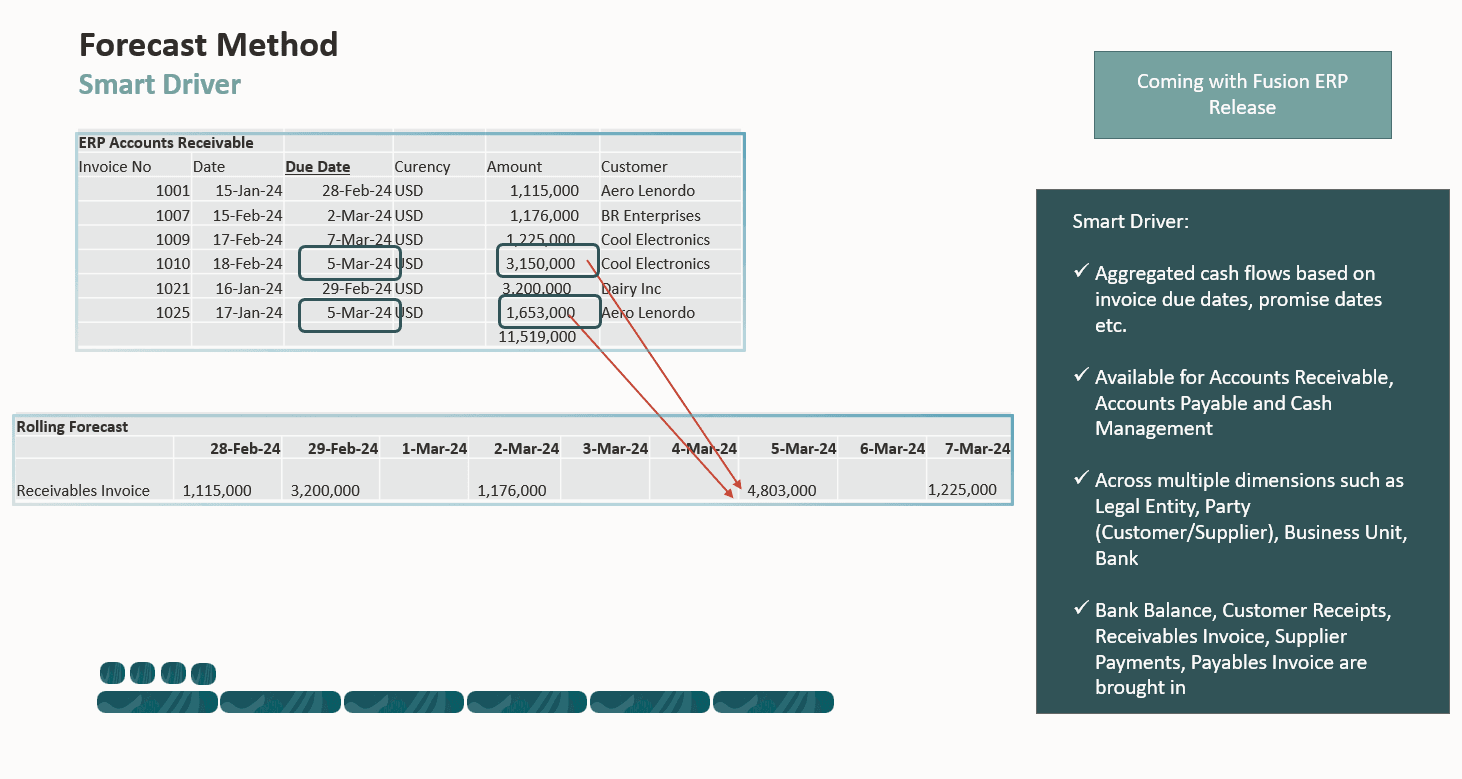
- 基盤となるERP運用データに基づく予測 –Fusion ERP AR(Accounts Receivable)およびAP(Accounts Payable)
- 期日、納期、割引、および資金予測データを制御するその他の重要な情報の組合せ。
- データの自動フローにより、信頼性の高いキャッシュ予測精度を実現します。
統計予測方法
これは、一部のライン・アイテムに使用できる組込みのpredictive planning機能です。統計予測は利用可能な時系列アルゴリズムであり、ライン・アイテムの履歴データに基づいて資金を予測するのに役立ちます。統計予測は、季節性および季節性のない通常の履歴パターンを持つ明細品目に対してユーザーが実行できます。アプリケーションは、使用可能なデータに基づいて最適な方法を最適な精度で選択します。次に、データの性質に基づいて使用される予測方法を示します。予測方法は、すべての方法の中で最高の精度に基づいて自動的に選択されます。
- Predictive Planningは、特定のライン・アイテムに使用可能なデータに基づいて任意のライン・アイテムに使用できます。
- 予測予測では、時系列ベースのアルゴリズムを使用して将来の予測を予測します。
- 運用ARおよびAPデータを使用したML回帰および分類モデルに基づく予測予測。
- この機能はアプリケーションに組み込まれており、顧客はUIまたは自動予測を使用してこれを実行できます。
| 最適なデータ | Method | 季節ごと |
|---|---|---|
| トレンドや季節性がない揮発性データ。 | 単純移動平均 | × |
| トレンドがあるが季節性がないデータ。 | ダブル移動平均 | × |
| トレンドや季節性がない揮発性データ。 | シングル指数平滑化 | × |
| トレンドがあるが季節性がないデータ | ダブル指数平滑化 | × |
| トレンドがあるが季節性がないデータ | 減衰トレンド平滑化非季節方法 | × |
| 傾向はないが、季節性は時間の経過とともに増加しないデータ。 | 加法型季節 | ○ |
| トレンドがないが、時間の経過で増減する季節性があるデータ。 | 積乗型季節 | ○ |
| トレンドと季節性があり時間の経過とともに増加しないデータ | Holt-Wintersの加法型 | ○ |
| トレンドと季節性のあるデータが時間の経過とともに増加します | Holt-Wintersの積乗型 | ○ |
| トレンドと季節性を持つデータ。 | 減衰トレンド加法型季節性手法 | ○ |
| トレンドと季節性のあるデータ | 減衰トレンド積乗型季節性手法 | ○ |
| 最低40の履歴データ・ポイント、制限された数の外れ値、および季節性がないデータ | アリマ | × |
| 最低40の履歴データ・ポイント、制限された数の外れ値および季節性を持つデータ | SArima | ○ |
最適な予測モデルの自動選択
最小誤差測定(RMSE)の予測方法を使用して、データを予測します。RMSE (2乗平均平方根誤誤差)は、正と負の偏差が相互に相殺されることがないように、偏差を2倍にする絶対誤誤差測定です。この測度では、誤差が大きな場合も強調され、誤差の大きい手法を除外できます。たとえば、複数のアルゴリズムからの予測は、RMSEに基づいて相互に比較されます。エラーが最も低い予測モデル、つまり、デフォルトでRMSEが最適に選択されます。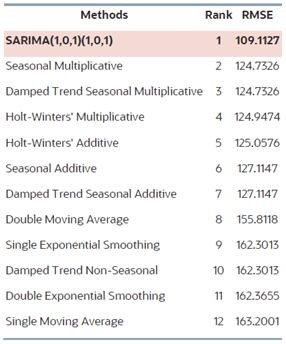
定期資金予測モデルの自動予測
ノート:
自動予測はプラットフォーム・レベルの機能であり、このセクションはPCF固有ではありません。次のセクションに移動することを決定できます。このセクションには管理者アクセス権が必要です。自動プレデクトを使用すると、管理者は、履歴データに基づいて将来のパフォーマンスをプレデクトするためのプレデクションを定義し、そのプレデクション定義を実行するためのジョブをスケジュールすることで、プレデクション・プロセスを自動化することができます。
自動予測では、Predictive Planningと同じ予測方法と統計方法が使用されますが、Predictive Planningとは異なり、フォームでの予測の実行に制限はありません。ジョブをスケジュールすることにより、必要に応じて数千のセルの値を一度にプレディクトし、履歴データと同じキューブまたは異なるキューブのシナリオ/バージョンにプレディクション結果を自動的に書き込むことができます。また、ベスト・ケースとワースト・ケースのプレディクション結果を含めることもできます。プレディクションを実行すると、自動プレディクト定義の各メンバーの履歴データが取得され、時系列予測手法を使用して分析されて、これらのメンバーの将来のパフォーマンスがプレディクトされます。
自動プレディクトが役立つのは、次のとおりです:
- プレディクトするデータが大量にある場合。
- 履歴データに基づいたプレディクションをプレディクション・シナリオに事前に入力することにより、予測プロセスをすぐに開始するため。その後、プランナはプレディクションを予測と比較できます。
- 差異分析。予測結果をプレディクション・シナリオでシードし、予測と予測を比較します。差異しきい値を組み込むには、予測がプレディクションを5%上回る場合など、定義されたしきい値でプランナが説明注釈を追加する必要があるGroovyルールを定義します。
- 予測またはプランニング・サイクルを開始する前に予測またはプラン・シナリオに事前移入するため。プランナは、これらのプレディクション結果を予測の開始点として使用し、必要に応じて調整を加えることができます。
- 自動プレディクト・ジョブをスケジュールすることにより、実績が提供されると、プレディクションを最新の状態に保つため。新しい実績が提供されると、ジョブを自動的に実行してキューブに移入できます。プランナは、更新されたプレディクションを表示し、予測およびプランと比較できます。
この項では、一部の明細品目の実績履歴データをロードします。添付されたSmart View Excelシートには、4つの明細項目(売掛/未収金請求書、買掛/未払金請求書、出張支出およびOpex支払)について、週ごとの実績データの履歴が含まれます。このデータをロードするには、Smart ViewのExcelシートを開き、共有接続またはプライベート接続を介してアプリケーションに接続し、シート内の実際のデータを送信します。
- ExcelでSmart Viewを開き、Cloud EPM Enterpriseインスタンスに接続します。
ヒント :
インスタンスへの接続の詳細は、Oracle Smart View for Officeの操作のドキュメントの共有接続を使用した接続に関する項を参照してください。 - Smart View for Excelで、「アタッチされたSmart View Excelシート」を開きます。
- トップ・メニューから、「Smart View」、「オプション」、「詳細」の順にクリックします。
PCFアプリケーションの正しいURLを確認してください。
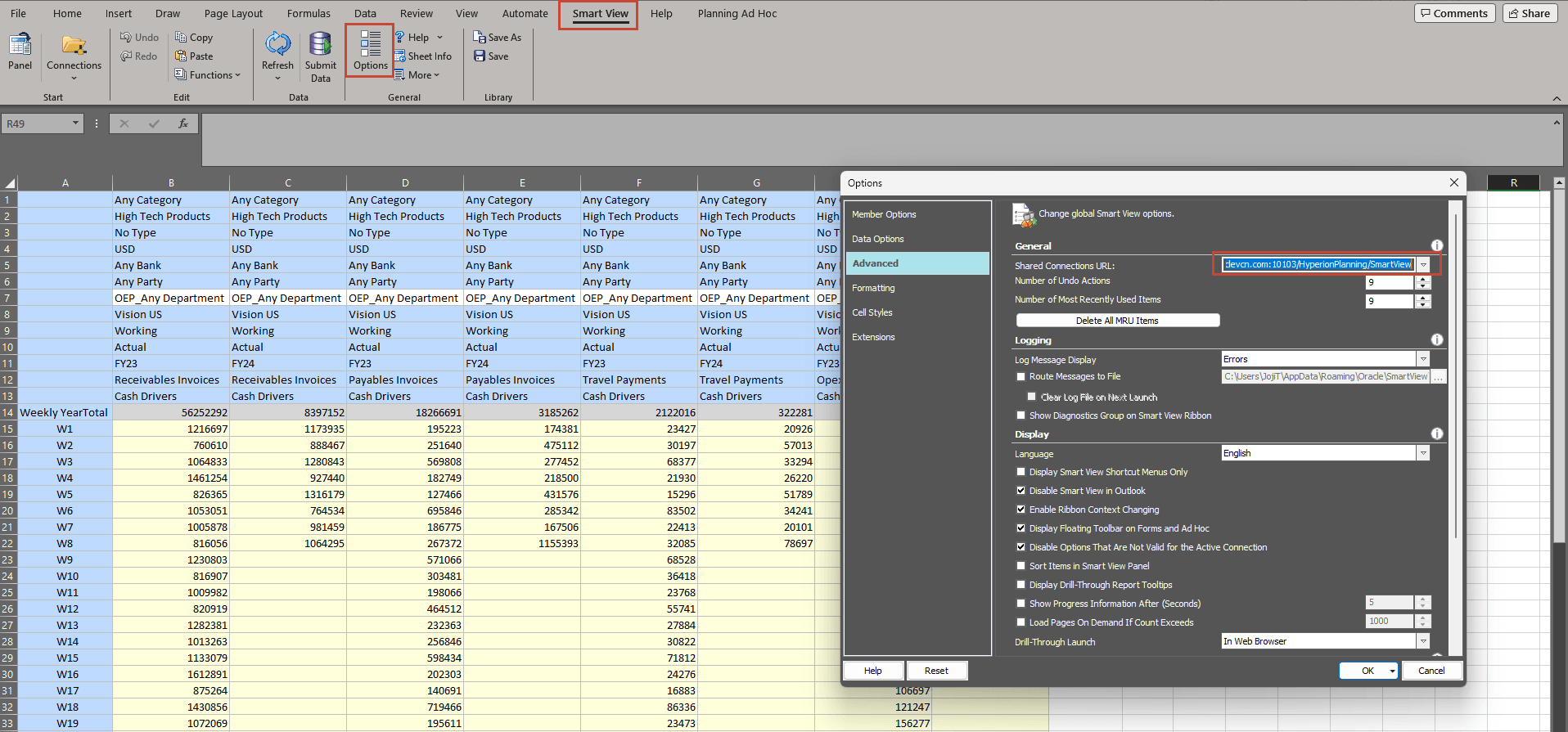
ノート:
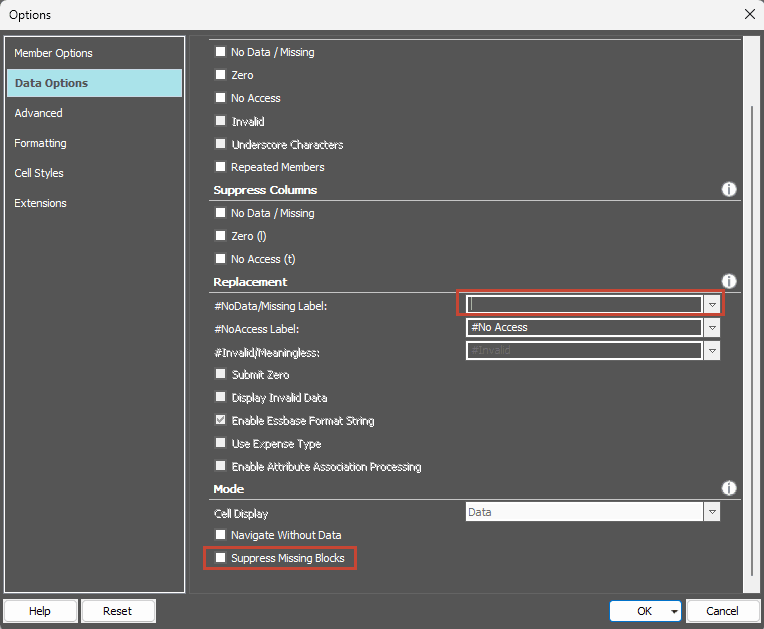
Smart View接続のURL構文: https://<serviceURL>/HyperionPlanning/SmartView - 「データ・オプション」をクリックして、次を確認します:
任意: #NoData/Missingラベルの取り替えを選んで下さい:
「欠落ブロックの抑制」が無効になっていることを確認します。
- トップ・メニューから「パネル」をクリックし、右クリックして「共有接続」をクリックし、資格証明の入力を求められたら、PCFアプリケーションの管理者資格証明を入力します。
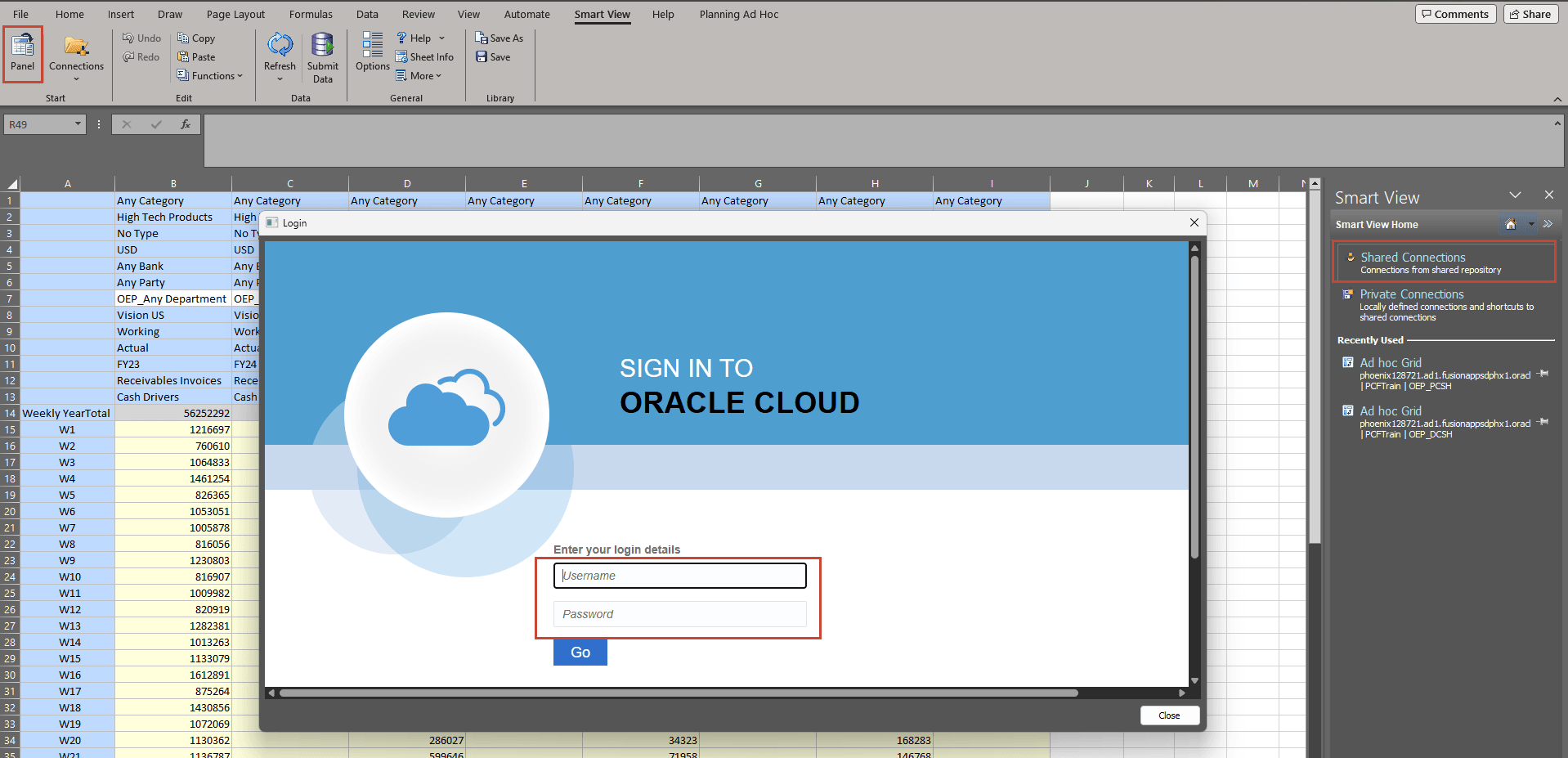
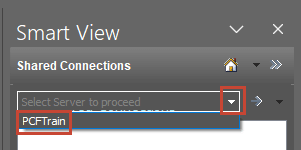
- ログインに成功したら、「共有接続」の下のドロップダウンをクリックし、PCFアプリケーションを選択します。
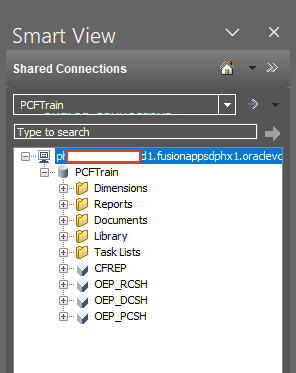
PCFアプリケーション構造を表示するには、+を展開します。
- 開いているExcelシート内で任意のセルをクリックし、Ctrl+A(すべて選択)を押して、Ctrl+C(コピー)を押します。
- 新しいシートを追加し、Ctrl+V(Paste)を押して、すべてのコンテンツを新しいシートに貼り付けます。
- トップ・メニューから、「Smart View」、「データの送信」の順にクリックします。

Excelシートの実際の履歴データは、PCFアプリケーションに正常に送信されます。
この項では、同じ4つの明細品目と期間範囲に対して自動予測を設定します。
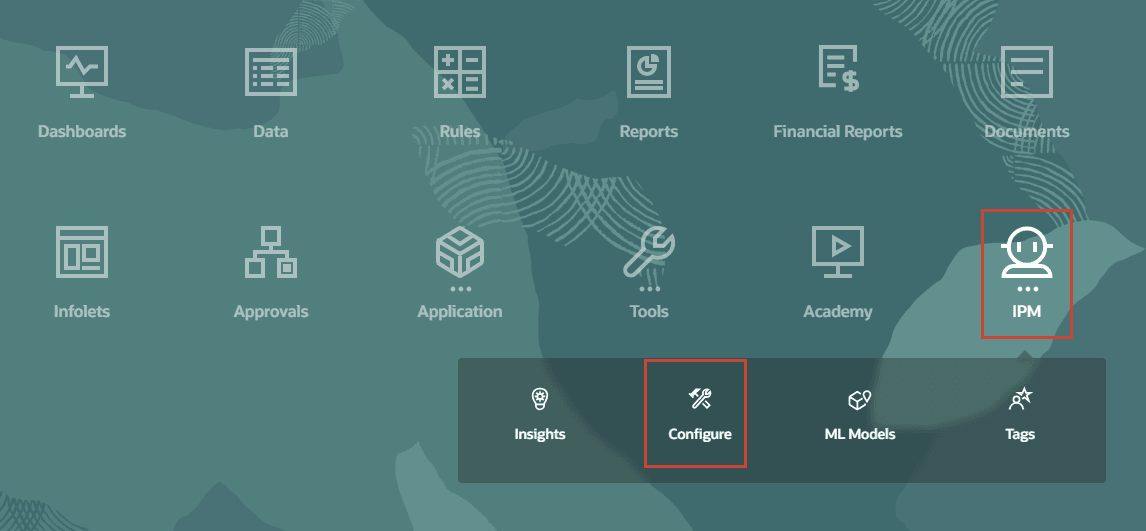
- 管理ナビゲーション・フローに移動し、「IPM」を選択して、「構成」をクリックします。
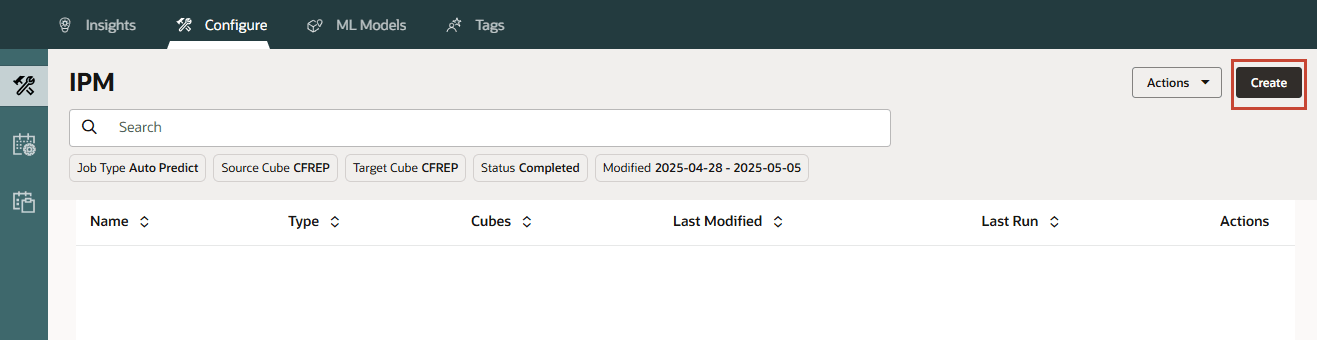
- 「作成」をクリックして自動予測を構成します。
- 「資金予測の予測」という名前を入力し、「自動予測」を選択して、「次へ」をクリックします。
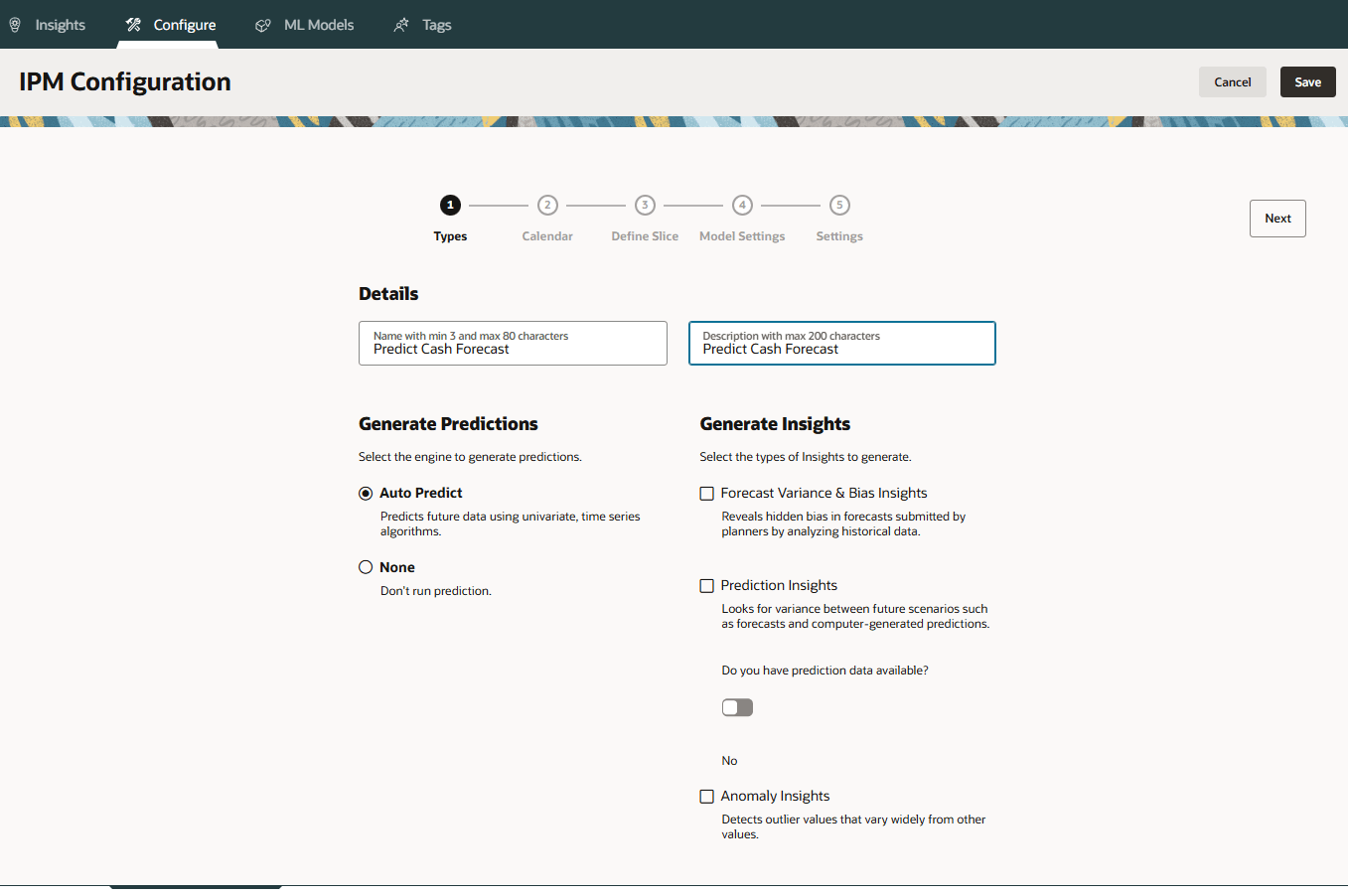
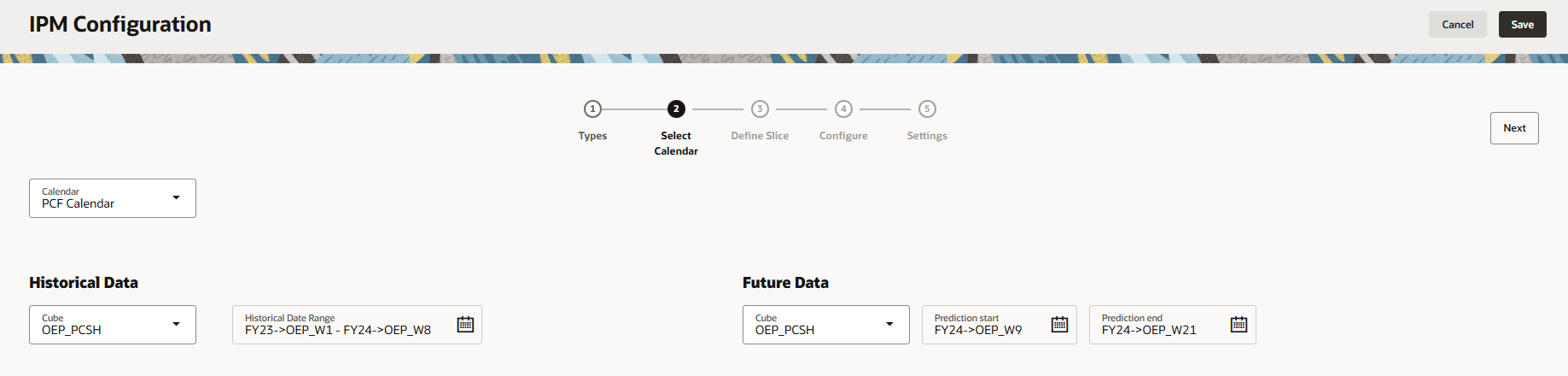
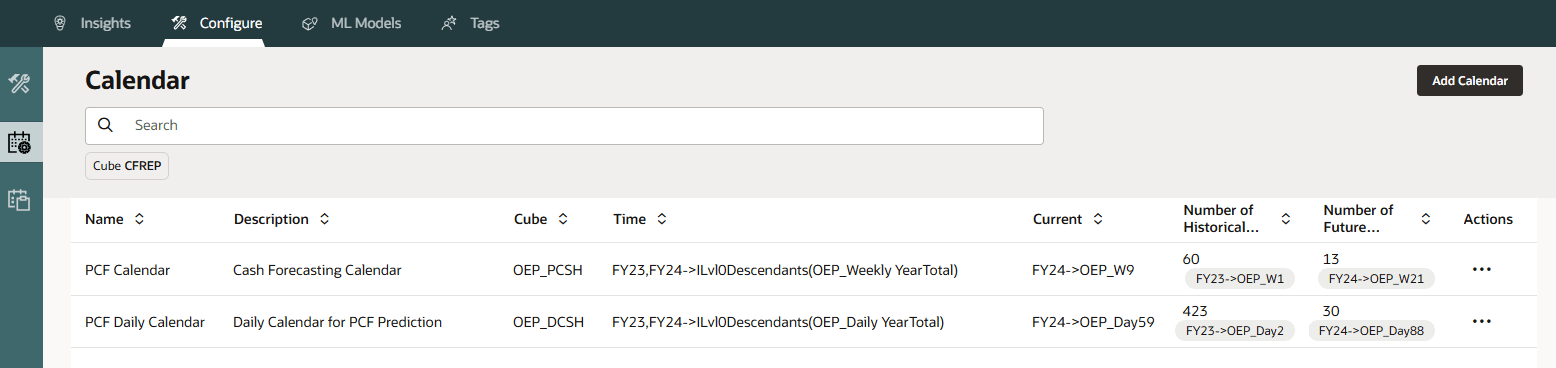
- キューブOEP_PCSHを選択し、「履歴」データ範囲および「将来」データ範囲を指定します。ユースケースでは、すべての週(第1週から第52週)およびFY24 - 第1週から第8週までのFY23から履歴データをロードしました。日付範囲を手動で選択するか、または、次に示すようにカレンダを作成してそのカレンダを選択できます。カレンダを選択すると、この画面のすべての詳細が自動的に移入されます。「次へ」をクリックしてスライス定義を選択します。
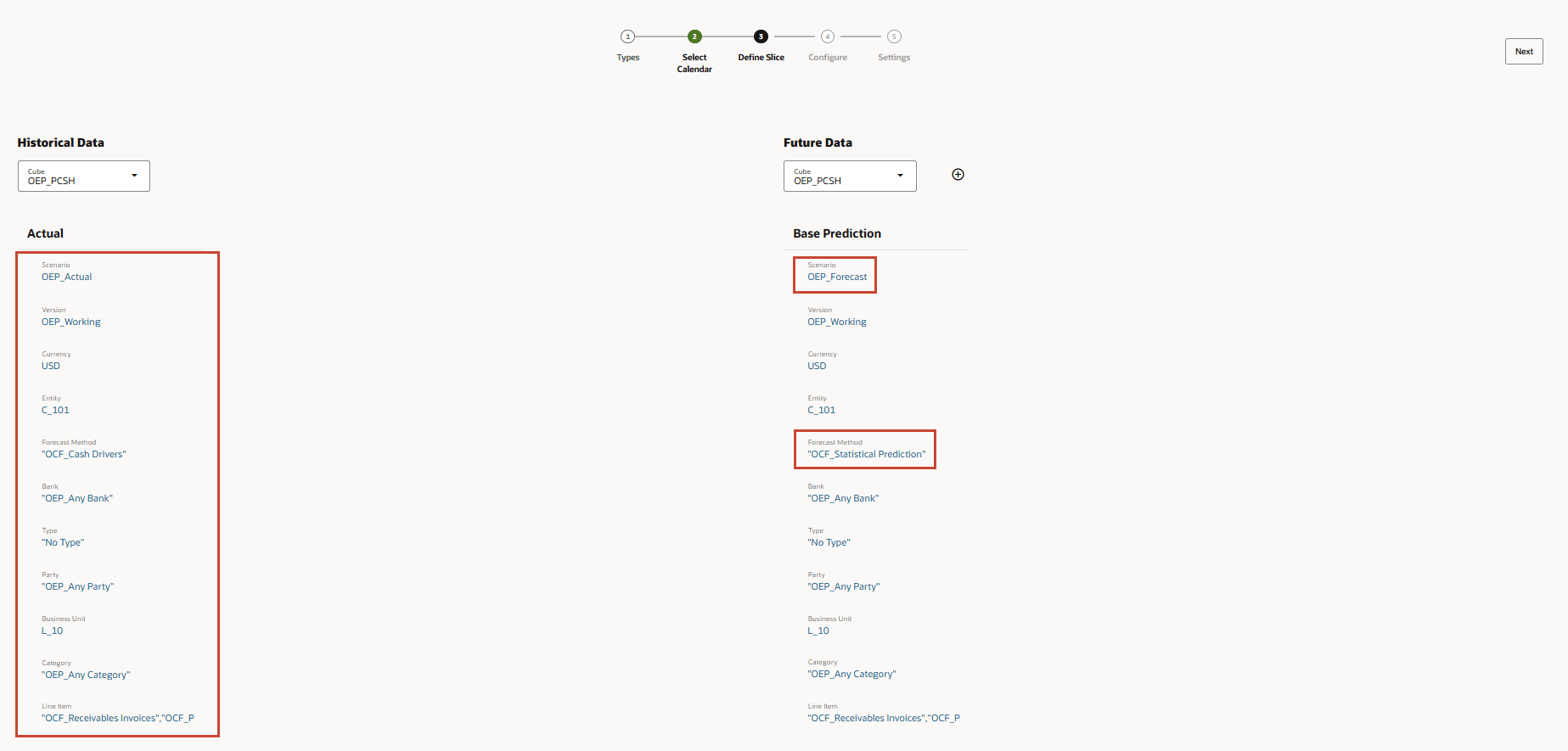
- 「履歴データ・スライス」および「将来データ・スライス」を選択します。履歴データ・スライスは、データをロードした実際のデータ交差に基づきます。将来のデータ・スライスは、ジョブの実行時に予測結果が自動的に生成および保存される場所です。この例では、OCF_Cashドライバ予測メソッドに実績データをロードし、OCF_Statistical予測予測メソッドに予測結果を保存しています。履歴および将来データのスライス定義を完了したら、「保存」をクリックします。
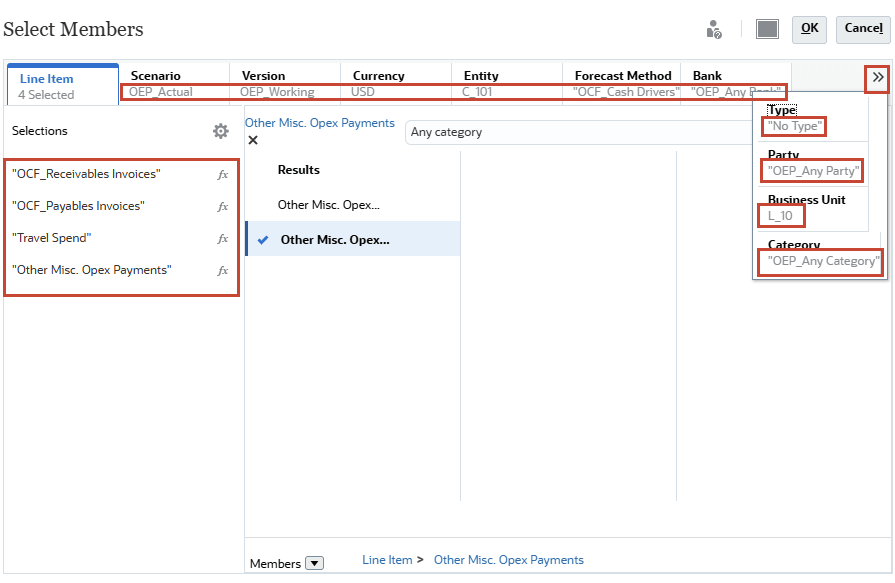
- ジョブを保存すると、「資金予測の予測が保存されました」というメッセージが表示されます。
- 予測ジョブを保存したら、「構成」ページに戻り、3つのドット(...)をクリックして予測ジョブを実行します。ドロップダウン・メニューから「実行」を選択します。
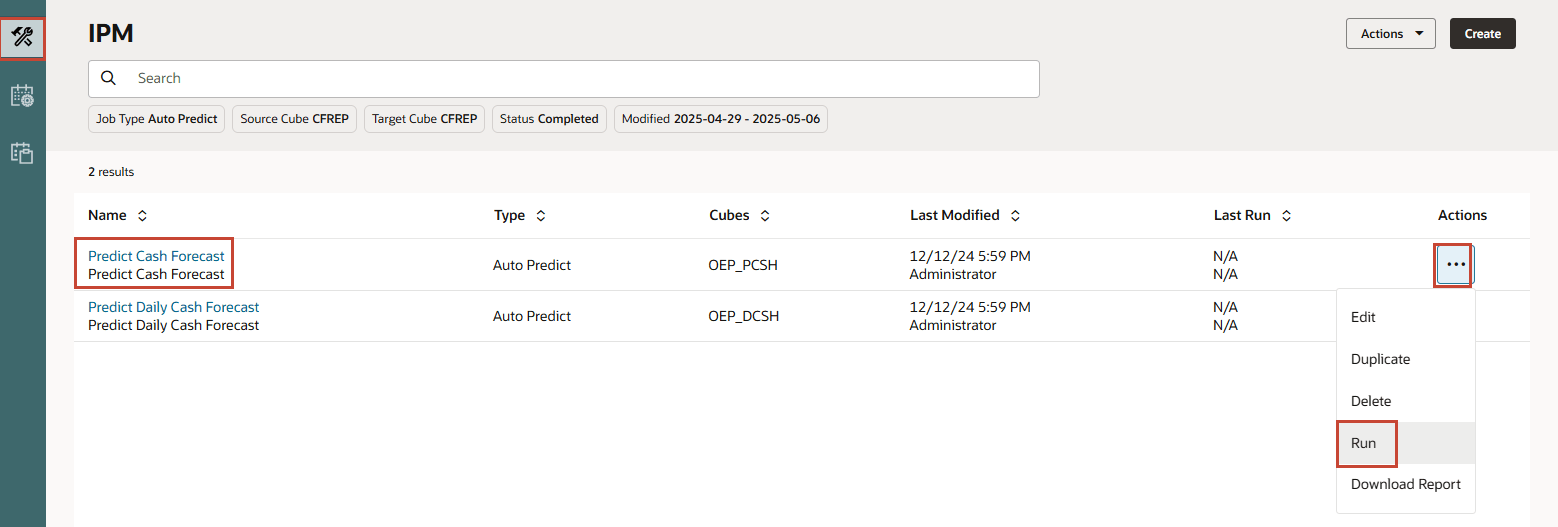
ヒント :
「構成」ページを再度表示するには、前のステップで作成したジョブに対応するタブを閉じる必要がある場合があります。 - 予測ジョブはバックグラウンドで(処理中)の実行を開始します。「アクション」をクリックし、「リフレッシュ」を選択してジョブのステータスを確認できます。

ジョブが完了すると、「完了」ステータスが表示されます。
ヒント :
「完了」をクリックすると、ジョブ・ステータスを確認できます。 - 定義された履歴データ・スライスに基づいて、4つの明細項目すべてについて予測結果が生成されます。この予測ジョブをジョブ・スケジューラから定期的に実行するようにスケジュールすることもできます。
これらの3つのドット(…)をクリックし、「レポートのダウンロード」を選択して、各ライン・アイテム、精度レベル、smart viewスライス定義などに使用される統計的方法を確認することもできます。このレポートは、アプリケーションが予測をどのように生成したかを確認するために非常に役立ちます。また、smart viewスライスを使用してキューブからデータを接続してリフレッシュすることもできます。
生成できるサンプル・ダウンロード済予測レポートが添付されています。
日次資金予測モデルの自動予測
日次資金予測モデルのステップは、前の項「定期資金予測モデルの自動予測」と同様です。
ノート:
履歴実績データを含むデータ・ファイルが必要です。キューブOEP_DCSHの操作中に、日次資金予測モデルに固有のIPM構成を設定する必要があります。明細品目および期間範囲別予測方法の設定
予測方法のブレンド
予測資金予測を使用すると、様々なライン・アイテムに対して異なる予測方法、異なる期間範囲に対して異なる予測方法、または異なるエンティティに対して異なる予測方法を使用することで、予測方法をブレンドできます。様々な予測方法を使用してwhat-if計画を実行してから、特定の明細品目、エンティティまたは期間範囲に使用する最適な予測方法を選択することもできます。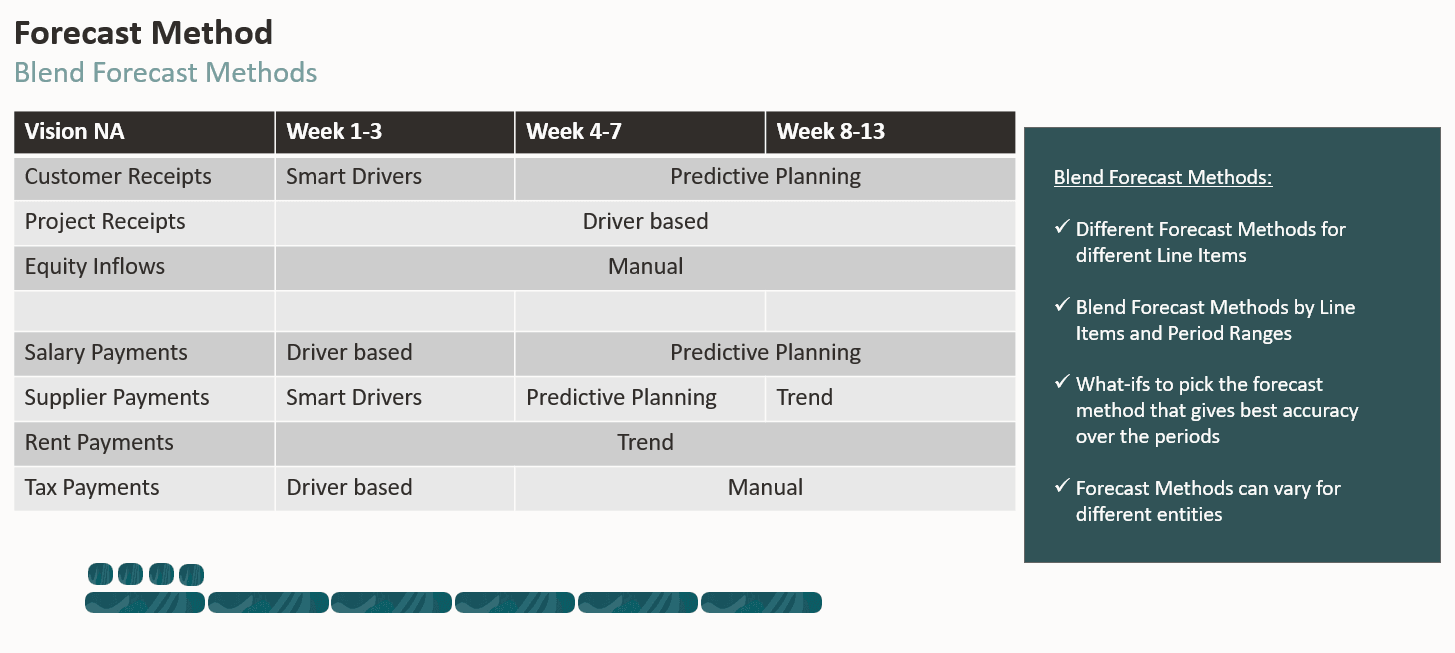
この項では、エンティティ、明細品目および期間範囲の予測方法の設定方法について説明します。
資金予測を実行するために各ライン・アイテムに使用するデフォルトの予測方法を選択します。明細品目の予測は、その明細品目のデフォルトの予測方法に基づいて計算されます。通常、管理者はこの1回かぎりの設定タスクを実行します。その後、資金マネージャは必要に応じて自分のエンティティを変更できます。期間範囲別に予測方法を設定すると、短期と中期の予測範囲に最適な方法を選択できるため、便利です。たとえば、より近い期間は、基礎となるERP Fusionデータに基づくスマート・ドライバ・メソッドに従うことができ、さらに近い期間は、Financial Planningデータを使用するドライバ・ベースのメソッドに従うことができます。予測資金予測では、期間ごとに異なる予測方法を指定できます。
ノート: 予測方法を設定するには、「キャッシュ・マネージャ・フロー」ナビゲーション・フローを使用します。
- ホーム・ページで、「日次資金予測」をクリックし、「仮定(予測方法の設定)」をクリックします。
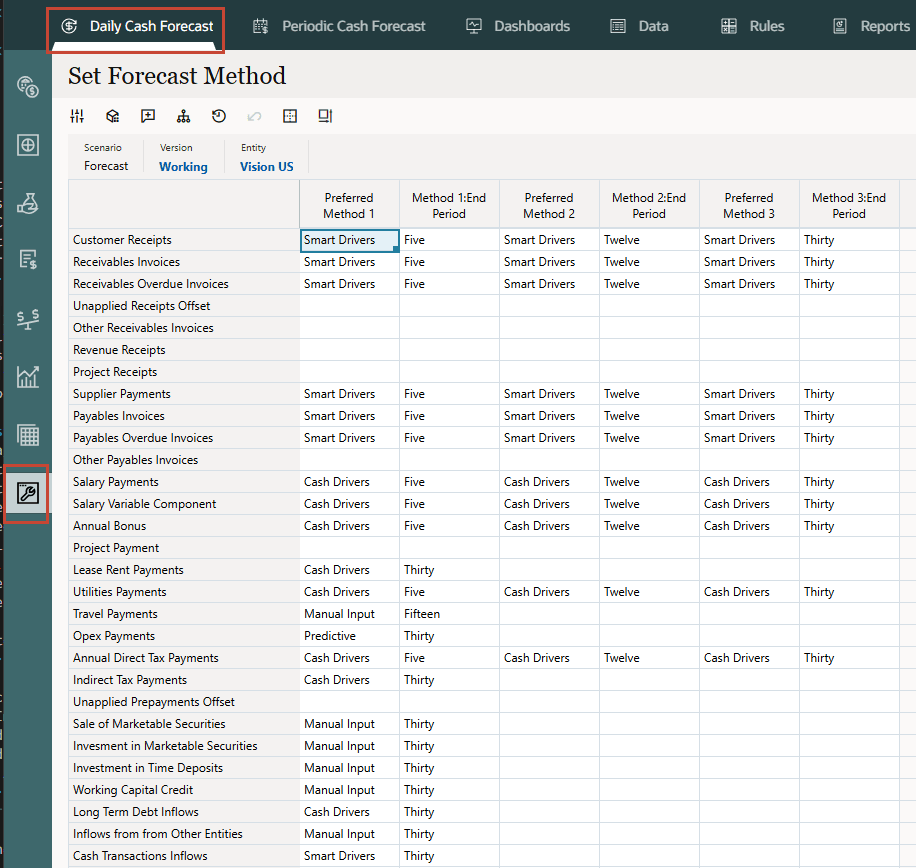
ノート:
前述のサンプル・イメージを参照し、アプリケーションの今後のステップの値を手動で更新します。 - POVから、エンティティを選択します。すべてのエンティティに対して予測方法を設定する必要があります。
- ライン・アイテムごとに、ローリング予測範囲の異なる期間に使用するデフォルトの予測方法を選択します。
ヒント :
Oracle Smart View for Officeでフォームを開いて、すべての明細項目をすばやく更新することもできます。 - 優先方法1 - 優先デフォルト予測方法を選択します。
- 方法1: 終了期間 - 選択した優先方法1を使用するローリング予測範囲の最終期間を選択します。(日単位の場合、期間は日です。定期モデルでは、期間は月次または週次です。)
- 方法2および方法3について、これらのステップを繰り返します。最初の終了期間の後の全ての終了期間が最初の終了期間より大きいことに注意してください。
- エンティティごとに、これらのステップを繰り返します。
ヒント :
ルール「エンティティへの日次/定期プッシュ仮定」を使用して、1つのエンティティから1つ以上のエンティティに仮定をコピーできます。 - 任意の方法を使用して明細品目の予測を計算できますが、ここで選択した方法がデフォルトになります。
要約すると、予測方法は、明細品目と使用可能なデータ・ソースの性質に応じて最適な資金予測を取得するのに役立ちます。
予測方法の設定用データ・ファイルの作成およびインポート
オプション- .csvファイルを使用して予測の設定メソッドをロードすることもできます。各エンティティについて、キャッシュ・フロー予測を開始する前に、ライン・アイテム別および期間別に予測方法を設定する必要があります。「予測方法の設定」フォームに手動で入力するかわりに、添付されたフラット・ファイルを準備してシステムにロードできます。
「予測方法日次設定」および「予測方法定期設定」の予測方法仮定をロードするためのデータ・ロード・テンプレートが添付されています。
ノート:
これらのファイルをEPM送信ボックス・フォルダにアップロードするには、管理者ログインおよびナビゲーション・フローにいる必要があります。管理者は、「アプリケーション」→「概要」→「データのインポート」に移動して、受信ボックスからデータ・ロード・ファイルを選択できます。これはジョブとして保存できるため、ジョブ・スケジュールを介してインポートしたり、統合パイプラインでも使用できます。
予測方法が(手動またはアップロード・ファイルを使用して)更新されると、「日次予測方法の設定」フォームで次の仮定が更新されます。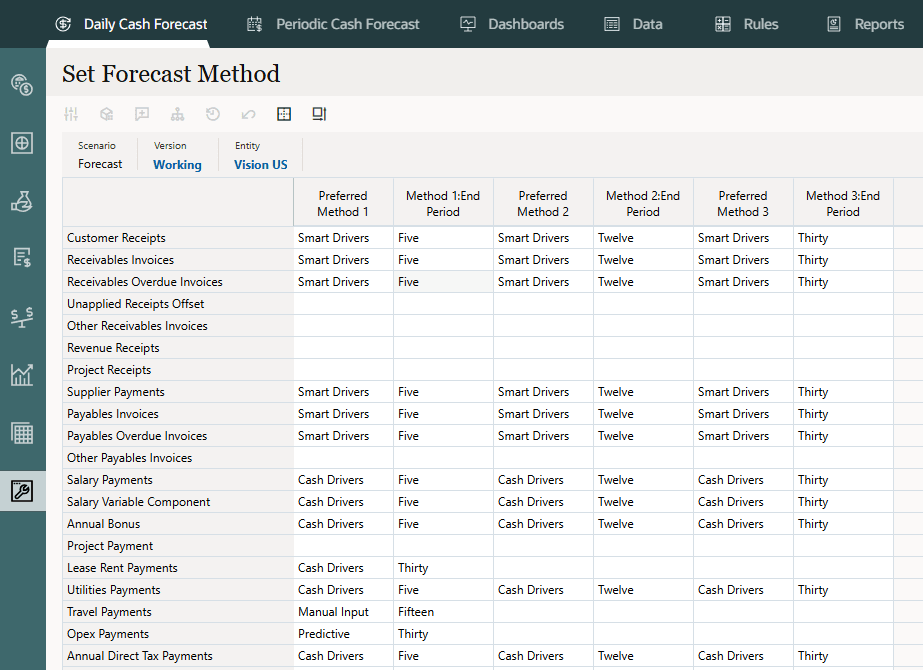
ファイル・ベースの統合に基づく定期資金予測の「予測方法の設定」仮定フォームを次に示します。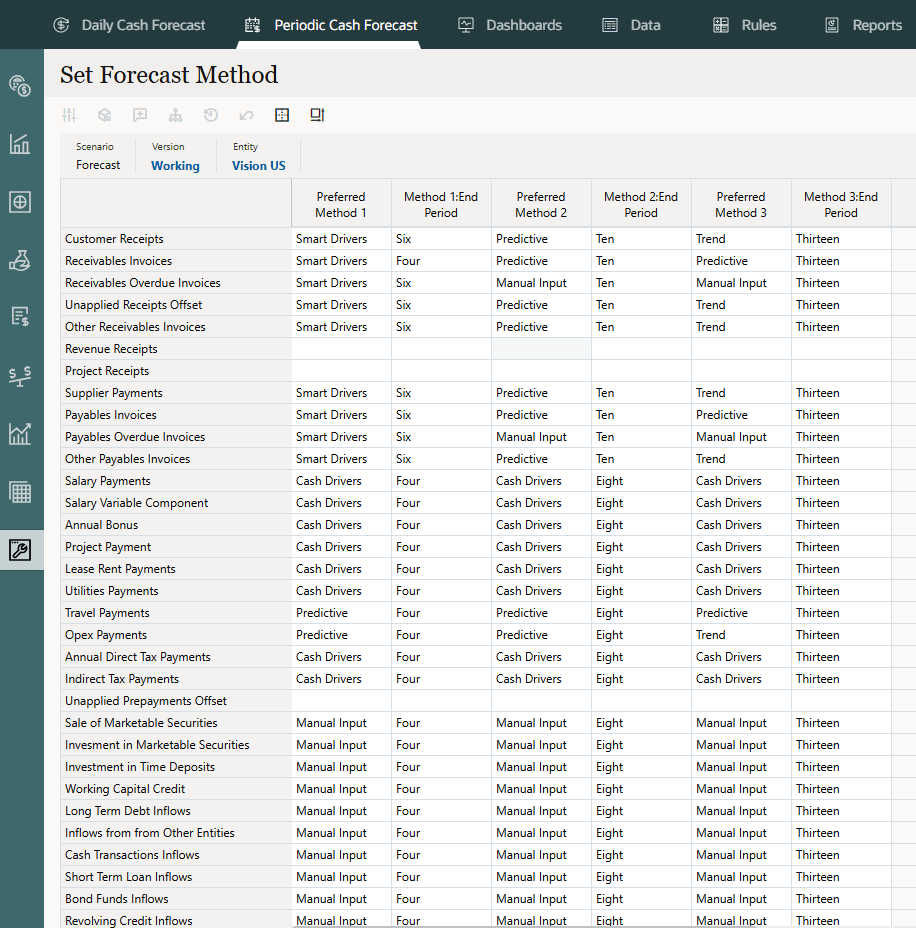
キャッシュ・インフロー・ドライバの構成
キャッシュ・インフロー・ドライバ:
- 収益入金 - 支払条件を使用して製品またはサービスの収益からキャッシュ・インフローを促進します。たとえば、小売店の収益は、3日間で70%の現金が受領され、5日間で30%の現金が受領されるという固定パターンになります。
- プロジェクト入金 - プロジェクト収益、マイルストン日付および支払条件からのキャッシュ・インフローを促進します。たとえば、契約やITプロジェクトからの入金は、マイルストーンと支払条件によって決まります。プロジェクトベースの契約会社に役立ちます。
- 売上債権回転日数(DSO) - 入金 - パーティ・レベルまたはエンティティ・レベルで、収益の平均未回収日数を考慮してキャッシュ・インフローを促進します。支払条件が非常に動的である場合に役立ちます。
この項では、すべてのキャッシュ・インフロー・ドライバを構成します。
ノート:
「ローリング予測」フォームでドライバ・ベースの結果を確認する場合は、11のドライバ・メソッドごとに「予測方法の設定」フォーム(前の項を参照)を更新したことを確認する必要があります。適切なエンティティが選択されていることを確認します。収益入金の構成(収益および支払条件に基づく)
説明
支払条件を使用して、製品またはサービスの収益からキャッシュ・インフローを促進します。
小売顧客や直接チャネル顧客など、製品またはサービスの収益が支払条件に基づいている場合は、「収益入金」ドライバ方法を使用します。通常、店舗全体の収益には、この方法を使用してモデル化できる入金のパターンが設定されます。これは、ERPまたはPlanningからの直接収益および指定された支払条件に基づいて資金予測を推進する場合にも使用できます。
このドライバ方法は、「収益受入」カテゴリの明細品目に使用できます。このカテゴリでは、製品収益受入やサービス収益受入などの明細品目を追加できます。
例: 小売業の小売店からの収益は、3日間で70%の現金が受領され、5日で30%の現金が受領されるという固定パターンを持つ場合があります。
ドライバ: エンティティおよび明細品目を指定します。追加のカスタム・ディメンションは、有効になっている場合に考慮できます。
支払条件:
- パーセント: 各支払条件に予想されるパーセント
- 支払期限: 支払日数、週数、月数
ドライバ入力
製品またはサービスの収益またはその他の顧客定義の明細品目。
ドライバ入力は、POSシステムやERPなどのソース・システムから抽出でき、.csvファイルを介してロードされ、Planningから取り込まれます。または、「ドライバ仮定」フォームに手動で入力できます。
ドライバ入力がロードされると、キャッシュ・マネージャは「仮定」フォームに反映された入力を確認でき、明細品目に対する最良の判断と経験に基づいてドライバ入力を手動で調整できます。
計算ロジック: 入力率や期限などの支払条件仮定に基づいて、予測資金予測では、収益金額を考慮してキャッシュ・インフロー金額が計算されます。期日が資金予測期間範囲内にある場合はキャッシュ・インフローが計算され、パーセントおよび期日に入力された仮定に基づいて各期間のインフロー金額が転記されます。
- ホーム・ページで、「定期資金予測」をクリックします。
ヒント :
日次レベルで予測する場合は、ホーム・ページから「日次資金予測」をクリックします。 - 左側の垂直タブで、「ドライバ- キャッシュ・インフロー」をクリックします。
管理者がアプリケーションで有効にした内容に応じて、有効にした各ドライバ・メソッドのフォームといくつかのサンプル明細項目が表示されます。
- 下部のタブで、「収益入金」フォームをクリックします。
- POVが表示されていることを確認し、値が強調表示されていることを確認します:
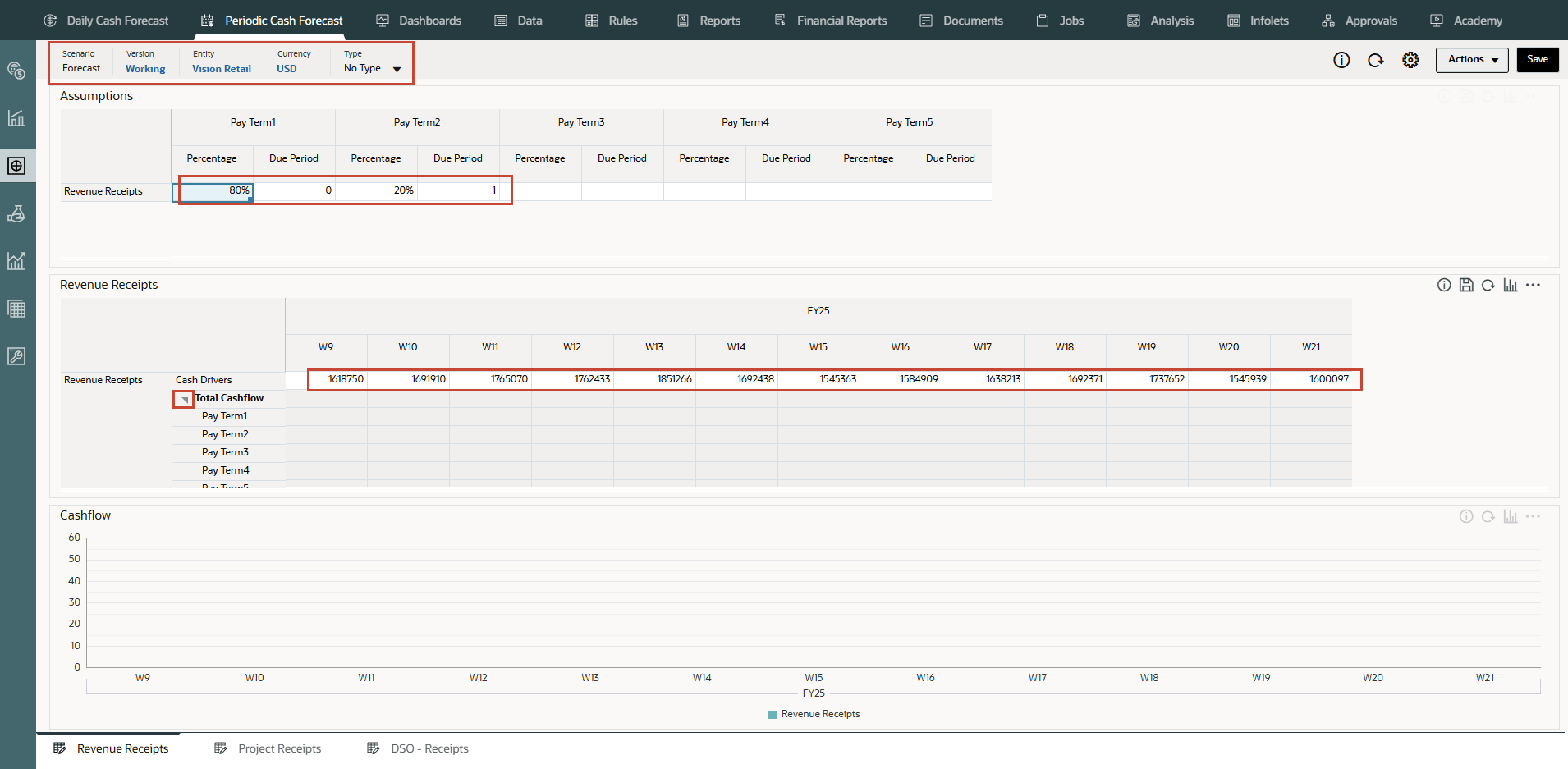
ノート:
必要に応じて、同様の値を入力して入力する必要があります。 - 右上の「保存」をクリックします。
ヒント :
仮定の入力後にフォームを保存すると、各ドライバ・カテゴリのドライバ計算がトリガーされ、キャッシュ・インフローが計算されます。 - 「OK」をクリックします。
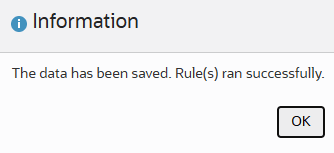
- 支払条件と期間に基づいて計算された値をメモします。キャッシュ・フローも期間全体にわたって更新されています。
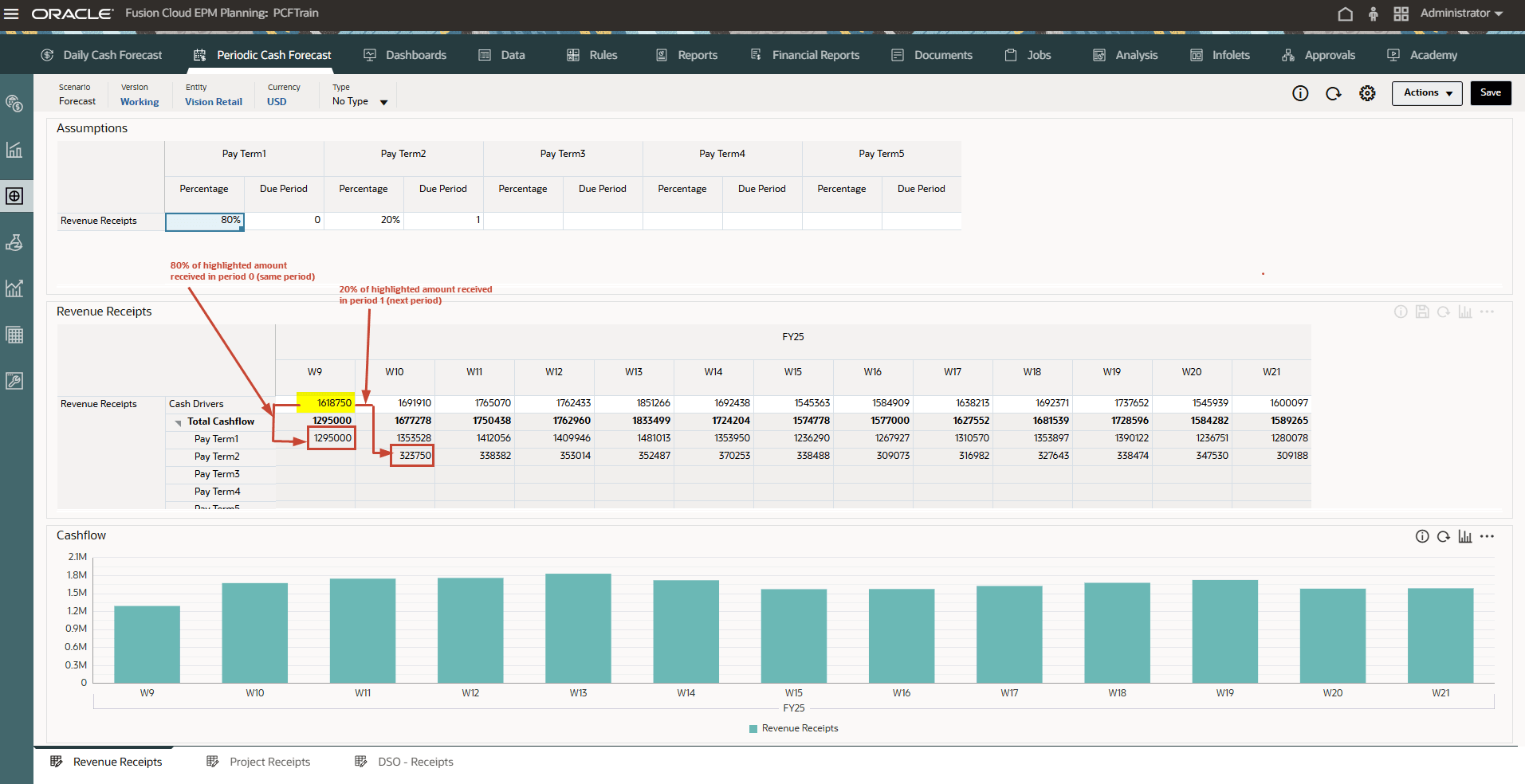
キャッシュ・フローは、ドライバ入力に支払条件パーセントを適用し、支払期日に基づいてキャッシュ・インフローを期間バケットに転記することによって計算されます。
- オプション- 新しいキャッシュ・フローを表示するには、支払条件を変更し、「保存」をクリックします。
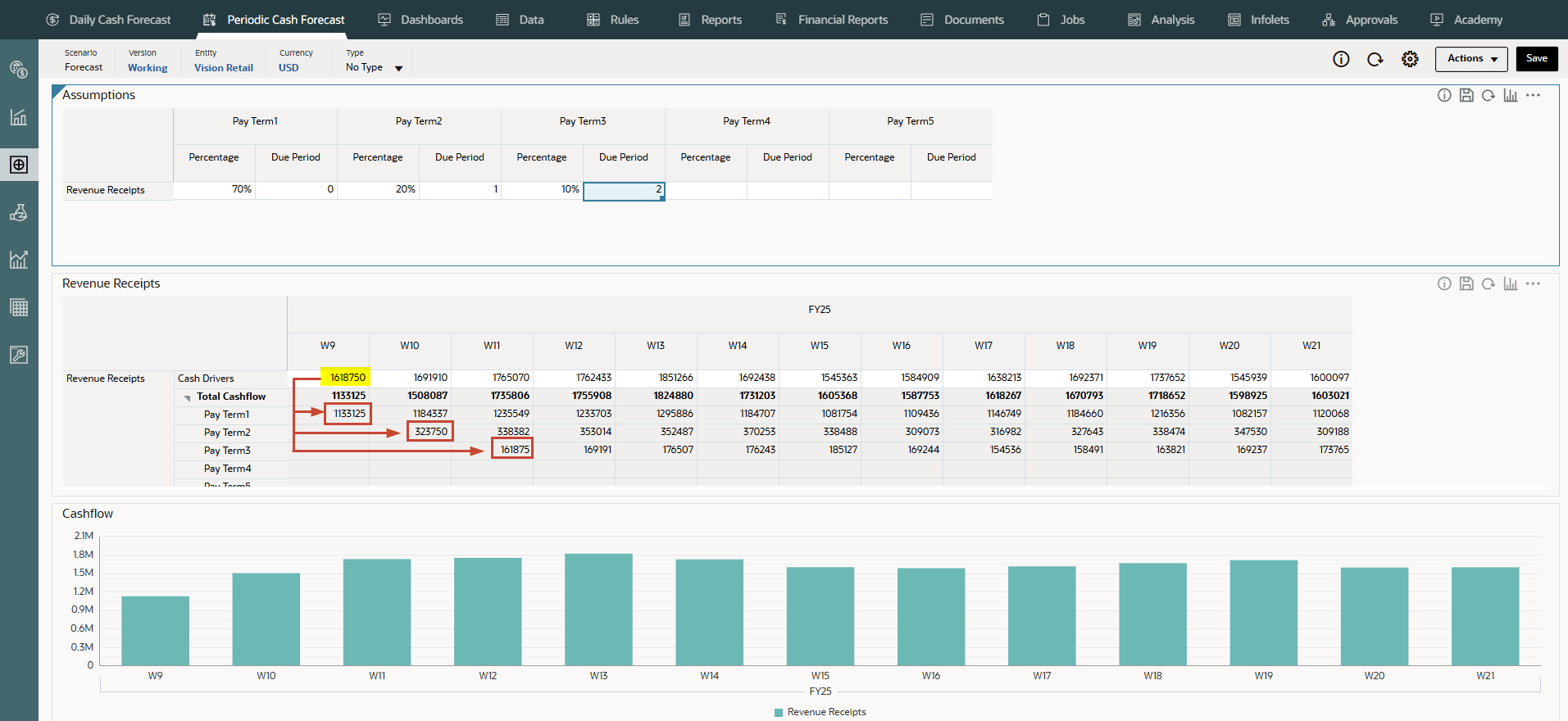
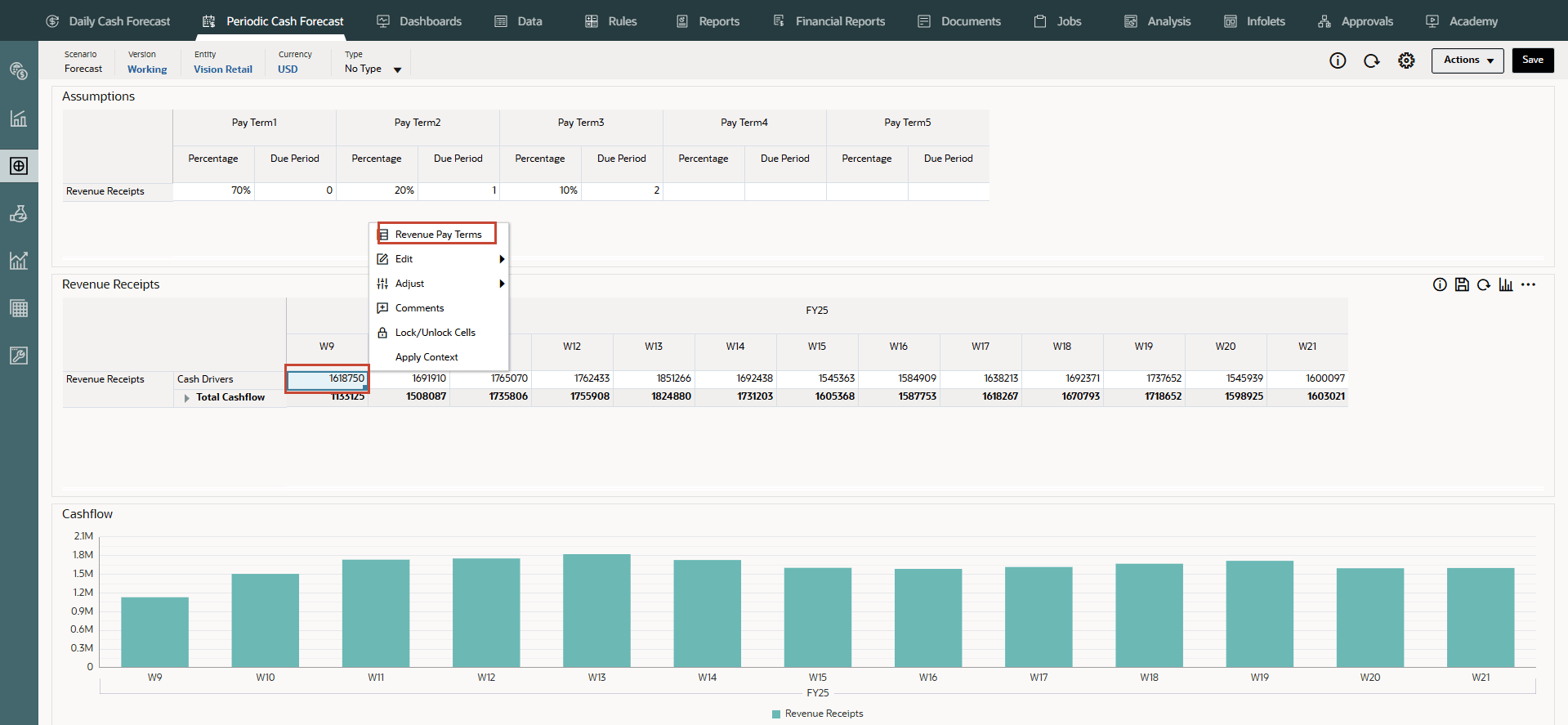
- オプション- 「収益入金」フォームで右クリックし、「収益支払条件」をクリックして支払条件仮定フォームを起動できます。
- 垂直タブから、「定期資金予測」 >> 「ローリング予測」をクリックします。
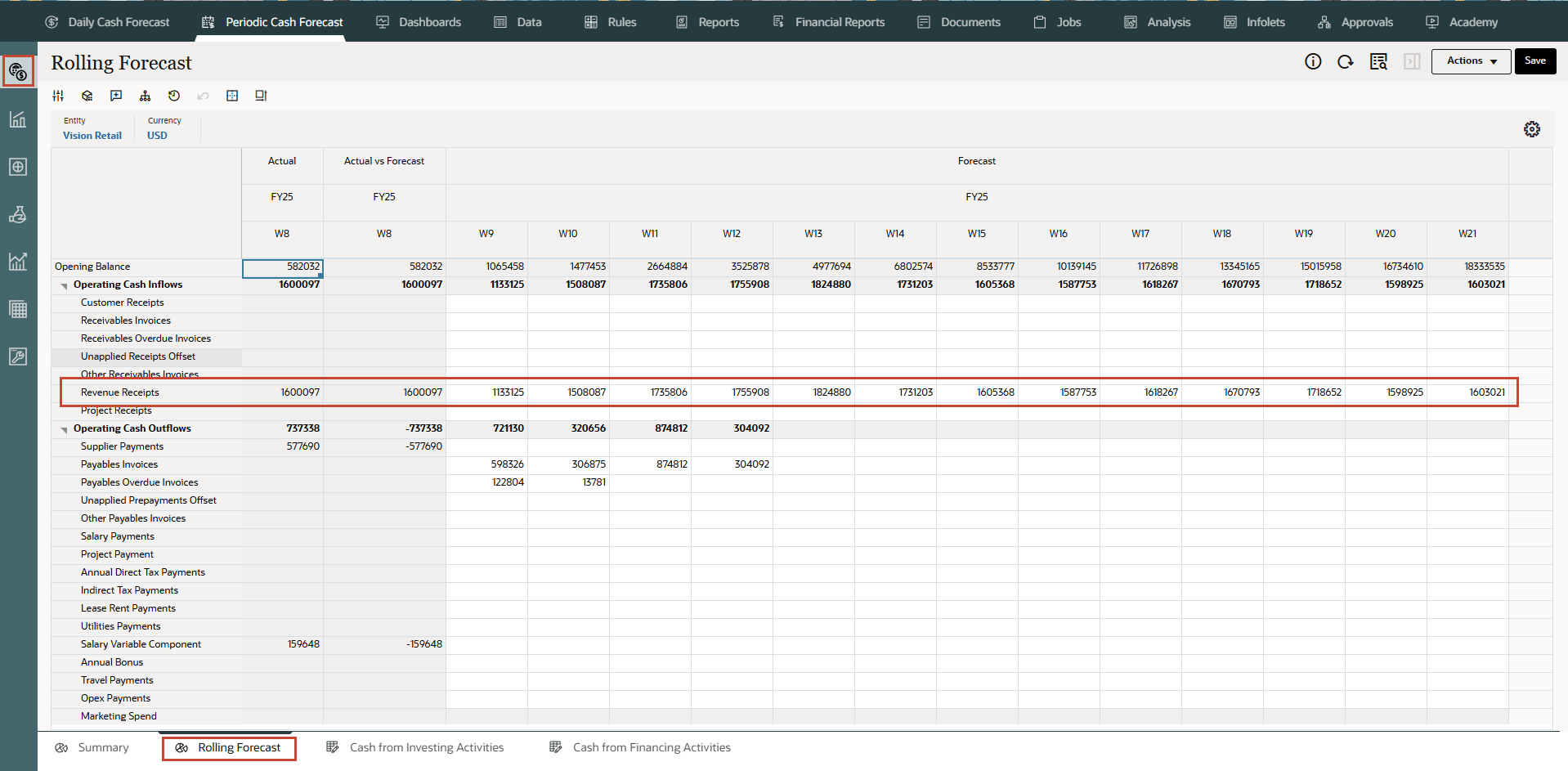
明細項目の資金予測は、定義した仮定に基づいて計算され、ドライバ入力に適用されます。更新されたすべてのキャッシュ・インフロー予測を表示できます。
- ローリング予測で、「アクション」→「ルールおよびスマート・プッシュ」をクリックします。
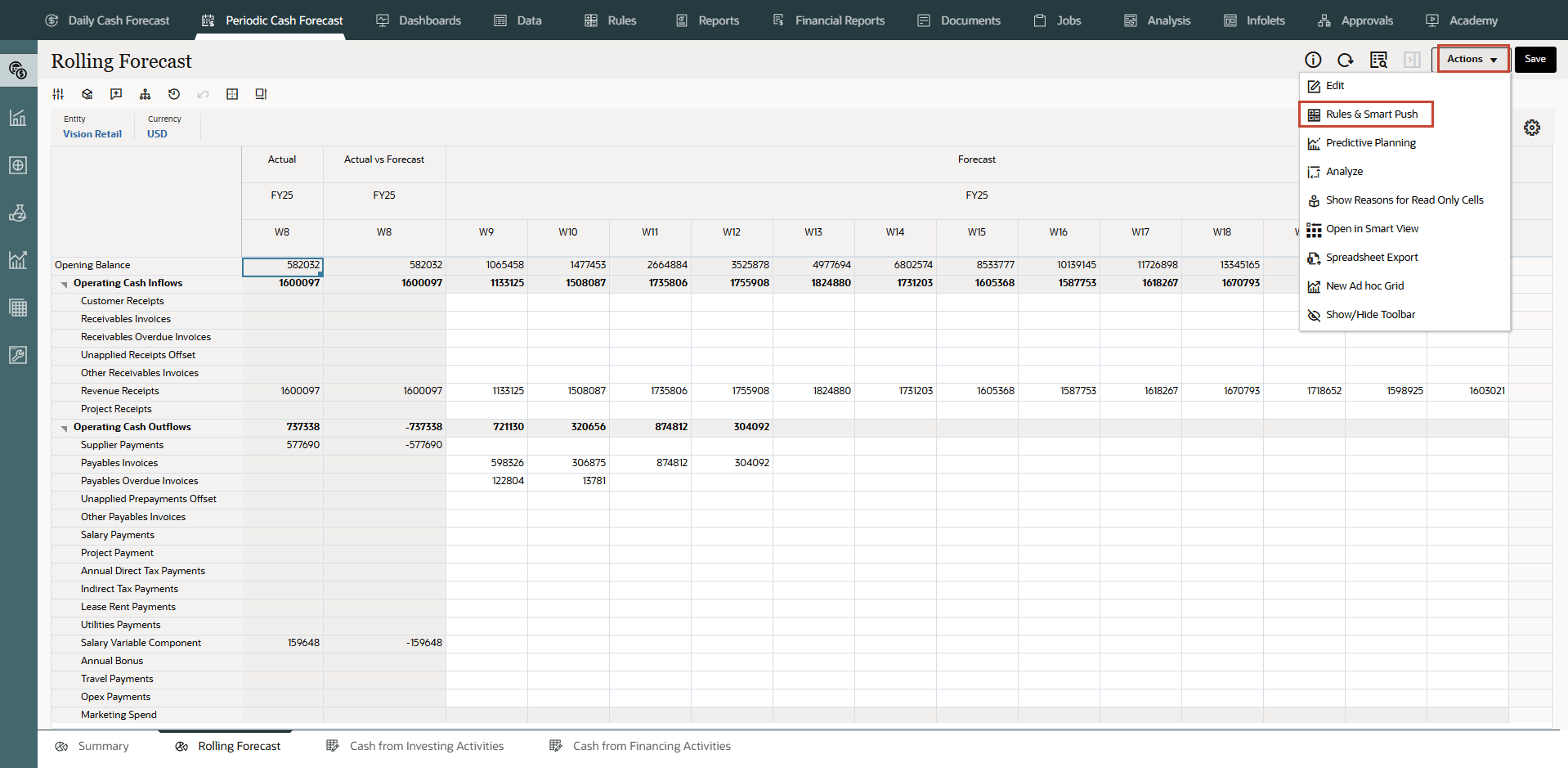
- フォームに関連付けられたルールを実行します。
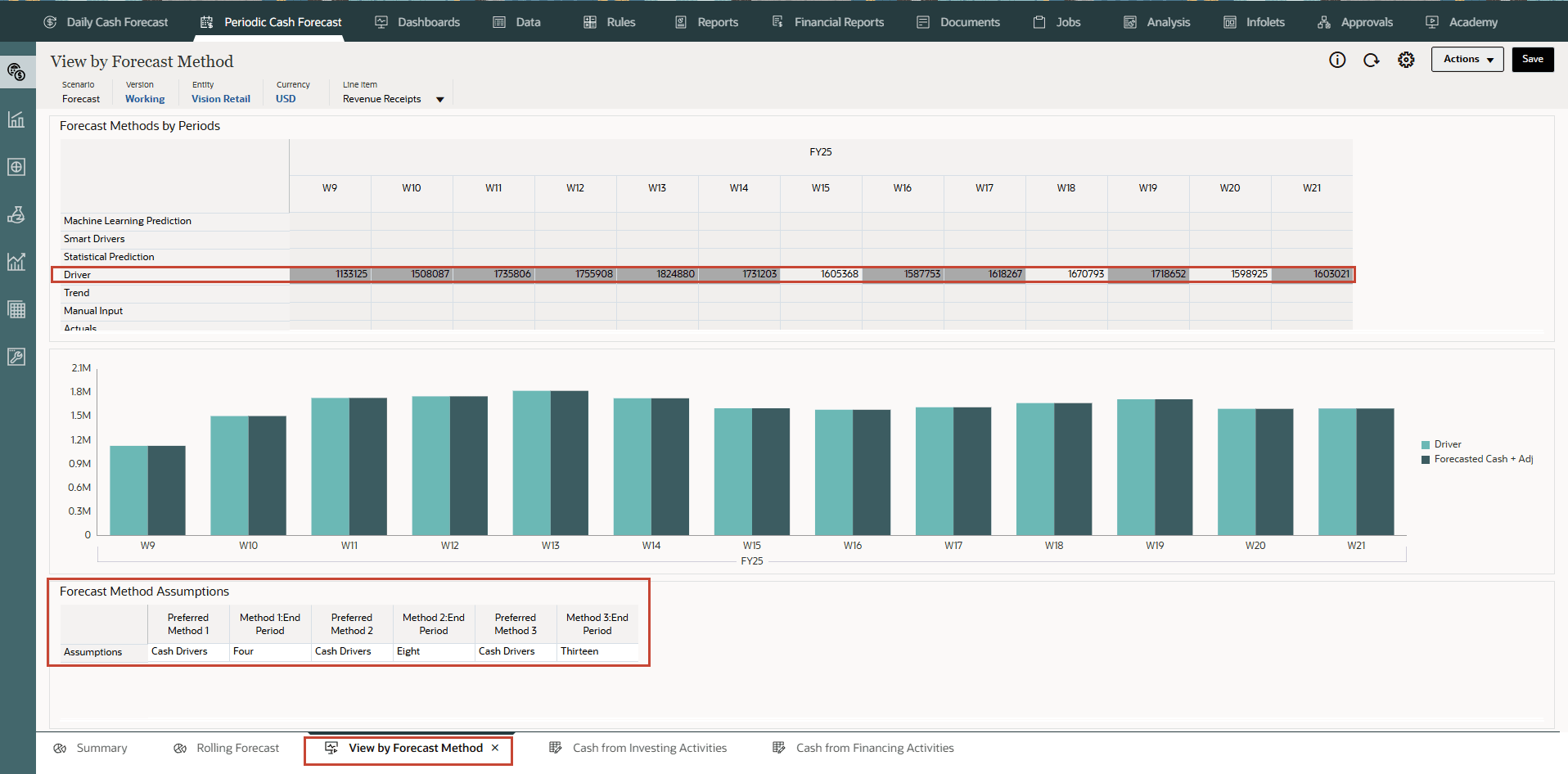
- 「収益受入」明細項目を右クリックし、「予測方法別表示」を選択して、この明細項目の資金予測結果を導出するためにシステムで使用される予測方法を表示することもできます。
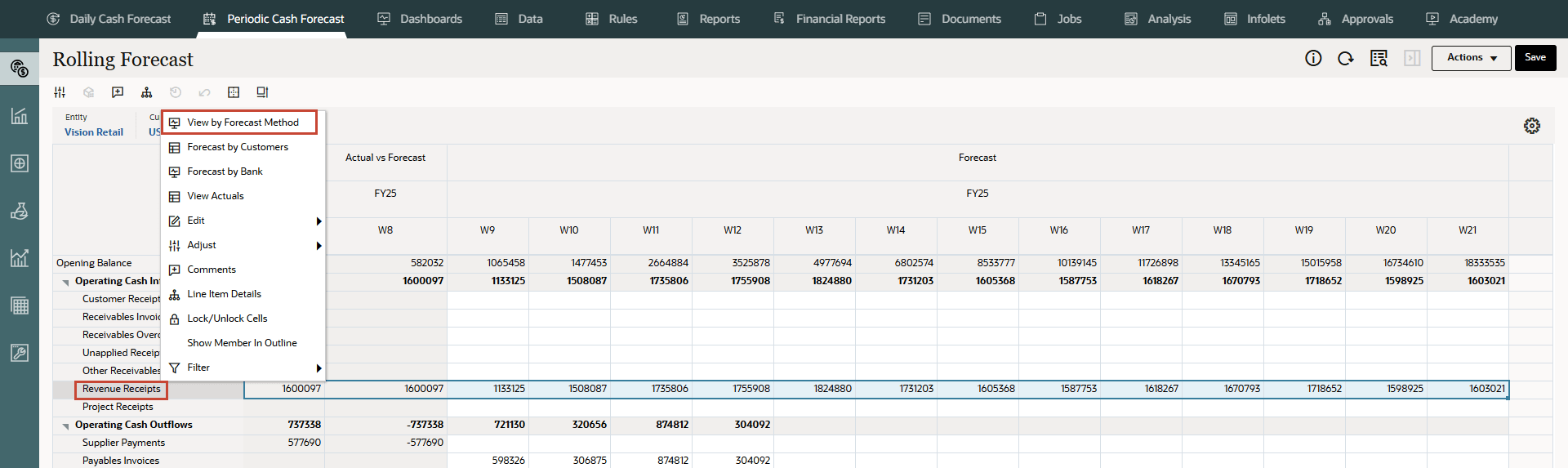
異なる週の収益入金資金予測金額が資金ドライバ方法を使用して導出されていることを確認できるようになりました。
- オプション- 「日次資金予測」に対して前述のステップを繰り返すことができます。サンプル・イメージ:
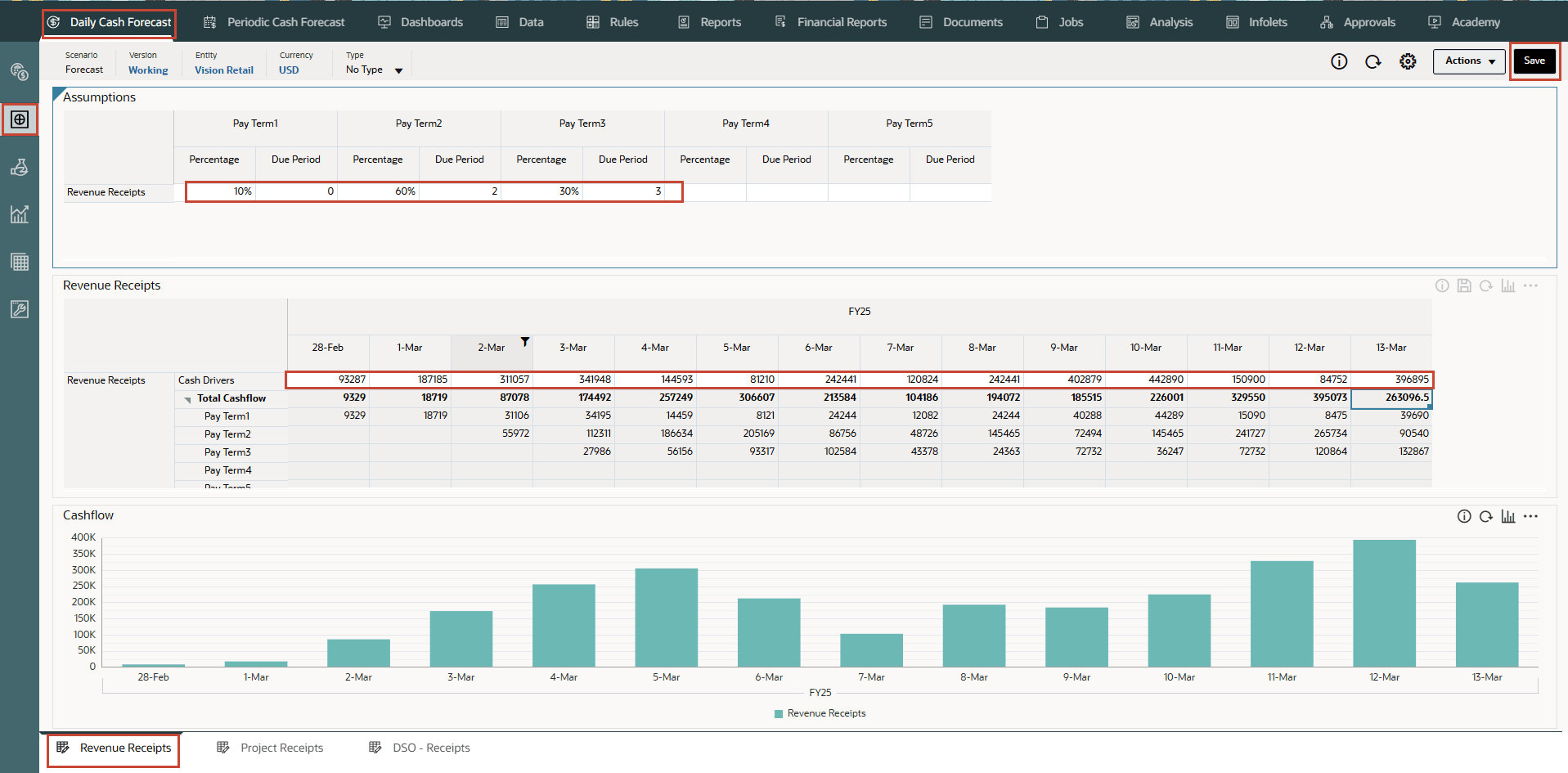
ローリング予測フォームの例:
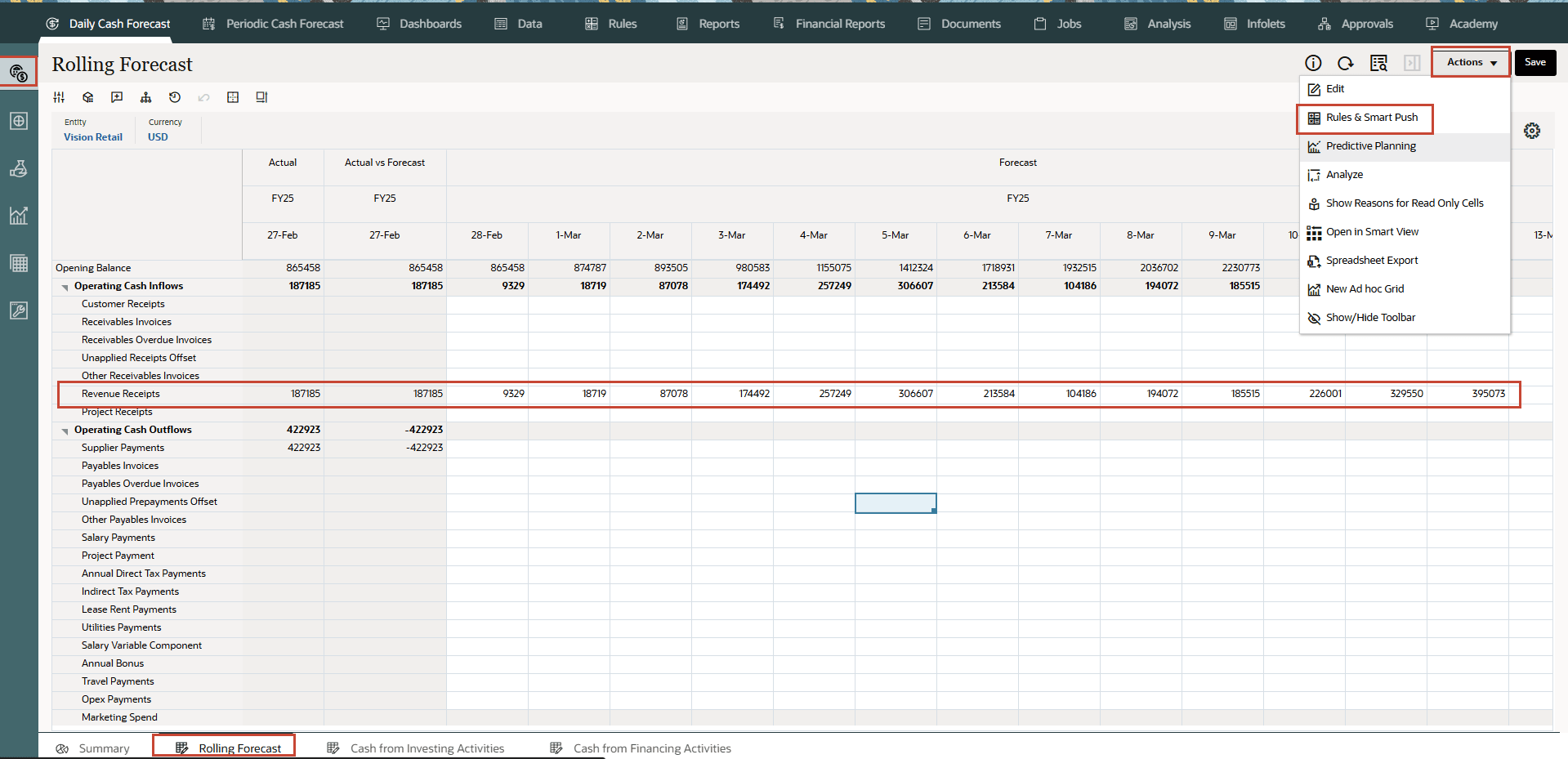
ノート:
このステップでは、日次資金予測の例を参照として示します。すべての11ドライバについて、日次資金予測と定期資金予測の両方が類似します。次のドライバについては、定期資金予測のみをカバーします。
プロジェクト受入の構成(プロジェクト収益、マイルストンおよび支払条件に基づく)
摘要: プロジェクト収益、マイルストン日付および支払条件からキャッシュ・インフローを促進し、契約値に基づいてマイルストン金額を計算します。この方法は、プロジェクトベースの契約会社、エンジニアリングおよび建設会社、不動産会社およびプロジェクトベースのコンサルティング・サービス会社に役立ちます。
例: マイルストンおよび支払条件に基づく契約またはITプロジェクトからの収益(入金)。
ドライバ: エンティティ、プロジェクト、明細品目レベルで指定します。追加のカスタム・ディメンションは、有効になっている場合に考慮できます。
プロジェクトのマイルストン
- パーセンテージ - 完了率
- 締切り日
プロジェクトの支払条件
- パーセンテージ
- 期限
ドライバ入力
プロジェクト別プロジェクト収益。
ドライバ入力は、ERP Project Managementモジュール、Planning、Projectsモジュールなどのシステムから抽出することも、.csvファイルを使用してロードすることもできます。
ドライバ入力がロードされると、キャッシュ・マネージャは「仮定」フォームに反映された入力を確認でき、明細品目に対する最良の判断と経験に基づいてドライバ入力を手動で調整できます。
計算ロジック
キャッシュ・フローは、プロジェクトのマイルストン金額に支払条件を適用して計算されます。マイルストン金額は、各プロジェクトのマイルストン率から導出されます。ドライバはプロジェクトによって取得され、キャッシュ・フローはプロジェクトで計算されます。
予測資金予測では、契約金額合計*マイルストン率に基づいてプロジェクト・マイルストン金額が計算され、それぞれのマイルストン日/期間に結果が移入されます。マイルストンがそれぞれの期間に導出されると、予測資金予測では、マイルストンに支払条件ロジックを適用してキャッシュ・インフロー金額を計算し、キャッシュ予測のそれぞれの日または期間に移入します。期日または期日が資金予測期間の範囲外である場合、予測資金予測ではそのマイルストン/キャッシュ・インフロー金額は転記されません。
- ホーム・ページで、「定期資金予測」をクリックします。
ヒント :
日次レベルで予測する場合は、ホーム・ページから「日次資金予測」をクリックします。 - 左側の垂直タブで、「ドライバ- キャッシュ・インフロー」をクリックします。
管理者がアプリケーションで有効にした内容に応じて、有効にした各ドライバ・メソッドのフォームといくつかのサンプル明細項目が表示されます。
- 下部のタブで、「プロジェクト受入」フォームをクリックします。
- POVが表示されていることを確認し、値が強調表示されていることを確認します:
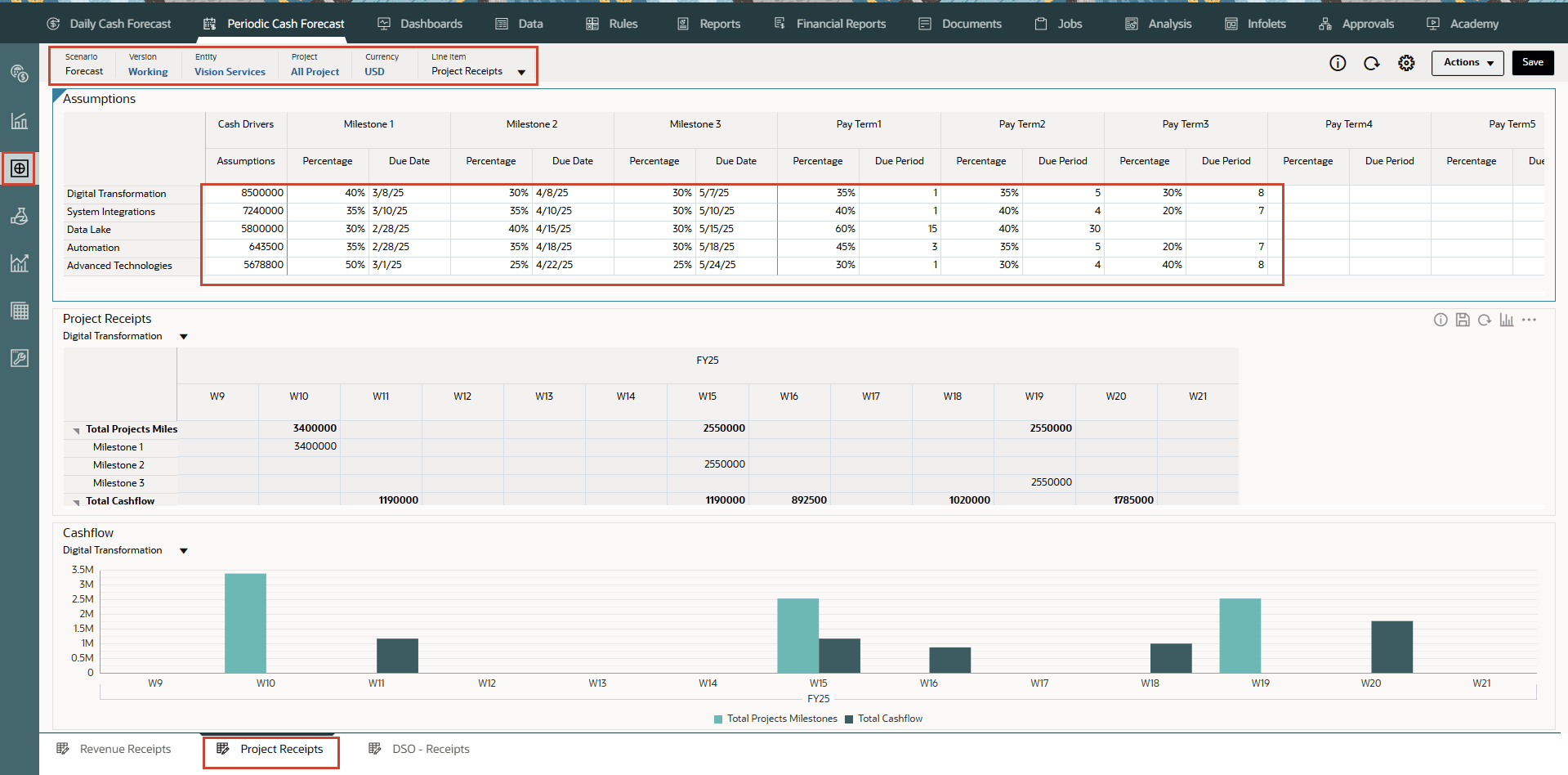
ノート:
必要に応じて、同様の値を入力して入力する必要があります。 - 右上の「Save」をクリックします。
ヒント :
仮定の入力後にフォームを保存すると、各ドライバ・カテゴリのドライバ計算がトリガーされ、キャッシュ・インフローが計算されます。 - 「OK」をクリックします。
- 支払条件と期間に基づいて計算された値をメモします。キャッシュ・フローも期間全体にわたって更新されています。
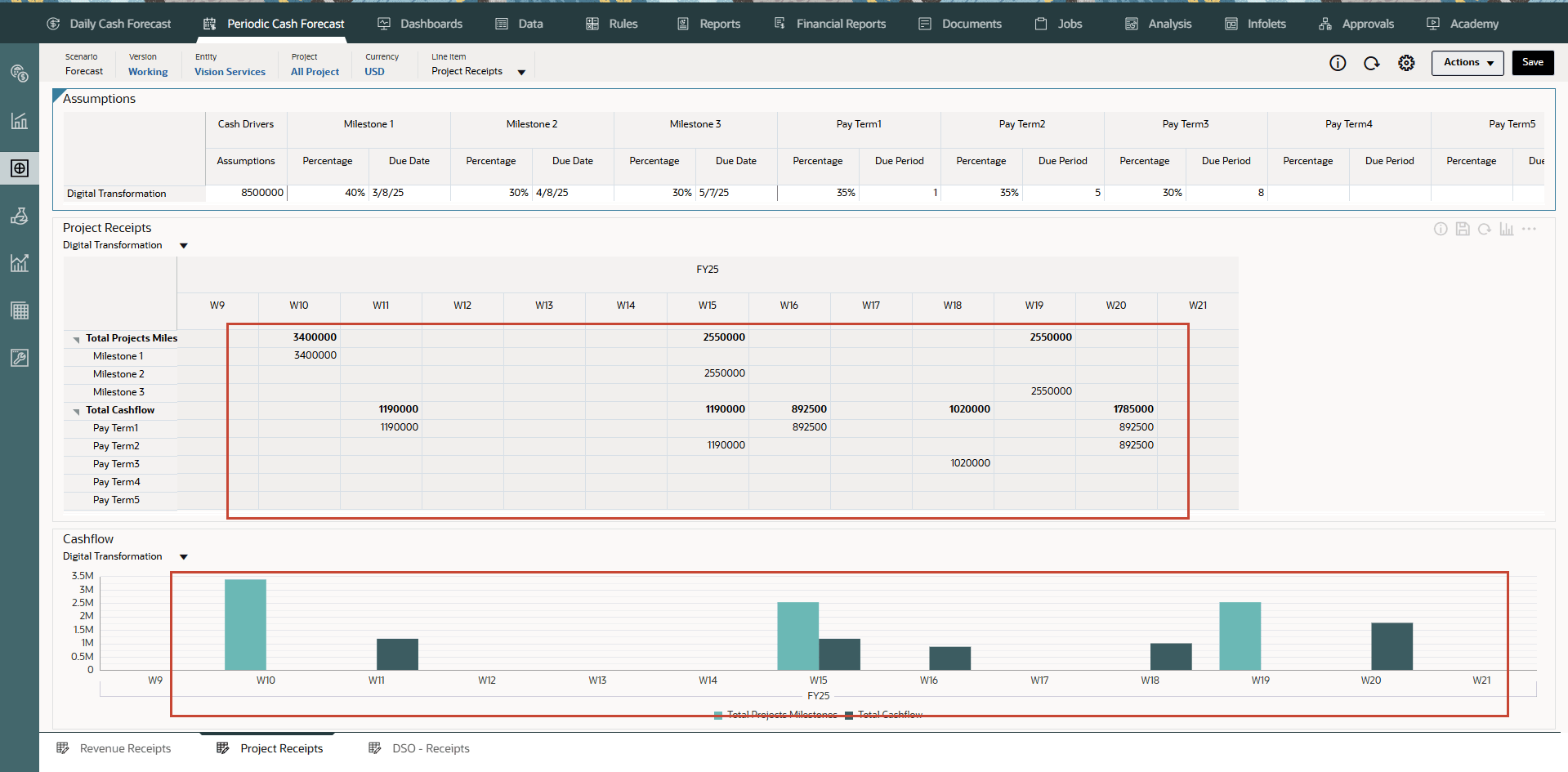
キャッシュ・フローは、ドライバ入力に支払条件パーセントを適用し、支払期日に基づいてキャッシュ・インフローを期間バケットに転記することによって計算されます。
- オプション- 支払条件を変更し、「保存」をクリックして新しいキャッシュ・フローを表示します。
- オプション- 「プロジェクト入金」フォームで右クリックし、「プロジェクト入金支払条件」をクリックして、支払条件仮定フォームを起動できます。
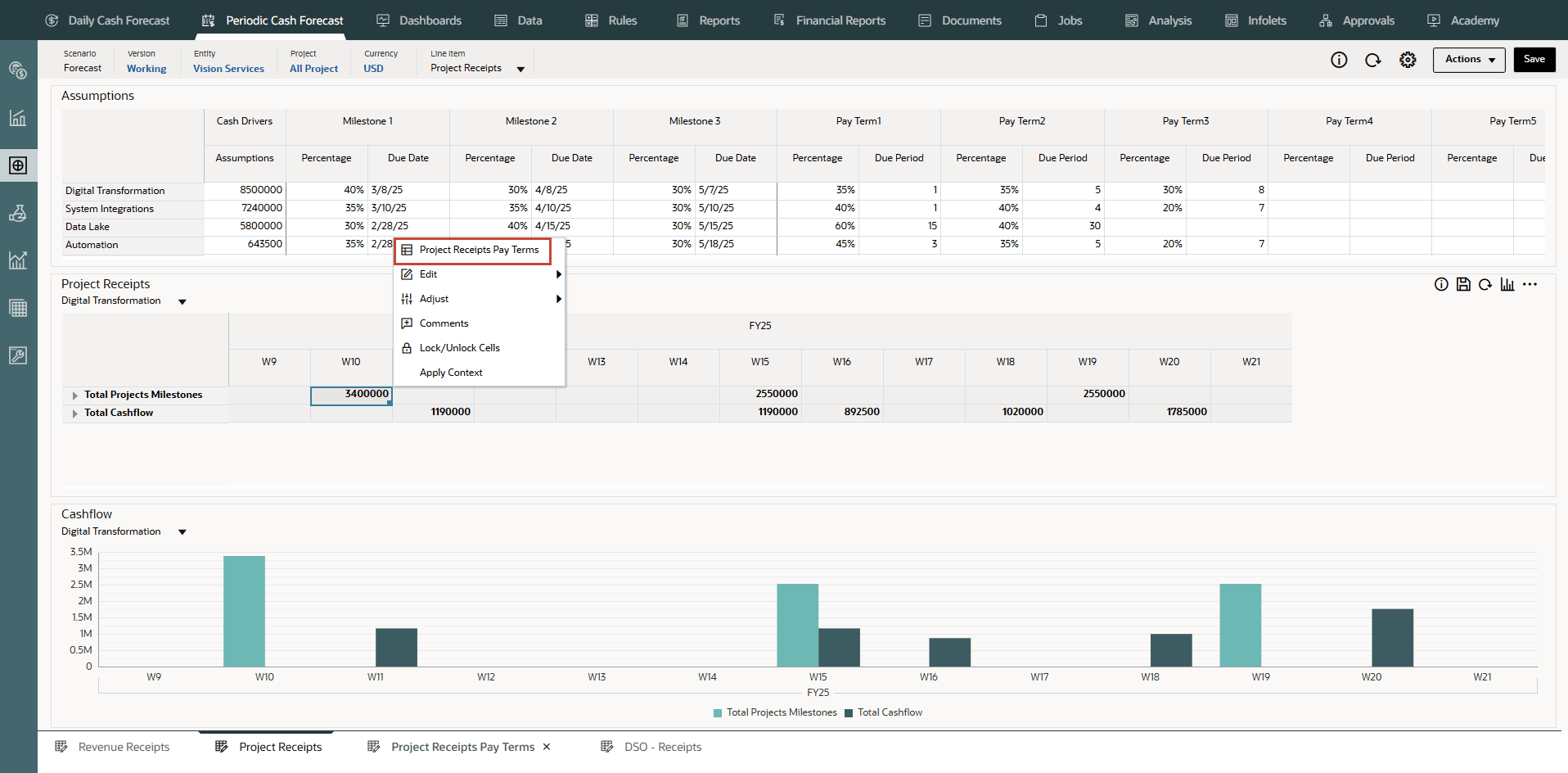
- 垂直タブから、「定期資金予測」 >> 「ローリング予測」をクリックします。
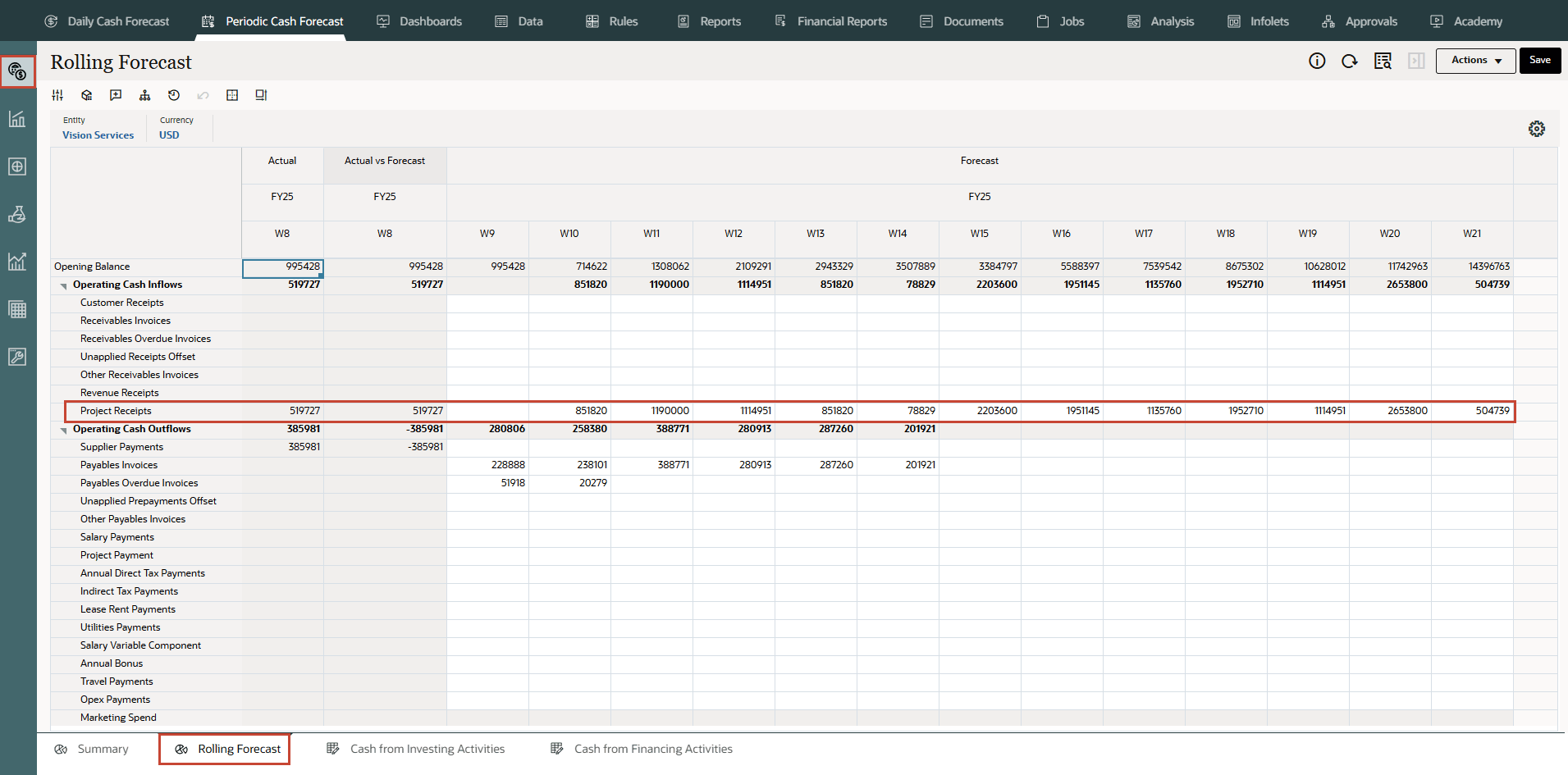
明細項目の資金予測は、定義した仮定に基づいて計算され、ドライバ入力に適用されます。更新されたすべてのキャッシュ・インフロー予測を表示できます。
- 「ローリング予測」で、「アクション」→「ルールおよびスマート・プッシュ」をクリックします。
- フォームに関連付けられたルールを実行します。
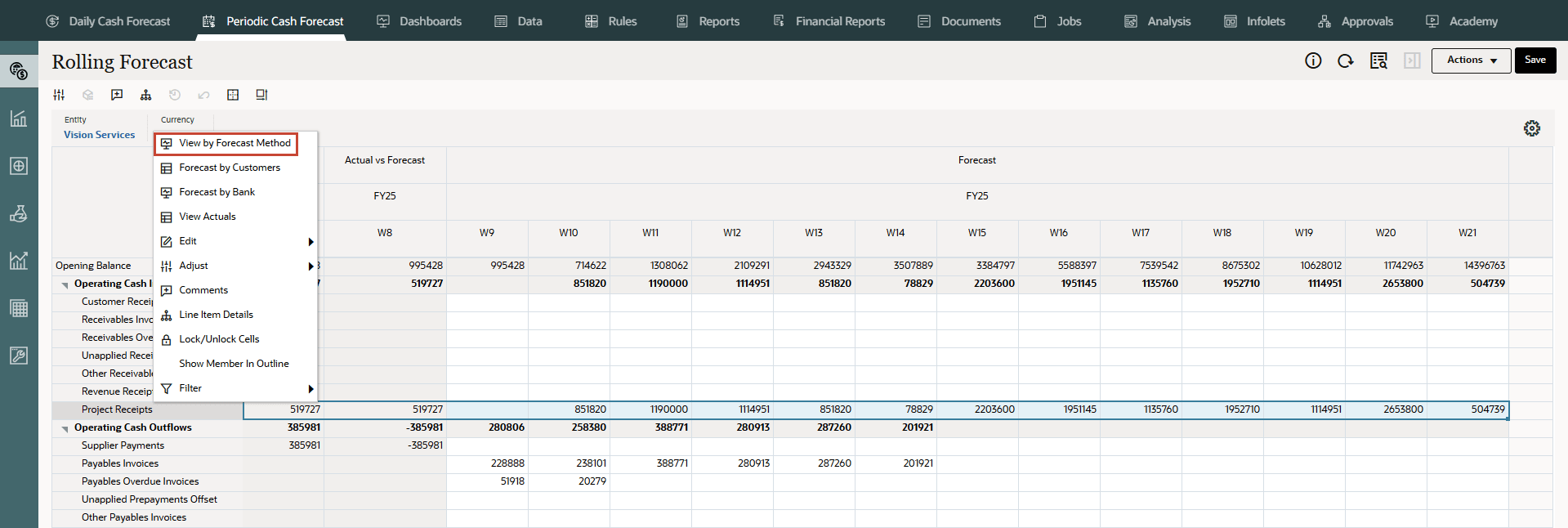
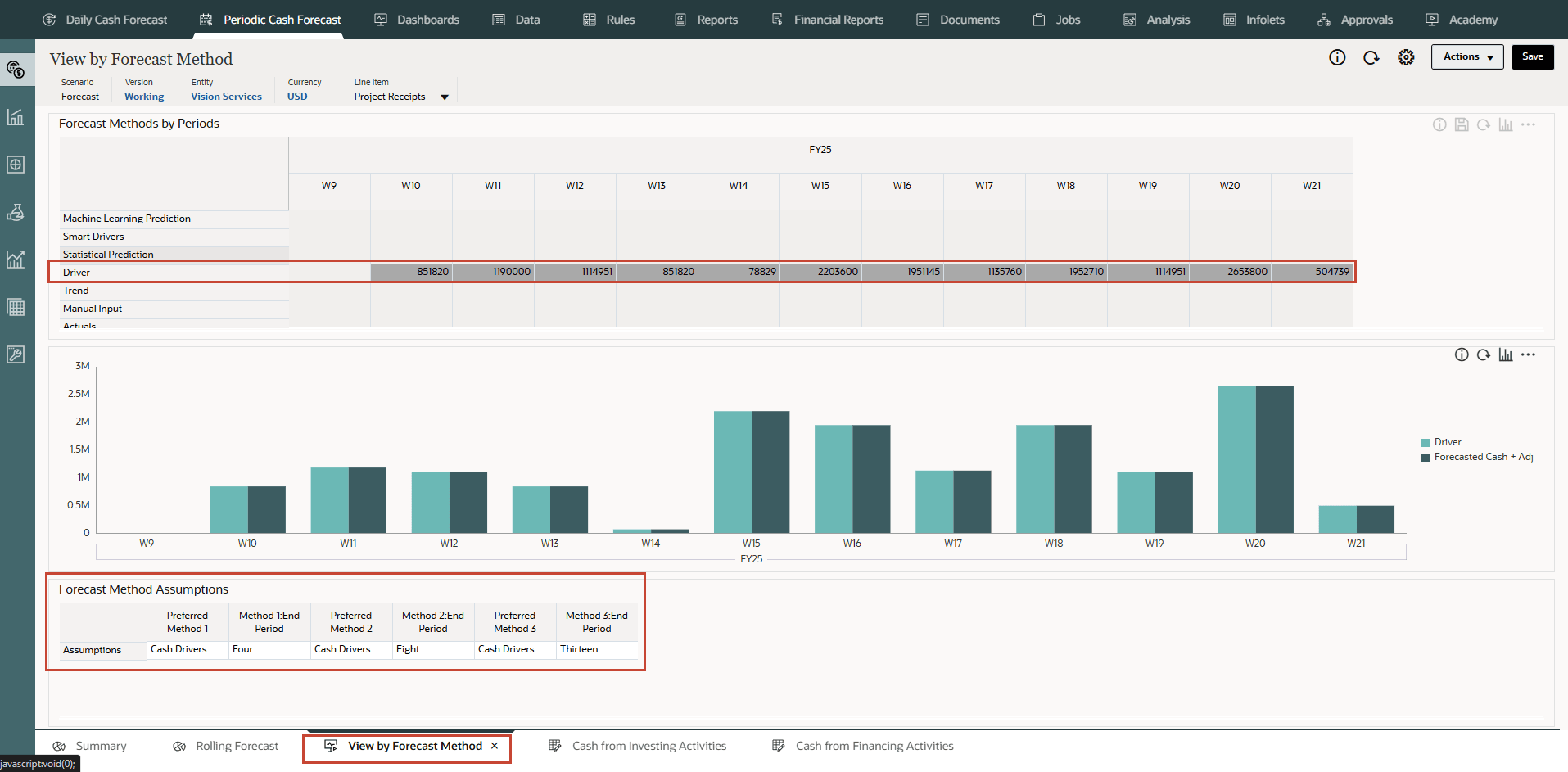
- 「プロジェクト受入」明細品目を右クリックし、「予測方法別表示」を選択して、この明細品目の資金予測結果を導出するためにシステムで使用される予測方法を表示することもできます。
異なる週のプロジェクト入金資金予測金額が資金ドライバ方法を使用して導出されていることを確認できるようになりました。
売上債権回転日数(DSO)入金の構成(平均DSOおよび未回収売掛金に基づく)
説明
パーティ・レベルまたはエンティティ・レベルの収益に対する平均未処理日数を考慮して、キャッシュ・インフローを促進します。この方法は、支払条件が非常に動的である場合に便利です。
売上債権回転日数(DSO)は、会社が販売の支払を回収するのにかかる平均日数のドライバ・メジャーです。DSOは、多くの場合、月次ベース、四半期ベースまたは年次ベースで決定されます。DSOドライバに基づいて、予測資金予測は、キャッシュ・インフローを未回収収益に適用して決定します。
この方法は、対応するソース・データがまだない場合に資金を予測する顧客、特に資金予測の期間で資金を予測する場合に役立ちます。
例: 支払条件が非常に動的である場合は、DSOを使用できます。たとえば、未記帳の収益や、間接チャネル収益キャッシュ・インフローなどの将来の予測収益などの収益明細項目などです。
ドライバ
平均DSO
- 仮定、年間平均
- 期間バケット、期間の平均
ドライバ入力: 調整済DSO日数は、予測のキャッシュ・インフローを計算するためのドライバ入力として使用でき、エンティティ・レベルまたはこの方法が適用されるディメンション(パーティなど)に基づいてロードまたは入力できます。DSOは、全体的な仮定として、または期間別にロードできます。さらに、ドライバとして「Outstanding Revenue」を使用できます。未回収収益は、通常、期間のオープン売掛金+貸方売上です。
計算ロジック: キャッシュ・インフローは、未回収収益(将来収益)および平均DSOに基づいて計算されます。予測資金予測では、適切な期間の平均DSOが考慮されるか、全体的な仮定が考慮されます。キャッシュ・インフローは、ドライバ入力金額に適用された平均DSOに基づいて決定され、DSO日数に基づいて期間に転記されます。
- ホーム・ページで、「定期資金予測」をクリックします。
ヒント :
日次レベルで予測する場合は、ホーム・ページから「日次資金予測」をクリックします。 - 左側の垂直タブで、「ドライバ- キャッシュ・インフロー」をクリックします。
管理者がアプリケーションで有効にした内容に応じて、有効にした各ドライバ・メソッドのフォームといくつかのサンプル明細項目が表示されます。
- 下部のタブで、「DSO - 入金」フォームをクリックします。
- POVが表示されていることを確認し、値が強調表示されていることを確認します:
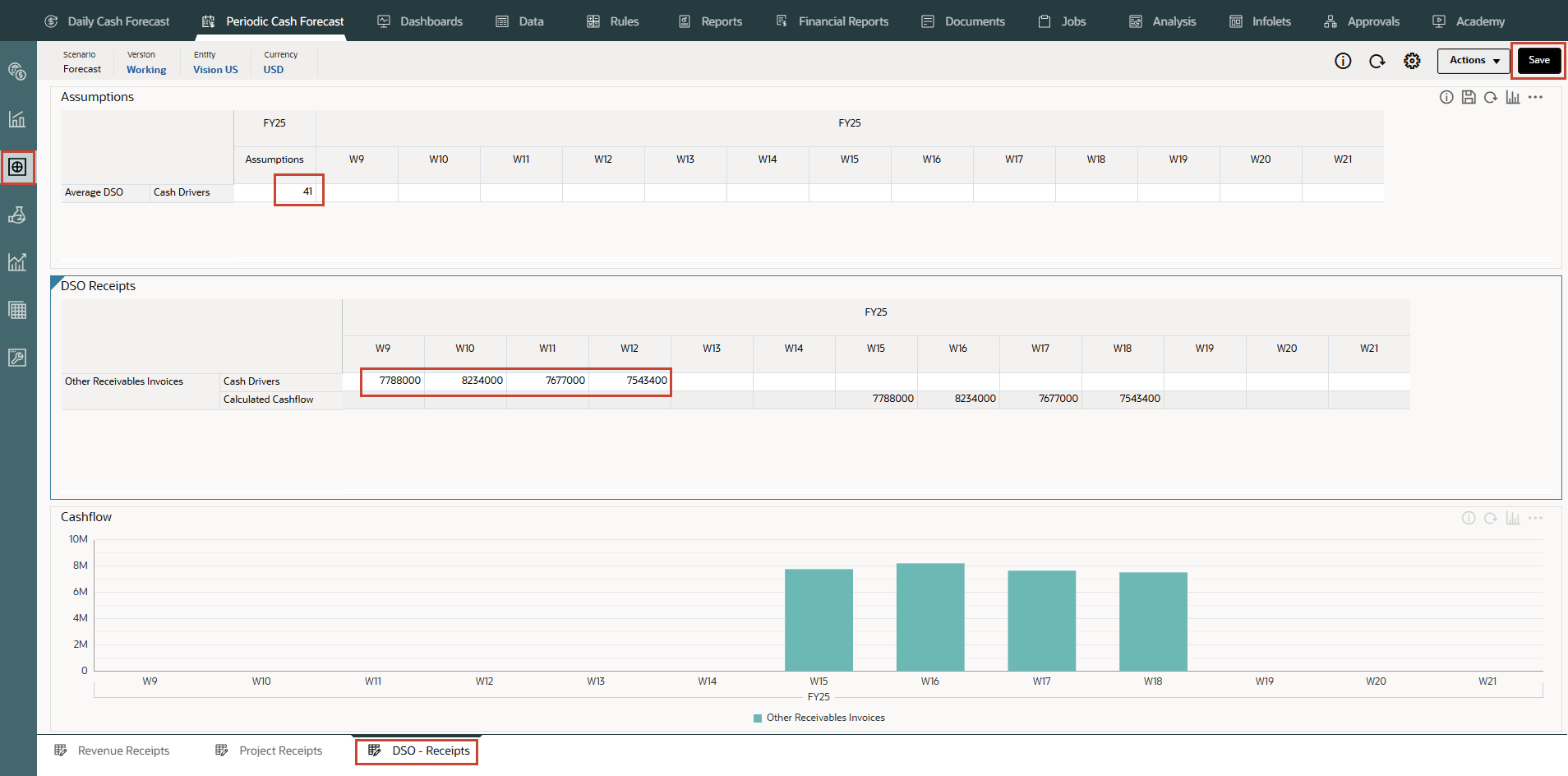
ノート:
必要に応じて、同様の値を入力して入力する必要があります。 - 右上の「Save」をクリックします。
ヒント :
仮定の入力後にフォームを保存すると、各ドライバ・カテゴリのドライバ計算がトリガーされ、キャッシュ・インフローが計算されます。 - 「OK」をクリックします。
- 保存時に、「定期販売未回収- 入金」ルールが実行され、次に示すように、計算されたキャッシュ・インフローが各週に移入されます。
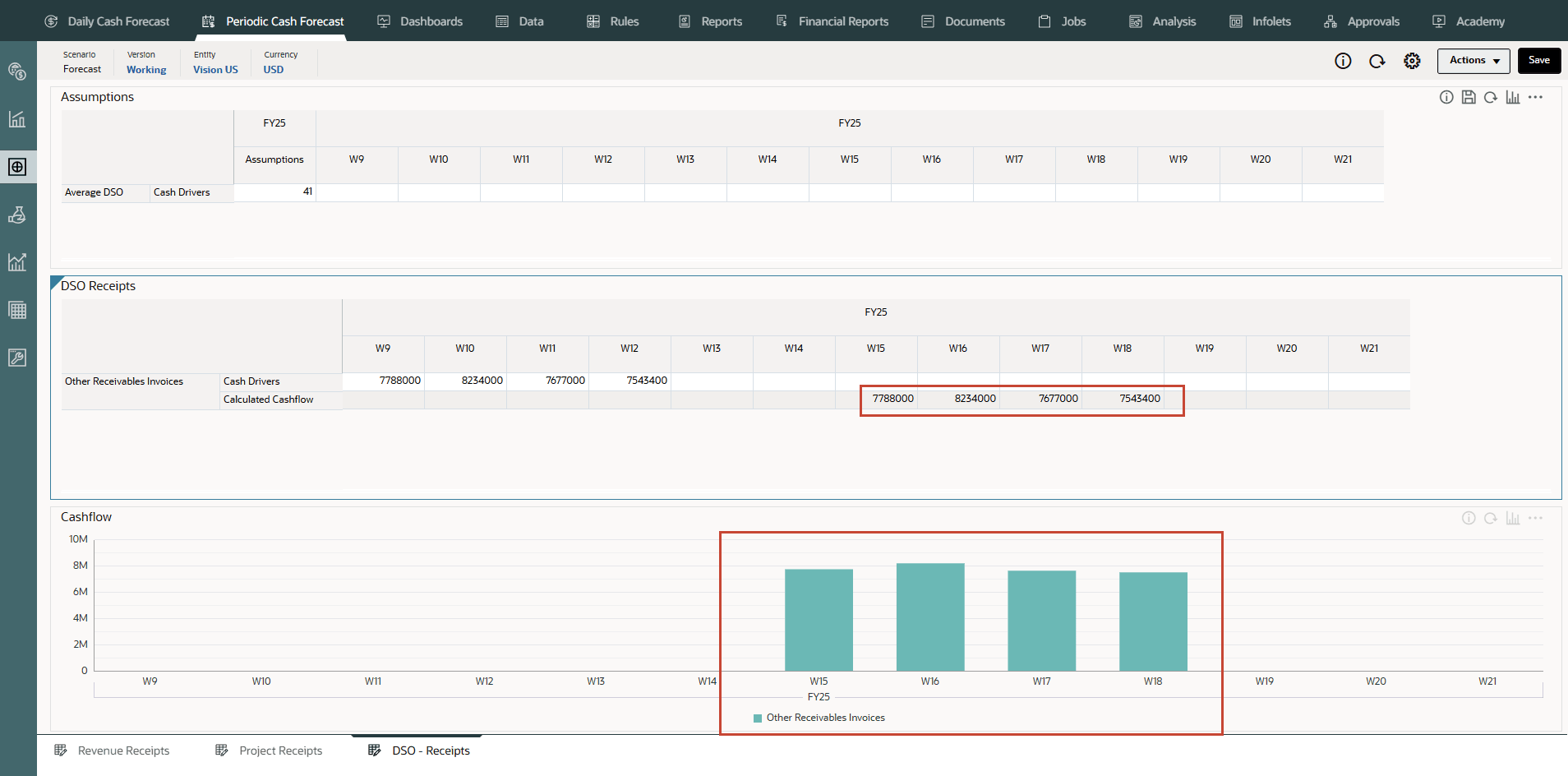
キャッシュ・フローは、ドライバ入力に支払条件パーセントを適用し、支払期日に基づいてキャッシュ・インフローを期間バケットに転記することによって計算されます。
- 左側の垂直タブで、「仮定(予測方法の設定)」を選択します。
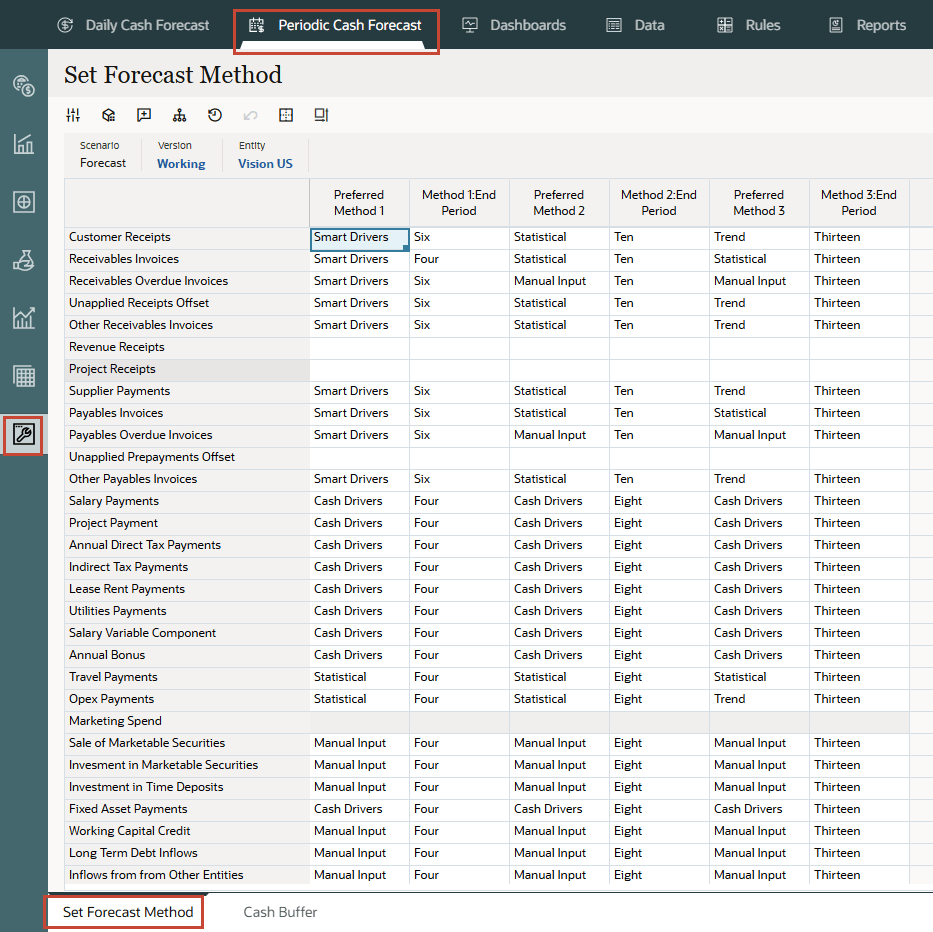
- 「予測の設定」メソッドを、期間6までスマート・ドライバ・メソッドを使用するように変更し、期間10まで「キャッシュ・ドライバ」メソッドを、次に示すように期間13までトレンド・メソッドを変更します。
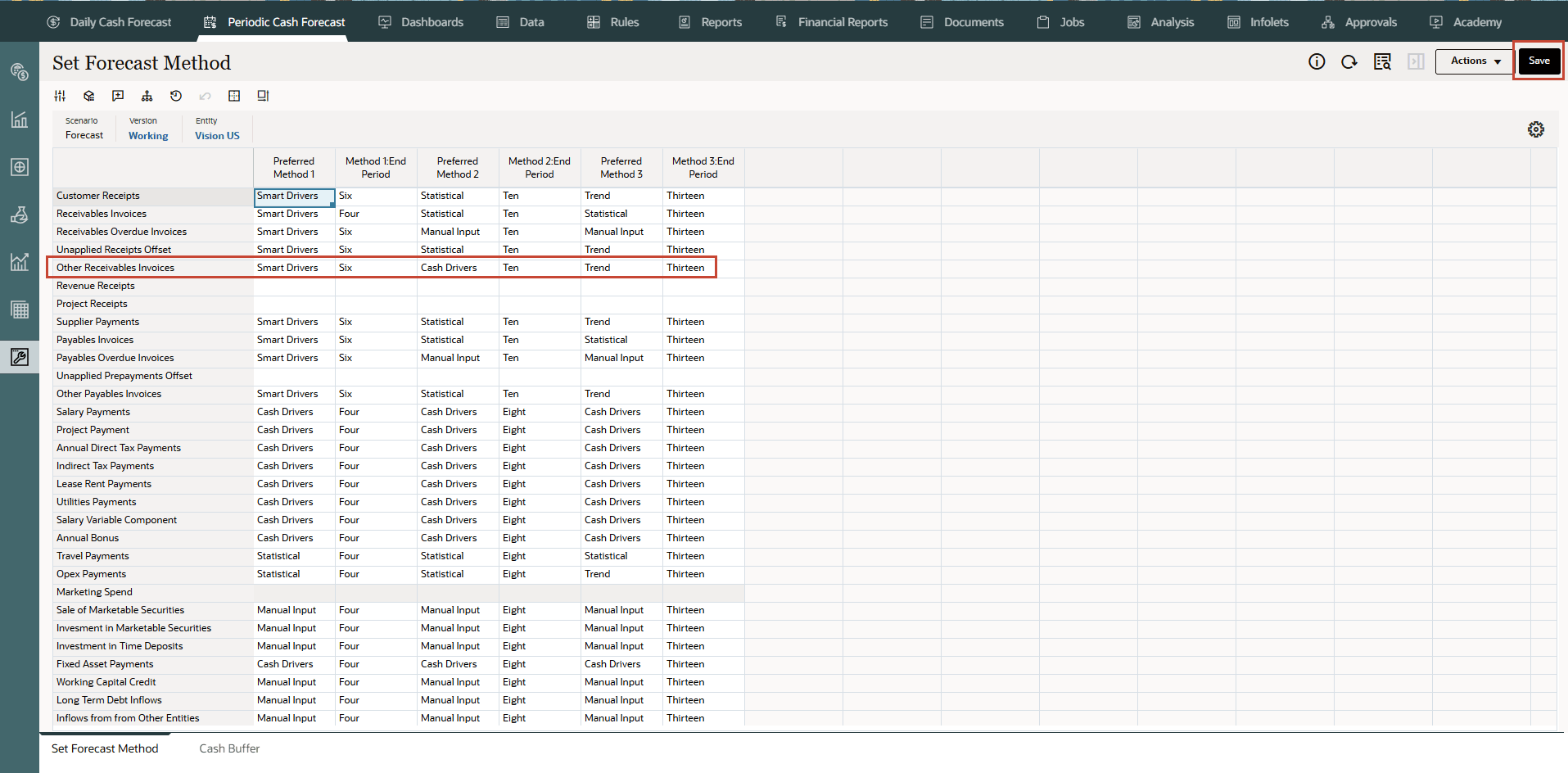
- 「保存」をクリックします。
- 「予測方法の設定」で、「処理」→「ルールおよびスマート・プッシュ」をクリックし、「定期プロセス予測」ルールを実行します。
- 垂直タブから、「定期資金予測」 >> 「ローリング予測」をクリックします。
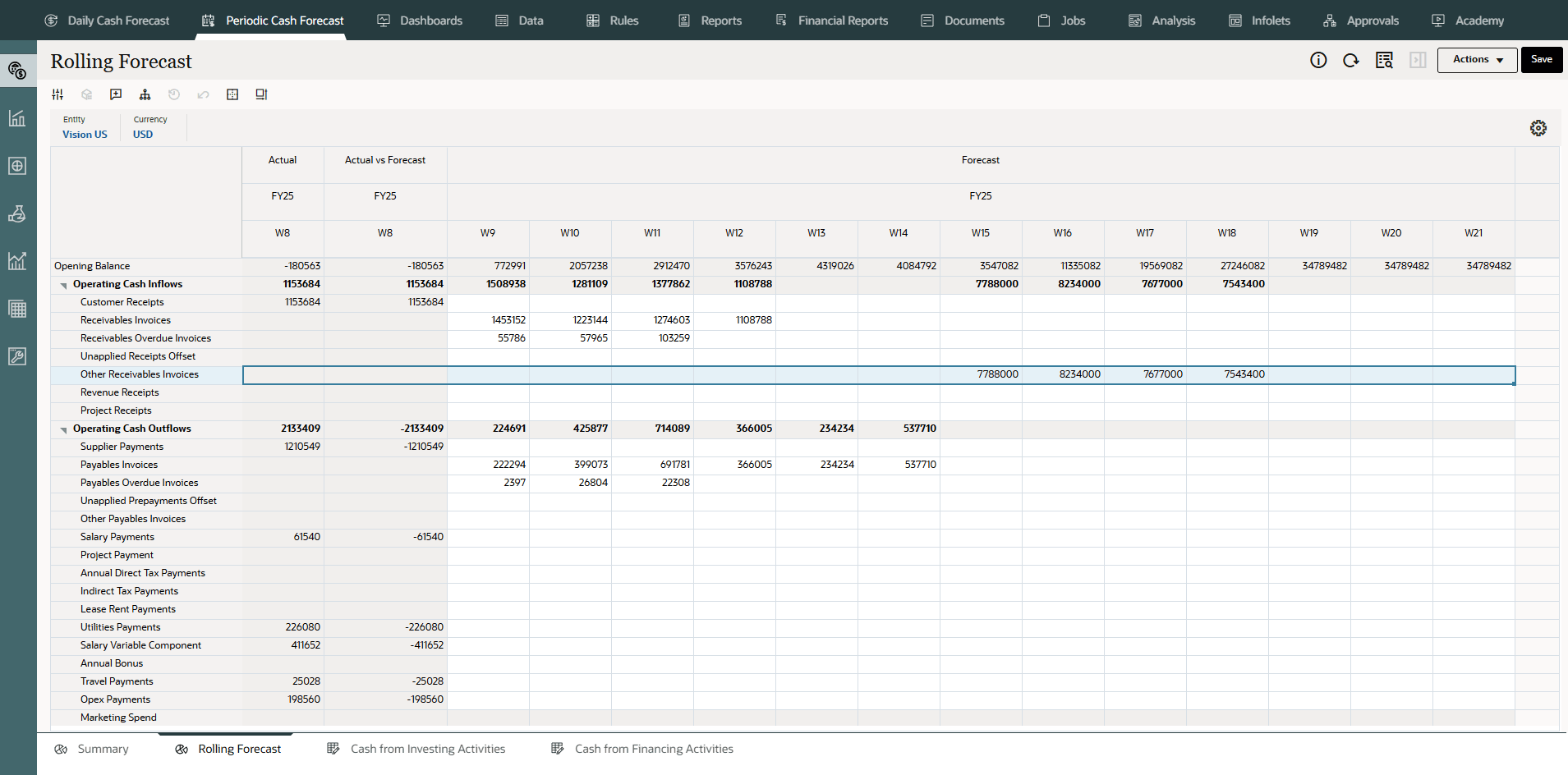
明細項目の資金予測は、定義した仮定に基づいて計算され、ドライバ入力に適用されます。更新されたすべてのキャッシュ・インフロー予測を表示できます。
- 「その他の売掛/未収金請求書」明細項目を右クリックし、「予測方法別表示」を選択して、この明細項目の資金予測結果を導出するためにシステムで使用される予測方法を表示することもできます。
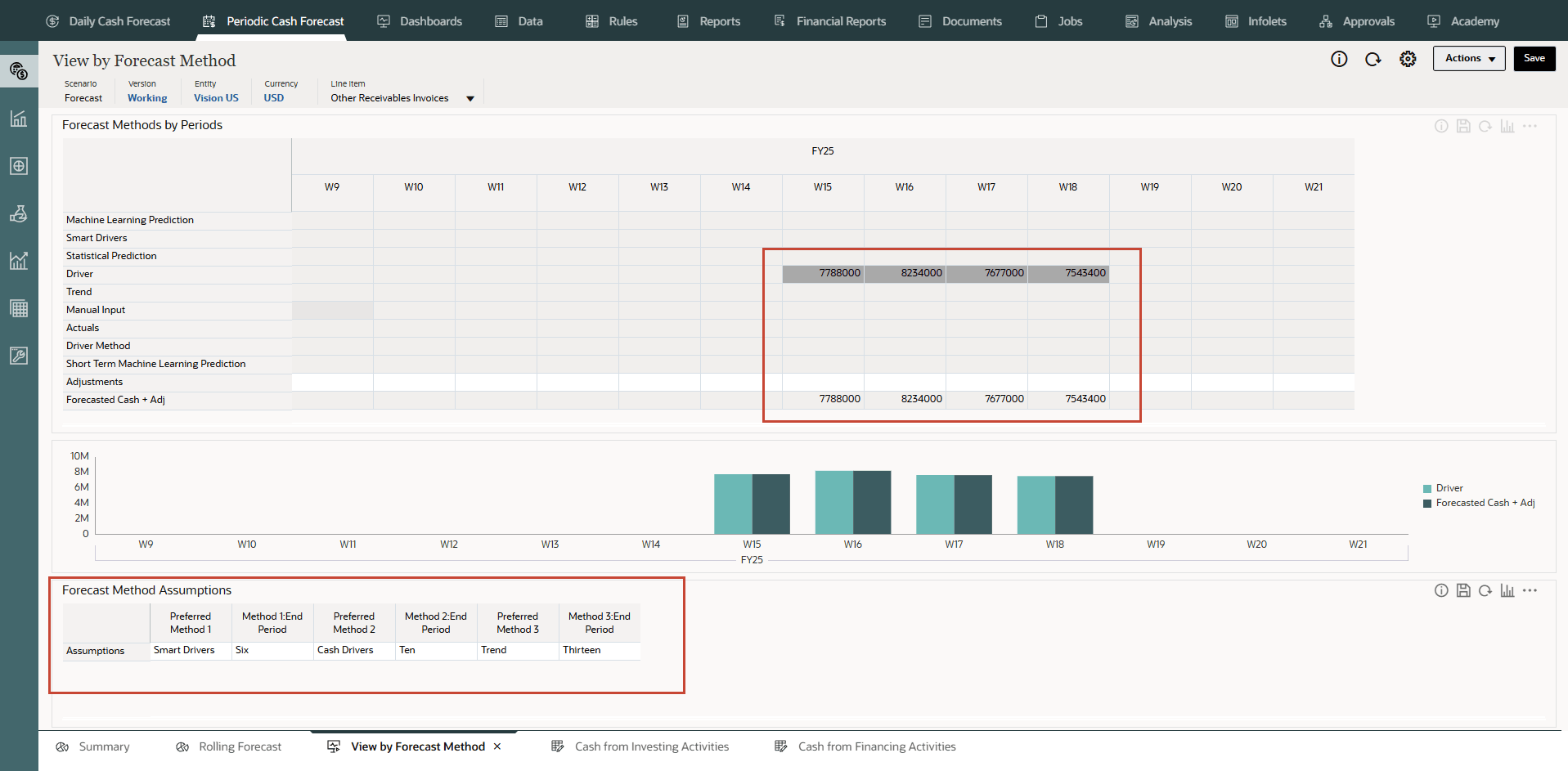
第15週から第18週のその他の買掛/未払金請求書金額が、ドライバとして現金ドライバ方法(DSO)を使用して導出されるようになりました。
キャッシュ・アウトフロー・ドライバの構成
キャッシュ・アウトフロー・ドライバ:
- 経費支払 - 経費および支払条件を考慮してキャッシュ・アウトフローを促進します。たとえば、出張費や公益事業費などの一部の運用費については、通常の支払条件に基づいてキャッシュ・アウトフローを決定できます。
- 固定資産支払 - 固定資産支出および支払条件を考慮してキャッシュ・アウトフローを促進します。固定資産支払は、資産区分ごとに設定できる支払条件に基づいて決定されます。固定資産支払のデータは、計画、資本モジュールまたはその他のソースから取得できます。
- 繰返し支払 - リース支払やレンタル支払など、繰返し発生する支払がある継続的経費のキャッシュ・アウトフローを促進します。
- 給与支払 - 給与費用、給与ベース、支払のタイミング(年次、月次、週次など)および給与発生率(期首、期末、隔月、特定の期日など)に基づいて、給与および給与関連の支払のキャッシュ・アウトフローを促進します。給与支払のデータは、プランニング、ワークフォース・モジュールまたは給与システムから取得できます。
- プロジェクト支払 - プロジェクト経費および支払条件からのキャッシュ・アウトフローを促進します。資材、労務またはその他のプロジェクト関連原価のプロジェクト費用キャッシュ・アウトフローは、マイルストンおよび支払条件に基づいてモデル化できます。プロジェクト支払のデータは、計画、プロジェクト・モジュールまたはその他のソースから取得できます。
- 直接税金支払 - 税金負債、賦払率および期日に基づいて直接税金支払のキャッシュ・アウトフローを促進します。政府や規制当局への直接税支払などに使用されます。
- 間接税支払 - 税金負債および支払条件に基づいて間接税支払のキャッシュ・アウトフローを促進します。たとえば、規制当局に支払うGSTや消費税などの間接税支払です。
- 買掛/未払金未回収日数(DPO) - 支払 - 通常はサプライヤまたはエンティティ・レベルで、経費の未回収平均日数を考慮してキャッシュ・アウトフローを促進します。支払条件が非常に動的である場合に役立ちます。
この項では、すべてのキャッシュ・アウトフロー・ドライバを構成します。
経費支払の構成(経費および支払条件に基づく)
説明: 経費および支払条件を考慮してキャッシュ・アウトフローを促進します。このドライバ方法は、労務支払、出張支払、ホテル支払などの営業キャッシュ・アウトフロー明細項目に適用できます。このドライバ方法は、経費に適用されたその経費の標準支払条件に基づいてキャッシュ・アウトフローを導出するために使用されます。
例: たとえば、出張や公益事業などの一部の運営費用のキャッシュ・アウトフローは、通常の支払条件に基づいて決定できます。
ドライバ: エンティティ、明細品目レベルで指定します。
支払条件
- パーセント - 各支払条件に予想されるパーセント
- 支払期限 - 支払日数、週数または月数
ドライバ入力
旅行、ホテルまたはユーティリティーなどの費用。
Planning、Financialsモジュール、ERPなどの様々なソースからドライバ入力を抽出したり、.csvファイルを使用して購買オーダーをロードできます。
ドライバ入力がロードされると、キャッシュ・マネージャは「仮定」フォームに反映された入力を確認でき、明細品目に対する最良の判断と経験に基づいてドライバ入力を手動で調整できます。
計算ロジック: 予測資金予測では、支払条件の仮定に基づいてキャッシュ・アウトフロー金額が計算されます。特定の経費に対して複数の支払条件が存在する場合があります。予測キャッシュ予測では、支払条件ごとの経費金額(ドライバ入力) *入力率を考慮してキャッシュアウト・フロー金額が計算されます。計算された金額は、支給条件の仮定で定義された期日期間に従って、それぞれの日または期間に転記されます。複数の支払条件がある場合、予測資金予測では、ドライバの仮定に従って、それぞれの支払条件および期間にアウトフローが転記されます。
- ホーム・ページで、「定期資金予測」をクリックします。
ヒント :
日次レベルで予測する場合は、ホーム・ページから「日次資金予測」をクリックします。 - 左側の垂直タブで、「ドライバ- キャッシュ・アウトフロー」をクリックします。
管理者がアプリケーションで有効にした内容に応じて、有効にした各ドライバ・メソッドのフォームといくつかのサンプル明細項目が表示されます。
- 下部のタブで、「経費支払」フォームをクリックします。
- POVが表示されていることを確認し、値が強調表示されていることを確認します:
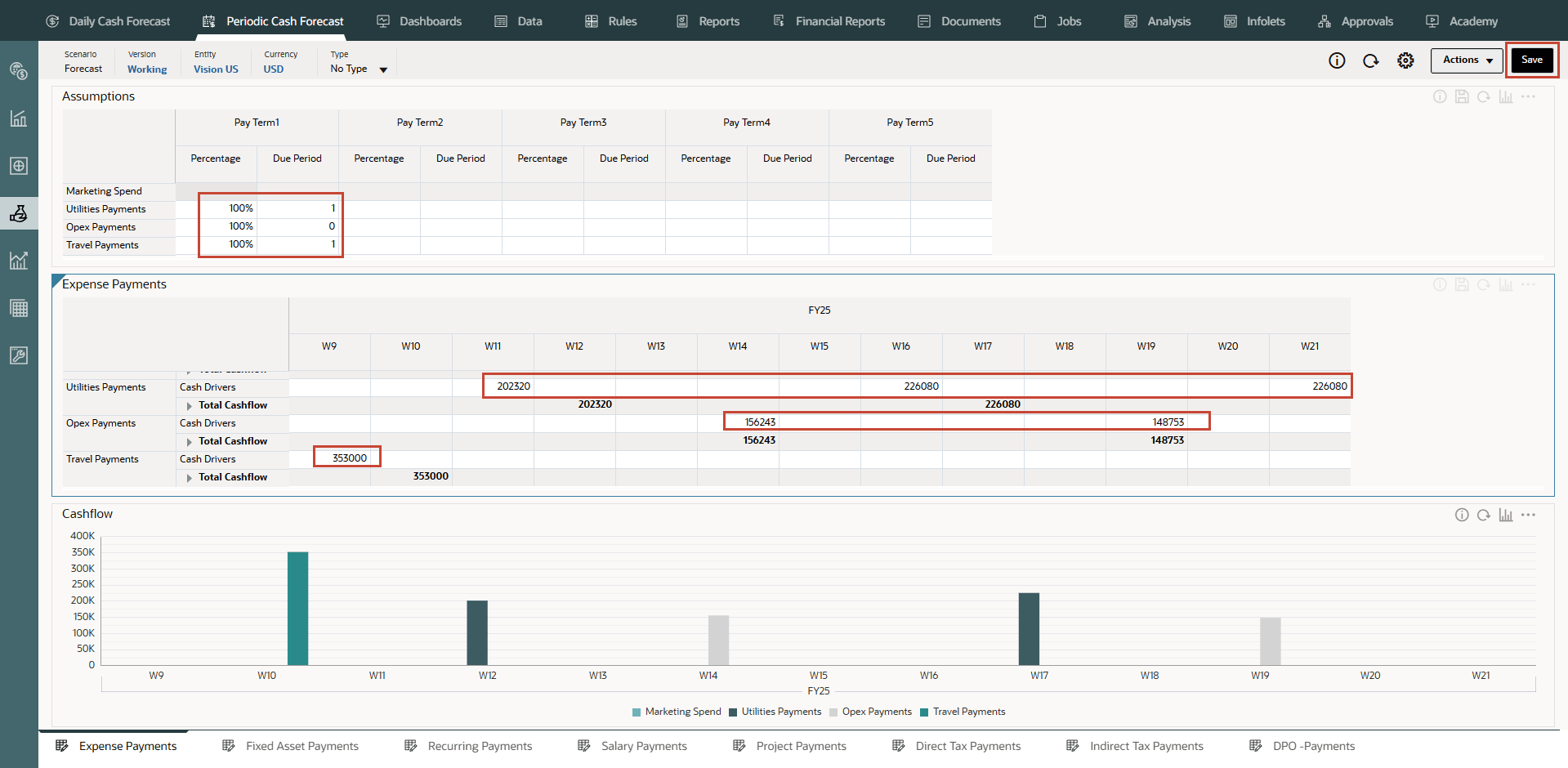
ノート:
必要に応じて、同様の値を入力して入力する必要があります。 - 右上の「Save」をクリックします。
ヒント :
仮定の入力後にフォームを保存すると、各ドライバ・カテゴリのドライバ計算がトリガーされ、キャッシュ・インフローが計算されます。 - 「OK」をクリックします。
- 支払条件と期間に基づいて計算された値をメモします。キャッシュ・フローも期間全体にわたって更新されています。
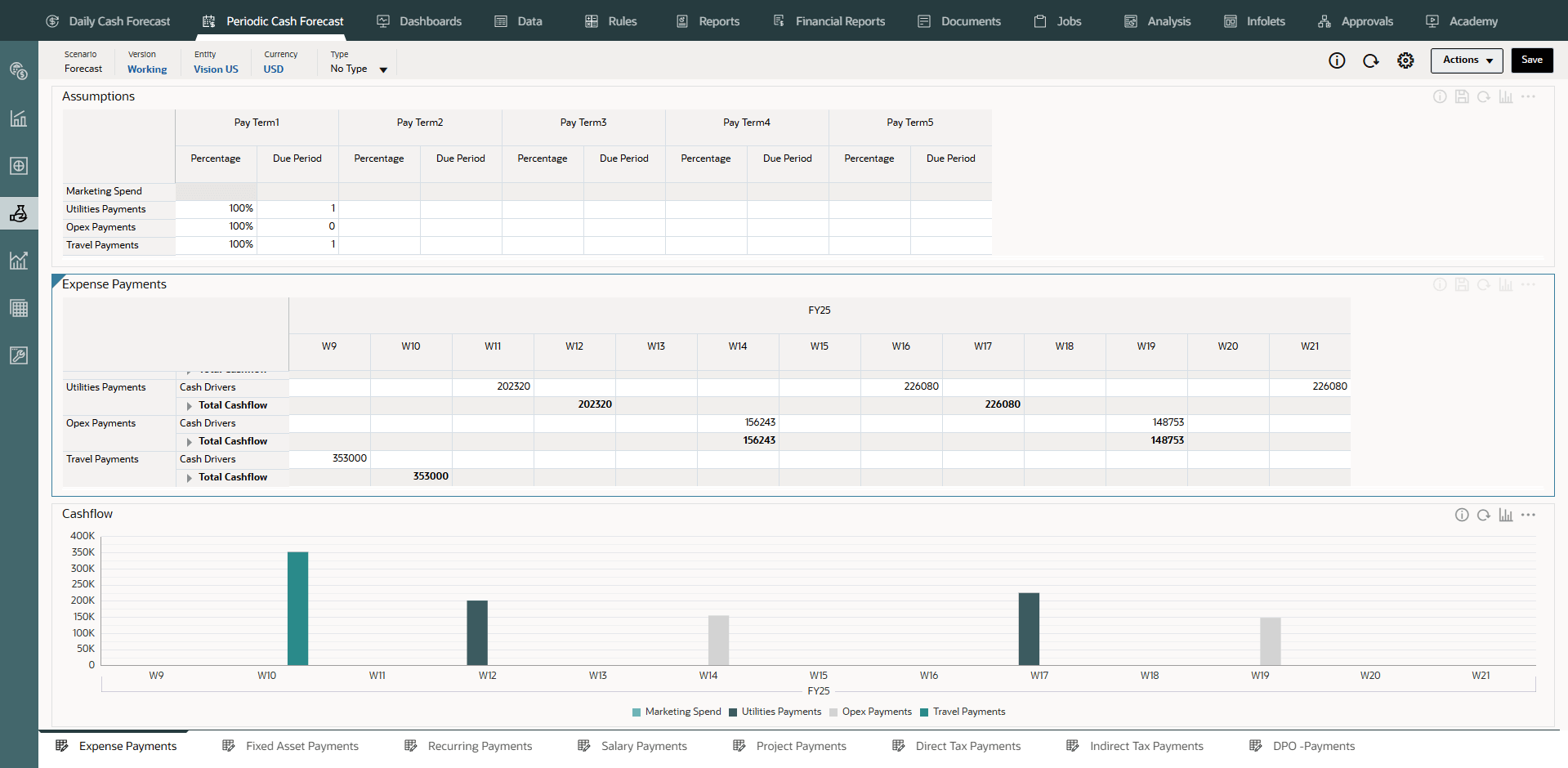
キャッシュ・フローは、ドライバ入力に支払条件パーセントを適用し、支払期日に基づいてキャッシュ・アウトフローを期間バケットに転記することによって計算されます。
- オプション- 支払条件を変更し、「保存」をクリックして新しいキャッシュ・フローを表示します。
- オプション- 「経費支払」フォームで右クリックし、「経費支払条件」をクリックして支払条件仮定フォームを起動できます。
- 垂直タブから、「定期資金予測」→「ローリング予測」をクリックします。
明細項目の資金予測は、定義した仮定に基づいて計算され、ドライバ入力に適用されます。更新されたすべてのキャッシュ・インフロー予測を表示できます。
- 「ローリング予測」で、「アクション」→「ルールおよびスマート・プッシュ」をクリックします。
- フォームに関連付けられたルールを実行します。
- 「費用支払(公益事業支払、出張支払、Opex支払)」明細項目のいずれかを右クリックし、「予測方法別表示」を選択して、この明細項目の資金予測結果を導出するためにシステムで使用される予測方法を表示することもできます。
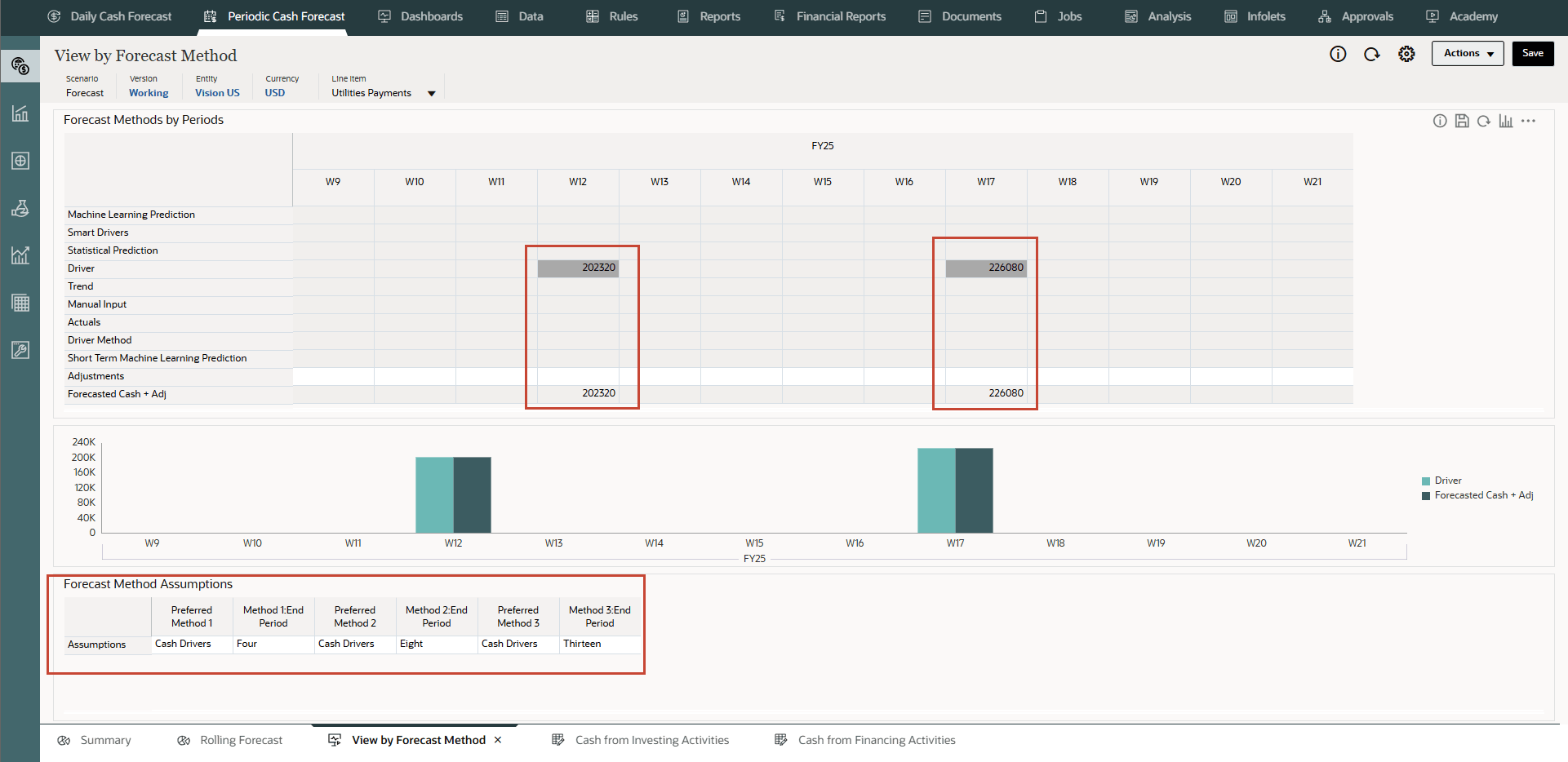
この例では、公益事業支払の異なる週の資金予測金額が資金ドライバ方法を使用して導出されていることがわかります。
固定資産支払の構成(固定資産支出および支払条件に基づく)
説明
固定資産の支出と支払条件を考慮してキャッシュ・アウトフローを促進します。固定資産支払は、資産区分ごとに設定できる支払条件に基づいて決定されます。
固定資産支払ドライバ方法は、資金予測の資本支払(固定資産支払)明細項目に適用できます。
この方法からのキャッシュ・アウトフローは、営業活動からの資金ではなく、投資活動からの資金に書き込まれます。
例: このドライバ方法は、買掛/未払金固定資産モジュールで固定資産購買が記帳され、サプライヤ支払が資産サプライヤとの支払条件に基づいて定期的に行われる会社で使用できます。
ドライバ
支払条件:
エンティティ、資本支払明細項目レベルで指定します。パーティ、資産区分、プロジェクトなどの追加のカスタム・ディメンションは、有効になっている場合に考慮できます。
- パーセント - 各支払条件に予想されるパーセント
- 支払期限 - 支払日数、週数または月数
ドライバ入力
固定資産支出。
ドライバ入力は、Planning、Capitalモジュールまたはその他のソース(ERP Orderモジュールなど)から抽出することも、.csvファイルを介してロードすることもできます。
ドライバ入力がロードされると、キャッシュ・マネージャは「仮定」フォームに反映された入力を確認でき、明細品目に対する最良の判断と経験に基づいてドライバ入力を手動で調整できます。
計算ロジック
キャッシュ・アウトフローは、ドライバ入力に支払条件パーセントを適用し、支払期日に基づいてキャッシュ・アウトフローを期間バケットに転記することで計算されます。
予測キャッシュ予測では、固定資産支出(ドライバ入力) *支払条件ごとのパーセント入力を考慮してキャッシュ・アウト・フロー金額が計算されます。計算されたキャッシュ・アウトフロー金額は、支払条件仮定フォームで定義された期限期間に従って、それぞれの日または期間に転記されます。
期日または期日が資金予測期間の範囲外である場合、予測資金予測ではそのキャッシュ・アウトフロー金額は転記されません。複数の支払条件がある場合、予測資金予測では、ドライバの仮定に従って、それぞれの支払条件および期間にアウトフローが転記されます。
- ホーム・ページで、「定期資金予測」をクリックします。
ヒント :
日次レベルで予測する場合は、ホーム・ページから「日次資金予測」をクリックします。 - 左側の垂直タブで、「ドライバ- キャッシュ・アウトフロー」をクリックします。
管理者がアプリケーションで有効にした内容に応じて、有効にした各ドライバ・メソッドのフォームといくつかのサンプル明細項目が表示されます。
- 下部のタブで、「固定資産支払」フォームをクリックします。
- POVが表示されていることを確認し、値が強調表示されていることを確認します:
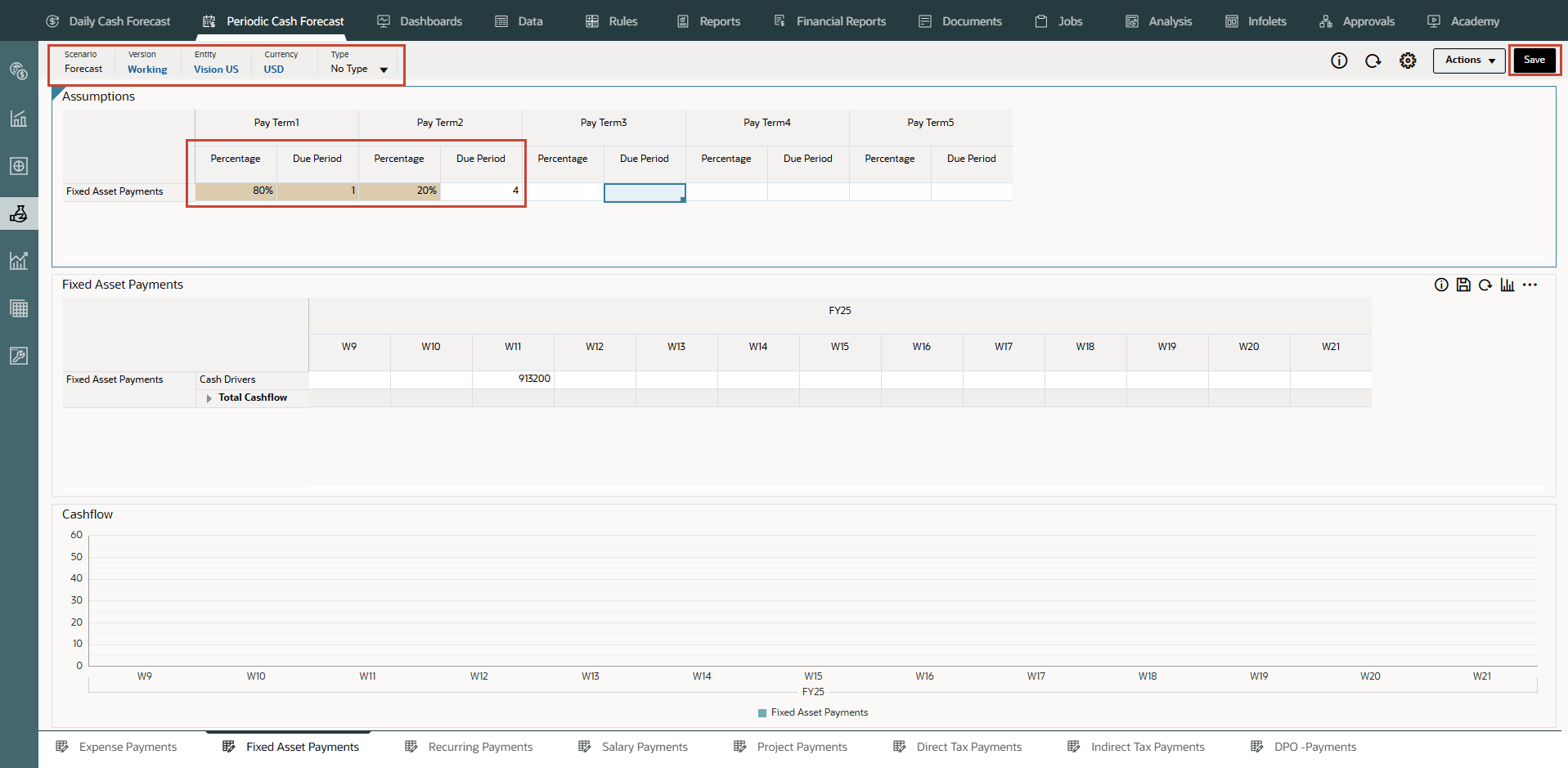
ノート:
必要に応じて、同様の値を入力して入力する必要があります。 - 右上の「保存」をクリックします。
ヒント :
仮定の入力後にフォームを保存すると、各ドライバ・カテゴリのドライバ計算がトリガーされ、キャッシュ・インフローが計算されます。 - 「OK」をクリックします。
- 支払条件と期間に基づいて計算された値をメモします。キャッシュ・フローも期間全体にわたって更新されています。
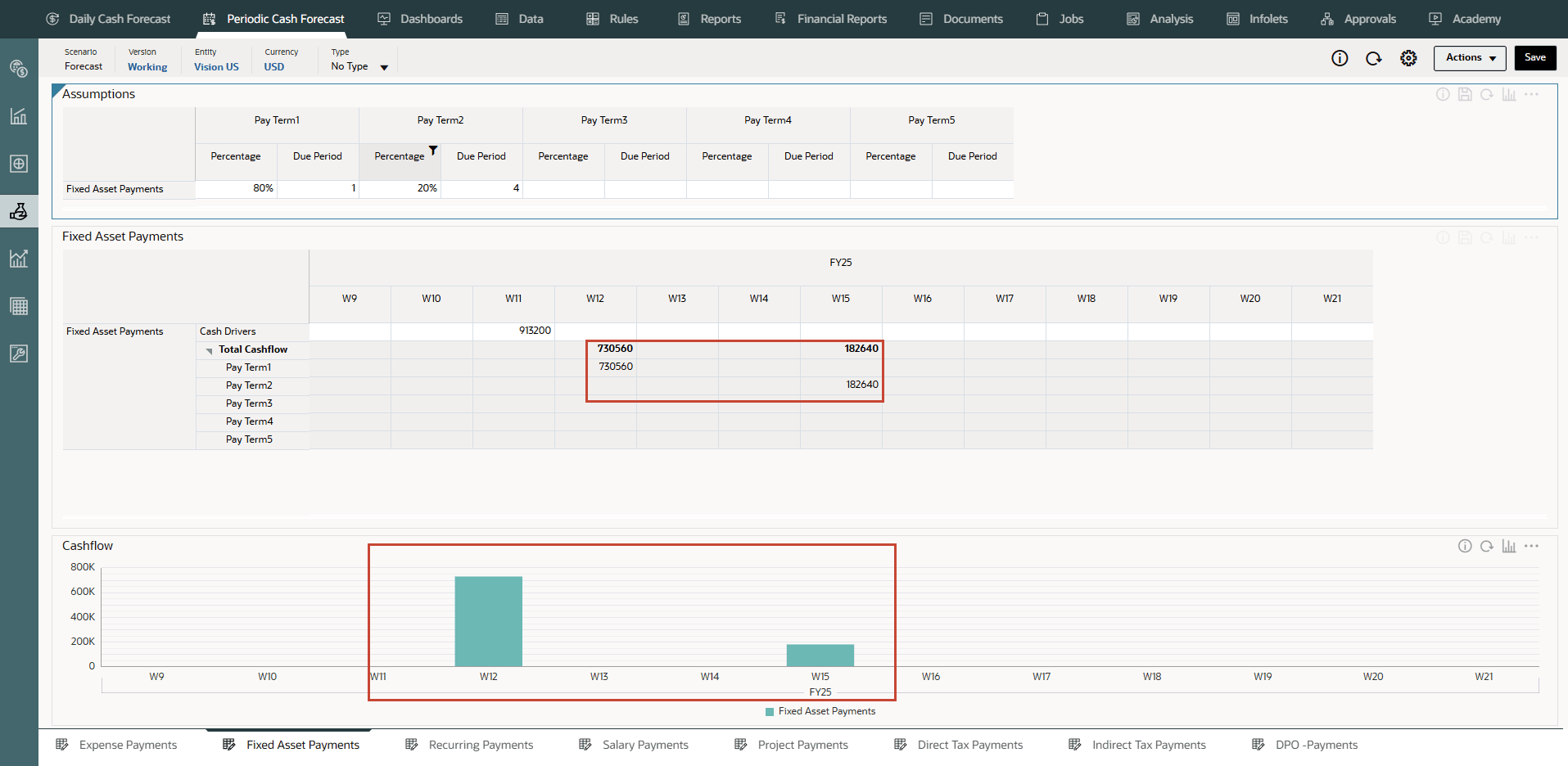
キャッシュ・フローは、ドライバ入力に支払条件パーセントを適用し、支払期日に基づいてキャッシュ・アウトフローを期間バケットに転記することによって計算されます。
- オプション- 支払条件を変更し、「保存」をクリックして新しいキャッシュ・フローを表示します。
- オプション- 「固定資産支払」フォームで右クリックし、「固定資産支払条件」をクリックして支払条件仮定フォームを起動できます。
- 垂直タブから、「定期資金予測」→「投資活動からの資金」をクリックします。
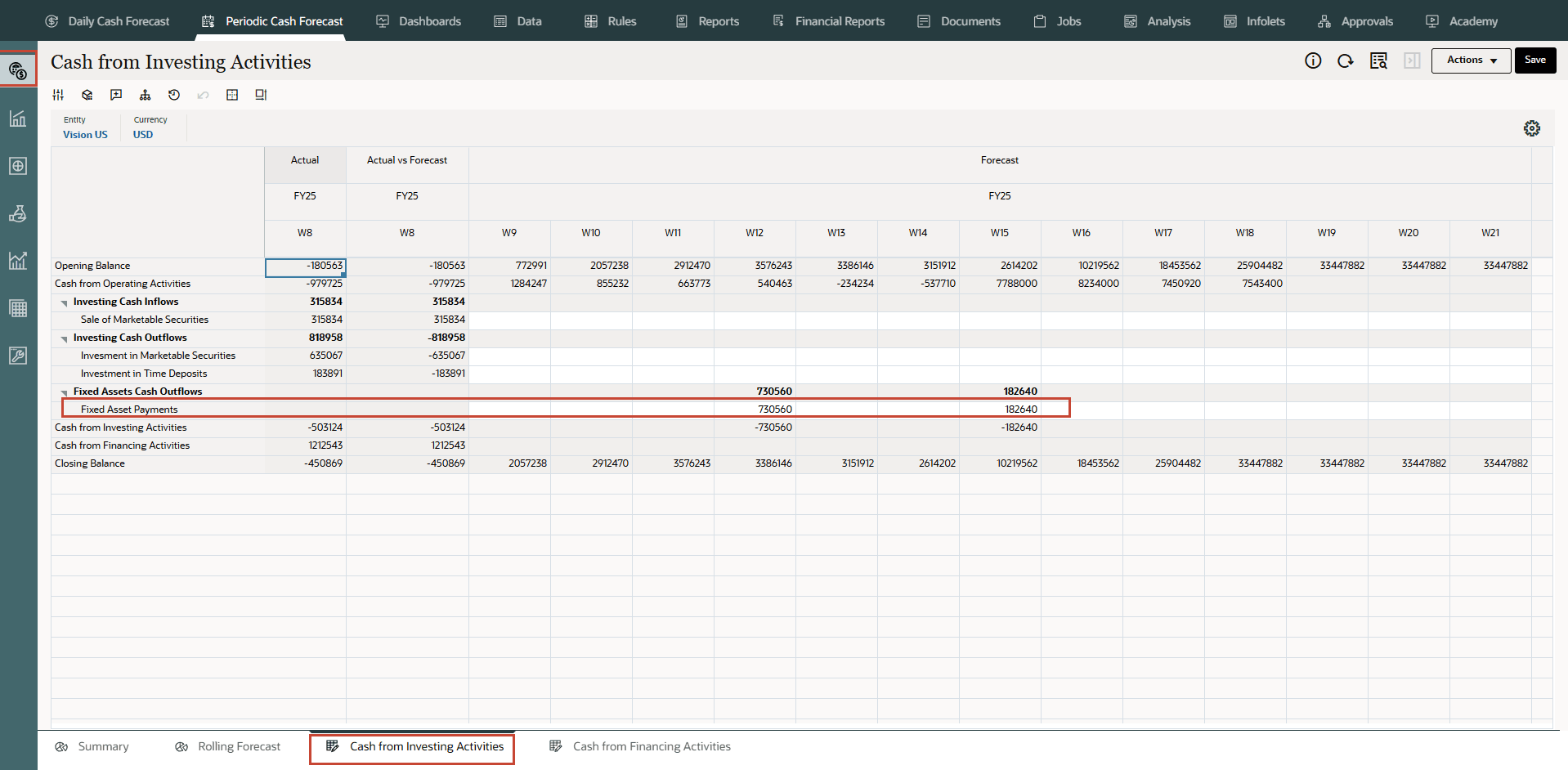
明細項目の資金予測は、定義した仮定に基づいて計算され、ドライバ入力に適用されます。更新されたすべてのキャッシュ・インフロー予測を表示できます。
- 「投資活動からの資金」で、「処理」→「ルールおよびスマート・プッシュ」をクリックします。
- フォームに関連付けられたルールを実行します。
- 「固定資産支払」明細項目のいずれかを右クリックし、「予測方法別表示」を選択して、この明細項目の資金予測結果を導出するためにシステムで使用される予測方法を表示することもできます。
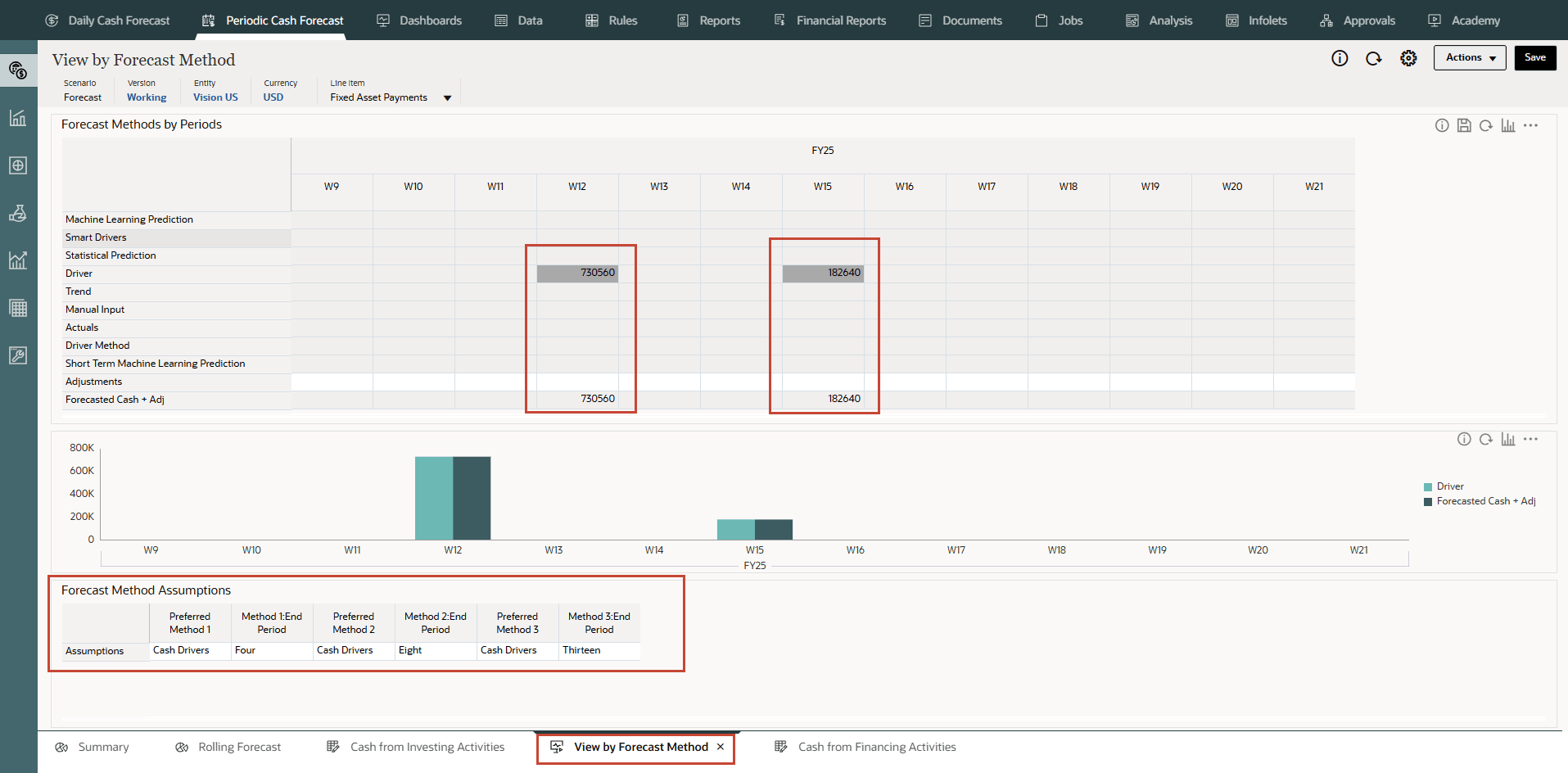
この例では、異なる週の固定資産支払資金予測金額が資金ドライバ方法を使用して導出されていることがわかります。
定型支払の構成(定型支払条件に基づく)
摘要: リース支払やレンタル支払など、継続的に支払う継続的費用のキャッシュ・アウトフローを促進します。
例: 定型支払ドライバ方法は、リース支払や賃料支払、保険支払などの定型経費明細項目に適用できます。このドライバ方法は、契約に基づいてサプライヤに支払われる定期経費に対して会社が使用できます。
ドライバ: エンティティ、明細品目レベルで指定します。
- 支給基準: 年次、月次、または週次
- 支払期間: 定型支払の開始期間
- 繰返し周期: 繰返し周期。たとえば、すべての支払サイクルまたは3つの支払サイクルごとです。
- 発生数: 転記される定期支払の数
ドライバ入力
繰返しパターンがある経費。
ドライバ入力は、Planning、FinancialsまたはCapitalまたは他のソース(ERP Expense Management、Lease、GLなど)から抽出するか、.csvファイルを使用してロードできます。
ドライバ入力がロードされると、キャッシュ・マネージャは「仮定」フォームに反映された入力を確認でき、明細品目に対する最良の判断と経験に基づいてドライバ入力を手動で調整できます。
計算ロジック: 現金アウトフローは、ドライバ入力金額に適用され、それぞれの日数または週に転記される仮定によって定義される繰返しスケジュールに基づいて計算されます。
- ホーム・ページで、「定期資金予測」をクリックします。
ヒント :
日次レベルで予測する場合は、ホーム・ページから「日次資金予測」をクリックします。 - 左側の垂直タブで、「ドライバ- キャッシュ・アウトフロー」をクリックします。
管理者がアプリケーションで有効にした内容に応じて、有効にした各ドライバ・メソッドのフォームといくつかのサンプル明細項目が表示されます。
- 下部のタブで、「定期支払」フォームをクリックします。
- POVが表示されていることを確認し、値が強調表示されていることを確認します:
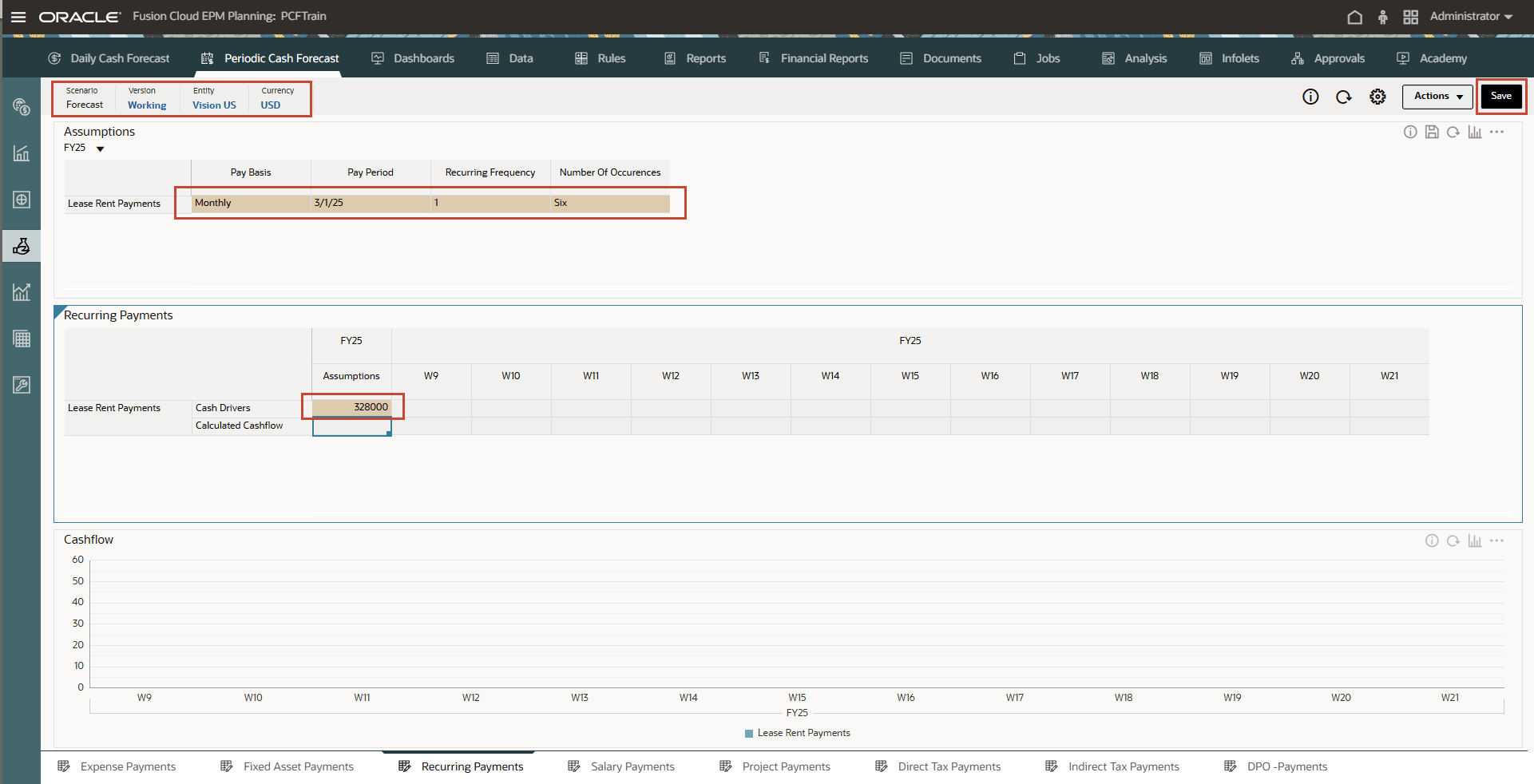
ノート:
必要に応じて、同様の値を入力して入力する必要があります。 - 右上の「保存」をクリックします。
ヒント :
仮定の入力後にフォームを保存すると、各ドライバ・カテゴリのドライバ計算がトリガーされ、キャッシュ・インフローが計算されます。 - 「OK」をクリックします。
- 支払条件と期間に基づいて計算された値をメモします。キャッシュ・フローも期間全体にわたって更新されています。
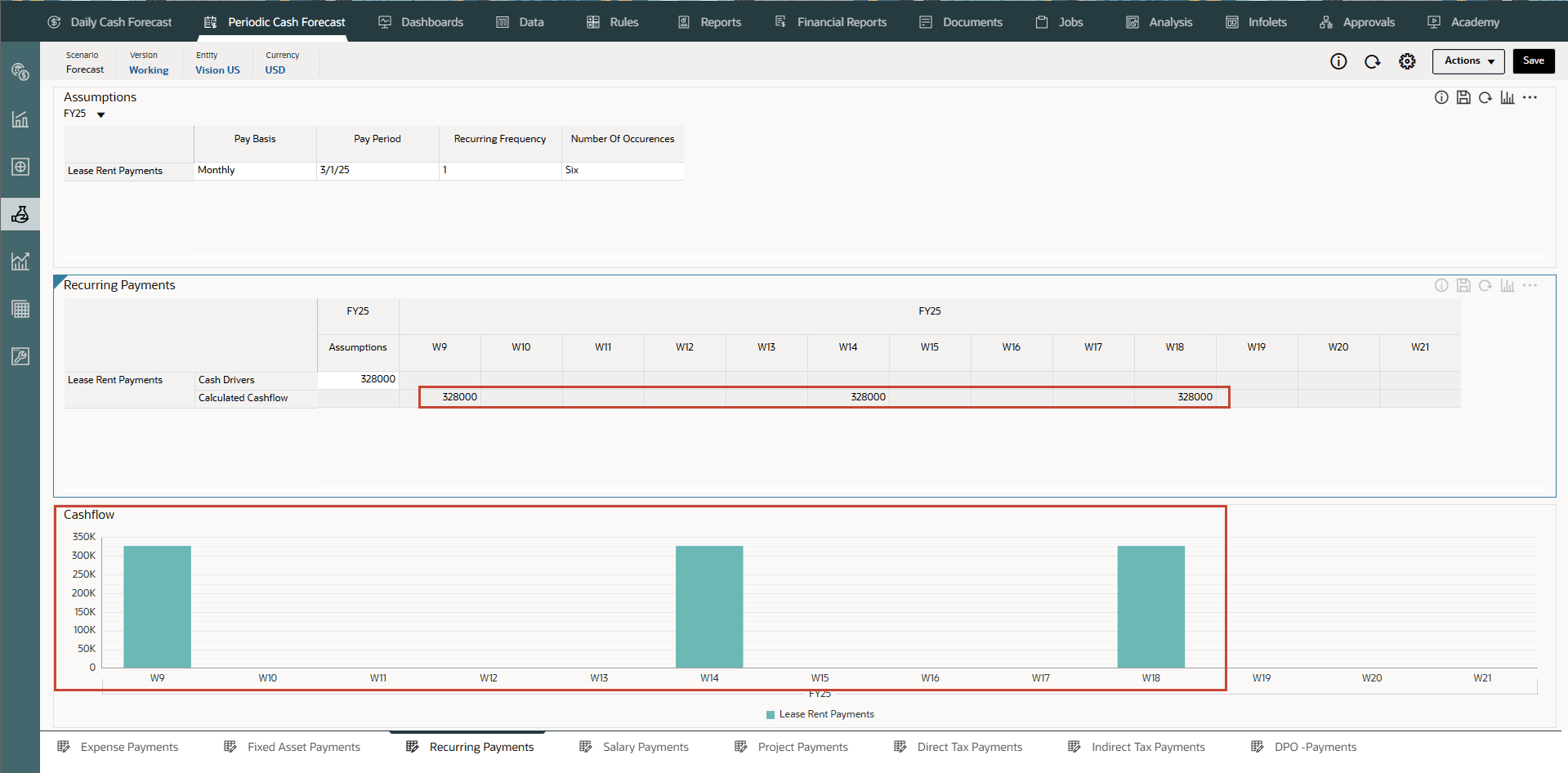
キャッシュ・フローは、ドライバ入力に支払条件パーセントを適用し、支払期日に基づいてキャッシュ・アウトフローを期間バケットに転記することによって計算されます。
- オプション- 支払条件を変更し、「保存」をクリックして新しいキャッシュ・フローを表示します。
- オプション- 「定期支払」フォームで右クリックし、「定期支払条件」をクリックして、支払条件仮定フォームを起動できます。
- 垂直タブから、「定期資金予測」→「ローリング予測」をクリックします。
明細項目の資金予測は、定義した仮定に基づいて計算され、ドライバ入力に適用されます。更新されたすべてのキャッシュ・インフロー予測を表示できます。
- 「ローリング予測」で、「アクション」→「ルールおよびスマート・プッシュ」をクリックします。
- フォームに関連付けられたルールを実行します。
- 「リース料支払」明細品目を右クリックし、「予測方法別に表示」を選択して、この明細品目の資金予測結果を導出するためにシステムで使用される予測方法を表示することもできます。
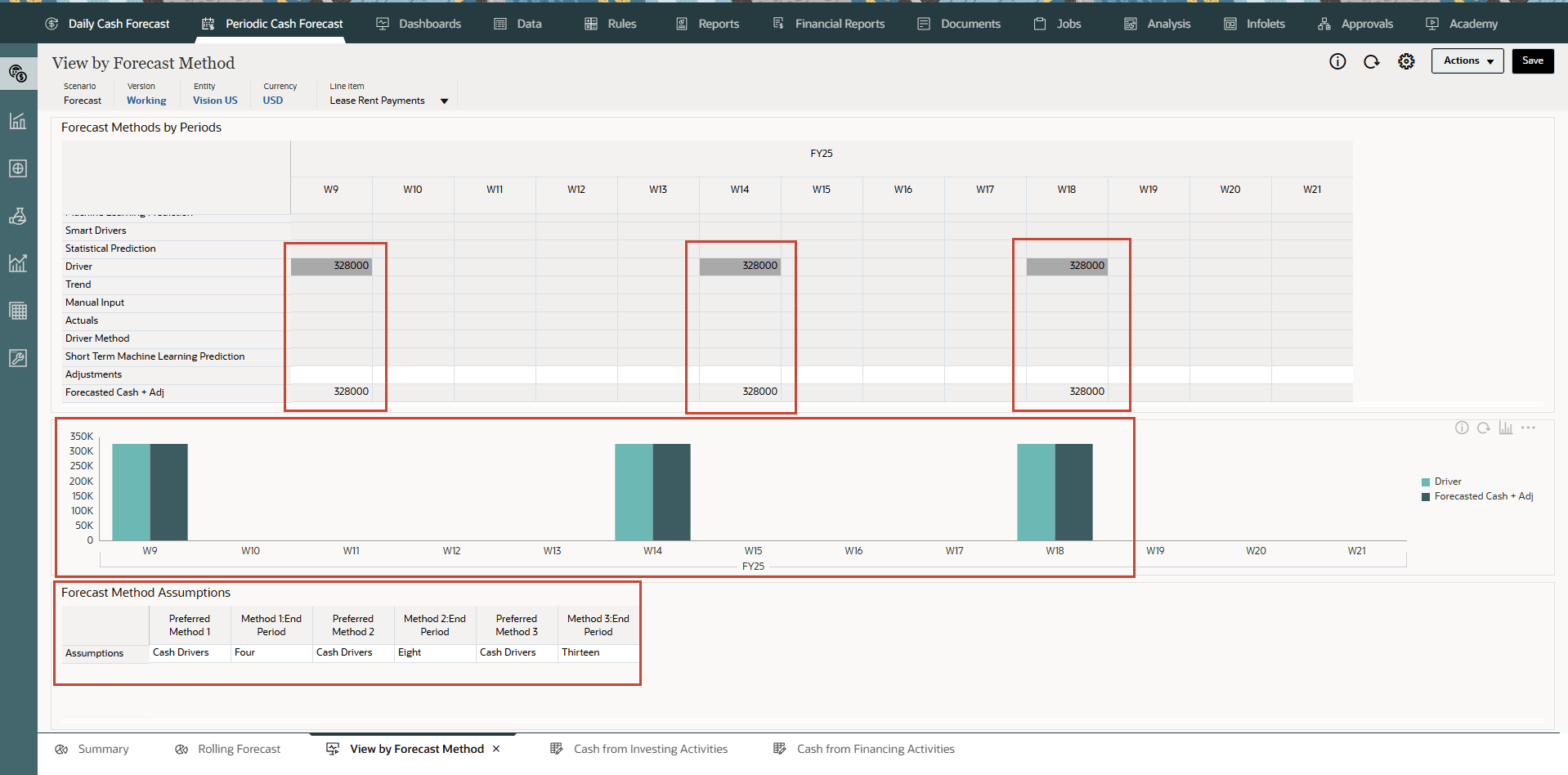
この例では、異なる週のリース賃料支払資金予測金額が、資金ドライバ方法を使用して導出されていることがわかります。
給与支払の構成(支払基準および支払条件に基づく)
摘要: 給与費用、給与ベース、支払のタイミング(年次、月次、週次など)および給与発生率(期首、期末、隔月、特定の期日など)に基づいて、給与やその他の給与関連の支払など、すべての従業員関連支払のキャッシュ・アウトフローを促進します。
例: 給与支払ドライバ方法は、定期給与および福利厚生費明細項目、および支給項目や変動支払などのその他の関連経費、またはその他の定期固定経費に適用できます。
ドライバ: エンティティ、明細品目レベルで指定します。追加のカスタム・ディメンションは、有効になっている場合に考慮できます。
- 給与ベース: 年次、月次
- 給与発生率: キャッシュ・フロー(開始期間、終了期間、半月または隔週)が発生したときに駆動します。
- 年間支給期日: 年間支給の場合、給与支払期日
- 支払条件: オプション。支払が複数の支払に含まれる場合、パーセントおよび期日によって定義されます。
ドライバ入力
給与または関連費用
給与支払のデータは、Planning、Workforceモジュール、給与またはその他のソース・システムから取得することも、.csvファイルを使用してロードすることもできます。
ドライバ入力がロードされると、キャッシュ・マネージャは「仮定」フォームに反映された入力を確認でき、明細品目に対する最良の判断と経験に基づいてドライバ入力を手動で調整できます。
計算ロジック
キャッシュ・アウトフローは、給与ベースに基づいて計算され、給与発生率、支払期日および支払条件に基づいて各期間に転記されます。
ドライバ入力は仮定として提供できます。この場合、ドライバ入力は期間数で除算され、適切な期間に転記されます。または、ドライバ入力を期間バケットにロードできます。この場合、各期間の金額が考慮されます。
給与ベースおよび支払期日は、給与および支給経費のキャッシュ・アウトフロー転記日または期間を決定します。給与ベースが月次の場合、予測資金予測によって年間給与額が12で除算され、その月の最終日に転記されます。
週次モデルでは、予測資金予測によって、給与および支給額が対応する週の最終日に転記されます。給与および支給項目明細項目に支払条件が定義されている場合、予測資金予測では、各支払条件の入力率および支払期日に基づいてキャッシュ・アウトフローが計算されます。
年間支給額の変動報酬など、年間経費が発生する場合があります。この場合、予測資金予測では、定義された期日または日付が入る期間に基づいて、金額全体が対応する日付に転記されます。年の中間の給与仮定が変更された場合、予測資金予測はローリング予測のオープン期間(現行期間の後の期間)に対してのみ再予測されます。
- ホーム・ページで、「定期資金予測」をクリックします。
ヒント :
日次レベルで予測する場合は、ホーム・ページから「日次資金予測」をクリックします。 - 左側の垂直タブで、「ドライバ- キャッシュ・アウトフロー」をクリックします。
管理者がアプリケーションで有効にした内容に応じて、有効にした各ドライバ・メソッドのフォームといくつかのサンプル明細項目が表示されます。
- 下部のタブで、「給与支払」フォームをクリックします。
- POVが表示されていることを確認し、値が強調表示されていることを確認します:
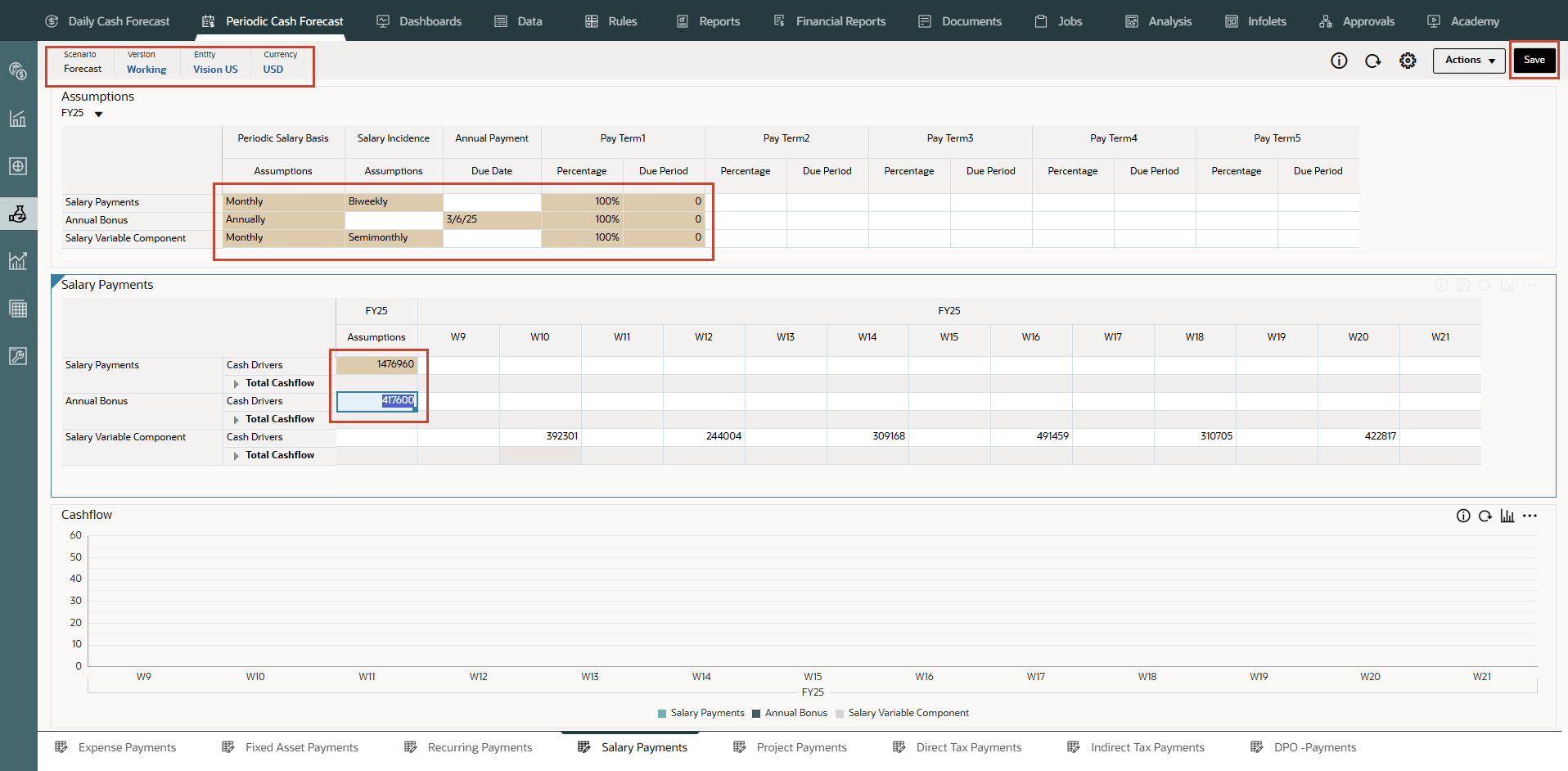
ノート:
必要に応じて、同様の値を入力して入力する必要があります。 - 右上の「Save」をクリックします。
ヒント :
仮定の入力後にフォームを保存すると、各ドライバ・カテゴリのドライバ計算がトリガーされ、キャッシュ・インフローが計算されます。 - 「OK」をクリックします。
- 支払条件と期間に基づいて計算された値をメモします。キャッシュ・フローも期間全体にわたって更新されています。
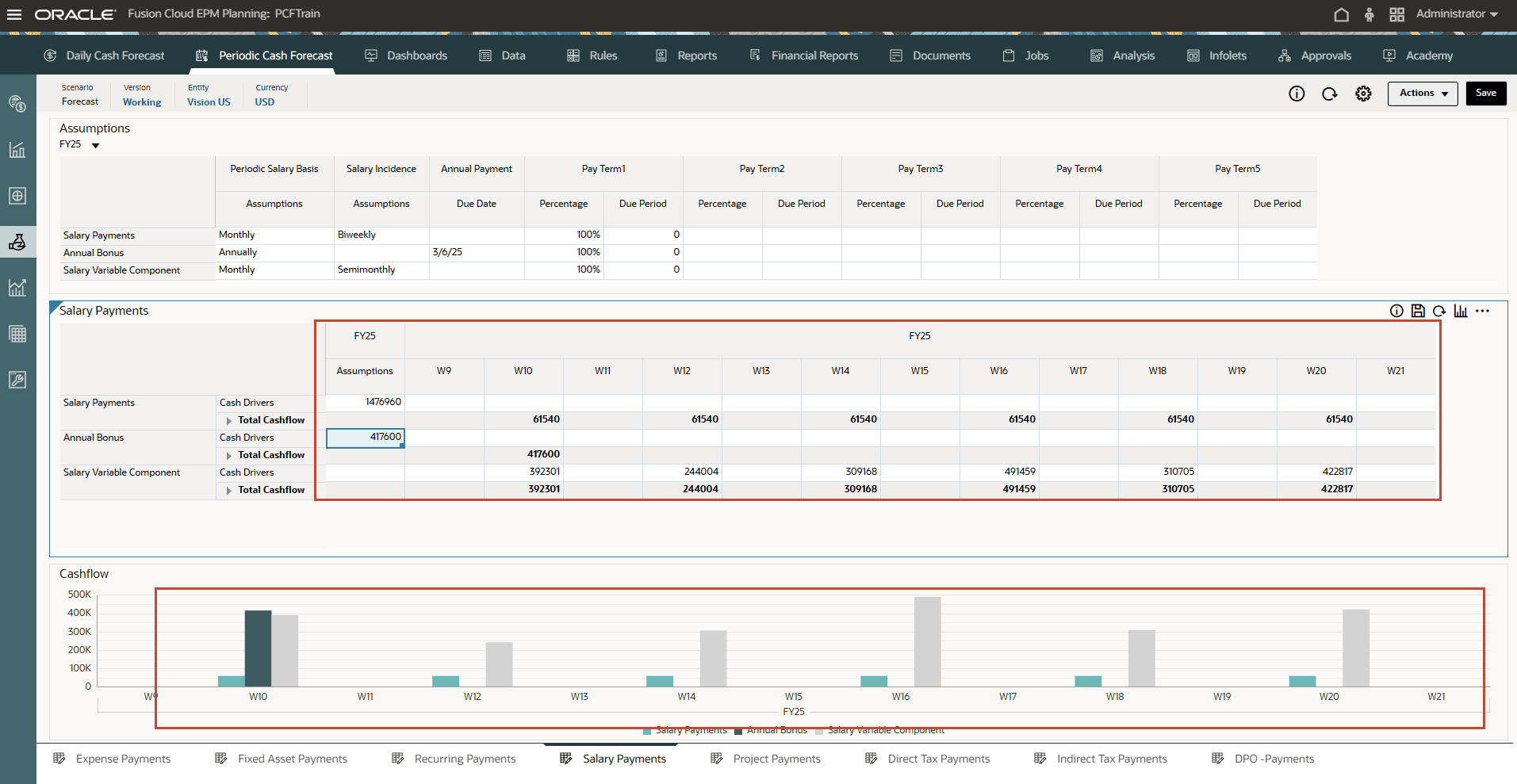
キャッシュ・フローは、ドライバ入力に支払条件パーセントを適用し、支払期日に基づいてキャッシュ・アウトフローを期間バケットに転記することによって計算されます。
- オプション- 支払条件を変更し、「保存」をクリックして新しいキャッシュ・フローを表示します。
- オプション- 「給与支払」フォームで右クリックし、「給与支払条件」をクリックして、支払条件仮定フォームを起動できます。
- 垂直タブから、「定期資金予測」→「ローリング予測」をクリックします。
明細項目の資金予測は、定義した仮定に基づいて計算され、ドライバ入力に適用されます。更新されたすべてのキャッシュ・インフロー予測を表示できます。
- 「ローリング予測」で、「アクション」→「ルールおよびスマート・プッシュ」をクリックします。
- フォームに関連付けられたルールを実行します。
- 「給与支払」明細項目を右クリックし、「予測方法別表示」を選択して、この明細項目の資金予測結果を導出するためにシステムで使用される予測方法を表示することもできます。
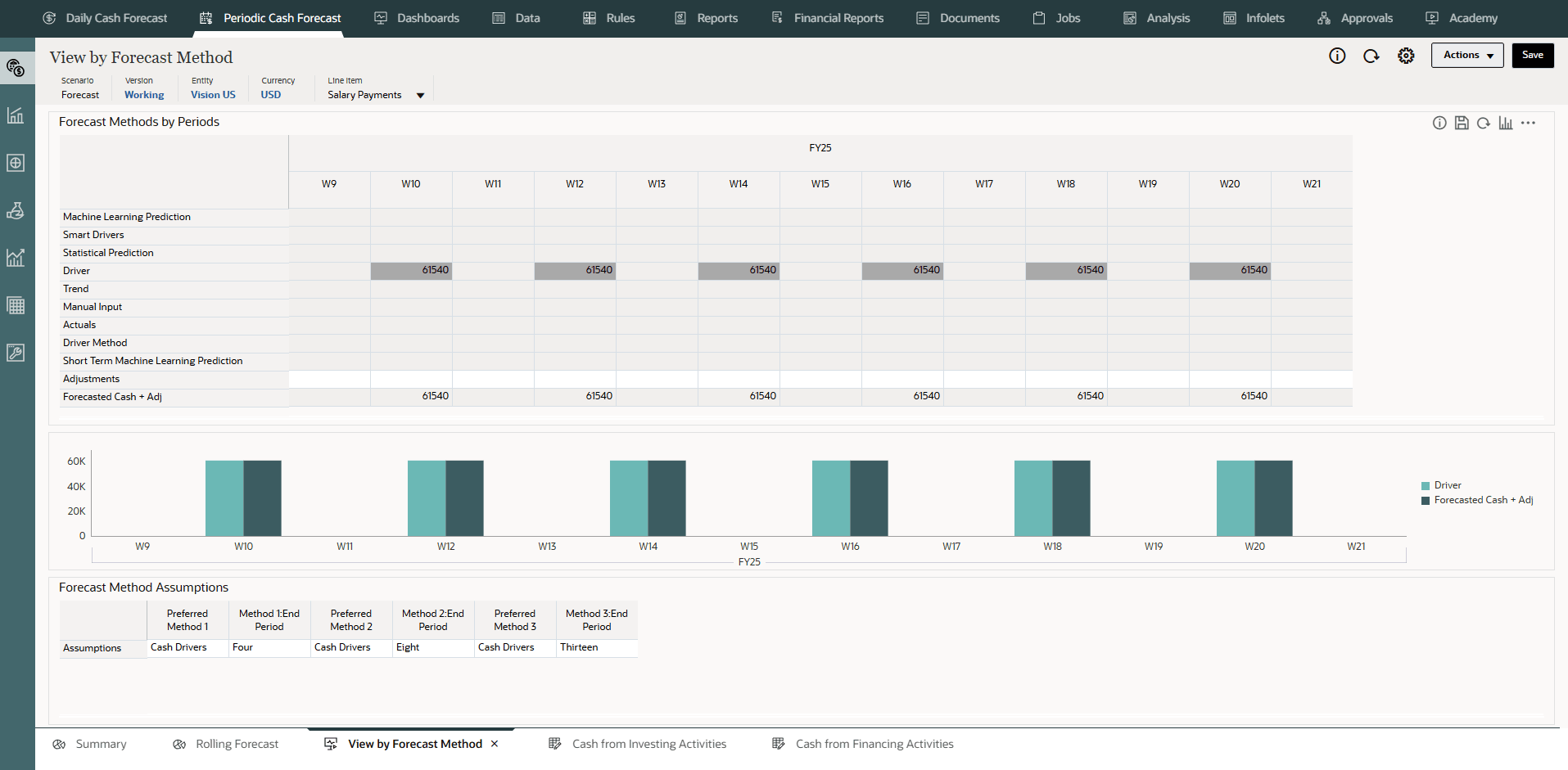
この例では、異なる週の給与支払資金予測金額が、現金ドライバ・メソッドを使用して導出されていることがわかります。
プロジェクト支払の構成(プロジェクト費用、マイルストンおよび支払条件に基づく)
説明: プロジェクト経費および支払条件からキャッシュ・アウトフローを促進します。資材、労務またはその他のプロジェクト関連原価のプロジェクト費用キャッシュ・アウトフローは、マイルストンおよび支払条件に基づいてモデル化できます。
例: 資材費、労務費またはその他のプロジェクト関連原価のプロジェクト費用キャッシュ・アウトフロー。
ドライバ: エンティティ、プロジェクト、ライン・アイテム・レベルで指定します。
- マイルストン: パーセント、期日
- 支払条件: パーセント、支払期限
ドライバ入力
プロジェクト別プロジェクト費用。
プロジェクト支払のデータは、Planning、Projectsモジュールまたはその他のソース(ERP Projectsモジュールなど)から取得されるか、.csvファイルを介してロードできます。
ドライバ入力がロードされると、キャッシュ・マネージャは「仮定」フォームに反映された入力を確認でき、明細品目に対する最良の判断と経験に基づいてドライバ入力を手動で調整できます。
計算ロジック
キャッシュ・フローは、プロジェクトのマイルストン金額に支払条件を適用して計算されます。マイルストン金額は、各プロジェクトのマイルストン率に基づいて導出されます。ドライバはプロジェクトによって取得され、キャッシュ・フローはプロジェクトで計算されます。
予測資金予測では、作業の完了に基づいてプロジェクト費用*マイルストン率に基づいてプロジェクト・マイルストン金額が計算され、それぞれのマイルストン日数または期間に結果が移入されます。次に、マイルストン金額に基づいて、予測資金予測によって各マイルストン金額に支払条件ロジックが適用され、キャッシュ・アウトフロー金額が計算され、資金予測のそれぞれの日または期間に移入されます。
プロジェクトには複数の支払条件を指定できます。予測キャッシュ予測では、マイルストン当たりのプロジェクト金額*各支払条件の入力率を考慮してキャッシュ・アウトフロー金額が計算されます。次に、計算されたキャッシュ・アウト・フロー金額は、仮定で定義された期末期間ドライバに従って各期間に転記されます。
- ホーム・ページで、「定期資金予測」をクリックします。
ヒント :
日次レベルで予測する場合は、ホーム・ページから「日次資金予測」をクリックします。 - 左側の垂直タブで、「ドライバ- キャッシュ・アウトフロー」をクリックします。
管理者がアプリケーションで有効にした内容に応じて、有効にした各ドライバ・メソッドのフォームといくつかのサンプル明細項目が表示されます。
- 下部のタブで、「プロジェクト支払」フォームをクリックします。
- POVが表示されていることを確認し、値が強調表示されていることを確認します:
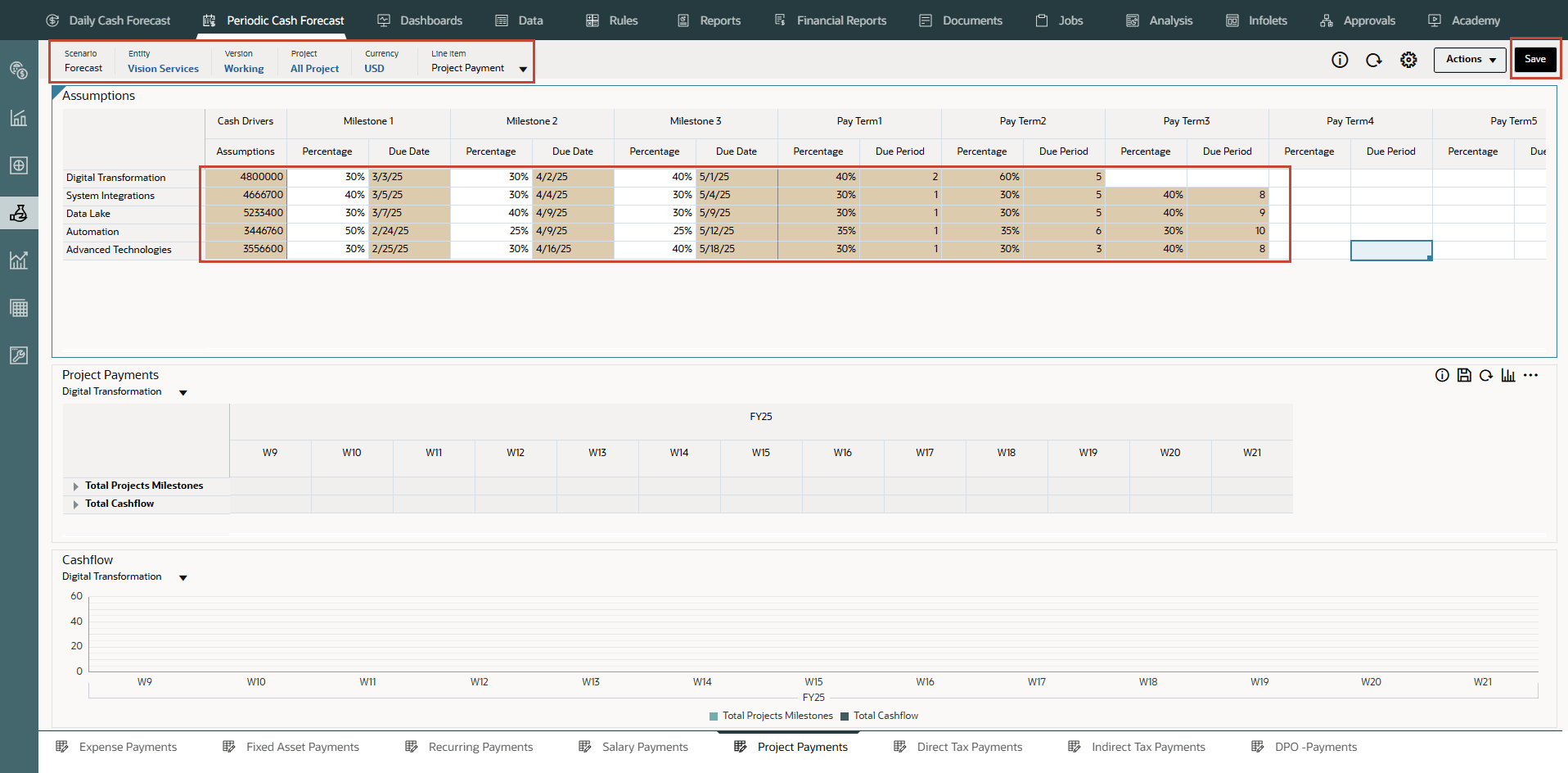
ノート:
必要に応じて、同様の値を入力して入力する必要があります。 - 右上の「Save」をクリックします。
ヒント :
仮定の入力後にフォームを保存すると、各ドライバ・カテゴリのドライバ計算がトリガーされ、キャッシュ・インフローが計算されます。 - 「OK」をクリックします。
- 支払条件と期間に基づいて計算された値をメモします。キャッシュ・フローも期間全体にわたって更新されています。
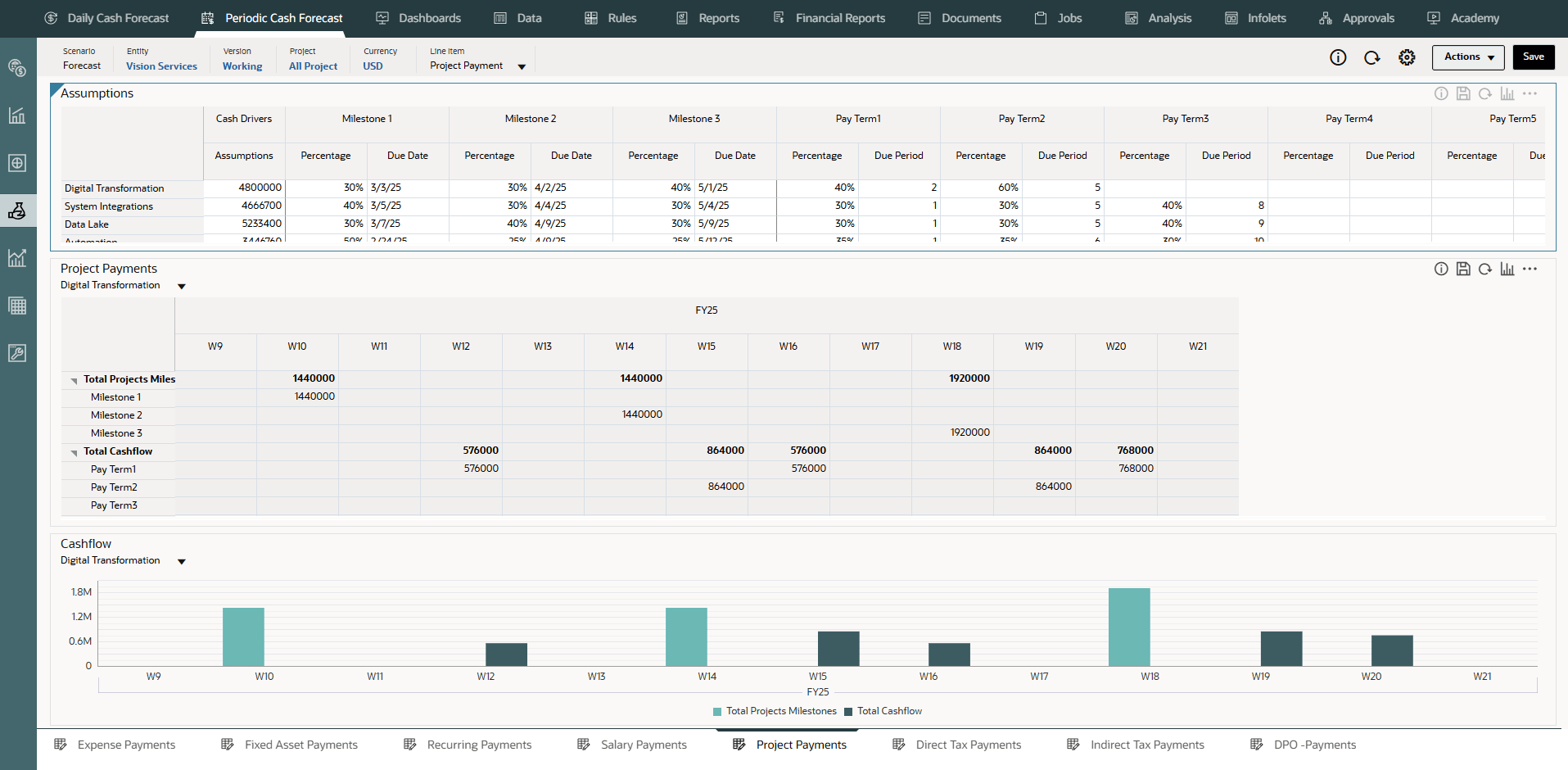
キャッシュ・フローは、ドライバ入力に支払条件パーセントを適用し、支払期日に基づいてキャッシュ・アウトフローを期間バケットに転記することによって計算されます。
- オプション- 支払条件を変更し、「保存」をクリックして新しいキャッシュ・フローを表示します。
- オプション- 「プロジェクト支払」フォームで右クリックし、「プロジェクト支払条件」をクリックして支払条件仮定フォームを起動できます。
- 垂直タブから、「定期資金予測」→「ローリング予測」をクリックします。
プロジェクト支払ライン・アイテムの現金予測は、定義した仮定に基づいて計算され、ドライバ入力に適用されます。更新されたすべてのキャッシュ・インフロー予測を表示できます。
- 「ローリング予測」で、「アクション」→「ルールおよびスマート・プッシュ」をクリックします。
- フォームに関連付けられたルールを実行します。
- 「プロジェクト支払」明細項目を右クリックし、「予測方法別表示」を選択して、この明細項目の資金予測結果を導出するためにシステムで使用される予測方法を表示することもできます。
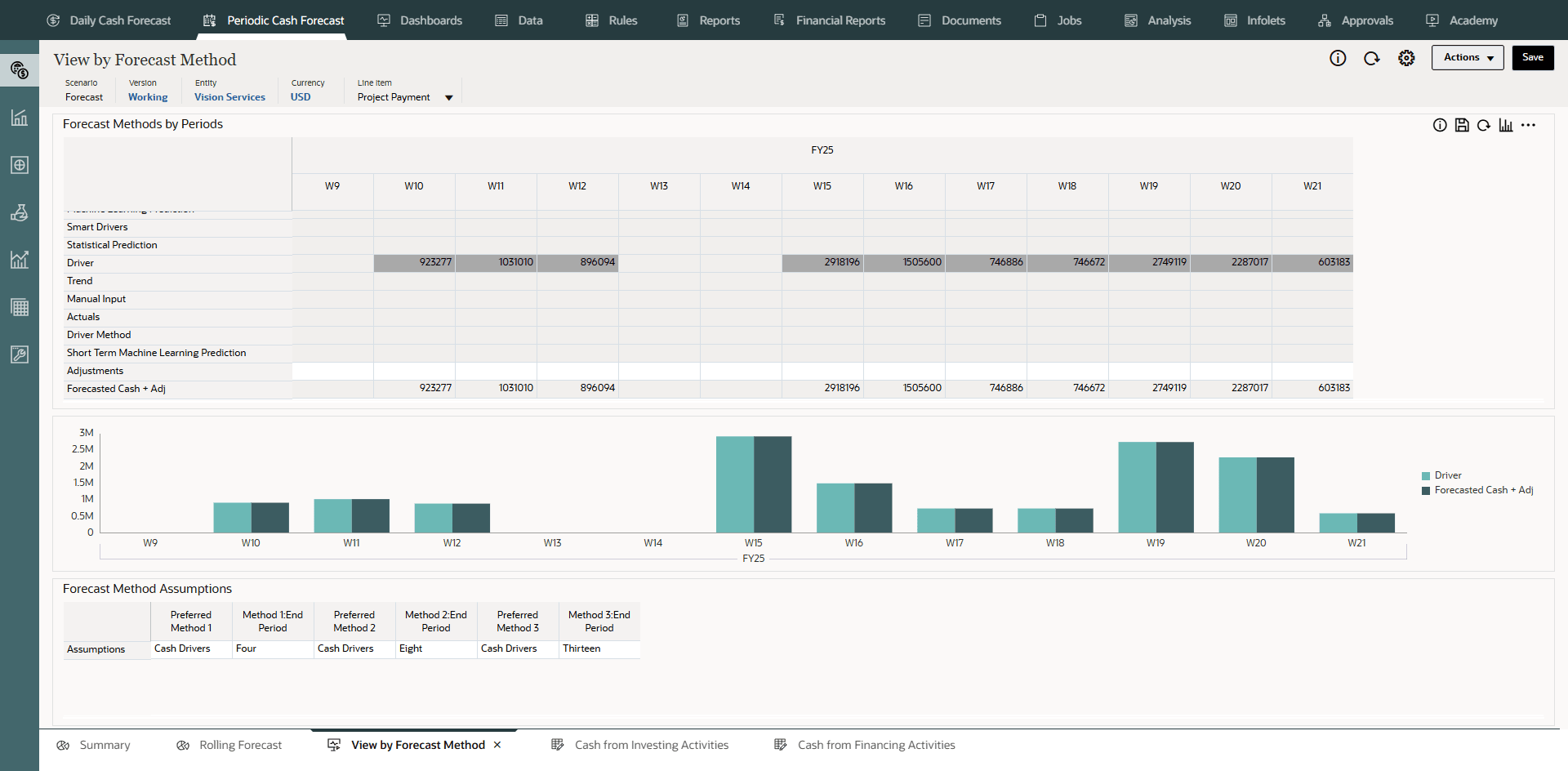
この例では、異なる週のプロジェクト支払資金予測金額が資金ドライバ方法を使用して導出されていることがわかります。
直接税金支払の構成(税金賦払および税額に基づく)
説明
税金負債、賦払率および期日に基づいて、直接税金支払のキャッシュ・アウトフローを促進します。政府や規制当局への直接税支払などに使用されます。
直接税金支払ドライバ方法は、資金予測の年間直接税金明細品目に適用できます。このドライバ方法は、所得税、資産税、資産税などの直接税を、地域の法律または法定遵守に基づいて期日に従って定期的に支払う必要がある会社で使用できます。
例: 地方政府の法定法および税務コンプライアンス規則に従って、期日に基づいて異なる規制機関または政府機関への直接納税。
ドライバ: エンティティの年間直接税明細項目レベルで指定します。
会計年度ごとの税金賦払 - パーセントおよび期日。
ドライバ入力
税金負債値。
その年に複数の税金賦払がある場合、各税金賦払に対してパーセントおよび期日ドライバ入力が使用可能である必要があります。
ドライバ入力は、Tax Reporting、ERP GLから抽出するか、.csvファイルを使用してロードできます。
ドライバ入力がロードされると、キャッシュ・マネージャは「仮定」フォームに反映された入力を確認でき、明細品目に対する最良の判断と経験に基づいてドライバ入力を手動で調整できます。
計算ロジック
キャッシュ・アウトフローは、年間税金負債、賦払率および期日に基づいて計算されます。年間税金は累積され、年間税額の変更は、将来の賦払に転記された増分/減少金額を考慮して調整されます。
YTD年間直接税債務はすべての期間にロードされます。予測資金予測では、次のルールに基づいて税金賦払が計算されます。
-
税金は、最初の賦払の期日仮定に従って入力率に基づいて計算されます。
-
2番目の賦払は最新の税債務に適用されます。ただし、税債務が変更された場合、Predictive Cash Forecastingは、賦払率を合計し、前の支払済税を差し引いて、残りの税額を転記することで、これまでの税債務全体を計算します。
-
同じアプローチが残りのすべての税金賦払に適用されます。
- ホーム・ページで、「定期資金予測」をクリックします。
ヒント :
日次レベルで予測する場合は、ホーム・ページから「日次資金予測」をクリックします。 - 左側の垂直タブで、「ドライバ- キャッシュ・アウトフロー」をクリックします。
管理者がアプリケーションで有効にした内容に応じて、有効にした各ドライバ・メソッドのフォームといくつかのサンプル明細項目が表示されます。
- 下部のタブで、「直接納税」フォームをクリックします。
- POVが表示されていることを確認し、値が強調表示されていることを確認します:
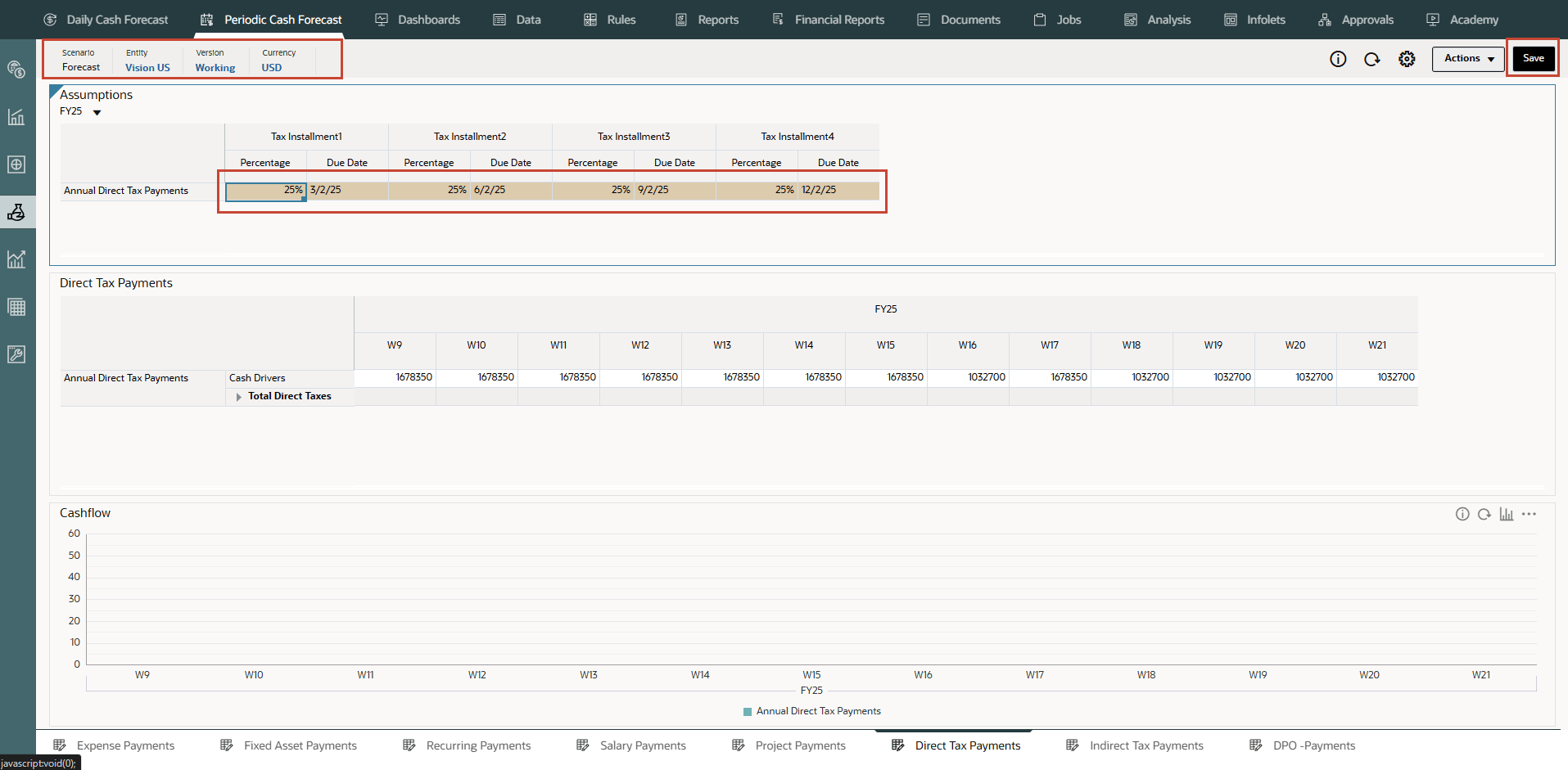
ノート:
必要に応じて、同様の値を入力して入力する必要があります。 - 右上の「Save」をクリックします。
ヒント :
仮定の入力後にフォームを保存すると、各ドライバ・カテゴリのドライバ計算がトリガーされ、キャッシュ・インフローが計算されます。 - 「OK」をクリックします。
- 支払条件と期間に基づいて計算された値をメモします。キャッシュ・フローも期間全体にわたって更新されています。
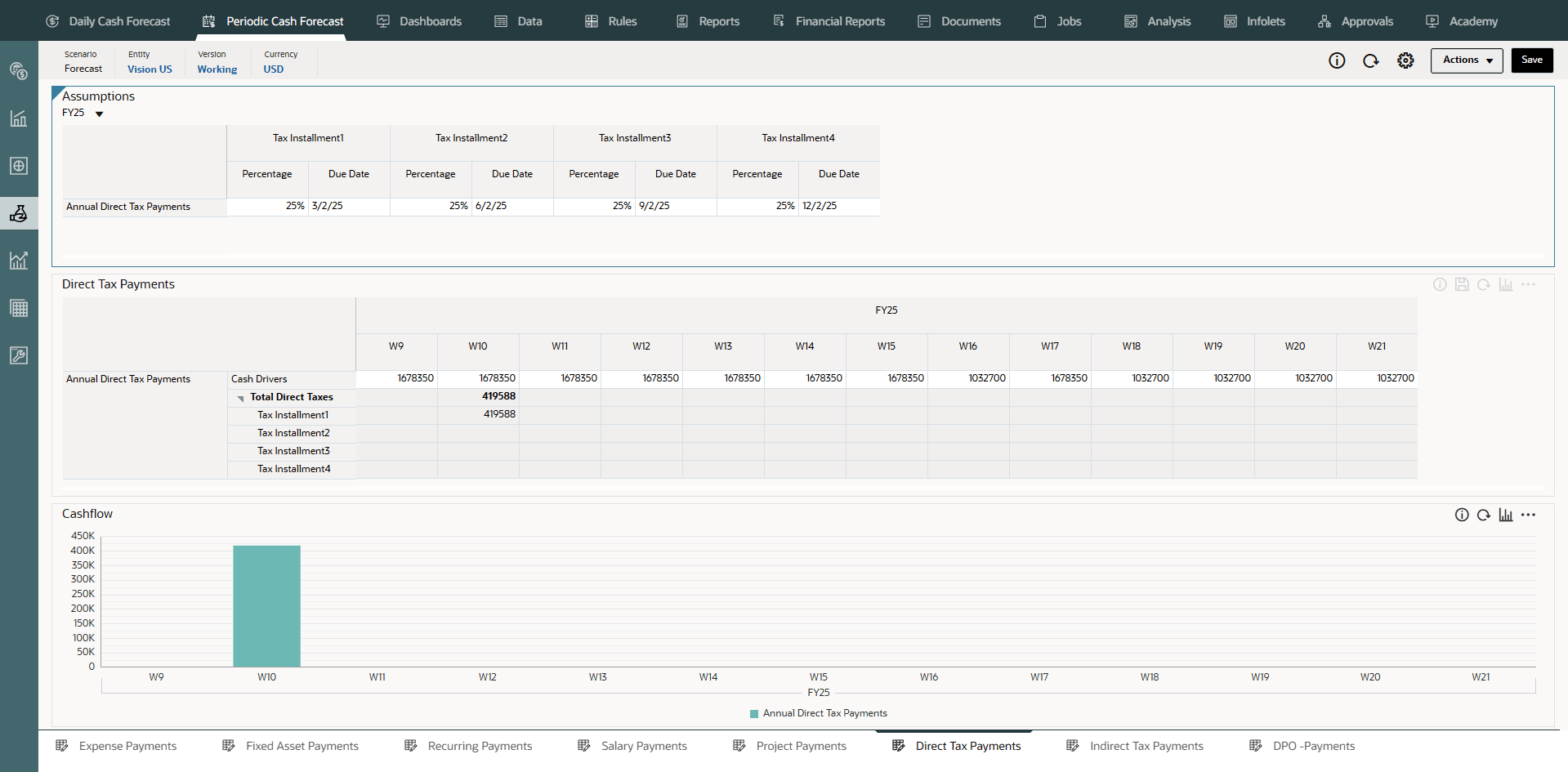
キャッシュ・フローは、ドライバ入力に支払条件パーセントを適用し、支払期日に基づいてキャッシュ・アウトフローを期間バケットに転記することによって計算されます。
- オプション- 支払条件を変更し、「保存」をクリックして新しいキャッシュ・フローを表示します。
- オプション- 「直接納税」フォームで右クリックし、「直接納税」をクリックして、支払条件仮定フォームを起動できます。
- 垂直タブから、「定期資金予測」→「ローリング予測」をクリックします。
明細項目の資金予測は、定義した仮定に基づいて計算され、ドライバ入力に適用されます。更新されたすべてのキャッシュ・インフロー予測を表示できます。
- 「ローリング予測」で、「アクション」→「ルールおよびスマート・プッシュ」をクリックします。
- フォームに関連付けられたルールを実行します。
- 「年間直接納税」明細品目を右クリックして「予測方法別に表示」を選択し、この明細品目の資金予測結果を導出するためにシステムで使用される予測方法を表示することもできます。
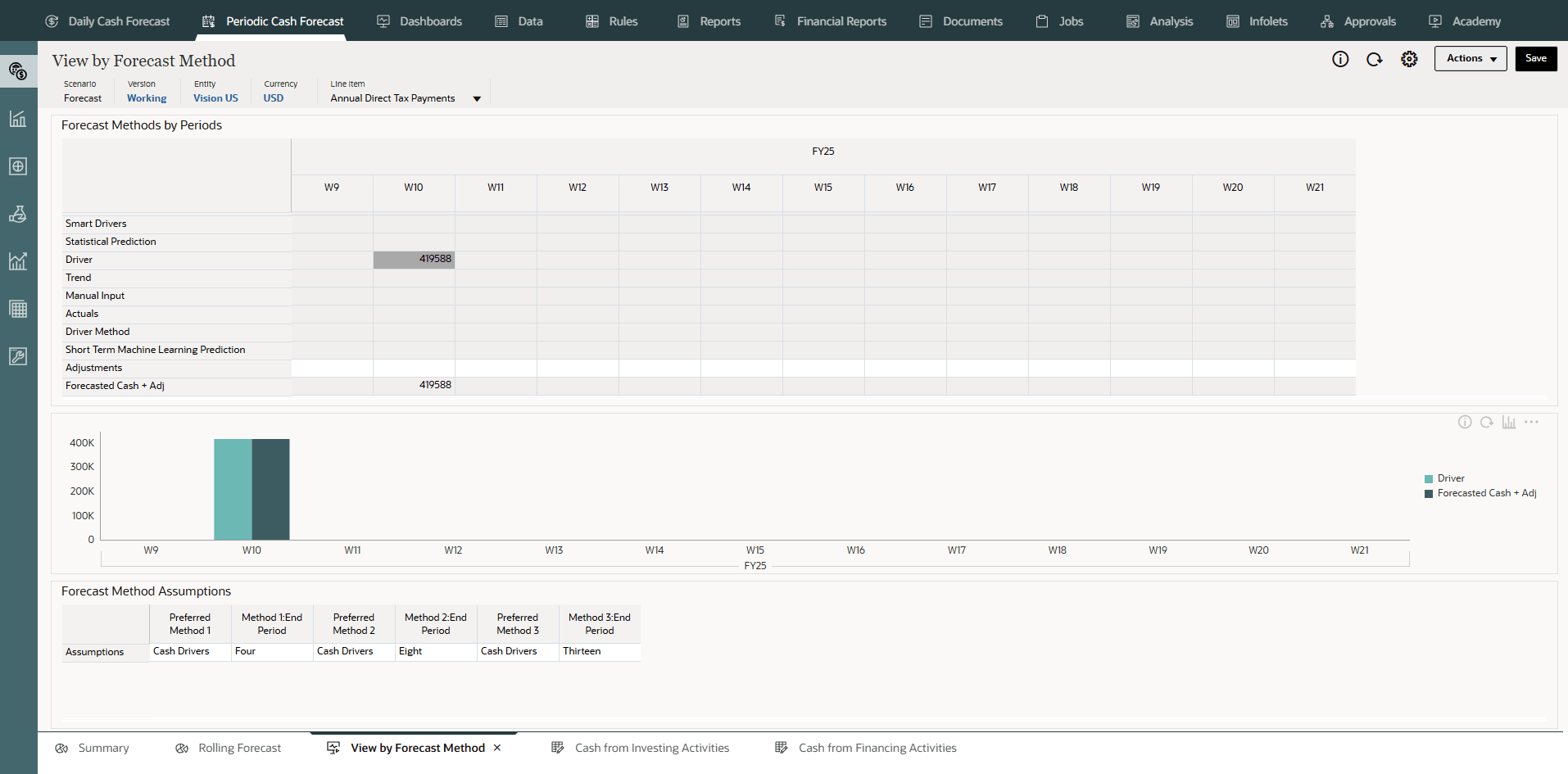
この例では、異なる週の年間直接税支払が現金ドライバ方式を使用して導出されていることがわかります。
間接税支払の構成(税金ベース、期日および支払条件に基づく)
説明
税金負債および支払条件に基づいて間接税支払のキャッシュ・アウトフローを促進します。
間接税支払ドライバ方法は、政府法令および間接税コンプライアンス規制に従って、支払期日に基づいてキャッシュ・アウトフローが発生するすべての間接税支払に対して顧客が使用できます。
間接税支払ドライバ方法は、間接税支払明細品目に適用できます。
例: 規制当局に支払うGST、売上税、その他の年間間接税などの間接税支払。このドライバ方法は、法定遵守に基づいて期日に従って、売上税、物品税、付加価値税などの間接税を定期的に支払う必要がある会社で使用できます。
ドライバ
-
税基準 - 年間、月次
-
間接税納期 - 主に年間税金
-
支払条件 - パーセントおよび期日の期間
ドライバ入力
間接税負債値。
間接税債務の値は、Planning、Financialsモジュール、ERPシステムからロードするか、.csvファイルを介してロードできます。
その年に複数の税金賦払がある場合、各税金賦払に対してパーセントおよび期日ドライバ入力が使用可能である必要があります。
ドライバ入力がロードされると、キャッシュ・マネージャは「仮定」フォームに反映された入力を確認でき、明細品目に対する最良の判断と経験に基づいてドライバ入力を手動で調整できます。
計算ロジック
キャッシュ・アウトフローは、間接税債務、税金ベース、支払発生率(同じ期間または次の期間に支払われる)、および税金負債値に基づいて支払条件に基づいて計算されます。通常、ドライバ入力はそれぞれの期間に記録され、これに基づいてキャッシュ・フローが計算されます。
間接税は、次のように計算されます。
-
「税基準」が「年間」で、支払発生率が同じ期間である場合、年間税額は支払期日に転記されます。
-
税基準が年次で、支払発生率が次の期間である場合、年間税額は期日の翌日に転記されます。
-
税基準が年間であり、支払発生率が同じ期間であり、支払条件が定義されている場合、年間税額は支払期日に転記され、支払条件は支払期日から適用されます。
-
税基準が年次で、支払発生率が次の期間で支払条件が定義されている場合、年間税額は支払期日の翌日に転記され、支払条件は支払期日の翌日から適用されます。
-
「税基準」が「月次」で、支払発生期間が同じで、金額が指定日にロードされている場合、支払条件はロード日から適用されます。
-
「税基準」が「月次」で、支払発生が次の期間であり、ロードされた金額が特定の日付である場合、支払条件はロードされた日付の翌日から適用されます。
- ホーム・ページで、「定期資金予測」をクリックします。
ヒント :
日次レベルで予測する場合は、ホーム・ページから「日次資金予測」をクリックします。 - 左側の垂直タブで、「ドライバ- キャッシュ・アウトフロー」をクリックします。
管理者がアプリケーションで有効にした内容に応じて、有効にした各ドライバ・メソッドのフォームといくつかのサンプル明細項目が表示されます。
- 下部のタブで、「間接税支払」フォームをクリックします。
- POVが表示されていることを確認し、値が強調表示されていることを確認します:
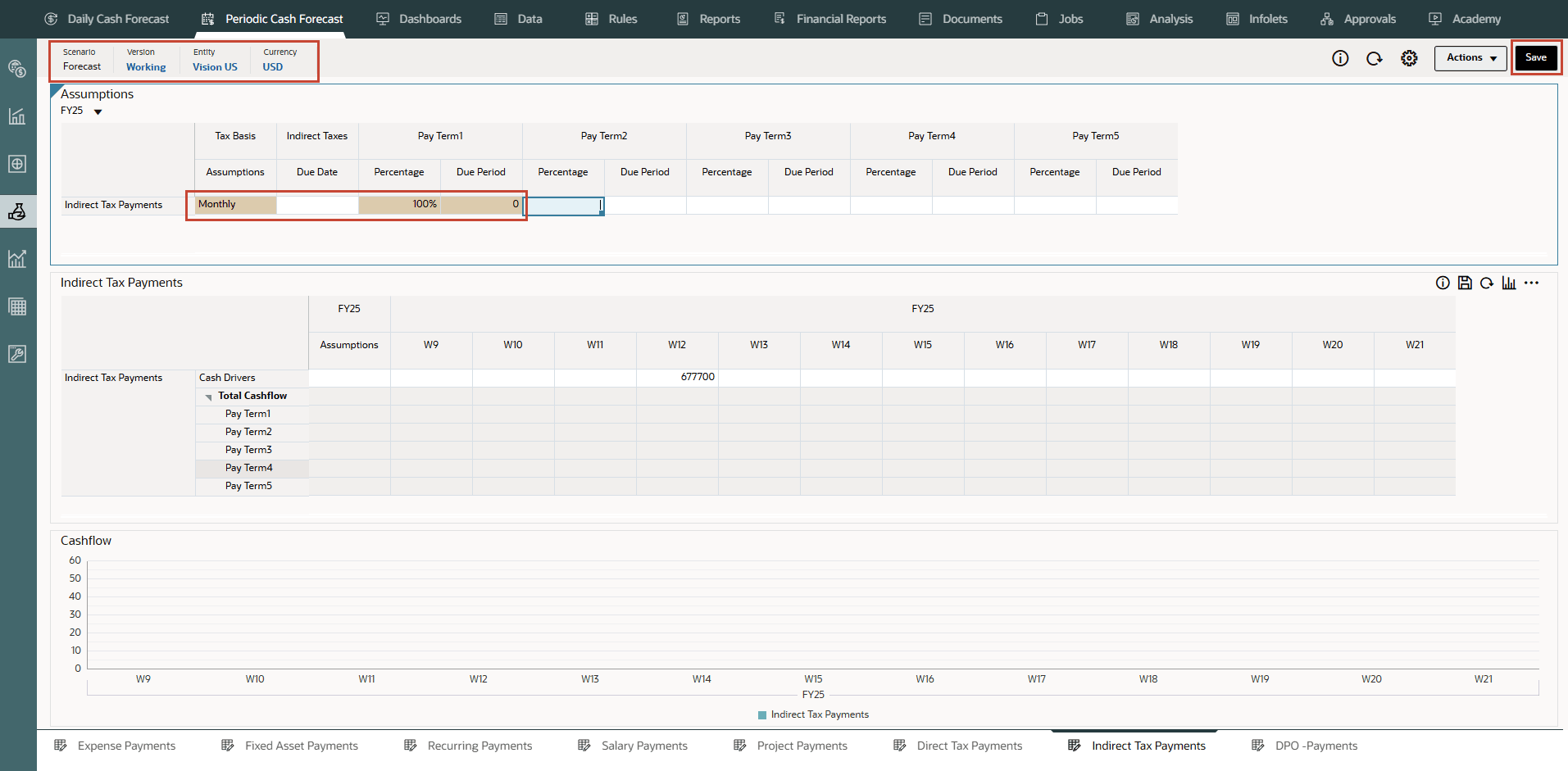
ノート:
必要に応じて、同様の値を入力して入力する必要があります。 - 右上の「保存」をクリックします。
ヒント :
仮定の入力後にフォームを保存すると、各ドライバ・カテゴリのドライバ計算がトリガーされ、キャッシュ・インフローが計算されます。 - 「OK」をクリックします。
- 支払条件と期間に基づいて計算された値をメモします。キャッシュ・フローも期間全体にわたって更新されています。
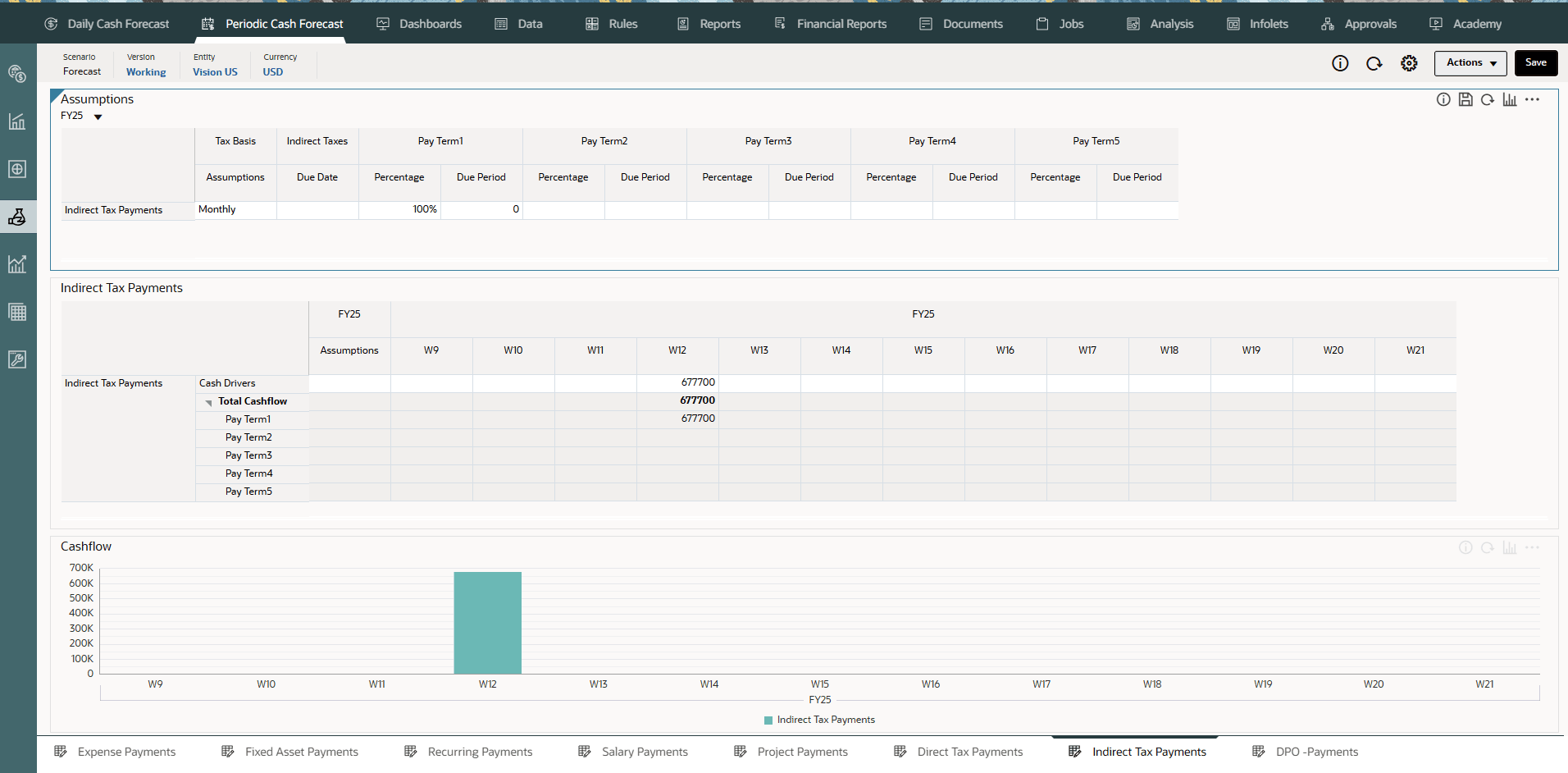
キャッシュ・フローは、ドライバ入力に支払条件パーセントを適用し、支払期日に基づいてキャッシュ・アウトフローを期間バケットに転記することによって計算されます。
- オプション- 支払条件を変更し、「保存」をクリックして新しいキャッシュ・フローを表示します。
- オプション- 「間接税支払」フォームで右クリックし、「間接税支払条件」をクリックして、支払条件仮定フォームを起動できます。
- 垂直タブから、「定期資金予測」→「ローリング予測」をクリックします。
明細項目の資金予測は、定義した仮定に基づいて計算され、ドライバ入力に適用されます。更新されたすべてのキャッシュ・インフロー予測を表示できます。
- 「ローリング予測」で、「アクション」→「ルールおよびスマート・プッシュ」をクリックします。
- フォームに関連付けられたルールを実行します。
- 「間接税支払」明細項目を右クリックし、「予測方法別表示」を選択して、この明細項目の資金予測結果を導出するためにシステムで使用される予測方法を表示することもできます。
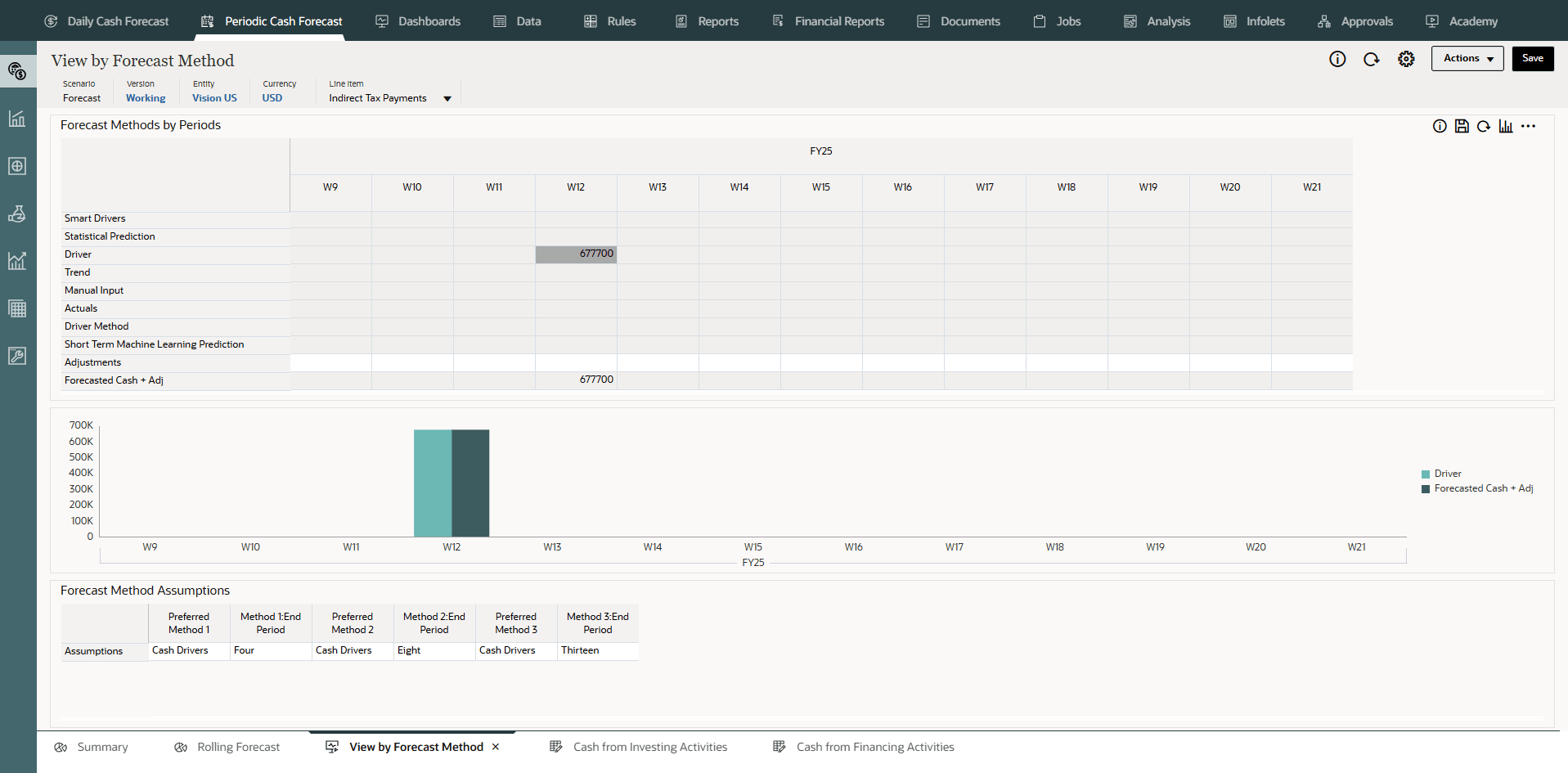
この例では、異なる週間の間接税支払が資金ドライバ方法を使用して導出されていることがわかります。
DPO支払の構成(平均DPOおよび買掛管理に基づく)
説明
通常はサプライヤまたはエンティティ・レベルで、経費の未回収平均日数を考慮してキャッシュ・アウトフローを促進します。この方法は、支払条件が非常に動的である場合に便利です。
買掛債権回転日数(DPO)は、企業が取引債権者に対する請求および請求書の支払にかかる平均時間(日数)を示す財務比率です。これには、サプライヤ、ベンダーまたはファイナンス業者が含まれます。通常、比率は四半期ベースまたは年次ベースで計算され、会社のキャッシュ・アウトフローがどの程度適切に管理されているかを示します。計算されたDPO日数ドライバに基づいて、予測資金予測では、周期性に基づいて、対応する日または期間の経費金額が転記されます。
DPOドライバの入力を調整し、調整済DPO日数および未回収費用に基づいて、予測資金予測によってキャッシュ・アウトフローが計算され、対応する日または期間に金額が転記されます。
例
この方法は、消耗品などの支払条件が非常に動的である場合に、スマート・ドライバ・ロジックを適用できない資金予測の明細品目に使用できます。この方法は、請求書で取得される期間を超える将来期間にも使用できます。
ドライバ
平均DPO
- 仮定 - 年間の平均
- 期間バケット- 期間の平均
ドライバ入力
経費または明細項目。計算されたDPO日数。
ERPから計算済DPO日数を開始ポイントとしてロードできます。キャッシュ・マネージャは、経験に基づいて計算されたDPO日を調整できます。調整済DPO日数は、予測のキャッシュ・アウトフローを計算するためのドライバ入力として使用されます。
計算ロジック
キャッシュ・フローは、期間経費の期間の平均DPOを適用するか、期間別DPOが存在しない場合は年間平均DPOを適用して計算されます。
キャッシュ・アウトフローは、未回収費用および平均DPOに基づいて計算されます。予測資金予測では、適切な期間平均DPOが考慮されるか、全体的な仮定が使用されます。キャッシュ・アウトフローは、ドライバ入力金額に適用された平均DPOに基づいて決定され、DPO日数に基づいて期間に転記されます。
- ホーム・ページで、「定期資金予測」をクリックします。
ヒント :
日次レベルで予測する場合は、ホーム・ページから「日次資金予測」をクリックします。 - 左側の垂直タブで、「ドライバ- キャッシュ・アウトフロー」をクリックします。
管理者がアプリケーションで有効にした内容に応じて、有効にした各ドライバ・メソッドのフォームといくつかのサンプル明細項目が表示されます。
- 下部のタブで、「DPO支払」フォームをクリックします。
- POVが表示されていることを確認し、値が強調表示されていることを確認します:
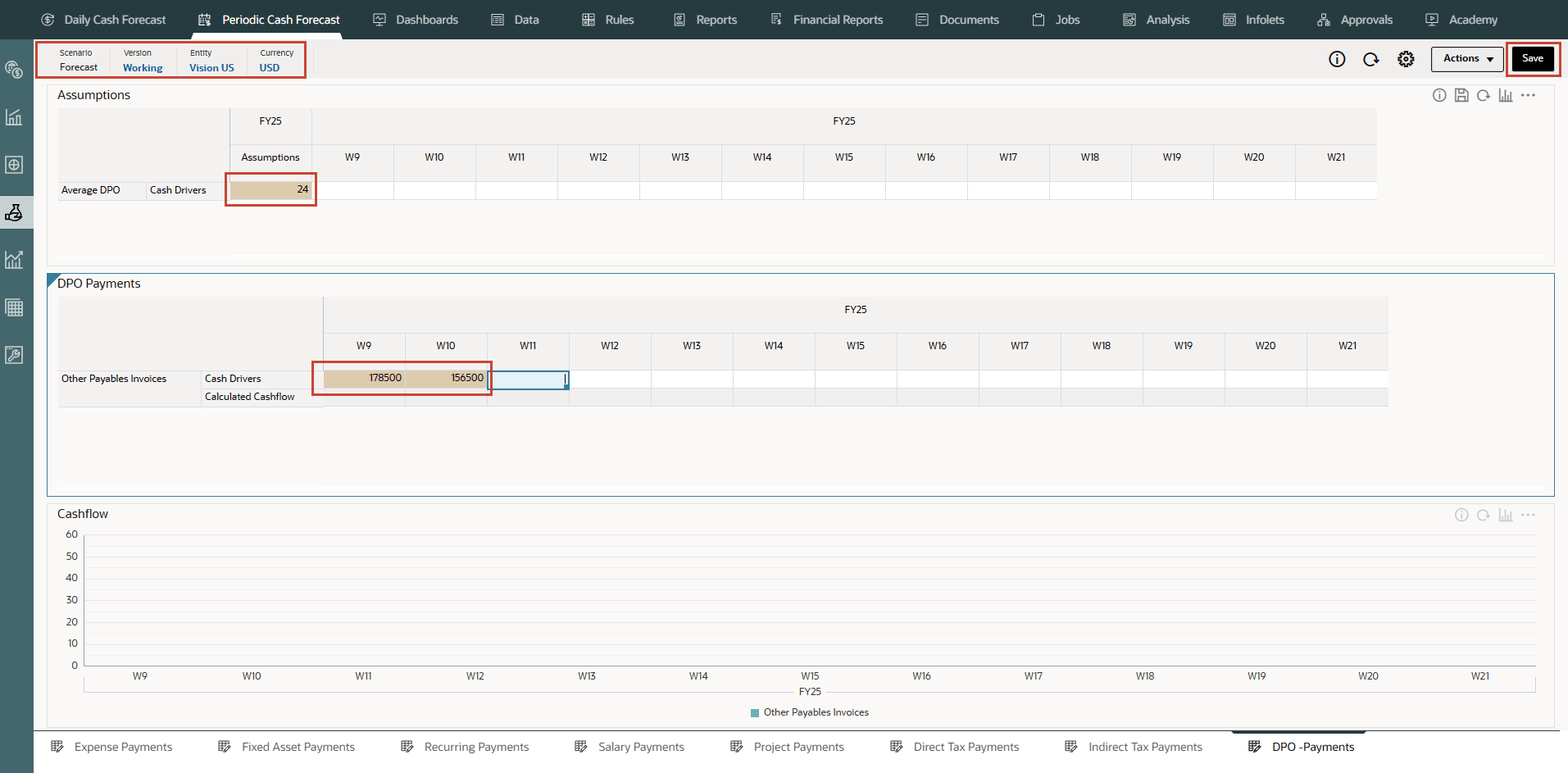
ノート:
必要に応じて、同様の値を入力して入力する必要があります。 - 右上の「Save」をクリックします。
ヒント :
仮定の入力後にフォームを保存すると、各ドライバ・カテゴリのドライバ計算がトリガーされ、キャッシュ・インフローが計算されます。 - 「OK」をクリックします。
- 支払条件と期間に基づいて計算された値をメモします。キャッシュ・フローも期間全体にわたって更新されています。
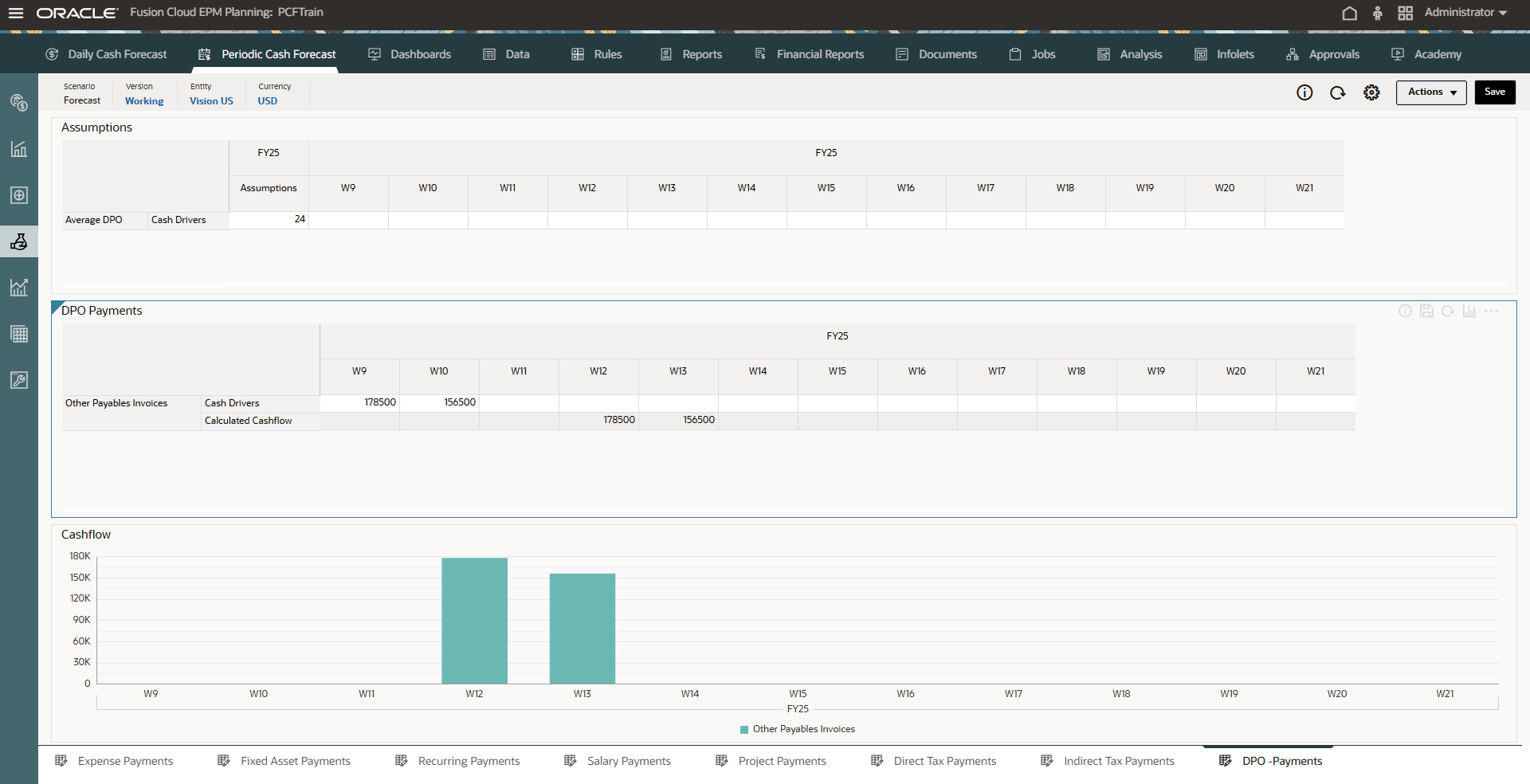
キャッシュ・フローは、ドライバ入力に支払条件パーセントを適用し、支払期日に基づいてキャッシュ・アウトフローを期間バケットに転記することによって計算されます。
- オプション- 支払条件を変更し、「保存」をクリックして新しいキャッシュ・フローを表示します。
- オプション- 「DPO支払」フォームで右クリックし、「間接税支払条件」をクリックして支払条件仮定フォームを起動できます。
- 垂直タブから、「定期資金予測」→「ローリング予測」をクリックします。
「その他の買掛/未払金請求書」ライン・アイテムの資金予測は、定義した仮定に基づいて計算され、ドライバ入力に適用されます。更新されたすべてのキャッシュ・インフロー予測を表示できます。
- 「ローリング予測」で、「アクション」→「ルールおよびスマート・プッシュ」をクリックします。
- フォームに関連付けられたルールを実行します。
- 「その他の買掛/未払金請求書」明細品目を右クリックし、「予測方法別表示」を選択して、この明細品目の資金予測結果を導出するためにシステムで使用される予測方法を表示することもできます。
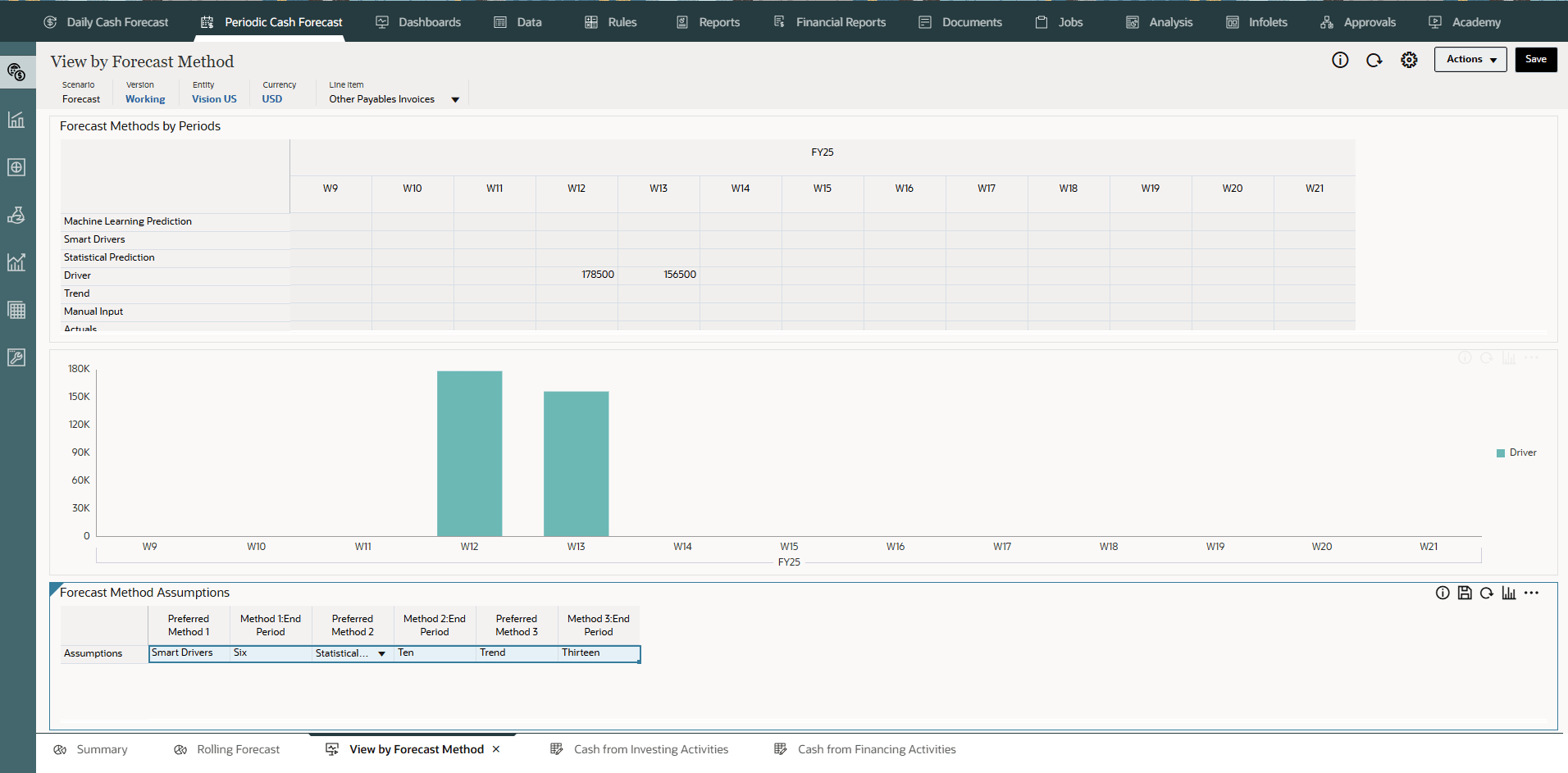
- 下部の「予測方法の仮定」で、仮定を変更して「スマート・ドライバ方式」を「期間3」まで、「現金ドライバ方式」を「期間5」まで、「期間13までのトレンド方式」を次のように変更します。
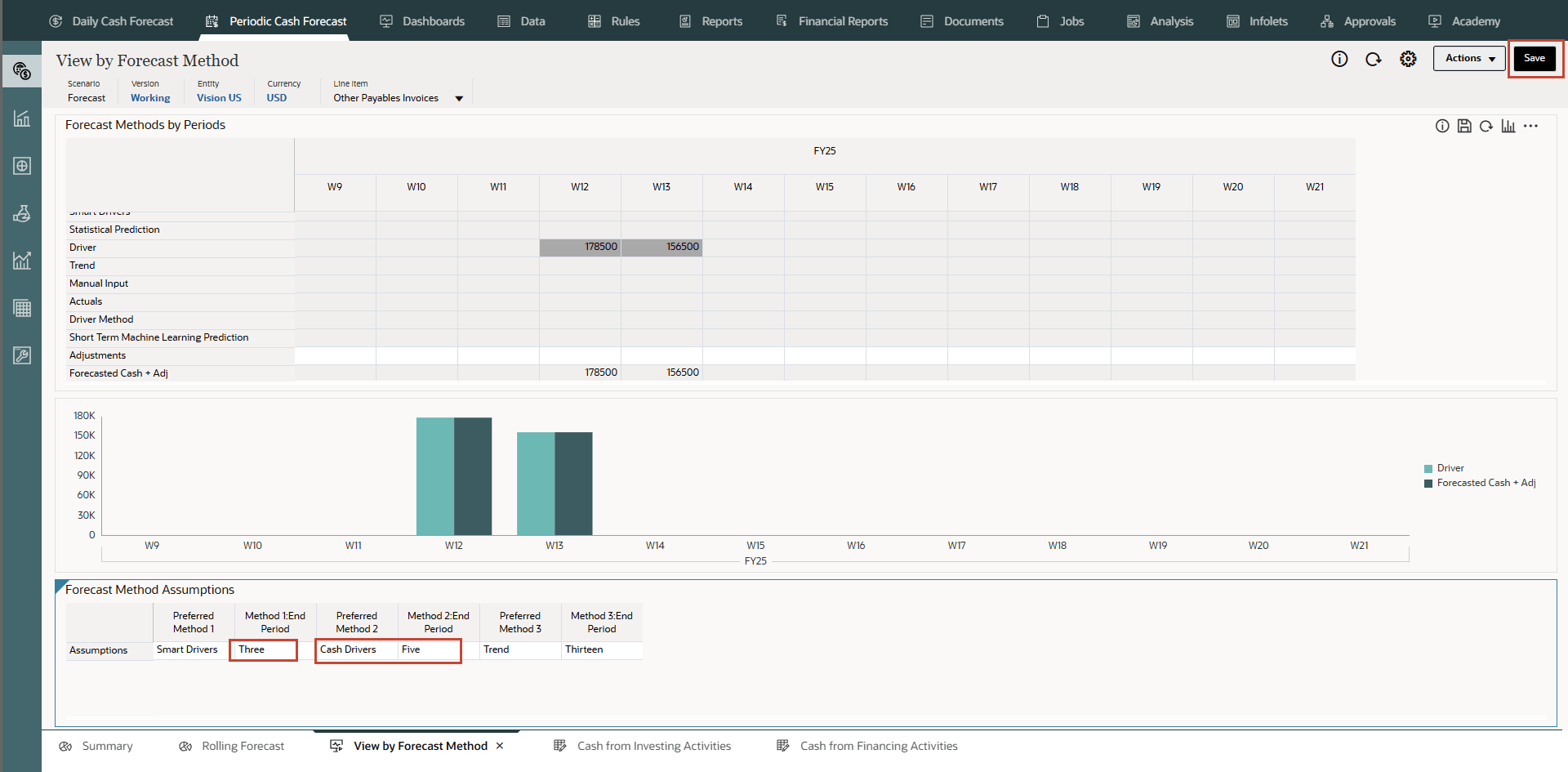
第12週および第13週のその他の買掛/未払金請求書金額が、ドライバとして現金ドライバ方法 –DPOを使用して導出されていることがわかります。