イントロダクション
このチュートリアルは、Predictive Cash Forecasting (PCF)の構成方法に関するシリーズの6番目と最後のチュートリアルであり、前のチュートリアルのようにアプリケーションが状態にあることを想定しています。このチュートリアルでは、複数の通貨でデータをロードする方法を示します。このチュートリアルでは、通貨換算のルールについて説明します。各項は互いの上に構築され、順番に完了する必要があります。
バックグラウンド
PCFでは、複数通貨の予測と、エンティティまたはレポート通貨別の資金予測のレビューがサポートされています。顧客は入力(トランザクション)通貨で実績および予測データをロードでき、為替レートに基づいてエンティティ通貨および報告通貨に換算できます。
データがトランザクション通貨でロードされたら、「ローリング予測」フォームで資金予測を調整できます。調整された値は、為替レートに基づいてエンティティ通貨および報告通貨に換算されます。複数通貨プランニングを有効にし、アプリケーションの作成時にメイン通貨を指定すると、通貨ディメンション、為替レート表フォームおよび通貨換算の標準ルールが自動的に作成されます。システムには事前作成済のルールおよび為替レート・フォームがあるため、カスタム通貨換算ルールを作成しないでください。
ノート:
各アプリケーションには主要な通貨が1つあり、複数のレポート通貨を持つことができます。前提条件
Cloud EPMのハンズオン・チュートリアルでは、Cloud EPM Enterprise Serviceインスタンスにスナップショットをインポートする必要がある場合があります。チュートリアル・スナップショットをインポートする前に、別のCloud EPM Enterprise Serviceインスタンスをリクエストするか、現在のアプリケーションおよびビジネス・プロセスを削除する必要があります。チュートリアル・スナップショットは、既存のアプリケーションまたはビジネス・プロセスにはインポートされません。また、現在作業中のアプリケーションまたはビジネス・プロセスを自動的に置換または復元することもありません。
このチュートリアルを始める前に、次のものが必要です。
- サービス管理者にCloud EPM Enterprise Serviceインスタンスへのアクセス権を付与します。
- LCMスナップショットは、FifthTutorialCompleted.zipからダウンロードします。このLCMスナップショットをアップロードしてPlanningインスタンスにインポートします。
- サンプル・データを含む次のデータ・ロード・ファイルをダウンロードします。
- チュートリアルの管理者ナビゲーション・フローおよび関連アクセスを使用します。
- Vision Australiaエンティティのみが複数通貨に対して設定されています。Visionオーストラリアでは、AUD入力通貨データのみを使用できます。
環境内でAMW (日次メンテナンス)が実行されると、ルール(「日付のリセット」)を実行する必要があります。AMW (日次メンテナンス)の後に毎日実行するようにスケジュールできます。
ノート:
スナップショットのインポート中に移行エラーが発生した場合は、HSS-Shared Servicesコンポーネントを除く移行、およびコア・コンポーネントのセキュリティ・アーティファクトとユーザー・プリファレンス・アーティファクトを再実行します。スナップショットのアップロードおよびインポートの詳細は、Oracle Enterprise Performance Management Cloud移行の管理のドキュメントを参照してください。データおよび為替レートのロード
エンティティにデータをロード中
Vision Australiaエンティティのみが複数通貨に対して設定されています。前のチュートリアルでは、このエンティティのデータをロードしませんでした。データ・ロード・プロセスについては、シリーズの2番目のチュートリアルで詳しく説明しました。この項では、実績および予測の定期データをVision Australiaエンティティにロードします。
- ホーム・ページで、「アプリケーション」、「概要」の順にクリックします。
- 右側で、「アクション」→「データのインポート」の順にクリックします。
- 「データのインポート」で、「作成」をクリックします。
- 選択内容が次と一致していることを確認します。
場所 ローカル ソース・タイプ デフォルト値 ファイル・タイプ カンマ区切り ノート:
ファイルを受信ボックス(場所)にインポートし、すべてのインポート・データ・ジョブを保存して、自動的に実行するようにスケジュールしたり、パイプライン・ジョブでも使用できるようにすることもできます。 - 「データのインポート」で、「ソース・ファイル」の「ファイルの選択」をクリックします。
ノート:
ブラウザによっては、ボタン・ラベルに「ファイルの選択」または「参照」が表示される場合があります。 - ローカルコンピュータで、PeriodicActualDataLoadAustralia.csvを保存した場所に移動して開きます。
ノート:
データ・ファイルは、このチュートリアルの前提条件の項に記載されています。 - 右側の「インポート」をクリックします。
- 「情報」ダイアログで、「OK」をクリックします。
- 「データのインポート」で、「ソース・ファイル」の「更新」をクリックします。
- 「ファイルの更新」で、「ファイルの選択」をクリックします。
ノート:
ブラウザによっては、ボタン・ラベルに「ファイルの選択」または「参照」が表示される場合があります。 - ローカルコンピュータで、PeriodicForecastDataLoadAustralia.csvを保存した場所に移動して開きます。
ノート:
データ・ファイルは、このチュートリアルの前提条件の項に記載されています。 - 「ファイルの更新」で、「OK」をクリックします。
- 右側の「インポート」をクリックします。
- 「情報」ダイアログで、「OK」をクリックします。
- 「Close (閉じる)」を2回クリックします。
ヒント :
「ジョブ」ページから、インポート・ジョブの成功を確認できます。複数通貨の換算レートのロード
- メイン通貨はアプリケーション作成ステージから自動的に選択され、レポート通貨が関連付けられています。これはグローバル報告通貨になります。
- 管理者は、必要なすべての入力通貨を作成する必要があります。管理者は、各入力通貨に対して報告通貨を有効にできます。
- 通貨コード・レポートのレポート通貨として、異なるレポート通貨を使用できます。
- エンティティ通貨は、エンティティに定義されている基準通貨属性に基づいて導出されます。たとえば、AUDはVision Australia(C_451)の基準通貨です。
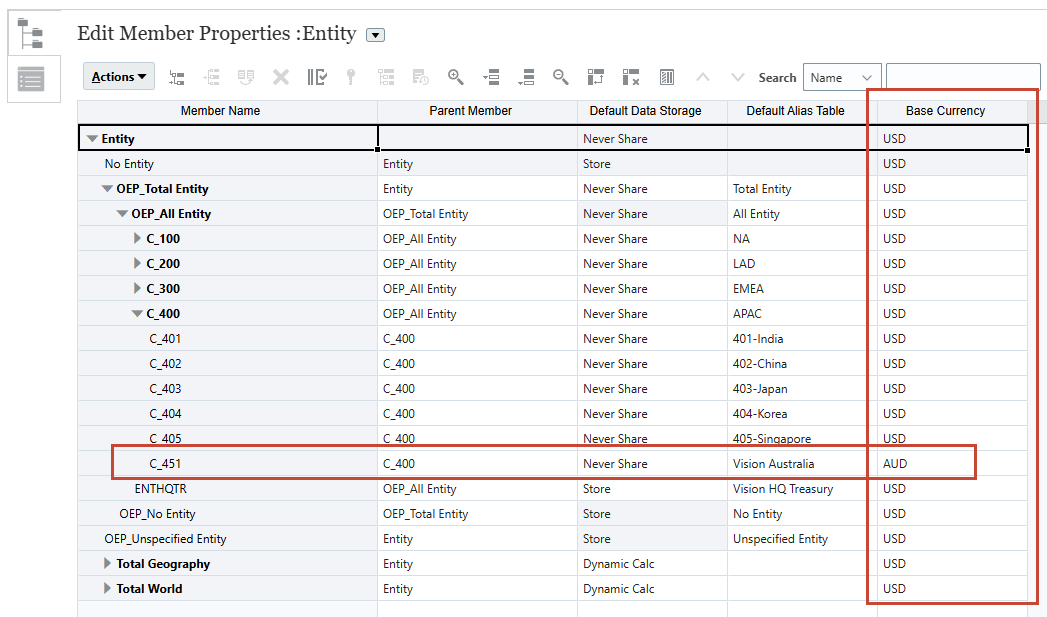
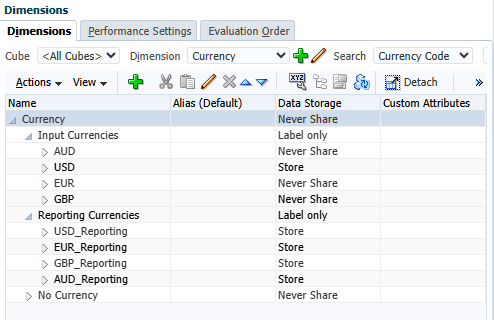
ノート:
管理者は、左上の (ナビゲータ)の「>>作成および管理」→「ディメンション」からディメンション・エディタを起動できます。
 - 為替レートは、メインのグローバル報告通貨(例:USD。
- 3通貨参照計算は、たとえば、他の通貨間の為替レートを決定するために実行されます。EURにAUD。
- 通貨ディメンション・メンバー・プロパティから通貨精度を設定します。これを設定すると、フォーム・デザイナで他のオプションに移動し、「通貨精度設定の使用」チェック・ボックスを有効にできます(次のステップを参照)。このチェック・ボックスを有効にすると、通貨ディメンション・メンバー・プロパティの「精度」設定が自動的に使用されます。
ノート:
これは、ご使用の環境ですでに設定されているため、次の番号付きステップに直接スキップできます。通貨精度を設定するには:
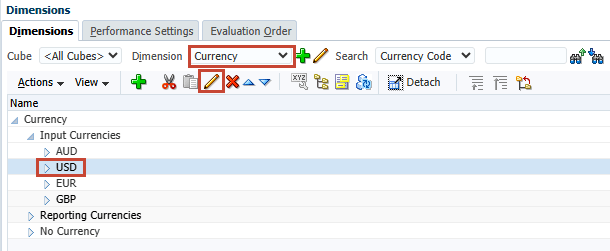
- 管理者は、左上の (ナビゲータ)の「>>作成および管理」→「ディメンション」からディメンション・エディタを起動できます。次に、ドロップダウンから「通貨」を選択します。
- 「入力通貨」で「USD」を選択し、「編集」をクリックします。
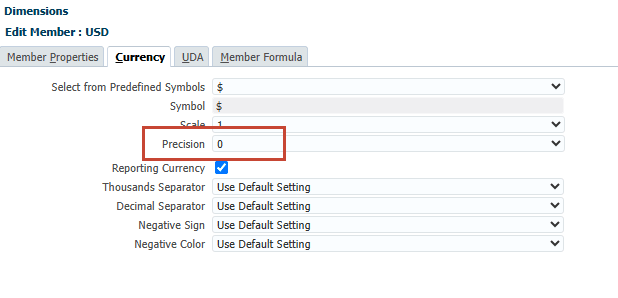
- 「通貨」タブを選択し、「精度」を0に設定します。
- 管理者は、左上の
- 前述の「通貨精度」設定が完了したら、「その他のオプション」タブからフォーム・デザイナの「通貨メンバー精度設定の使用」チェック・ボックスを有効にします。
ヒント :
これは、ご使用の環境ですでに設定されているため、次の番号付きステップに直接スキップできます。キャッシュ・マネージャ・フローを使用すると、「ローリング予測」フォーム(「日次」または「定期的」)をすばやく開き、編集できます。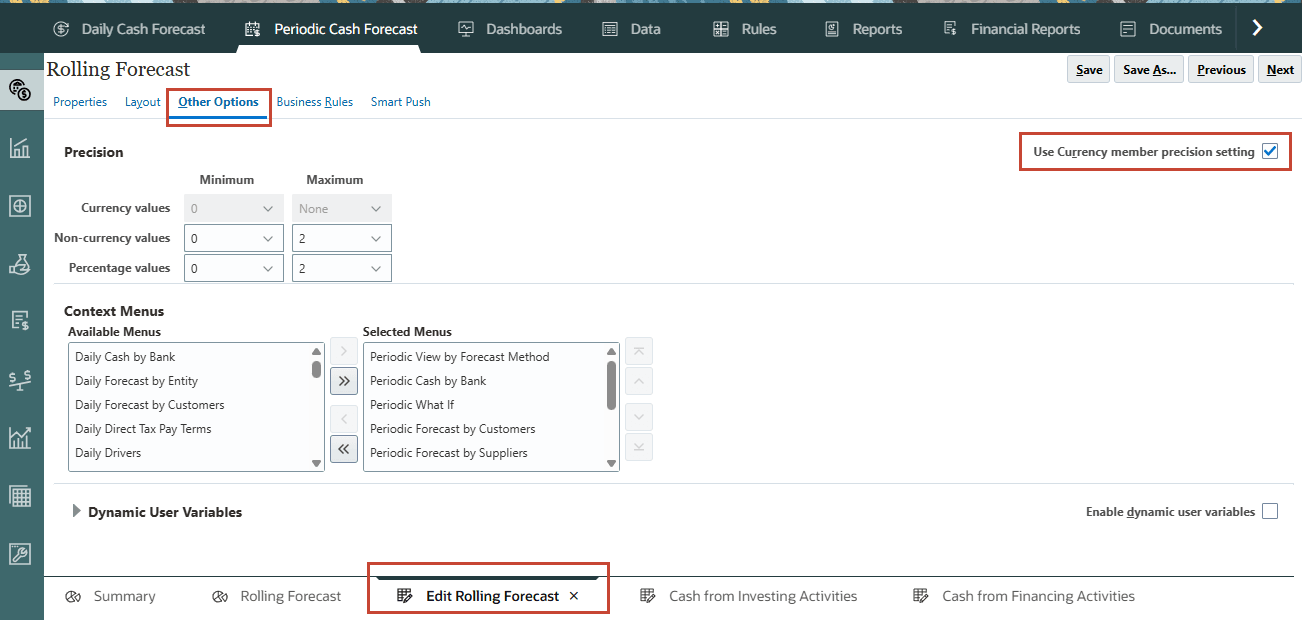
このセクションでは、為替レートをPCFアプリケーションにアップロードします。
- ホーム・ページで、「アプリケーション」→「概要」をクリックします。
- 右側で、「処理」、「為替レートのインポート」の順にクリックします。
- 「為替レートのインポート」で、「作成」をクリックします。
- 選択内容が次と一致していることを確認します。
場所 ローカル ソース・タイプ デフォルト値 ファイル・タイプ カンマ区切り ノート:
ファイルを受信ボックス(場所)にインポートし、すべてのインポート・データ・ジョブを保存して、自動的に実行するようにスケジュールしたり、パイプライン・ジョブでも使用できるようにすることもできます。 - 「データのインポート」で、「ソース・ファイル」の「ファイルの選択」をクリックします。
ノート:
ブラウザによっては、ボタン・ラベルに「ファイルの選択」または「参照」が表示される場合があります。 - ローカルコンピュータで、WeeklyRatesLoad.csvを保存した場所に移動して開きます。
ノート:
データ・ファイルは、このチュートリアルの前提条件の項に記載されています。 - 「ファイルの更新」で、「OK」をクリックします。
- 右側の「インポート」をクリックします。
- 「情報」ダイアログで、「OK」をクリックします。
- 「Close (閉じる)」を2回クリックします。
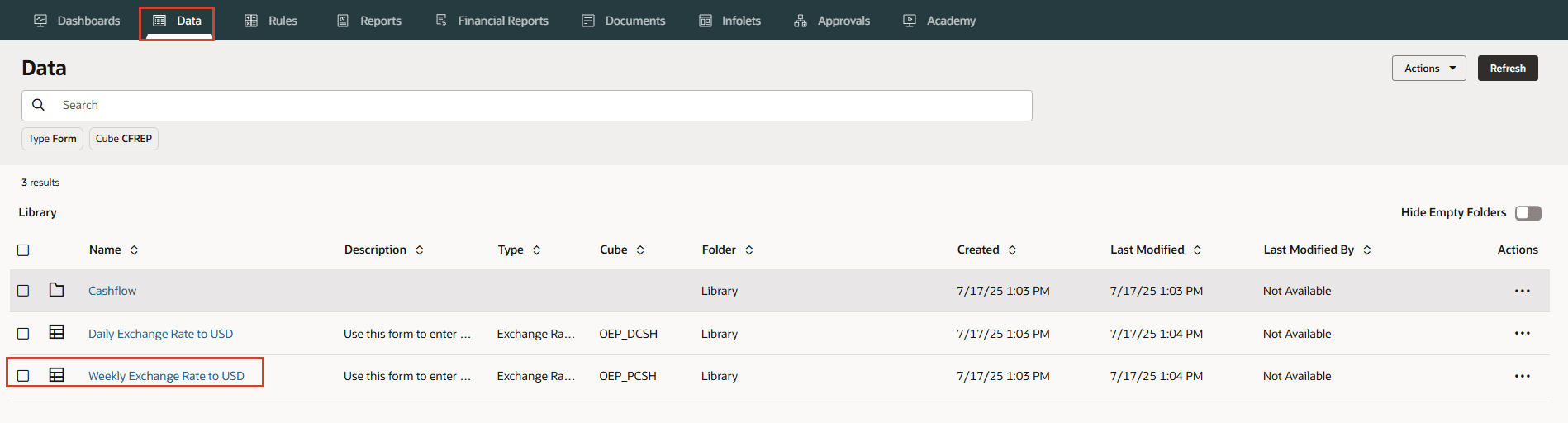
- ホーム・ページで、「データ」、「週次為替レートからUSD」の順にクリックします。
レートは、平均レートまたは期末レートの両方として取得できます。
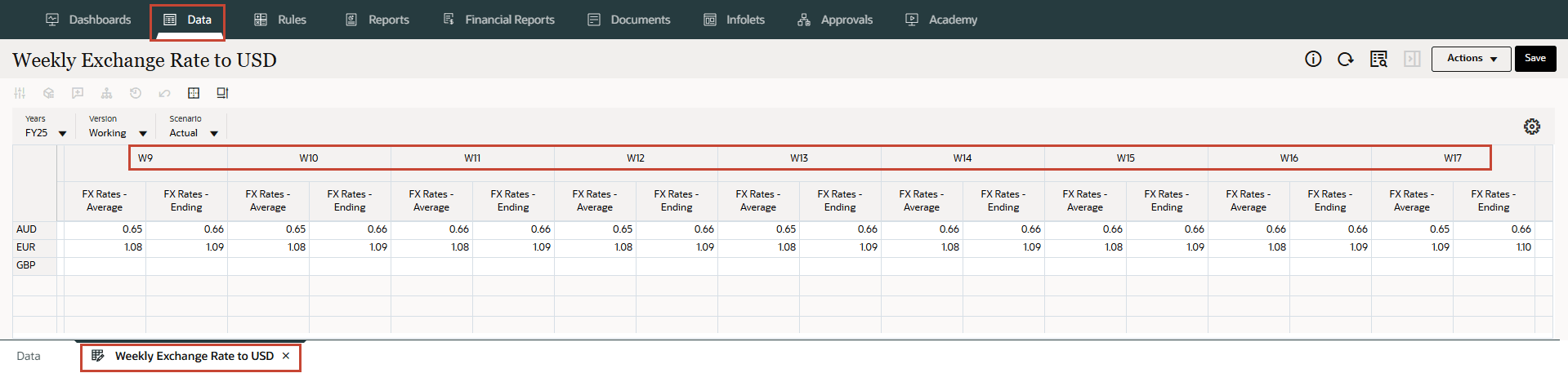
ノート:
サンプル・データ・ファイルでは、レートはチュートリアルの特定の週および通貨に対してのみロードされました。
ヒント :
インポート・ジョブの成功は、「ジョブ」ページから確認できます。予測および通貨換算のルールの実行
予測のルールの実行
この項では、Vision Australiaエンティティのデータを予測するために、定期キューブに対して3つのルールを実行します。これらの3つのルールの詳細は、シリーズの2番目のチュートリアルを参照してください。
- ホーム・ページで、「ルール」をクリックします。
- 検索ボックスに「Periodic Process」と入力し、[Enter]キーを押します。
- 「アクション」の「定期プロセス実績」で、
 (「アクション」)をクリックし、「起動」をクリックします。
 - 「定期プロセス実績」の「エンティティの入力」で、Vision Australia(C_451)を選択または入力します。
ヒント :
値を入力するか、 (メンバー・セレクタ)を使用して値を検索できます。
 - 選択した内容を確認し、「起動」をクリックします。
- 「情報」で、「OK」をクリックします。
- 「アクション」の「定期プロセス予測」で、(「アクション」)をクリックし、「起動」をクリックします。
- 「定期プロセス予測」の「エンティティの入力」で、Vision Australia(C_451)を選択または入力します。
ヒント :
値を入力するか、 (メンバー・セレクタ)を使用して値を検索できます。 - 選択した内容を確認し、「起動」をクリックします。
- 「情報」で、「OK」をクリックします。
- 検索ボックスに「ロールアップ」と入力し、[Enter]キーを押します。
- 「アクション」の「定期積上エンティティ」で、(「アクション」)をクリックし、「起動」をクリックします。
- 「定期積上エンティティ」で、「通貨の入力」で「AUD」を選択または入力し、「親エンティティの入力」で「APAC(C_400)」を選択または入力します。
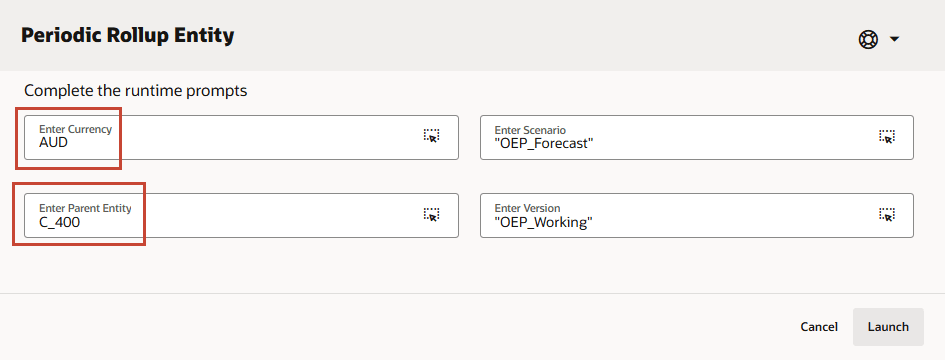
ヒント :
値を入力するか、 (メンバー・セレクタ)を使用して値を検索できます。 - 選択した内容を確認し、「起動」をクリックします。
- 「情報」で、「OK」をクリックします。
ノート:
「ジョブ」セクションから、ルールの正常な完了を検証できます。通貨換算ルールの実行
データがロードされ、資金マネージャまたはコントローラが入力通貨で調整を行った後、報告通貨で値を表示するには、通貨換算ルールを実行する必要があります。入力通貨は、最初に(「エンティティ通貨への定期通貨換算」ルールによって)エンティティ通貨に換算され、次に(「報告通貨への定期通貨換算」ルールによって)報告通貨に換算されます。ルールごとに、ルールを実行するエンティティ、シナリオ(予測や実績など)およびバージョンを選択します。ルールは、特定のエンティティ、複数のエンティティまたは親エンティティのすべての子に対して実行できます。
通貨換算ルール:
- 「ローリング予測」、「投資活動からの資金」および「融資活動からの資金」の形式で、入力通貨または報告通貨でデータを表示できます。
- 値は、「ローリング予測」、「投資活動からの資金」および「融資活動からの資金」フォームの入力通貨でのみ入力できます。
- 入力通貨でのみ値を調整できます。別の通貨を選択すると、フォームは読取り専用になります。
- ドライバ・ベースの予測、トレンド・ベースの予測、手動入力および予測予測は、常に入力通貨を使用して行われます。
- 通貨換算ルールを実行して、エンティティ通貨に換算できます。エンティティ通貨は、各エンティティのエンティティ通貨属性によって識別されます。レポート通貨として表されます。
- すべての番号をすべてのエンティティ通貨に換算する必要があるため、個別の報告通貨およびエンティティ通貨ルールが必要です。
- エンドユーザーが報告通貨で入力通貨を表示するには、管理者が通貨換算ルールを実行する必要があります。
- 管理者は、ロールアップされた変換済データを階層の上位レベルでコントローラに表示するために、ロールアップ・ルールを実行する必要があります。
- 選択したエンティティの通貨に基づいてトランザクション通貨をレポート通貨に換算します。
- 特定のエンティティ、複数のエンティティ、または選択した親エンティティのすべての子に対して実行できます。
- トランザクション通貨を選択したレポート通貨に換算します。複数のレポート通貨に対して実行できます。これは主に、統合レポート通貨での本社レベルのレポート用です。
- 特定のエンティティ、すべてのエンティティ、または親エンティティのすべての子に対しても実行できます。
エンティティ通貨への通貨換算
報告通貨への通貨換算
この項では、通貨換算の定期ルールを実行します。最後に、コントローラが階層内の上位レベルで通貨換算済データを表示するには、ルール(「定期積上エンティティ」)を実行して、換算済データを積み上げます。
- ホーム・ページで、「ルール」をクリックします。
- 検索ボックスに「Periodic Currency Translation」と入力し、[Enter]キーを押します。
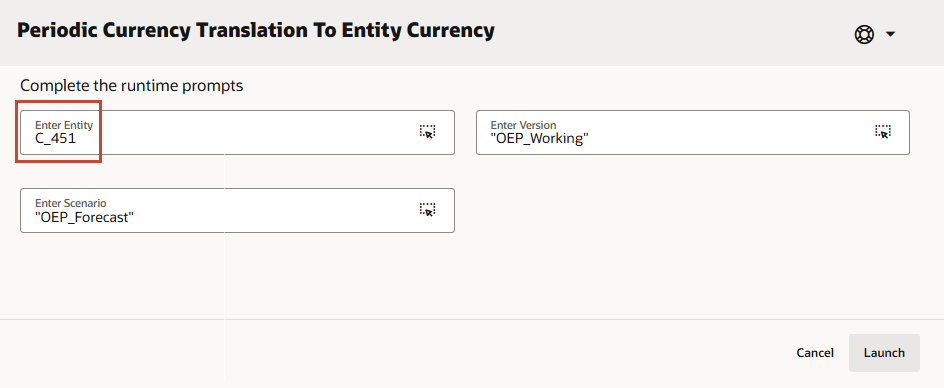
- 「アクション」の「エンティティ通貨への定期通貨換算」で、(「アクション」)をクリックし、「起動」をクリックします。
- 「エンティティ通貨への定期通貨換算」で、「エンティティの入力」で、Vision Australia(C_451)を選択または入力します。
ヒント :
値を入力するか、 (メンバー・セレクタ)を使用して値を検索できます。 - 選択した内容を確認し、「起動」をクリックします。
- 「情報」で、「OK」をクリックします。
- 「アクション」の「報告通貨への定期通貨換算」で、(「アクション」)をクリックし、「起動」をクリックします。
- 「報告通貨への定期通貨換算」で、「親エンティティの入力」で「Vision Australia(C_451)」を選択または入力し、「報告通貨の入力」でUSD_Reportingを選択または入力します。
ノート:
このチュートリアルでは、USD_Reportingのみを扱います。他の通貨の換算レートをロードし、他の各通貨に換算できます。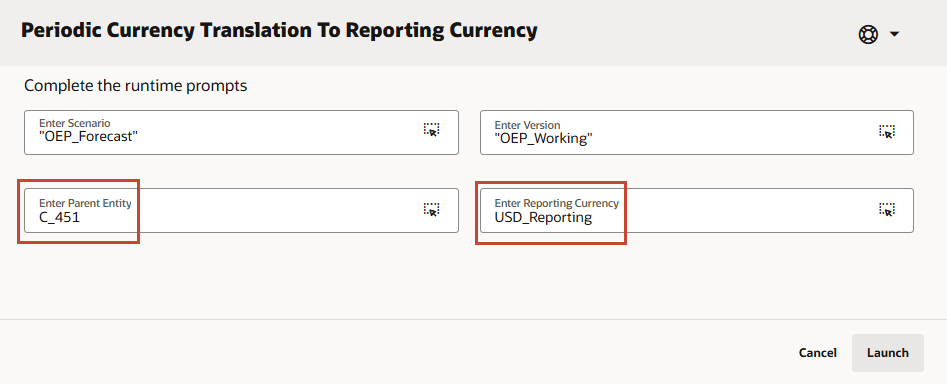
ヒント :
値を入力するか、 (メンバー・セレクタ)を使用して値を検索できます。 - 選択した内容を確認し、「起動」をクリックします。
- 「情報」で、「OK」をクリックします。
- 検索ボックスに「ロールアップ」と入力し、[Enter]キーを押します。
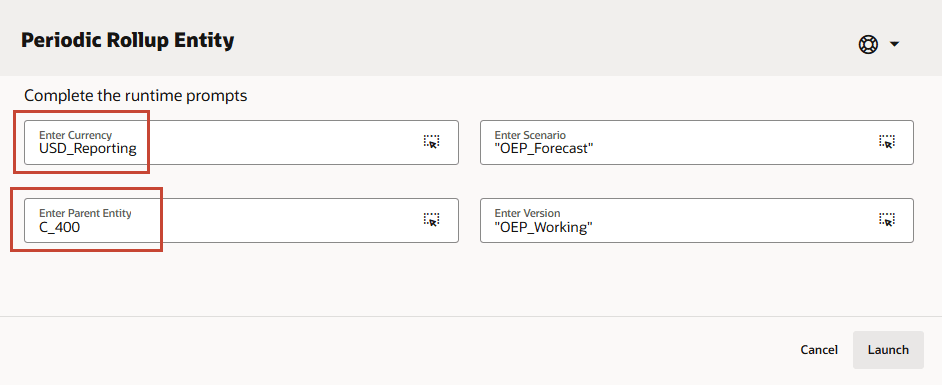
- 「アクション」の「定期積上エンティティ」で、(「アクション」)をクリックし、「起動」をクリックします。
- 「定期積上エンティティ」で、「通貨の入力」でUSD_Reportingを選択またはタイプし、「親エンティティの入力」で「APAC(C_400)」を選択またはタイプします。
ヒント :
値を入力するか、 (メンバー・セレクタ)を使用して値を検索できます。このルールは、各エンティティまたは親エンティティ・レベルで実行できます。 - 選択した内容を確認し、「起動」をクリックします。
- 「情報」で、「OK」をクリックします。
ノート:
「ジョブ」セクションから、ルールの正常な完了を検証できます。データ・ロードおよび通貨換算の検証
「ローリング予測」、「投資活動からの資金」および「融資活動からの資金」の形式で、入力通貨または報告通貨でデータを表示できます。
この項では、キャッシュ・マネージャ・ナビゲーション・フローを使用して、データ・ロードおよび通貨換算を確認します。
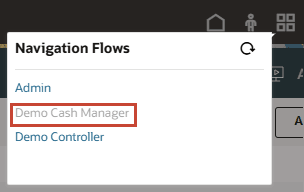
- 右上から、「デモ・キャッシュ・マネージャ」ナビゲーション・フローを選択します。
- ホーム・ページで、「定期資金予測」をクリックします。
- 下部のタブで、「ローリング予測」を選択します。
- POVの場合は、「エンティティ」に「Vision Australia」を選択し、「通貨」に「AUD」を選択します。
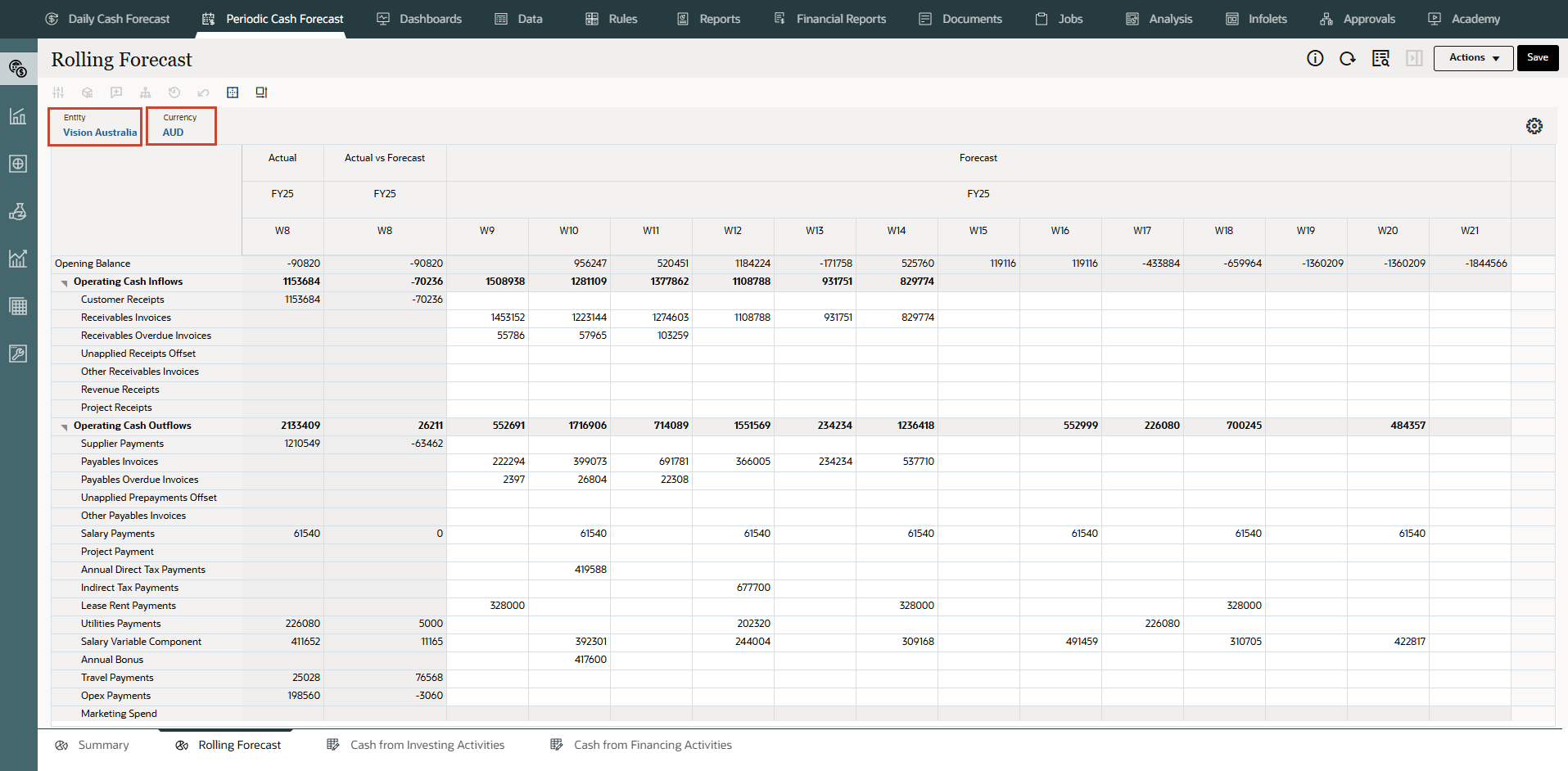
Vision Australiaのデータ・ロード・ファイルを使用して、AUDにロードされた実績データおよび予測データを表示できます。
- POVの場合は、「通貨」にUSD_Reportingを選択します。
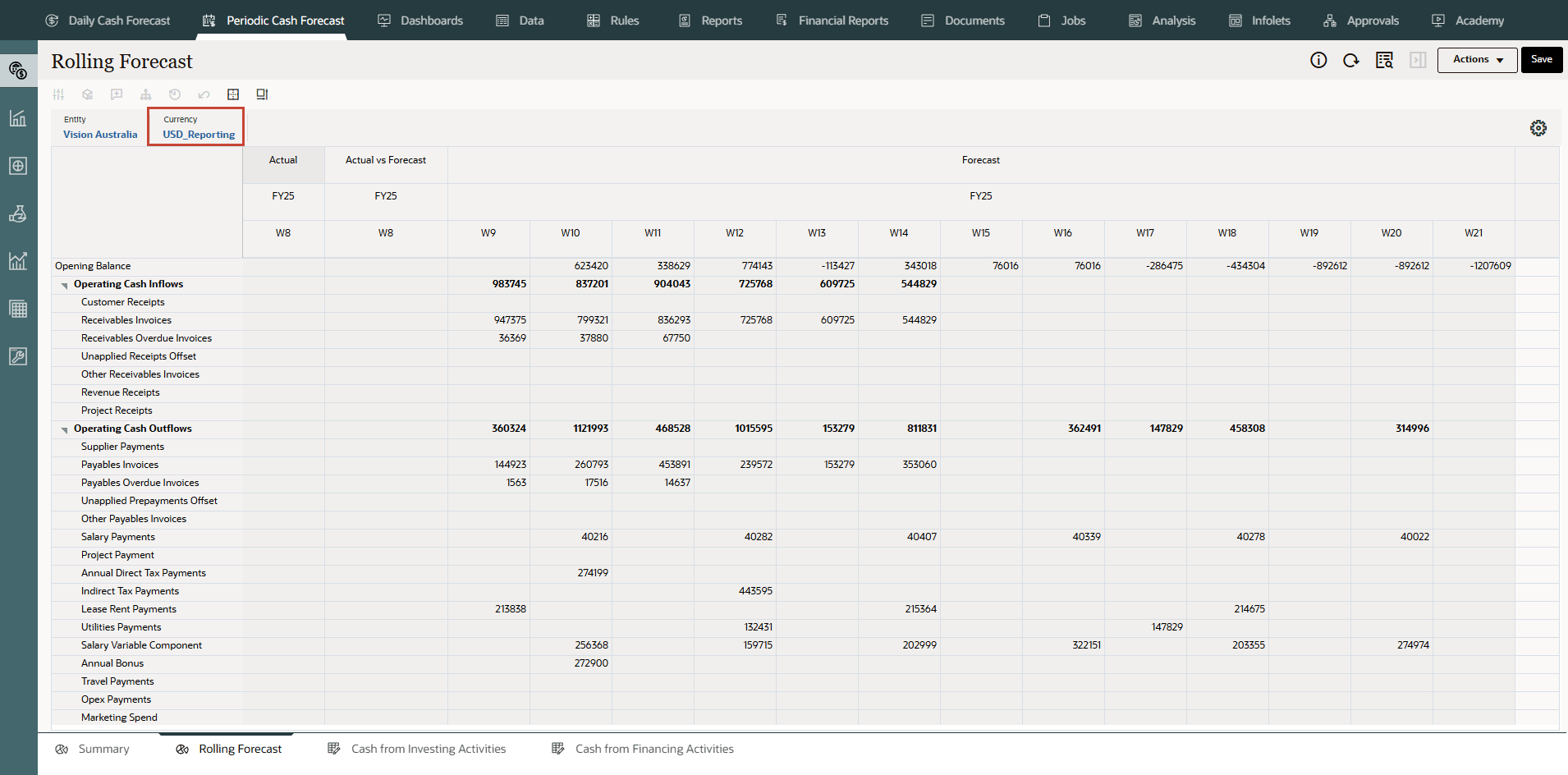
Vision AustraliaのUSD_Reportingに対して行われた通貨換算を確認できます。
ノート:
このチュートリアルでは、USD_Reportingのみを扱います。他の通貨の換算レートをロードし、他の各通貨に換算できます。