デプロイメントの追加
このページの手順に従って、OGGCAウィザードを使用してデプロイメントを追加します。
デプロイメントを追加する前に
セキュアなデプロイメント(本番データベースまたはセキュアでないネットワークに推奨)が必要な場合は、OGGCAウィザードの「サービス・マネージャ・オプションの選択」画面で「セキュリティの有効化」オプションを確認してください。
OGGCAウィザードの起動
デプロイメントの追加とは、データ・レプリケーション環境を設定するプロセスの最初のタスクです。デプロイメントをService Managerで管理します。
Oracle GoldenGate Microservices Architectureのインストールを完了すると、Oracle GoldenGate Configuration Assistant (OGGCA)ウィザードを使用して最初のデプロイメントとそれ以降のデプロイメントを追加できます。
また、OGGCAはサイレント・モードでも実行できます。OGGCAをサイレント・モードで実行するステップは、「OGGCAを使用したサイレント・モードでのデプロイメントの追加」を参照してください。
ノート: Oracleでは、Oracle GoldenGateリリースでの冗長なアップグレードおよびメンテナンス・タスクを回避するために、ホストごとに1つのサービス・マネージャを保持することをお薦めします。
OGGCAウィザードを起動するには:
-
$OGG_HOME/binディレクトリに移動して、Oracle GoldenGate Configuration Assistant (oggca)ユーティリティにアクセスします。 -
Linuxでは、
oggca.shプログラムを実行します。または
Windowsでは、
oggca.batプログラムを右クリックします。
Oracle GoldenGate Configuration Assistant (oggca)ウィザードが表示されます。
以降の各トピックでは、OGGCAウィザードの各画面で設定できる構成の詳細を示します。
サービス・マネージャ・オプションの選択
-
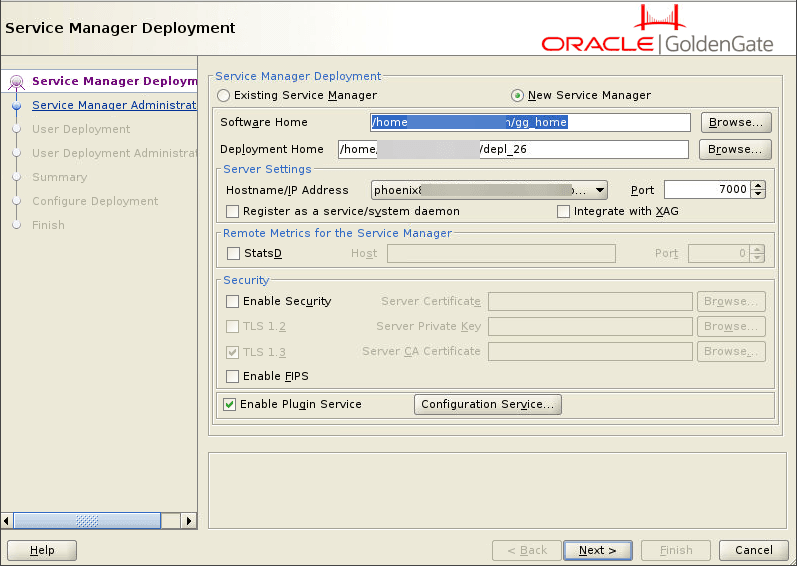
OGGCAを初めて実行する場合は、「Create a New Service Manager」オプションを選択します。OGGCAを初めて実行するときは、既存のService Managerオプションは無効になっています。初めてでない場合は、既存のサービス・マネージャオプションを選択できます。これにより、既存のサービス・マネージャ用に構成されたポートおよびその他の設定がロードされます。デプロイメントはこのService Managerに追加されます。
-
新しいサービス・マネージャ・デプロイメントの場合は、次の表の説明に従ってオプションを構成します。
オプション 摘要 新規サービス・マネージャの作成 このオプションはOGGCAを初めて起動したときに事前選択され、他のサービス・マネージャ・インスタンスは実行されていません。 ソフトウェア・ホーム Oracle GoldenGateソフトウェアの場所を参照して選択します。これは OGG_HOME環境変数です。デプロイメント・ホーム 新しいサービス・マネージャ・デプロイメントの場合は、デプロイメント・ディレクトリの格納に使用するディレクトリを参照して入力します。Oracleでは、Service Managerファイルを格納するために、デプロイメント・サブディレクトリ構造内に
ServiceManagerディレクトリを作成することをお薦めします。デプロイメント・ホームは、ソフトウェア・ホーム(または
OGG_HOME)のサブディレクトリにしないでください。ホスト名/IPアドレス Oracle GoldenGateインスタンスのサーバー詳細を入力します。このフィールドでは、必要に応じて様々な形式で値を指定できます。
ホスト名/IPアドレスを追加するために使用できる形式は次のとおりです。
ホスト名/IPアドレスは127.0.0.1です。このアドレス形式はローカル・マシンを指し、一般にlocalhostを表すために使用されます。このオプションは、すべてのサービスがマシン上でローカルにホストされるテスト環境または開発環境に最適です。
このアドレスを使用すると、ローカル・マシンで実行されているすべてのマイクロサービスに接続できます。接続は、URLの
127.0.0.1とlocalhostの両方のオプションを使用して機能します。実際のIPアドレスとしてのホスト名/IPアドレス: このアドレス形式では、
localhost、127.0.0.1または実際のIPアドレスを使用してマイクロサービスに接続できます。これは、たとえば同じネットワーク内の他のマシンから、システムをローカルと外部の両方からアクセスする必要がある場合に役立ちます。Hostname as a Properly Resolved Hostname: このアドレス形式は、解決可能なホスト名を使用します。このホスト名には、対応するIPアドレスが関連付けられ、解決されたIPを介した接続が許可されます。サービスには、
localhost、選択したhostnameまたはホスト名に関連付けられた実際のIPアドレスを使用して接続できます。このオプションは、マシンがより大きなネットワークの一部であり、そのホスト名が名前解決のために正しく構成されている環境にお勧めします。
リスニング・ポート サービス・マネージャがサービス・コールをリスニングするポート番号を入力します。 サービス・マネージャをシステム・サービス/デーモンとして登録 マシンが再起動された場合に手動による開始および停止を回避するには、このチェック・ボックスを選択します。これにより、サービス・マネージャは、サーバー起動時に自動的に起動するか、サーバーの再起動後に再起動します。 XAGと統合 OracleのOracle Grid Infrastructureにデプロイメントを統合するには、このオプションを選択します。このオプションは、Oracle Grid Infrastructureによって管理されるクラスタ環境を使用する場合にのみ適用できます。 StatsD 「StatsD」チェック・ボックスを選択して、サービス・マネージャのメトリックの記録を有効にします。
StatsDの使用に関する考慮事項の詳細は、構成サービスも参照してください。
StatsDホスト StatsDサーバーのホスト名またはIPアドレスを入力します。この情報は、StatsDホストに接続するためにサービス・マネージャによって使用されます。 StatsDポート StatsDホストのポート番号を入力します。デフォルトのポート番号は次のとおりです。8125 セキュリティの有効化 デフォルトで選択されています。Service Managerで構成するセキュリティ・オプションを指定します。セキュリティ・オプションを使用すると、サーバー、クライアントおよび信頼できるrootCA証明書を追加したり、TLSのプロトコル・オプションを設定することもできます。
デプロイメントでセキュリティを設定するには、様々な方法があります。詳細は、セキュアなデプロイメントを参照してください。
サーバーおよびクライアント証明書を設定するには、デプロイメントの証明書の管理を参照してください。
TLS 1.2 TLS 1.2プロトコルを使用する場合は、このチェック・ボックスを選択します。 TLS 1.3 TLS 1.3プロトコルを使用する場合は、このチェック・ボックスを選択します。 サーバー証明書 サービス・マネージャに関連付けるサーバー証明書ファイル(`.pem`)を参照して選択します。
これらのタイプの証明書の生成については、[Create RootCA and Server Certificates](add-rootca-server-certs_ov.html##GUID-D7A6A455-7481-43B7-A518-16EFA7D772B6)を参照してください。
サーバー秘密キー サーバー認証のサーバー証明書秘密キー・ファイル( .key)を参照して選択します。サーバーCA証明書 サービス・マネージャの信頼できるRootCA証明書を参照して選択します。サーバー証明書が1つ以上の中間証明書によって署名されている場合は、結合された中間証明書とルート証明書をサーバーCA証明書として使用します。証明書の場所は、 OGG_CLIENT_TLS_CAPATH環境変数によって定義されます。プラグイン・サービス データベース・パスワード・プラグイン・サービスなどのサード・パーティ・ソフトウェアをOracle GoldenGateで使用できるようにするプラグイン・サービスを有効にするには、このチェック・ボックスを選択します。 FIPSの有効化 Oracle GoldenGateサービスが連邦情報処理標準(FIPS)に準拠できるようにします。 構成サービス
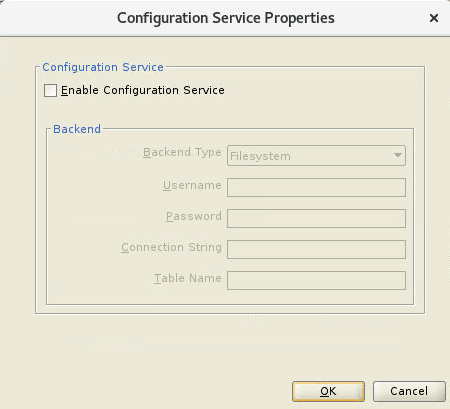
Oracle GoldenGate構成ファイルを高可用性のファイルシステムやデータベースなどの別の場所に格納する場合は、このサービスを有効にします。
サービス・マネージャの「デプロイメント・オプション」画面で「構成サービス」ボタンをクリックします。「構成サービス」ダイアログが表示されます。
「構成サービスの有効化」チェック・ボックスを選択し、バックエンド・オプションを設定します。デフォルト・オプションはファイルシステムです。
「Oracle AI Database」オプションを選択した場合、ソース/ターゲット・データベースを使用するか、レプリケーション以外の別のデータベースを使用できます。
データベースに指定する必要がある詳細を次に示します。
ユーザー名: データベース・ユーザーのユーザー名。
パスワード: データベース・ユーザー資格証明のパスワード。
接続文字列: データベースの接続に使用されるURL。これはバックエンド接続文字列です。接続文字列では、データ・ソースを
host [:port]/service_nameまたはTNS_ALIASの形式で使用できます。たとえば、 localhost:1521/cdb1_pdb1.rdbms.oracle.com は、ホスト名、ポート番号およびサービス名の形式の例です。
表名: 構成ファイルが格納されるデータベース・バックエンド表名。バックエンド表はどのスキーマにも存在する可能性があります。この例では、Oracle GoldenGate管理スキーマ(ggadmin)が使用されています。
例:
ggadmin.ggs_backendtable。
サービス・マネージャ管理者アカウント
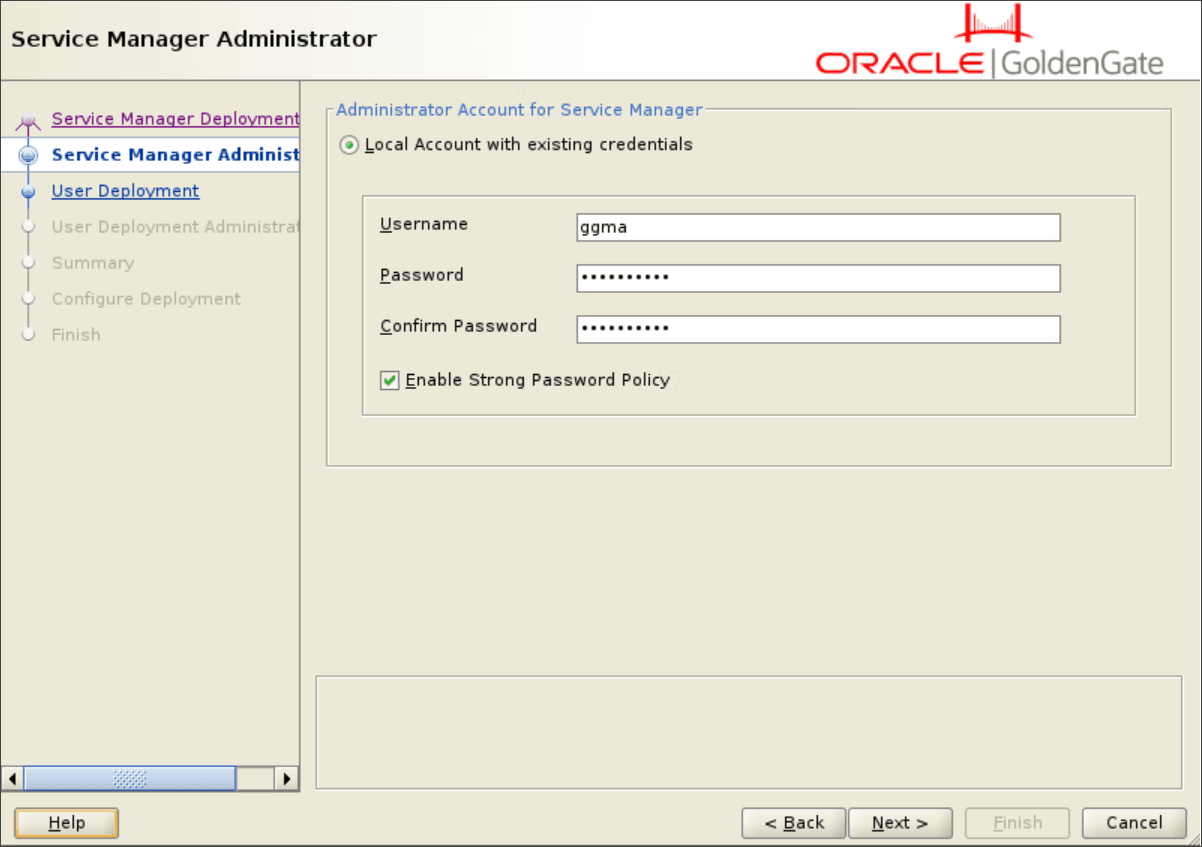
この画面で、サービス・マネージャのログイン資格証明を入力します。セキュリティを向上させるために、強力なパスワード・ポリシーを有効にしてください。強力なパスワードの条件は次のとおりです。
-
1つの大文字(A - Z)
-
1つの小文字(a -z)
-
1 数字(0 - 9)
-
1つの特殊文字(- ! @ % & * . # _)
-
パスワード長は、8から30文字の間にしてください
様々なタイプのユーザーの詳細は、デプロイメントへの新規ユーザーの追加を参照してください。
ユーザー・デプロイメント
次のステップの説明に従って、「ユーザー・デプロイメント」画面からデプロイメント・オプションを構成します。
-
次の表を使用して、デプロイメント・オプションを構成します。
オプション 摘要 デプロイメント名 デプロイメント名を指定してください。 デプロイメント・ホーム <p>デプロイメントの場所を参照して選択します。</p>デプロイメント・ホームは、ソフトウェア・ホーム(または OGG_HOME)のサブディレクトリにしないでください。カスタマイズ 「カスタマイズ」ボタンをクリックして、構成ディレクトリの別の場所を指定します。
OGG_ETC_HOME: デプロイメントetcホーム。OGG_CONF_HOME: デプロイメント構成ホームページ。OGG_SSL_HOME: デプロイメント・セキュリティ・ホーム。OGG_VAR_HOME: デプロイメント変数のディレクトリ・ホーム。OGG_DATA_HOME: デプロイメント・データ・ホーム。OGG_ARCHIVE_HOMEPerformance Metrics DataStore Home.ポート 各Microservicesで使用されるポート番号を入力します。
管理サービス
分散サービス
レシーバ・サービス
パフォーマンス・メトリック・サービス
データ・ストアのタイプ パフォーマンス・メトリック・データの格納に必要なデータ・ストアのタイプを選択します。オプションには、BDBおよびLMDBがあります。 データ・ストア・ホーム データ・ストア・ホーム・ディレクトリの場所を参照して選択します。 StatsD デプロイメントに接続する必要があるStatsDサーバーの接続詳細を指定するには、このチェック・ボックスを選択します。StatsD有効チェック・ボックスを選択した後に、有効にするオプションを使用して、StatsDサーバーのホスト名と一意のポート番号を指定する必要があります。
StatsDの使用に関する考慮事項の詳細は、構成サービスも参照してください。
StatsDホスト StatsDサーバーのホスト名またはIPアドレスを入力します。この情報は、StatsDホストに接続するためにサービス・マネージャによって使用されます。StatsDサーバーは、Oracle GoldenGateデプロイメントが存在するホスト・マシンと同じ場所に配置でき、リモート・ホストに配置できます。 StatsDポート StatsDホストのポート番号を入力します。デフォルトのポート番号は次のとおりです。8125 サーバー証明書 サービス・マネージャのオプションの構成中にサーバー証明書ファイル(.pem)がすでに選択されているため、このボックスは無効になっています。 サーバー秘密キー サーバー証明書秘密キー・ファイル(.key)は事前選択されています。 サーバーCA証明書 信頼できるRootCA証明書も事前選択されています。 クライアント証明書 必要に応じて、クライアント証明書ファイル(.pem)を参照して選択します。
デプロイメントの作成後に証明書を追加する方法は、デプロイメントの証明書の管理を参照してください。
クライアントの秘密キー 関連付けられたクライアント証明書のクライアント証明書秘密キー・ファイル(.key)を参照して選択します。 クライアントCA証明書 関連付けられたクライアント証明書を検証する信頼できるrootCA証明書を参照して選択します。
分散クライアント(DIST_CLIENT)および一般的なクライアント証明書の証明書の生成方法の詳細は、「外部信頼できるRootCAおよび分散クライアント証明書の追加」(add-external-rootca-and-distclient-certs_ov.html#GUID-6824CB9A-2E33-478B-9D8D-EA47823C2161)を参照してください。
TNS_ADMIN (Oracleのみ)
tnsnames.oraおよびsqlnet.oraファイルの場所に基づいて、この環境変数の値を入力します。TNS_ADMINパラメータは、tnsnames.oraやsqlnet.oraなどのファイルが存在するOracle Net Servicesのディレクトリ・パスを指定します。tnsnames.oraファイルは、データベース・サービスの接続記述子にマップされるネット・サービス名を含む構成ファイルです。レプリケーション・スキーマ デプロイメントの GGSCHEMAパラメータを設定します。この設定の詳細は、Oracle GoldenGateパラメータおよびファンクション・リファレンスの[GGSCHEMA](/pls/topic/lookup?ctx=en/database/goldengate/core/26/coredoc&id=GWURF-GUID-57C44851-38B8-41F3-9C05-F2B1838CDDC7)を参照してください。環境変数 このボタンをクリックして、「環境変数」ダイアログ・ボックスを開きます。これには、事前設定された環境変数
$OGG_HOMEおよび$LD_LIBRARY_PATHのパスが含まれます。一部の変数は固定で、その他の変数は拡張可能で、さらに変数を追加できます。
Db2 z/OSの場合は、デプロイメントの作成を開始する前に、
IBMCLIDRIVERおよびLD_LIBRARY_PATHが設定されていることを確認してください。これらの環境変数を設定するには、「Oracle GoldenGate for Db2 z/OSの環境変数の設定」を参照してください。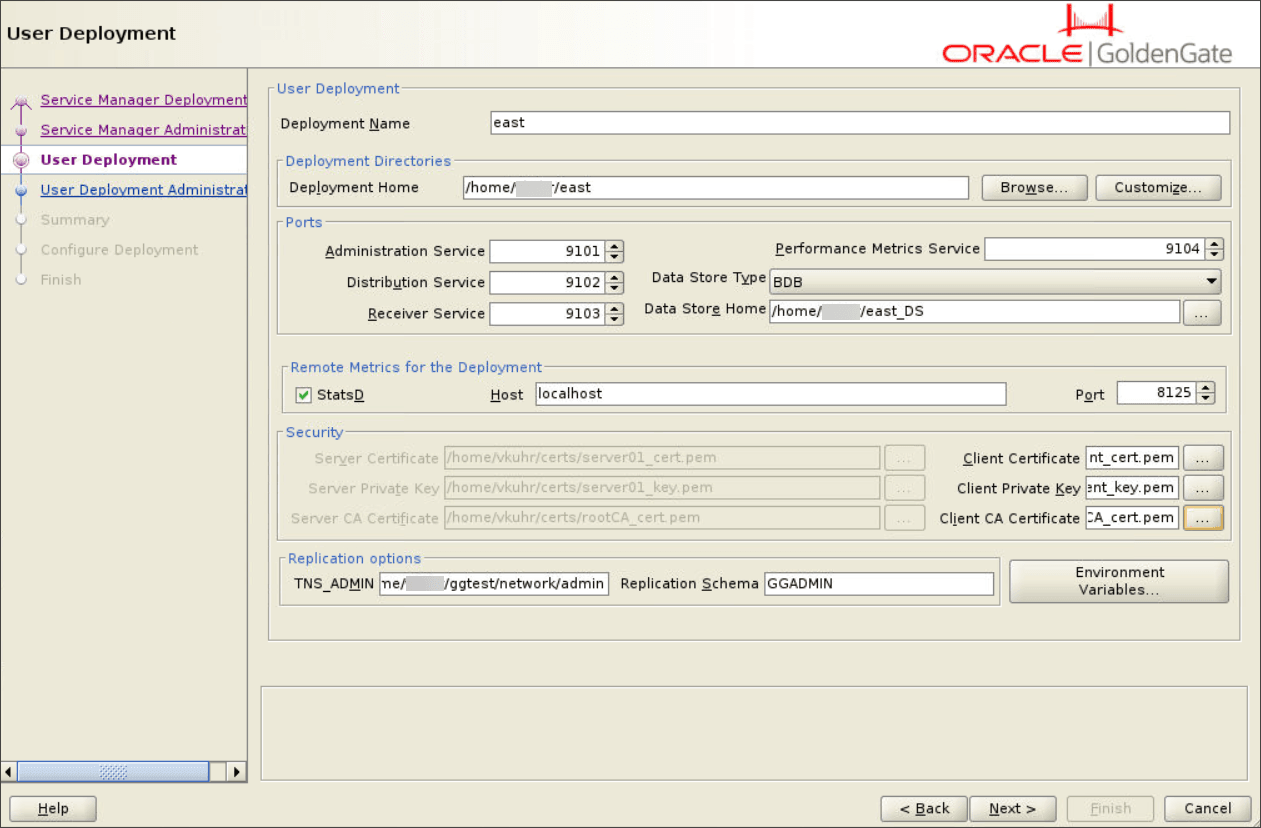
-
「次」をクリックして、「ユーザー・デプロイメント管理者」画面に移動します。
ユーザー・デプロイメント管理者
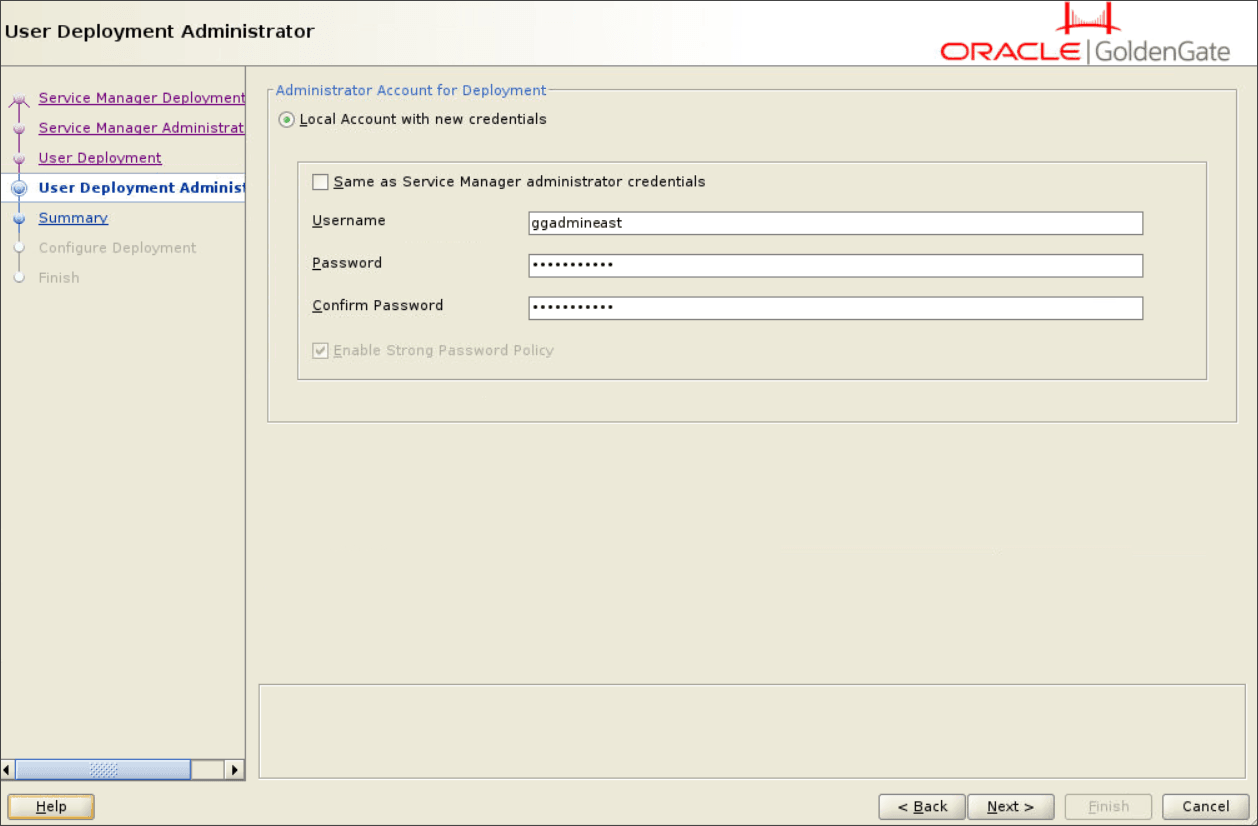
この画面では、デプロイメント専用の別のローカル管理者ユーザーを作成できます。このユーザーは、サービス・マネージャ管理者と同じにすることもできます。
「サービス・マネージャの管理者資格証明と同じ」オプションを選択した場合、ユーザー・デプロイメント管理者に別のログイン資格証明セットを指定する必要はありません。サービス・マネージャへのログインに使用されるのと同じログイン資格証明を使用して、管理サービスおよび他のマイクロサービスにログインできます。
デプロイメント用の新しい管理者ユーザーを作成するには、「サービス・マネージャの管理者資格証明と同じ"」オプションの選択を解除します。デプロイメント管理者のユーザー名とパスワードを指定し、強力なパスワード・ポリシーを使用してセキュリティを確保します。
このユーザーは、管理サービスおよび他のマイクロサービスにログインできます。ただし、サービス・マネージャにログインするには、サービス・マネージャ管理者のログイン資格証明が必要です。
要約
-
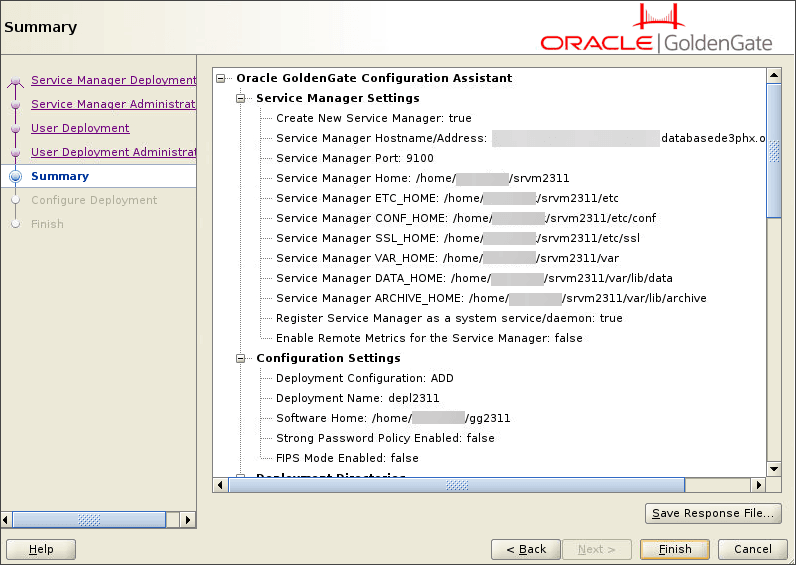
続行する前に、次のイメージに示すように、デプロイメントの詳細な構成設定を確認します。
-
(オプション)構成情報をレスポンス・ファイルに保存できます。Oracleではレスポンス・ファイルを保存することをお薦めしています。このファイルを入力として使用して、コマンドラインからインストーラを実行し、他のシステムで成功した構成の結果を複製します。このファイルを編集することも、提供されているテンプレートから新しいものを作成することもできます。
ノート:レスポンス・ファイルに保存するとき、管理者パスワードはセキュリティの理由で保存されません。他のシステムで使用するためにレスポンス・ファイルを再利用する場合は、レスポンス・ファイルを編集してパスワードを入力する必要があります。
-
「終了」、「次へ」の順にクリックします。
デプロイメントの構成
この画面には、デプロイメントの作成と構成の進捗状況が表示されます。
「サービス・マネージャ・デプロイメント」画面で「サービス・マネージャをサービスとして登録」チェック・ボックスを選択した場合は、デプロイメントの作成中にポップアップ・ボックスが表示されます。「OK」をクリックします。
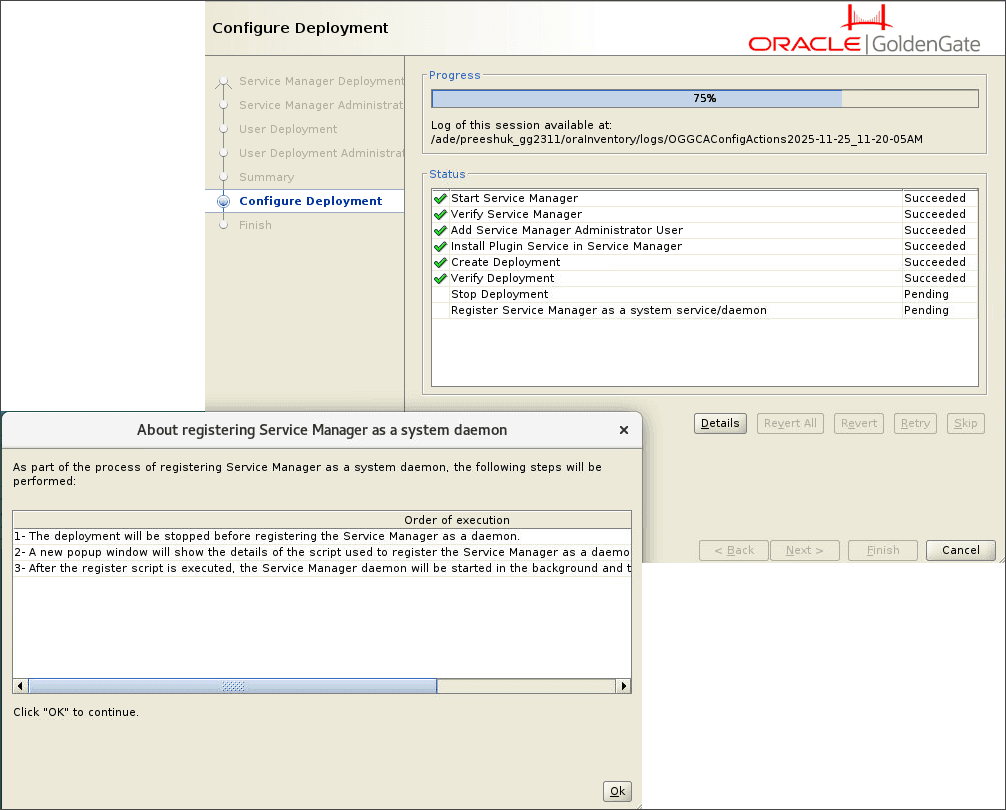
この段階では、デプロイメントが停止され、別のポップアップ・ボックスが表示されます。次に、$SM_HOME/binディレクトリにあるregisterservicemanager.shユーティリティをrootユーザーとして実行します。
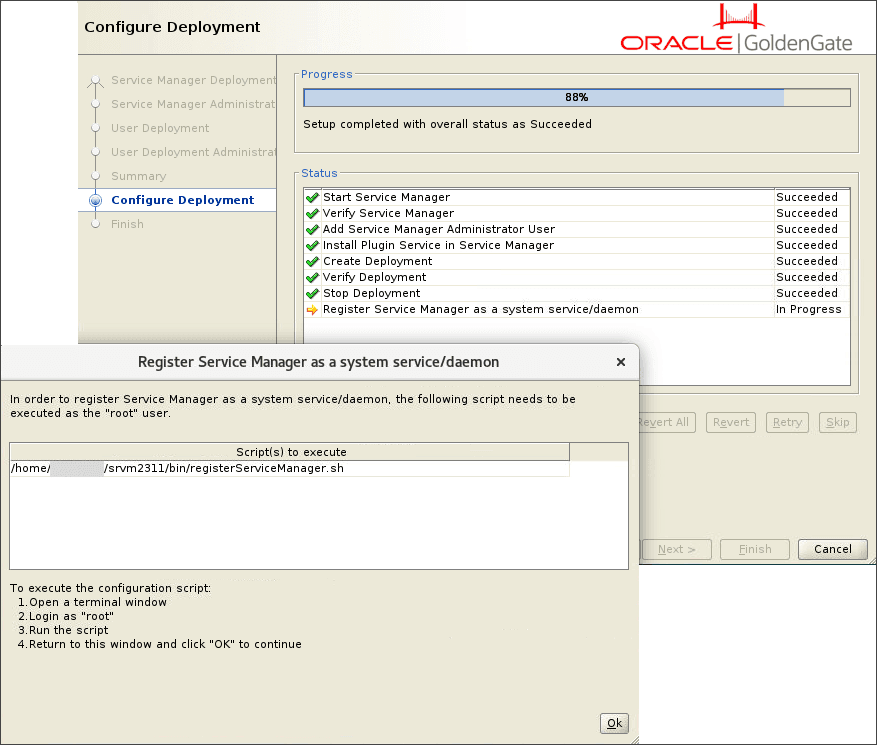
このスクリプトは、サービス・マネージャのインベントリ・フォルダを作成します。スクリプトが正常に実行されたら、「Register Service Manager as a system service/daemon」ポップアップ・ボックスに戻り、「OK」をクリックします。OGGCAの「デプロイメントの構成」画面に、デプロイメントの作成が正常に完了したことが表示されます。
作成および構成プロセスが完了すると、デプロイメントが正常に追加されたことを示すメッセージが表示されます。「次」をクリックします。
終了
「終了」画面で、「閉じる」をクリックしてOGGCAを終了します。