ディメンション構築での属性の関連付け
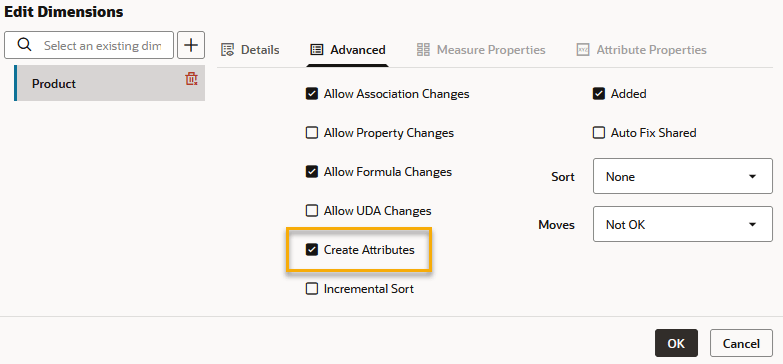
ソース・データに属性情報が含まれている場合は、1つ以上のディメンション構築を使用して、属性ディメンションをEssbaseに追加し、それらを基本メンバーに関連付けます。ロード・ルール・フィールドを使用して、属性の関連付けを追加または更新します。拡張ディメンション・プロパティで「属性の作成」が有効になっていることを確認します。
属性ディメンションを構築して属性メンバーを基本ディメンションのメンバーに関連付けるまでを1ステップで行うか、個別のステップで行うかにかかわらず、この項の説明に従ってフィールドを定義します。
ソース・データのすべてのレコードには、基本ディメンションのメンバー用、基本ディメンション・メンバーの属性値用に1つずつ、少なくとも2つの列が含まれている必要があります。同じソース・データ・レコードに、基本ディメンションのメンバーと関連付ける他の属性用の列を追加で含めることができます。対応する属性メンバーのフィールドの前に、基本メンバーのフィールドを配置する必要があります。
例
Essbaseでは、同じディメンション構築ジョブで、基本ディメンションのメンバーと属性ディメンションのメンバーを作成し、属性を関連付けることができます。
Sample Basicの新しいProductメンバー500-10および500-20に500の子として追加するディメンション構築を実行するとします。
同じディメンション構築で、新しい数値属性メンバー64をOunces属性ディメンションに追加します。
500	500-10	64	True
500	500-20	64	False
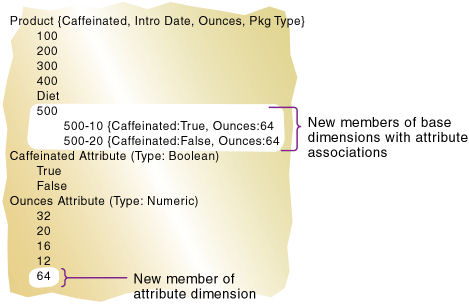
ディメンション構築ジョブの実行後、次のアウトラインに示されているようにメンバーの構築と属性の関連付けが行われます。メンバー64は、Ounces属性ディメンションの新規メンバーです。メンバー500、500-10および500-20は、基本ディメンションであるProductディメンションの新規メンバーであり、メンバー64に関連付けられています。
この例を再現するには、
-
Essbaseサーバー上のファイル・カタログにあるギャラリから利用可能なアプリケーション・ワークブックを使用して、Sample Basicキューブをインポート/構築します。
-
次に示すようなタブ区切りのデータ・ファイルを作成し、
attrprod.txtという名前を付けて、Sample Basicキューブ・ディレクトリにアップロードします。500 500-10 64 True 500 500-20 64 False -
ホーム・ページでアプリケーションを開き、データベース(キューブ)を開きます
-
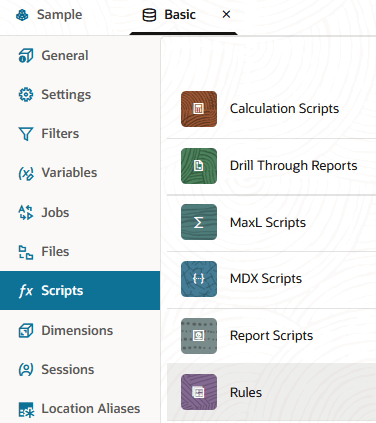
「スクリプト」タブを選択して、「ルール」をクリックします。
-
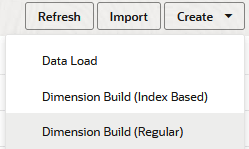
「作成」をクリックして、「ディメンション構築(標準)」を選択します。
-
「新規ルール」ダイアログで、次のように操作します。
-
ルール名を入力します(例: attrprod)。
-
「ソース・タイプ」で「ファイル」を選択し、「カタログ」をクリックして
attrprod.txtにナビゲートします。「カタログ」をクリックすると、ファイルはデフォルトでEssbaseサーバーのキューブ・ディレクトリに配置されるため、Essbase Webインタフェースの「ファイル」セクションを使用してすでにアップロード済である必要があります。ファイルがクライアント・マシン上にある場合は、「ファイル・ブラウザ」をクリックしてファイルを検索します。
-
「ヘッダー・レコード番号」および「ディメンション構築レコード番号」フィールドは0のままにします。ヘッダー・レコードは、ディメンションの構築には役立ちません。
-
「デリミタ」の値をカンマから「タブ」に変更します。
-
「続行」をクリックします。
-
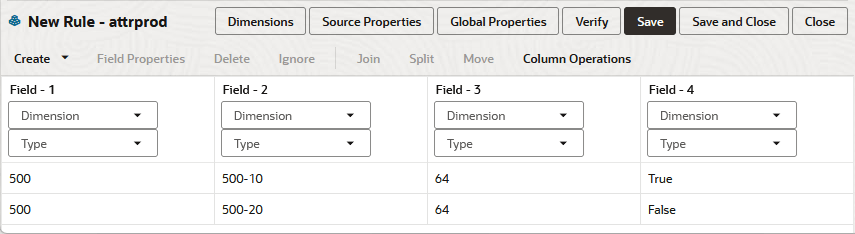
ディメンション構築ルールは、未定義のフィールドと、フィールドの下のグリッドを移入したプレビュー・データ(テキスト・ファイルのデータ)とともに表示されます。
-
-
これは新しいルールであるため、ディメンションはまだ関連付けられていません。
- 「ディメンション」をクリックします。

- ディメンション名(たとえば、Products)を入力または検索し、「追加」をクリックします。
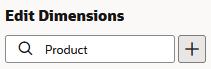
- 「ディメンション」をクリックします。
-
次に、構築方法を定義し、他のディメンション構築操作手順を確認する必要があります。「製品」をクリックしてプロパティを編集します。
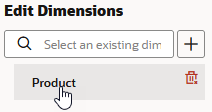
-
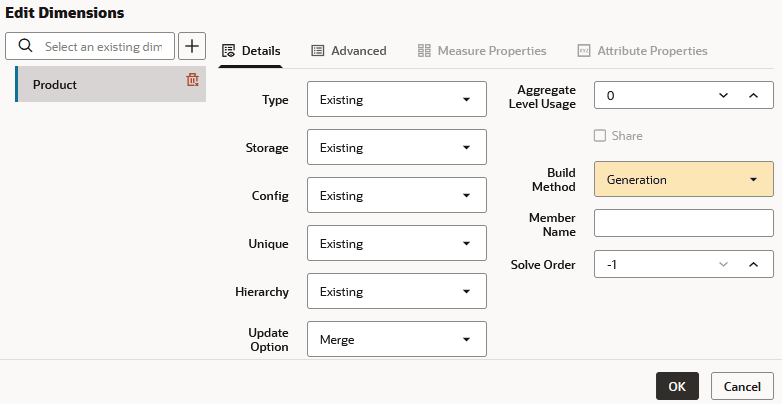
「作成方法」が「生成」であることを確認します。その下の「メンバー名」フィールドは空白のままにします。
- 「拡張」をクリックし、「属性の作成」を選択します。
- 「OK」をクリックします
- attrprodルールで:
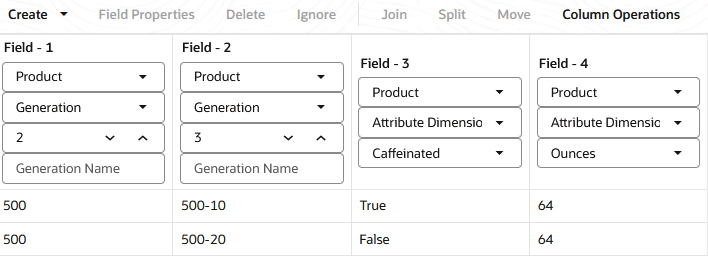
- フィールド1で、「ディメンション」に「製品」を選択し、「タイプ」に「世代」を選択します。「生成」フィールドを2に増分します。
- フィールド2で、「ディメンション」に「製品」を選択し、「タイプ」に「世代」を選択します。「世代」フィールドを3に増分します。
- フィールド3で、ディメンションに「製品」を選択し、タイプに「属性ディメンション」を選択します。その下にある「Ounces」を選択します。
フィールド3には、Productディメンションに関連付けられたOunces属性ディメンションのメンバーが含まれています。このフィールドは、基本ディメンションであるProductディメンションの世代3のメンバーとして定義されたデータ・フィールドの直後にあるため、Essbaseで属性メンバー64は500-10および500-20のメンバーに関連付けられます。
- フィールド4で、ディメンションに「製品」を選択し、タイプに「属性ディメンション」を選択します。その下にある「カフェイン」を選択します。
フィールド4は、追加の単一レベルの属性ディメンションから属性を関連付ける方法を示しています。基本ディメンションがすでに指定されているため、基本ディメンションのメンバーに関連付ける各属性に対して追加フィールドを定義するだけでかまいません。
ノート:
数値範囲を操作する場合は、属性ディメンションを構築し、別のステップで関連付けを実行することが必要になることがあります。数値範囲属性を参照してください。 -
ルールを検証してから、保存して閉じます。エラーがある場合は、「有効なディメンション構築ルール・ファイルの要件」を参照してください。
-
ディメンション構築ジョブを実行します。
- アウトラインを開きますディメンション構築の結果を確認する前に、表示される列を調整して属性の関連付けを表示します。アウトライン・ツールバーで、「選択した列を表に表示」アイコンを選択します。
- 下へスクロールプロパティ名「属性」で、「名前で表示」をクリックします。「適用して閉じる」をクリックします
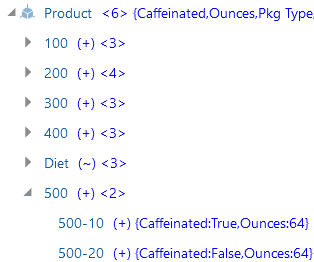
- Productディメンションを展開し、メンバー500を展開します。
ディメンション構築ジョブの実行後、次のアウトラインに示されているようにメンバーの構築と属性の関連付けが行われます。メンバー64は、Ounces属性ディメンションの新規メンバーです。メンバー500、500-10および500-20は、基本ディメンションであるProductディメンションの新規メンバーであり、メンバー64に関連付けられています。
ノート:
共有メンバーがそのプロトタイプ・メンバーより前に配置されているアウトラインを作成することはできません。これを行うと、アウトラインの検証中にエラーが発生します。
属性アソシエーションの削除
属性アソシエーションを削除するには、ディメンション構築ルールを次のように編集します。
-
「フィールド・プロパティ」ダイアログ・ボックスの「一般」タブで、属性フィールドの「nullの場合に削除」を選択します。(このオプションは、「アソシエーションの変更可能」が選択されていない場合は無視されます)。
-
ソース・データのフィールドは空またはNULLのままにしておきます。