소개
이 튜토리얼은 예측 현금 예측(PCF)을 구성하는 방법에 대한 시리즈의 여섯 번째이자 마지막이며 애플리케이션이 앞의 튜토리얼과 같은 상태에 있어야 합니다. 이 자습서에서는 다중 통화로 데이터를 로드하는 방법을 보여줍니다. 이 자습서에서는 통화 변환에 대한 규칙을 다룹니다. 섹션은 상호 연결되어 구축되었으며 순차적으로 완료해야 합니다.
배경
PCF는 다중 통화 예측을 지원하고 개체 또는 보고 통화별로 현금 예측을 검토합니다. 고객은 입력(트랜잭션) 통화로 실제 및 예측 데이터를 로드할 수 있으며, 환율을 기반으로 엔티티 통화 및 보고 통화로 변환할 수 있습니다.
데이터가 트랜잭션 통화로 로드되면 연속 예측 양식에서 현금 예측을 조정할 수 있습니다. 조정된 값은 환율을 기반으로 엔티티 통화 및 보고 통화로 환산됩니다. 애플리케이션을 생성하는 동안 다중 통화 계획을 사용으로 설정하고 기본 통화를 제공하면 시스템에서 통화 차원, 환율 테이블 양식 및 통화 변환에 대한 표준 규칙을 자동으로 생성합니다. 시스템에 이미 사전 구축된 규칙 및 환율 양식이 있으므로 사용자정의 통화 변환 규칙을 생성하지 마십시오.
주:
각 애플리케이션에 하나의 주 통화가 있으며, 많은 보고 통화를 사용할 수 있습니다.필요 조건
Cloud EPM 실습 자습서에서는 Cloud EPM Enterprise Service 인스턴스로 스냅샷을 임포트해야 할 수 있습니다. 자습서 스냅샷을 임포트하려면 먼저 다른 Cloud EPM Enterprise Service 인스턴스를 요청하거나 현재 애플리케이션 및 비즈니스 프로세스를 제거해야 합니다. 자습서 스냅샷은 기존 애플리케이션 또는 비즈니스 프로세스로 가져오지 않으며 현재 작업 중인 애플리케이션 또는 비즈니스 프로세스를 자동으로 바꾸거나 복원하지 않습니다.
이 자습서를 시작하기 전에 다음을 수행해야 합니다.
- Cloud EPM Enterprise Service 인스턴스에 대한 서비스 관리자에게 접근 권한을 부여합니다.
- FifthTutorialCompleted.zip에서 LCM 스냅샷을 다운로드합니다. 이 LCM 스냅샷을 업로드하여 Planning 인스턴스로 임포트합니다.
- 샘플 데이터로 다음 데이터 로드 파일을 다운로드합니다.
- 튜토리얼에 대한 관리자 네비게이션 플로우 및 연관된 액세스를 사용합니다.
- Vision Australia 개체만 복수 통화에 대해 설정됩니다. Vision Australia의 경우 AUD 입력 통화 데이터만 사용할 수 있습니다.
사용자 환경에서 AMW(일별 유지 관리)가 실행되면 규칙(일자 재설정)을 실행해야 합니다. AMW(일별 유지 관리) 이후에 매일 실행하도록 예약할 수 있습니다.
주:
스냅샷을 임포트하는 마이그레이션 오류가 발생하는 경우 HSS-Shared Services 구성요소는 물론 코어 구성요소의 보안 및 사용자 환경설정 아티팩트를 제외한 마이그레이션을 다시 실행합니다. 스냅샷 업로드 및 임포트에 대한 자세한 내용은 Oracle Enterprise Performance Management Cloud용 마이그레이션 관리 설명서를 참조하십시오.데이터 및 환율 로드
엔티티로 데이터 로딩 중
Vision Australia 개체만 복수 통화에 대해 설정됩니다. 이전 자습서에서는 이 엔티티에 대한 데이터를 로드하지 않았습니다. 데이터 로드 프로세스는 시리즈의 두 번째 튜토리얼에서 자세히 다룹니다. 이 섹션에서는 실제 및 예측 기간별 데이터를 Vision Australia 엔티티에 로드합니다.
- 홈 페이지에서 애플리케이션, 개요 순으로 누릅니다.
- 오른쪽에서 작업, 데이터 임포트 순으로 누릅니다.
- 데이터 임포트에서 생성을 누릅니다.
- 선택 사항이 다음과 일치하는지 확인합니다.
위치 로컬 소스 유형 기본값 파일 유형 쉼표로 구분 주:
파일을 받은 편지함(위치)으로 가져온 다음 모든 가져오기 데이터 작업을 저장하여 자동으로 실행되도록 예약하거나 파이프라인 작업에서도 사용할 수 있도록 할 수도 있습니다. - 데이터 임포트에서 소스 파일에 대해 파일 선택을 누릅니다.
주:
브라우저에 따라 단추 레이블에 파일 선택 또는 찾아보기가 표시될 수 있습니다. - 로컬 컴퓨터에서 PeriodicActualDataLoadAustralia.csv을 저장한 위치로 이동하여 엽니다.
주:
데이터 파일은 이 자습서의 필요 조건 섹션에서 제공됩니다. - 오른쪽에서 임포트를 누릅니다.
- 정보 대화 상자에서 확인을 누릅니다.
- 데이터 임포트에서 소스 파일에 대해 업데이트를 누릅니다.
- 파일 업데이트에서 파일 선택을 누릅니다.
주:
브라우저에 따라 단추 레이블에 파일 선택 또는 찾아보기가 표시될 수 있습니다. - 로컬 컴퓨터에서 PeriodicForecastDataLoadAustralia.csv을 저장한 위치로 이동하여 엽니다.
주:
데이터 파일은 이 자습서의 필요 조건 섹션에서 제공됩니다. - 파일 업데이트에서 확인을 누릅니다.
- 오른쪽에서 임포트를 누릅니다.
- 정보 대화 상자에서 확인을 누릅니다.
- Close를 두 번 누릅니다.
참고:
작업 페이지에서 임포트 작업의 성공 여부를 확인할 수 있습니다.복수 통화에 대한 환율 로드
- 기본 통화는 애플리케이션 생성 단계에서 자동으로 선택되며 연계된 보고 통화가 있습니다. 글로벌 보고 통화가 됩니다.
- 관리자는 모든 필수 입력 통화를 생성해야 합니다. 관리자는 각 입력 통화에 대해 보고 통화를 설정할 수 있습니다.
- 통화 코드 보고가 있는 보고 통화로 다양한 보고 통화를 사용할 수 있습니다.
- 엔티티 통화는 엔티티에 대해 정의된 기준 통화 속성을 기반으로 파생됩니다. 예를 들어 AUD는 Vision Australia(C_451)의 기준 통화입니다.
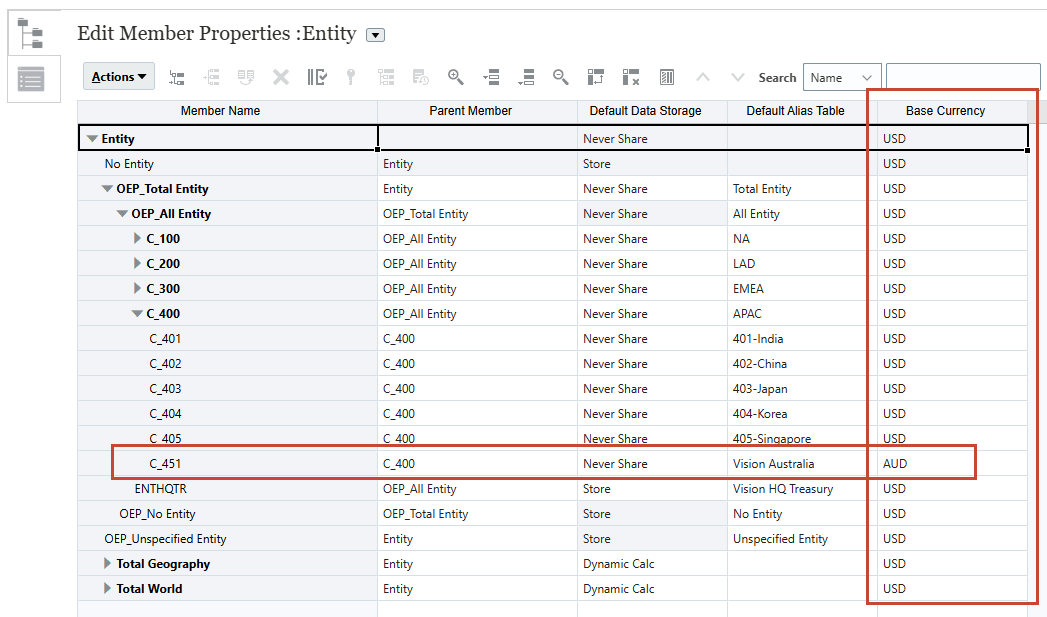
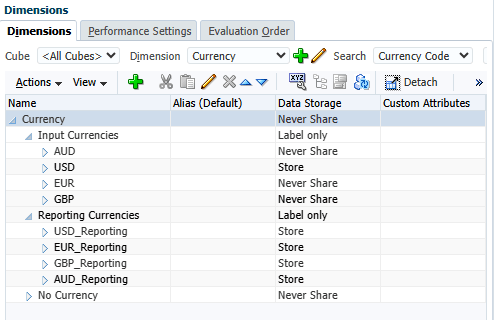
주:
관리자는 왼쪽 상단의 (네비게이터) >> >> 차원 생성 및 관리에서 차원 편집기를 실행할 수 있습니다.
 - 환율은 기본 글로벌 보고 통화(예: USD입니다.
- 삼각 측량 계산은 다른 통화 간의 환율을 결정하기 위해 수행됩니다(예: AUD 에 EUR
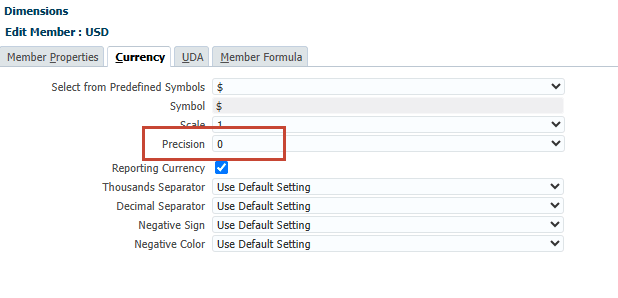
- 통화 차원 멤버 속성에서 통화 정밀도를 설정합니다. 이 옵션을 설정하면 양식 디자이너의 다른 옵션으로 이동하여 "통화 정밀도 설정 사용" 확인란을 사용으로 설정할 수 있습니다(다음 단계 참조). 이 체크박스를 사용으로 설정하면 시스템에서 자동으로 통화 차원 멤버 등록정보의 정밀도 설정을 사용합니다.
주:
이 설정은 사용자 환경에서 이미 설정되어 있어야 하므로 아래의 번호가 지정된 단계로 바로 건너뛸 수 있습니다.통화 정밀도를 설정하려면
- 관리자는 왼쪽 상단의 (네비게이터) >> >> 차원 생성 및 관리에서 차원 편집기를 실행할 수 있습니다. 그런 다음 드롭다운에서 통화를 선택합니다.
- 입력 통화에서 USD를 선택하고 편집을 클릭합니다.
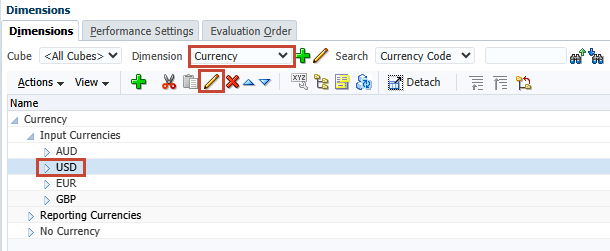
- 통화 탭을 선택하고 소수점 이하 자릿수를 0으로 설정합니다.
- 관리자는 왼쪽 상단의
- 위의 통화 정밀도 설정이 완료되면 [기타 옵션] 탭의 양식 디자이너에서 "통화 멤버 정밀도 설정 사용" 체크박스를 사용으로 설정합니다.
참고:
이 설정은 사용자 환경에서 이미 설정되어 있어야 하므로 아래의 번호가 지정된 단계로 바로 건너뛸 수 있습니다. 현금 관리자 플로우를 사용하여 연속 예측 양식(일별 또는 기간별)을 빠르게 연 다음 편집할 수 있습니다.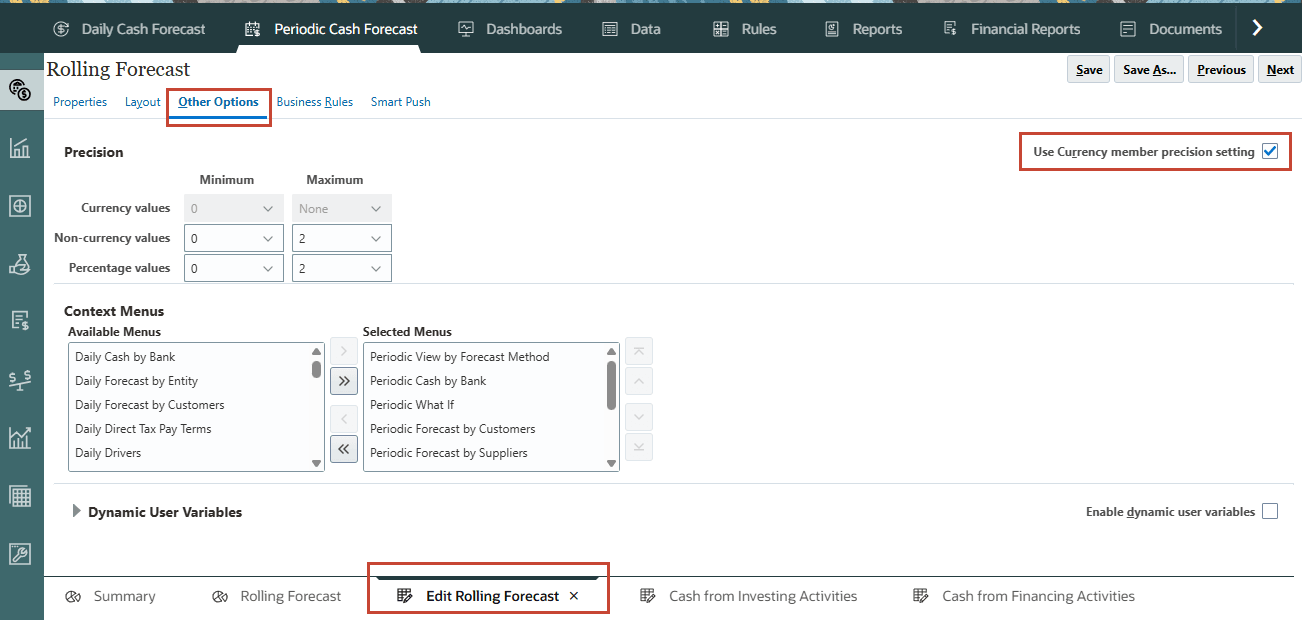
이 섹션에서는 PCF 응용 프로그램에 환율을 업로드합니다.
- 홈 페이지에서 애플리케이션, 개요를 차례로 누릅니다.
- 오른쪽에서 작업, 환율 임포트 순으로 누릅니다.
- 환율 임포트에서 생성을 누릅니다.
- 선택 사항이 다음과 일치하는지 확인합니다.
위치 로컬 소스 유형 기본값 파일 유형 쉼표로 구분 주:
파일을 받은 편지함(위치)으로 가져온 다음 모든 가져오기 데이터 작업을 저장하여 자동으로 실행되도록 예약하거나 파이프라인 작업에서도 사용할 수 있도록 할 수도 있습니다. - 데이터 임포트에서 소스 파일에 대해 파일 선택을 누릅니다.
주:
브라우저에 따라 단추 레이블에 파일 선택 또는 찾아보기가 표시될 수 있습니다. - 로컬 컴퓨터에서 WeeklyRatesLoad.csv을 저장한 위치로 이동하여 엽니다.
주:
데이터 파일은 이 자습서의 필요 조건 섹션에서 제공됩니다. - 파일 업데이트에서 확인을 누릅니다.
- 오른쪽에서 임포트를 누릅니다.
- 정보 대화 상자에서 확인을 누릅니다.
- Close를 두 번 누릅니다.
- 홈 페이지에서 데이터, 주별 환율 - USD 순으로 누릅니다.
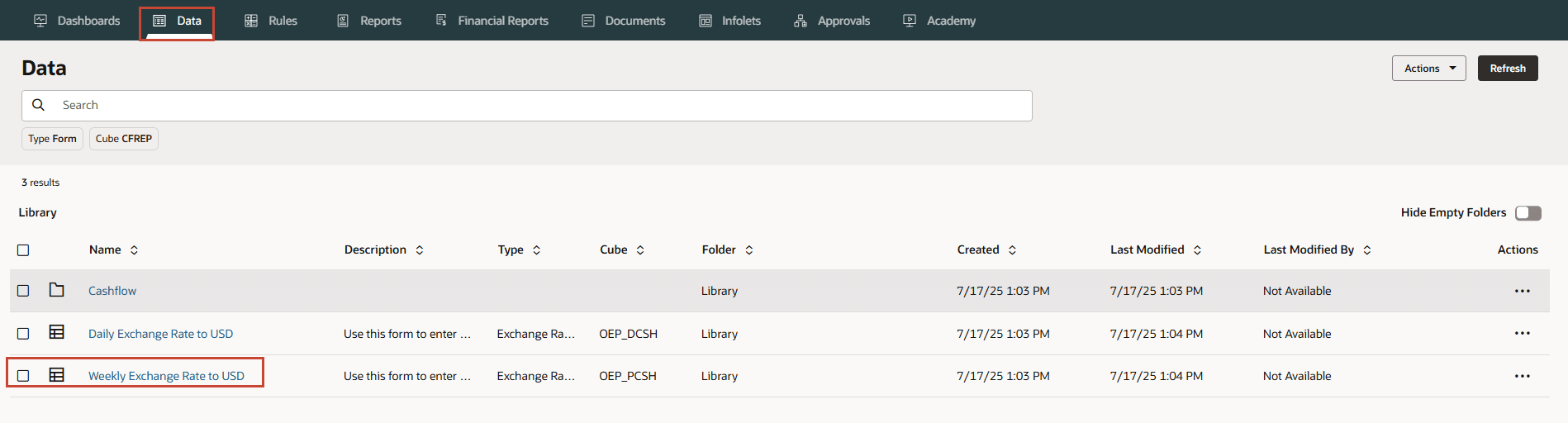
환율은 평균 환율 또는 기말 환율로 수집할 수 있습니다.
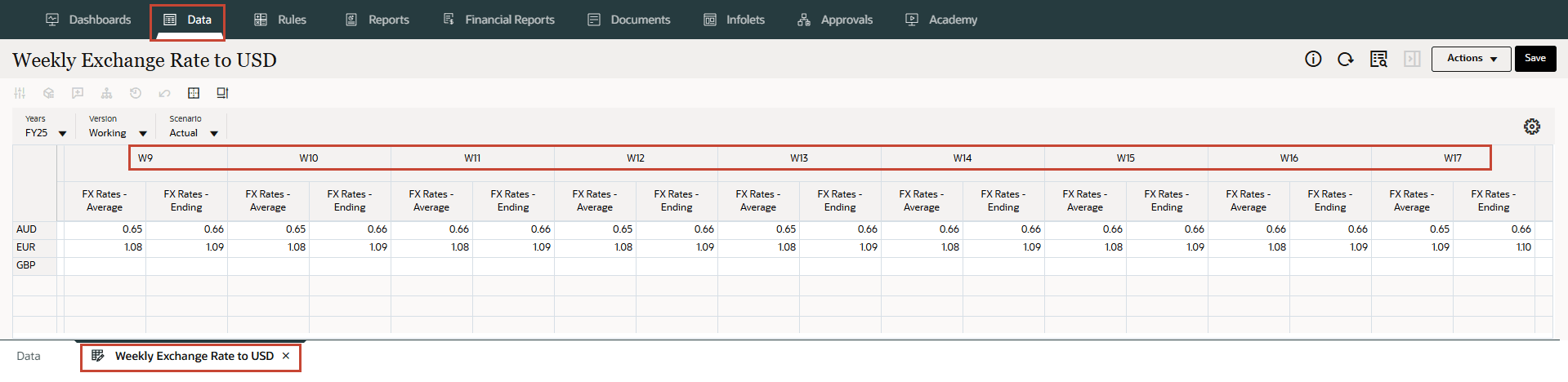
주:
샘플 데이터 파일에서 요율은 튜토리얼의 특정 주 및 통화에 대해서만 로드되었습니다.
참고:
작업 페이지에서 임포트 작업의 성공을 확인할 수 있습니다.예측 및 통화 변환에 대한 규칙 실행
예측 규칙 실행
이 섹션에서는 주기적 큐브에 대한 세 가지 규칙을 실행하여 Vision Australia 엔티티의 데이터를 예측합니다. 이 세 가지 규칙은 시리즈의 두 번째 자습서에 자세히 설명되어 있습니다.
- 홈 페이지에서 규칙을 누릅니다.
- 검색 상자에 정기적 프로세스를 입력하고 Enter 키를 누릅니다.
- 작업에서 정기적 프로세스 실제 값에 대해
 (작업)을 누른 다음 실행을 누릅니다.
 - 주기적 프로세스 실제 값에서 엔티티 입력에 대해 Vision Australia(C_451)를 선택하거나 입력합니다.
참고:
값을 입력하거나 (멤버 선택기)을 사용하여 값을 검색할 수 있습니다.
 - 선택 사항을 확인하고 Launch(실행)를 누릅니다.
- 정보에서 확인을 누릅니다.
- 작업에서 정기적 프로세스 예측에 대해 (작업)을 누른 다음 실행을 누릅니다.
- 주기적 프로세스 예측에서 엔티티 입력에 대해 비전 오스트레일리아(C_451)를 선택하거나 입력합니다.
참고:
값을 입력하거나(멤버 선택기)을 사용하여 값을 검색할 수 있습니다. - 선택 사항을 확인하고 Launch(실행)를 누릅니다.
- 정보에서 확인을 누릅니다.
- 검색 상자에 롤업을 입력하고 Enter 키를 누릅니다.
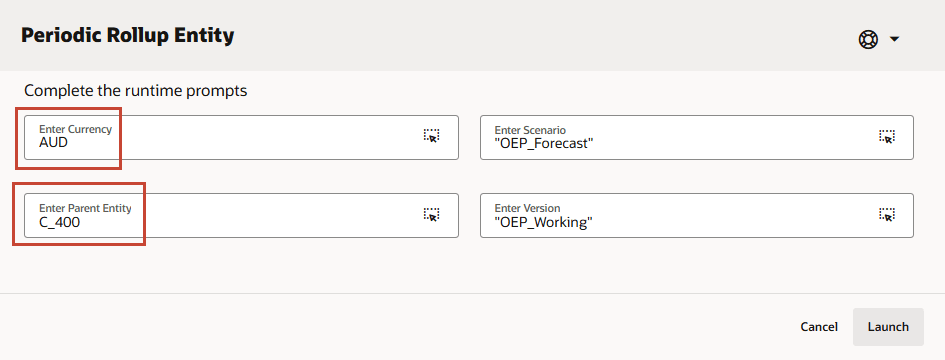
- 작업에서 정기적 롤업 엔티티에 대해 (작업)을 누른 다음 실행을 누릅니다.
- 주기적 롤업 엔티티에서 통화 입력에 대해 AUD를 선택하거나 입력하고 상위 엔티티 입력에 대해 APAC(C_400)를 선택하거나 입력합니다.
참고:
값을 입력하거나(멤버 선택기)을 사용하여 값을 검색할 수 있습니다. - 선택 사항을 확인하고 Launch(실행)를 누릅니다.
- 정보에서 확인을 누릅니다.
주:
작업 섹션에서 규칙의 성공적인 완료를 검증할 수 있습니다.통화 변환 규칙 실행
데이터가 로드되고 현금 관리자 또는 컨트롤러가 입력 통화를 조정한 후 보고 통화의 값을 보려면 통화 변환 규칙을 실행해야 합니다. 먼저 입력 통화가 엔티티 통화로 변환된 다음(엔티티 통화로 주기적 통화 변환 규칙 기준) 보고 통화로 변환됩니다(보고 통화로 주기적 통화 변환 규칙 기준). 각 규칙에서 규칙을 실행할 엔티티, 시나리오(예: 예측 또는 실제값) 및 버전을 선택합니다. 특정 엔티티, 여러 엔티티 또는 상위 엔티티의 모든 1차 하위 엔티티에 대해 규칙을 실행할 수 있습니다.
통화 변환 규칙:
- 연속 예측, 투자 활동을 통한 현금 유입 및 자금조달 활동을 통한 현금 유입 양식에서 입력 통화 또는 보고 통화로 데이터를 볼 수 있습니다.
- 연속 예측, 투자 활동을 통한 현금 유입 및 자금조달 활동을 통한 현금 유입 활동 양식에서는 입력 통화로만 값을 입력할 수 있습니다.
- 입력 통화로 값만 조정할 수 있습니다. 다른 통화를 선택하면 양식이 읽기 전용으로 됩니다.
- 동인 기반 예측, 추세 기반 예측, 수동 입력 및 예측은 항상 입력 통화로 수행됩니다.
- 통화 변환 규칙에 따라 엔티티 통화로 변환할 수 있습니다. 엔티티 통화가 각 엔티티의 엔티티 통화 속성으로 확인됩니다. 보고 통화로 표시됩니다.
- 모든 숫자를 모든 개체 통화로 환산해야 하므로 별도 보고 통화 및 개체 통화 규칙이 필요합니다.
- 일반 사용자가 보고 통화로 입력 통화를 보려면 관리자가 통화 변환 규칙을 실행해야 합니다.
- 컨트롤러가 상위 계층 레벨에서 롤업된 변환된 데이터를 보려면 관리자가 롤업 규칙을 실행해야 합니다.
- 선택된 개체의 통화를 기반으로 트랜잭션 통화를 보고 통화로 변환합니다.
- 특정 엔티티 또는 여러 엔티티 또는 선택한 상위 엔티티의 모든 하위 엔티티에 대해 수행할 수 있습니다.
- 트랜잭션 통화를 선택된 보고 통화로 변환합니다. 다중 보고 통화에 대해 수행할 수 있습니다. 이는 주로 통합 보고 통화의 본사 레벨 보고를 위한 것입니다.
- 특정 엔티티 또는 모든 엔티티 또는 상위 엔티티의 모든 하위 엔티티에 대해서도 수행할 수 있습니다.
개체 통화에 대한 통화 변환
보고 통화에 대한 통화 환산
이 섹션에서는 통화 환산에 대한 주기적 규칙을 실행합니다. 마지막으로 컨트롤러가 계층에서 상위 레벨의 통화 변환 데이터를 보려면 규칙(정기적 롤업 엔티티)을 실행하여 변환된 데이터를 롤업합니다.
- 홈 페이지에서 규칙을 누릅니다.
- 검색 상자에 정기 통화 변환을 입력하고 Enter 키를 누릅니다.
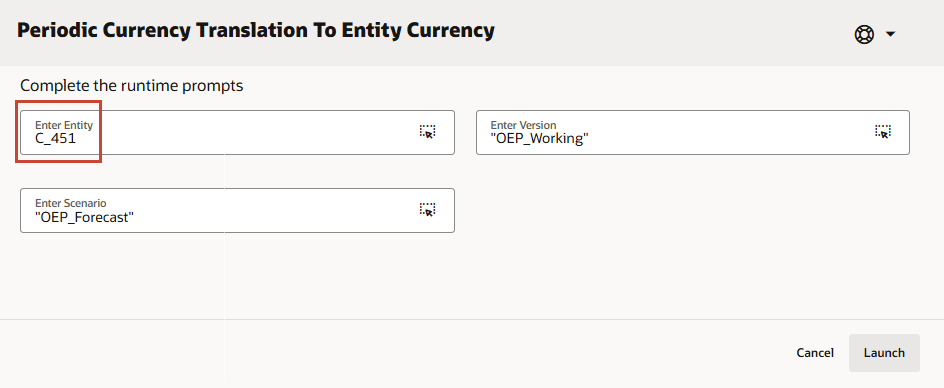
- 작업에서 엔티티 통화로 주기적 통화 변환에 대해 (작업)을 누른 다음 실행을 누릅니다.
- 엔티티 통화에 대한 주기적 통화 변환에서 엔티티 입력에 대해 Vision Australia(C_451)를 선택하거나 입력합니다.
참고:
값을 입력하거나(멤버 선택기)을 사용하여 값을 검색할 수 있습니다. - 선택 사항을 확인하고 Launch(실행)를 누릅니다.
- 정보에서 확인을 누릅니다.
- 작업에서 보고 통화로 주기적 통화 변환에 대해 (작업)을 누른 다음 실행을 누릅니다.
- 보고 통화에 대한 주기적 통화 변환에서 상위 엔티티 입력에 대해 Vision Australia(C_451)를 선택하거나 입력하고 보고 통화 입력에 대해 USD_Reporting을 선택하거나 입력합니다.
주:
이 자습서에서는 USD_Reporting만 다룹니다. 다른 통화에 대한 환율을 로드하고 다른 해당 통화로 환산할 수 있습니다.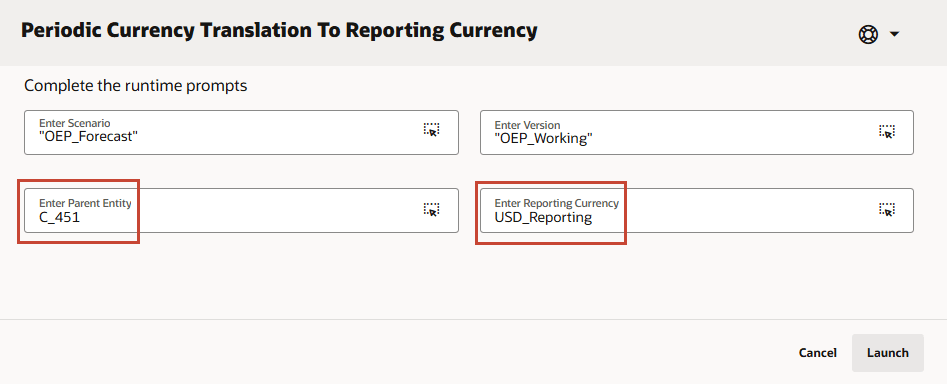
참고:
값을 입력하거나(멤버 선택기)을 사용하여 값을 검색할 수 있습니다. - 선택 사항을 확인하고 Launch(실행)를 누릅니다.
- 정보에서 확인을 누릅니다.
- 검색 상자에 롤업을 입력하고 Enter 키를 누릅니다.
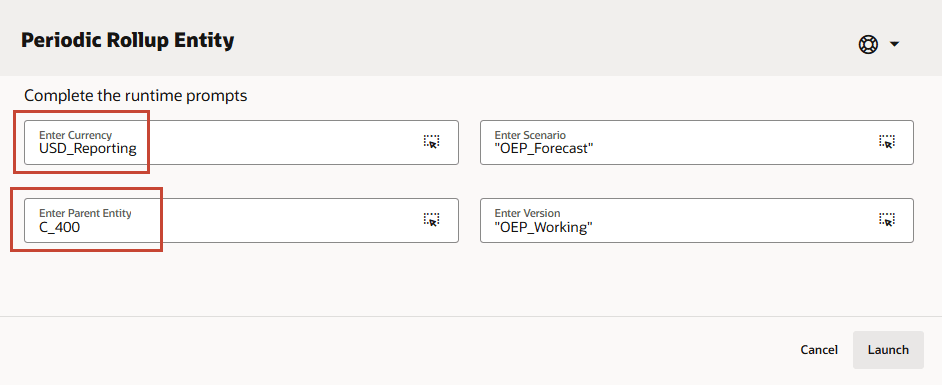
- 작업에서 정기적 롤업 엔티티에 대해 (작업)을 누른 다음 실행을 누릅니다.
- 주기적 롤업 엔티티에서 통화 입력에 대해 USD_Reporting를 선택하거나 입력하고 상위 엔티티 입력에 대해 APAC(C_400)를 선택하거나 입력합니다.
참고:
값을 입력하거나(멤버 선택기)을 사용하여 값을 검색할 수 있습니다. 이 규칙은 각 엔티티 또는 상위 엔티티 레벨에서 실행할 수 있습니다. - 선택 사항을 확인하고 Launch(실행)를 누릅니다.
- 정보에서 확인을 누릅니다.
주:
작업 섹션에서 규칙의 성공적인 완료를 검증할 수 있습니다.데이터 로드 및 통화 변환 확인
연속 예측, 투자 활동을 통한 현금 유입 및 자금조달 활동을 통한 현금 유입 양식에서 입력 통화 또는 보고 통화로 데이터를 볼 수 있습니다.
이 섹션에서는 현금 관리자 네비게이션 플로우를 사용하여 데이터 로드 및 통화 변환을 확인합니다.
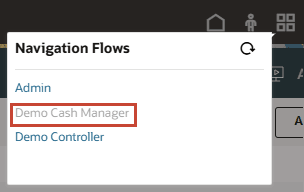
- 오른쪽 상단에서 데모 현금 관리자 네비게이션 플로우를 선택합니다.
- 홈 페이지에서 기간별 현금 예측을 누릅니다.
- 아래쪽 탭에서 롤링 예측을 선택합니다.
- POV의 경우 엔티티에 대해 비전 오스트레일리아를 선택하고 통화에 대해 AUD를 선택합니다.
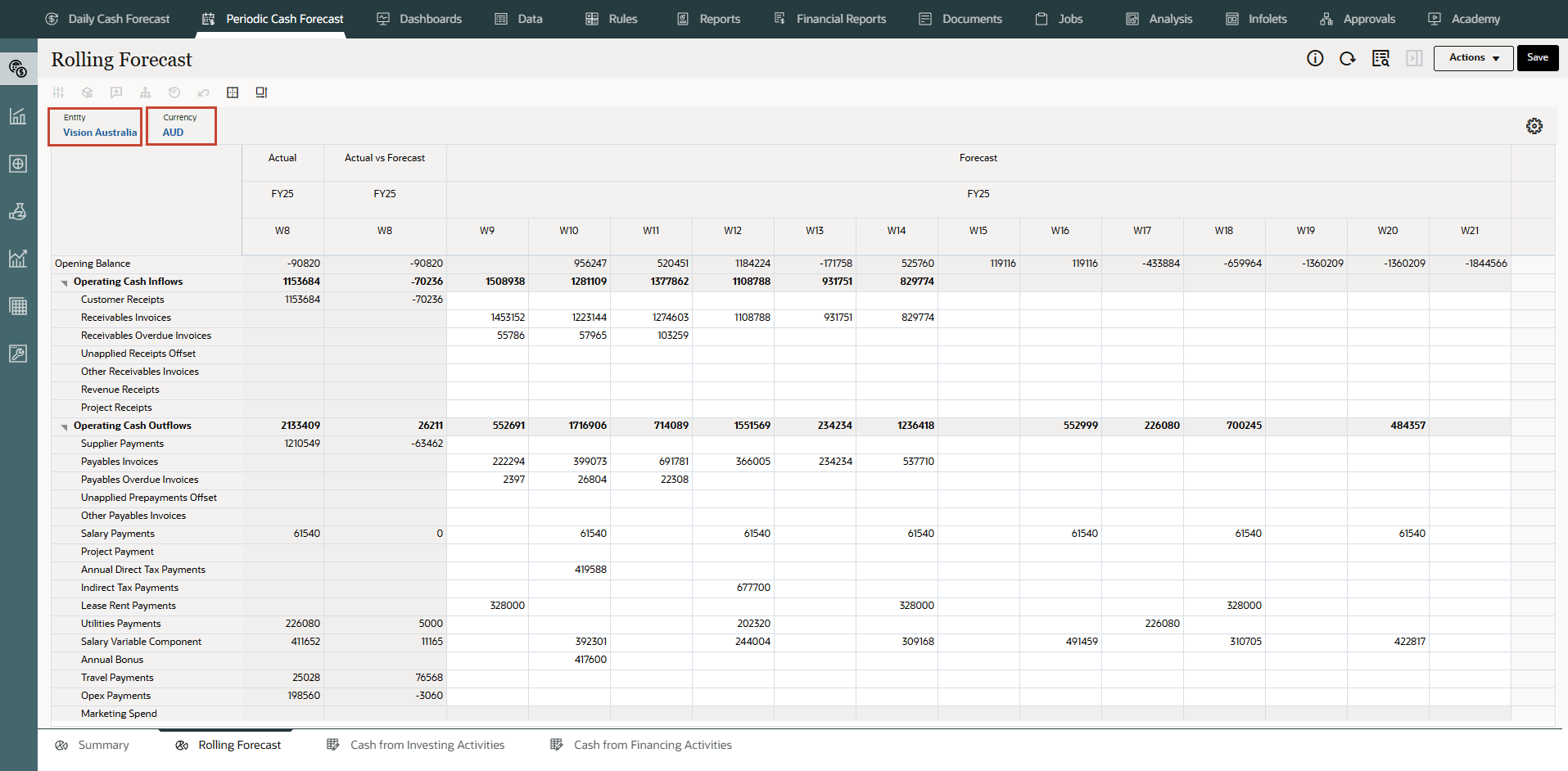
Vision Australia의 데이터 로드 파일을 사용하여 AUD에 로드된 실제 및 예측 데이터를 볼 수 있습니다.
- POV의 경우 통화에 대해 USD_Reporting을 선택합니다.
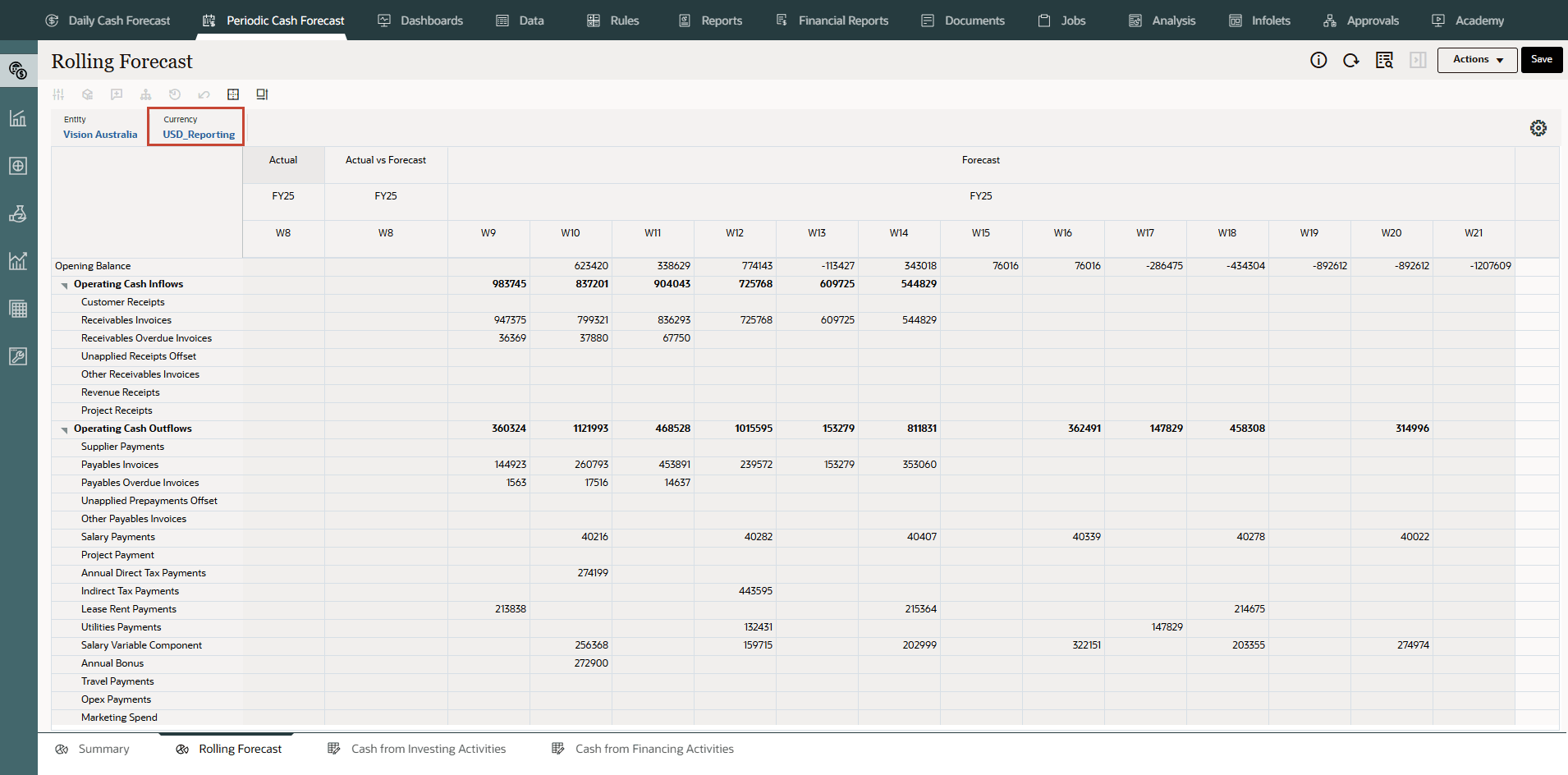
Vision Australia에 대해 USD_Reporting로 수행된 통화 환산을 확인할 수 있습니다.
주:
이 자습서에서는 USD_Reporting만 다룹니다. 다른 통화에 대한 환율을 로드하고 다른 해당 통화로 환산할 수 있습니다.