배치 추가
이 페이지의 지침에 따라 OGGCA 마법사를 사용하여 배치를 추가합니다.
배치 추가 전
운영 데이터베이스 또는 비보안 네트워크에 대해 권장되는 보안 배치가 필요한 경우 OGGCA 마법사의 Select Service Manager Options 화면에서 Enable Security 옵션을 확인해야 합니다.
OGGCA Wizard 시작
배치 추가는 데이터 복제 환경을 설정하는 프로세스의 첫번째 작업입니다. 배포는 Service Manager에서 관리됩니다.
Oracle GoldenGate Microservices Architecture 설치를 완료한 후 OGGCA(Oracle GoldenGate Configuration Assistant) 마법사를 사용하여 초기 및 후속 배치를 추가할 수 있습니다.
자동 모드에서 OGGCA를 실행할 수도 있습니다. 자동 모드에서 OGGCA를 실행하는 단계는 OGGCA를 사용하여 자동 모드에서 배치 추가를 참조하십시오.
주: Oracle은 Oracle GoldenGate 릴리스에서 중복 업그레이드 및 유지 관리 작업을 피하려면 호스트당 단일 서비스 관리자를 유지 관리할 것을 권장합니다.
OGGCA 마법사를 시작하려면 다음과 같이 하십시오.
-
$OGG_HOME/bin디렉토리로 이동하여 OGGCA(Oracle GoldenGate Configuration Assistant) 유틸리티에 액세스합니다. -
Linux에서
oggca.sh프로그램을 실행합니다.또는
Windows에서
oggca.bat프로그램을 마우스 오른쪽 단추로 누릅니다.
Oracle GoldenGate Configuration Assistant(oggca) 마법사가 표시됩니다.
다음 항목에서는 각 OGGCA 마법사 화면에서 설정할 수 있는 구성에 대한 세부정보를 제공합니다.
Service Manager 옵션 선택
-
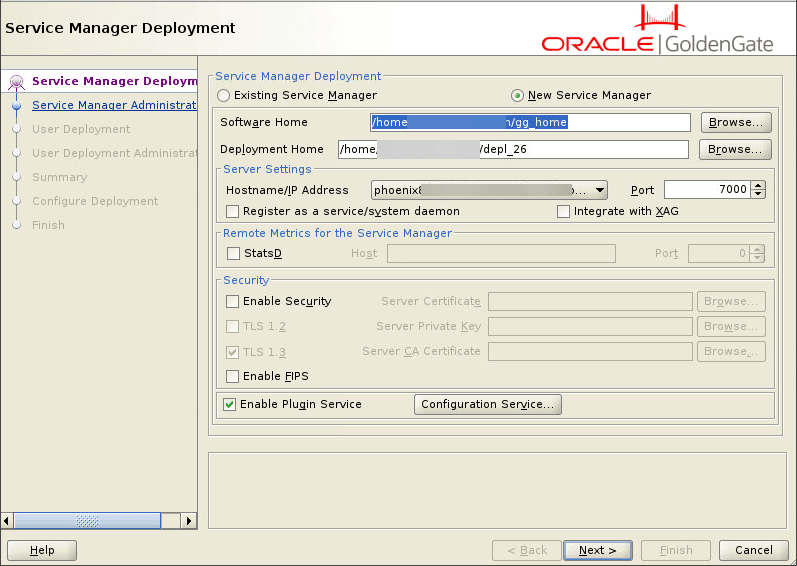
OGGCA를 처음 실행하는 경우 새 서비스 관리자 생성 옵션을 선택합니다. OGGCA를 처음 실행하는 경우 기존 서비스 관리자 옵션이 사용 안함으로 설정됩니다. 처음이 아닌 경우 기존 서비스 관리자에 대해 구성된 대로 포트 및 기타 설정을 로드하는 기존 서비스 관리자 옵션을 선택할 수 있습니다. 이 Service Manager에 배치가 추가됩니다.
-
새 Service Manager 배치의 경우 다음 표에 설명된 대로 옵션을 구성합니다.
옵션 설명 새 Service Manager 생성 이 옵션은 OGGCA를 처음 시작할 때 사전 선택되며 실행 중인 다른 Service Manager 인스턴스가 없습니다. 소프트웨어 홈 Oracle GoldenGate 소프트웨어 위치를 찾아 선택합니다. OGG_HOME환경 변수입니다.배치 홈 새 Service Manager 배치의 경우 배치 디렉토리를 저장하는 데 사용할 디렉토리를 찾아서 입력합니다. Oracle은 Service Manager 파일을 저장할 배치 하위 디렉토리 구조 내에
ServiceManager디렉토리를 생성할 것을 권장합니다.배치 홈은 소프트웨어 홈(또는
OGG_HOME)의 하위 디렉토리가 아니어야 합니다.호스트 이름/IP 주소를 지정합니다. Oracle GoldenGate 인스턴스에 대한 서버 세부정보를 입력합니다. 이 필드에서는 필요에 따라 다양한 형식으로 값을 제공할 수 있습니다.
호스트 이름/IP 주소 추가에 사용 가능한 형식은 다음과 같습니다.
호스트 이름/IP 주소는 127.0.0.1입니다. 이 주소 형식은 로컬 시스템을 나타내며 일반적으로 localhost를 나타내는 데 사용됩니다. 이 옵션은 모든 서비스가 시스템에서 로컬로 호스트되는 테스트 또는 개발 환경에 적합합니다.
이 주소를 사용하면 로컬 시스템에서 실행 중인 모든 마이크로서비스에 연결할 수 있습니다. 연결은 URL에
127.0.0.1및localhost옵션을 모두 사용하여 작동합니다.실제 IP 주소인 호스트 이름/IP 주소: 이 주소 형식을 사용하면
localhost,127.0.0.1또는 실제 IP 주소로 마이크로서비스에 연결할 수 있습니다. 이는 동일한 네트워크의 다른 시스템에서처럼 로컬 및 외부에서 시스템에 액세스해야 하는 시나리오에서 유용합니다.제대로 확인된 호스트 이름인 호스트 이름: 이 주소 형식은 해당 IP 주소와 연관된 확인 가능한 호스트 이름을 사용하여 확인된 IP를 통한 연결을 허용합니다.
localhost, 선택한hostname또는 호스트 이름과 연관된 실제 IP 주소를 사용하여 서비스에 연결할 수 있습니다. 이 옵션은 시스템이 더 큰 네트워크의 일부이고 이름 확인을 위해 해당 호스트 이름이 올바르게 구성된 환경에 권장됩니다.
수신 포트 서비스 관리자가 서비스 호출을 수신할 포트 번호를 입력합니다. Service Manager를 시스템 서비스/데몬으로 등록 시스템을 재부트할 때 수동으로 시작 및 중지하지 않으려면 이 확인란을 선택합니다. 이렇게 하면 서버 재부트로 서비스 관리자가 자동으로 시작되거나 서버 재부트 후 다시 시작됩니다. XAG와 통합 배치를 Oracle용 Oracle Grid Infrastructure와 통합하려면 이 옵션을 선택합니다. 이 옵션은 Oracle Grid Infrastructure에서 관리하는 클러스터화된 환경을 사용하는 경우에만 적용할 수 있습니다. StatsD StatsD 확인란을 사용으로 설정하여 서비스 관리자에 대한 측정 단위 기록을 사용으로 설정합니다.
StatsD 사용에 대한 고려 사항에 대한 자세한 내용은 구성 서비스를 참조하십시오.
StatsD 호스트 StatsD 서버의 호스트 이름 또는 IP 주소를 입력합니다. 이 정보는 Service Manager가 StatsD 호스트에 연결하는 데 사용됩니다. StatsD 포트 StatsD 호스트에 대한 포트 번호를 입력합니다. 기본 포트 번호는 8125입니다. 보안 사용 기본적으로 선택됩니다. 서비스 관리자로 구성할 보안 옵션을 지정합니다. 보안 옵션을 사용하여 서버, 클라이언트 및 신뢰할 수 있는 rootCA 인증서를 추가하고 TLS에 대한 프로토콜 옵션을 설정할 수도 있습니다.
배포에서 보안을 설정하는 방법은 여러 가지가 있습니다. 자세한 내용은 보안 배치를 참조하십시오.
서버, 클라이언트 인증서를 설정하려면 Manage Certificates for Deployments을 참조하십시오.
TLS 1.2 TLS 1.2 프로토콜을 사용하려면 이 체크 박스를 선택합니다. TLS 1.3 TLS 1.3 프로토콜을 사용하려면 이 체크 박스를 선택합니다. 서버 인증서 Service Manager와 연관시킬 서버 인증서 파일(`.pem`)을 찾아 선택합니다.
이러한 유형의 인증서 생성에 대한 자세한 내용은 [Create RootCA and Server Certificates](add-rootca-server-certs_ov.html##GUID-D7A6A455-7481-43B7-A518-16EFA7D772B6)를 참조하십시오.
서버 개인 키 서버 인증서에 대한 서버 인증서 개인 키 파일( .key)을 찾아 선택합니다.서버 CA 인증서 서비스 관리자에 대해 신뢰할 수 있는 RootCA 인증서를 찾아 선택합니다. 서버 인증서가 하나 이상의 중간 인증서에 의해 서명된 경우 결합된 중간 인증서와 루트 인증서를 서버 CA 인증서로 사용합니다. 인증서 위치는 OGG_CLIENT_TLS_CAPATH환경 변수로 정의됩니다.플러그인 서비스 데이터베이스 비밀번호 플러그인 서비스와 같은 Oracle GoldenGate와 함께 타사 소프트웨어를 사용할 수 있는 플러그인 서비스를 사용으로 설정하려면 이 체크박스를 선택합니다. FIPS 사용 Oracle GoldenGate 서비스가 FIPS(Federal Information Processing Standards)를 준수하도록 합니다. 구성 서비스
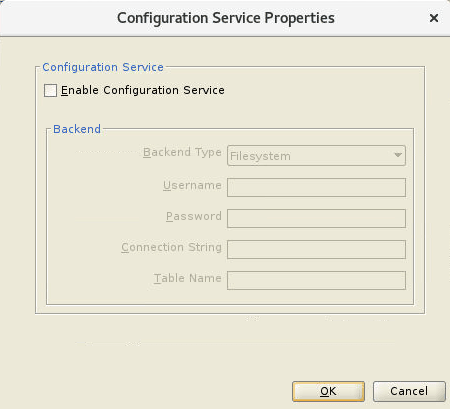
Oracle GoldenGate 구성 파일을 고가용성 파일 시스템 또는 데이터베이스와 같은 다른 위치에 저장하려면 이 서비스를 사용으로 설정합니다.
[서비스 관리자 배치 옵션] 화면에서 구성 서비스 단추를 누릅니다. Configuration Service 대화 상자가 나타납니다.
구성 서비스 사용 확인란을 선택하고 백엔드 옵션을 설정합니다. 기본 옵션은 파일 시스템입니다.
Oracle AI Database 옵션을 선택할 경우 소스/대상 데이터베이스 또는 복제 외부의 다른 데이터베이스를 사용할 수 있습니다.
다음은 데이터베이스에 대해 지정하는 데 필요한 세부정보입니다.
Username: 데이터베이스 유저의 유저 이름입니다.
비밀번호: 데이터베이스 사용자 인증서의 비밀번호입니다.
접속 문자열: 데이터베이스에 접속하는 데 사용되는 URL입니다. 백엔드 접속 문자열입니다. 연결 문자열은
host [:port]/service_name또는TNS_ALIAS형식으로 데이터 소스를 사용할 수 있습니다.예를 들어, localhost:1521/cdb1_pdb1.rdbms.oracle.com는 호스트 이름, 포트 번호 및 서비스 이름 형식의 예입니다.
Table Name: 구성 파일이 저장될 데이터베이스 백엔드 테이블 이름입니다. 백엔드 테이블은 임의의 스키마에 있을 수 있습니다. 이 예에서는 Oracle GoldenGate 관리 스키마(ggadmin)가 사용됩니다.
예제:
ggadmin.ggs_backendtable.
Service Manager 관리자 계정
이 화면에서 서비스 관리자에 대한 로그인 인증서를 입력합니다. 보안 향상을 위해 강력한 비밀번호 정책을 사용으로 설정해야 합니다. 강력한 암호 기준은 다음과 같습니다.
-
대문자 1개(A - Z)
-
소문자 1개(a -z)
-
1 숫자(0 - 9)
-
특수 문자(- ! @ % & * . # _) 1개
-
비밀번호 길이는 8자에서 30자 사이여야 합니다.
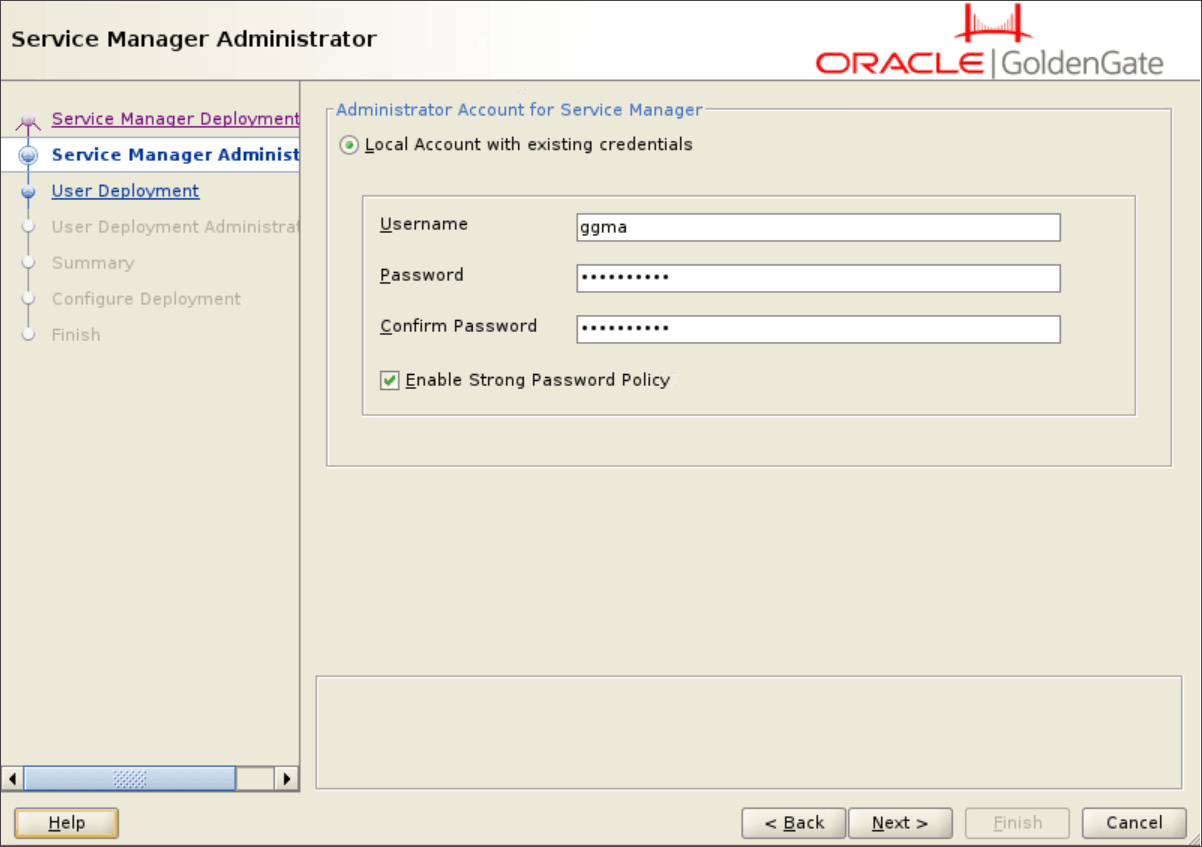
다양한 사용자 유형에 대한 자세한 내용은 배치에 새 사용자 추가를 참조하십시오.
사용자 배치
다음 단계에 설명된 대로 User Deployment 화면에서 배치 옵션을 구성합니다.
-
다음 표를 사용하여 배치 옵션을 구성합니다.
옵션 설명 배치 이름 배치 이름을 지정하십시오. 배치 홈 <p>배치 위치를 찾아 선택합니다.</p>배치 홈은 소프트웨어 홈(또는 OGG_HOME)의 하위 디렉토리가 아니어야 합니다.사용자 정의 구성 디렉토리에 대해 다른 위치를 지정하려면 사용자 정의 단추를 누릅니다.
OGG_ETC_HOME: 배치etc홈입니다.OGG_CONF_HOME: 배치 구성 홈OGG_SSL_HOME: 배치 보안 홈입니다.OGG_VAR_HOME: 배치 변수 디렉토리 홈입니다.OGG_DATA_HOME: 배치 데이터 홈OGG_ARCHIVE_HOMEPerformance Metrics DataStore Home.포트 각 마이크로서비스에서 사용할 포트 번호 입력:
관리 서비스
분배 서비스
수신기 서비스
성능 측정항목 서비스.
데이터 저장소 유형입니다. 성과 측정지표 데이터를 저장하는 데 필요한 데이터 저장소 유형을 선택합니다. 옵션에는 BDB 및 LMDB가 포함됩니다. 데이터 스토어 홈 데이터 저장소 홈 디렉토리의 위치를 찾아 선택합니다. StatsD 배치에 접속해야 하는 StatsD 서버의 접속 세부정보를 지정하려면 이 체크박스를 사용으로 설정합니다. StatsD 사용으로 설정 확인란을 선택한 후 사용으로 설정되는 옵션을 사용하여 StatsD 서버의 호스트 이름과 고유한 포트 번호를 지정해야 합니다.
StatsD 사용에 대한 고려 사항에 대한 자세한 내용은 구성 서비스를 참조하십시오.
StatsD 호스트 StatsD 서버의 호스트 이름 또는 IP 주소를 입력합니다. 이 정보는 서비스 관리자가 StatsD 호스트에 연결하는 데 사용됩니다. StatsD 서버는 Oracle GoldenGate 배치가 존재하는 동일한 호스트 시스템에 있거나 원격 호스트일 수 있습니다. StatsD 포트 StatsD 호스트에 대한 포트 번호를 입력합니다. 기본 포트 번호는 8125입니다. 서버 인증서 서비스 관리자 옵션을 구성하는 동안 서버 인증서 파일(.pem)이 이미 선택되었으므로 이 상자는 사용 안함으로 설정됩니다. 서버 개인 키 서버 인증서 개인 키 파일(.key)이 미리 선택되어 있습니다. 서버 CA 인증서 신뢰할 수 있는 RootCA 인증서도 미리 선택되어 있습니다. 클라이언트 인증서 필요한 경우 클라이언트 인증서 파일(.pem)을 찾아 선택합니다.
배포가 생성된 후 인증서를 추가하는 방법을 알아보려면 배포에 대한 인증서 관리를 참조하십시오.
클라이언트 전용 키 연관된 클라이언트 인증서에 대한 클라이언트 인증서 개인 키 파일(.key)을 찾아 선택합니다. 클라이언트 CA 인증서 연관된 클라이언트 인증서를 확인하는 신뢰할 수 있는 rootCA 인증서를 찾아 선택합니다.
배포 클라이언트(DIST_CLIENT) 및 일반 클라이언트 인증서에 대한 인증서를 생성하는 방법에 대한 자세한 내용은 [외부 신뢰할 수 있는 RootCA 및 배포 클라이언트 인증서 추가](add-external-rootca-and-distclient-certs_ov.html#GUID-6824CB9A-2E33-478B-9D8D-EA47823C2161)를 참조하십시오.
TNS_ADMIN (Oracle만 해당)
tnsnames.ora및sqlnet.ora파일의 위치를 기반으로 이 환경 변수에 대한 값을 입력합니다.TNS_ADMIN매개변수는tnsnames.ora및sqlnet.ora와 같은 파일이 상주하는 Oracle Net Services의 디렉토리 경로를 지정합니다.tnsnames.ora파일은 데이터베이스 서비스의 연결 기술자에 매핑된 네트 서비스 이름을 포함하는 구성 파일입니다.복제 스키마 배치할 GGSCHEMA매개변수를 설정합니다. 이 설정에 대한 자세한 내용은 Oracle GoldenGate용 매개변수 및 함수 참조의[GGSCHEMA](/pls/topic/lookup?ctx=en/database/goldengate/core/26/coredoc&id=GWURF-GUID-57C44851-38B8-41F3-9C05-F2B1838CDDC7)를 참조하십시오.환경 변수 환경 변수 대화상자를 열려면 이 단추를 누릅니다. 여기에는 사전 설정된 환경 변수,
$OGG_HOME및$LD_LIBRARY_PATH에 대한 경로가 포함됩니다.일부 변수는 고정되어 있고, 다른 변수는 확장될 수 있으며, 추가 변수를 추가할 수 있습니다.
Db2 z/OS의 경우 배치 생성을 시작하기 전에
IBMCLIDRIVER및LD_LIBRARY_PATH를 설정해야 합니다. 이러한 환경 변수를 설정하려면 Set Environment Variables for Oracle GoldenGate for Db2 z/OS을(를) 참조하십시오.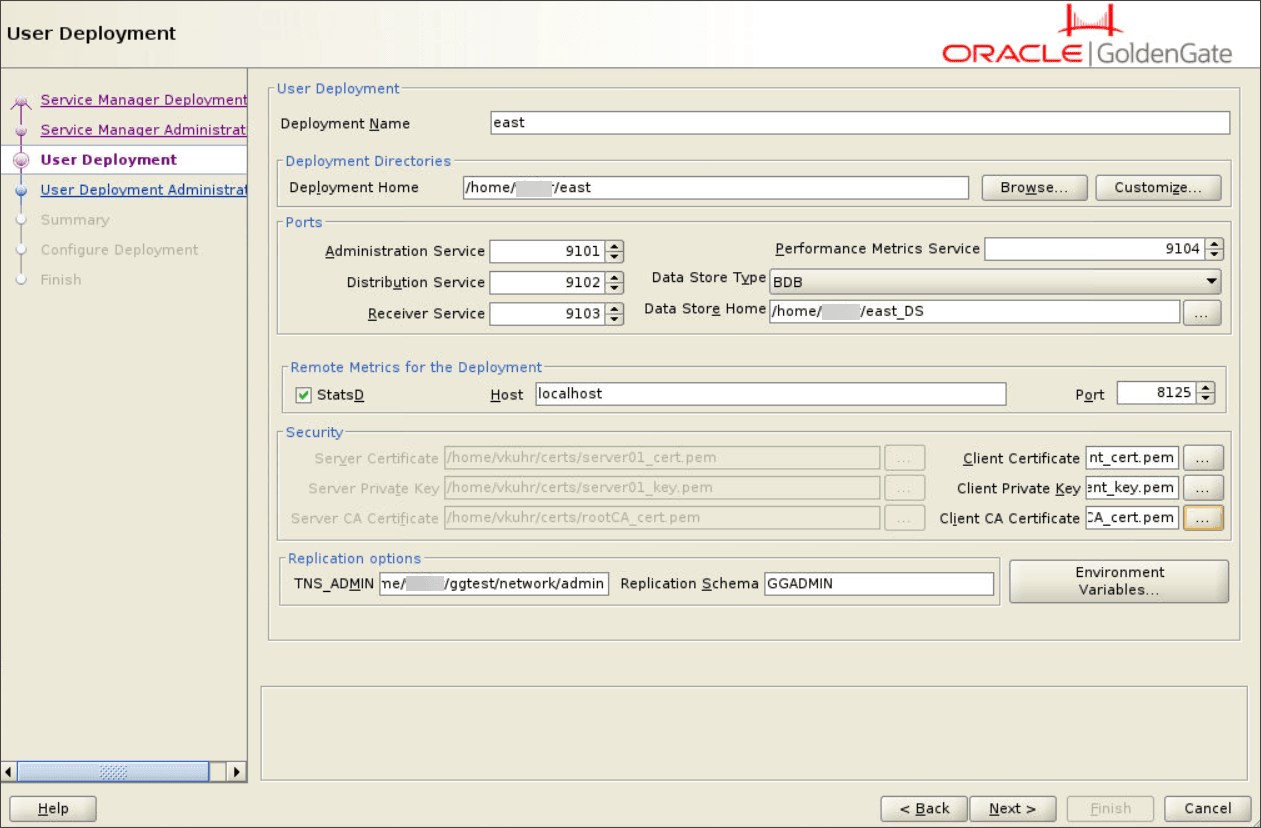
-
[다음]을 눌러 사용자 배치 관리자 화면으로 이동합니다.
사용자 배치 관리자
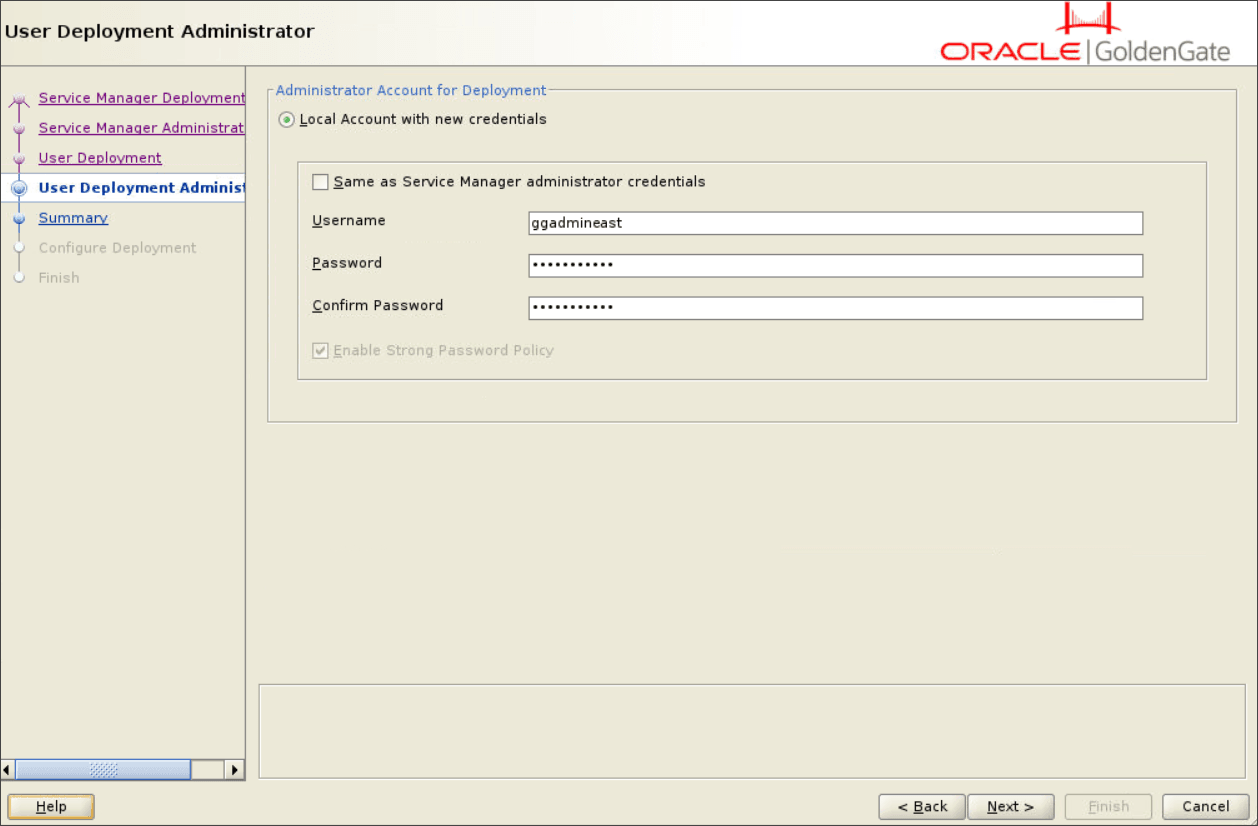
이 화면에서는 배치를 위해 특별히 다른 로컬 관리자 사용자를 생성할 수 있습니다. 이 사용자는 서비스 관리자 관리자 관리자도 동일할 수 있습니다.
서비스 관리자 인증서와 동일 옵션을 선택하는 경우 사용자 배치 관리자에 대해 다른 로그인 인증서 집합을 지정할 필요가 없습니다. 서비스 관리자에 로그인하는 데 사용되는 것과 동일한 로그인 자격 증명을 사용하여 관리 서비스 및 기타 마이크로서비스에 로그인할 수 있습니다.
특히 배치에 대한 새 관리자 사용자를 생성하려면 서비스 관리자 인증서와 동일 옵션을 선택 해제합니다. 배치 관리자의 사용자 이름과 비밀번호를 지정하고 강력한 비밀번호 정책을 사용하여 보안을 유지합니다.
이 사용자는 관리 서비스 및 기타 마이크로서비스에 로그인할 수 있습니다. 그러나 Service Manger에 로그인하려면 Service Manger 관리자 로그인 자격 증명이 필요합니다.
요약
-
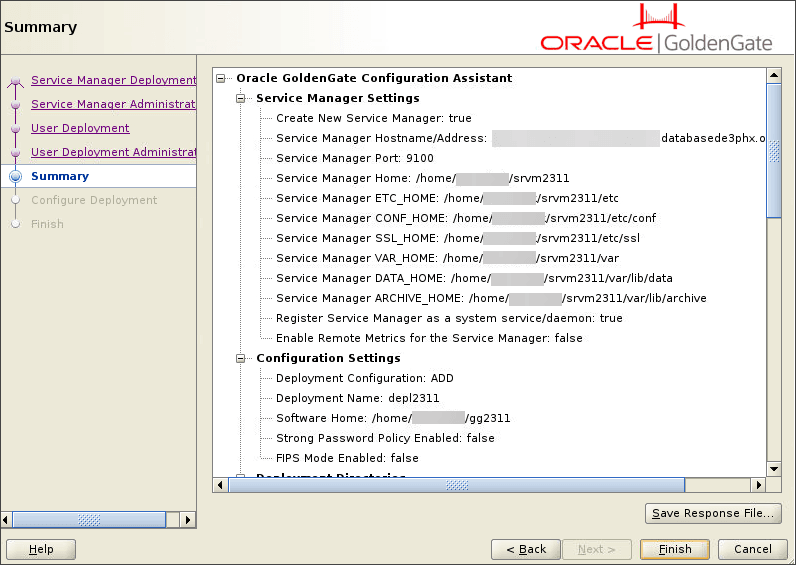
다음 그림과 같이 계속하기 전에 배치의 세부 구성 설정을 검토하십시오.
-
(선택 사항) 구성 정보를 응답 파일에 저장할 수 있습니다. Oracle은 응답 파일을 저장할 것을 권장합니다. 이 파일을 입력으로 사용하여 명령줄에서 설치 프로그램을 실행하여 다른 시스템에서 성공적인 구성 결과를 복제할 수 있습니다. 제공된 템플리트에서 이 파일 또는 새 파일을 편집할 수 있습니다.
주: 응답 파일에 저장할 때는 보안상의 이유로 관리자 비밀번호가 저장되지 않습니다. 응답 파일을 다른 시스템에서 사용하기 위해 재사용하려면 응답 파일을 편집하고 비밀번호를 입력해야 합니다.
-
완료, 다음을 차례로 누릅니다.
배치 구성
이 화면에는 배치 생성 및 구성의 진행률이 표시됩니다.
[서비스 관리자 배치] 화면에서 서비스 관리자를 서비스로 등록 체크 박스를 선택한 경우 배치가 생성되는 동안 팝업 상자가 나타납니다. 확인을 누릅니다.
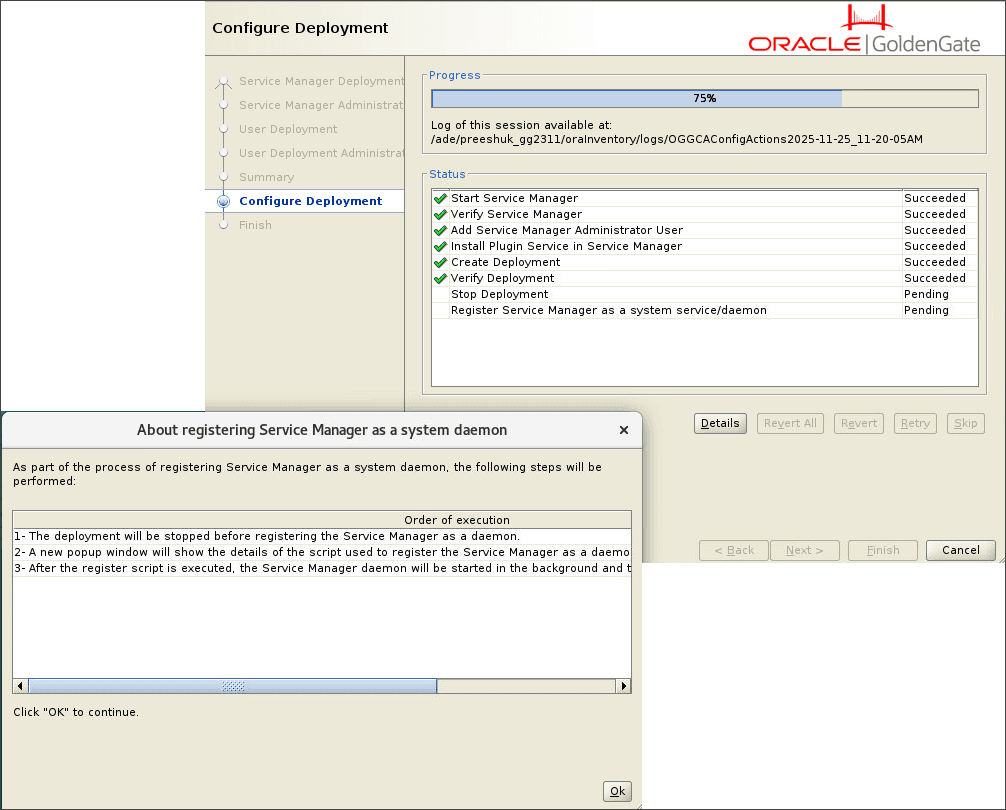
이 단계에서 배치가 중지되고 다른 팝업 상자가 나타납니다. 이제 root 유저로 $SM_HOME/bin 디렉토리에 있는 registerservicemanager.sh 유틸리티를 실행합니다.
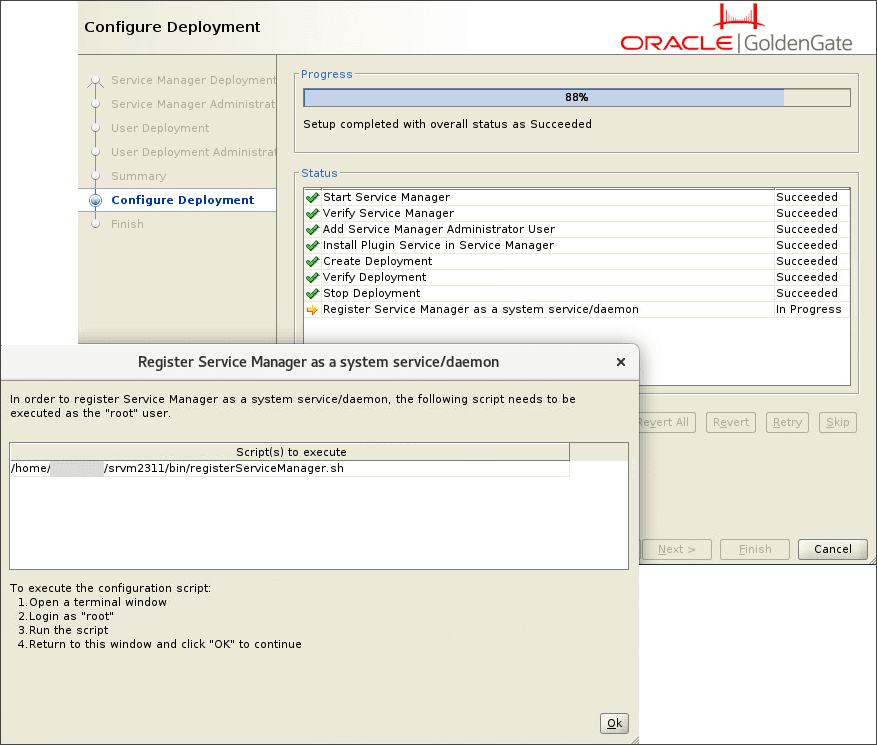
이 스크립트는 서비스 관리자에 대한 인벤토리 폴더를 생성합니다. 스크립트가 성공적으로 실행된 후 Register Service Manager as a system service/daemon 팝업 상자로 돌아가서 OK를 누릅니다. OGGCA Configure Deployment 화면에는 배치 생성이 성공적으로 완료되었다는 메시지가 표시됩니다.
생성 및 구성 프로세스가 완료되면 배치가 성공적으로 추가되었다는 메시지가 표시됩니다. 다음을 누릅니다.
완료
[완료] 화면에서 닫기를 눌러 OGGCA를 존재합니다.