6 Espaços de trabalho
Espaços de trabalho são contêineres para organizar seus notebooks e workflows.
Tópicos:
- Sobre Espaços de Trabalho
- Criar um Espaço de Trabalho
- Criar um Espaço de Trabalho com Acesso à Rede Privada Ativado
- Espaços de Trabalho, Catálogo Externo e Ativos de Dados em uma Rede Privada
- Editar um Espaço de Trabalho
- Excluir um Espaço de Trabalho
- Criar uma Pasta
- Excluir uma Pasta
- Mover uma Pasta
- Copiar uma Pasta
Sobre Espaços de Trabalho
Os espaços de trabalho são contêineres lógicos isolados que organizam seus notebooks, arquivos, pastas, workflows e clusters de computação do Oracle AI Data Platform.
Um espaço de trabalho estabelece um mapeamento entre os recursos semelhantes a arquivos necessários (por exemplo, notebooks, arquivos, pastas) com os recursos de workflow correspondentes (por exemplo, jobs, execuções de jobs) e os clusters de computação correspondentes.
Uma instância da AI Data Platform pode ter vários espaços de trabalho. Um espaço de trabalho padrão é criado durante a criação da instância da AI Data Platform. Você pode criar espaços de trabalho adicionais na mesma instância da AI Data Platform, dependendo das suas necessidades de negócios. Por exemplo, você pode criar diferentes espaços de trabalho para diferentes equipes ou unidades de negócio (por exemplo, Vendas, Marketing, Engenharia).
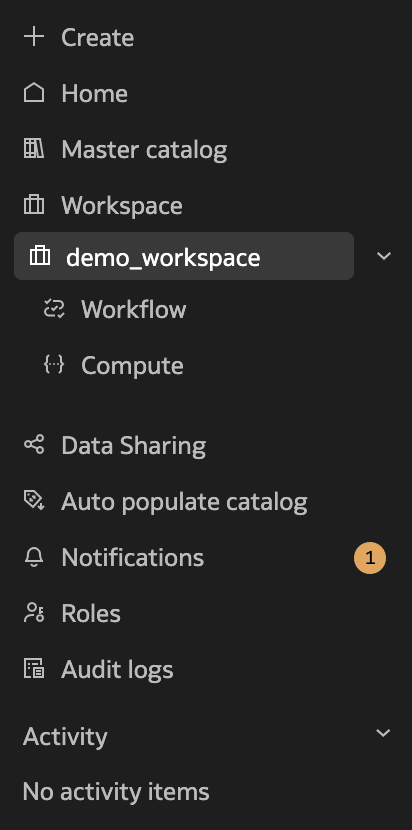
Na console do OCI, clicar na instância da AI Data Platform o levará à home page da AI Data Platform. No painel de navegação mais à esquerda da home page, você precisa selecionar um espaço de trabalho específico antes de acessar os arquivos, pastas, notebooks, workflows e clusters de computação do espaço de trabalho.
Adicionando Recursos a Espaços de Trabalho
Em um espaço de trabalho, novos arquivos, pastas, notebooks e jobs podem ser criados do zero usando o botão  .
.
Novos arquivos, pastas ou notebooks também podem ser carregados na máquina local. O upload de vários arquivos está chegando em breve.
Pastas
Você pode usar pastas em seus espaços de trabalho para ajudar a organizar arquivos e outras pastas contendo código, bibliotecas, configurações, metadados ou dados.
Quando você cria um novo espaço de trabalho, ele começa automaticamente com uma pasta Compartilhada. Você pode criar pastas adicionais para ajudar a organizar seus arquivos.
Você pode gerenciar permissões para suas pastas e atribuir quem pode exibir e modificar o conteúdo de cada pasta. Para obter mais informações, consulte Permissões de Pasta do Espaço de Trabalho.
Ao excluir uma pasta, você excluirá todos os dados e metadados contidos nessa pasta.
Editando e renomeando recursos do espaço de trabalho
Você pode editar o conteúdo e renomear os arquivos, pastas, notebooks ou jobs em um espaço de trabalho.
Quando você clica em um recurso do espaço de trabalho, dependendo do tipo de recurso, o editor correspondente é aberto onde eles podem ser editados e renomeados em linha. Por exemplo, os notebooks serão abertos em um editor de notebook.
Você pode renomear nomes de pastas e descrições em linha na parte superior da página de detalhes do espaço de trabalho.
Comportamento de metadados do arquivo para operações de edição e substituição
Quando você edita ou substitui um arquivo existente, a Plataforma de Dados AI preserva os metadados de criação do arquivo e atualiza seus metadados de atualização. O seguinte comportamento se aplica às operações Editar Arquivo e Substituir Arquivo:
| Campo Metadados | Comportamento |
|---|---|
createdBy |
Permanece inalterado e continua a identificar o usuário que criou o arquivo originalmente. |
createdTime |
Permanece inalterado e continua a ser mostrado quando o arquivo foi criado originalmente. |
updatedBy |
Alterações no usuário que executou a última operação de edição ou substituição. |
updatedTime |
Alterações no timestamp da última operação de edição ou substituição. |
Criar um Espaço de Trabalho
Você cria um espaço de trabalho como um contêiner para seus arquivos, pastas, notebooks, workflows e clusters de computação.
- Na Home page, clique em Espaço de Trabalho.
- Clique em Criar Espaço de Trabalho.
- Preencha os detalhes necessários e selecione o catálogo padrão do qual você deseja que seu espaço de trabalho extraia dados.
- Clique em Criar.
Criar um Espaço de Trabalho com Acesso à Rede Privada Ativado
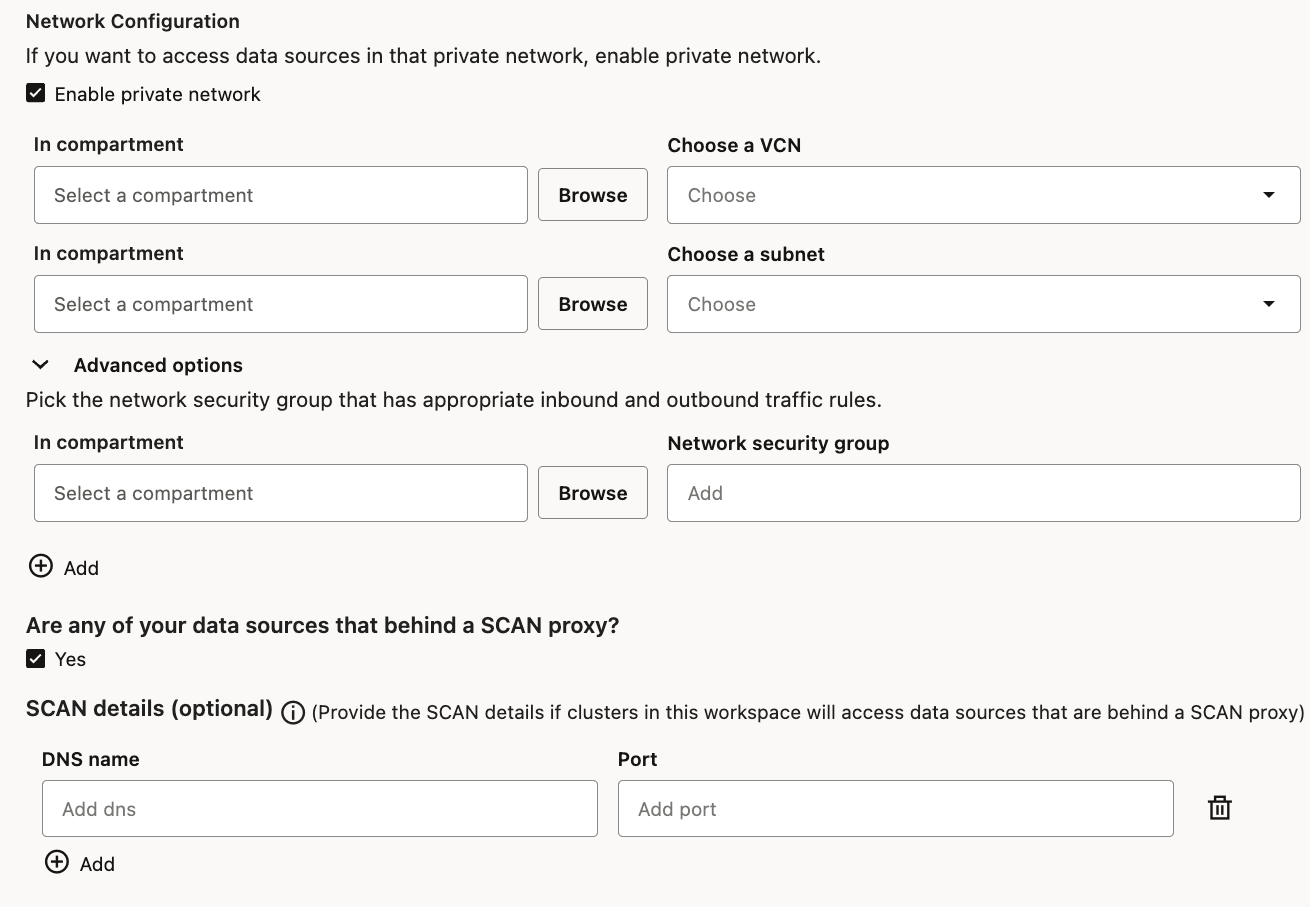
Você pode criar um espaço de trabalho que possa acessar ativos de dados em uma rede privada. Por default, um espaço de trabalho não é ativado para acessar ativos de dados em uma rede privada e só pode acessar ativos de dados que não estejam em uma rede privada. Um espaço de trabalho só pode acessar ativos de dados que residem em uma rede privada por vez.
Para criar um espaço de trabalho que possa acessar ativos de dados existentes em uma rede privada existente, você precisa ter as políticas do IAM para inspecionar a VCN do ativo de dados, a sub-rede do ativo de dados e, se o grupo de segurança de rede for usado, inspecionar o grupo de segurança de rede do ativo de dados em seus respectivos compartimentos. Para obter mais informações, consulte Políticas de Segurança do Serviço IAM.
- Clique em Criar Espaço de Trabalho.
- Selecione Ativar rede privada.
Espaços de Trabalho, Catálogo Externo e Ativos de Dados em uma Rede Privada
Para criar um catálogo externo para um ativo de dados que esteja em uma rede privada, primeiro você precisará criar um espaço de trabalho ativado para a mesma rede privada.
Durante a criação de um catálogo externo, você precisa escolher o espaço de trabalho que está ativado para a rede privada do ativo de dados. Para obter mais informações, consulte Criar um Catálogo Externo para Redes Privadas.
Os clusters de um espaço de trabalho só poderão ler-gravar neste catálogo externo se o espaço de trabalho já estiver ativado para a rede privada do ativo de dados.
Para acessar ativos de dados em uma rede privada, a VCN dessa rede privada precisa ter regras de segurança que permitam o tráfego de entrada de todo o IP de origem dentro dessa VCN para todas as portas de destino. Se essa regra de segurança ainda não estiver configurada, você precisará criar uma nova regra de segurança de Entrada. Para obter mais informações, consulte Regras de Segurança.
Se seu ativo de dados estiver em outra VCN dentro da mesma região, as duas VCN precisarão ser configuradas com Pareamento de VCN Local (dentro da região) usando Grupos de Pareamento Local ou usando Pareamento de VCN Local por meio de um DRG (Dynamic Routing Gateway) atualizado.
Se seu ativo de dados estiver em outra VCN em outra região, as duas VCN precisarão ser configuradas com Pareamento Remoto de VCN (entre regiões) usando Conexões de Pareamento Remoto (RPCs) ou usando Pareamento Remoto de VCN por meio de um DRG (Dynamic Routing Gateways) Submetido a Upgrade.
Trabalhar com Arquivos
Você pode armazenar arquivos em volumes no Oracle AI Data Platform e os usuários podem organizar esses arquivos em pastas dentro de um volume. A Plataforma de Dados de IA fornece várias maneiras de acessar dados armazenados em volumes e espaços de trabalho.
- Caminhos no estilo POSIX: permitem que os usuários forneçam acesso aos dados relativos à raiz do driver (/). Os usuários podem ler/gravar dados em volumes ou pastas do espaço de trabalho.
- Caminhos de estilo URI: permitem que os usuários forneçam acesso aos dados usando um esquema de URI. Por exemplo, se você quiser ler dados no OCI Object Storage, forneça um esquema de URI válido para ler/gravar esses dados.
Seguem alguns exemplos:
| Origem | Padrão de Acesso | Exemplo |
|---|---|---|
| Volume | POSIX | Exemplo 1 |
| URI |
|
|
| Espaço de Trabalho | POSIX | Exemplo 1 |
| URI |
|
|
| OCI Object Storage | URI |
|
Editar um Espaço de Trabalho
Os atributos do espaço de trabalho podem ser alterados após a criação do espaço de trabalho.
- Na Home page, clique em Espaços de Trabalho.
- Ao lado do espaço de trabalho que você deseja editar, clique em
 Ações e clique em Editar.
 - Faça suas alterações no espaço de trabalho e clique em Editar.
Excluir um Espaço de Trabalho
A exclusão do seu espaço de trabalho o remove e todos os seus jobs, tarefas e clusters de computação contidos.
- Na Home page, clique em Espaços de Trabalho.
- Ao lado do espaço de trabalho que você deseja excluir, clique em Ações e clique em Excluir.
- Na página de confirmação, clique em Excluir.
Criar uma Pasta
Você pode criar pastas em espaços de trabalho onde você tem permissões apropriadas.
- No espaço de trabalho que você deseja criar uma pasta, clique em Criar e, em seguida, em Pasta.
- Forneça o nome e uma descrição da pasta. Clique em Criar.
Excluir uma Pasta
Você pode excluir pastas e seus dados e metadados contidos.
- Navegue até a pasta que deseja excluir no seu espaço de trabalho.
- Clique em Ações e depois clique em Excluir.
- Clique em Excluir.
Mover uma Pasta
Você pode mover pastas e seus dados e metadados contidos para outro local no seu espaço de trabalho.
- Navegue até a pasta que deseja mover para um novo local no seu espaço de trabalho.
- Clique em Ações e clique em Mover.
- Selecione um novo local para sua pasta e seu conteúdo.
- Clique em Mover.