Introdução
Este tutorial é o primeiro de uma série sobre como configurar o Predictive Cash Forecasting (PCF). Neste tutorial, você criará um Aplicativo PCF. Em seguida, você revisará o aplicativo e configurará o intervalo de previsão e o horizonte de tempo. As seções se complementam e devem ser concluídas na sequência.
Histórico
A Previsão de Caixa Preditiva (PCF) permite que as empresas usem melhor seu caixa com previsão de caixa contínua orientada por dados. O principal objetivo é prever com precisão os fluxos de entrada e saída de caixa para garantir que uma empresa tenha liquidez suficiente para cumprir suas obrigações financeiras e metas estratégicas.
O Predictive Cash Forecasting é um tipo do aplicativo Planning projetado para ajudar os tesoureiros e os gerentes a realizar previsões de caixa operacionais (aproximadamente 10 a 15 dias) ou de médio prazo (aproximadamente 3 a 6 meses /aproximadamente 12 a 26 semanas). Ele permite previsões contínuas diárias, semanais ou mensais que podem ser geradas para itens de linha de fluxo de caixa operacional, financeiro e de investimento.
O PCF foi criado usando um método de fluxo de caixa direto e permite a tomada de decisões e ações para otimização de caixa em várias pessoas jurídicas dentro da empresa. Além disso, fornece uma visão geral da posição geral da organização em cada nível da hierarquia legal. Com a Previsão de Caixa Preditiva, você pode:
- Preveja com mais precisão a previsão de caixa diária, semanal ou mensal em atividades operacionais, de investimento e de financiamento.
- Otimizar o caixa identificando problemas e oportunidades antecipadamente com automação aprimorada e atualizações mais frequentes da previsão de caixa.
- Agir de forma mais rápida alinhando as partes interessadas e unificando o planejamento do cenário com ações corretivas.
- Permita melhorias operacionais por meio de insights mais profundos sobre o pedido até o pagamento e o processo Procure-to-Pay.
- Previsão de caixa orientada por dados, obtendo dados de todas as fontes financeiras e operacionais que afetam seu caixa.
O Predictive Cash Forecasting fornece o conteúdo predefinido das melhores práticas, incluindo um modelo dimensional, itens de linha, métodos de previsão, formulários, painéis de controle, regras e fluxo de navegação baseado em função.
Pré-requisitos
Os Tutoriais Práticos do Cloud EPM podem exigir que você importe um instantâneo para sua instância do Cloud EPM Enterprise Service. Para poder importar um instantâneo de tutorial, você deve solicitar outra instância do Cloud EPM Enterprise Service ou remover seu aplicativo e processo de negócios atuais. O instantâneo do tutorial não será importado sobre seu aplicativo ou processo de negócios existente, nem substituirá ou restaurará automaticamente o aplicativo ou processo de negócios com o qual você está trabalhando no momento.
Antes de iniciar este tutorial, você deve ter acesso de Administrador de Serviço a uma instância do Cloud EPM Enterprise Service.
A Regra (Redefinir Datas) deverá ser executada quando o AMW (Manutenção Diária) for executado em seu ambiente. Você pode programar sua execução diária após o AMW (Manutenção Diária).
Criando um Aplicativo PCF
A criação de aplicativos é uma etapa importante na implementação que ajuda a decidir vários aspectos de como o aplicativo de previsão de caixa preditiva deve ser usado, quais recursos devem ser ativados ou desativados e quais são as recomendações importantes em torno disso. Aqui está um instantâneo da habilitação do recurso de aplicativo que você precisa implementar.
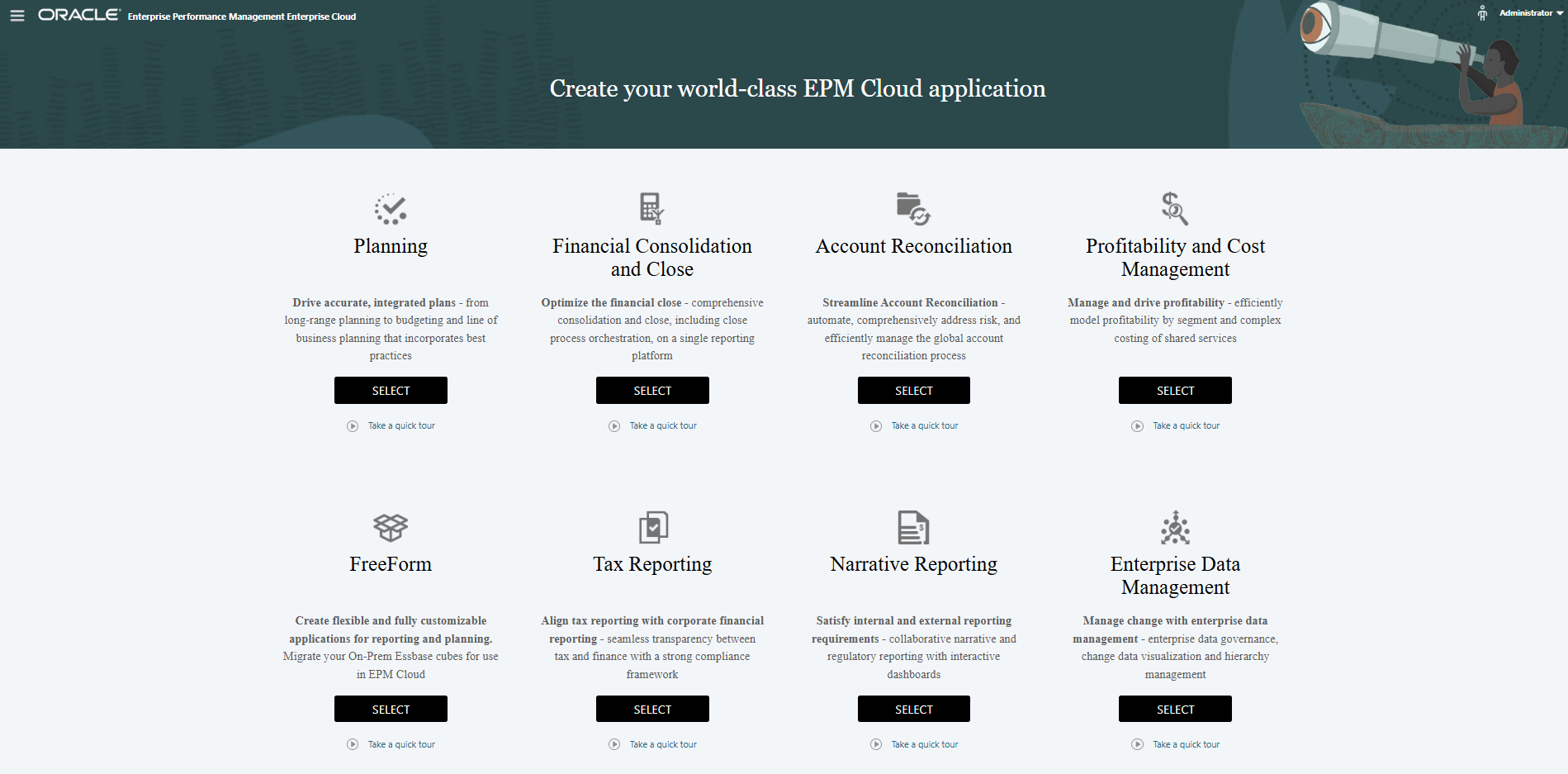
Se você possui o Enterprise EPM, pode selecionar o processo de negócios do Planning abaixo e clicar no botão Iniciar para Criar um novo aplicativo.
- Na página inicial, clique em SELECT em Planejamento para exibir as opções disponíveis para criar um aplicativo do Planning.
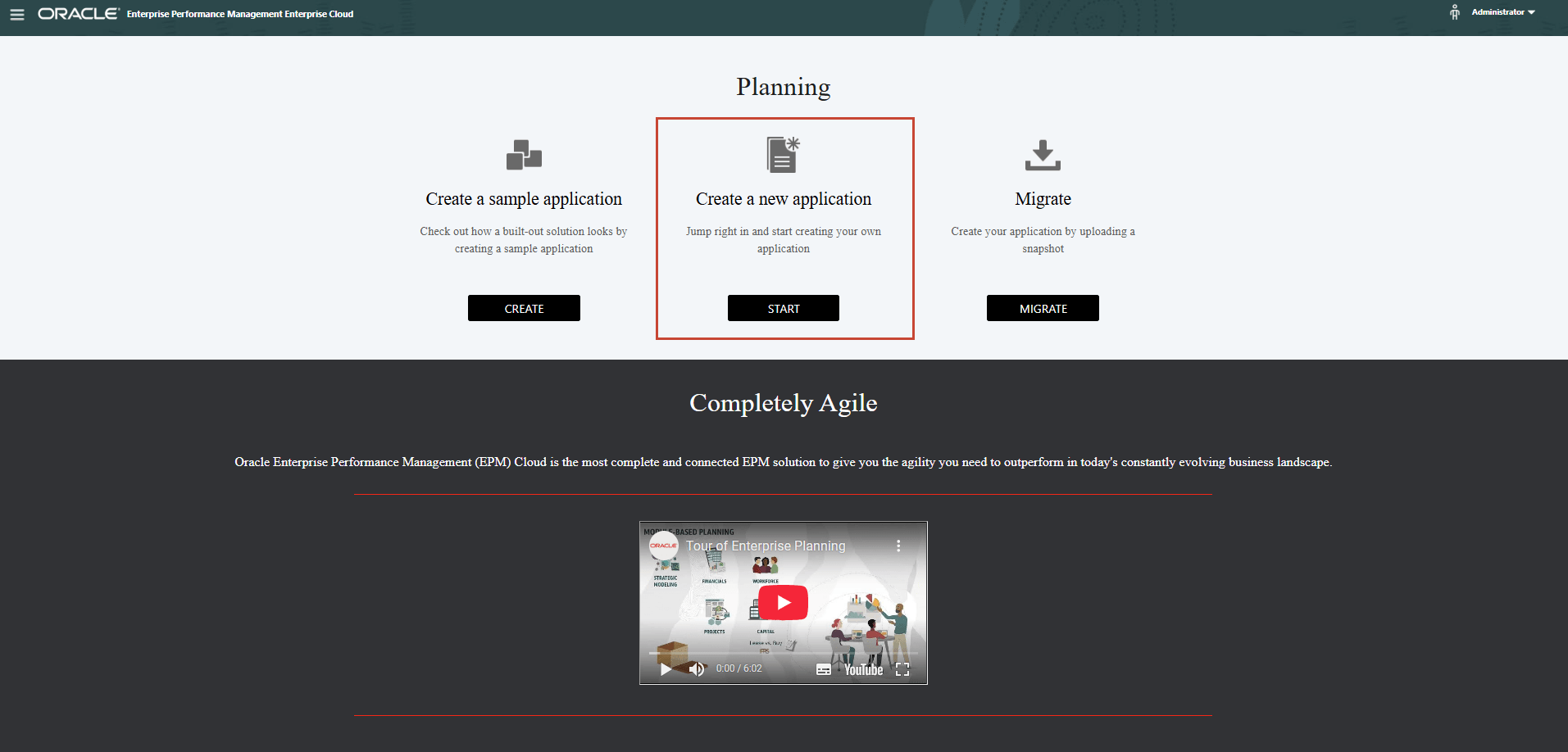
- Em Criar uma nova aplicação, clique em INICIAR.
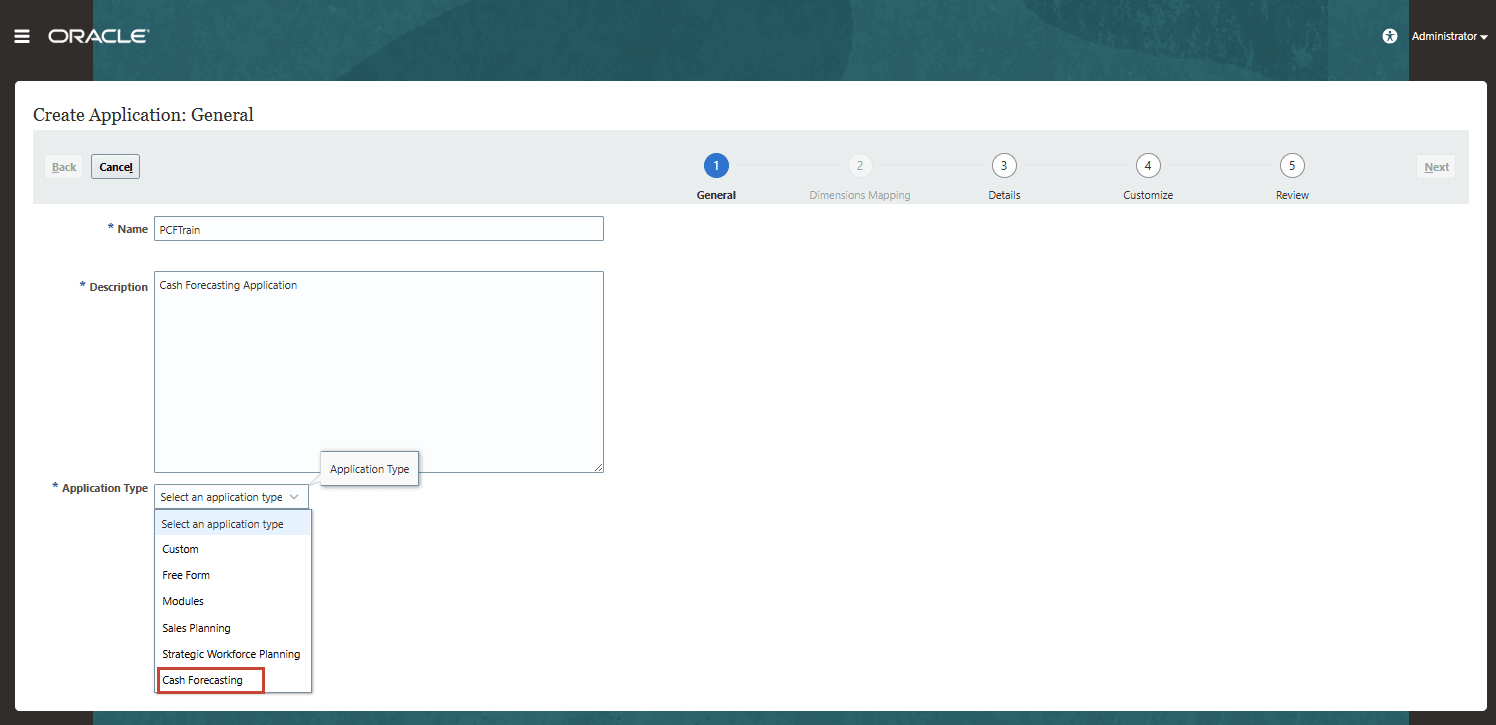
- Informe um Nome e uma Descrição do aplicativo. Para Tipo de Aplicativo, selecione Previsão de Caixa e clique em Próximo.
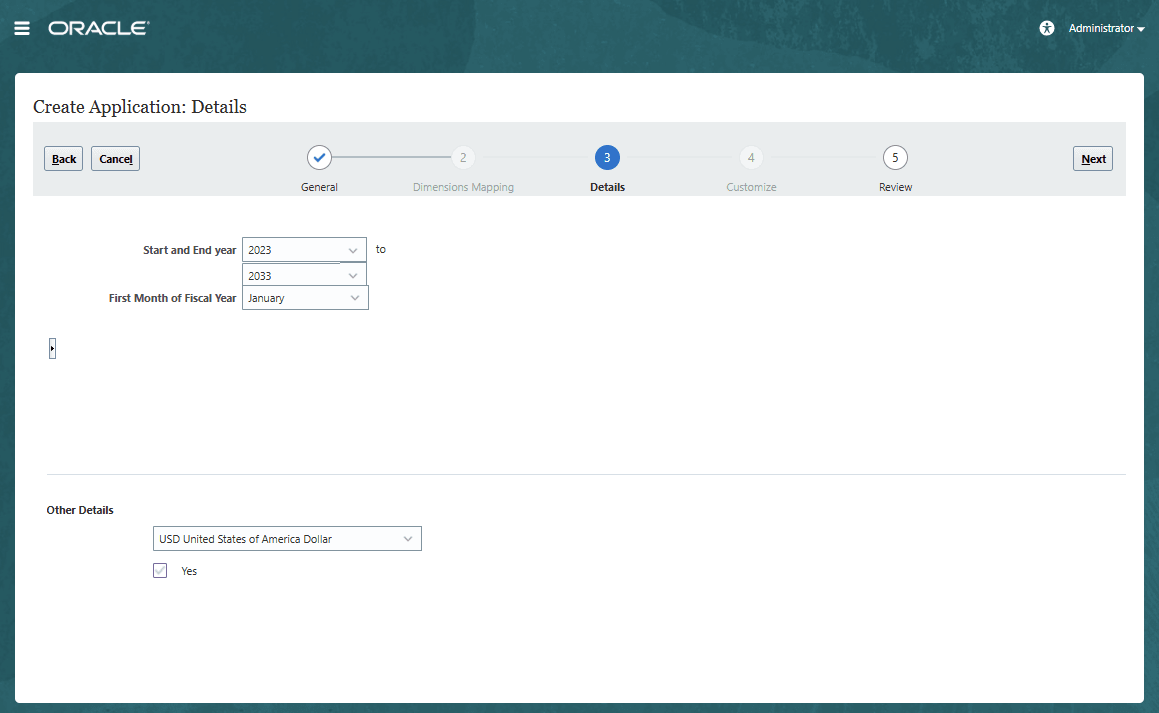
- Ano Inicial e Final - Anos a serem incluídos no aplicativo. Certifique-se de incluir o ano que contém os valores reais históricos necessários para planejamento e análise. Por exemplo, para um aplicativo que começa em 2024, selecione 2023 como o ano inicial para que os últimos valores reais estejam disponíveis para definir destinos usando a porcentagem de crescimento ano a ano e para fins de geração de relatórios. Tenha em mente previsões também, assim como para previsões você pode precisar de dados históricos suficientes, para que você possa adicionar anos. Neste caso, acrescentamos um ano.
- Primeiro Mês do Ano Fiscal - Mês em que o ano fiscal começa. (Observação: para o ano fiscal que não é do calendário, você precisa incluir o ano fiscal inicial correto. Não estamos abordando isso neste tutorial)
- Distribuição Semanal - Por Padrão, o padrão de distribuição semanal é definido como Distribuição uniforme no aplicativo de previsão de caixa.
- Moeda Principal - Para um aplicativo multimoeda, esta é a moeda secundária padrão e a moeda com a qual as taxas de câmbio são carregadas.
- Várias Moedas - O suporte à Várias Moedas é fornecido pela dimensão Moeda e permite a geração de relatórios em moedas diferentes.
- Clique em Próximo, analise suas seleções e clique em Criar.
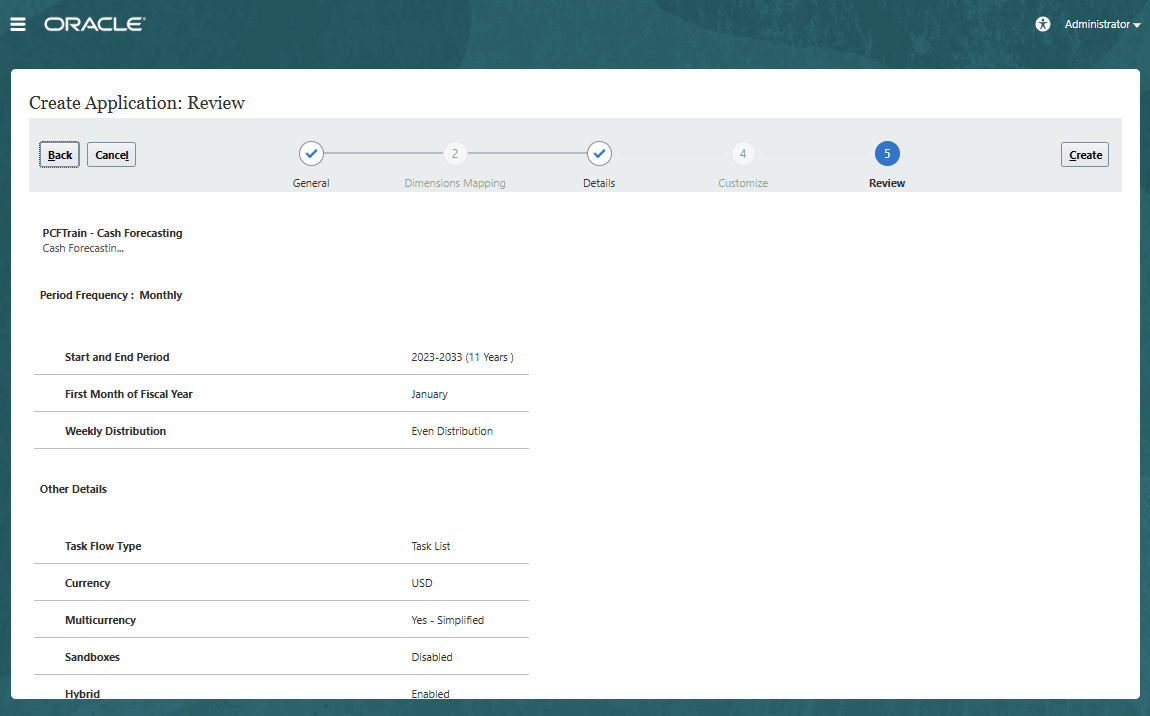
- Tipo de Fluxo de Tarefas - Por padrão, a Lista de Tarefas está ativada. As listas de tarefa são um recurso clássico que orienta os usuários pelo processo de planejamento, listando tarefas, instruções e datas finais.
Observação:
O Task Manager ainda não é suportado neste aplicativo, será suportado em uma atualização futura quando o Task Manager suportar o Forms 2.0 - Sandboxes - Por padrão, Sandboxes são desativados.
- Híbrido - Por padrão, a opção de cubo Híbrido está ativada.
- Tipo de Fluxo de Tarefas - Por padrão, a Lista de Tarefas está ativada. As listas de tarefa são um recurso clássico que orienta os usuários pelo processo de planejamento, listando tarefas, instruções e datas finais.
- Clique em Criar para criar a aplicação agora.
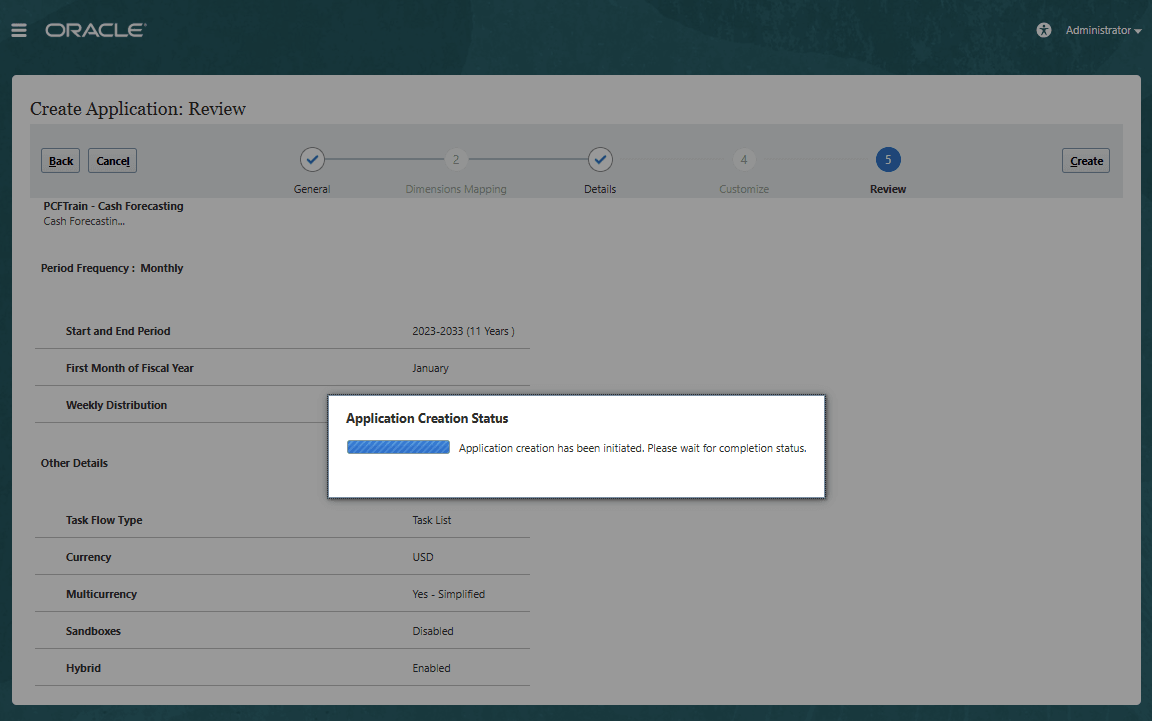
Depois que você clicar no botão Criar, a criação do Aplicativo será iniciada e o status de conclusão será exibido.
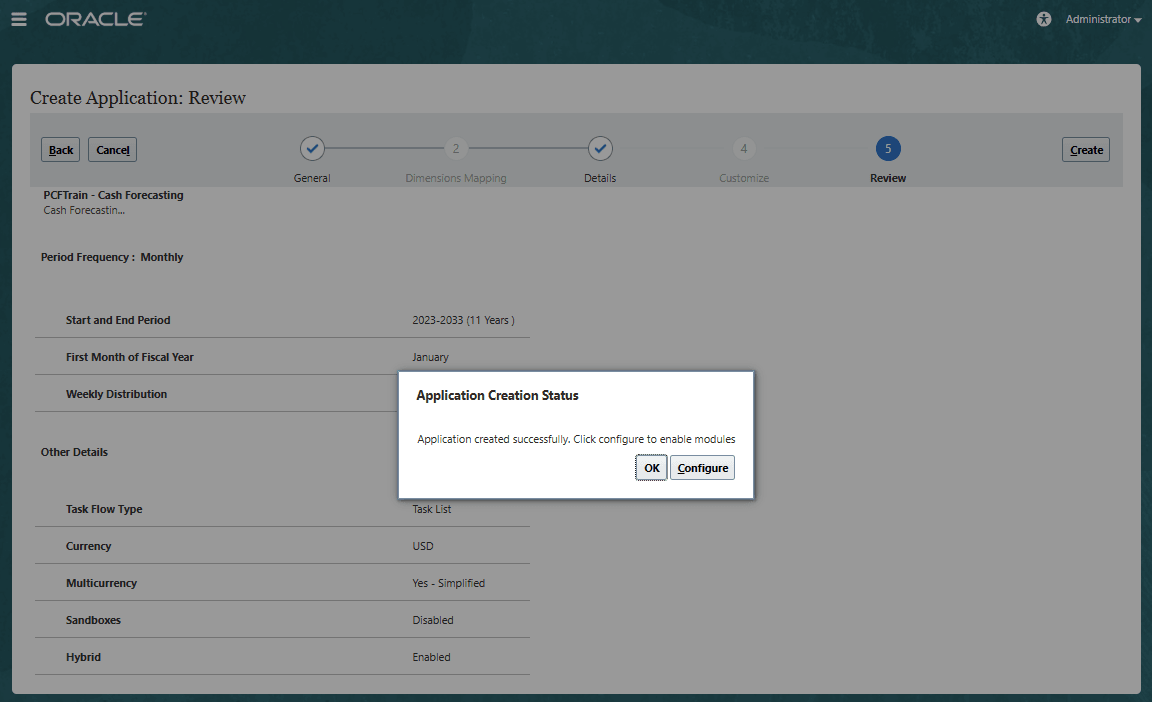
- Clique em Configurar para ativar recursos nos quais várias opções e recursos do aplicativo podem ser selecionados e ativados.
Ativando Recursos do Cash Forecasting
- Isso levará você à página de configuração, na qual o administrador pode clicar em Habilitar recursos para prosseguir e configurar o aplicativo de previsão de caixa.
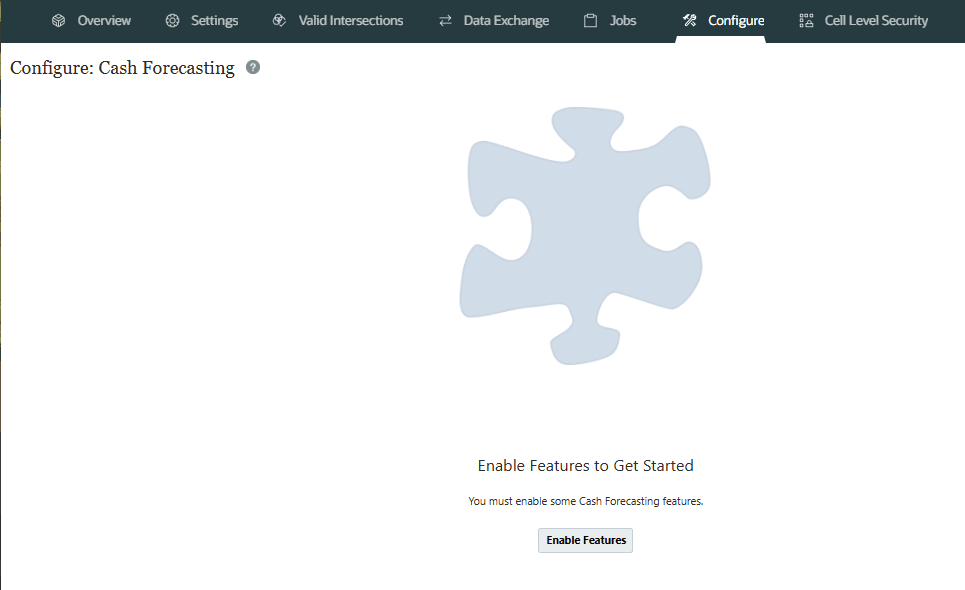
- Selecione as funcionalidades a serem ativadas aqui. A Oracle recomenda que você ative apenas os recursos necessários aos usuários no momento. Você pode começar com as configurações necessárias para o Cash Forecasting e, em seguida, ativar cada seção de forma incremental na tela Ativar recursos de acordo com seus requisitos de previsão de caixa.
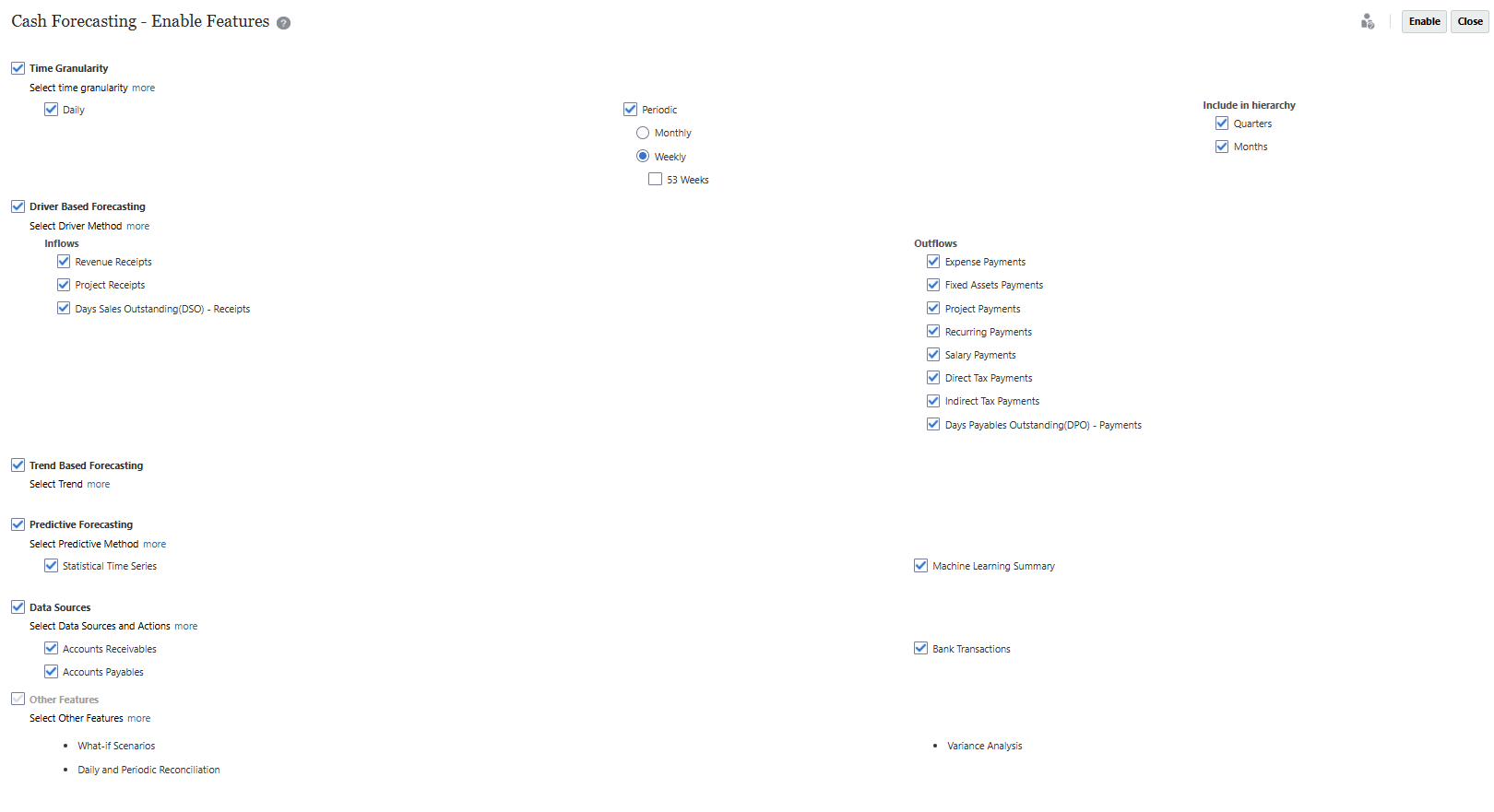
Com base em suas seleções, dimensões, formulários, painéis, drivers e medidas de KPI serão criados.
Ativar Descrição Granularidade do Tempo Selecione a granularidade do tempo para o processo de previsão de caixa. Você pode selecionar Diariamente, Periódico ou ambos.
Se você selecionar Periódico, poderá selecionar Mensalmente ou Semanalmente. Se você selecionar Semanal, poderá selecionar 53 Semanas para o planejamento de 53 semanas. Se você selecionar Diariamente, haverá uma previsão de rolagem de dois ano.
Selecione se deseja incluir Trimestres ou Meses na hierarquia.
Você também pode ativar o planejamento de 53 semanas.
Os formulários sempre mostram os membros de nível 0 nas previsões contínuas. Mas você pode exibir trimestres ou meses no relatório, se selecionar essas opções.
A Oracle recomenda que você habilite os dois tipos de previsão de caixa: diariamente e periódico.
Previsão Baseada em Driver Selecione os métodos de previsão baseados em driver a serem usados para prever os fluxos de entrada e os fluxos de saída de caixa. Isso permite efetuar a previsão de caixa usando diferentes métodos de cálculo para diferentes itens de linha de caixa. De acordo com os métodos selecionados, o Predictive Cash Forecasting cria itens de linha de amostra (contas) para você usar.
Você pode adicionar itens de linha adicionais próprios em cada categoria. Os formulários e os cálculos são adicionados com base nos métodos que você selecionar.
Previsão Baseada em Tendência Selecione Previsão Baseada em Tendência se quiser planejar qualquer um dos seus caixa periódicos usando diferentes métodos baseados em tendência. Você pode usar métodos baseados em tendências em quaisquer itens de linha nos quais a previsão de caixa possa ser calculada com base em tendências históricas. Os métodos baseados em tendências só podem ser usados para previsões Periódicas.
Previsão Preditiva Selecione os métodos preditivos a serem usados para previsão de caixa: - Série de Tempo Estatística — Use Previsão Automática e Predictive Planning para prever o desempenho futuro com base em dados históricos.
- Resumo de Aprendizado de Máquina — Use o Aprendizado de Máquina para prever a previsão do caixa usando modelos de ML fornecidos.
Observação: Embora o Aprendizado de Máquina ainda não esteja disponível, selecione esta opção se você quiser usá-lo no futuro quando o recurso estiver disponível.
Origens de Dados Habilite a integração ao Fusion ERP e selecione as integrações ao ERP a serem usadas. Se você quiser ativar esse recurso, ele deverá ser selecionado na primeira vez que você ativar os recursos. A habilitação dessa opção cria as dimensões obrigatórias, que não podem ser criadas posteriormente com a ativação incremental. Quando essa opção é selecionada, os itens de linha apropriados são criados para oferecer suporte à integração. Ela também cria as dimensões Parte e Unidade de Negócios, que são obrigatórias com a integração do Fusion ERP. Observação: Embora a integração com o Fusion ERP ainda não esteja disponível, selecione esta opção se você quiser usá-la no futuro quando o recurso estiver disponível.
Outras Funcionalidades Recursos padrão incluídos para o aplicativo; eles são sempre ativados automaticamente. Mapear/Renomear Dimensões Mapeie dimensões existentes para dimensões do Predictive Cash Forecasting, renomeie dimensões e ative dimensões personalizadas (Unidade de Negócios, Parte, Categoria e uma dimensão personalizada adicional). As dimensões Unidade de Negócios e Parte são obrigatórias se você selecionar Origens de Dados. Você também pode associar dimensões personalizadas a recursos. Execute esta tarefa de configuração na primeira vez que ativar recursos, embora você possa associar incrementalmente as dimensões Categoria ou Personalizado a recursos adicionais a qualquer momento.
O Predictive Cash Forecasting vem com as seguintes dimensões (Mapear/Renomear Dimensão):
# Dimensões ERP do Fusion Descrição Padrão, PCF específico ou opcional 1 Item de linha Sim Abrange a estrutura do fluxo de caixa Padrão 2 Entidade Sim Estrutura da entidade – mapeia para a Pessoa Jurídica do Fusion ERP Padrão 3 Período Sim Abrange os períodos diário, semanal e mensal Padrão 4 Year Sim Abrange vários anos fiscais ou do calendário Padrão 5 Cenário Sim Covers Forecast, Actual, Variance, Reporting Scenaries e muito mais podem ser adicionados Padrão 6 Version Sim Capas Trabalhando, Whatif e mais podem ser adicionadas Padrão 7 Moeda Sim A PCF é sempre multimoeda – Moedas de entrada e de relatório Padrão 8 Método de Previsão Sim Vários Métodos de Previsão e também abrange origens Específico do PCF 9 UN Sim Unidades de Negócio é a dimensão que mapeia para a UN do Fusion ERP PCF Específico Opcional para ERP Não Fusion* 10 Banco Sim O banco é uma dimensão pré-implantada, abrange Bancos e Contas Bancárias sob ele Específico do PCF 11 Parte Sim Representa os Clientes e Fornecedores – mapeia para o Fusion ERP. A Parte Abrange os N Principais Clientes/Fornecedores e o rest são agrupados em outros PCF Específico Opcional para ERP Não Fusion* 12 Categoria Sim Dimensão personalizada genérica usada para driver baseado ou pode ser usada para várias finalidades – detalhes de origem do Fusion ERP Específico do PCF 13 Personalizada No Dimensão personalizada adicional necessária para negócios Opcional Mapeie dimensões existentes para dimensões do Predictive Cash Forecasting, renomeie dimensões e ative dimensões personalizadas (Unidade de Negócios, Parte, Categoria e uma dimensão personalizada adicional). As dimensões Unidade de Negócios e Parte são obrigatórias se você selecionar a Integração e Ações do Fusion ERP. Você também pode associar dimensões personalizadas a recursos. Você deve executar esta tarefa de configuração na primeira vez que ativar recursos Para cada uma das dimensões, você pode atribuir recursos selecionados, como driver ou métodos de tendência, por exemplo, a dimensão Categoria pode ser ativada Recebimentos do Projeto, Pagamentos do Projeto, que irão pré-implantá-la nos formulários e regras de recebimentos/pagamentos do projeto. Essa seleção de recurso para dimensões pode ser feita durante a ativação inicial ou você pode associar incrementalmente essas dimensões a recursos adicionais a qualquer momento.
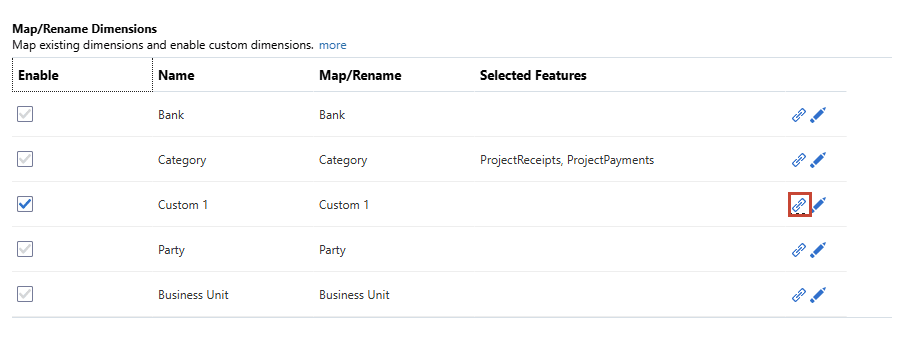
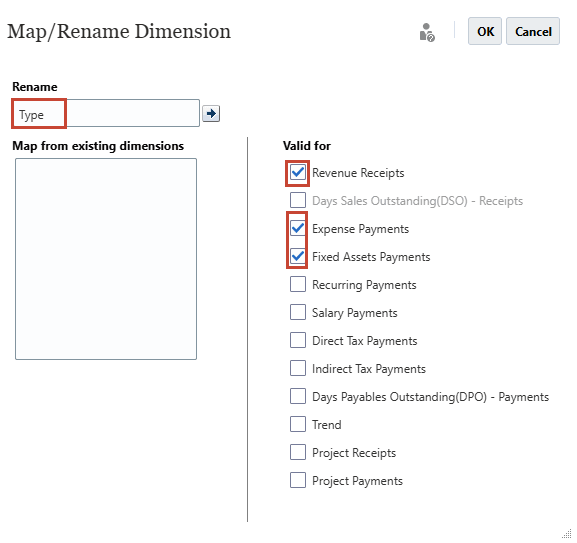
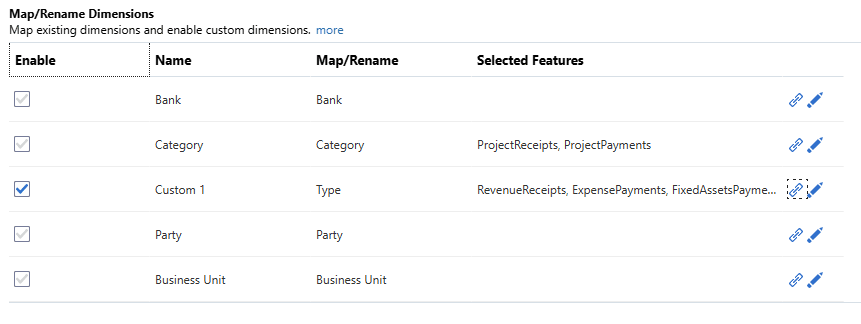
As dimensões de previsão de caixa só podem ser ativadas para itens de linha de fluxo de caixa relevantes. Isso levará a ter essas dimensões como parte dos métodos baseados em driver (isso é feito em segundo plano por meio de interseções válidas e ocultando dimensões em formulários). Você pode começar com configurações mínimas e, em seguida, ativar cada seção de forma incremental na tela de ativação de recursos de acordo com os requisitos de negócios. Depois de ativado, não é possível desativar os recursos. Portanto, tenha cuidado ao habilitar os recursos, considerando todos os requisitos de negócios.
- Quando todas as seleções estiverem concluídas, clique em Ativar para ativar todos os recursos selecionados e configurar automaticamente os artefatos pré-implantados com base nas seleções feitas.
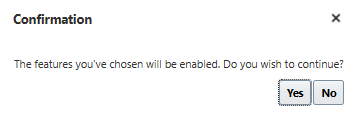
Quando você clicar em Ativar, o Sistema mostrará "Ativação de recurso em andamento…"


- Quando a ativação for concluída, saia e faça sign-in para começar a usar o aplicativo de previsão de caixa.
Revisando os Cubos e Dimensões do Aplicativo
O aplicativo Predictive Cash Forecasting tem uma arquitetura de vários cubos. Os cubos em que o aplicativo consiste são: 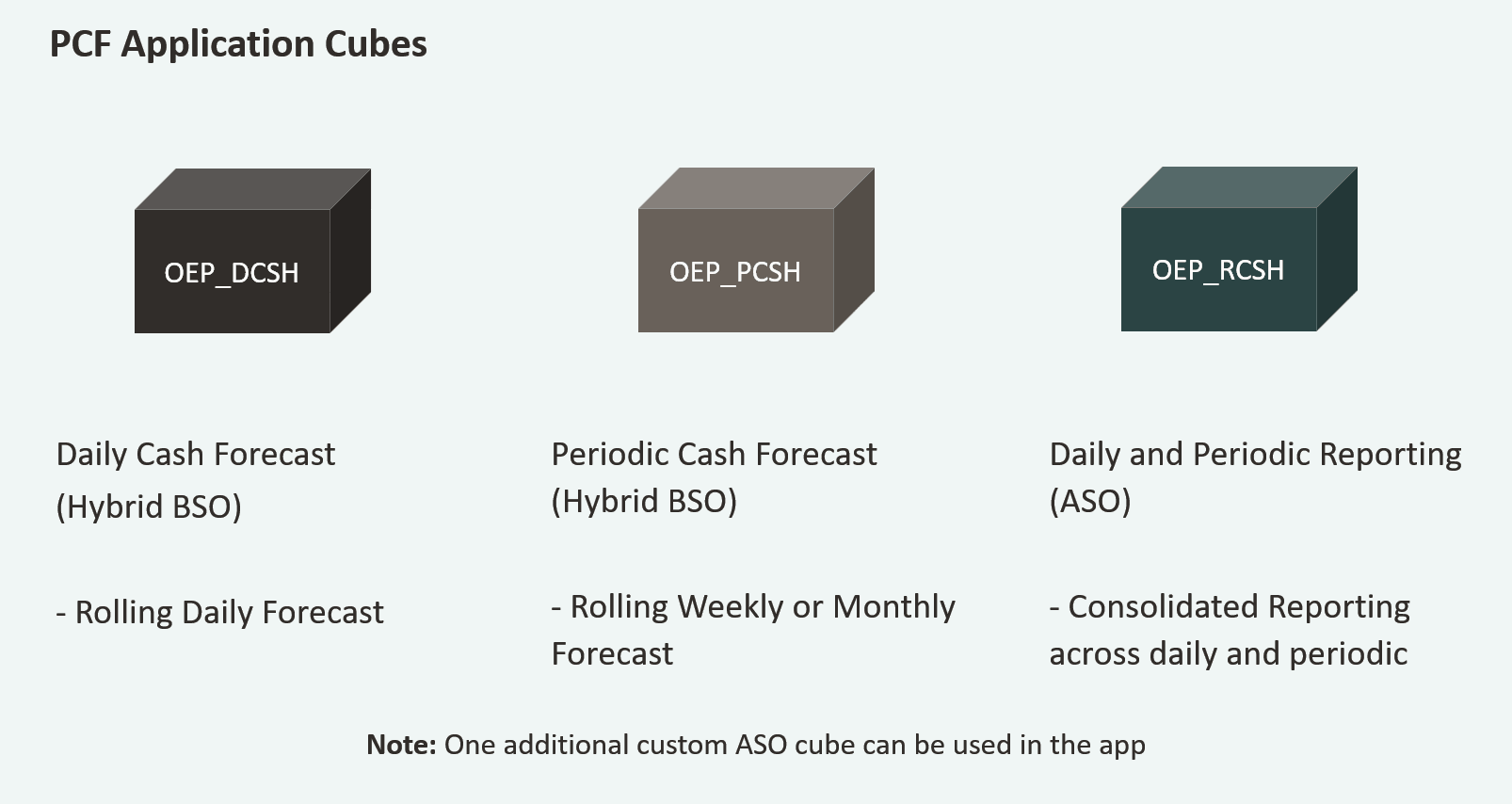
Revise os detalhes do aplicativo e do cubo na tela Aplicativo -> Visão Geral. 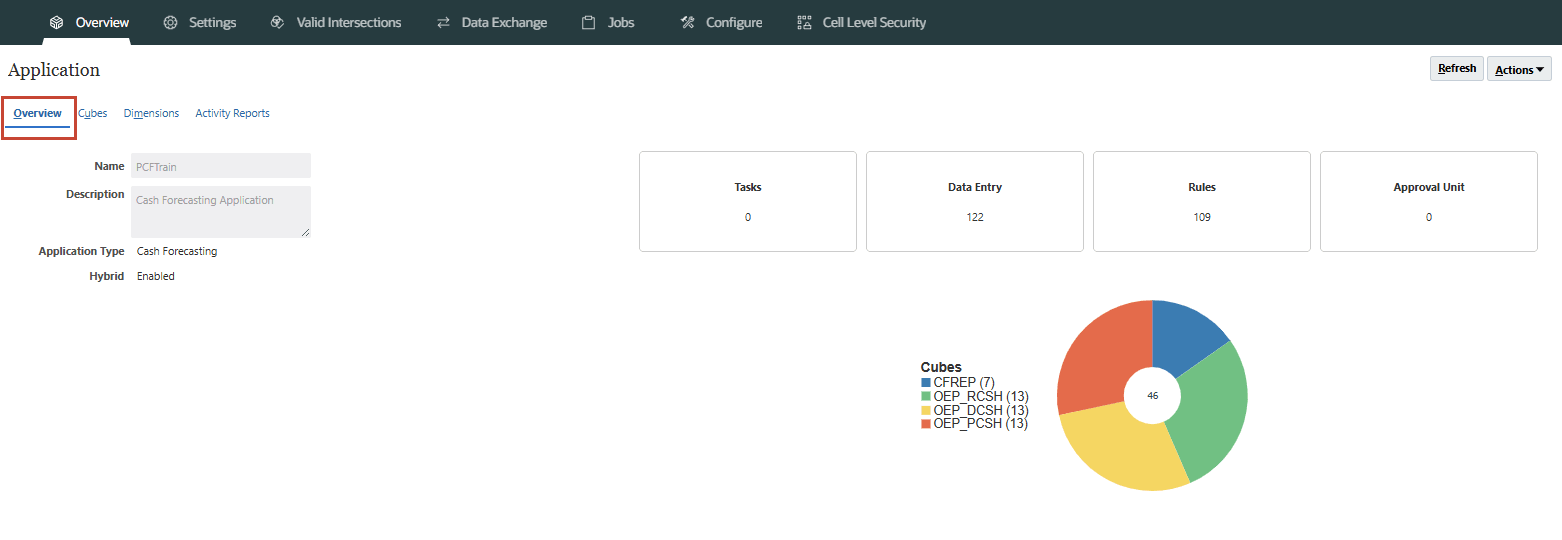
O aplicativo PCF contém 2 cubos BSO Híbridos (OEP_DCSH, OEP_PCSH) para cubo de relatório Diário e Periódico e 1 ASO (OEP_RCSH). Os dados de cubos BSO diários e periódicos são enviados para o cubo de relatórios para painéis de controle e relatórios centralizados. CREP é um cubo ASO pré-implantado criado por padrão e esse cubo não está sendo usado. 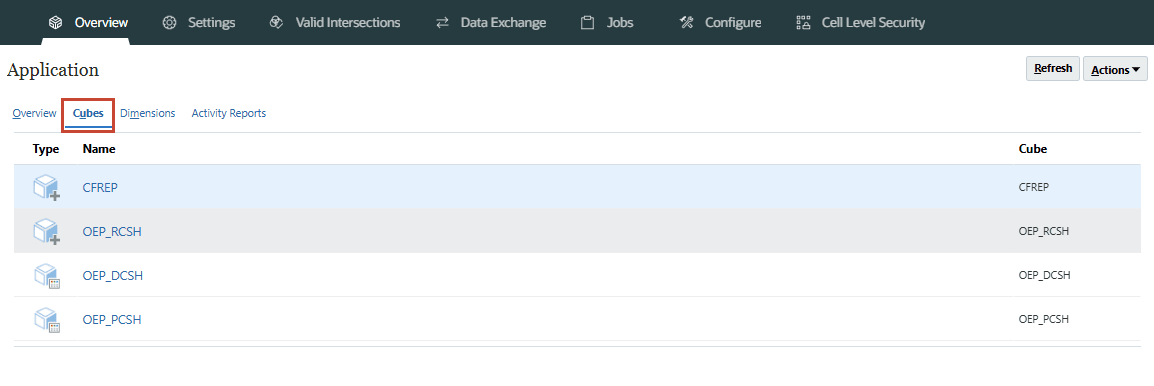
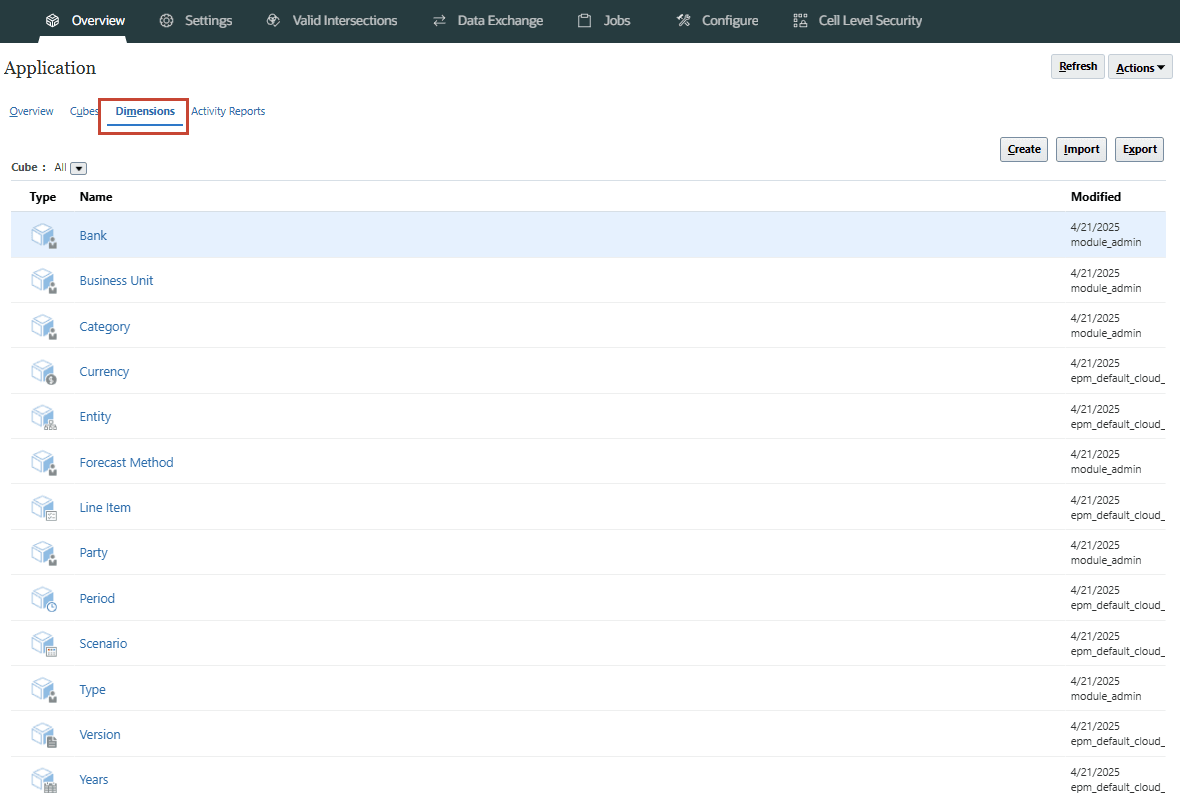
Configurando o Intervalo de Previsão e o Horizonte de Tempo
Decidir a granularidade de tempo da aplicação de previsão de caixa é um passo muito importante a ser feito durante a implementação. Há tanto a previsão de curto prazo quanto a previsão de médio prazo que podem ser implementadas no Predictive Cash Forecasting. Esses dois são modelos independentes para satisfazer diferentes necessidades de gerenciamento de caixa. Os clientes podem implementar previsões de curto prazo (diárias) e médio prazo (periódicas) independentemente com base em suas necessidades mais importantes, enquanto recomendamos que eles permitam que a previsão de caixa diária e periódica obtenha o melhor valor da Previsão de Caixa Preditiva.
Previsão de Caixa de Curto Prazo (Diariamente)
A previsão de curto prazo está focada em garantir que haja dinheiro suficiente nos próximos dias e está atendendo principalmente às necessidades imediatas de caixa. O objetivo é configurar isso de uma forma que o o processo é completamente automatizado, os níveis de precisão estão próximos de 100% e não há surpresas para o caixa operacional do capital de giro, bem como investimentos importantes e significativos ou fluxos de caixa de financiamento nos próximos dias. Especialmente é importante revisar a previsão de caixa em mais detalhes durante as datas de pagamento do final do mês ou da folha de pagamento, datas de pagamento de impostos e pagamentos de material acontecendo para despesas de capital e atividades de financiamento.
Recomendamos definir a previsão contínua como sendo de 15 dias, o que dará uma ótima visão para o gerente de caixa entender as posições de caixa de cada entidade. Não há restrições para ir além de 15 dias, especialmente para um negócio mais cíclico, onde as entradas e saídas de caixa acontecem em um ciclo mais longo. Mas, para tomar as medidas certas, seria ideal acompanhar a previsão de 15 dias, pois isso daria uma boa visão das previsões e dos saldos de caixa durante o ciclo de previsão. O Predictive Cash Forecasting é um aplicativo de previsão contínua, portanto, todos os dias a previsão de caixa é transferida por um dia e você pode revisar a previsão de caixa com base nos dados mais recentes.
Os Gerentes de Caixa responsáveis por uma determinada entidade ou várias entidades que gerenciam são os principais usuários da previsão de curto prazo. Eles trabalham com diferentes partes interessadas, como Contas a Receber, Contas a Pagar, Bancos e Tesouraria Regional/Sede, para garantir que a previsão de caixa seja refletida. Os Gerentes de Tesouraria geralmente cuidam dos fluxos de entrada e saída de caixa de financiamento, e eles também podem precisar de visibilidade dos recebimentos e pagamentos de material.
A padronização do processo de previsão de caixa entre entidades é um objetivo importante do Predictive Cash Forecasting. A configuração de uma previsão contínua diária consistente ajudará em um ciclo consistente de revisão e colaboração entre todas as entidades e usuários em vários níveis – os controladores ou o tesoureiro da sede podem obter a posição de caixa necessária para os próximos dias.
Feriados e fins de semana não são excluídos na previsão de caixa. Embora não seja provável que as entradas ou saídas de caixa ocorram em um feriado, isso seria responsabilidade do gerente de caixa ajustar as previsões de caixa que ocorrem em feriados ou fins de semana, com base no fluxo de dados automatizado devido aos motivos das datas de vencimento ou prazo de pagamento que caem nesses dias.
A previsão de caixa diária também permite introspectar os valores reais dos dias anteriores e comparar com o previsto. Isso permite fazer ajustes rápidos para os dias imediatamente seguintes das previsões de caixa.
Previsão de Caixa de Médio Prazo (Periódico)
A previsão de caixa de médio prazo é um processo de suporte de decisão muito importante para otimizar as decisões de fluxo de caixa. A previsão de médio prazo abre caminho para averiguar tanto as necessidades operacionais de fluxo de caixa de capital de giro quanto as necessidades de investimento/financiamento. A preparação de uma previsão de caixa de médio prazo permite uma melhor visão do caixa nos próximos períodos.
Mensal ou Semanal – uma das considerações de implementação é criar uma previsão de caixa mensal ou semanal.
Mensalmente é útil para empresas que têm um ciclo de caixa mais longo ou com base no estágio de seus negócios, por exemplo, negócios baseados em projetos ou indústria menos volátil, enquanto semanal é mais adequado para empresas mais voláteis e contínuas, como negócios de bens de consumo, produtos ou serviços. O Predictive Cash Forecasting oferece suporte a opções de previsão contínua mensal e semanal, mas recomendamos que as empresas criem previsões semanais, pois permite mais flexibilidade para alterações nas previsões e permite ajustar decisões com base no progresso semanal. Além disso, deve-se ter cuidado para garantir que a previsão periódica (mensal ou semanal) correta seja escolhida com base nas necessidades, pois não seria possível trocar de semanal para mensal ou mensal para semanal posteriormente.
Recomendamos que o aplicativo seja definido como uma previsão contínua de 13 semanas. Este é considerado um horizonte de tempo razoável, pois abrange um quarto. O Predictive Cash Forecasting não se restringe a ir além disso também, mas uma previsão muito longa pode não ser ideal. Embora a previsão de caixa, especialmente a partir de faturas de clientes, a provável precisão das previsões de caixa é alta nas primeiras 4-6 semanas, e reduz à medida que prevemos para outros períodos. Se uma opção mensal for escolhida, recomendamos que o aplicativo seja definido para uma previsão contínua de no máximo 6 meses. Isso obteria cobertura suficiente da previsão de caixa que você gostaria de criar para médio prazo.
Os controladores são os principais usuários de previsões de médio prazo, pois podem revisar a previsão e sugerir ações importantes, como acelerar cobranças, gerenciar expectativas de pagamento, especialmente grandes pagamentos de despesas de capital, planejar pagamentos de impostos, transferências entre entidades para otimizar o caixa nas entidades de uma região. Os controladores podem exibir a previsão de caixa entre entidades, bem como fazer drill-down na previsão de caixa de cada entidade.
O Tesouro da sede também se beneficiará de previsões de médio prazo, pois obteria uma boa visão dos altos fluxos de entrada e saída de caixa em certas semanas e poderia planejar os investimentos necessários e as decisões de financiamento com base no mesmo.
Configuração do Intervalo de Execução
Nesta seção, você configurará o período para previsões.
- Na página Inicial, clique em Aplicativo e em Configurar.
- Clique em Configuração da Faixa de Previsões.

- No Dia Inicial da Previsão, selecione uma opção:
- Data do Sistema - O padrão. Em geral, a Oracle recomenda o uso da data do sistema no ambiente de produção.
- Data Específica - Especifique uma data inicial diferente, por exemplo, se você estiver na etapa de implementação e quiser um dia inicial futuro para a fase da sua produção ou quando o dia inicial da previsão for uma data futura por causa de feriados. A data específica não pode ser posterior a 30 dias da data do sistema.
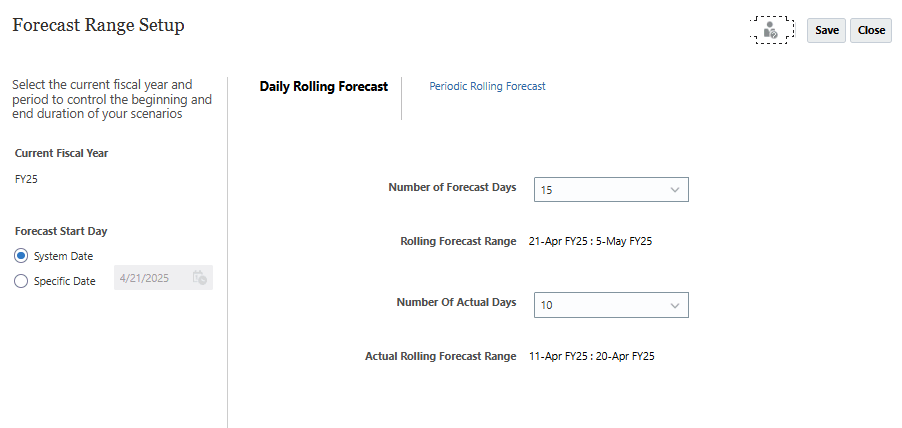
- Em Previsão de Rolagem Diária, se seu aplicativo tiver sido ativado para previsão diária:
- Selecione o Número de Dias de Previsão. A Faixa de Previsões Contínuas é atualizada com base no Dia Inicial da Previsão e Número de Dias de Previsão.
- Selecione o Número de Dias Reais para definir o número de dias reais das variações e relatórios. A Faixa de Previsões Contínuas Reais é atualizada com base no Dia Inicial da Previsão e Número de Dias Reais.
- Mesmo que a faixa de datas real seja exibida com base na sua seleção, você poderá fazer upload mais períodos históricos para dados reais se os tiver.
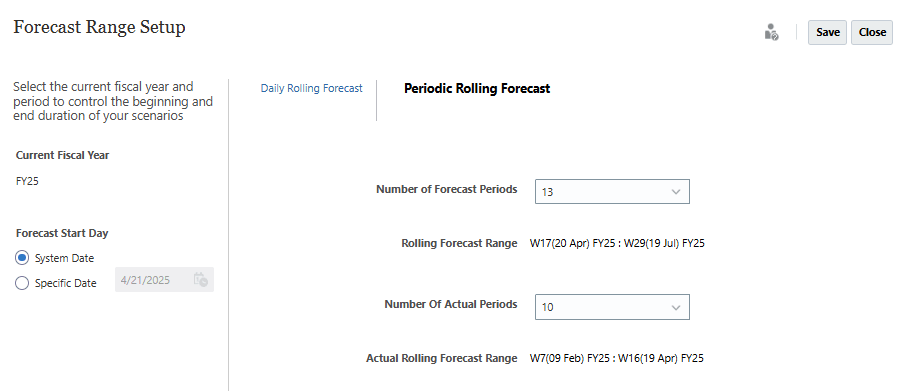
- Em Previsão Contínua Periódica, se seu aplicativo tiver sido ativado para previsão periódica:
- Selecione o Número de Períodos de Previsão. A Faixa de Previsões Contínuas é atualizada com base no Dia Inicial da Previsão e o Número de Períodos de Previsão.
- Selecione o Número de Períodos Reais para definir o número de períodos reais das variações e relatórios. A Faixa de Previsões Contínuas Reais é atualizada com base no Dia Inicial da Previsão e o Número de Períodos Reais.
- Depois de configurar a granularidade Tempo, clique em Salvar.
- Na mensagem de validação, clique em OK para continuar a salvar a configuração de configuração da Faixa de Previsão.
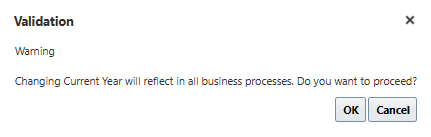
- As combinações de interseção válida e variáveis de substituição são atualizadas com base no intervalo de previsão.
- Além disso, o formulário de previsão contínua e alguns dashboards e formulários de variação histórica passam a adotar os intervalos de datas como padrão com base na configuração do intervalo de previsão.
- Se você alterar a faixa de previsões, deverá executar as regras Previsão do Processo Diário/Previsão do Processo Periódico novamente para ver a alteração refletida no formulário Previsão Contínua.
Em cada janela de manutenção diária, a data é transferida. A data e os dados atuais transferidos se tornam a data de início da previsão, e o dia anterior passa a ser os Valores Reais. Essas alterações são refletidas no form Previsão Contínua.
Redefinir Datas
Assim que o AMW (Manutenção Diária) for executado em seu ambiente, o sistema avançará as datas para a data de hoje e as variáveis de substituição serão atualizadas automaticamente com base na data do sistema (data de hoje).
Observação:
Esta seção do tutorial é opcional. Se quiser manter a faixa de períodos de previsão fixa para o objetivo do tutorial ou da avaliação, você poderá criar a regra groovy Redefinir Datas no cubo Diário e implantá-la e validá-la.Depois que a regra for implantada e validada, você poderá executá-la para redefinir as variáveis de substituição para o intervalo de datas fixo, conforme mencionado na regra. Você pode atualizar as datas conforme necessário nesta regra e ela também pode ser programada para ser executada periodicamente para que seja executada automaticamente e você veja seus dados com base no intervalo de datas fixo, se necessário.
Se quiser executar manualmente essa regra, clique em Regras e procure Redefinir Datas.
Na lista de regras, selecione a regra 'Redefinir Datas' e clique em Iniciar. 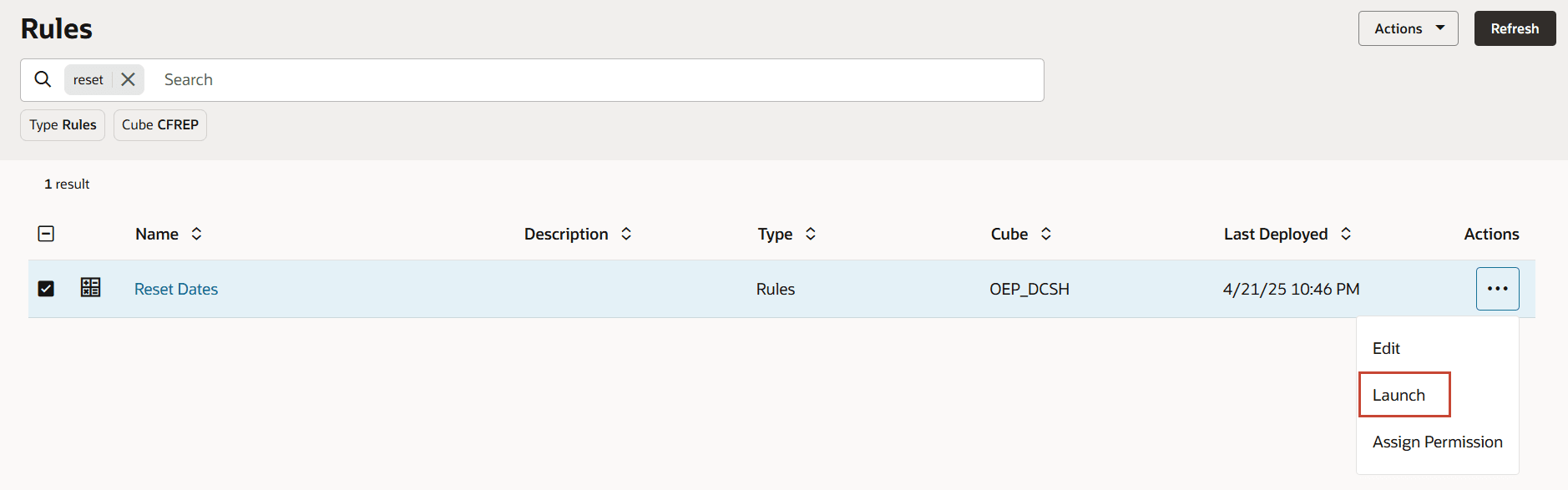
Depois de iniciar essa regra, você poderá verificar as variáveis de substituição para ver as atualizações. Vá para Navegador -> Variáveis -> Variáveis de Substituição.
Também é possível programar a execução dessa regra diariamente para que as variáveis de substituição sejam atualizadas automaticamente e a data não avance com base na execução do AMW (Manutenção diária).
Observação:
Esta Regra (Redefinir Datas) deverá ser executada para os tutoriais restantes da série (listados abaixo em Links Relacionados) assim que o AMW (Manutenção Diária) for executado em seu ambiente. Você pode programar sua execução diária após o AMW (Manutenção Diária).Links Relacionados
- Documentação: Administrando o Predictive Cash Forecasting
- Canal YouTube de Tutoriais do Oracle EPM
- Vídeo: Criando Aplicativos de Previsão de Caixa Preditiva no Cloud EPM Planning
- Segundo tutorial: Carregando Metadados e Dados no Predictive Cash Forecasting
- Terceiro tutorial: Configurando Usuários, Grupos de Usuários, Funções e Segurança no Predictive Cash Forecasting
- Quarto tutorial: Configurando Métodos de Previsão e Configurando Métodos do Driver no Predictive Cash Forecasting
- Quinto tutorial: Configurando as Preferências do Usuário e Verificando como Usuário Final no Predictive Cash Forecasting
- Sexto (último) tutorial: Configurando Várias Moedas no Predictive Cash Forecasting
Criação de Aplicativos do Predictive Cash Forecasting
G38213-02
Março de 2026