Introdução
Este tutorial é o quarto de uma série sobre como configurar o Predictive Cash Forecasting (PCF) e espera que o aplicativo esteja no estado como o tutorial anterior. Este tutorial mostra como configurar Métodos de Driver no Predictive Cash Forecasting (PCF). Você será apresentado a todos os onze métodos de driver. Você entenderá as etapas para configurar os onze Métodos de Driver. As seções se complementam e devem ser concluídas na sequência.
Histórico
O Predictive Cash Forecasting fornece onze métodos de previsão baseados em drivers. Dependendo de como seu aplicativo está ativado, os métodos de driver e seus cálculos associados, juntamente com os itens da linha do exemplo, são preenchidos no aplicativo.
Pré-requisitos
Os Tutoriais Práticos do Cloud EPM podem exigir que você importe um instantâneo para sua instância do Cloud EPM Enterprise Service. Para poder importar um instantâneo de tutorial, você deve solicitar outra instância do Cloud EPM Enterprise Service ou remover seu aplicativo e processo de negócios atuais. O instantâneo do tutorial não será importado sobre seu aplicativo ou processo de negócios existente, nem substituirá ou restaurará automaticamente o aplicativo ou processo de negócios com o qual você está trabalhando no momento.
Antes de iniciar este tutorial, você deve:
- Tenha acesso do Administrador de Serviço a uma instância do Cloud EPM Enterprise Service.
- Faça download do instantâneo do LCM aqui - TutorialStart.zip. Carregue e importe este snapshot do LCM para sua instância do Planning.
- Use o Fluxo de Navegação do Gerenciador de Caixa e o acesso associado ao tutorial.
- Instalar o Microsoft Excel.
- Instalar e configurar o Smart View para estabelecer conexão com sua instância.
A Regra (Redefinir Datas) deverá ser executada quando o AMW (Manutenção Diária) for executado em seu ambiente. Você pode programar sua execução diária após o AMW (Manutenção Diária).
Observação:
Se você encontrar erros de migração importando o snapshot, execute novamente a migração excluindo o componente HSS-Shared Services, bem como os artefatos Segurança e Preferências do Usuário no componente Principal. Para obter mais informações sobre upload e importação de snapshots, consulte a documentação Administrando a Migração para o Oracle Enterprise Performance Management Cloud.Configurar Métodos de Previsão
Métodos da Previsão
Os métodos de previsão são diferentes abordagens para chegar às previsões de caixa. A Previsão de Caixa Preditiva suporta vários métodos da previsão para cada item da linha de caixa, fornecendo a você a flexibilidade de escolher o método apropriado. Você pode definir os métodos padrão de previsão a serem utilizados para cada combinação entre item e entidade de linha com base na origem dos dados disponíveis, na maturidade do planejamento e da previsão e no horizonte de tempo da previsão. Você também pode definir métodos de previsão baseados em período nos quais pode usar diferentes métodos de previsão para diferentes períodos. 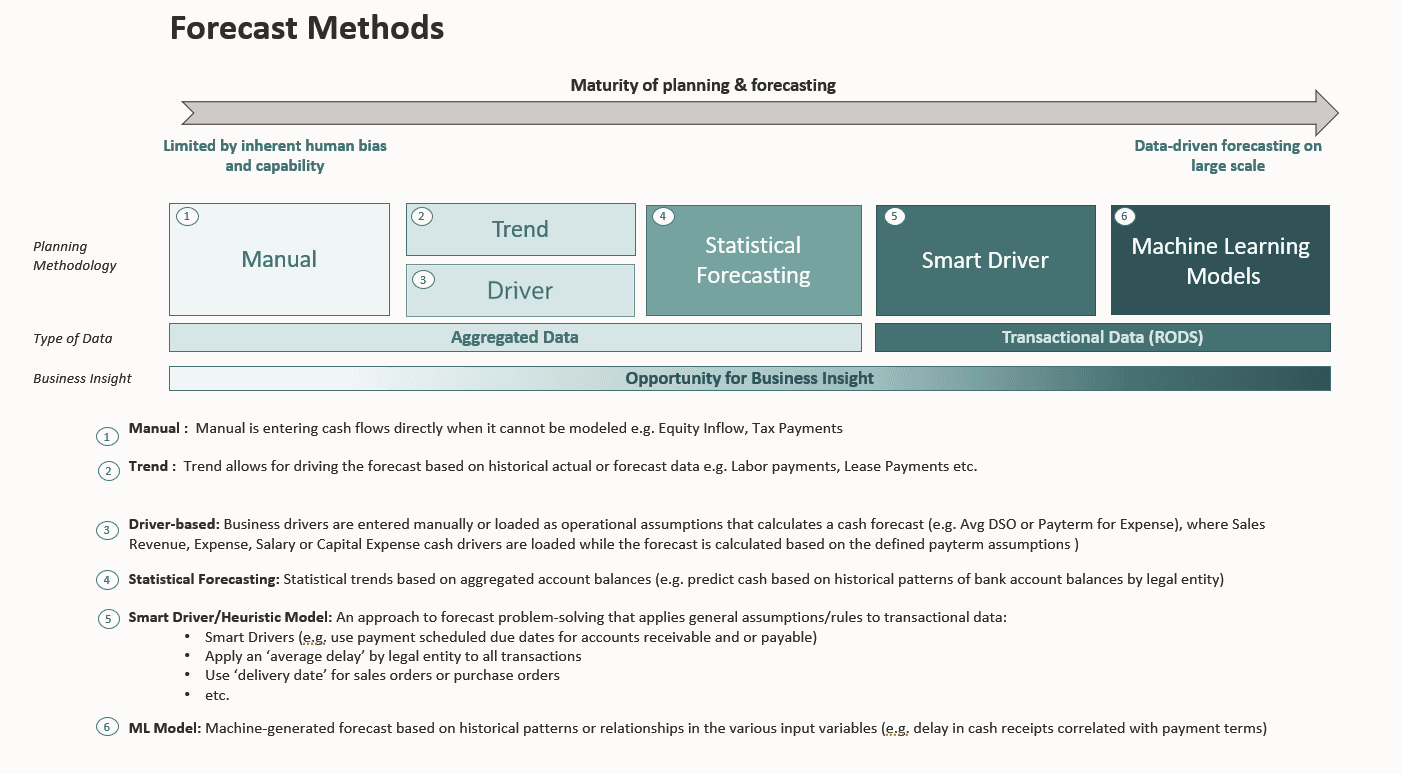
Detalhes de cada um dos métodos de previsão:
Manual
Este é o método mais básico, no qual, para determinados itens de linha, pode ser difícil aplicar uma lógica específica e, portanto, você apenas informa os números da previsão de caixa manualmente. Isso pode ser para certos passivos continentais ou entradas de capital onde seria difícil determinar as entradas ou saídas de caixa por meio de qualquer lógica automatizada.
Método Baseado em Driver
Este é um método calculado em que diferentes drivers são usados para conduzir a previsão de dinheiro para determinados itens da linha. Na Previsão de Caixa Preditiva, existem 11 métodos diferentes baseados em driver que podem ser usados para fluxos de entrada e saída de caixa diferentes.
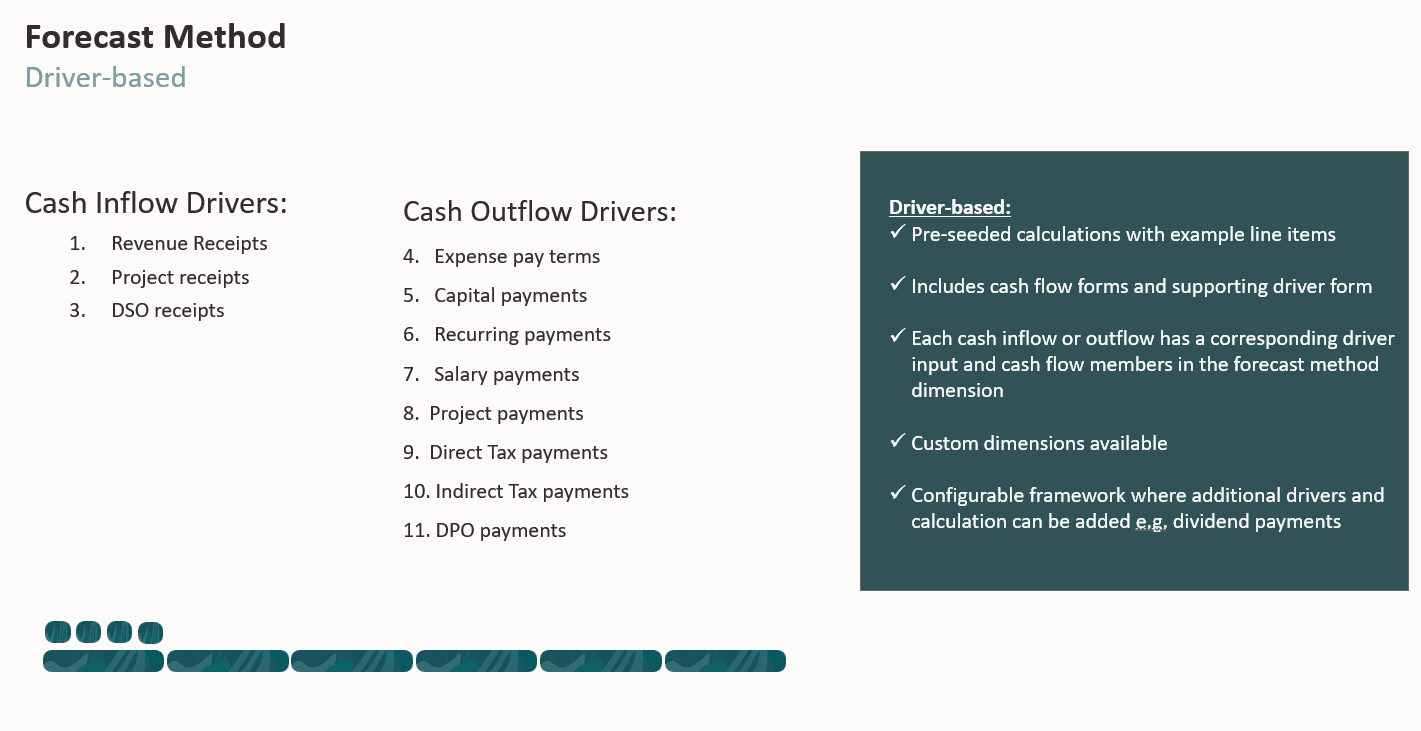
- Cada método é uma categoria de driver com cálculos pré-implantados.
- Os itens de linha de exemplo serão pré-implantados sem prefixo, poderão ser usados pelos clientes ou removidos.
- É possível adicionar itens de linha para cada categoria de driver.
- Vem com o formulário de fluxo de caixa e, na maioria dos casos, um formulário de driver de suporte.
- Cada fluxo de entrada ou saída de caixa tem uma entrada de driver correspondente e membros de fluxo de caixa na dimensão do método de previsão.
- Dimensões personalizadas relevantes para drivers podem ser atribuídas em Ativar recursos.
Seus administradores podem ativar a Previsão Baseada em Driver ao ativar o aplicativo. Os Gerentes de Caixa definem as premissas dos métodos de previsão com base no driver.
Processo para trabalhar com Métodos de Previsão Baseados em Driver: 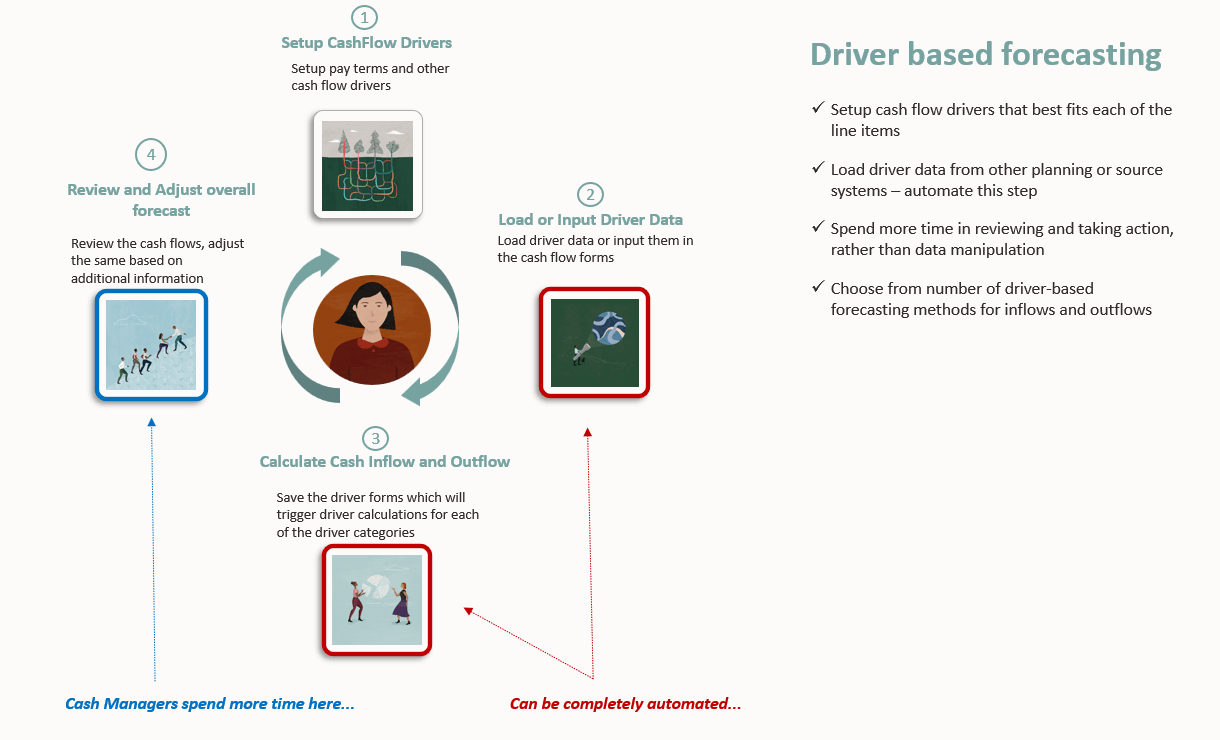
- Configure as premissas (como Condições de Pagamento, Datas de Vencimento etc.) por entidade, item da linha e outras dimensões personalizadas.
- Carregue ou informe os dados usados para gerar a previsão de caixa.
Para Dias de Vendas Pendentes (DSO) e Dias de Contas a Pagar Pendentes (DPO), carregue ou insira o DSO ou o DPO médio e a receita ou despesa pendentes para orientar a previsão de caixa.
- Execute as regras para calcular os fluxos de caixa.
- Quando você carrega ou salva o form do driver de fluxo de entrada de caixa ou de fluxo de entrada de caixa, o Predictive Cash Forecasting calcula as entradas ou saídas de caixa com base na quantia do driver e nas premissas do driver, e as contabiliza nos períodos apropriados.
Para DSO e DPO, o Predictive Cash Forecasting calcula os fluxos do caixa com base no DSO ou DPO Médio e receita ou despesa pendente.
- A entrada ou saída de dinheiro é preenchida automaticamente no formulário de Previsão Incremental.
Método Baseado em Tendência
Os Métodos de Tendência podem ser usados para quaisquer Itens de Linha em que a previsão de caixa possa ser determinada com base em tendências históricas. Os métodos baseados em tendência são considerados apenas para previsões Periódicas. O método baseado em tendência pode não ser ideal para a previsão de caixa, pois depende dos fatores de caixa subjacentes, como receita, despesas ou outros, mas se os fluxos de entrada e saída de caixa usarem um padrão padrão, isso poderá ser usado.
- Os Métodos de Tendência podem ser usados para quaisquer Itens de Linha em que a previsão de caixa possa ser determinada com base em tendências históricas.
- Os métodos baseados em tendência são considerados apenas para previsão Periódica.
- À medida que você seleciona a tendência, os dados são implantados com base na lógica do método. Você pode aplicar um aumento ou diminuição na parte superior para determinar a previsão futura.
Aqui estão alguns dos métodos baseados em tendência suportados na Previsão de Caixa Preditiva.
| # | Método baseado em tendência | Descrição | Exemplo |
|---|---|---|---|
| 1 | Média Real do Ano Atual | Calcula a média de item da linha do caixa do Ano Fiscal Atual | Encargos bancários |
| 2 | Real do Período Atual | Os Valores Reais do último período são obtidos para os períodos de previsão | Utilitários |
| 3 | Real do Ano Anterior | Obtém o ano anterior real para períodos correspondentes | Receita de Marketing ou Serviço |
| 4 | Média Real do Ano Anterior | Calcula a média de um item da linha do caixa referente ao ano anterior ao Ano Fiscal Atual. Por exemplo, se o Ano Fiscal Atual for FY22, o ano anterior será FY21. | Percurso |
| 5 | Média de Previsão | Calcula a média de previsão do ano fiscal atual | Mão de Obra |
| 6 | Sazonalização | Aplica a sazonalidade da real de último ano para períodos de previsão à média real de ano atual Nesta metodologia, a taxa média real do ano atual é calculada primeiro. Em seguida, a previsão é calculada de acordo com a fórmula a seguir. Previsão = Quantia real do ano anterior para o período * soma da quantia de previsão (conforme o método da Média Real do Ano Atual) para os períodos remanescentes do ano atual ou a soma dos dados reais do ano anterior para os mesmos períodos restantes. |
Gastos Comerciais |
| 7 | Inc/Dec Ano a Ano | Aplica um percentual de aumento ou redução no valor do ano anterior. | Aluguel |
| 8 | Crescimento periódico | Calcula a alteração de ano para ano de um item de linha usando ano atual e ano anterior como base para calcular o crescimento. | Remuneração Variável |
Método de Drivers Inteligentes
Este é um método de previsão que será orientado pelos dados subjacentes no Fusion ERP. Os drivers inteligentes permitem pré-implantação da previsão de caixa com base nos dados provenientes do Fusion ERP e são orientados pelas parcelas de transação para transações de clientes, fornecedores e pagamentos no ERP. As previsões de caixa são determinadas pelas datas de vencimento da NFF no mínimo e são agregadas para o período como NFF de Contas a Receber, NFF Vencida de Contas a Receber, NFF de Contas a Pagar, NFF Vencida de Contas a Pagar. O período pode ser influenciado pela disponibilidade de outras datas além da data de vencimento, como a data da promessa, a data de cobrança esperada e a data de vencimento do desconto. Além disso, os recebimentos reais do Cliente e os Pagamentos do Fornecedor também são extraídos do Fusion ERP. Além disso, os fluxos de entrada e saída de caixa por meio do cash management e do General Ledger também são transferidos para previsões de caixa. Os drivers inteligentes podem ser importantes para as previsões de curto prazo, pois se baseiam em dados subjacentes suportados.
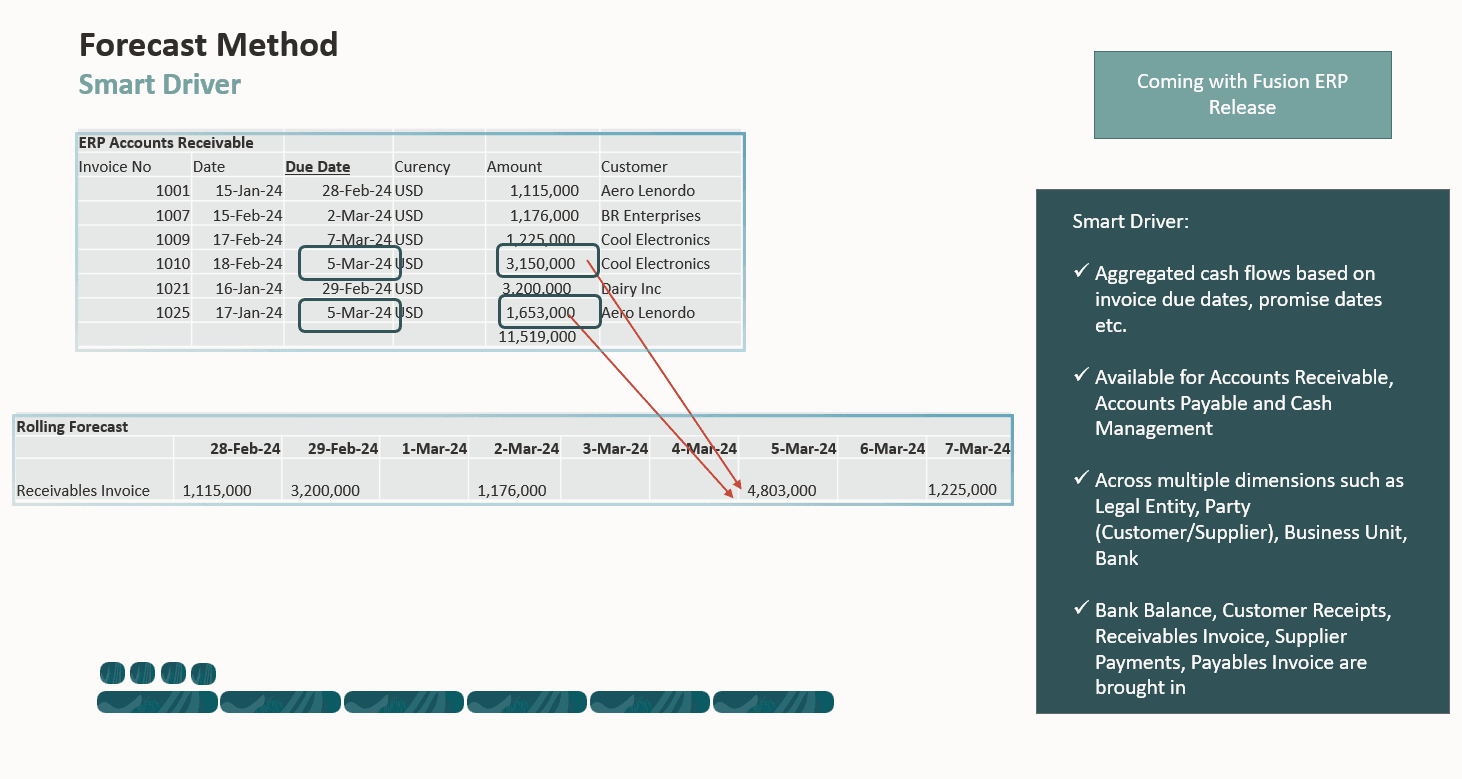
- Previsão baseada em dados operacionais de ERP conectados subjacentes – Fusion ERP AR(Contas a Receber) e AP(Contas a Pagar).
- Combinação de Datas de Vencimento, Datas de Promessa, Descontos e outras informações importantes que orientam os dados da previsão de caixa.
- Fluxo automatizado de dados para obter precisão confiável da previsão de caixa.
Método de Previsão Estatística
Este é o recurso incorporado do predictive planning disponível que pode ser usado para alguns dos itens de linha. As previsões estatísticas são algoritmos de séries temporais disponíveis e ajudam as previsões de caixa com base em dados históricos do item de linha. As previsões estatísticas estão disponíveis para que o usuário execute qualquer item de linha que tenha um padrão histórico regular, com sazonalidade e sem sazonalidade. O aplicativo escolhe o melhor método com base nos dados disponíveis e com a melhor precisão. Veja a seguir os métodos de previsão usados com base na natureza dos dados. Os métodos de previsão são selecionados automaticamente com base na melhor precisão entre todos os métodos.
- O Predictive Planning pode ser usado para qualquer item de linha com base nos dados disponíveis para determinados itens de linha.
- A previsão preditiva usa algoritmos baseados em séries temporais para prever previsões futuras.
- Previsão preditiva baseada em Modelos de Regressão e Classificação de ML usando dados operacionais de AR e AP.
- Esse recurso é criado no aplicativo e os clientes podem fazer isso por meio da interface do usuário ou usando a Previsão Automática.
| Dados de melhor uso | Método | Sazonal |
|---|---|---|
| Dados voláteis sem tendência ou sazonalidade. | Média de Movimentação Simples | No |
| Dados com tendência, mas sem sazonalidade. | Média de Movimentação Dupla | No |
| Dados voláteis sem tendência ou sazonalidade. | Ajuste Exponencial Único | No |
| Dados com uma tendência, mas sem sazonalidade | Ajuste Exponencial Duplicado | No |
| Dados com uma tendência, mas sem sazonalidade | Método não sazonal de suavização de tendência amortecida | No |
| Dados sem tendência, mas com sazonalidade que não aumenta ao longo do tempo. | Aditivo Sazonal | Sim |
| Dados sem tendência, mas com sazonalidade que aumenta ou diminui ao longo do tempo. | Multiplicativo Sazonal | Sim |
| Dados com tendência e sazonalidade que não aumentam ao longo do tempo | Aditivo de Holt-Winters | Sim |
| Dados com tendência e sazonalidade que aumentam ao longo do tempo | Multiplicativo de Holt-Winters | Sim |
| Dados com tendência e sazonalidade. | Método Sazonal de Aditivo de Tendência Danificado | Sim |
| Dados com tendência e sazonalidade | Método Sazonal Multiplicativo de Tendência Danificada | Sim |
| Dados com um mínimo de 40 pontos de dados históricos, número limitado de outliers e sem sazonalidade | Arima | No |
| Dados com mínimo de 40 pontos de dados históricos, número limitado de outliers e sazonalidade | SArima | Sim |
Selecionando automaticamente o modelo de previsão de melhor desempenho
O método de previsão com a menor medida de erro (RMSE) é usado para prever os dados. RMSE (erro quadrado médio da raiz) é uma medida de erro absoluta que agrupa os desvios para manter os desvios positivos e negativos de cancelamentos entre si. Essa medida também tende a exagerar os erros grandes, o que pode ajudar a eliminar métodos com erros grandes. Por exemplo, as previsões de vários algoritmos são comparadas entre si com base no RMSE. O modelo de previsão com o menor erro, ou seja, o RMSE é escolhido como o melhor por padrão. 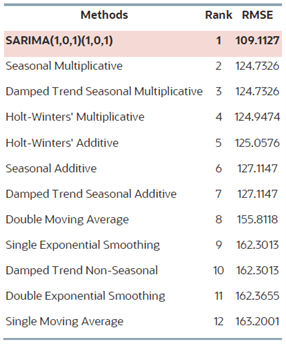
Previsão Automática no Modelo Periódico de Previsão de Caixa
Observação:
Auto Predict é um recurso de nível de plataforma e esta seção não é específica para PCF. Você pode optar por saltar para a próxima seção. Você precisará de acesso de Administrador para esta seção.Com o recurso Previsão Automática, os administradores podem definir uma previsão para prever o desempenho futuro com base nos dados históricos e programar uma tarefa para executar essa definição, automatizando o processo da previsão.
A Previsão Automática usa os mesmos métodos estatísticos e de previsão do Predictive Planning, mas, ao contrário do Predictive Planning, você não se limita a executar uma previsão em um formulário. Você pode prever valores para milhares de células de uma vez, quando necessário, agendando um job, e gravam automaticamente os resultados de previsão em um cenário/versão, no mesmo cubo ou em outro cubo dos dados históricos. Você também pode incluir os resultados de previsão de Melhor e Pior Casos. Quando você executa uma previsão, os dados históricos de cada membro na definição de Previsão Automática são recuperados e depois analisados usando técnicas de previsão de sequência de tempo para prever o desempenho futuro desses membros.
A Previsão Automática é útil:
- Quando você tem grandes volumes de dados para previsão.
- Para estimular o processo de previsão preenchendo um cenário de previsão com previsões baseadas em dados históricos. Em seguida, os planejadores podem comparar previsões com previsões.
- Para análise de variação. Pré-implante um cenário de previsão com resultados de previsão e compare as previsões com a previsão. Para incorporar limites de variação, você pode definir uma regra Groovy que exija que os planejadores adicionem um comentário explicativo a um limite definido; por exemplo, se a previsão for 5% maior que predição.
- Para pré-preencher seus cenários de Previsão ou Plano antes de iniciar uma previsão ou um ciclo de planejamento. Os planejadores podem usar esses resultados de previsão como ponto de partida para suas previsões e fazer ajustes conforme necessário.
- Para manter as previsões atualizadas à medida que os valores reais entram, programe os jobs de Previsão Automática. Quando novos valores chegam, o job pode ser executado automaticamente para preencher o cubo; os planejadores podem ver previsões atualizadas e comparar com previsão e Quaplan.
Nesta seção, você carregará dados históricos reais de alguns dos itens de linha. A planilha do Excel do Smart View anexada contém dados reais históricos por semanas para 4 itens de linha - NFFs do Receivables, NFFs do Payables, Gastos de viagem e pagamentos Opex. Carregue esses dados abrindo a planilha do Excel do Smart View e, em seguida, conectando-se ao seu aplicativo por meio de conexão compartilhada ou privada e enviando os dados reais na planilha.
- Abra o Smart View no Excel e conecte-se à sua instância do Cloud EPM Enterprise.
Dica:
Para obter mais informações sobre como estabelecer conexão com sua instância, consulte a seção Estabelecendo Conexão com uma Conexão Compartilhada na documentação Como Trabalhar com o Oracle Smart View for Office. - No Smart View para Excel, abra a planilha do Excel do Smart View Anexada.
- No menu superior, clique em Smart View, em Opções e, em seguida, em Avançado.
Certifique-se do URL correto para seu aplicativo PCF.
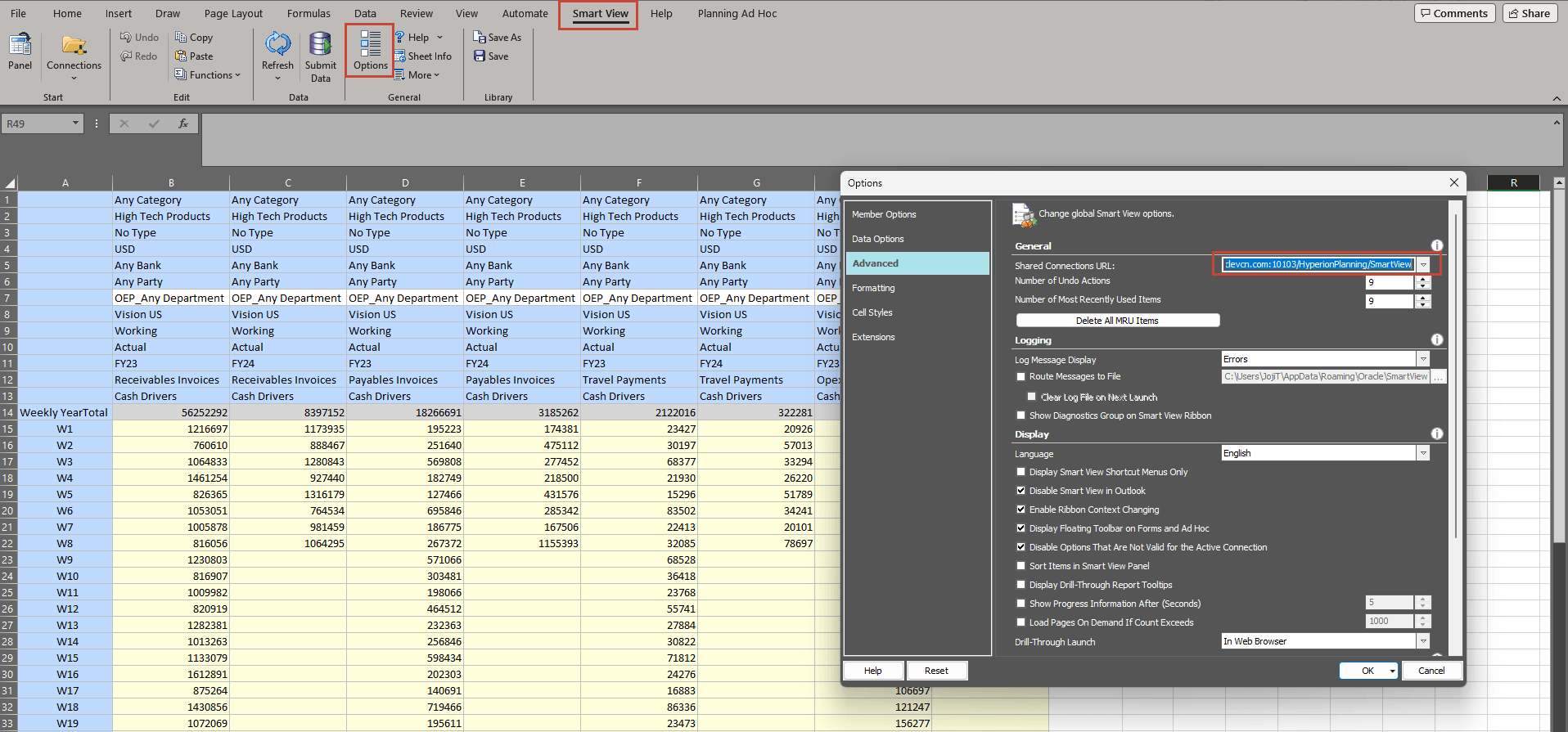
Observação:
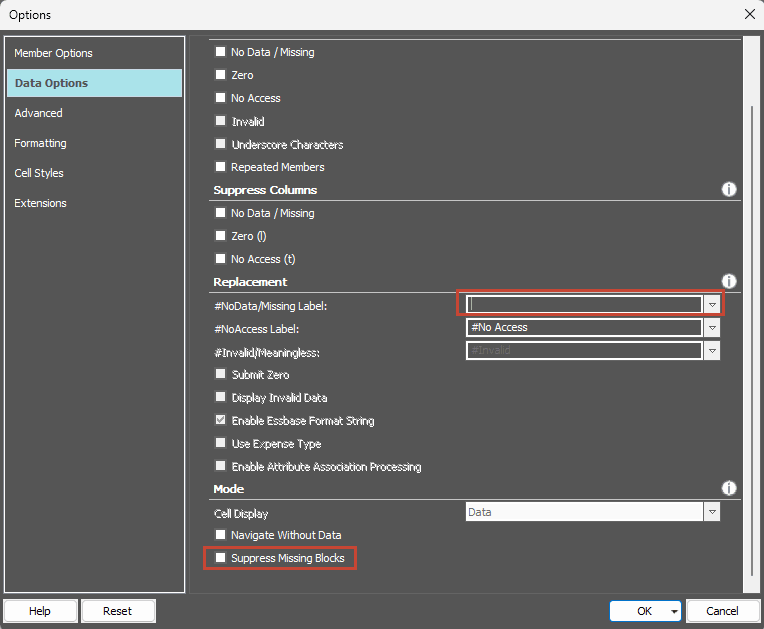
Sintaxe de URL para Conexões do Smart View: https://<serviceURL>/HyperionPlanning/SmartView - Clique em Opções de Dados e verifique:
Opcional: Escolha Substituição para #NoData/Rótulo Ausente:
Certifique-se de que Suprimir Blocos Ausentes esteja desativado.
- No menu superior, clique em Painel e, à direita, clique em Conexões Compartilhadas. Se for solicitado que você forneça credenciais, insira as credenciais de Administrador para seu aplicativo PCF.
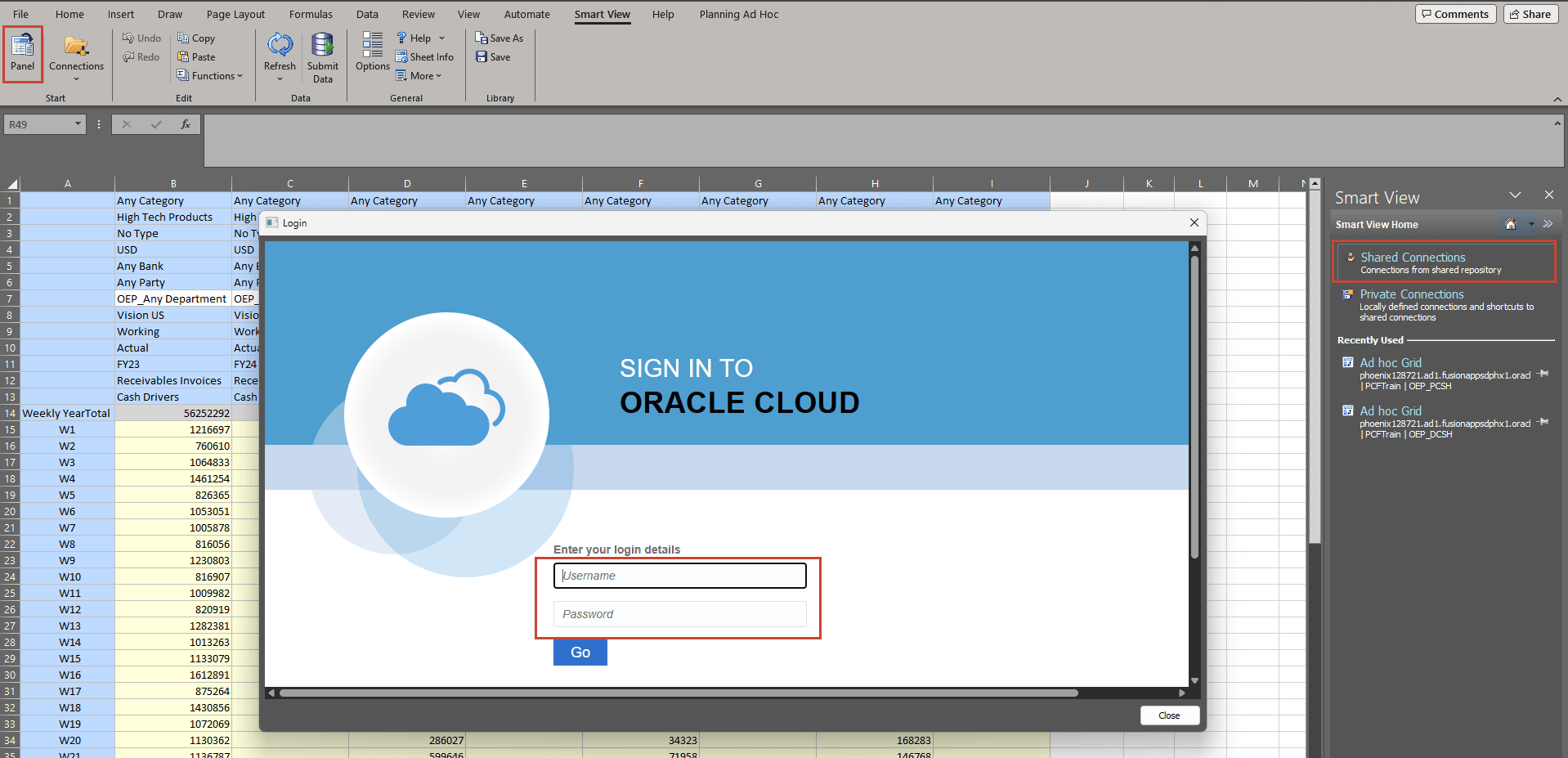
- Após o login bem-sucedido, clique no menu suspenso em Conexões Compartilhadas e selecione seu Aplicativo PCF.
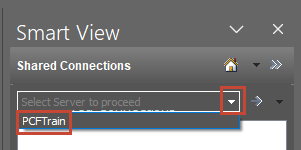
A estrutura do aplicativo PCF pode ser vista expandindo-se +.
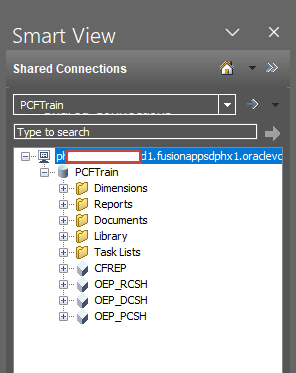
- Na planilha aberta do Excel, clique em qualquer célula, pressione Ctrl+A(Selecionar tudo) e, em seguida, pressione Ctrl+C(Copiar).
- Adicione uma nova planilha, pressione Ctrl+V(Colar) para colar todo o conteúdo da nova planilha.
- No menu superior, clique em Smart View, depois em Enviar Dados.

Os dados históricos reais na planilha do Excel devem ser enviados com sucesso para o seu aplicativo PCF.
Nesta seção, você configurará a Previsão automática para os mesmos 4 itens de linha e intervalo de períodos:
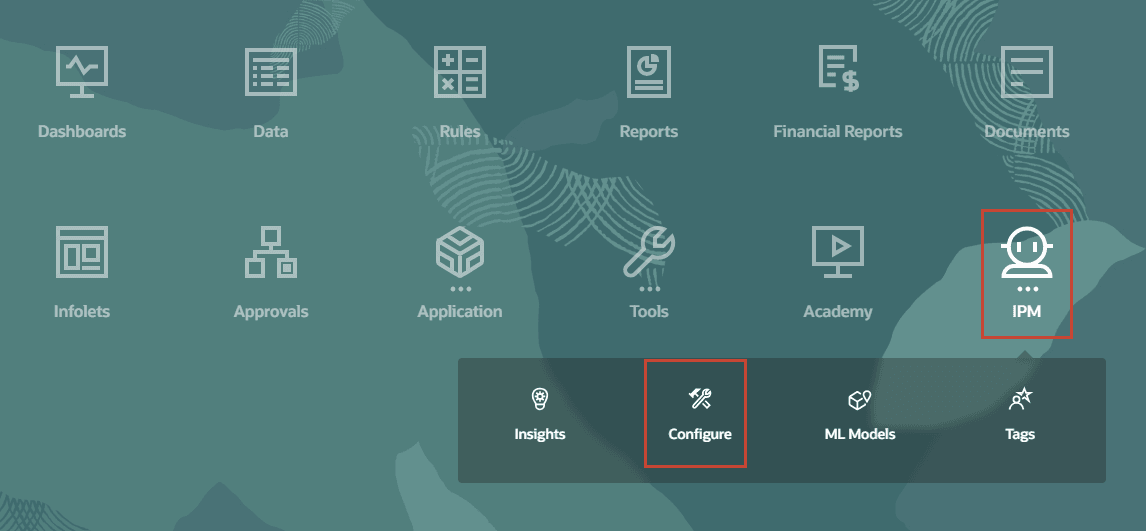
- Vá para o fluxo de Navegação Admin e selecione IPM, clique em Configurar.
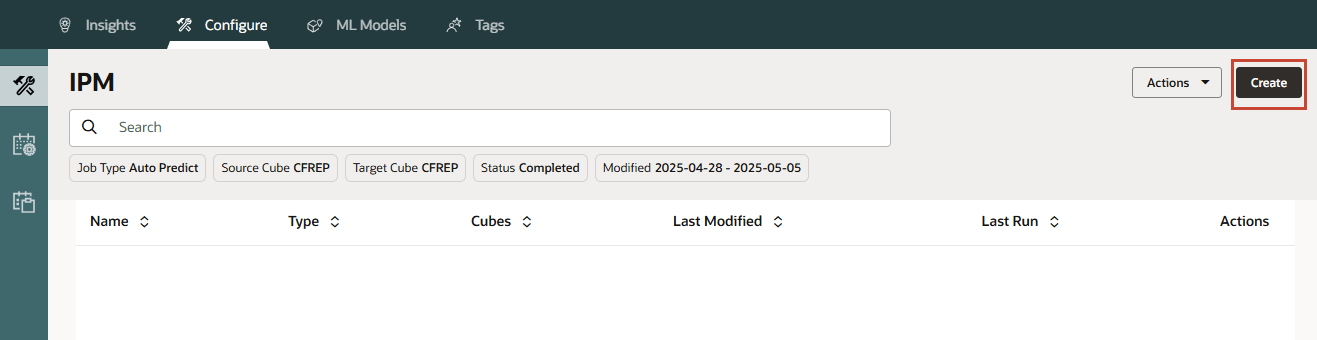
- Clique em Criar para configurar a Previsão Automática.
- Forneça um nome "Prever Previsão de Caixa" e selecione Prever Automaticamente e clique em Próximo.
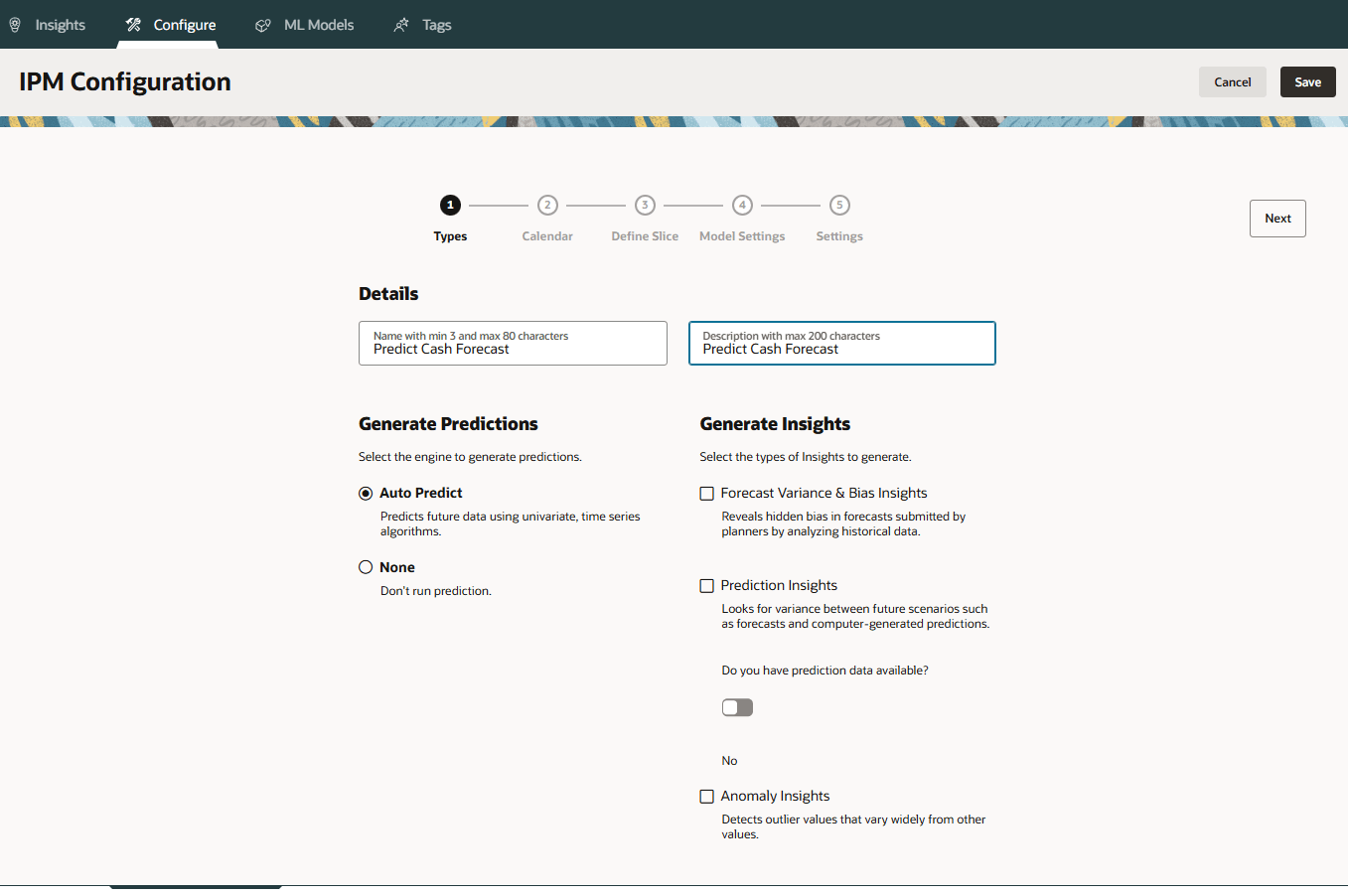
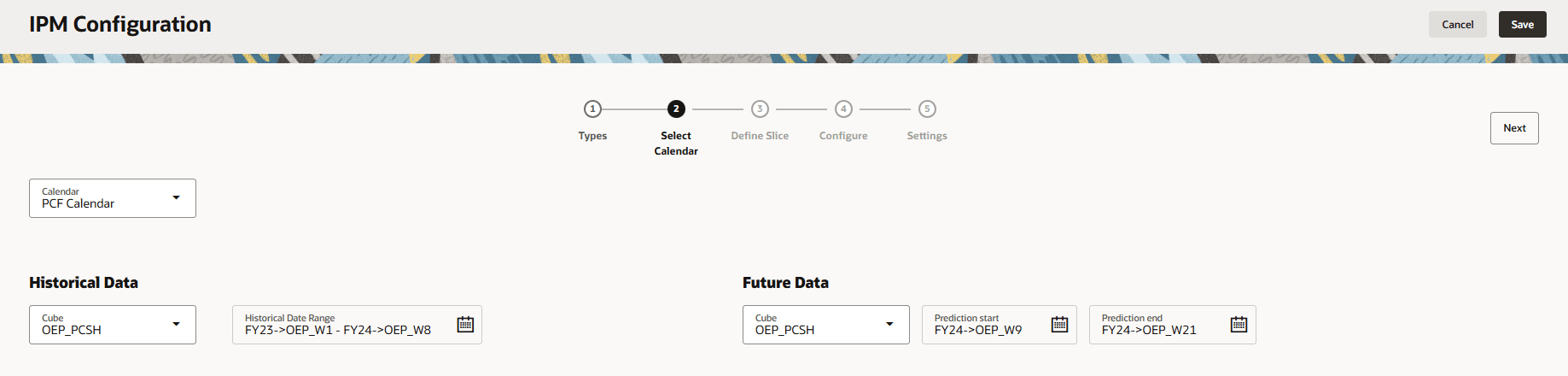
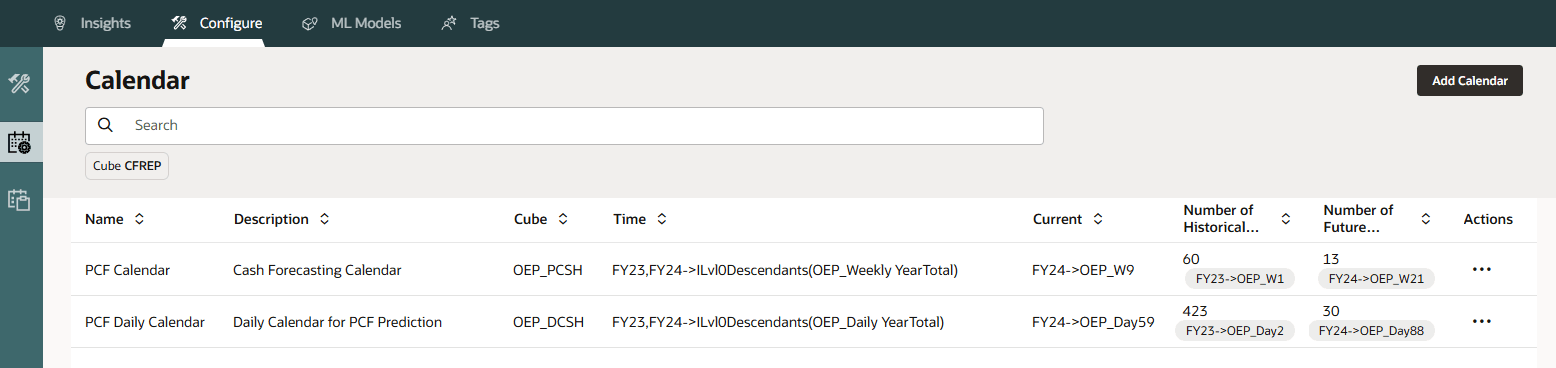
- Selecione o cubo OEP_PCSH e forneça a faixa de dados Históricos e a faixa de dados Futuros. No nosso caso de uso, carregamos dados históricos de FY23 todas as semanas (Semana 1 à Semana 52) e FY24 - Semana 1 à Semana 8. Você pode selecionar o intervalo de datas manualmente ou, como alternativa, pode criar um calendário e selecionar esse calendário, conforme mostrado abaixo. Depois que você selecionar o calendário, ele preencherá automaticamente todos os detalhes nesta tela. Clique em Próximo para selecionar a definição da fatia.
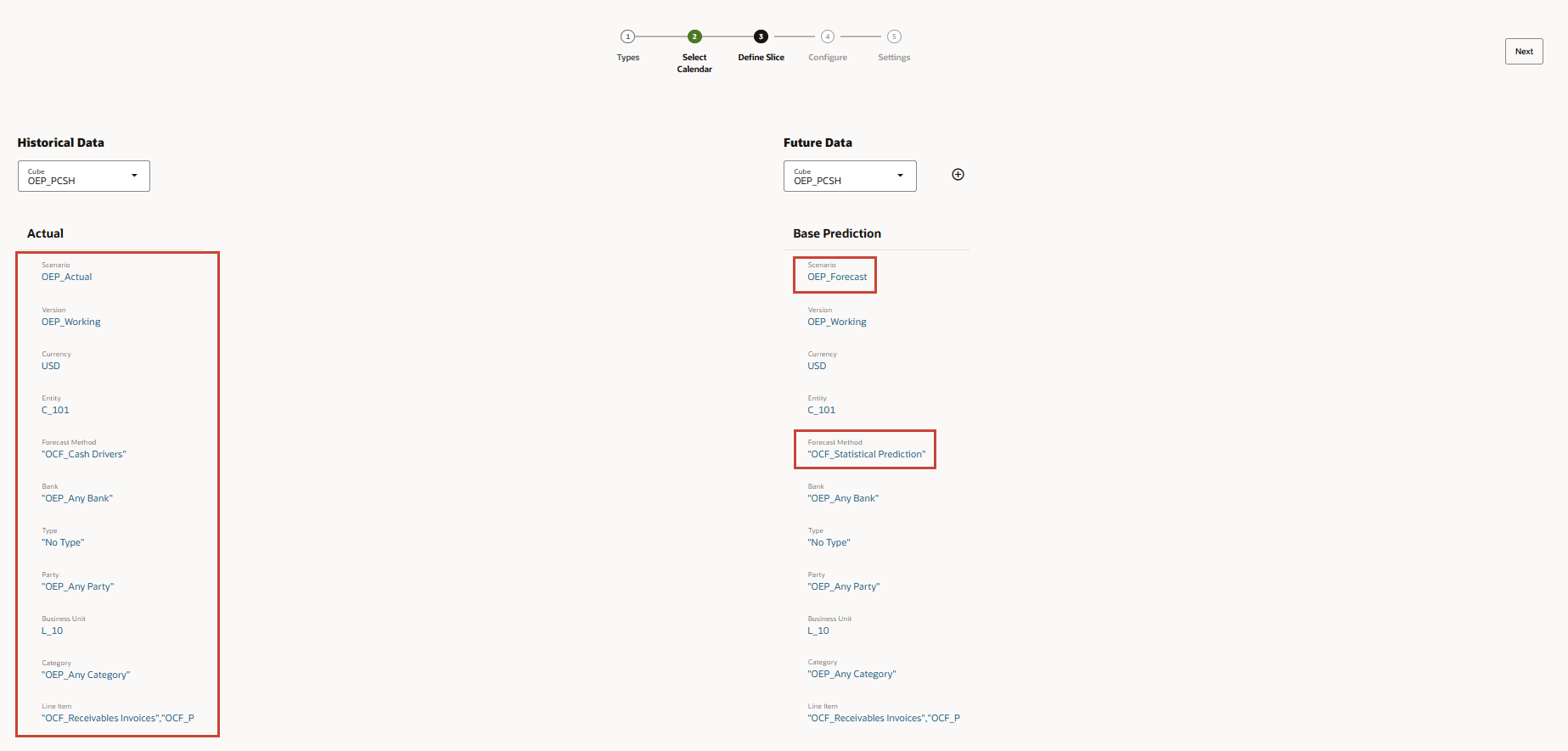
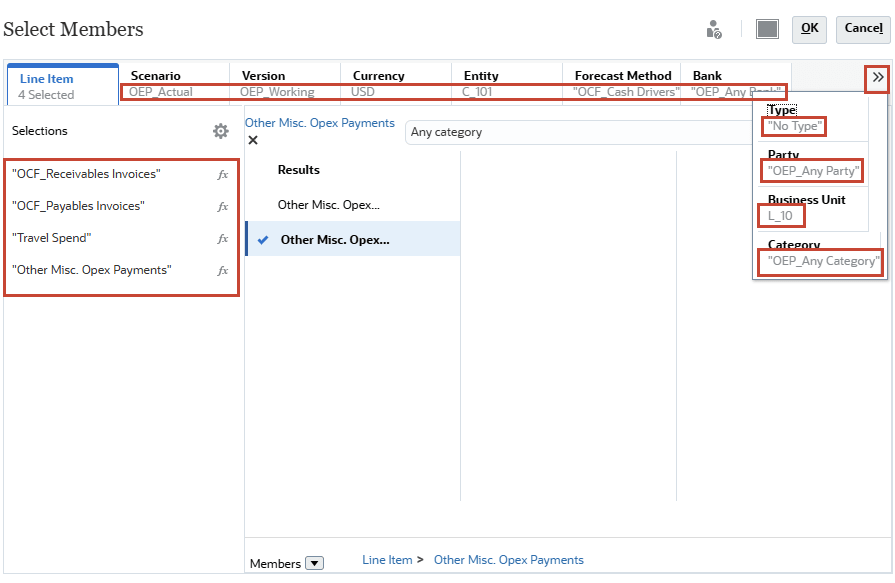
- Selecione Intervalo de dados históricos e Intervalo de dados futuros. O intervalo de dados históricos será baseado na interseção de dados real em que os dados foram carregados. Fatia de dados futura é onde os resultados da previsão serão gerados e salvos automaticamente quando você executar o job. Neste exemplo, carregamos dados reais no método Previsão de Drivers OCF_Cash e salvamos resultados de previsão no método Previsão de Previsão OCF_Statistical. Clique em Salvar depois de concluir a definição de fatia para dados Históricos e Futuros.
- Depois de salvar o job, você deverá receber a mensagem - Predict Cash Forecast foi salvo.
- Depois que o job de previsão for salvo, volte para a página Configurar e execute o job de Previsão clicando em 3 pontos (…). Selecione Executar no menu suspenso.
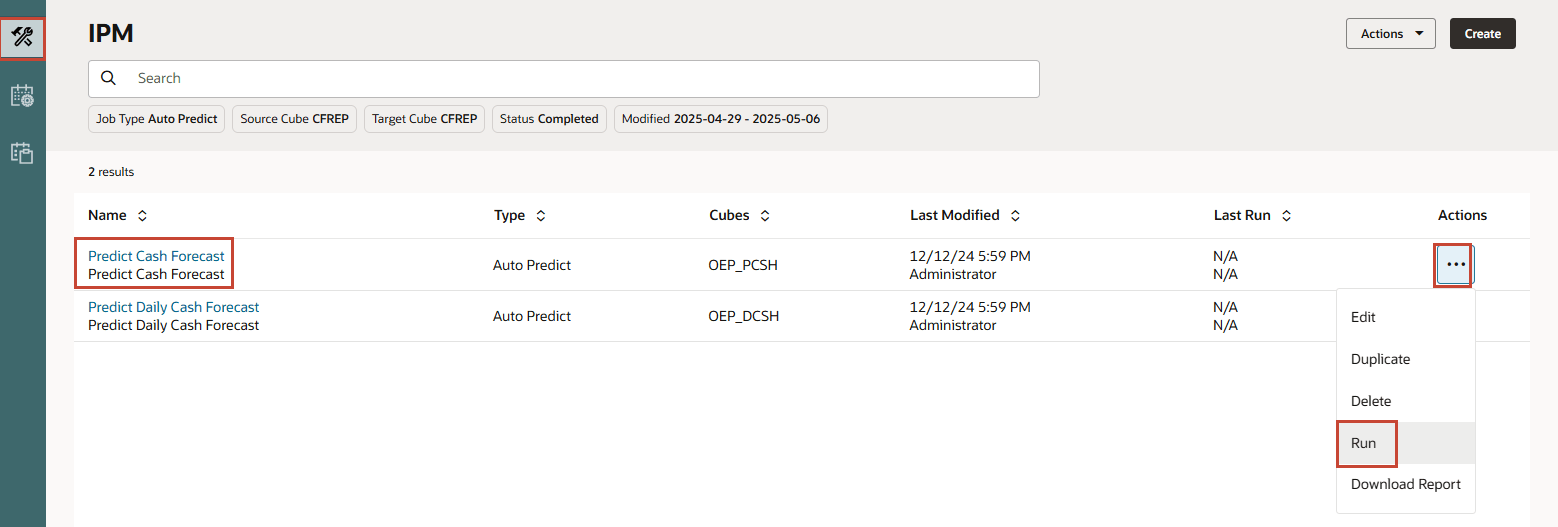
Dica:
Talvez seja necessário fechar a guia correspondente ao job criado na etapa anterior para ver a página Configurar novamente. - O job de previsão começará a ser executado(Processamento) em segundo plano. Você pode clicar em Ação e selecionar Atualizar para verificar o status do job.

Depois que o job for concluído, você verá o status Concluído.
Dica:
Você pode clicar em Concluído para ver o status do job. - O aplicativo gerará resultados de previsão para todos os 4 itens de linha com base no intervalo de dados históricos definido. Você também pode programar essa tarefa de previsão para ser executada periodicamente no programador de jobs.
Você também pode clicar nesses 3 pontos (…) e selecionar Fazer Download do Relatório para revisar o método estatístico usado para cada item de linha, nível de precisão, definição de fatia do smart view etc. Este relatório deve ser muito útil para revisar como o aplicativo gerou a previsão e você também pode usar a fatia do smart view para conectar e atualizar os dados do cubo.
Anexado é um relatório de previsão de amostra baixada que você deve ser capaz de gerar.
Previsão Automática no Modelo Diário de Previsão de Caixa
As etapas do Modelo de Previsão de Caixa Diária são semelhantes à seção anterior - Previsão Automática no Modelo de Previsão de Caixa Periódica.
Observação:
Você precisará do arquivo de dados que contém dados reais históricos. Você precisará configurar configurações de IPM específicas ao seu Modelo Diário de Previsão de Caixa ao trabalhar com o cubo OEP_DCSH.Definir Métodos de Previsão por Item de Linha e Faixa de Períodos
Combinação de Métodos de Previsão
Com a Previsão de Caixa Preditiva, você pode mesclar métodos da previsão usando diferentes métodos da previsão para diferentes itens da linha, diferentes métodos da previsão para diferentes faixas de períodos ou diferentes métodos da previsão para diferentes entidades. Você também pode executar um planejamento hipotético usando diferentes métodos de previsão e, em seguida, selecionar o melhor método de previsão a ser usado para um item, entidade ou intervalo de períodos de linha específico. 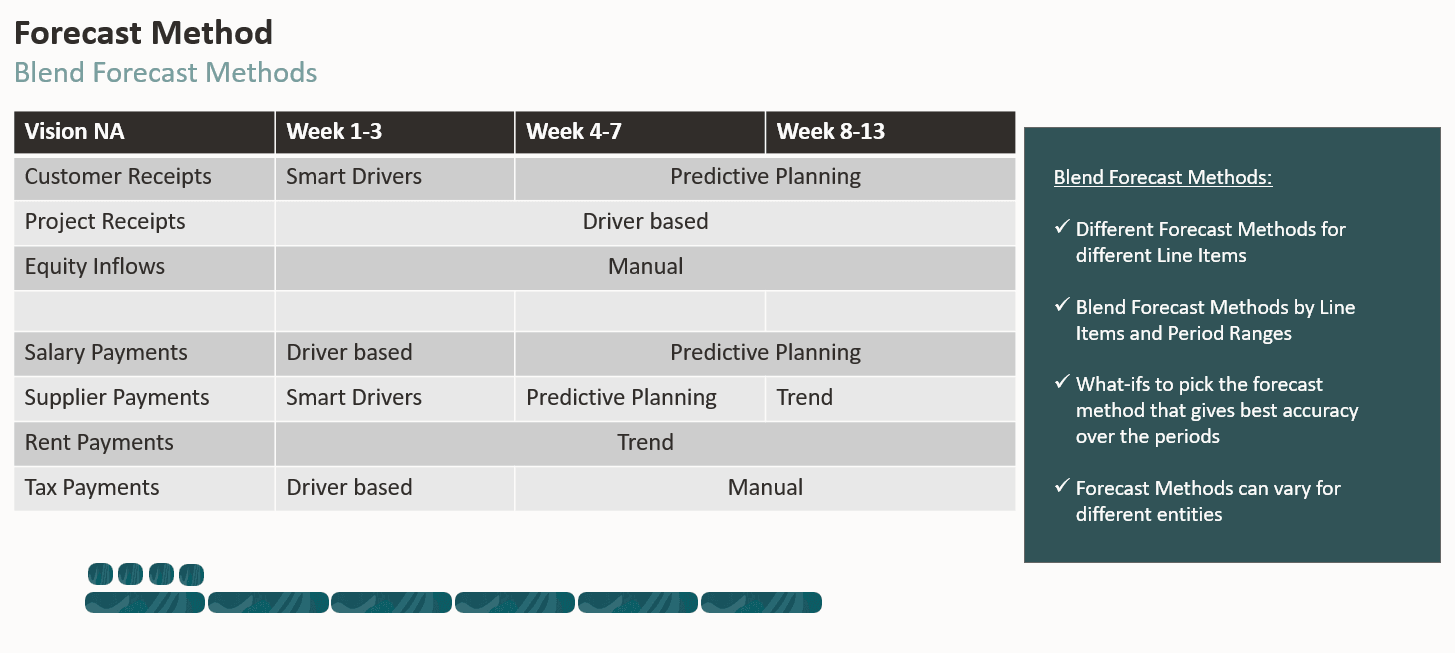
Nesta seção, você explorará como configurar o método de previsão para intervalos de entidade, item de linha e período.
Selecione o método de previsão padrão a ser usado para cada item de linha a fim de gerar previsões de caixa. As previsões dos itens de linha são calculadas com base no método de previsão padrão do item de linha. O Administrador normalmente executará essa tarefa de configuração única. Em seguida, os gerentes de caixa podem fazer alterações em sua entidade a qualquer momento, se necessário. A definição de métodos de previsão por intervalo de períodos pode ser útil, pois permite escolher os melhores métodos para os horizontes de previsão de curto e médio prazo. Por exemplo, os períodos mais próximos poderiam seguir um método de driver inteligente com base nos dados subjacentes do ERP Fusion e o período mais distante poderia seguir um método baseado em driver usando dados do Financial Planning. O Predictive Cash Forecasting permite especificar diferentes métodos de previsão por períodos.
Observação: Use o fluxo da navegação Fluxo do Gerente de caixa para definir métodos de previsão.
- Na Home page, clique em Previsão de Caixa Diária e, em seguida, clique em Pressupostos (Definir Método de Previsão).
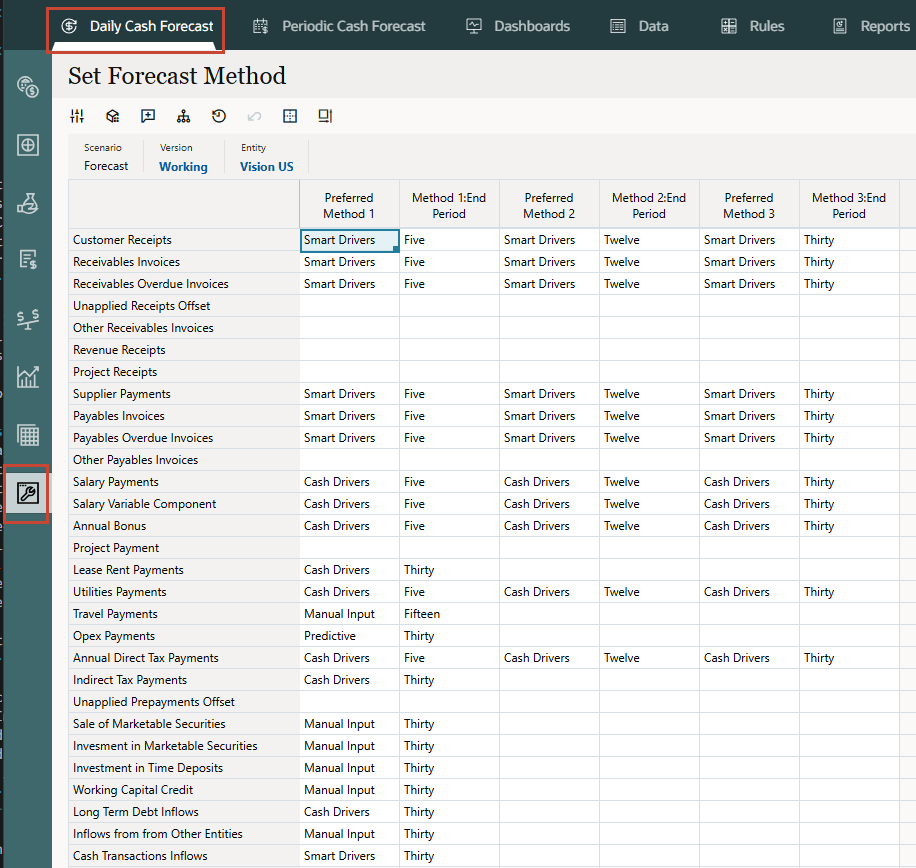
Observação:
Consulte a imagem de exemplo acima aqui e atualize manualmente os valores nas próximas etapas do seu aplicativo. - Selecione a entidade no PDV. Defina os métodos de previsão para cada entidade.
- Em cada item de linha, selecione os métodos de previsão padrão a serem usados para os diferentes períodos do intervalo de previsão contínua:
Dica:
Você pode também abrir o formulário no Oracle Smart View for Office para atualizar rapidamente todos os itens de linha. - Método Preferencial 1 - Selecione o método preferencial de previsão padrão.
- Método 1: Período Final - Selecione o último período da faixa de previsão incremental para usar o método preferencial 1 selecionado. (Em um modelo diário, o período é dias. Em um modelo periódico, o período é mensalmente ou semanalmente.)
- Repita essas etapas para os Métodos 2 e 3. Observe que cada período final após o primeiro período final é maior que o primeiro período final.
- Repita essas etapas para cada entidade.
Dica:
Você pode usar a regra Pressupostos Diários/Periódicos para Entidades para copiar pressupostos de um entidade para uma ou mais entidades. - Você pode calcular previsões para itens de linha usando qualquer método, mas o método selecionado aqui se torna o padrão.
Resumindo, os métodos de previsão ajudam a obter as melhores previsões de caixa, dependendo da natureza do item de linha e da origem de dados disponível.
Criando e Importando Arquivo de Dados para Definir Método de Previsão
Opcional - Você também pode carregar o método Definir previsão por meio de um arquivo .csv. Para cada entidade, é necessário definir o método de previsão por item de linha e por período antes de começar com a previsão do fluxo de caixa. Em vez de inserir manualmente na tela Definir Método de Previsão, você pode preparar um arquivo simples como anexado e carregá-lo no sistema. Em anexo estão os modelos de carregamento de dados para carregar as Premissas do Método de Previsão Definido:
Definir Método de Previsão Diário e Definir Método de Previsão Periódico.
Observação:
Você precisa estar no login do Administrador e no Fluxo de Navegação para carregar esses arquivos na pasta da caixa de saída do EPM. Seu Administrador pode ir para Aplicativo >> Visão Geral >> Importar Dados e selecionar os arquivos de carregamento de dados na Caixa de Entrada.Isso pode ser salvo como um job para que ele possa ser importado por meio de uma programação de job ou também possa ser usado pelo Pipeline de Integração.
Depois que os métodos de previsão forem atualizados (manualmente ou usando o arquivo de upload), você deverá ver as premissas abaixo atualizadas no formulário Método de Previsão Definido Diariamente. 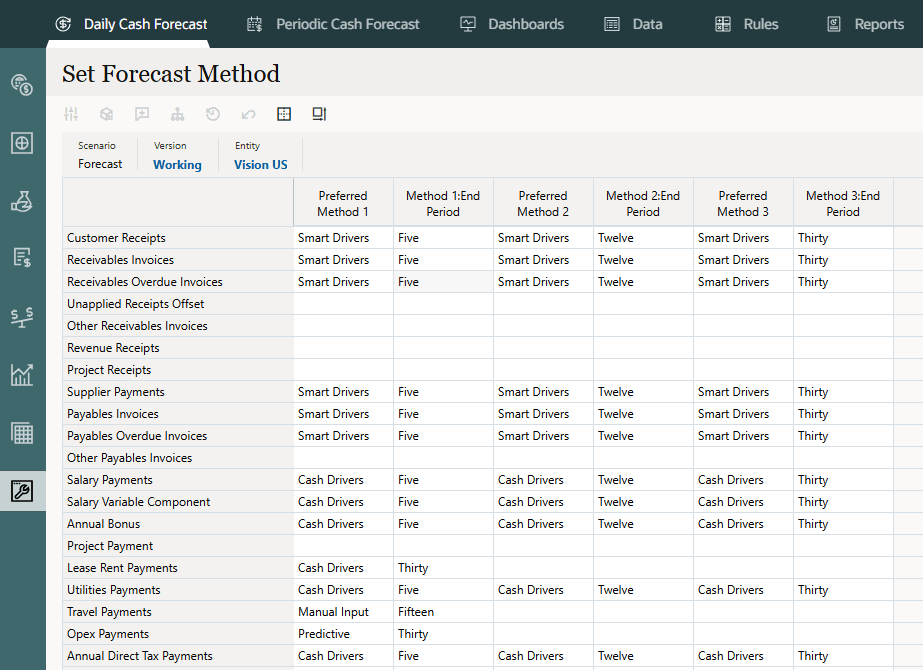
Veja a seguir o formulário de pressuposto Definir Método de Previsão para Previsão de caixa Periódica com base na integração baseada em arquivo. 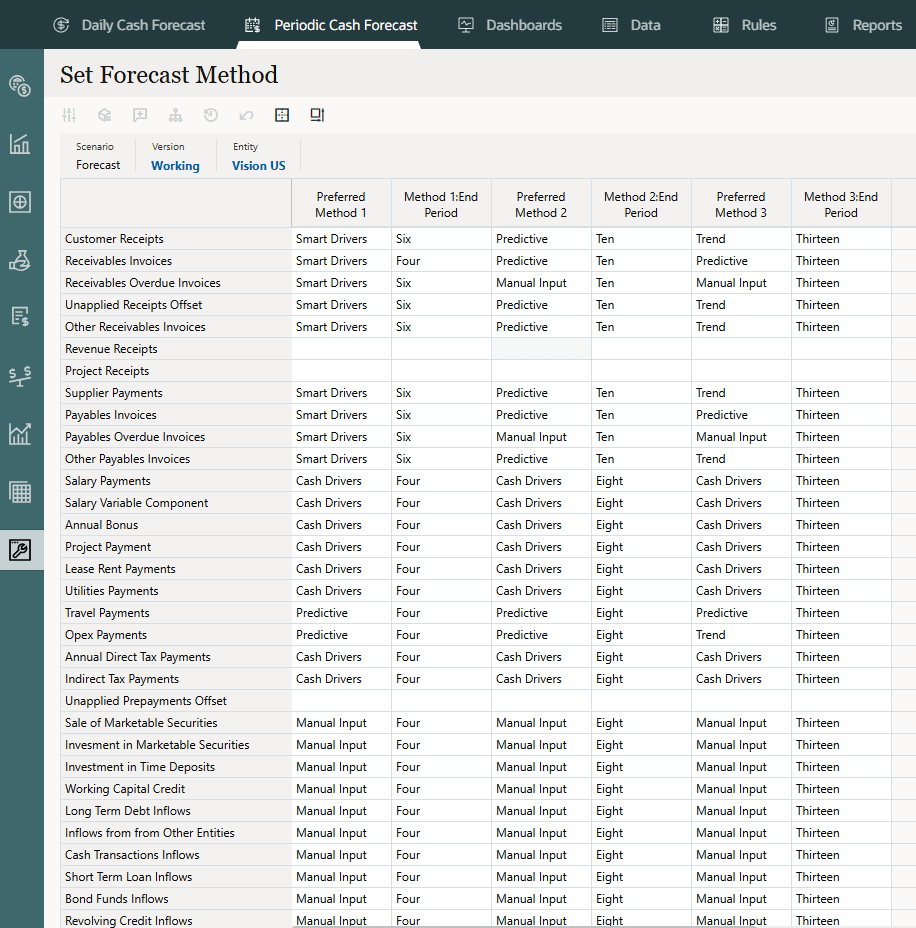
Configurando Drivers de Fluxo de Entrada de Caixa
Drivers de Fluxo de Entrada de Caixa:
- Recebimentos de Receita - Impulsione o fluxo de entrada do caixa da receita do produto ou serviço usando termos de pagamento, por exemplo, a receita de lojas varejistas no varejo pode ter um padrão fixo de 70% de caixa recebido em três dias e 3% de caixa recebido em três dias.
- Recebimentos do Projeto - Direciona o fluxo de entrada do caixa da receita de projetos, datas do marco e condições de pagamento. Por exemplo, os recebimentos de caixa dos contratos ou projetos TI são orientados por marcos e condições de pagamento. Isso é útil para empresas de contratos baseados em projetos.
- Dias Pendentes de Vendas (DSO) - Recebimentos - Atenda ao fluxo de entrada de dinheiro considerando a média de Dias Pendentes na Receita, no nível da parte ou entidade. Útil quando os períodos de pagamento forem muito dinâmicos.
Nesta seção, você configurará todos os Drivers de Fluxo de Entrada de Caixa.
Observação:
Se quiser revisar os resultados com base no driver no formulário de previsão Contínua, certifique-se de ter atualizado o formulário Definir Método de Previsão (abordado na seção anterior) para cada um dos 11 métodos do driver. Verifique se a entidade correta está selecionada.Configurando Recebimentos de Receita (Com Base na Receita e nas Condições de Pagamento)
Descrição
Determina o fluxo de entrada de caixa a partir da receita de produto ou serviço usando as condições de pagamento.
Use o método de driver Recebimentos de Receita quando a receita de produto ou serviço for baseada em condições de pagamento. Por exemplo, clientes de varejo e clientes de canal direto. Geralmente a receita geral das lojas tem um padrão definido de recebimentos que você pode modelar usando esse método. Você também poderá usar isso se quiser direcionar sua previsão de caixa com base na receita direta proveniente do ERP ou do Planning e um prazo de pagamento especificado.
Você pode usar esse método de driver para itens de linha na categoria Recebimentos de Receita, em que é possível adicionar itens de linha como recebimentos de receita de produto ou recebimentos de receita de serviço.
Exemplo: A receita de lojas varejistas no varejo pode ter um padrão fixo de 70% de dinheiro recebido em três dias e 30% de dinheiro recebido em cinco dias.
Drivers: Especifique para itens de entidade e linha. Dimensões personalizadas adicionais podem ser consideradas, quando habilitadas.
Condições de Pagamento:
- Porcentagem: Porcentagem esperada para cada condição de pagamento
- Período de Vencimento: Dias de pagamento, semanas, meses
Entrada do Driver
Receita de produto ou serviço, ou outros itens de linha definidos pelo cliente
As entradas de driver podem ser extraídas de sistemas de origem, como um sistema POS ou ERP, carregadas por meio de um arquivo .csv, trazidas do Planning, ou você pode inseri-las manualmente no form Pressupostos do Driver.
Depois de carregadas as informações do driver, os Gerentes de Caixa podem vê-las refletidas no form Pressupostos e podem fazer ajustes manuais nas entradas do driver com base no melhor julgamento e experiência do item de linha.
Lógica de Cálculo: Com base em pressupostos da condição de pagamento, incluindo entrada de porcentagem e período devido, a Previsão de Caixa Preditiva calcula o valor da entrada de caixa considerando o valor da receita. Ele calcula o fluxo de entrada de caixa, quando o período de vencimento está dentro do intervalo de período da previsão de caixa, e lança o valor do fluxo de entrada nos períodos respectivos com base nos pressupostos informados para porcentagem e período de vencimento.
- Na Home page, clique em Previsão de Caixa Periódica.
Dica:
Ao fazer a previsão no nível diário, clique em Previsão de Caixa Diária na Home page. - Nas guias verticais esquerdas, clique em Drivers - Fluxo de Entrada de Caixa.
Dependendo de como o administrador habilitou o aplicativo, você verá um formulário para cada método de driver habilitado e alguns itens de linha de amostra.
- Nas guias inferiores, clique no formulário Recebimentos de Receita.
- Certifique-se de que o PDV esteja conforme mostrado e certifique-se de que os valores estejam destacados:
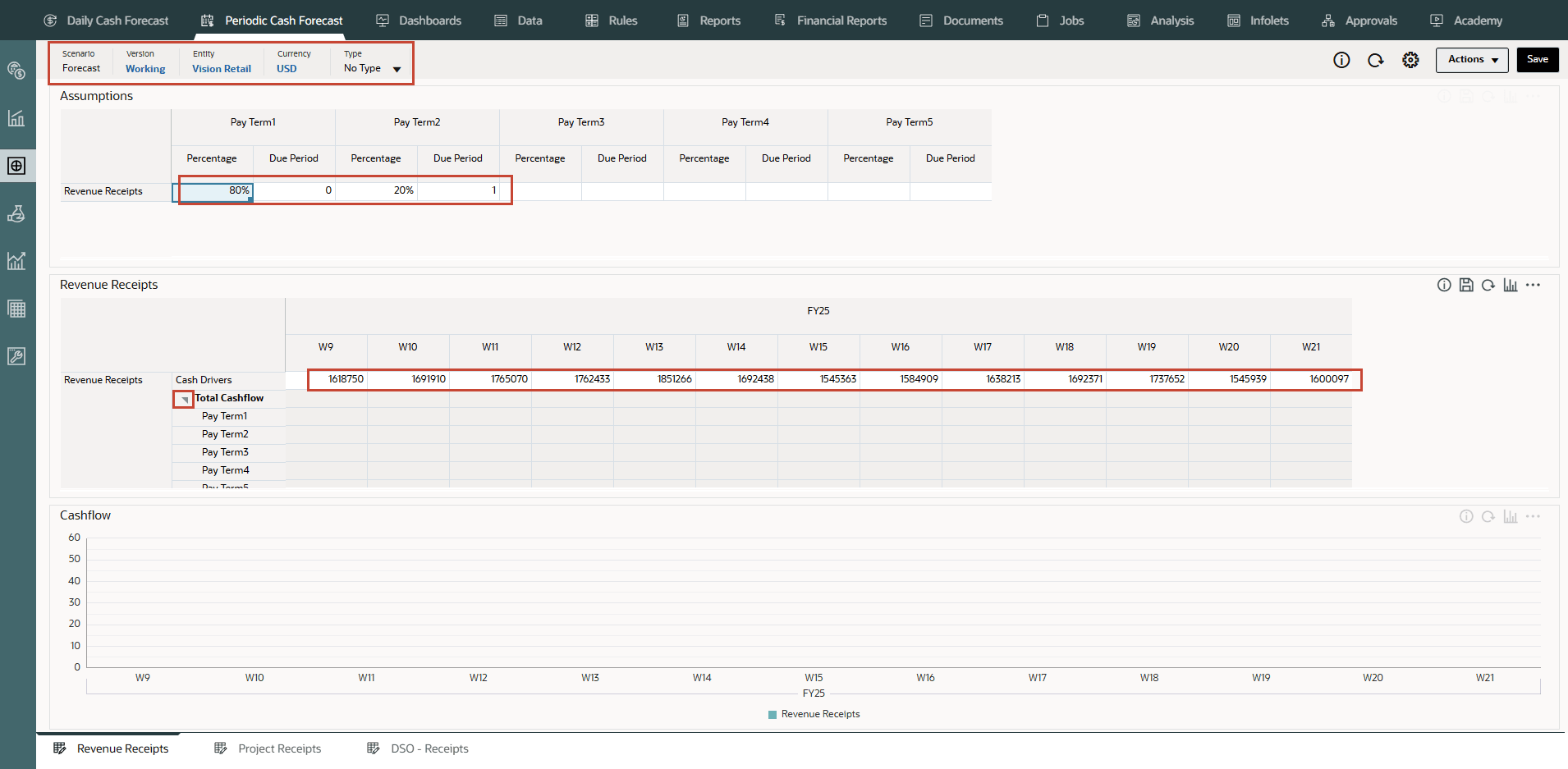
Observação:
Você pode precisar digitar e inserir valores semelhantes com base em suas necessidades. - Clique em Salvar no canto superior direito.
Dica:
Salvar o formulário após inserir suposições aciona cálculos de driver para cada uma das categorias de driver e calcula o Fluxo de Entrada de Caixa. - Clique em OK.
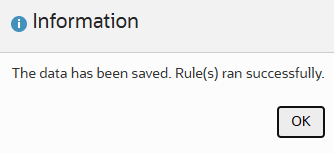
- Observe os valores calculados com base nas condições de pagamento e na duração. Os fluxos de caixa também foram atualizados para todo o período.
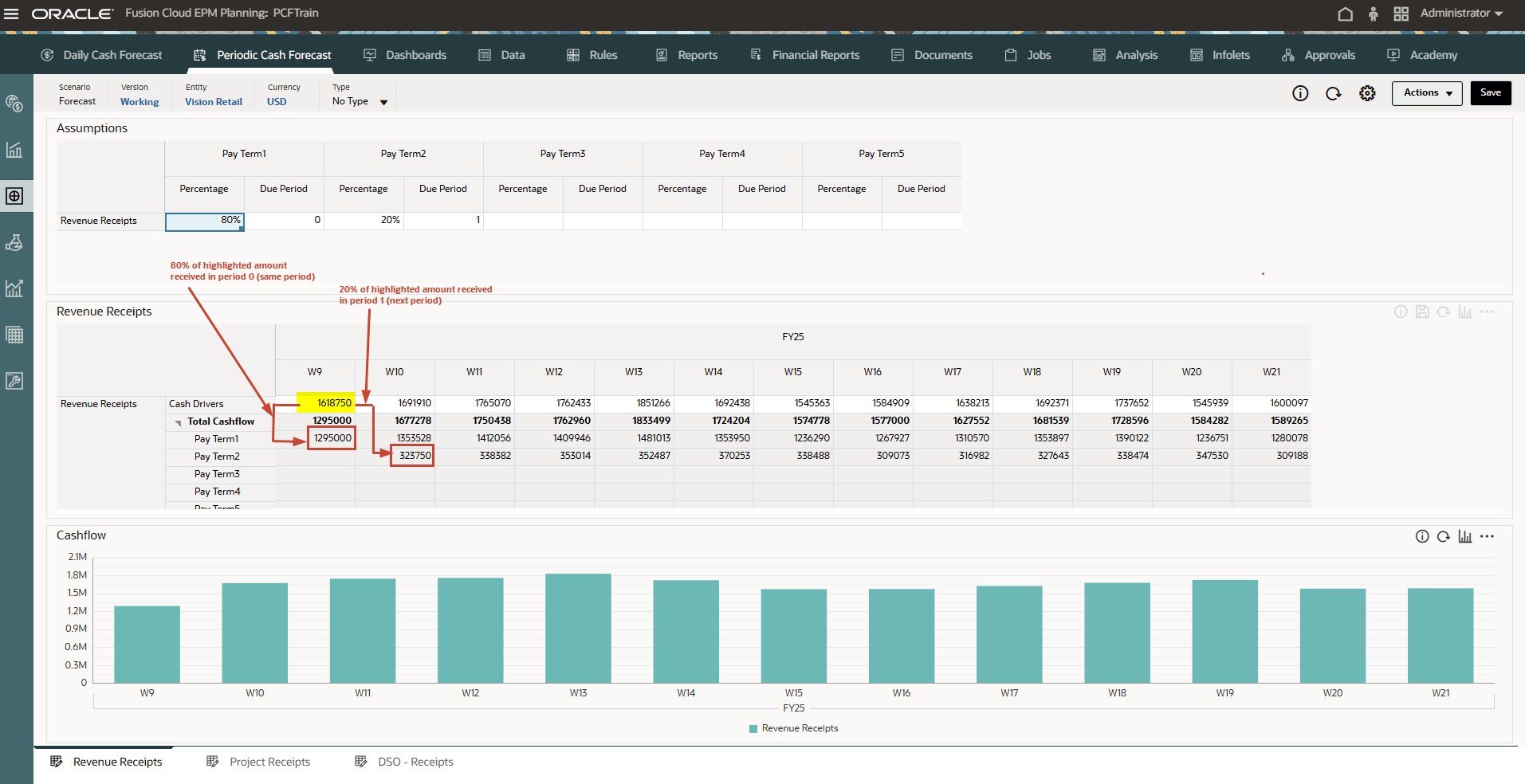
O fluxo de caixa é calculado aplicando a porcentagem das condições de pagamento na entrada do driver e contabilizando o Fluxo de Entrada de Caixa nos períodos com base na data do vencimento.
- Opcional - Altere as Condições de Pagamento e clique em Salvar para ver novos fluxos de caixa.
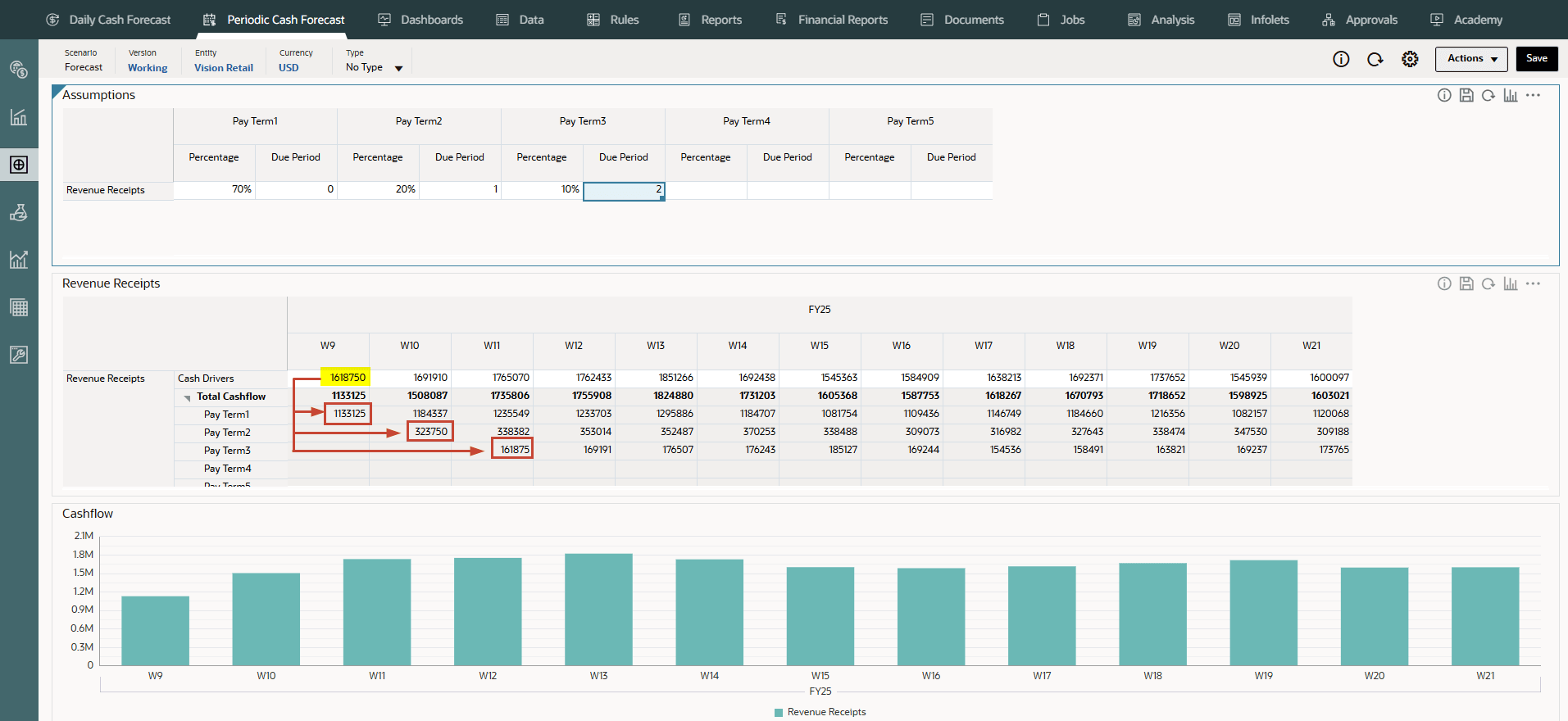
- Opcional - Você pode clicar com o botão direito do mouse no formulário Recebimentos da Receita e clicar em "Condições de Pagamento da Receita" para chamar o formulário de pressupostos da condição de pagamento.
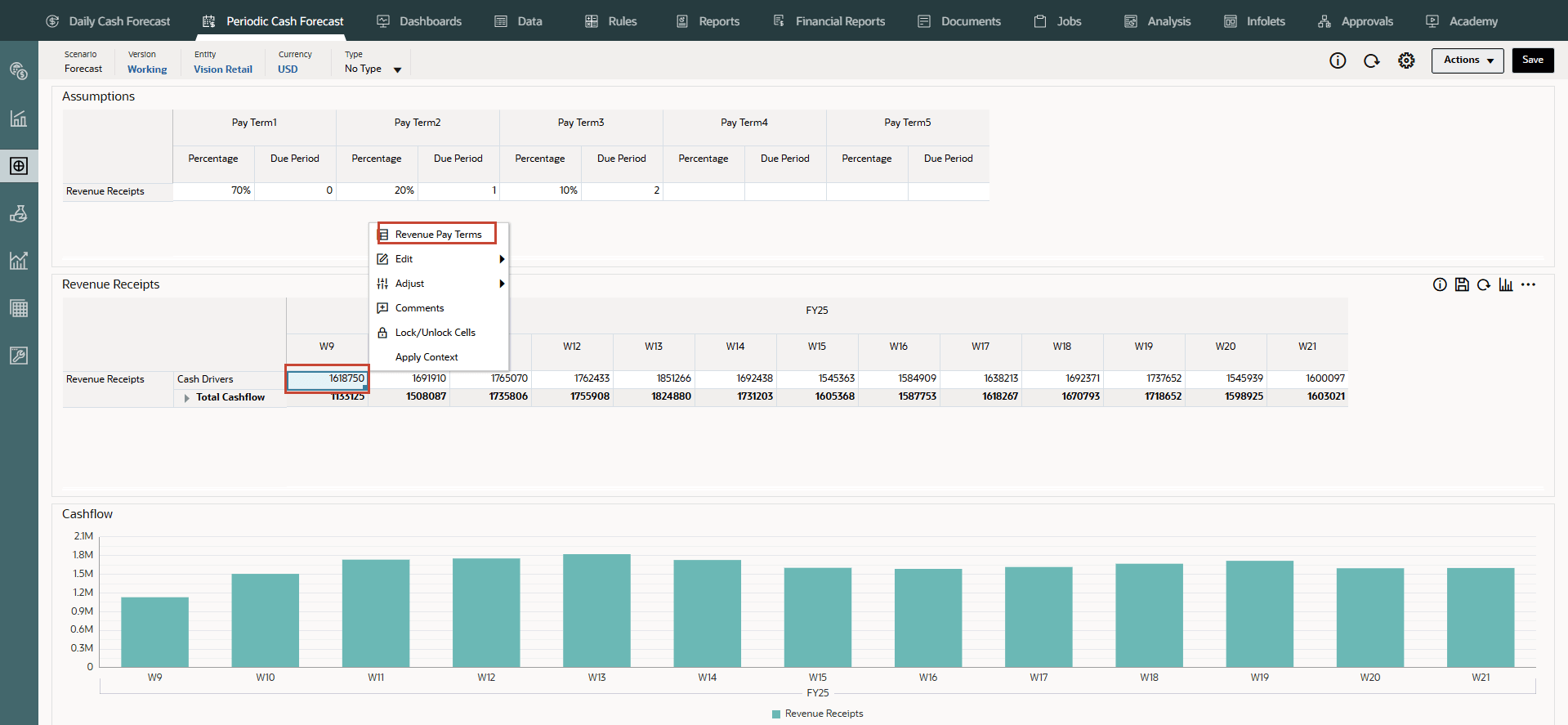
- Nas guias verticais, clique em Previsão de Caixa Periódica >> Previsão Contínua.
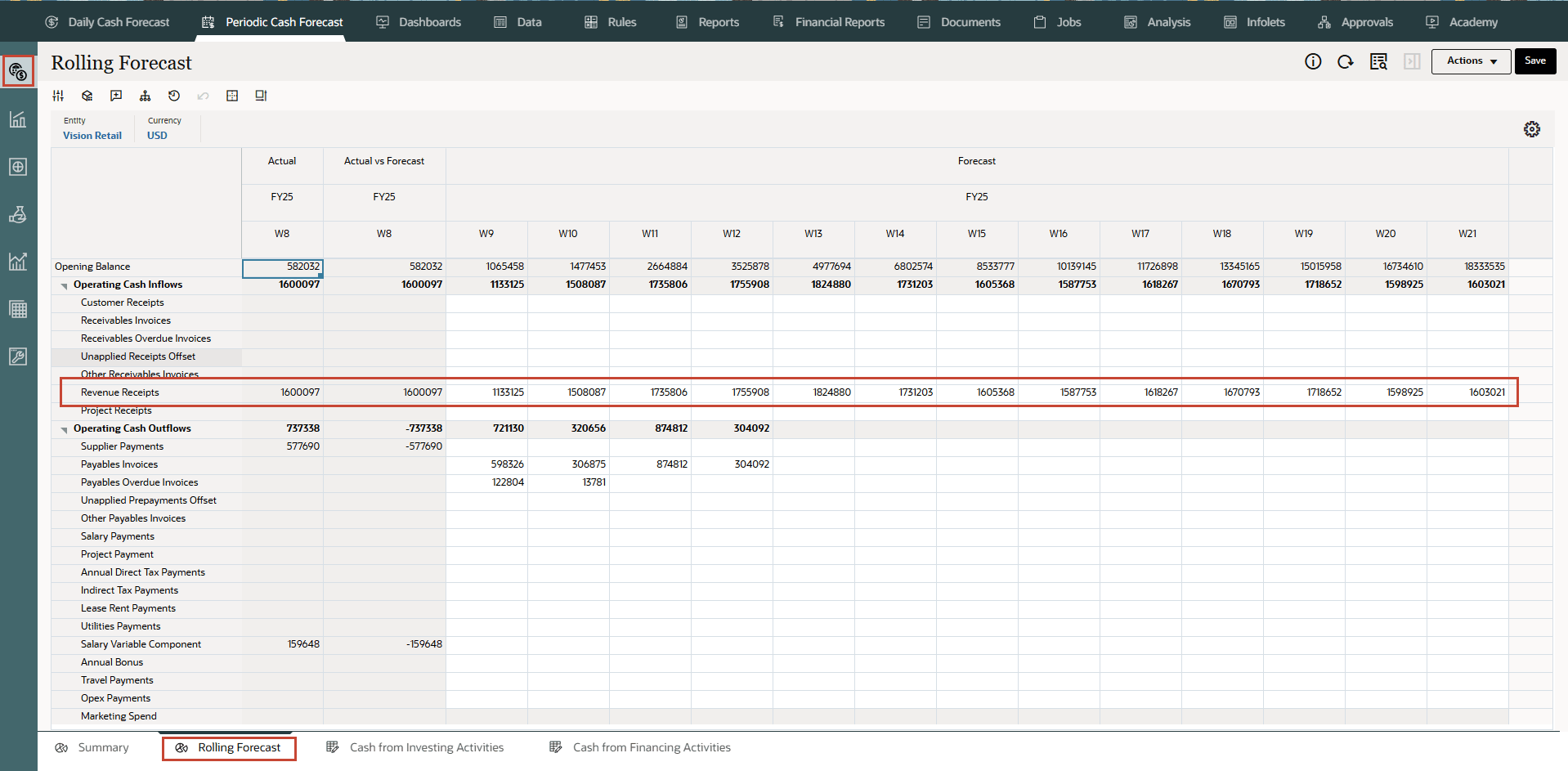
As previsões de caixa para o item de linha foram calculadas com base nas premissas que você define, aplicadas à entrada de driver. Você pode ver todas as previsões de entrada de caixa atualizadas.
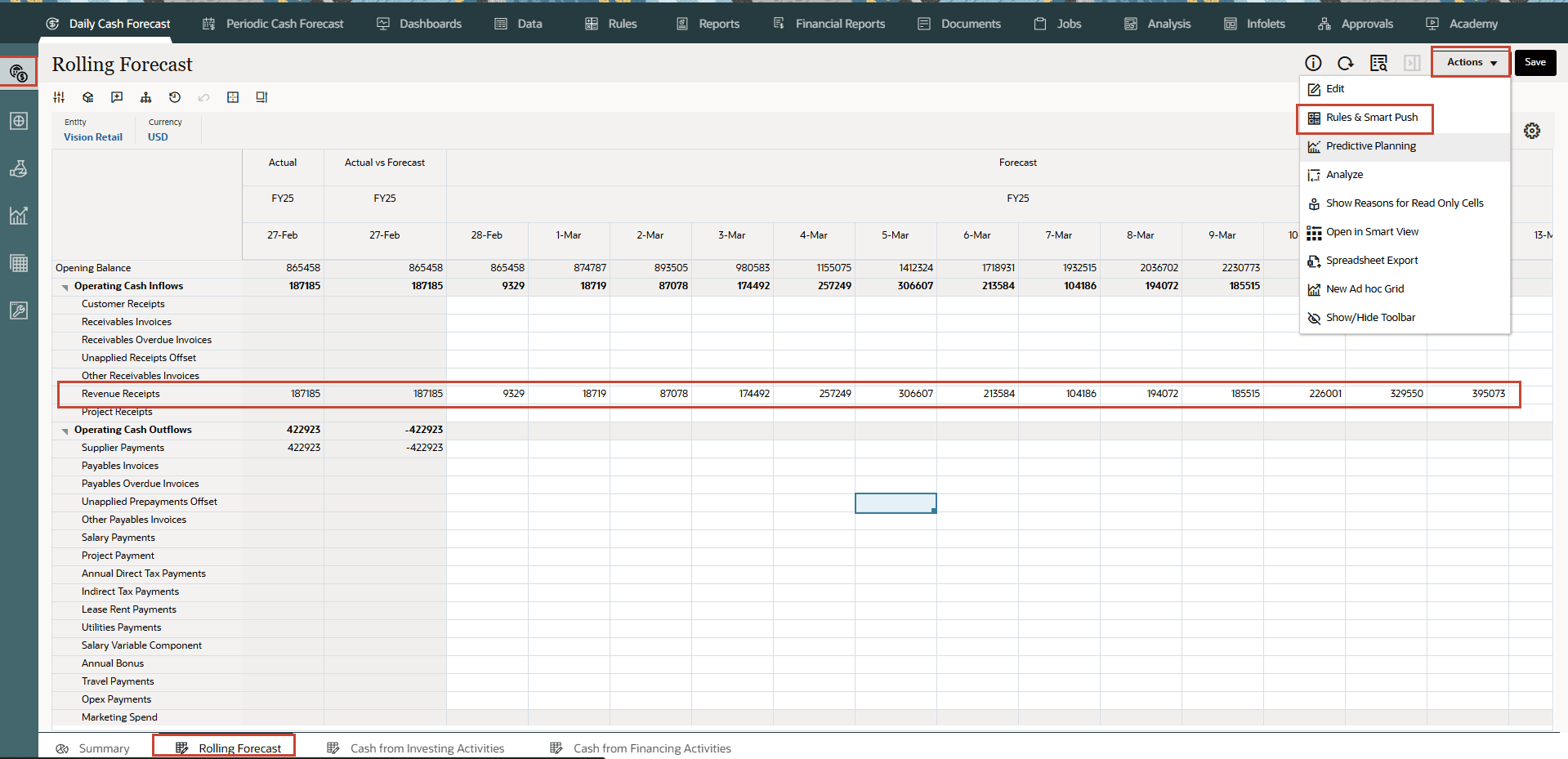
- No Rolling Forecast, clique em Ações >> Regras e Envio Inteligente.
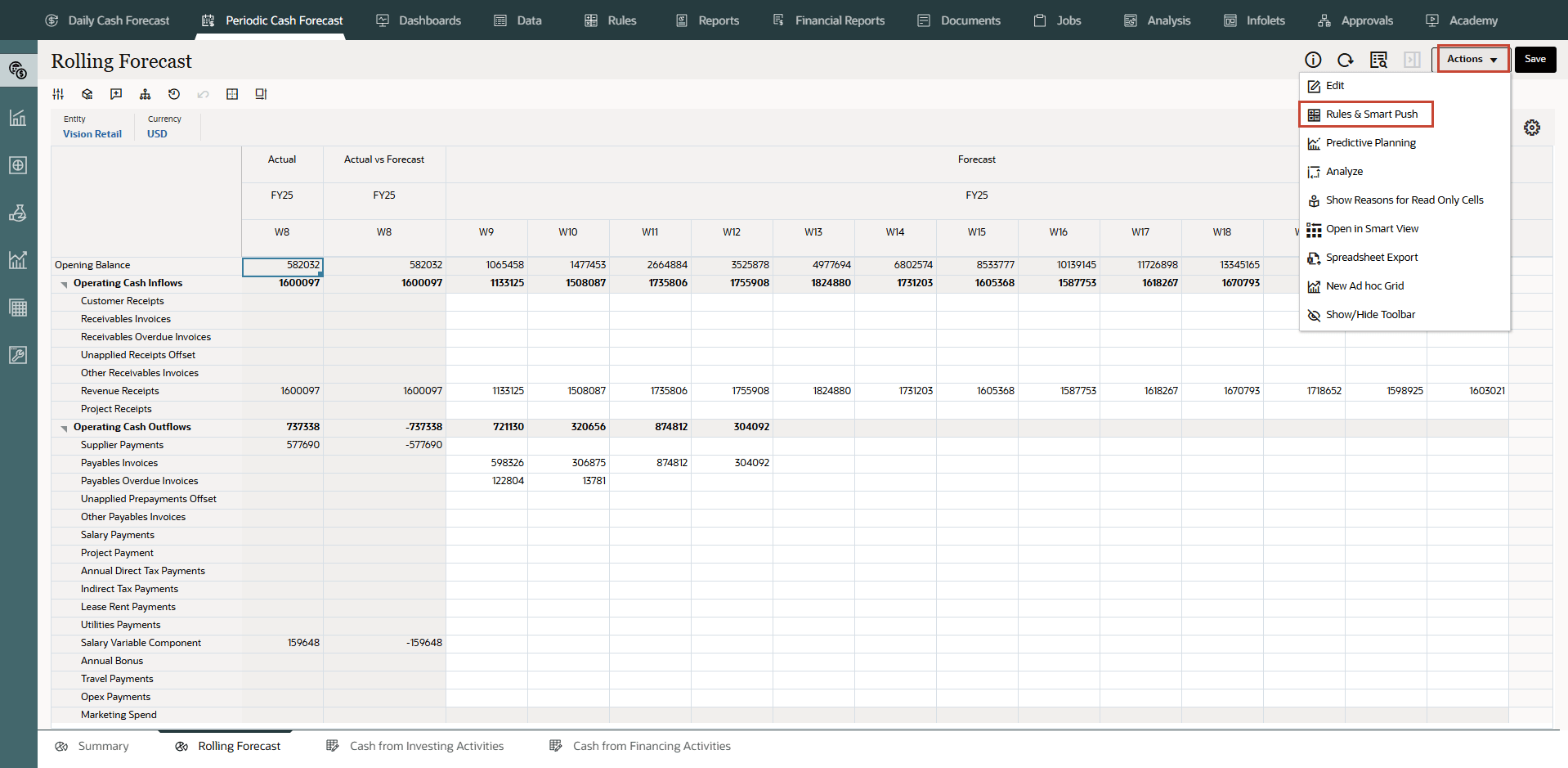
- Execute as Regras associadas ao formulário.
- Você também pode clicar com o botão direito do mouse no item de linha Recebimentos de Receita e selecionar Exibir por Método de Previsão para ver o método de previsão usado pelo sistema para derivar os resultados da previsão de caixa para esse item de linha.
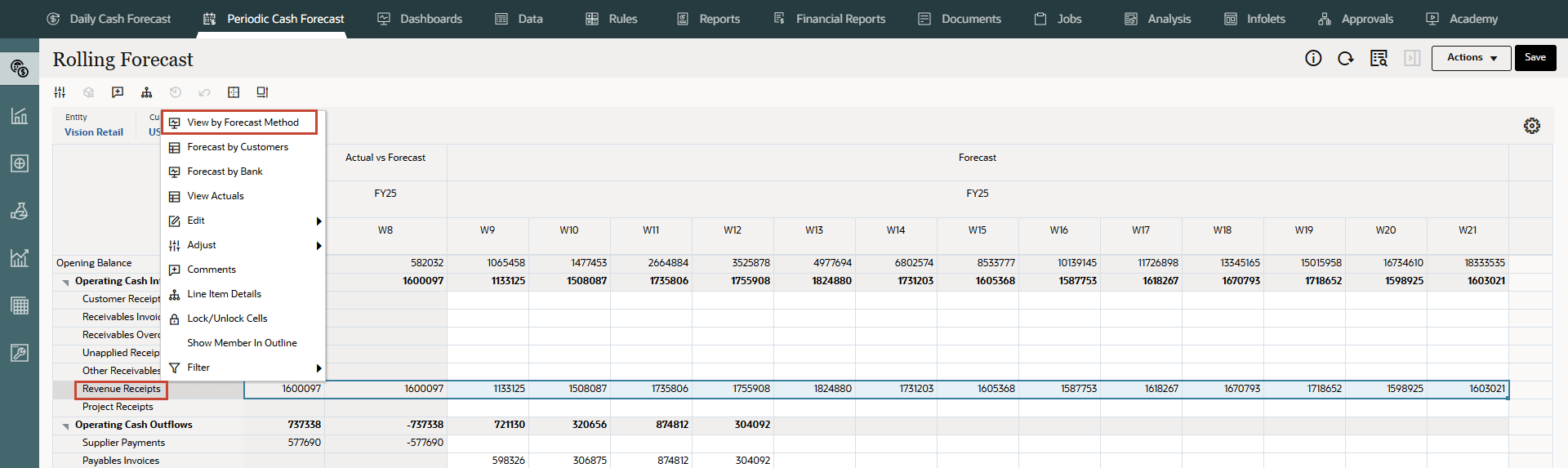
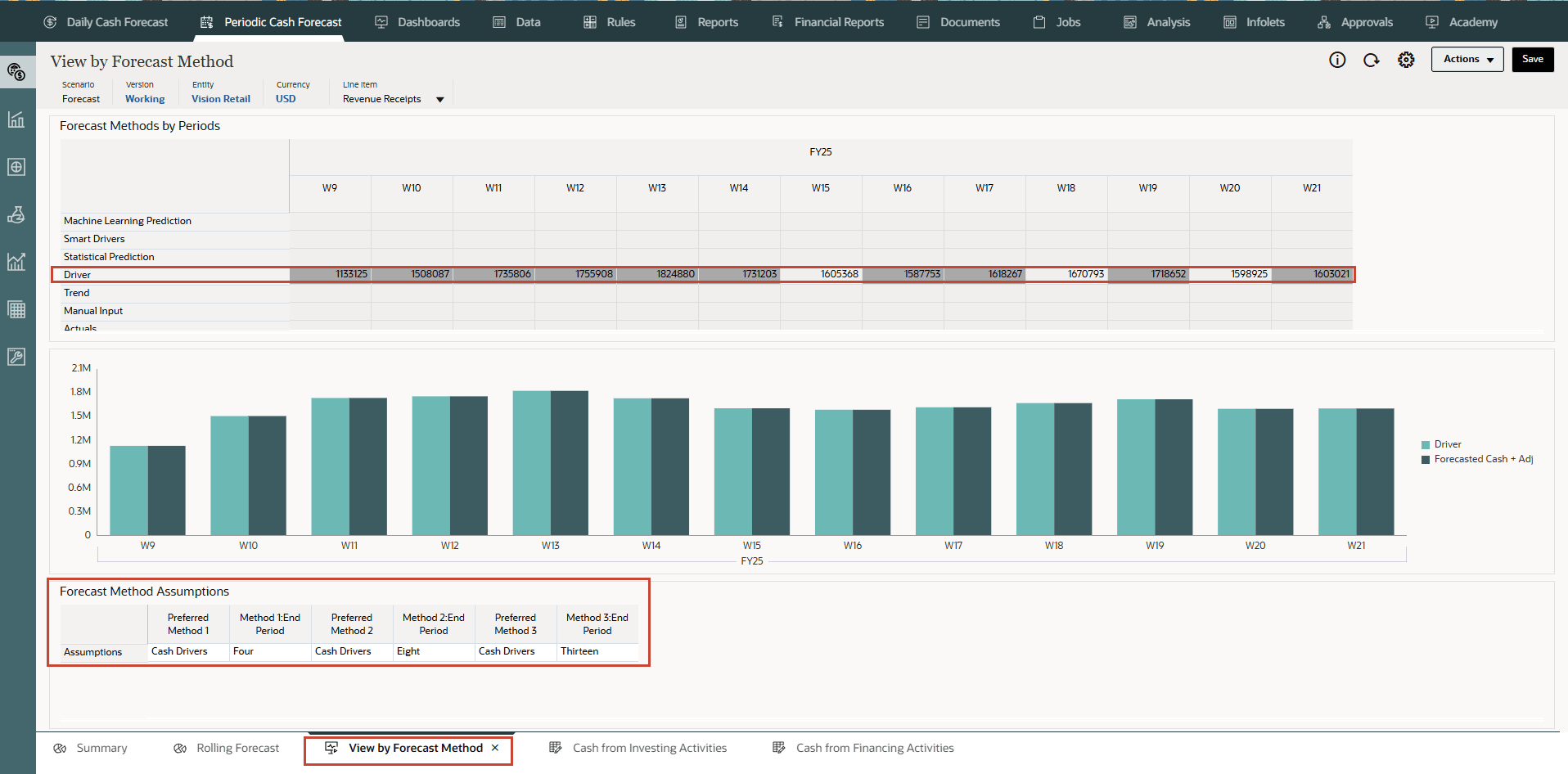
Agora você pode ver que o valor da previsão de caixa de Recebimentos de Receita para diferentes semanas é derivado usando o método de direcionador de Caixa.
- Opcional - Você pode repetir as etapas acima para Previsão de Caixa Diária. Imagem de amostra:
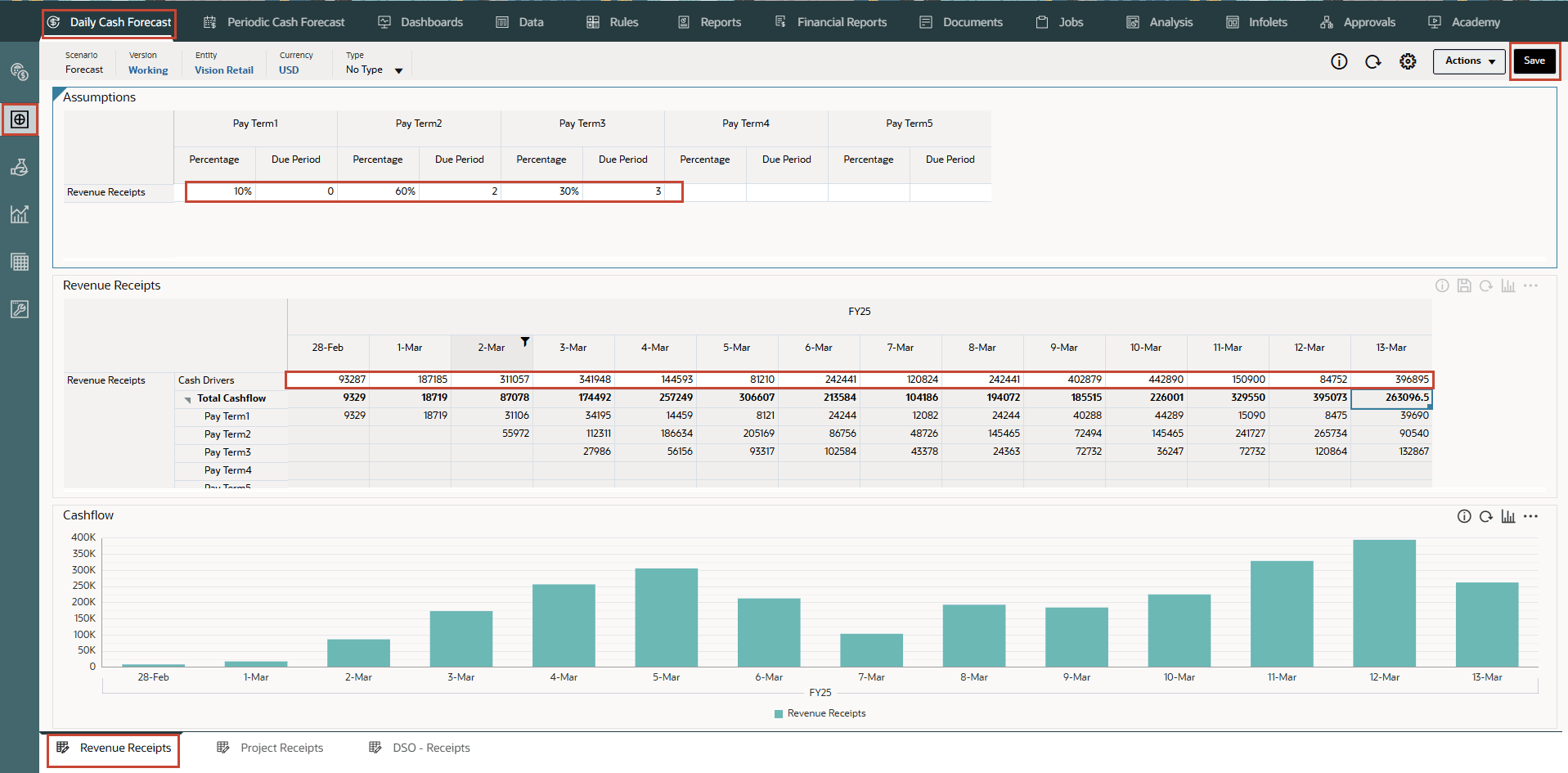
Exemplo de formulário de Rolling Forecast:
Observação:
Exemplos de Previsão de Caixa Diária são mostrados nesta etapa como referência. Para todos os 11 drivers, tanto o Daily Cash Forecast quanto o Periodic Cash Forecast serão semelhantes entre si. Abordaremos apenas a Previsão de Caixa Periódica para os próximos drivers.
Configurando Recebimentos do Projeto (Com Base na Receita do Projeto, nas Etapas e nas Condições de Pagamento)
Descrição: Direcione o fluxo de entrada de dinheiro da receita de projetos, datas do marco e condições do pagamento, e calcule os valores do marco com base no valor de contrato. Esse método é útil para empresas de contratos baseados em projetos, empresas de engenharia e construção, empresas do ramo imobiliário e empresas de serviços de consultoria baseados em projetos.
Exemplo: Receita (recebimentos de caixa) de contratos ou projetos TI orientados por marcos e condições de pagamento.
Drivers: Especifique no nível da entidade, do projeto e do item da linha. Dimensões personalizadas adicionais podem ser consideradas, quando habilitadas.
Marcos para o projeto
- Porcentagem - Percentual de conclusão
- Data de Término
Termos de Pagamento para o projeto
- Porcentagem
- Período de Vencimento
Entrada do Driver
Receita de projeto por projeto.
Entradas de driver podem ser extraídas de sistemas como o ERP Project Management, o Planning, o Projects ou podem ser carregadas por meio de um arquivo .csv.
Depois de carregadas as informações do driver, os Gerentes de Caixa podem vê-las refletidas no form Pressupostos e podem fazer ajustes manuais nas entradas do driver com base no melhor julgamento e experiência do item de linha.
Lógica de Cálculo
O fluxo de caixa é calculado aplicando a condição de pagamento no valor de marco do projeto. Os valores de marco são derivados da porcentagem de marco de cada projeto. Os drivers são capturados por projeto, e o fluxo de caixa é calculado no projeto.
A Previsão de Caixa Preditiva calcula o valor de marco do projeto com base no valor total do contrato * o percentual do marco e preenche o resultado nos respectivos períodos/dia do marco. Quando os marcos são derivados nos respectivos períodos, a Previsão de Caixa Preditiva aplica a lógica das condições de pagamento nos marcos para calcular o valor da entrada de caixa e o preenche no respectivo dia ou período da previsão. Caso a data de vencimento ou o período de vencimento esteja fora da faixa de períodos de previsão de dinheiro, a Previsão de Caixa Preditiva não contabilizará esse valor do marco/fluxo de entrada de dinheiro.
- Na Home page, clique em Previsão de Caixa Periódica.
Dica:
Ao fazer a previsão no nível diário, clique em Previsão de Caixa Diária na Home page. - Nas guias verticais esquerdas, clique em Drivers - Fluxo de Entrada de Caixa.
Dependendo de como o administrador habilitou o aplicativo, você verá um formulário para cada método de driver habilitado e alguns itens de linha de amostra.
- Nas guias inferiores, clique no formulário Recebimentos do Projeto.
- Certifique-se de que o PDV esteja conforme mostrado e certifique-se de que os valores estejam destacados:
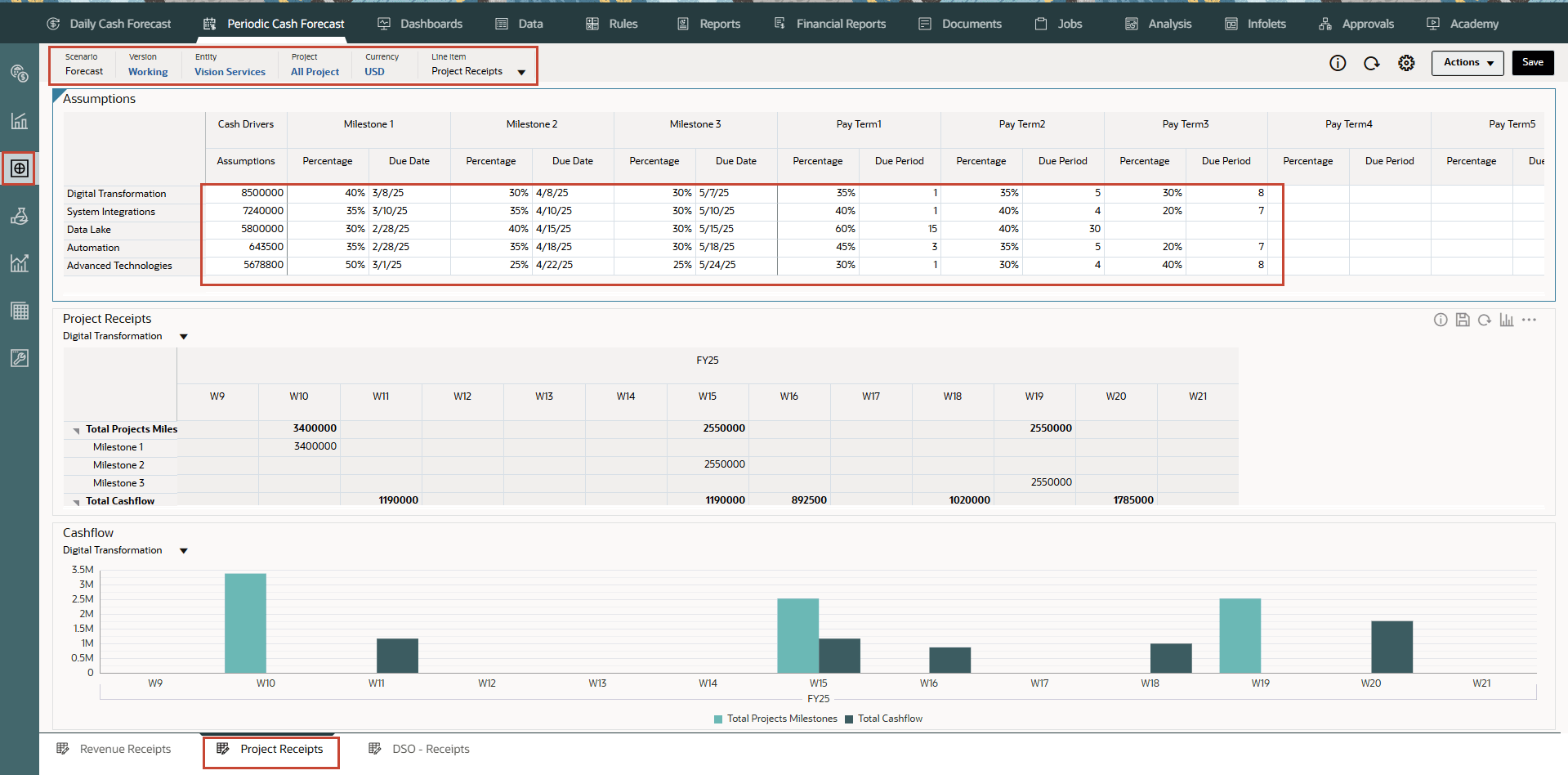
Observação:
Você pode precisar digitar e inserir valores semelhantes com base em suas necessidades. - Clique em Salvar no canto superior direito.
Dica:
Salvar o formulário após inserir suposições aciona cálculos de driver para cada uma das categorias de driver e calcula o Fluxo de Entrada de Caixa. - Clique em OK.
- Observe os valores calculados com base nas condições de pagamento e na duração. Os fluxos de caixa também foram atualizados para todo o período.
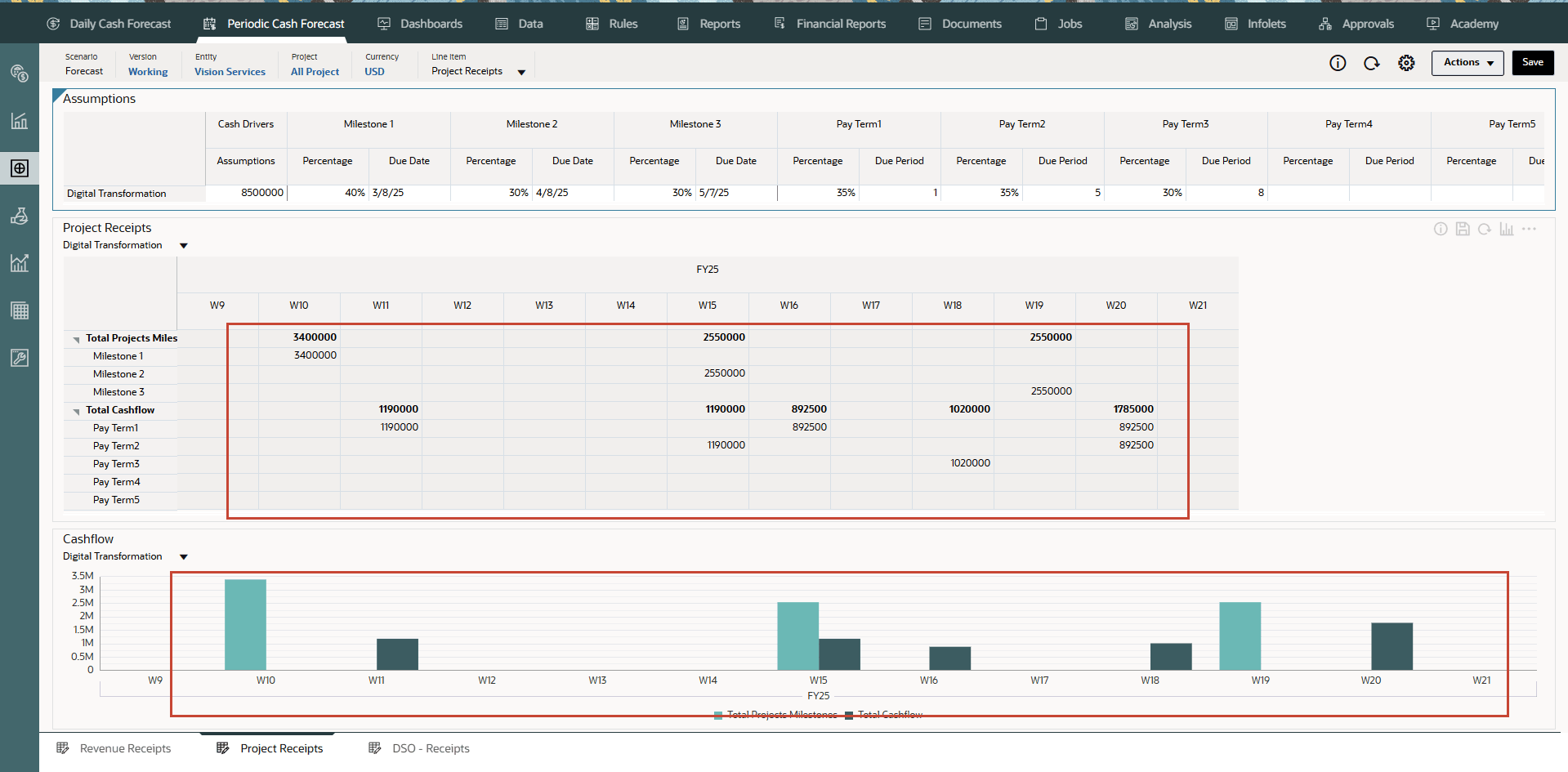
O fluxo de caixa é calculado aplicando a porcentagem das condições de pagamento na entrada do motorista e contabilizando o Fluxo de Entrada de Caixa nos períodos com base na data do vencimento.
- Opcional - Altere as Condições de Pagamento e clique em Salvar para ver novos fluxos de caixa.
- Opcional - Você pode clicar com o botão direito do mouse no formulário Recebimentos do Projeto e clicar em "Condições de Pagamento de Recebimentos do Projeto" para chamar o formulário de pressupostos da condição de pagamento.
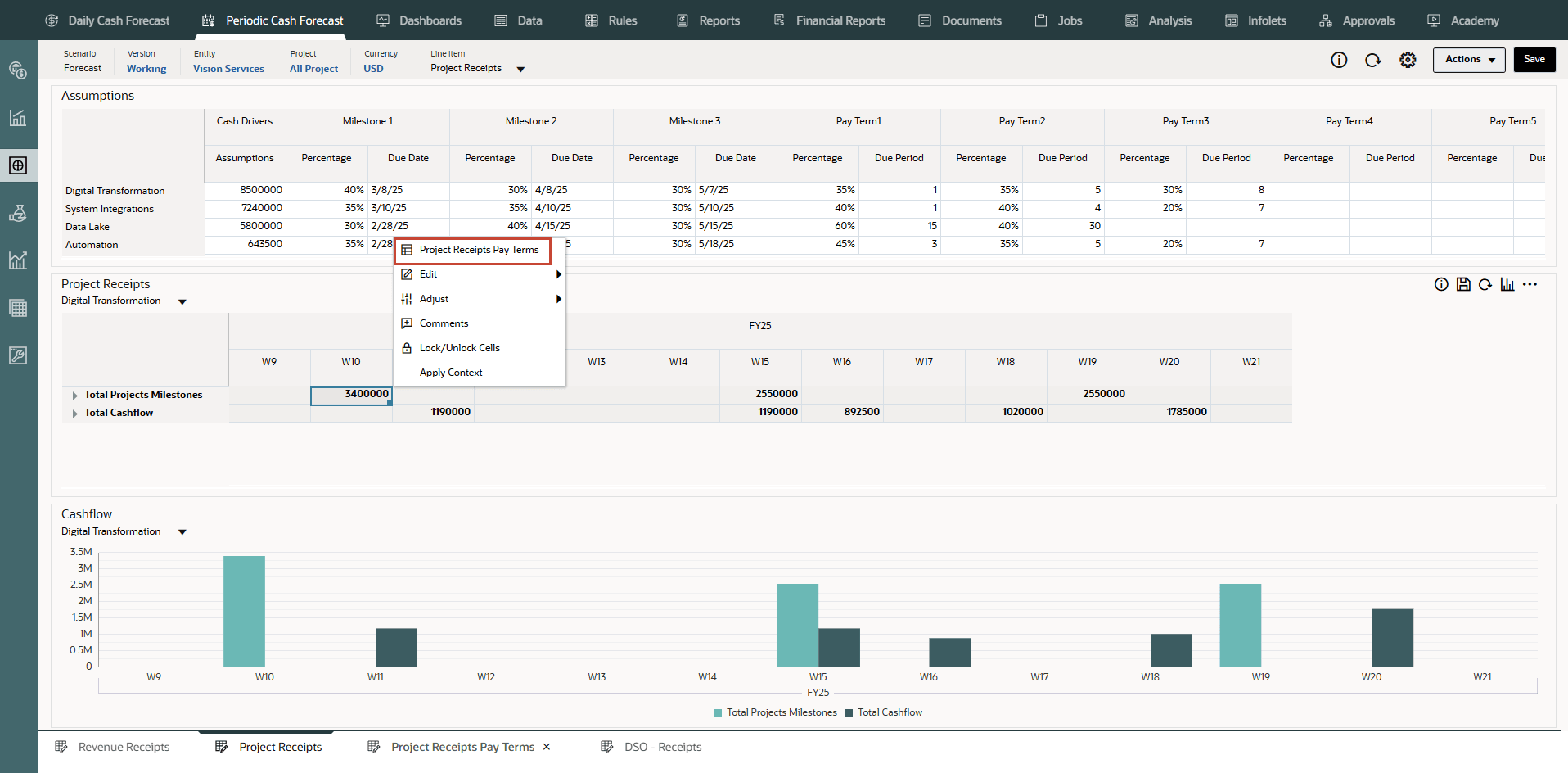
- Nas guias verticais, clique em Previsão de Caixa Periódica >> Previsão Contínua.
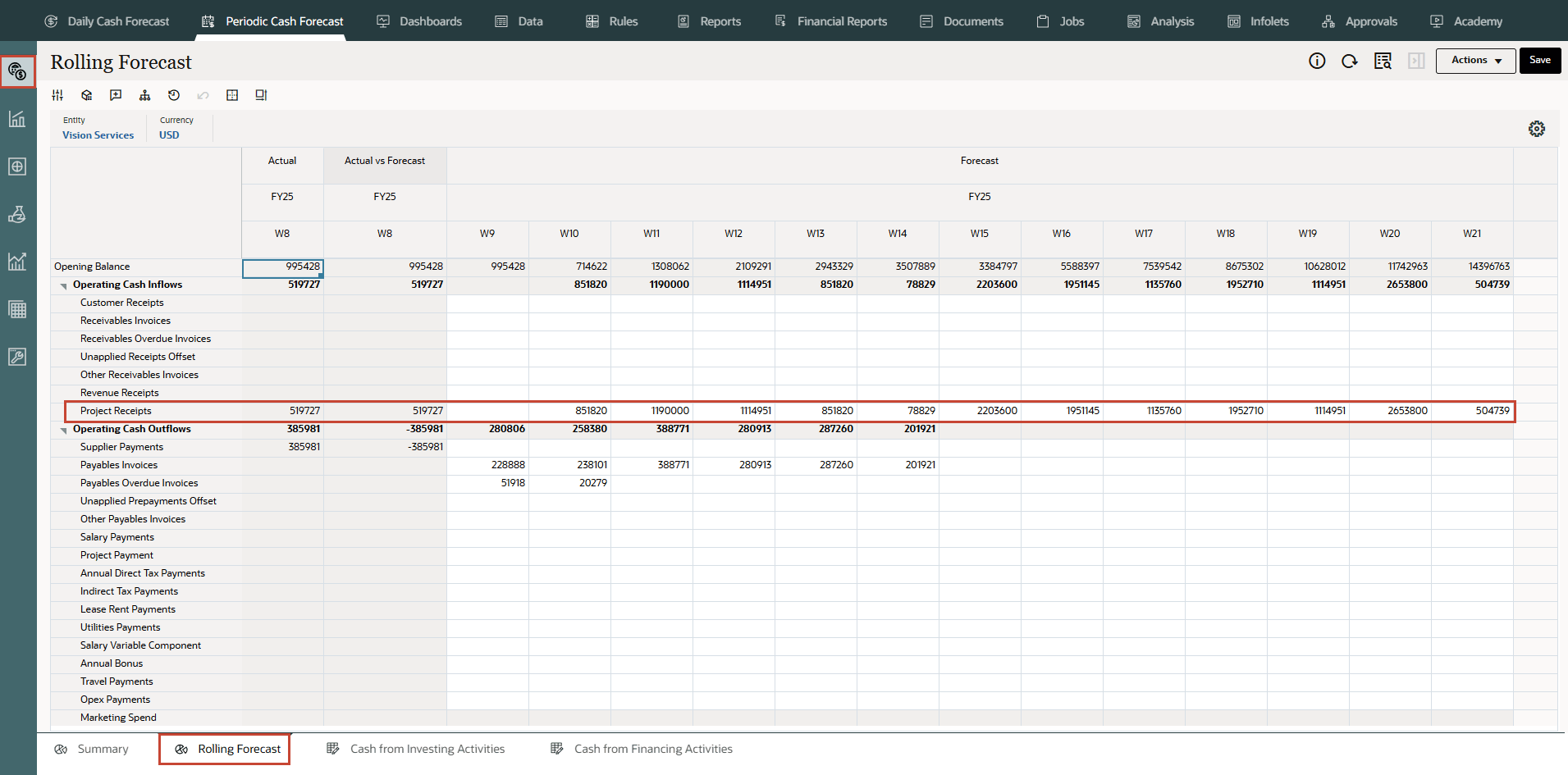
As previsões de caixa para o item de linha foram calculadas com base nas premissas que você define, aplicadas à entrada de driver. Você pode ver todas as previsões de entrada de caixa atualizadas.
- Em Rolling Forecast, clique em Ações >> Regras e Envio Inteligente.
- Execute as Regras associadas ao formulário.
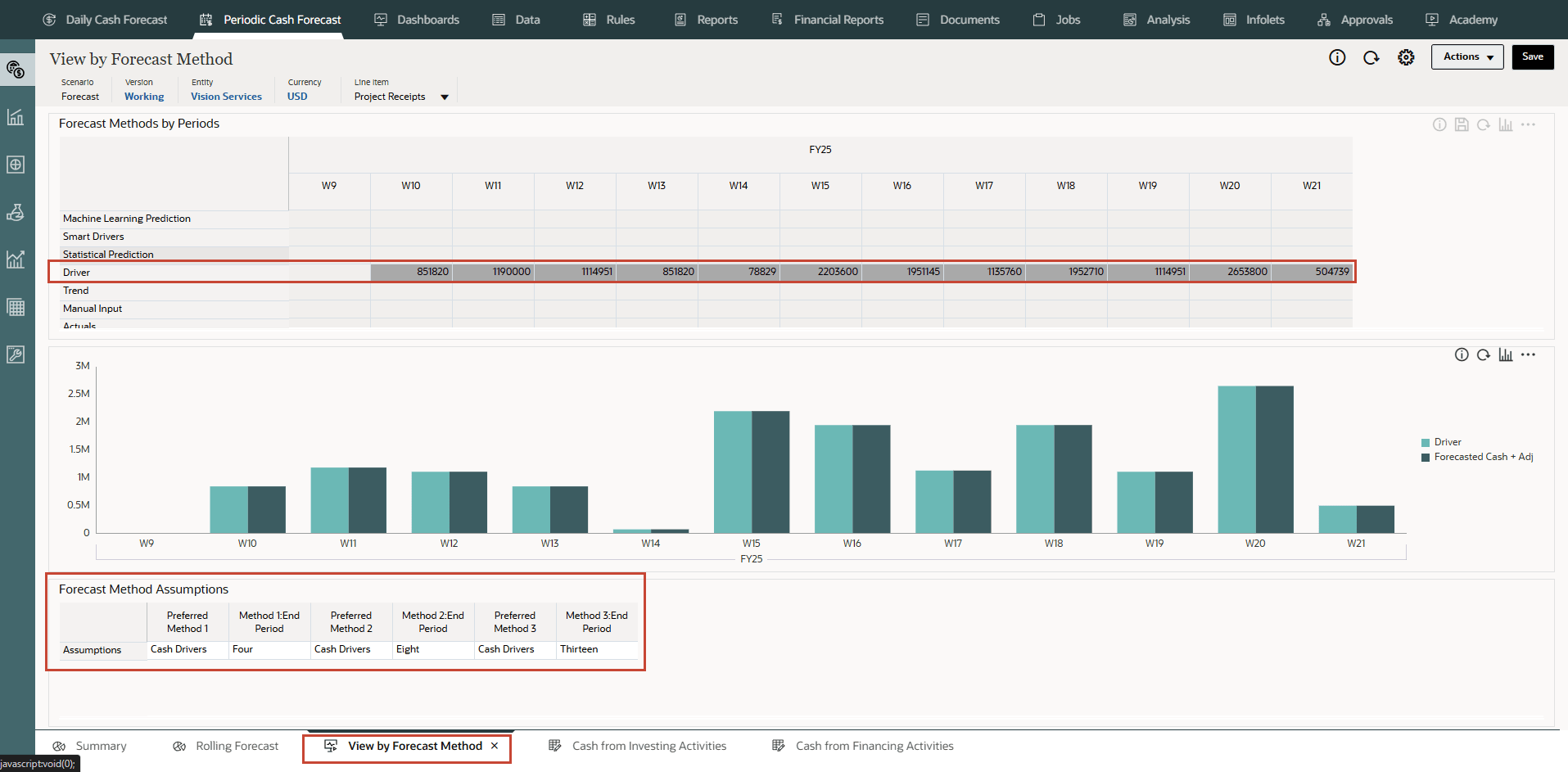
- Você também pode clicar com o botão direito do mouse no item de linha Recebimentos do Projeto e selecionar Exibir por Método de Previsão para ver o método de previsão usado pelo sistema para derivar os resultados da previsão de caixa para esse item de linha.
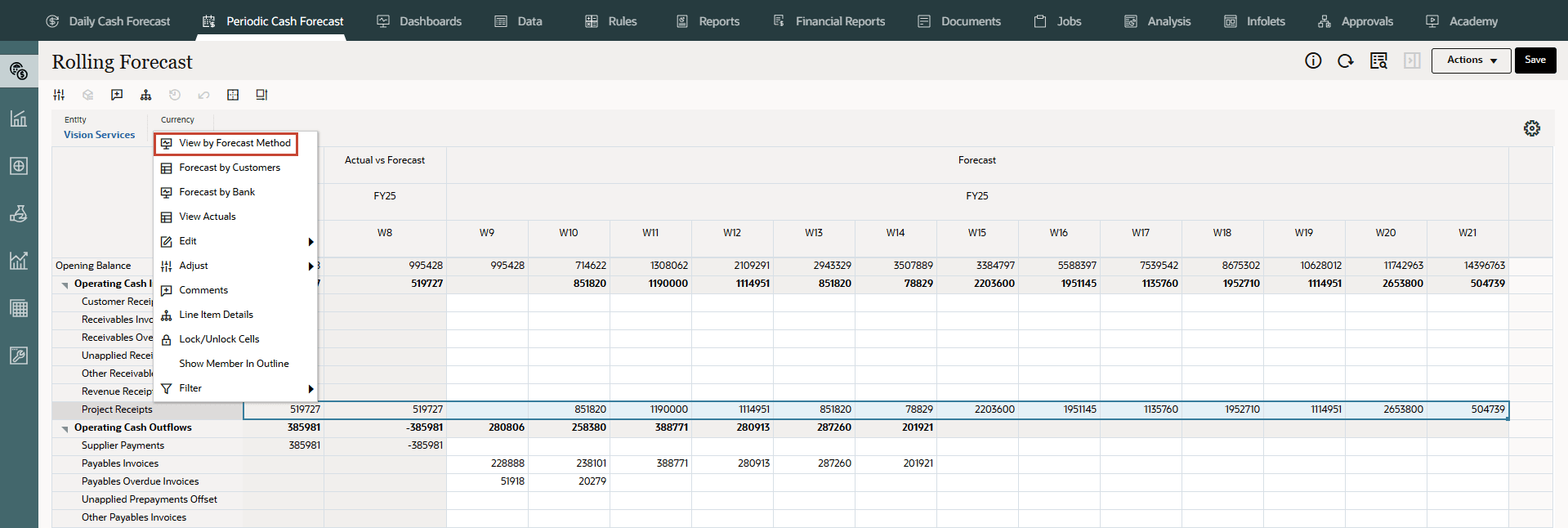
Agora você pode ver que o valor da previsão de caixa de Recebimentos do Projeto para diferentes semanas é derivado usando o método de direcionador de Caixa.
Configurando Dias de Recebimentos Pendentes de Vendas (DSO) (Com Base na Média de DSO e Contas a Receber Pendentes)
Descrição
Gera o fluxo de entrada de caixa considerando a média de dias pendentes na receita no nível da parte ou da entidade. Esse método é útil quando as condições de pagamento são muito dinâmicas.
Dias de Vendas Pendentes (DSO) é uma medida de driver do número médio de dias que uma empresa leva para receber o pagamento de uma venda. O DSO geralmente é determinado mensalmente, trimestralmente ou anualmente. Com base no driver DSO, a Previsão de Caixa Preditiva determina o fluxo de caixa de entrada, aplicando-o à Receita Pendente.
Esse método é útil para clientes que desejam prever o caixa, mas ainda não têm os dados de origem correspondentes, especialmente para períodos mais distantes na previsão de caixa.
Exemplo: você pode usar o DSO quando os termos de pagamento são muito dinâmicos, por exemplo, para itens da linha de receita, como receita ainda não registrada, ou receita projetada futura, como o fluxo de caixa da receita do canal indireto.
Motoristas
Média de DSO
- Pressupostos, média ao longo do ano
- Períodos, média do período
Entrada de Driver: Os dias DSO ajustados podem ser usados como entrada de driver para calcular o fluxo da entrada de caixa na previsão e podem ser carregados ou inseridos no nível da Entidade ou com base na dimensão (por exemplo, Parte) à qual este método é aplicável. O DSO pode ser carregado como um pressuposto geral ou por período. Além disso, a Receita Pendente está disponível como driver. Receita Pendente geralmente é o valor inicial de Contas a Receber + Vendas de Crédito do período.
Lógica de Cálculo: o fluxo de entrada de Caixa é calculado com base na Receita Pendente (receita futura) e no DSO Médio. A Previsão de Caixa Preditiva considera o DSO médio dos períodos apropriados ou assume a suposição geral. O fluxo de entrada de caixa é determinado com base na Média de DSO aplicada no valor de entrada do driver e lançada no período com base no número de dias de DSO.
- Na Home page, clique em Previsão de Caixa Periódica.
Dica:
Ao fazer a previsão no nível diário, clique em Previsão de Caixa Diária na Home page. - Nas guias verticais esquerdas, clique em Drivers - Fluxo de Entrada de Caixa.
Dependendo de como o administrador habilitou o aplicativo, você verá um formulário para cada método de driver habilitado e alguns itens de linha de amostra.
- Nas guias inferiores, clique no formulário DSO - Recebimentos.
- Certifique-se de que o PDV esteja conforme mostrado e certifique-se de que os valores estejam destacados:
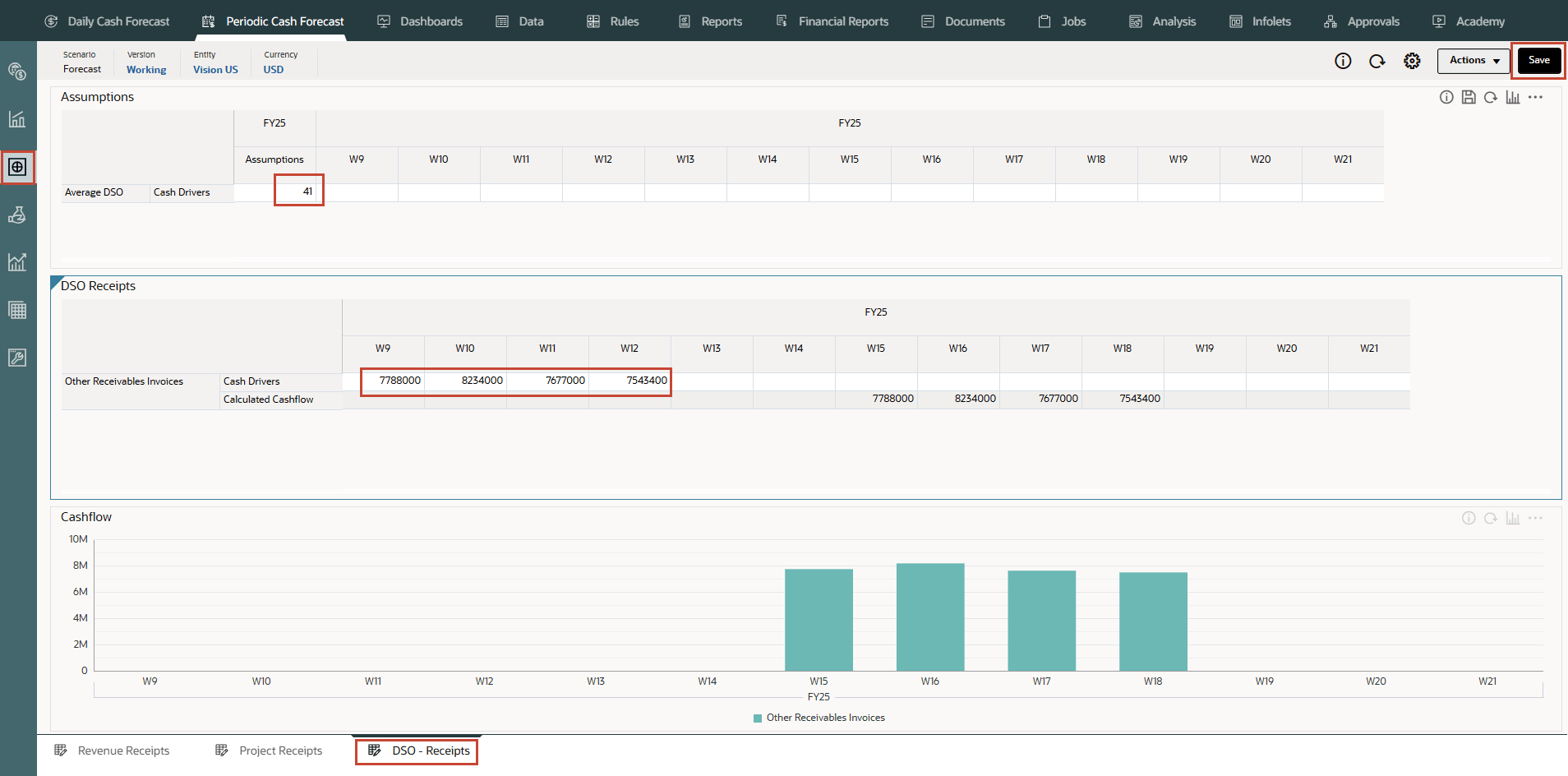
Observação:
Você pode precisar digitar e inserir valores semelhantes com base em suas necessidades. - Clique em Salvar no canto superior direito.
Dica:
Salvar o formulário após inserir suposições aciona cálculos de driver para cada uma das categorias de driver e calcula o Fluxo de Entrada de Caixa. - Clique em OK.
- Após salvar, o aplicativo executa a regra "Vendas Pendentes Periódicas - Recebimentos" e preenche o fluxo de entrada de caixa calculado nas respectivas semanas, conforme mostrado abaixo.
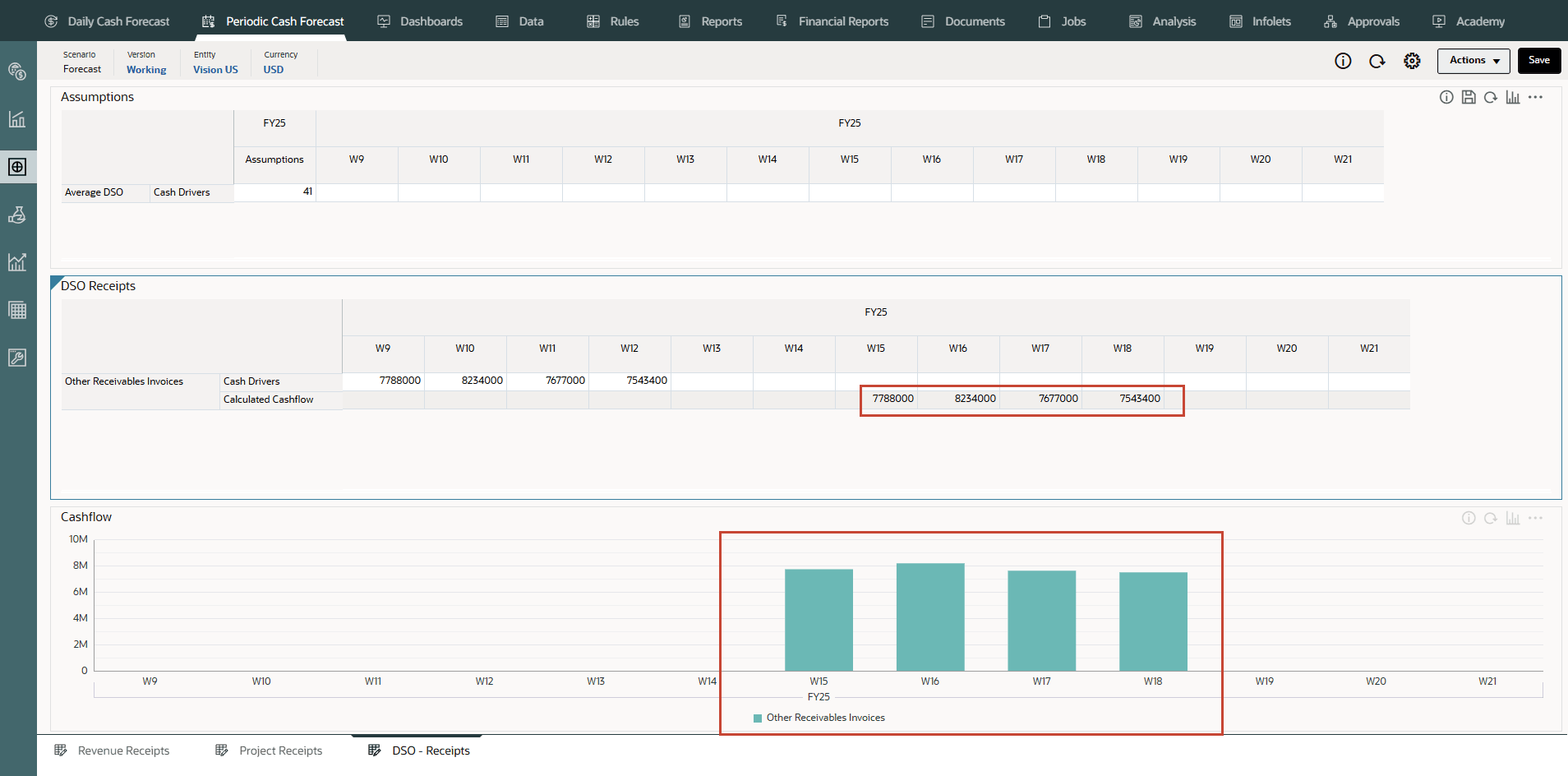
O fluxo de caixa é calculado aplicando a porcentagem das condições de pagamento na entrada do driver e contabilizando o Fluxo de Entrada de Caixa nos períodos com base na data do vencimento.
- Nas guias verticais à esquerda, selecione Pressupostos (Definir Método de Previsão).
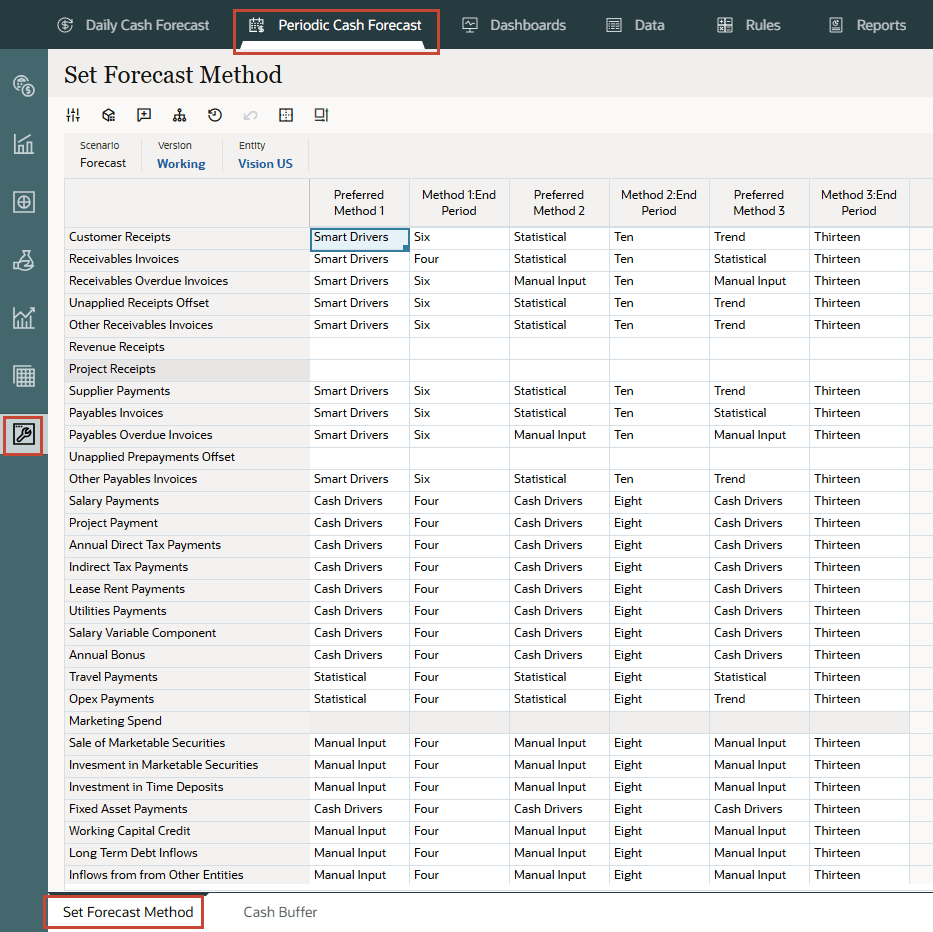
- Altere o método Definir Previsão para usar o método de Drivers Inteligentes até o Período 6, método de Drivers de Caixa até o Período 10 e, em seguida, o método de Tendência até o Período 13, conforme mostrado abaixo:
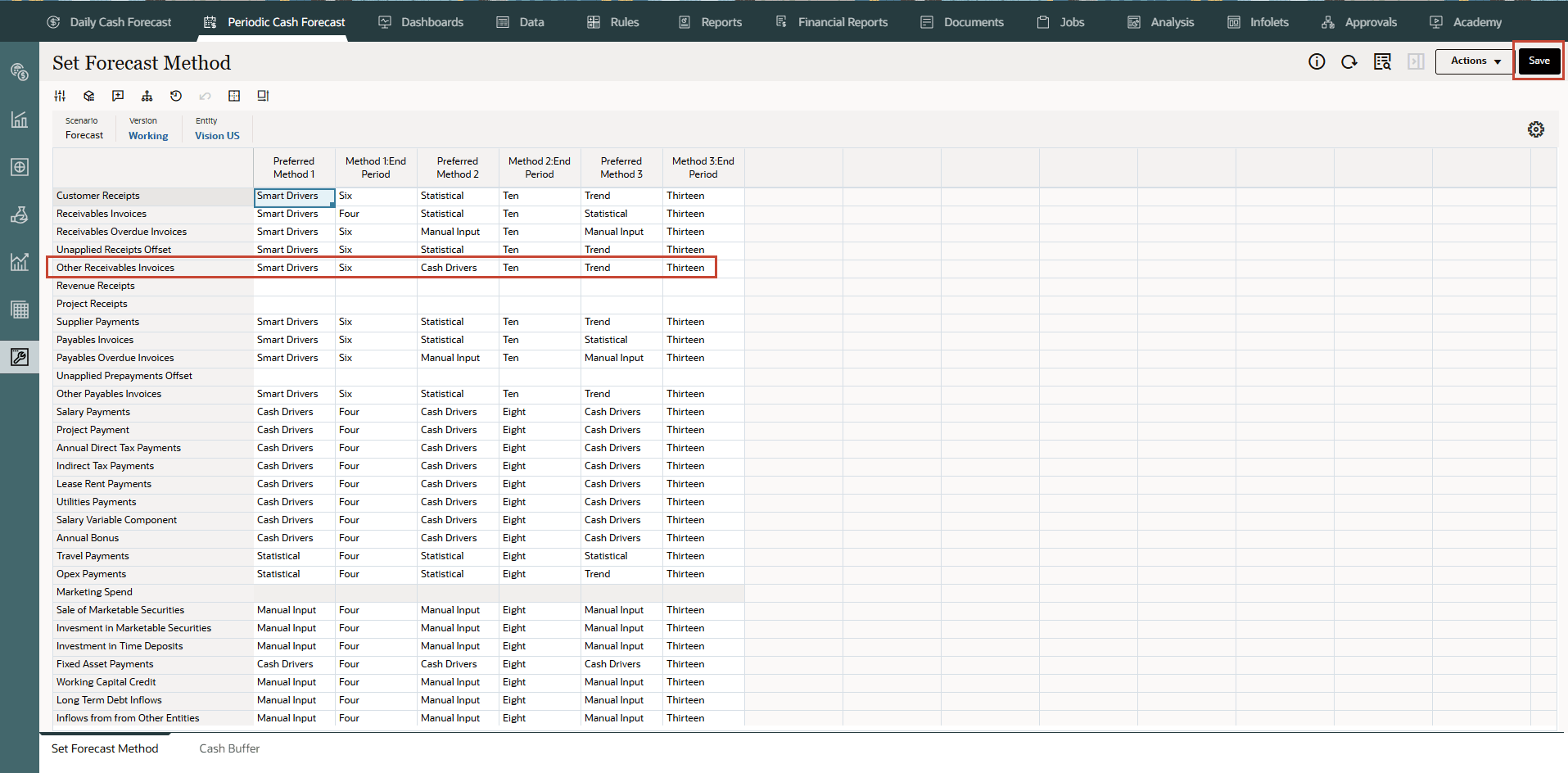
- Clique em Salvar.
- Em Definir Método de Previsão, clique em Ações >> Regras e Envio Inteligente e execute a regra de previsão do Processo Periódico.
- Nas guias verticais, clique em Previsão de Caixa Periódica >> Previsão Contínua.
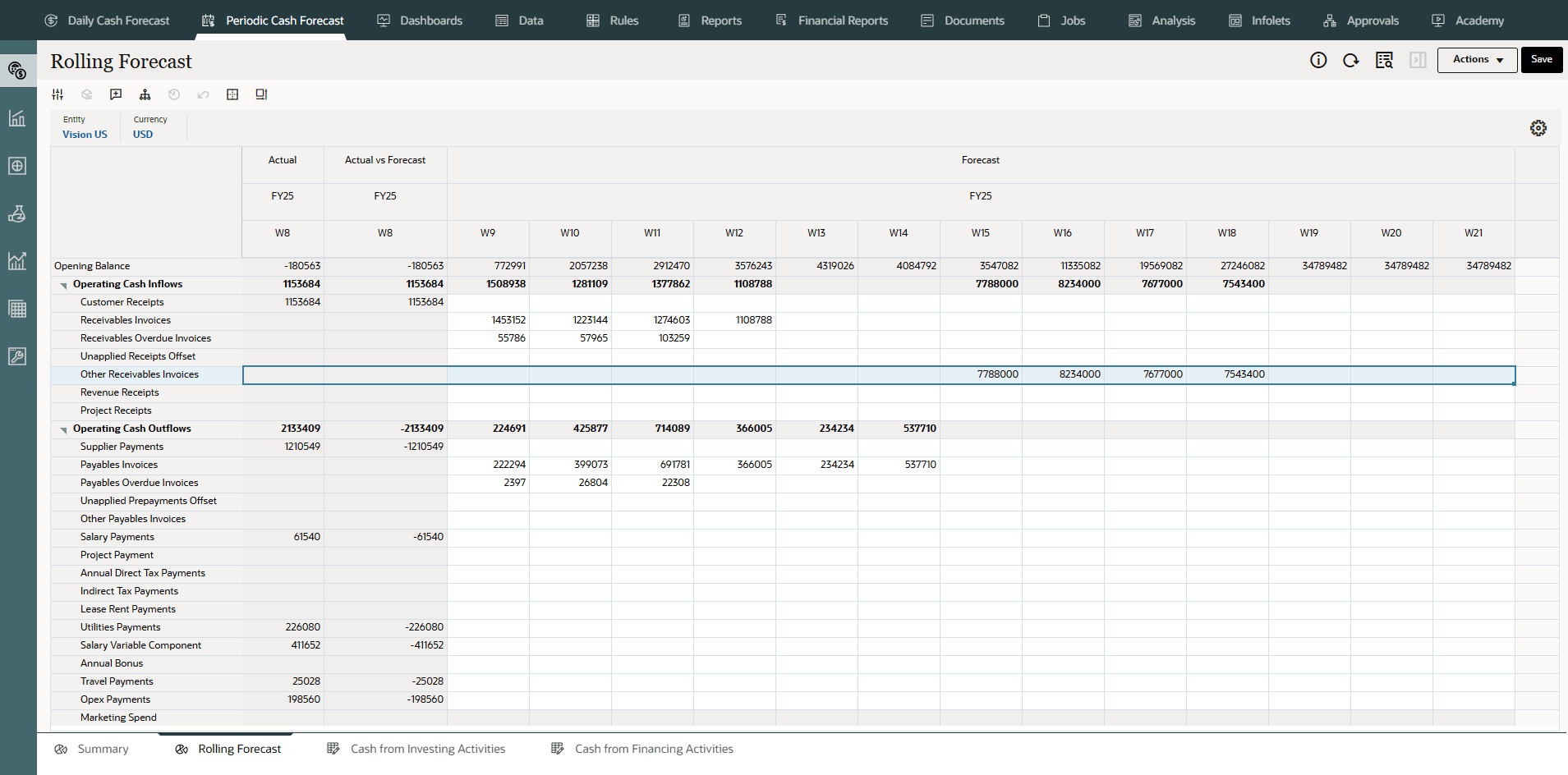
As previsões de caixa para o item de linha foram calculadas com base nas premissas que você define, aplicadas à entrada de driver. Você pode ver todas as previsões de entrada de caixa atualizadas.
- Você também pode clicar com o botão direito do mouse no item de linha Outras NFFs do Receivables e selecionar Exibir por Método de Previsão para ver o método de previsão usado pelo sistema para derivar os resultados da previsão de caixa para este item de linha.
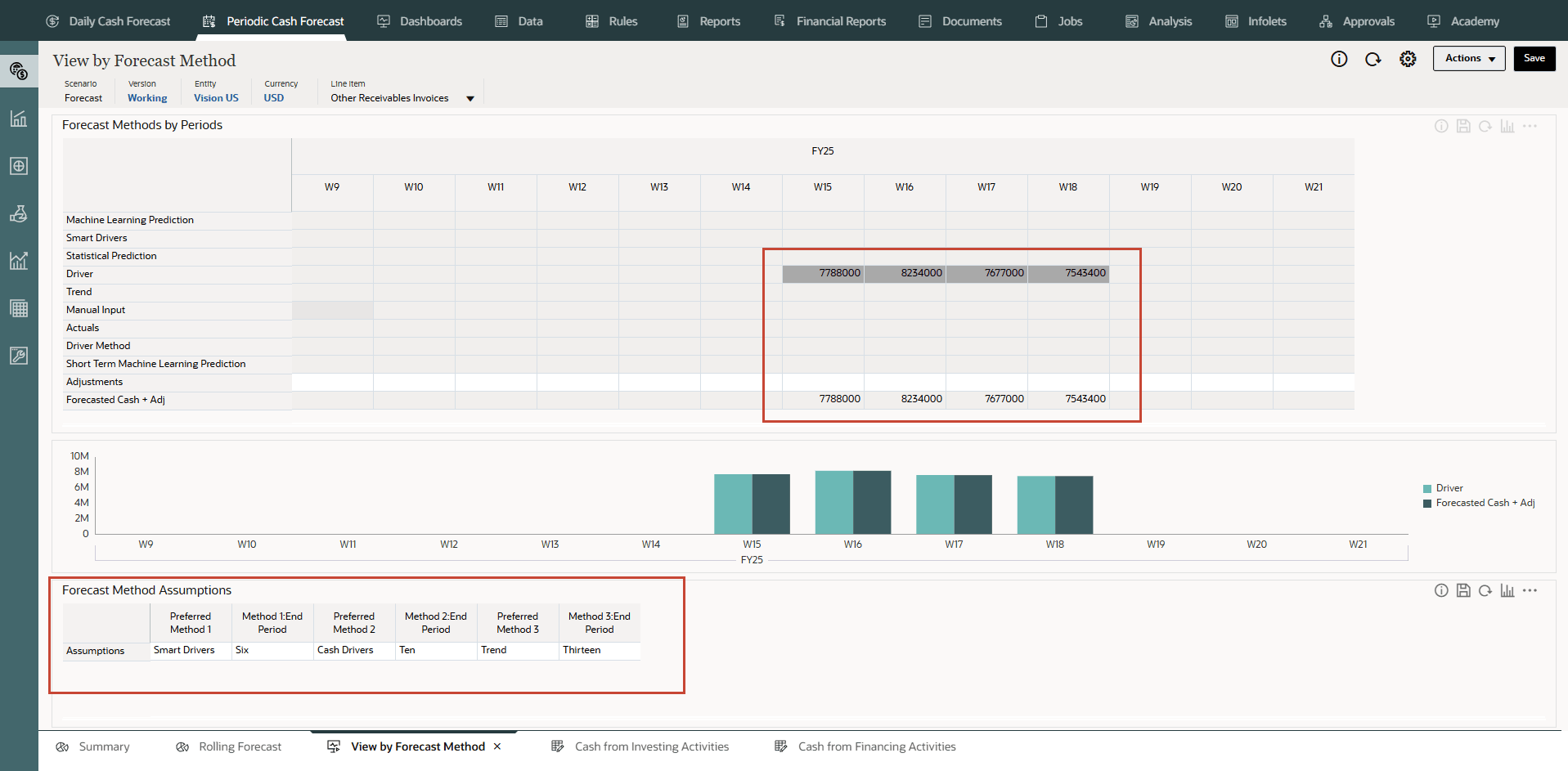
Agora você pode ver que o valor de Outras NFFs de contas a pagar da Semana 15 à Semana 18 é derivado usando o método de driver de Caixa – DSO como driver.
Configurando Drivers do Fluxo de Saída de Caixa
Drivers do Fluxo de Saída de Caixa:
- Pagamentos de Despesas - Direcione o fluxo de saída de dinheiro considerando a despesa e as condições de pagamento. Por exemplo, para algumas despesas Operacionais, como viagens e serviços públicos, os fluxos de saída de caixa podem ser determinados com base em uma condição de pagamento regular.
- Pagamentos em ativos fixos - Atenda ao fluxo de saída de dinheiro considerando os gastos em ativos fixos e os termos de pagamento. Os pagamentos de ativos fixos são determinados com base nas condições de pagamento, que podem ser definidas por classe de ativo. Os dados para pagamentos do ativo fixo podem vir do módulo de Planejamento, Capital ou de outra origem.
- Pagamentos Recorrentes - Impulsione o fluxo de saída para despesas contínuas que têm pagamentos recorrentes, como leasing ou locação de pagamentos.
- Pagamentos Salariais - Gera o fluxo da saída de caixa para pagamentos relacionados ao salário e à folha de pagamentos com base nas despesas salariais, na base salarial e no tempo dos pagamentos, como anual, mensal ou semanal, e a incidência salarial, como início do período, fim do período, bimestral ou uma data de vencimento específica. Os dados para pagamentos salariais podem ser provenientes do Planning, do módulo da Força de Trabalho ou de um sistema de folha de pagamento.
- Pagamentos do Projeto - Impulsione a saída do caixa das despesas do projeto e das condições do pagamento. O fluxo de saída de caixa de despesas de projeto para materiais, mão de obra e outros custos relacionados a projetos pode ser modelado com base em marcos e condições de pagamento. Os dados para pagamentos do projeto podem vir do módulo Planejamento, Projetos ou de outra origem.
- Pagamentos de Imposto Direto - Gera o fluxo de saída do caixa para pagamentos do imposto direto com base no passivo do imposto, na porcentagem da parcela e nas datas do vencimento. Usado para o pagamento de qualquer imposto direto, como pagamentos para o governo ou para agências reguladoras.
- Pagamentos de Imposto Indireto - Gera o fluxo de saída do caixa para pagamentos do imposto indireto com base no passivo do imposto e nas condições de pagamento. Por exemplo, os pagamentos de imposto indireto, como GST ou Imposto sobre Vendas, que devem ser feitos para agências regulatórias.
- Dias Pendentes de Contas a Pagar (DPO) - Pagamentos - Considere a média em dias em destaque em relação à despesa, em geral por fornecedor ou no nível da entidade. Útil quando os períodos de pagamento forem muito dinâmicos.
Nesta seção, você configurará todos os Drivers de Fluxo de Saída de Caixa.
Configurando Pagamentos de Despesas (Com Base nas Condições da Despesa e do Pagamento)
Descrição: Direcione o fluxo de saída de dinheiro considerando a despesa e as condições de pagamento. Esse método de driver é aplicável a itens de linha de fluxo de saída de caixa operacional, como pagamentos de mão de obra, pagamentos de viagem ou pagamentos de hotel. Esse método de driver é usado para derivar os fluxos de saída de caixa com base em condições de pagamento padrão da despesa aplicada na despesa.
Exemplo: Por exemplo, os fluxos de saída de dinheiro de algumas despesas operacionais, como viagens e utilitários, podem ser determinados com base em uma condição de pagamento regular.
Drivers: Especifique no nível da entidade, do item da linha.
Condições de Pagamento
- Porcentagem - Porcentagem esperada para cada condição de pagamento
- Período de Vencimento - dias de pagamento, semanas ou meses
Entrada do Driver
Quaisquer despesas, como viagem, hotel ou utilitários.
Você pode extrair entradas de driver de várias origens, como o módulo Planning, Financials, ERP, ou pode carregar ordens de compra por meio de um arquivo .csv.
Depois de carregadas as informações do driver, os Gerentes de Caixa podem vê-las refletidas no form Pressupostos e podem fazer ajustes manuais nas entradas do driver com base no melhor julgamento e experiência do item de linha.
Lógica de Cálculo: A Previsão de Caixa Preditiva calcula o valor do workflow de saída com base nas premissas de condições de pagamento. Determinadas despesas podem ter várias condições de pagamento. O Predictive Cash Forecasting calcula a quantia do fluxo de caixa considerando a quantia em despesa (entrada de driver) * entrada em porcentagem para cada termo de pagamento. Em seguida, o valor calculado é lançado no dia ou período respectivo de acordo com o período de vencimento definido nos pressupostos de condições de pagamento. Se houver vários períodos de pagamento, a Previsão de Caixa Preditiva contabilizará o escoamento nas respectivas condições de pagamento e período de acordo com as premissas do direcionador.
- Na Home page, clique em Previsão de Caixa Periódica.
Dica:
Ao fazer a previsão no nível diário, clique em Previsão de Caixa Diária na Home page. - Nas guias verticais esquerdas, clique em Drivers - Fluxo de Saída de Caixa.
Dependendo de como o administrador habilitou o aplicativo, você verá um formulário para cada método de driver habilitado e alguns itens de linha de amostra.
- Nas guias inferiores, clique no formulário Pagamentos de Despesas.
- Certifique-se de que o PDV esteja conforme mostrado e certifique-se de que os valores estejam destacados:
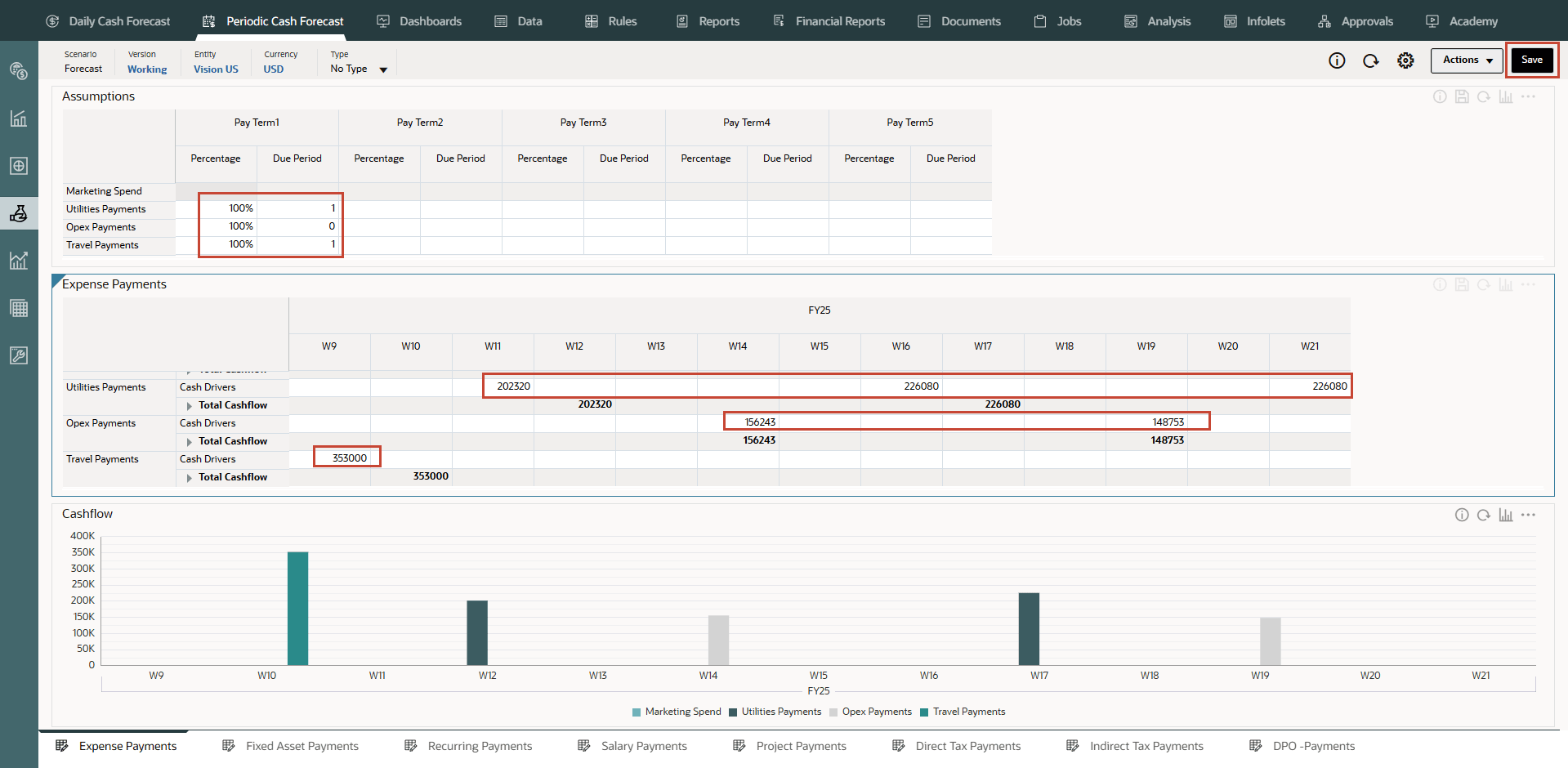
Observação:
Você pode precisar digitar e inserir valores semelhantes com base em suas necessidades. - Clique em Salvar no canto superior direito.
Dica:
Salvar o formulário após inserir suposições aciona cálculos de driver para cada uma das categorias de driver e calcula o Fluxo de Entrada de Caixa. - Clique em OK.
- Observe os valores calculados com base nas condições de pagamento e na duração. Os fluxos de caixa também foram atualizados para todo o período.
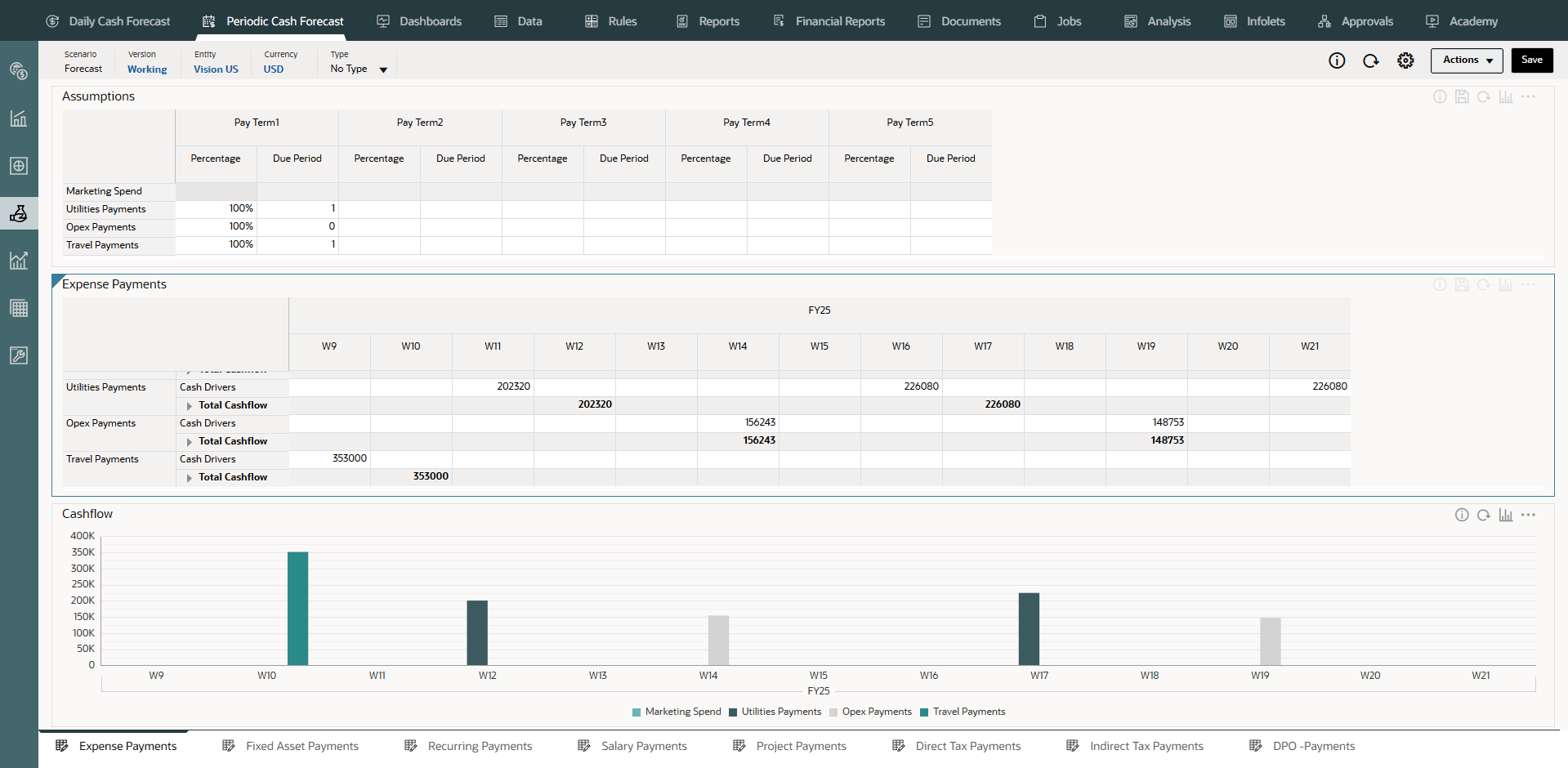
O fluxo de caixa é calculado aplicando a porcentagem das condições de pagamento na entrada do motorista e contabilizando o fluxos de saída de caixa para os períodos baseados no vencimento.
- Opcional - Altere as Condições de Pagamento e clique em Salvar para ver novos fluxos de caixa.
- Opcional - Você pode clicar com o botão direito do mouse no formulário Pagamentos de Despesas e clicar em "Condições de Pagamento de Despesas" para chamar o formulário de pressupostos de condições de pagamento.
- Nas guias verticais, clique em Previsão de Caixa Periódica >>Previsão Contínua.
As previsões de caixa para o item de linha foram calculadas com base nas premissas que você define, aplicadas à entrada de driver. Você pode ver todas as previsões de entrada de caixa atualizadas.
- Em Rolling Forecast, clique em Ações >> Regras e Envio Inteligente.
- Execute as Regras associadas ao formulário.
- Você também pode clicar com o botão direito do mouse em qualquer um dos itens de linha Pagamentos de Despesas (Pagamentos de Serviços Públicos, Pagamentos de Viagem, Pagamentos Opex) e selecionar Visualizar por Método de Previsão para ver o método de previsão usado pelo sistema para derivar os resultados da previsão de caixa para esse item de linha.
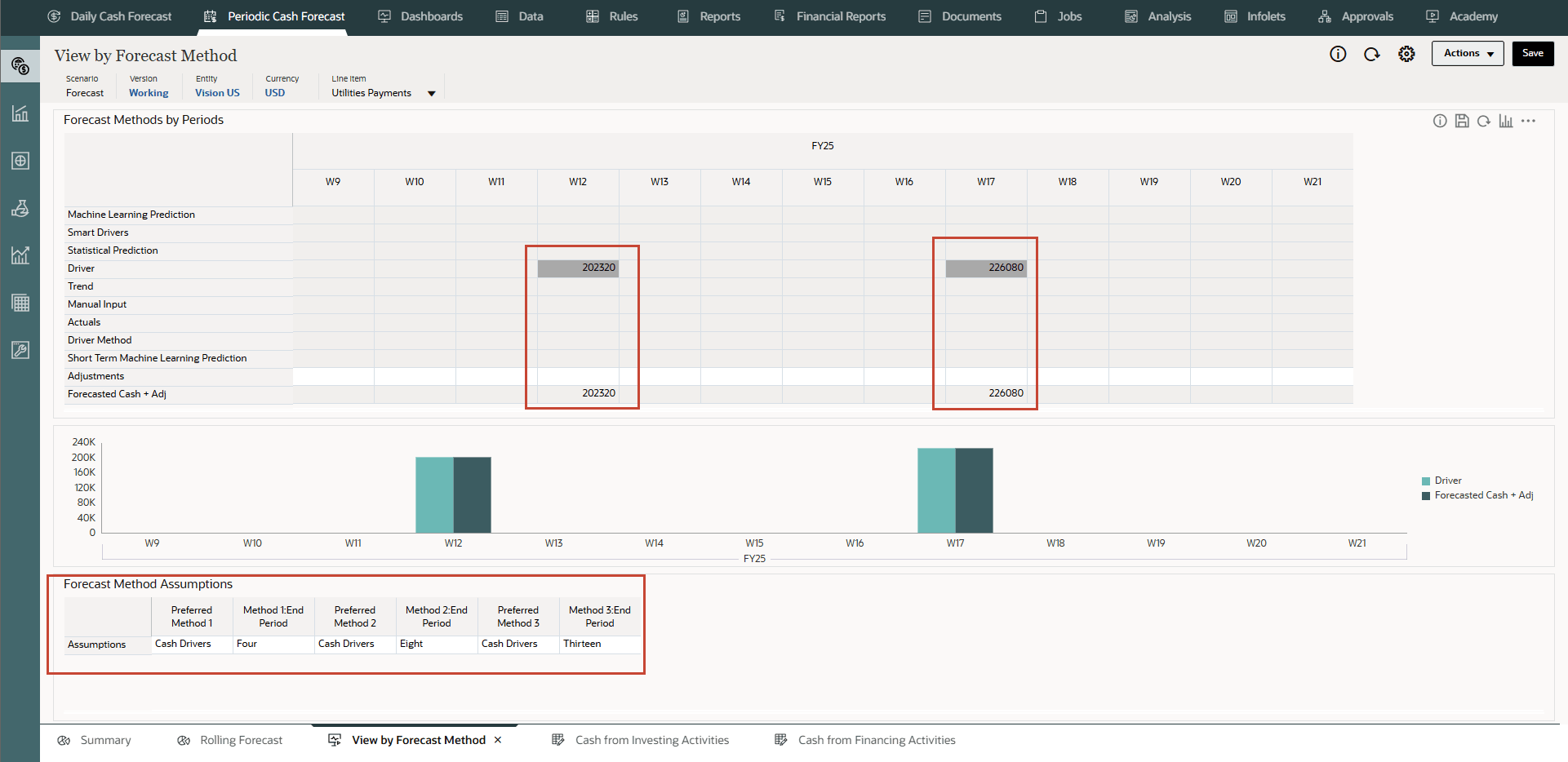
Neste exemplo, você pode ver que o valor da previsão de caixa de pagamentos do Utilities para diferentes semanas é derivado usando o método do direcionador de caixa.
Configurando Pagamentos de Ativo Fixo (Com Base em Gastos de Ativo Fixo e Condições de Pagamento)
Descrição
Determina o fluxo de saída de caixa considerando os gastos com ativo fixo e as condições de pagamento. Os pagamentos de ativos fixos são determinados com base nas condições de pagamento que podem ser definidas por classe de ativo.
O método de driver Pagamentos de Ativo Fixo é aplicável a itens de linha de pagamentos de capital (pagamentos de ativos fixos) na previsão de caixa.
O fluxo de saída de caixa desse método é gravado em Caixa de Atividades de Investimento, em vez de Caixa de Atividades Operacionais.
Exemplo: Este método do driver pode ser usado por empresas em que são compras de ativos fixos registradas no módulo Payables Fixed Assets e o pagamento do fornecedor acontece periodicamente com base em condições de pagamentos com o fornecedor do ativo.
Motoristas
Condições de Pagamento:
Especifique na entidade, no item de linha de pagamentos de capital. Dimensões personalizadas adicionais, como Parte, Classe do Ativo ou Projeto, podem ser consideradas, quando habilitadas.
- Porcentagem - Porcentagem esperada para cada condição de pagamento
- Período de Vencimento - dias de pagamento, semanas ou meses
Entrada do Driver
Gastos com Ativo Fixo.
As entradas do motorista podem ser extraídas do módulo do Planning, Capital ou de outra origem, como o módulo Ordem do ERP, ou podem ser carregadas através de um arquivo .csv.
Depois de carregadas as informações do driver, os Gerentes de Caixa podem vê-las refletidas no form Pressupostos e podem fazer ajustes manuais nas entradas do driver com base no melhor julgamento e experiência do item de linha.
Lógica de Cálculo
O fluxo de saída de caixa é calculado aplicando a porcentagem da condição de pagamento na entrada do driver e lançando o fluxo de saída de caixa nos períodos com base na data de vencimento.
O Predictive Cash Forecasting calcula o valor do fluxo de saída de caixa considerando os gastos do Fixed Assets (a entrada do driver) * entrada percentual para cada condição de pagamento. Em seguida, o valor do fluxo de saída de caixa calculado é lançado no dia ou período respectivo de acordo com o período de vencimento definido no formulário de pressuposto das condições de pagamento.
Caso a data de vencimento ou o período de vencimento fique fora da faixa de períodos de previsão de caixa, a Previsão de Caixa Preditiva não contabilizará esse valor do fluxo de saída. Se houver vários períodos de pagamento, a Previsão de Caixa Preditiva contabilizará o escoamento nas respectivas condições de pagamento e período de acordo com as premissas do direcionador.
- Na Home page, clique em Previsão de Caixa Periódica.
Dica:
Ao fazer a previsão no nível diário, clique em Previsão de Caixa Diária na Home page. - Nas guias verticais esquerdas, clique em Drivers - Fluxo de Saída de Caixa.
Dependendo de como o administrador habilitou o aplicativo, você verá um formulário para cada método de driver habilitado e alguns itens de linha de amostra.
- Nas guias inferiores, clique no formulário Pagamentos de Ativo Fixo.
- Certifique-se de que o PDV esteja conforme mostrado e certifique-se de que os valores estejam destacados:
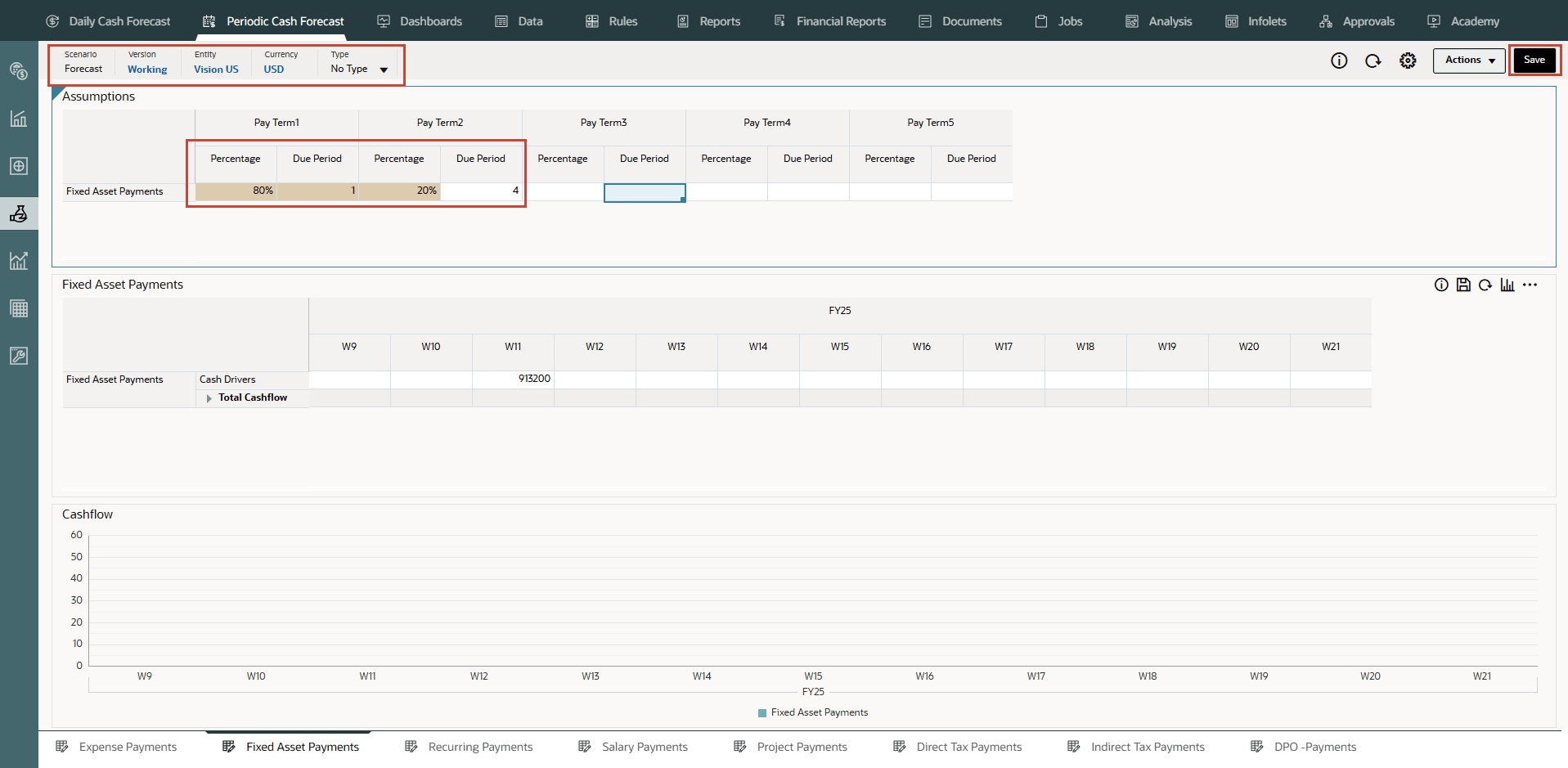
Observação:
Você pode precisar digitar e inserir valores semelhantes com base em suas necessidades. - Clique em Salvar no canto superior direito.
Dica:
Salvar o formulário após inserir suposições aciona cálculos de driver para cada uma das categorias de driver e calcula o Fluxo de Entrada de Caixa. - Clique em OK.
- Observe os valores calculados com base nas condições de pagamento e na duração. Os fluxos de caixa também foram atualizados para todo o período.
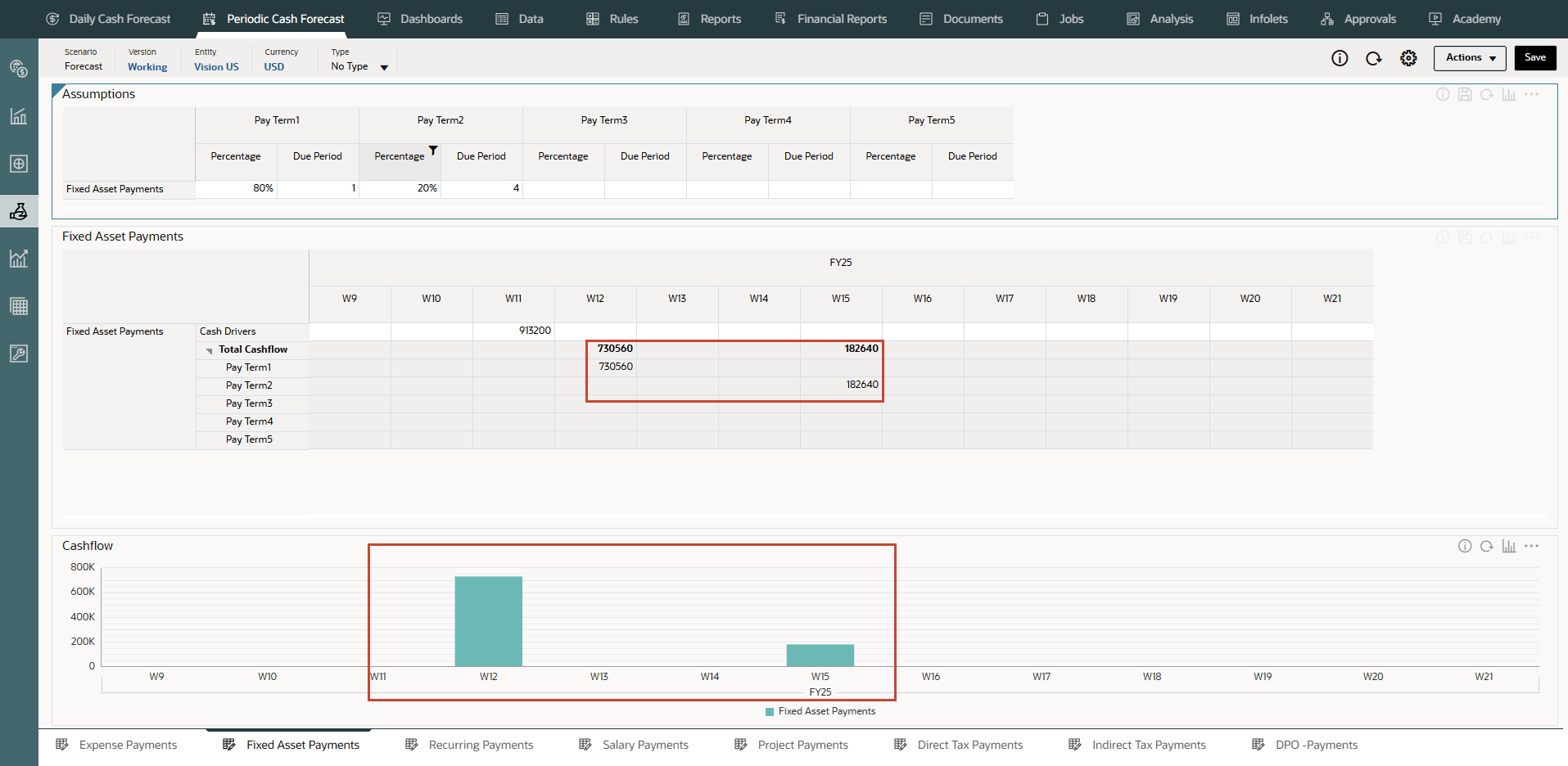
O fluxo de caixa é calculado aplicando a porcentagem das condições de pagamento na entrada do motorista e contabilizando o fluxos de saída de caixa para os períodos baseados no vencimento.
- Opcional - Altere as Condições de Pagamento e clique em Salvar para ver novos fluxos de caixa.
- Opcional - Você pode clicar com o botão direito do mouse no formulário Pagamentos de Ativo Fixo e clicar em "Condições de Pagamento de Ativo Fixo" para chamar o formulário de pressupostos da condição de pagamento.
- Nas guias verticais, clique em Previsão de Caixa Periódica >> Caixa de Atividades de Investimento.
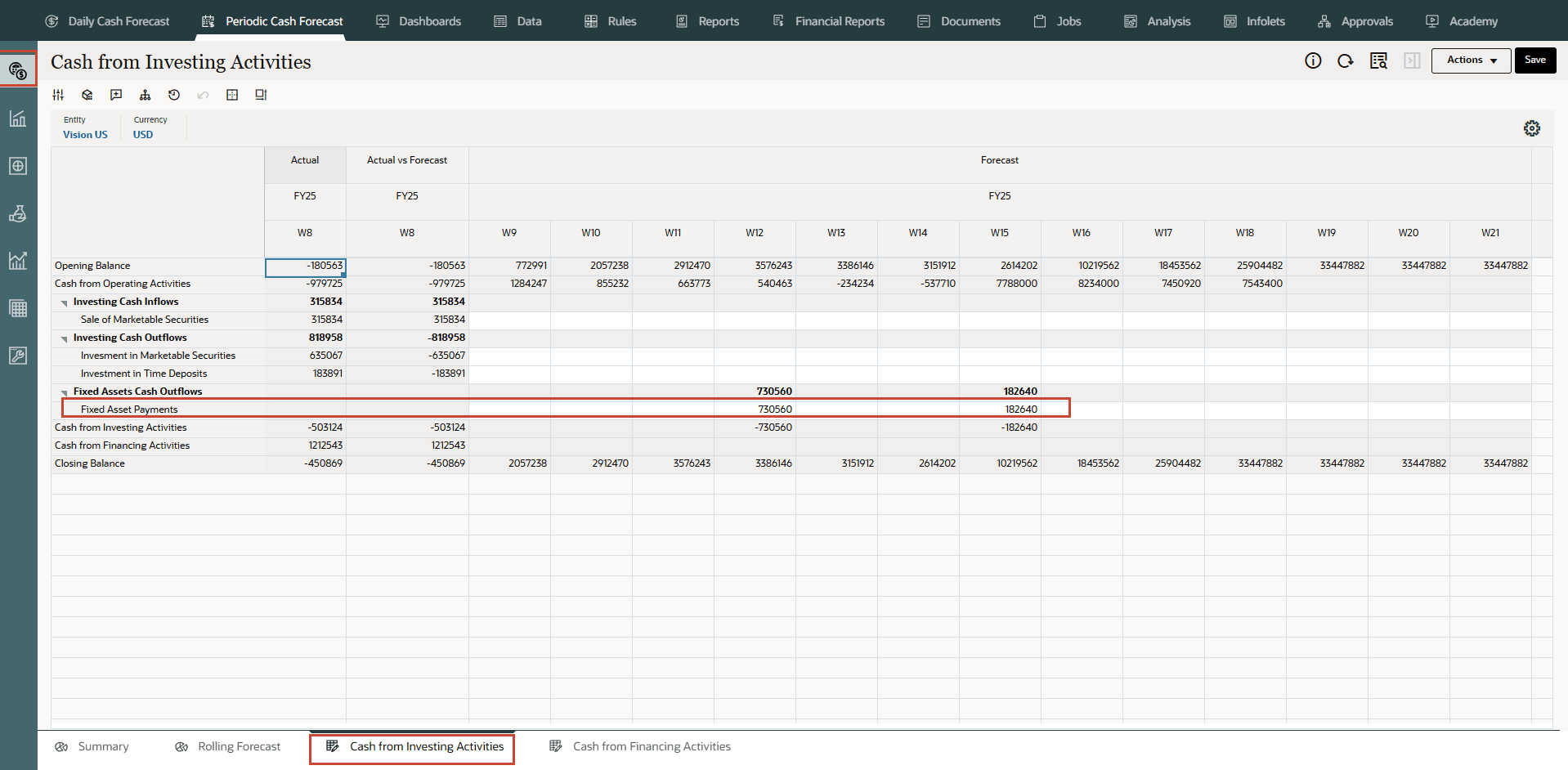
As previsões de caixa para o item de linha foram calculadas com base nas premissas que você define, aplicadas à entrada de driver. Você pode ver todas as previsões de entrada de caixa atualizadas.
- Em Caixa de Atividades de Investimento, clique em Ações >> Regras e Envio Inteligente.
- Execute as Regras associadas ao formulário.
- Você também pode clicar com o botão direito do mouse em qualquer um dos itens de linha Pagamentos de Ativo Fixo e selecionar Exibir por Método de Previsão para ver o método de previsão usado pelo sistema para derivar os resultados da previsão de caixa para esse item de linha.
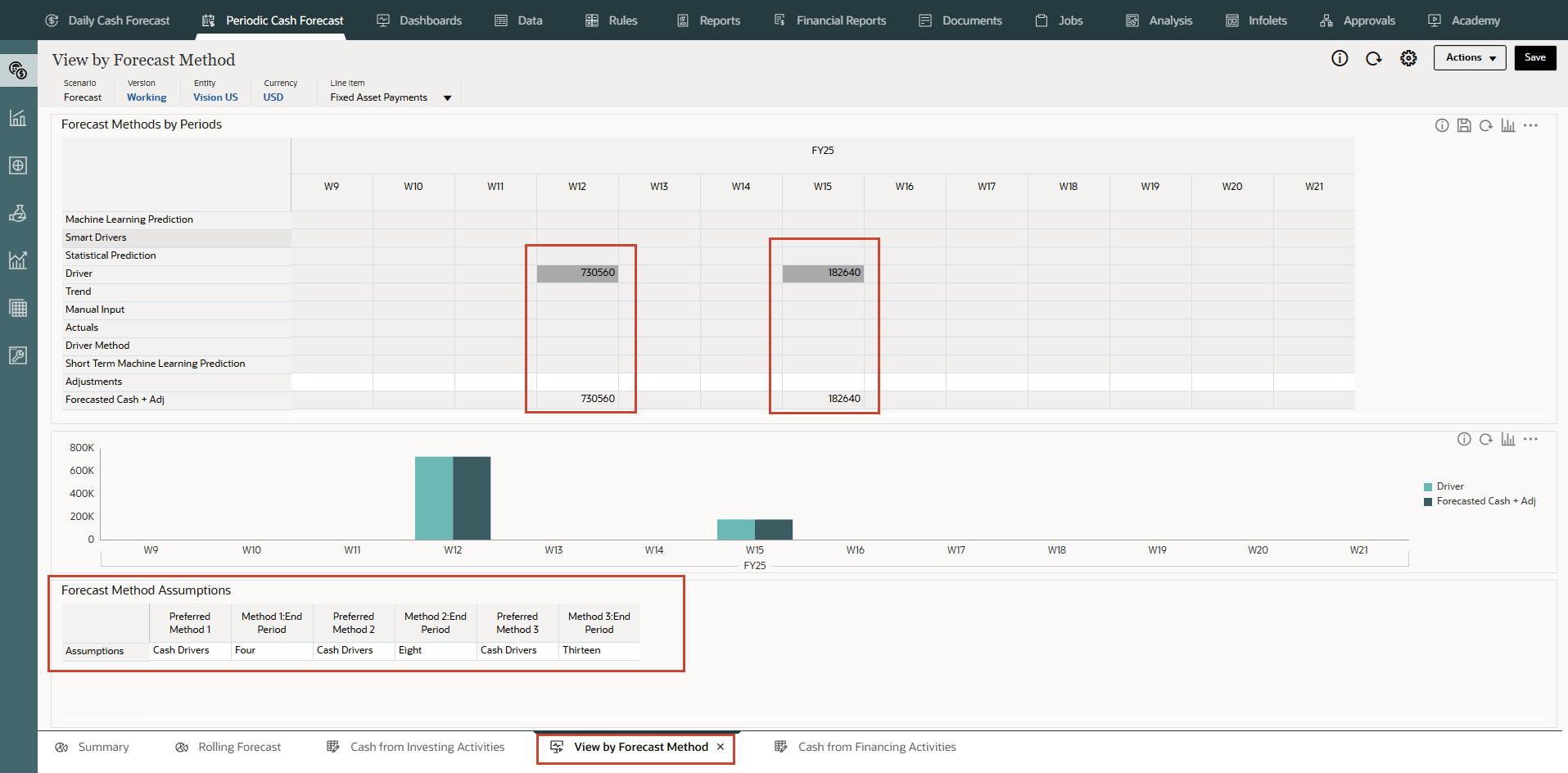
Neste exemplo, você pode ver que o valor da previsão de caixa de Pagamentos de Ativo Fixo para diferentes semanas é derivado usando o método de direcionador de Caixa.
Configurando Pagamentos Recorrentes (Com Base em Condições de Pagamento Recorrentes)
Descrição: Impulsione o fluxo de saída para despesas contínuas que têm pagamentos recorrentes, como pagamentos de leasing ou locação.
Exemplo: O método do driver Pagamentos Recorrentes é aplicável aos itens de linha da despesa repetitiva, como os pagamentos de Leasing ou de Aluguel ou de Seguro. Esse método de driver pode ser usado por empresas para despesas recorrentes que são pagas a fornecedores por um período específico contratado.
Drivers: Especifique no nível da entidade, do item da linha.
- Base de Pagamento: Anual, Mensal ou Semanal
- Período de Pagamento: O período inicial a partir do qual os pagamentos recorrentes devem começar
- Frequência Recorrente: A frequência recorrente, por exemplo, cada ciclo salarial ou a cada 3 ciclos salariais
- Número de Ocorrências: O número de pagamentos recorrentes a serem contabilizados
Entrada do Driver
Qualquer despesa que tenha um padrão recorrente.
As entradas de driver podem ser extraídas do Planning, Financials ou Capital ou de outra origem, como ERP Expense Management, Lease, GL, ou podem ser carregadas através de um arquivo .csv.
Depois de carregadas as informações do driver, os Gerentes de Caixa podem vê-las refletidas no form Pressupostos e podem fazer ajustes manuais nas entradas do driver com base no melhor julgamento e experiência do item de linha.
Lógica de Cálculo: O fluxo de saída de dinheiro é calculado com base na programação recorrente definida pelas premissas aplicadas à quantia de entrada do driver e contabilizada nos respectivos dias ou semanas.
- Na Home page, clique em Previsão de Caixa Periódica.
Dica:
Ao fazer a previsão no nível diário, clique em Previsão de Caixa Diária na Home page. - Nas guias verticais esquerdas, clique em Drivers - Fluxo de Saída de Caixa.
Dependendo de como o administrador habilitou o aplicativo, você verá um formulário para cada método de driver habilitado e alguns itens de linha de amostra.
- Nas guias inferiores, clique no formulário Pagamentos Recorrentes.
- Certifique-se de que o PDV esteja conforme mostrado e certifique-se de que os valores estejam destacados:
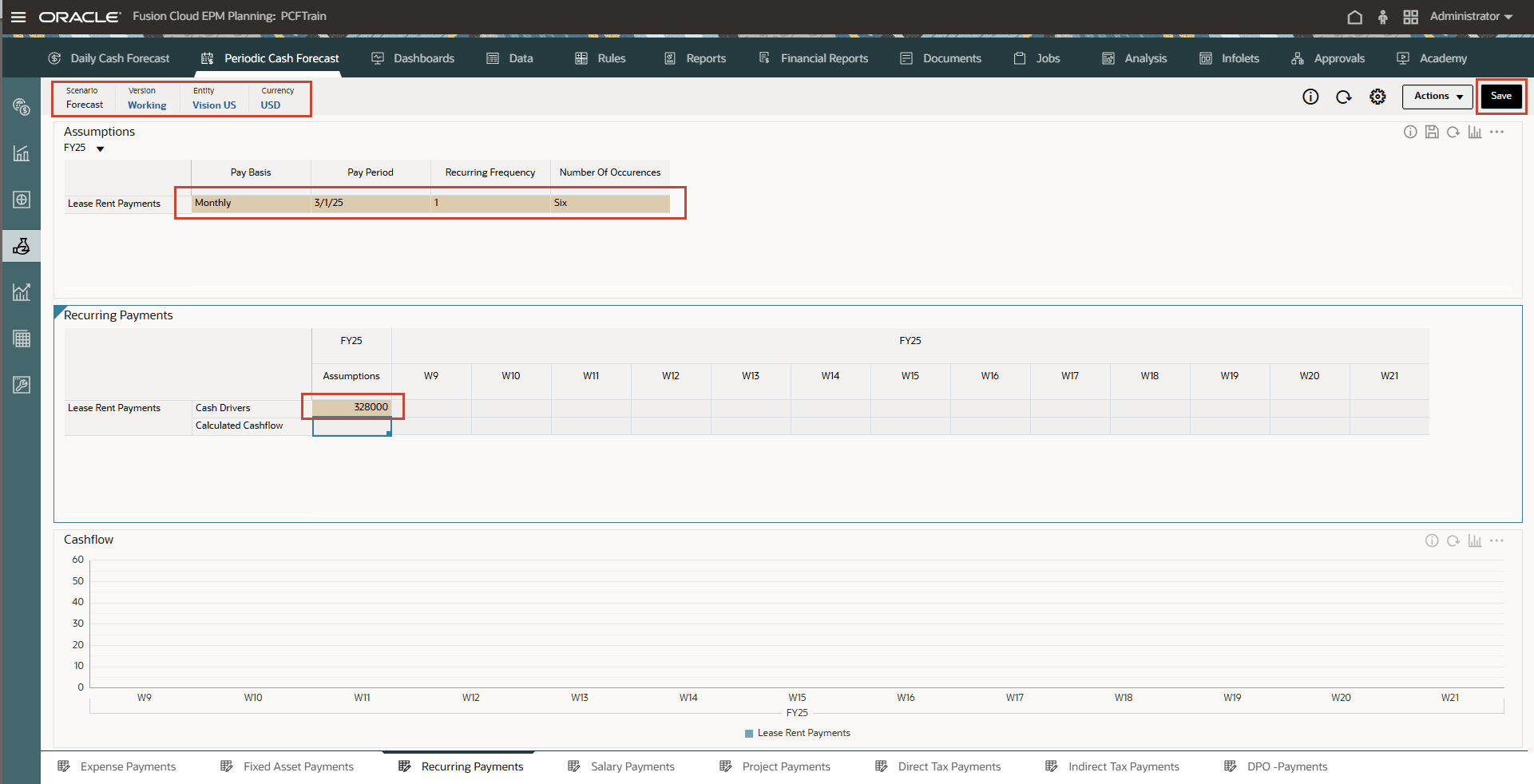
Observação:
Você pode precisar digitar e inserir valores semelhantes com base em suas necessidades. - Clique em Salvar no canto superior direito.
Dica:
Salvar o formulário após inserir suposições aciona cálculos de driver para cada uma das categorias de driver e calcula o Fluxo de Entrada de Caixa. - Clique em OK.
- Observe os valores calculados com base nas condições de pagamento e na duração. Os fluxos de caixa também foram atualizados para todo o período.
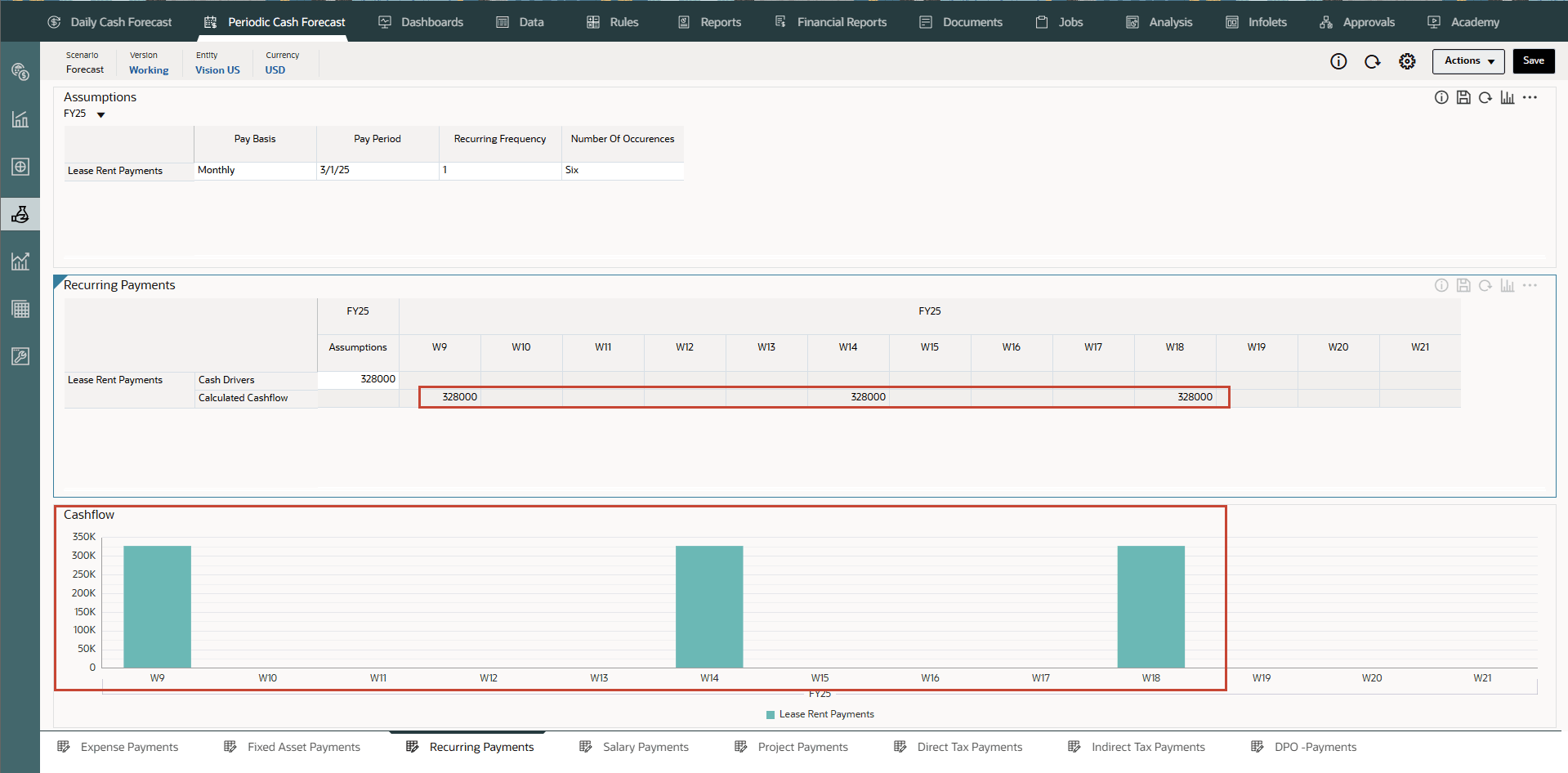
O fluxo de caixa é calculado aplicando a porcentagem das condições de pagamento na entrada do motorista e contabilizando o fluxos de saída de caixa para os períodos baseados no vencimento.
- Opcional - Altere as Condições de Pagamento e clique em Salvar para ver novos fluxos de caixa.
- Opcional - Você pode clicar com o botão direito do mouse no formulário Pagamentos Recorrentes e clicar em "Condições de Pagamento Recorrentes" para chamar o formulário de pressupostos da condição de pagamento.
- Nas guias verticais, clique em Previsão de Caixa Periódica >>Previsão Contínua.
As previsões de caixa para o item de linha foram calculadas com base nas premissas que você define, aplicadas à entrada de driver. Você pode ver todas as previsões de entrada de caixa atualizadas.
- Em Rolling Forecast, clique em Ações >> Regras e Envio Inteligente.
- Execute as Regras associadas ao formulário.
- Você também pode clicar com o botão direito do mouse no item de linha Pagamentos de Aluguel de Leasing e selecionar Exibir por Método de Previsão para ver o método de previsão usado pelo sistema para derivar os resultados da previsão de caixa para este item de linha.
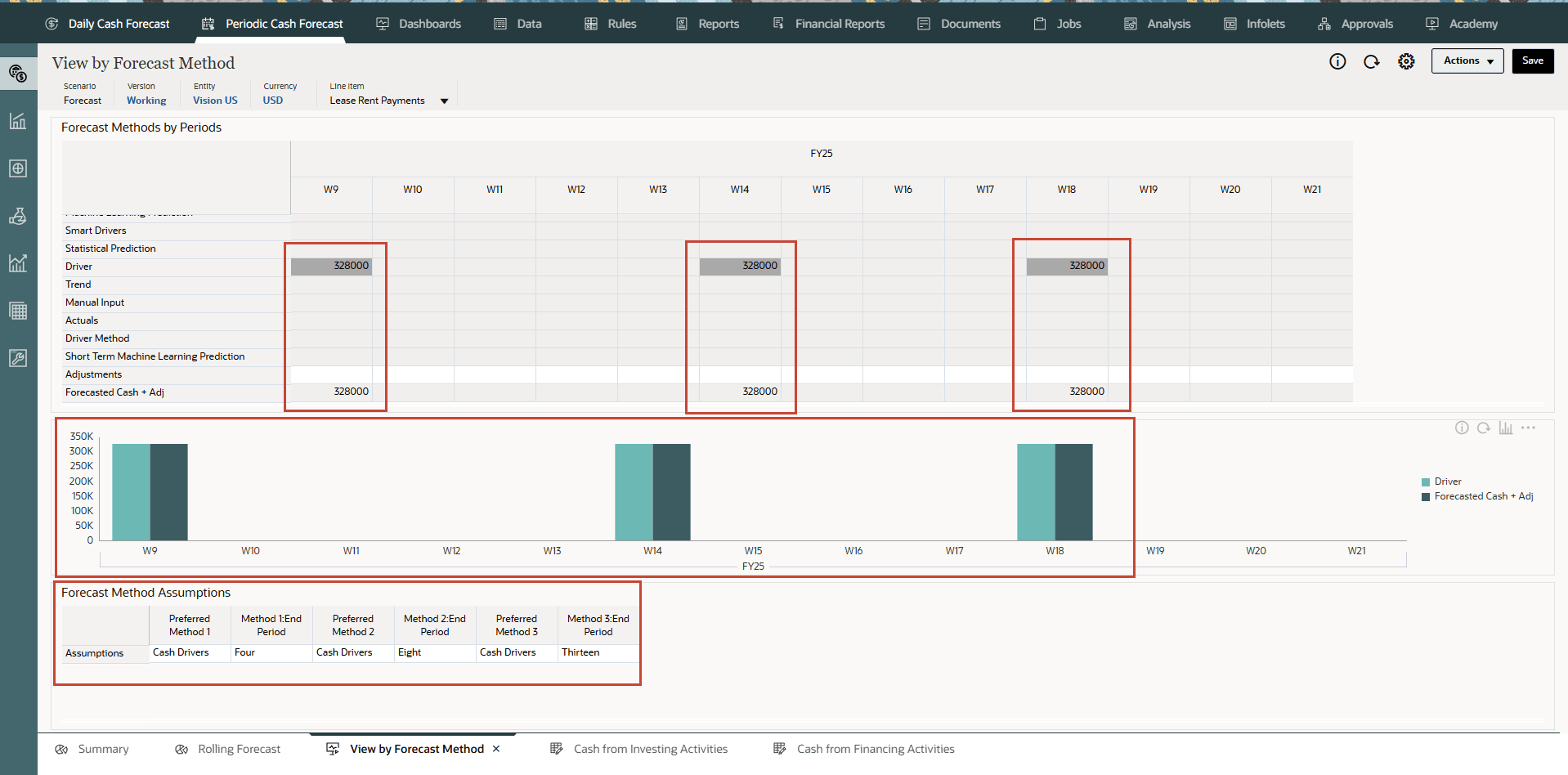
Neste exemplo, você pode ver que o valor da previsão de caixa de pagamentos de Aluguel de Leasing para diferentes semanas é derivado usando o método do driver de Caixa.
Configurando Pagamentos de Salário (Com Base na Base de Pagamento e nas Condições de Pagamento)
Descrição: Impulsione a saída de caixa para todos os pagamentos relacionados ao funcionário, como salário e outros pagamentos relacionados à folha de pagamentos com base em despesas salariais, base salarial e tempo dos pagamentos, como anual, mensal ou semanal, e incidência salarial, como início do período, fim do período, bimestral ou uma data de vencimento específica.
Exemplo: O método do driver Pagamentos Salariais é aplicável aos itens de linha das despesas periódicas de salário e benefício e a outras despesas relacionadas, como Ganhos e Pagamentos Variáveis ou outras despesas fixas periódicas.
Drivers: Especifique no nível da entidade, do item da linha. Dimensões personalizadas adicionais podem ser consideradas, quando habilitadas.
- Base Salarial: Anual, Mensal
- Incidência Salarial: Direciona quando o fluxo de caixa ocorre (Período de Início, Período Final, Quinzenal ou Quinzenal)
- Data de Vencimento do Pagamento Anual: Para pagamentos anuais, a data do vencimento do salário
- Condições de Pagamento: Opcional. Se o pagamento estiver divido em vários pagamentos, definido por porcentagem e períodos de vencimento
Entrada do Driver
Salário ou despesas relacionadas.
Os dados para pagamentos salariais podem vir do Planning, módulo da Força de Trabalho, uma folha de pagamento ou outro sistema de origem, ou pode ser carregado por meio de um arquivo .csv.
Depois de carregadas as informações do driver, os Gerentes de Caixa podem vê-las refletidas no form Pressupostos e podem fazer ajustes manuais nas entradas do driver com base no melhor julgamento e experiência do item de linha.
Lógica de Cálculo
O fluxo de saída de caixa é calculado de acordo com a base salarial e lançado nos respectivos períodos com base na incidência salarial, na data de vencimento e nas condições de pagamento.
A entrada do driver pode ser fornecida como um pressuposto. Nesse caso, ela é dividida pelo número de períodos e lançada nos períodos apropriados. A entrada do driver também pode ser carregada em períodos. Nesse caso, o valor de cada período é considerado.
A base salarial e data do vencimento de pagamento determina a data ou o período de contabilização do fluxo de saída do caixa para as despesas salariais e de ganhos. Se a base salarial for mensal, a Previsão de Caixa Preditiva dividirá o valor do salário anual em 12 e o contabilizará na última data do mês especificado.
No modelo semanal, a Previsão de Caixa Preditiva contabiliza o salário e a quantia de ganhos no último dia da semana correspondente. Se as condições do pagamento forem definidas para itens da linha de salário e ganhos, a Previsão de Caixa Preditiva calculará o fluxo de saída do caixa com base na entrada de porcentagem e no período do vencimento de cada condição do pagamento.
Podem existir despesas anuais, como uma compensação variável, que são um pagamento anual. Nesse caso, a Previsão de Caixa Preditiva lança o valor inteiro na data correspondente com base na data do vencimento definida ou o período em que a data cai. Se a premissa salarial do meio do ano for alterada, a Previsão de Caixa Preditiva fará uma nova previsão somente para os períodos abertos na previsão contínua (períodos após o período atual).
- Na Home page, clique em Previsão de Caixa Periódica.
Dica:
Ao fazer a previsão no nível diário, clique em Previsão de Caixa Diária na Home page. - Nas guias verticais esquerdas, clique em Drivers - Fluxo de Saída de Caixa.
Dependendo de como o administrador habilitou o aplicativo, você verá um formulário para cada método de driver habilitado e alguns itens de linha de amostra.
- Nas guias inferiores, clique no formulário Pagamentos de Salário.
- Certifique-se de que o PDV esteja conforme mostrado e certifique-se de que os valores estejam destacados:
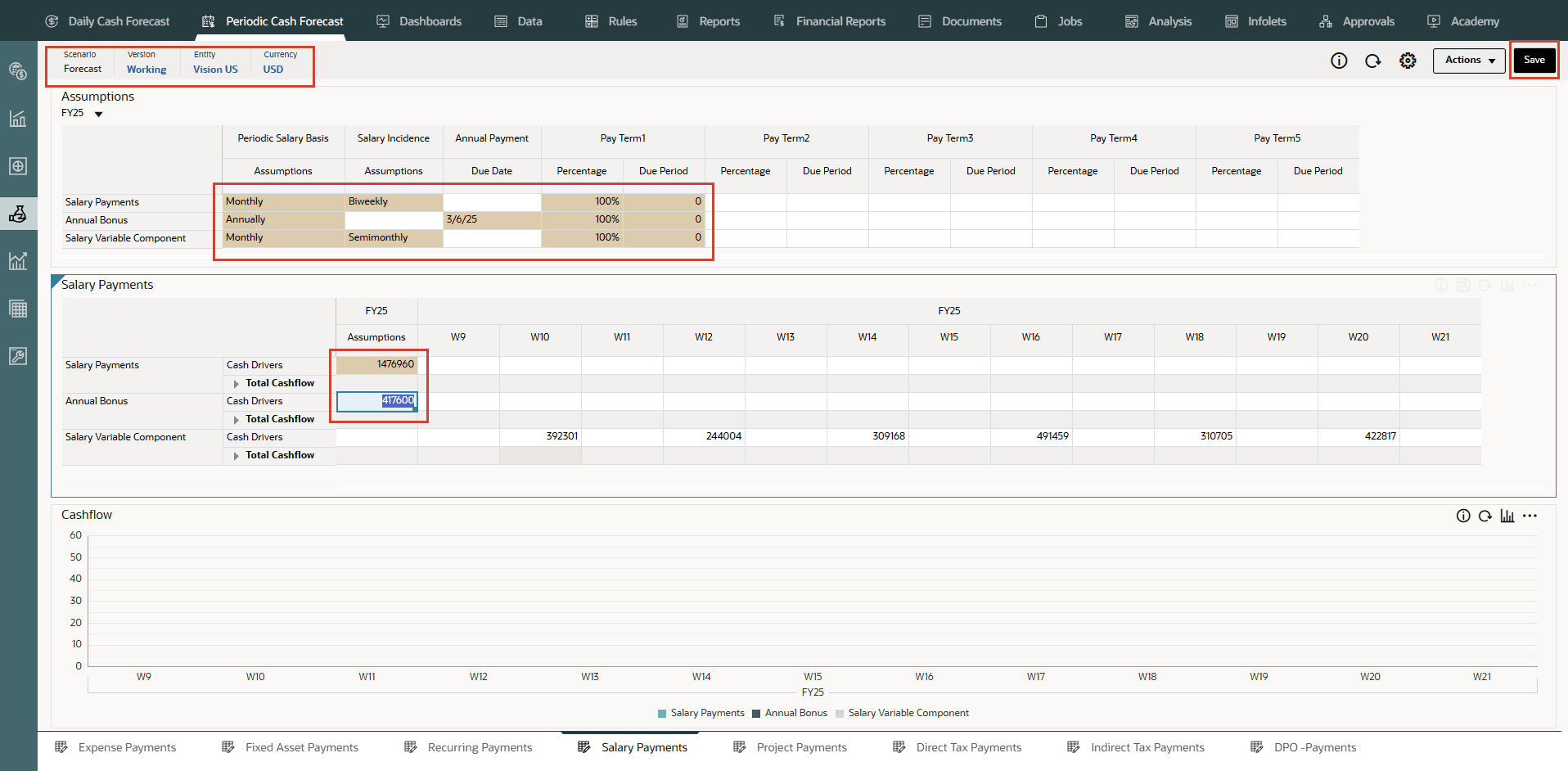
Observação:
Você pode precisar digitar e inserir valores semelhantes com base em suas necessidades. - Clique em Salvar no canto superior direito.
Dica:
Salvar o formulário após inserir suposições aciona cálculos de driver para cada uma das categorias de driver e calcula o Fluxo de Entrada de Caixa. - Clique em OK.
- Observe os valores calculados com base nas condições de pagamento e na duração. Os fluxos de caixa também foram atualizados para todo o período.
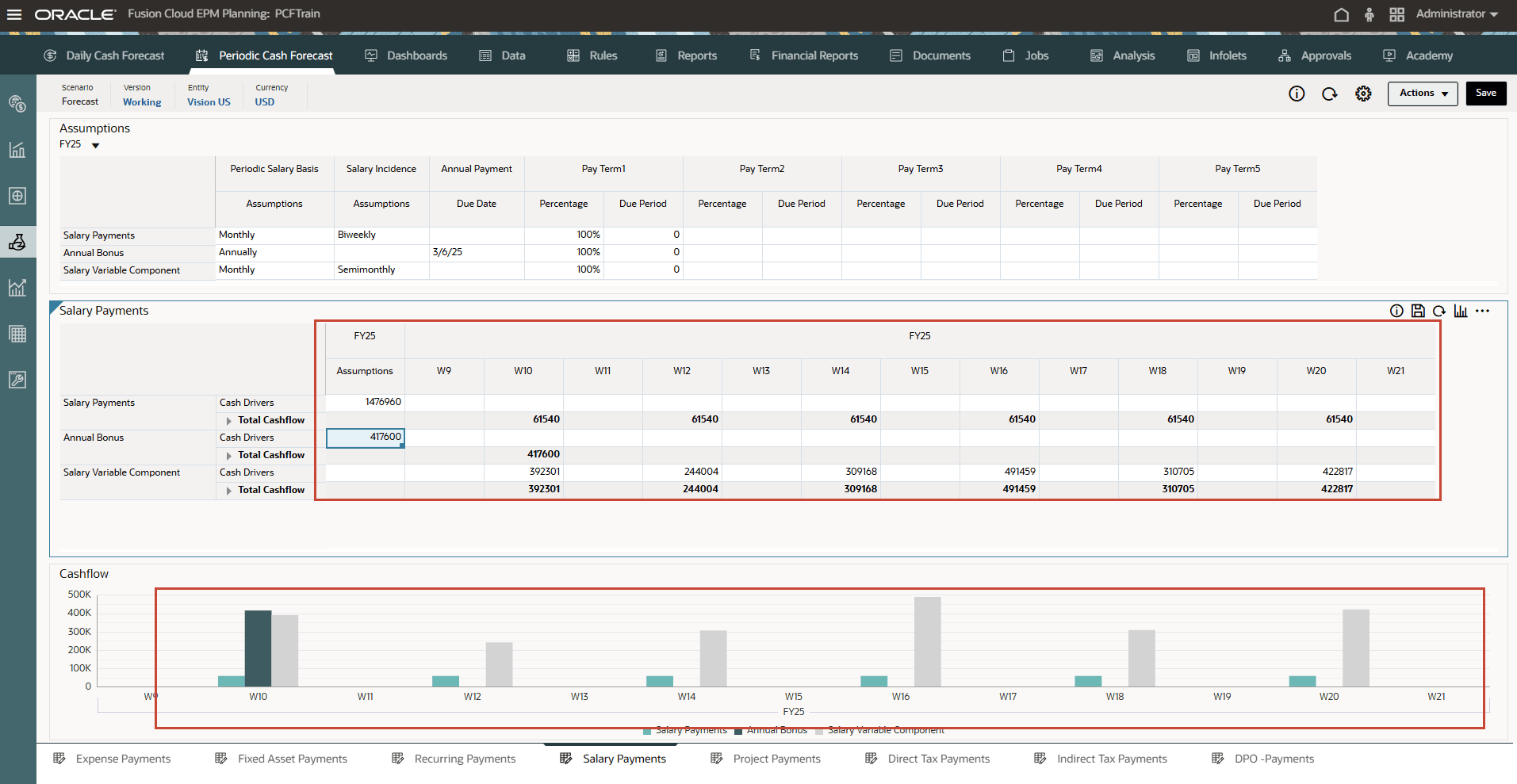
O fluxo de caixa é calculado aplicando a porcentagem das condições de pagamento na entrada do motorista e contabilizando o fluxos de saída de caixa para os períodos baseados no vencimento.
- Opcional - Altere as Condições de Pagamento e clique em Salvar para ver novos fluxos de caixa.
- Opcional - Você pode clicar com o botão direito do mouse no formulário Pagamentos de Salário e clicar em "Condições de Pagamento do Salário" para chamar o formulário de pressupostos da condição de pagamento.
- Nas guias verticais, clique em Previsão de Caixa Periódica >>Previsão Contínua.
As previsões de caixa para o item de linha foram calculadas com base nas premissas que você define, aplicadas à entrada de driver. Você pode ver todas as previsões de entrada de caixa atualizadas.
- Em Rolling Forecast, clique em Ações >> Regras e Envio Inteligente.
- Execute as Regras associadas ao formulário.
- Você também pode clicar com o botão direito do mouse no item de linha Pagamentos de Salário e selecionar Exibir por Método de Previsão para ver o método de previsão usado pelo sistema para derivar os resultados da previsão de caixa para esse item de linha.
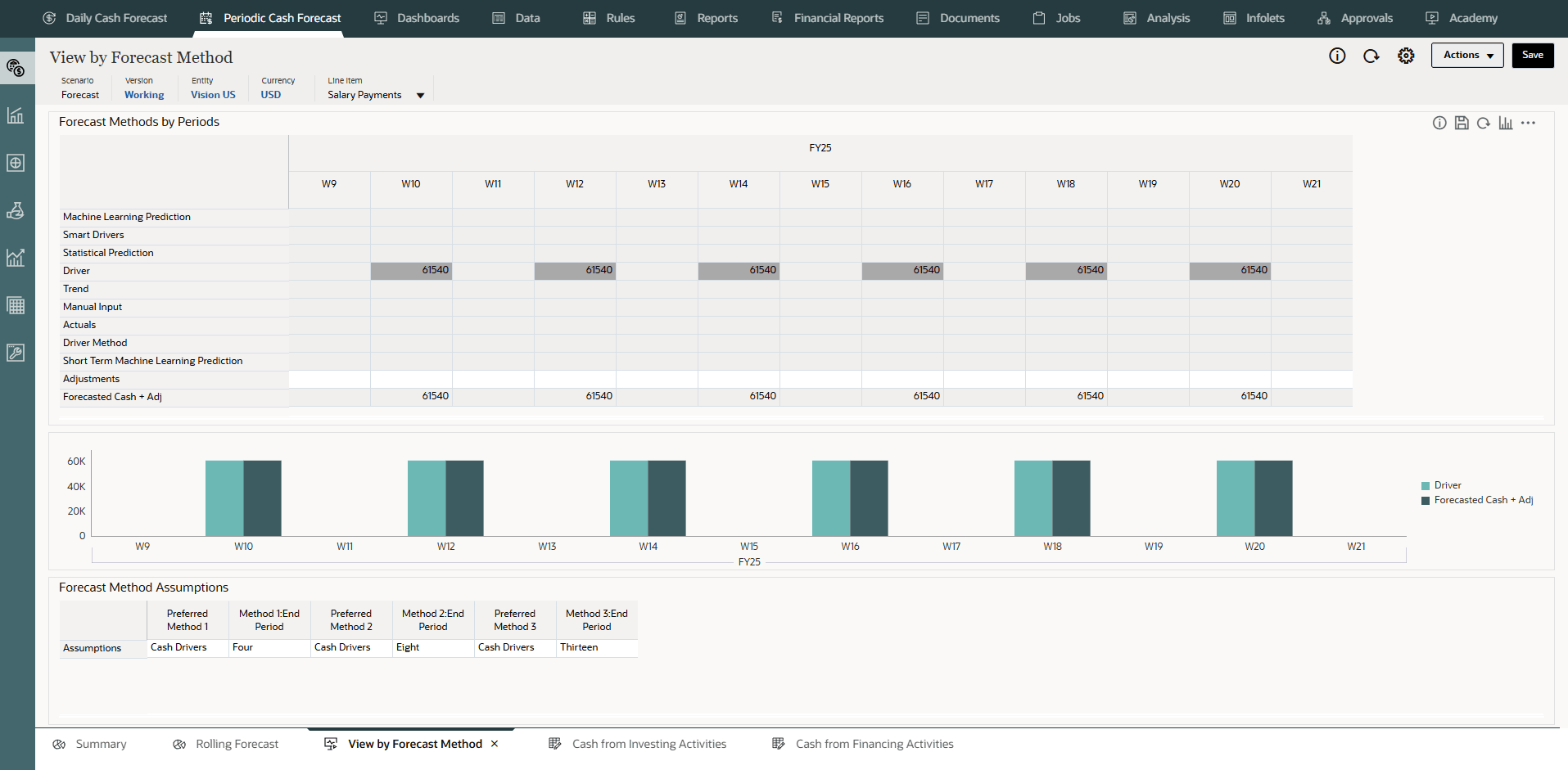
Neste exemplo, você pode ver que o valor da previsão de caixa de Pagamentos Salariais para semanas diferentes é derivado usando o método do direcionador de Caixa.
Configurando Pagamentos do Projeto (Com Base nas Despesas do Projeto, Marcos e Condições de Pagamento)
Descrição: Drive cash outflow from project costs and pay terms. O fluxo de saída de caixa de despesas de projeto para materiais, mão de obra e outros custos relacionados a projetos pode ser modelado com base em marcos e condições de pagamento.
Exemplo: Fluxo de saída da despesa do projeto para material, mão de obra ou outros custos relacionados ao projeto.
Drivers: Especifique no nível da entidade, do projeto e do item da linha.
- Marcos: Porcentagem, Data de Vencimento
- Condições de Pagamento: Porcentagem, Período do Vencimento
Entrada do Driver
Despesa de Projeto por Projeto.
Os dados para pagamentos de projeto podem vir do módulo Planejamento, Projetos ou de outra origem, como o módulo Projetos ERP, ou pode ser carregado por meio de um arquivo .csv.
Depois de carregadas as informações do driver, os Gerentes de Caixa podem vê-las refletidas no form Pressupostos e podem fazer ajustes manuais nas entradas do driver com base no melhor julgamento e experiência do item de linha.
Lógica de Cálculo
O fluxo de caixa é calculado aplicando a condição de pagamento ao valor do marco do projeto. Os valores de marco são derivados da porcentagem de marco de cada projeto. Os drivers são capturados por projeto, e o fluxo de caixa é calculado no projeto.
A Previsão de Caixa Preditiva calcula a quantia do marco do projeto com base na despesa de projeto * porcentagem de marco com base na conclusão do trabalho e preenche o resultado nos respectivos dias ou períodos do marco. Com base no valor do marco, a Previsão de Caixa Preditiva aplica, então, a lógica de condições de pagamento em cada valor do marco para calcular o valor da saída do caixa e preenchê-lo no respectivo dia ou período da previsão.
O projeto pode ter várias condições de pagamento. O Predictive Cash Forecasting calcula o valor do cash outflow, considerando o valor do projeto por marco * entrada percentual para cada termo de pagamento. Em seguida, o valor do fluxo de saída de caixa calculado é lançado no período respectivo de acordo com o período de vencimento definido nos pressupostos.
- Na Home page, clique em Previsão de Caixa Periódica.
Dica:
Ao fazer a previsão no nível diário, clique em Previsão de Caixa Diária na Home page. - Nas guias verticais esquerdas, clique em Drivers - Fluxo de Saída de Caixa.
Dependendo de como o administrador habilitou o aplicativo, você verá um formulário para cada método de driver habilitado e alguns itens de linha de amostra.
- Nas guias inferiores, clique no formulário Pagamentos do Projeto.
- Certifique-se de que o PDV esteja conforme mostrado e certifique-se de que os valores estejam destacados:
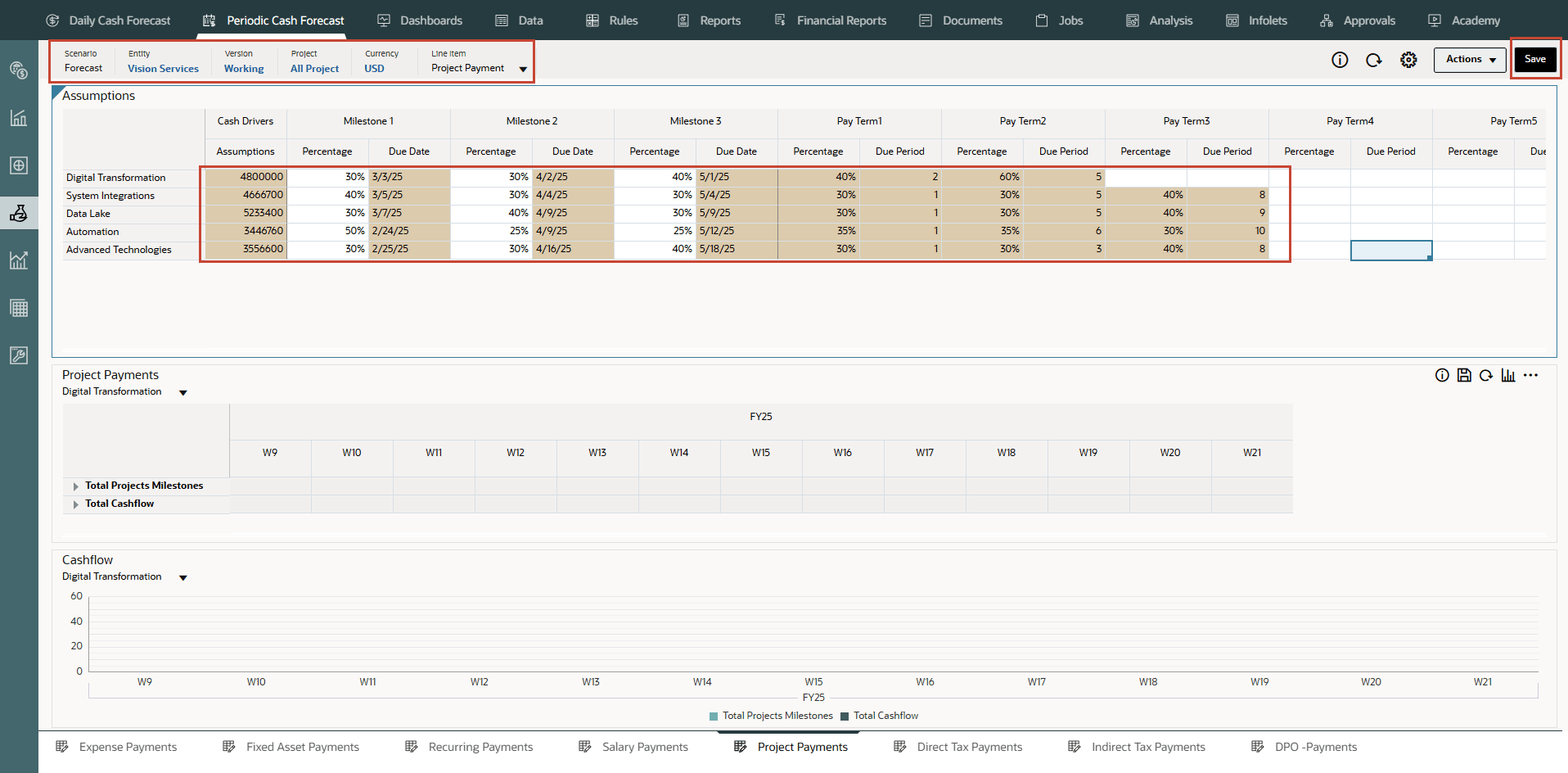
Observação:
Você pode precisar digitar e inserir valores semelhantes com base em suas necessidades. - Clique em Salvar no canto superior direito.
Dica:
Salvar o formulário após inserir suposições aciona cálculos de driver para cada uma das categorias de driver e calcula o Fluxo de Entrada de Caixa. - Clique em OK.
- Observe os valores calculados com base nas condições de pagamento e na duração. Os fluxos de caixa também foram atualizados para todo o período.
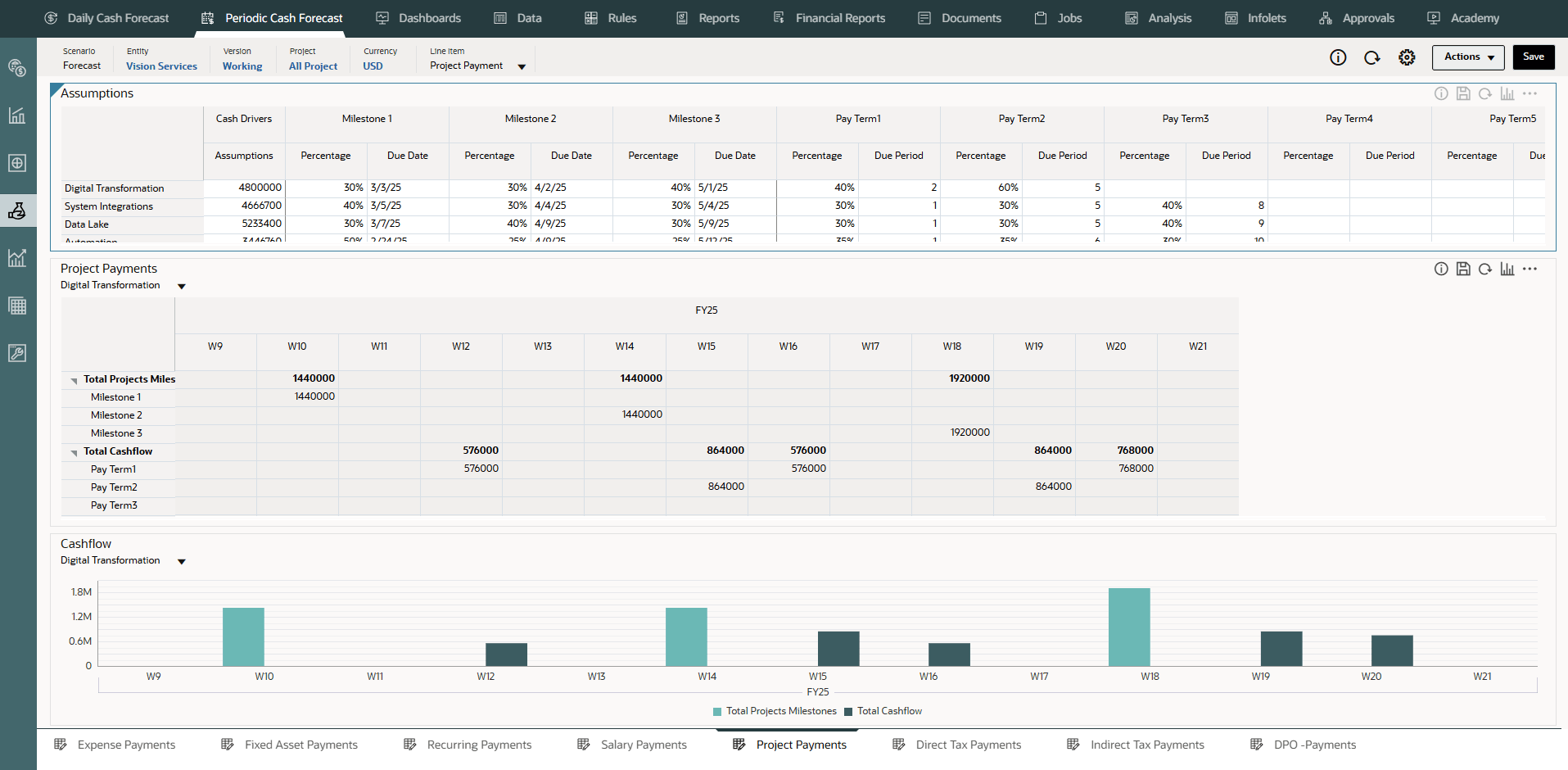
O fluxo de caixa é calculado aplicando a porcentagem das condições de pagamento na entrada do motorista e contabilizando o escoamento de caixa para os períodos com base no vencimento.
- Opcional - Altere as Condições de Pagamento e clique em Salvar para ver novos fluxos de caixa.
- Opcional - Você pode clicar com o botão direito do mouse no formulário Pagamentos do Projeto e clicar em "Condições de Pagamento do Projeto" para chamar o formulário de pressupostos da condição de pagamento.
- Nas guias verticais, clique em Previsão de Caixa Periódica >>Previsão Contínua.
As previsões de caixa para o item de linha Pagamentos de Projeto foram calculadas com base nos pressupostos definidos, aplicados à entrada do driver. Você pode ver todas as previsões de entrada de caixa atualizadas.
- Em Rolling Forecast, clique em Ações >> Regras e Envio Inteligente.
- Execute as Regras associadas ao formulário.
- Você também pode clicar com o botão direito do mouse no item de linha Pagamentos do Projeto e selecionar Exibir por Método de Previsão para ver o método de previsão usado pelo sistema para derivar os resultados da previsão de caixa para esse item de linha.
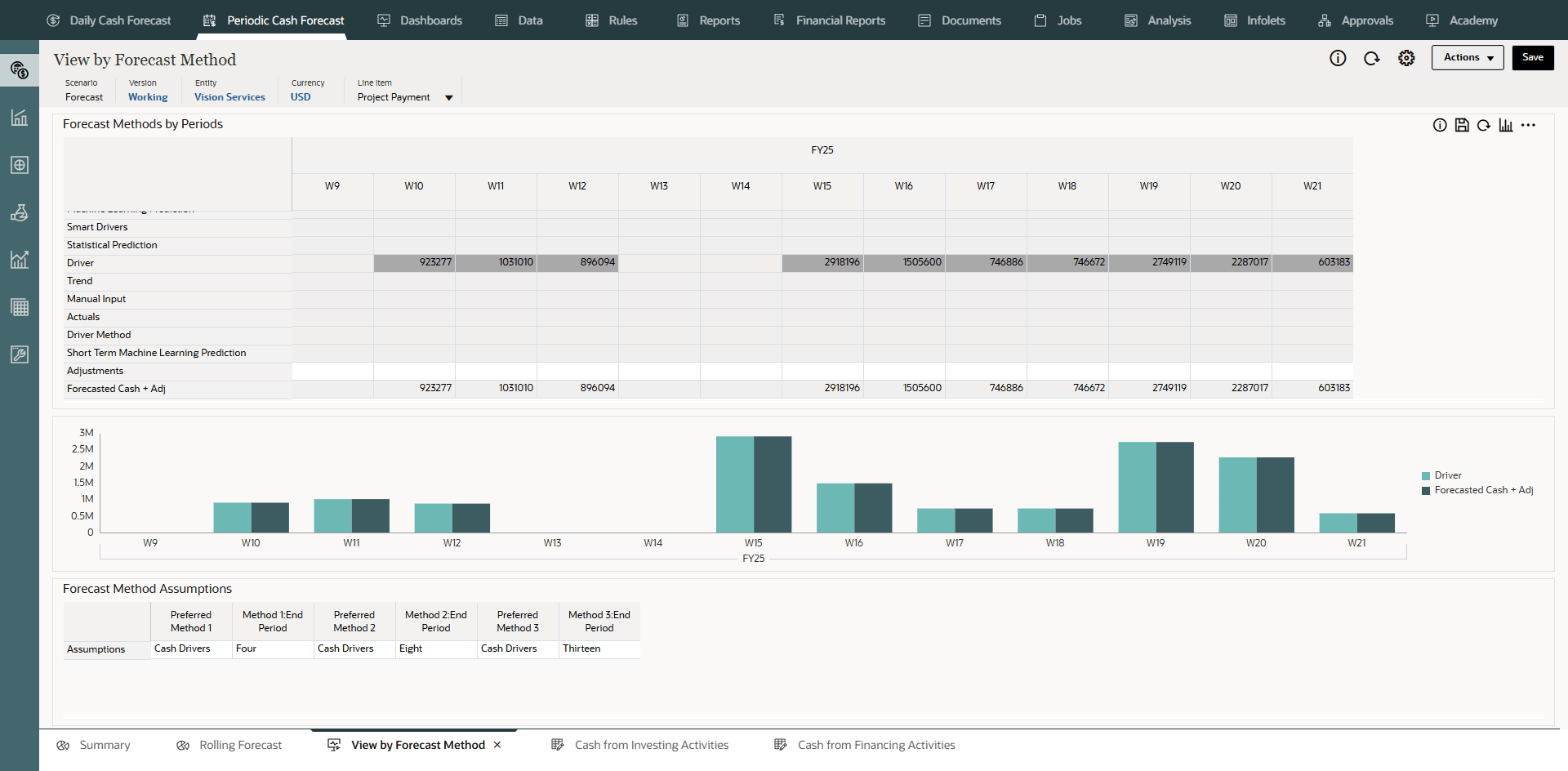
Neste exemplo, você pode ver que o valor da previsão de caixa do Project Payments para diferentes semanas é derivado usando o método do driver de Caixa.
Configurando Pagamentos de Imposto Direto (Com Base em Valores de Parcela e Imposto de Imposto)
Descrição
Determina o fluxo de saída de caixa para pagamentos de imposto direto com base em passivo de impostos, porcentagem da parcela e datas de vencimento. Usado para o pagamento de qualquer imposto direto, como pagamentos para o governo ou para agências reguladoras.
O método de driver Pagamentos de Imposto Direto é aplicável ao item de linha Pagamentos Anuais de Imposto Direto na previsão de caixa. Esse método de driver pode ser usado por empresas que pagam impostos diretos, como imposto de renda, imposto sobre propriedade e impostos sobre ativos, de acordo com a data de vencimento de forma periódica com base na legislação local ou na conformidade estatutária.
Exemplo: Pagamentos de Impostos Diretos para diferentes agências regulatórias ou governamentais com base nas datas dos vencimentos, conforme as leis estatutárias do governo local e os regulamentos de conformidade fiscal.
Drivers: Especifique no nível do item de linha de imposto direto anual da entidade.
Parcelas do Imposto para cada ano fiscal — Porcentagem e Data de Validade.
Entrada do Driver
Valor do Passivo de Impostos.
Se houver várias parcelas de imposto durante o ano, as entradas do driver porcentagem e data de vencimento devem estar disponíveis para cada parcela de imposto.
As entradas de driver podem ser extraídas do Tax Reporting, do ERP GL ou podem ser carregadas por meio de um arquivo .csv.
Depois de carregadas as informações do driver, os Gerentes de Caixa podem vê-las refletidas no form Pressupostos e podem fazer ajustes manuais nas entradas do driver com base no melhor julgamento e experiência do item de linha.
Lógica de Cálculo
O fluxo de saída de caixa é calculado com base no passivo de impostos anual, nas datas de vencimento e na porcentagem da parcela. O imposto anual é cumulativo. Qualquer alteração no valor do imposto anual é ajustada para considerar o valor incremental/reduzido lançado nas parcelas futuras.
Os Passivos de Impostos Diretos Anuais YTD são carregados para todos os períodos. A Previsão de Caixa Preditiva calcula as parcelas do imposto com base nas seguintes regras:
-
Os impostos são calculados com base na entrada da porcentagem de acordo com o pressuposto de data de vencimento para a primeira parcela.
-
A segunda parcela é aplicada ao último passivo de impostos. No entanto, se houver uma alteração no passivo fiscal, a Previsão de Caixa Preditiva calculará o passivo fiscal geral até a data, somando as porcentagens da parcela, subtraindo o imposto anterior pago e, em seguida, contabilizará o valor do imposto restante.
-
A mesma abordagem é aplicada a todas as parcelas de imposto restantes.
- Na Home page, clique em Previsão de Caixa Periódica.
Dica:
Ao fazer a previsão no nível diário, clique em Previsão de Caixa Diária na Home page. - Nas guias verticais esquerdas, clique em Drivers - Fluxo de Saída de Caixa.
Dependendo de como o administrador habilitou o aplicativo, você verá um formulário para cada método de driver habilitado e alguns itens de linha de amostra.
- Nas guias inferiores, clique no formulário Pagamentos de Impostos Diretos.
- Certifique-se de que o PDV esteja conforme mostrado e certifique-se de que os valores estejam destacados:
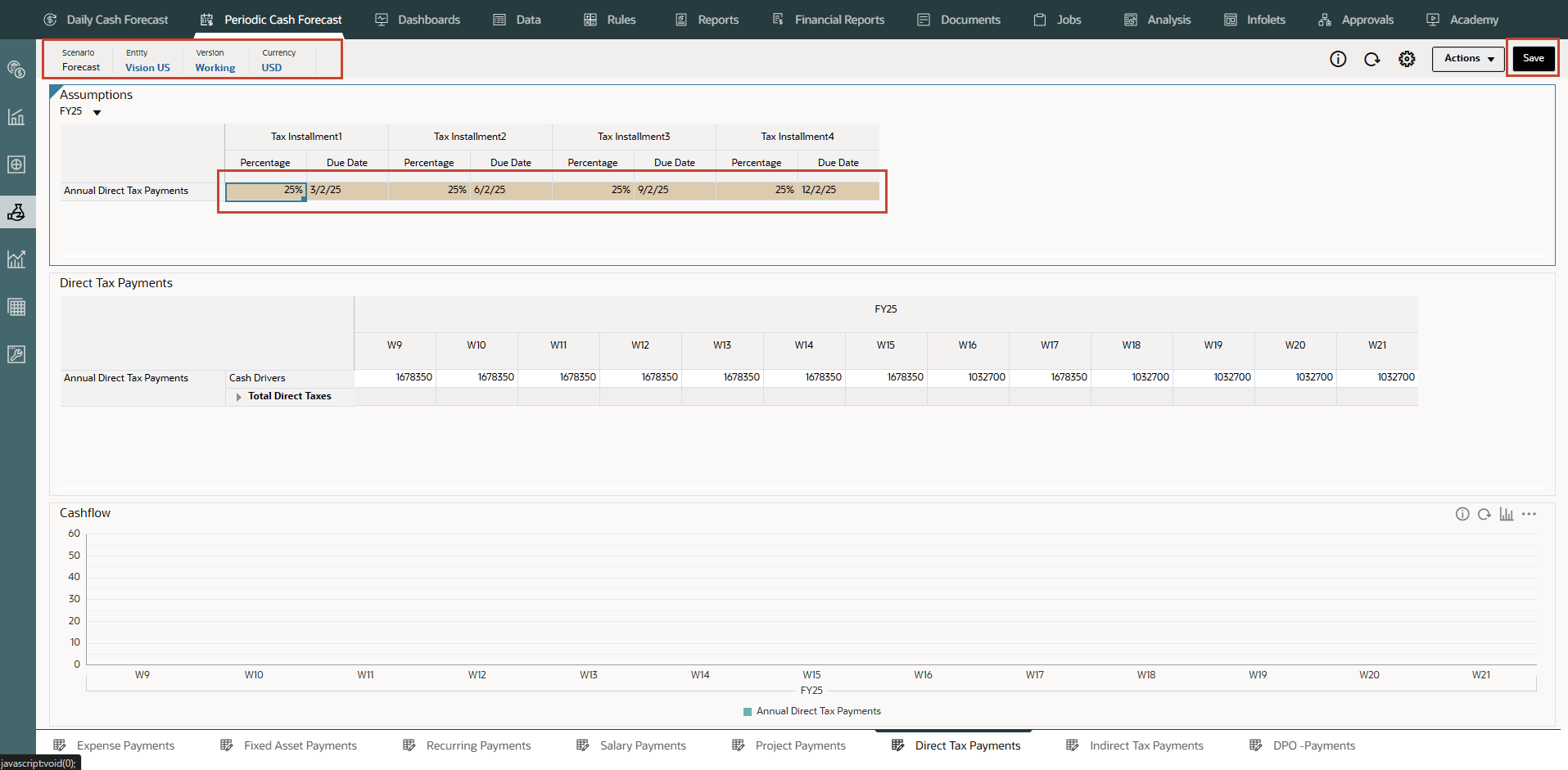
Observação:
Você pode precisar digitar e inserir valores semelhantes com base em suas necessidades. - Clique em Salvar no canto superior direito.
Dica:
Salvar o formulário após inserir suposições aciona cálculos de driver para cada uma das categorias de driver e calcula o Fluxo de Entrada de Caixa. - Clique em OK.
- Observe os valores calculados com base nas condições de pagamento e na duração. Os fluxos de caixa também foram atualizados para todo o período.
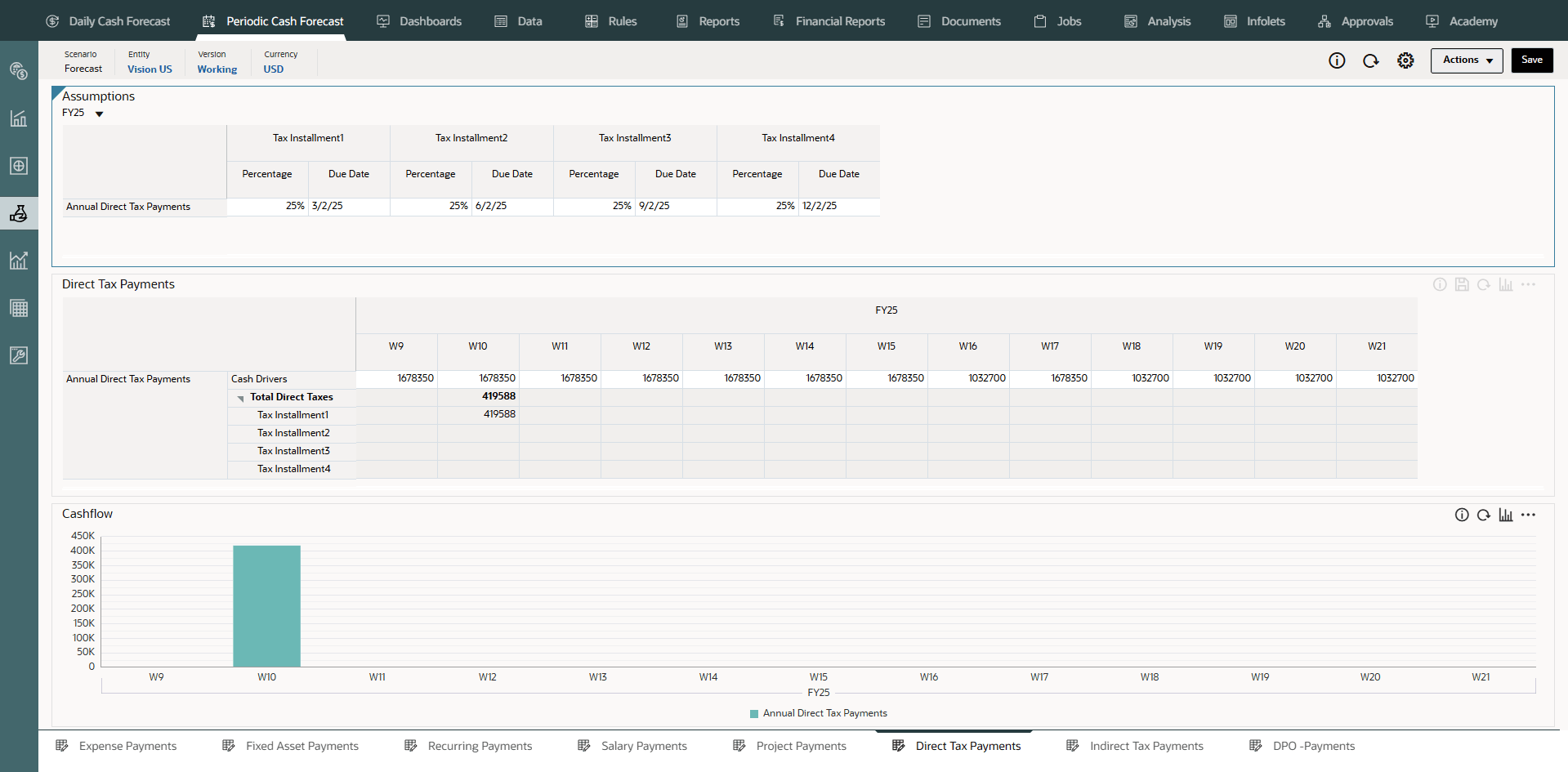
O fluxo de caixa é calculado aplicando a porcentagem das condições de pagamento na entrada do motorista e contabilizando o escoamento de caixa para os períodos com base no vencimento.
- Opcional - Altere as Condições de Pagamento e clique em Salvar para ver novos fluxos de caixa.
- Opcional - Você pode clicar com o botão direito do mouse no formulário Pagamentos de Impostos Diretos e clicar em "Parcelas de Impostos Diretos" para chamar o formulário de pressupostos da condição de pagamento.
- Nas guias verticais, clique em Previsão de Caixa Periódica >>Previsão Contínua.
As previsões de caixa para o item de linha foram calculadas com base nas premissas que você define, aplicadas à entrada de driver. Você pode ver todas as previsões de entrada de caixa atualizadas.
- Em Rolling Forecast, clique em Ações >> Regras e Envio Inteligente.
- Execute as Regras associadas ao formulário.
- Você também pode clicar com o botão direito do mouse no item de linha Pagamentos Anuais de Imposto Direto e selecionar Visualizar por Método de Previsão para ver o método de previsão usado pelo sistema para derivar os resultados da previsão de caixa para esse item de linha.
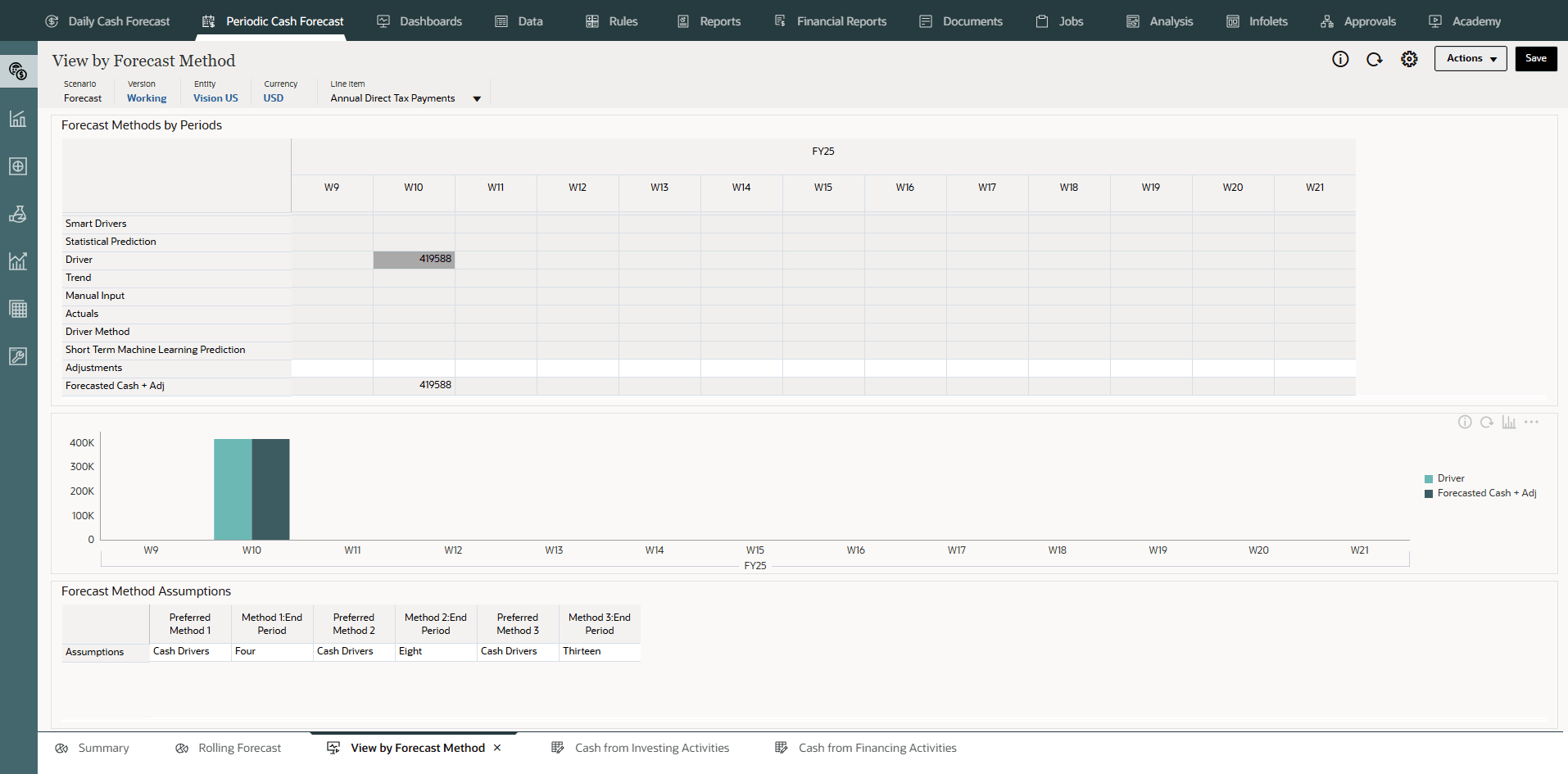
Neste exemplo, você pode ver que os Pagamentos Anuais de Impostos Diretos para diferentes semanas são derivados usando o método do driver de Caixa.
Configurando Pagamentos de Impostos Indiretos (Com Base em Datas de Vencimento e Condições de Pagamento, Base de Imposto)
Descrição
Determina o fluxo de saída de caixa para pagamentos de imposto indireto com base em passivo de impostos e condições de pagamento.
O método de driver Pagamentos de Imposto Indireto pode ser usado pelos clientes para todos os pagamentos de imposto direto nos quais o fluxo de saída de caixa ocorre com base em datas de vencimento de acordo com a legislação do governo e as regulamentações de conformidade com impostos indiretos.
O método do driver Pagamentos de Imposto Indireto é aplicável ao item de linha de pagamentos de Imposto Indireto.
Exemplo: Os pagamentos de impostos indiretos, como GST, Imposto sobre vendas ou outros impostos indiretos anuais que são devidos às agências de regulamentação. Esse método de driver pode ser usado por empresas que pagam impostos indiretos, como imposto sobre vendas, impostos sobre produto e impostos sobre valor agregado, de acordo com a data de vencimento de forma periódica com base na conformidade estatutária.
Motoristas
-
Base de imposto - Anual, mensal
-
Data de Vencimento de Impostos Indiretos - Principalmente para impostos anuais
-
Condições de Pagamento - Porcentagem e Período
Entrada do Driver
Valor do passivo de imposto indireto.
O valor de passivo do imposto indireto pode ser carregado do módulo Planning, Financials, sistema ERP ou pode ser carregado por meio de um arquivo .csv.
Se houver várias parcelas de imposto durante o ano, as entradas do driver porcentagem e data de vencimento devem estar disponíveis para cada parcela de imposto.
Depois de carregadas as informações do driver, os Gerentes de Caixa podem vê-las refletidas no form Pressupostos e podem fazer ajustes manuais nas entradas do driver com base no melhor julgamento e experiência do item de linha.
Lógica de Cálculo
O fluxo de saída de caixa é calculado com base no passivo de impostos indiretos, na base fiscal, na incidência de pagamento (a ser pago no mesmo período ou no próximo período) e nas condições de pagamento de acordo com o valor do passivo de imposto. A entrada do driver é geralmente registrada nos respectivos períodos e o fluxo de caixa é calculado com base nessa variável.
Os impostos indiretos são calculados da forma:
-
Se a Base Fiscal for Anual e a incidência de pagamento for no mesmo período, o valor do Imposto Anual será lançado na data de vencimento.
-
Se a Base Fiscal for Anual e a incidência de pagamento for no próximo período, o valor do Imposto Anual será lançado no dia posterior à data de vencimento.
-
Se a Base Fiscal for Anual, a incidência de pagamento for no mesmo período e as Condições de Pagamento estiverem definidas, o valor do Imposto Anual será lançado na data de vencimento, e as condições de pagamento serão aplicadas a partir da data de vencimento.
-
Se a Base Fiscal for Anual, a incidência de pagamento for no próximo período e as Condições de Pagamento estiverem definidas, o valor do Imposto Anual será lançado no dia posterior à data de vencimento, e as condições de pagamento serão aplicadas a partir do dia posterior à data de vencimento.
-
Se a Base Fiscal for Mensal, a incidência de pagamento for no mesmo período e o valor for carregado em uma determinada data, as condições de pagamento serão aplicadas a partir da data do carregamento.
-
Se a Base Fiscal for Mensal, a incidência de pagamento for no próximo período e o valor for carregado em uma determinada data, as condições de pagamento serão aplicadas a partir do dia posterior à data carregada.
- Na Home page, clique em Previsão de Caixa Periódica.
Dica:
Ao fazer a previsão no nível diário, clique em Previsão de Caixa Diária na Home page. - Nas guias verticais esquerdas, clique em Drivers - Fluxo de Saída de Caixa.
Dependendo de como o administrador habilitou o aplicativo, você verá um formulário para cada método de driver habilitado e alguns itens de linha de amostra.
- Nas guias inferiores, clique no formulário Pagamentos de Imposto Indireto.
- Certifique-se de que o PDV esteja conforme mostrado e certifique-se de que os valores estejam destacados:
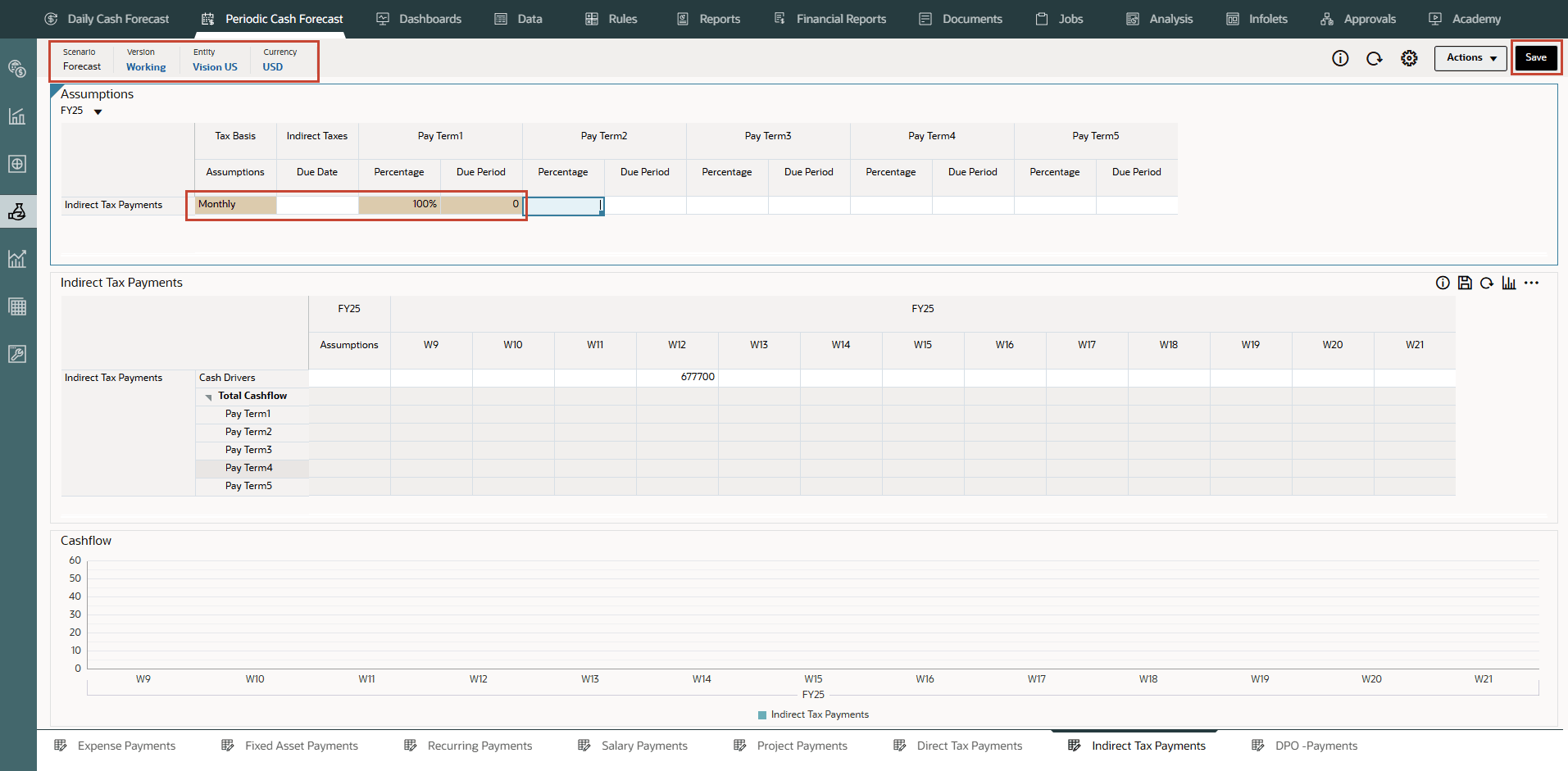
Observação:
Você pode precisar digitar e inserir valores semelhantes com base em suas necessidades. - Clique em Salvar no canto superior direito.
Dica:
Salvar o formulário após inserir suposições aciona cálculos de driver para cada uma das categorias de driver e calcula o Fluxo de Entrada de Caixa. - Clique em OK.
- Observe os valores calculados com base nas condições de pagamento e na duração. Os fluxos de caixa também foram atualizados para todo o período.
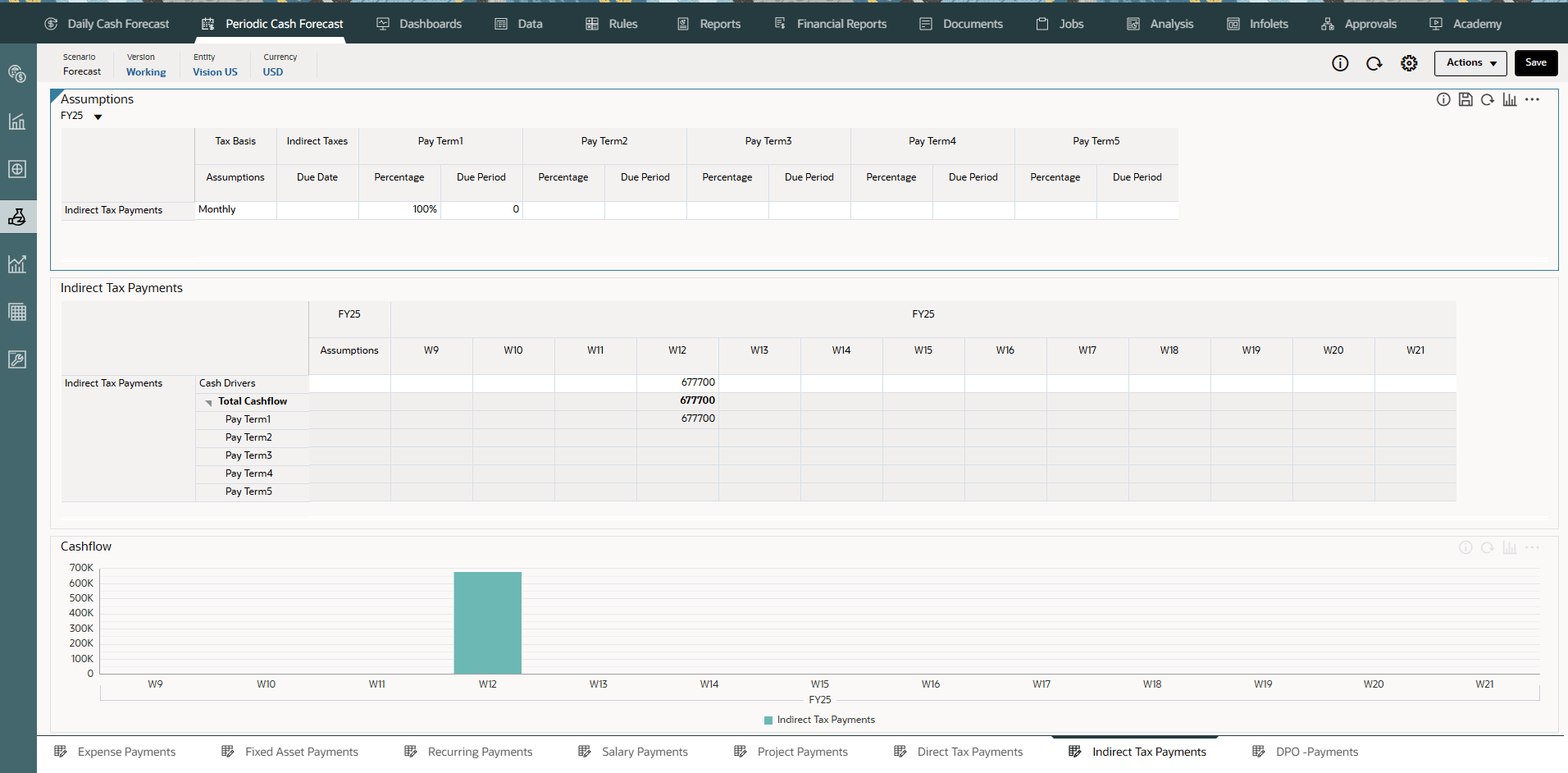
O fluxo de caixa é calculado aplicando a porcentagem das condições de pagamento na entrada do motorista e contabilizando o escoamento de caixa para os períodos com base no prazo.
- Opcional - Altere as Condições de Pagamento e clique em Salvar para ver novos fluxos de caixa.
- Opcional - Você pode clicar com o botão direito do mouse no formulário Pagamentos de Imposto Indireto e clicar em "Condições de Pagamento de Imposto Indireto" para chamar o formulário de pressupostos da condição de pagamento.
- Nas guias verticais, clique em Previsão de Caixa Periódica >>Previsão Contínua.
As previsões de caixa para o item de linha foram calculadas com base nas premissas que você define, aplicadas à entrada de driver. Você pode ver todas as previsões de entrada de caixa atualizadas.
- Em Rolling Forecast, clique em Ações >> Regras e Envio Inteligente.
- Execute as Regras associadas ao formulário.
- Você também pode clicar com o botão direito do mouse no item de linha Pagamentos de Imposto Indireto e selecionar Visualizar por Método de Previsão para ver o método de previsão usado pelo sistema para derivar os resultados da previsão de caixa para esse item de linha.
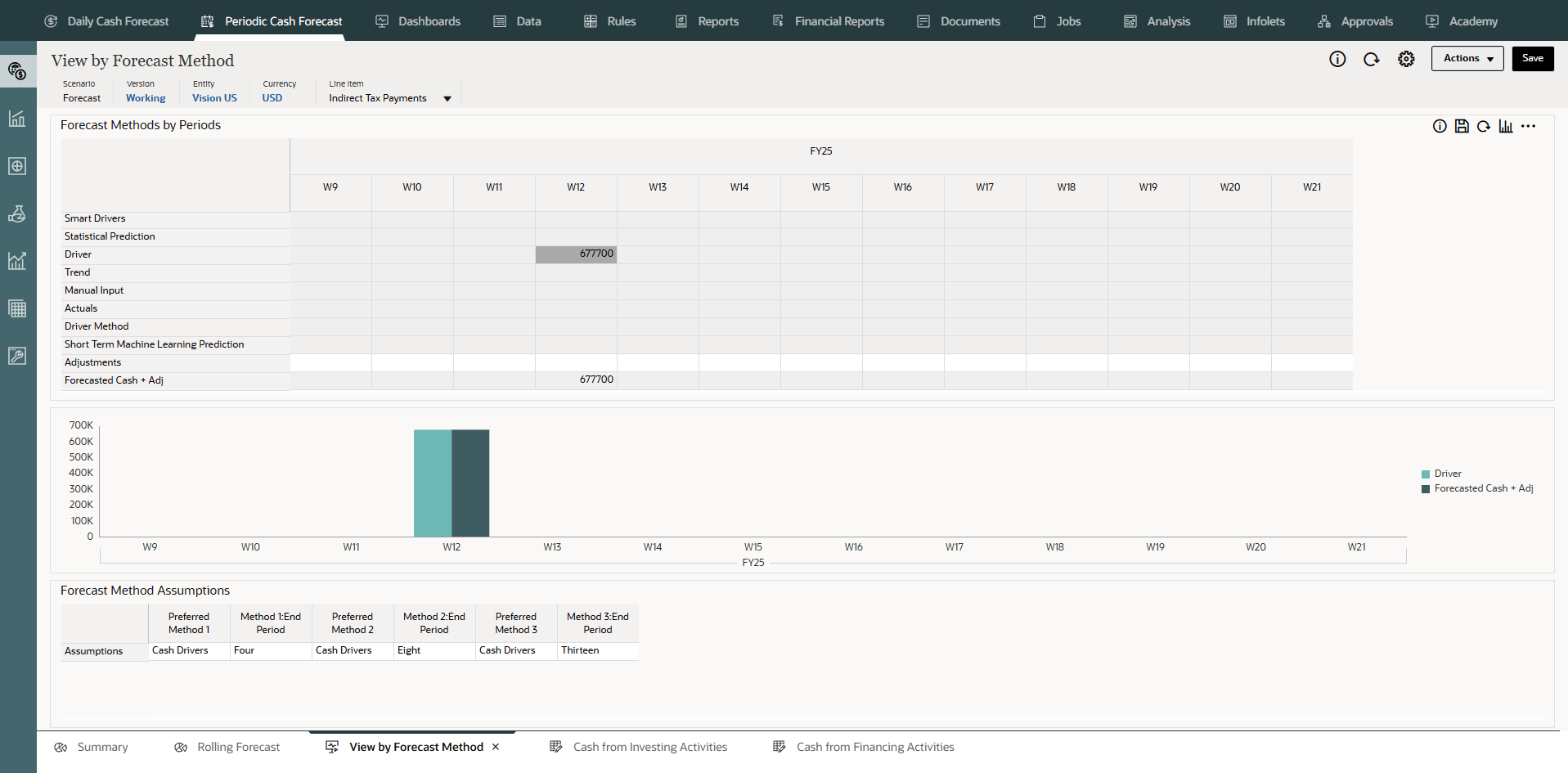
Neste exemplo, você pode ver que os Pagamentos de Impostos Indiretos para diferentes semanas são derivados usando o método de driver de Caixa.
Configurando Pagamentos de DPO (Com Base na Média de DPO e Payables)
Descrição
Determina o fluxo de saída de caixa considerando a média de dias pendentes na despesa, geralmente por fornecedor ou no nível da entidade. Esse método é útil quando as condições de pagamento são muito dinâmicas.
Dias Pendentes a Pagar (DPO) é um índice financeiro que indica o tempo médio (em dias) que uma empresa leva para pagar suas faturas e faturas a seus credores comerciais, o que pode incluir fornecedores, fornecedores ou financiadores. A razão geralmente é calculada trimestralmente ou anualmente e indica como a empresa está gerenciado os fluxos de saída de caixa. Com base no driver calculado de dias do DPO, a Previsão de Caixa Preditiva contabiliza o valor da despesa no dia ou período correspondente com base na periodicidade.
Você pode ajustar a entrada do driver do DPO e com base em dias ajustados do DPO e na despesa pendente, o Predictive Cash Forecasting calcula o fluxo de saída do caixa e contabiliza a quantia no dia ou período correspondente.
Exemplo
Você pode usar esse método para itens de linha na previsão de caixa nas quais a lógica do smart driver não pode ser aplicada porque as condições de pagamento são muito dinâmicas, como em bens de consumo. Você também pode usar esse método para períodos futuros que estão além do que é capturado por meio de faturas.
Motoristas
Média de DPO
- Pressupostos - Média ao longo do ano
- Períodos - Média do período
Entrada do Driver
Despesa ou qualquer item de linha. Os dias de DPO calculados.
Você pode carregar os dias de DPO calculados do ERP como ponto de partida. Os Gerentes de Caixa podem ajustar os dias de DPO calculados com base na experiência. Os dias de DPO ajustados são usados como entrada do driver para calcular o fluxo de saída de caixa na previsão.
Lógica de Cálculo
O fluxo de caixa é calculado aplicando a média de DPO do período na despesa do período ou aplicando a média de DPO no ano, se o DPO por período não existir.
O fluxo de saída de caixa é calculado com base na Despesa Pendente e na Média de DPO. A Previsão de Caixa Preditiva considera o DPO médio dos períodos apropriados ou usa a suposição geral. O fluxo de saída de dinheiro é determinado com base no DPO Médio aplicado na quantia de entrada de driver e contabilizado para o período com base no número dias de DOC.
- Na Home page, clique em Previsão de Caixa Periódica.
Dica:
Ao fazer a previsão no nível diário, clique em Previsão de Caixa Diária na Home page. - Nas guias verticais esquerdas, clique em Drivers - Fluxo de Saída de Caixa.
Dependendo de como o administrador habilitou o aplicativo, você verá um formulário para cada método de driver habilitado e alguns itens de linha de amostra.
- Nas guias inferiores, clique no formulário Pagamentos de DPO.
- Certifique-se de que o PDV esteja conforme mostrado e certifique-se de que os valores estejam destacados:
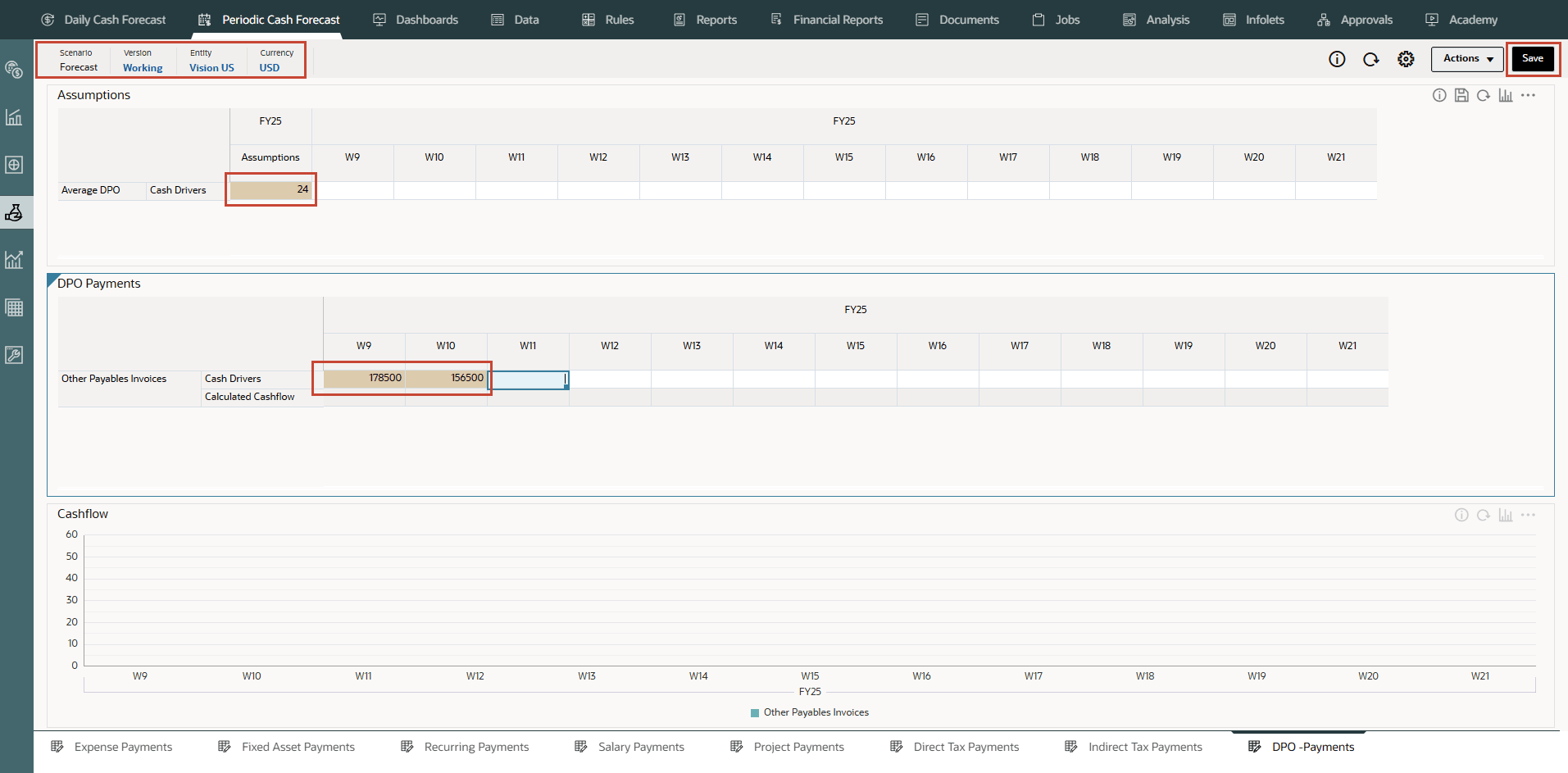
Observação:
Você pode precisar digitar e inserir valores semelhantes com base em suas necessidades. - Clique em Salvar no canto superior direito.
Dica:
Salvar o formulário após inserir suposições aciona cálculos de driver para cada uma das categorias de driver e calcula o Fluxo de Entrada de Caixa. - Clique em OK.
- Observe os valores calculados com base nas condições de pagamento e na duração. Os fluxos de caixa também foram atualizados para todo o período.
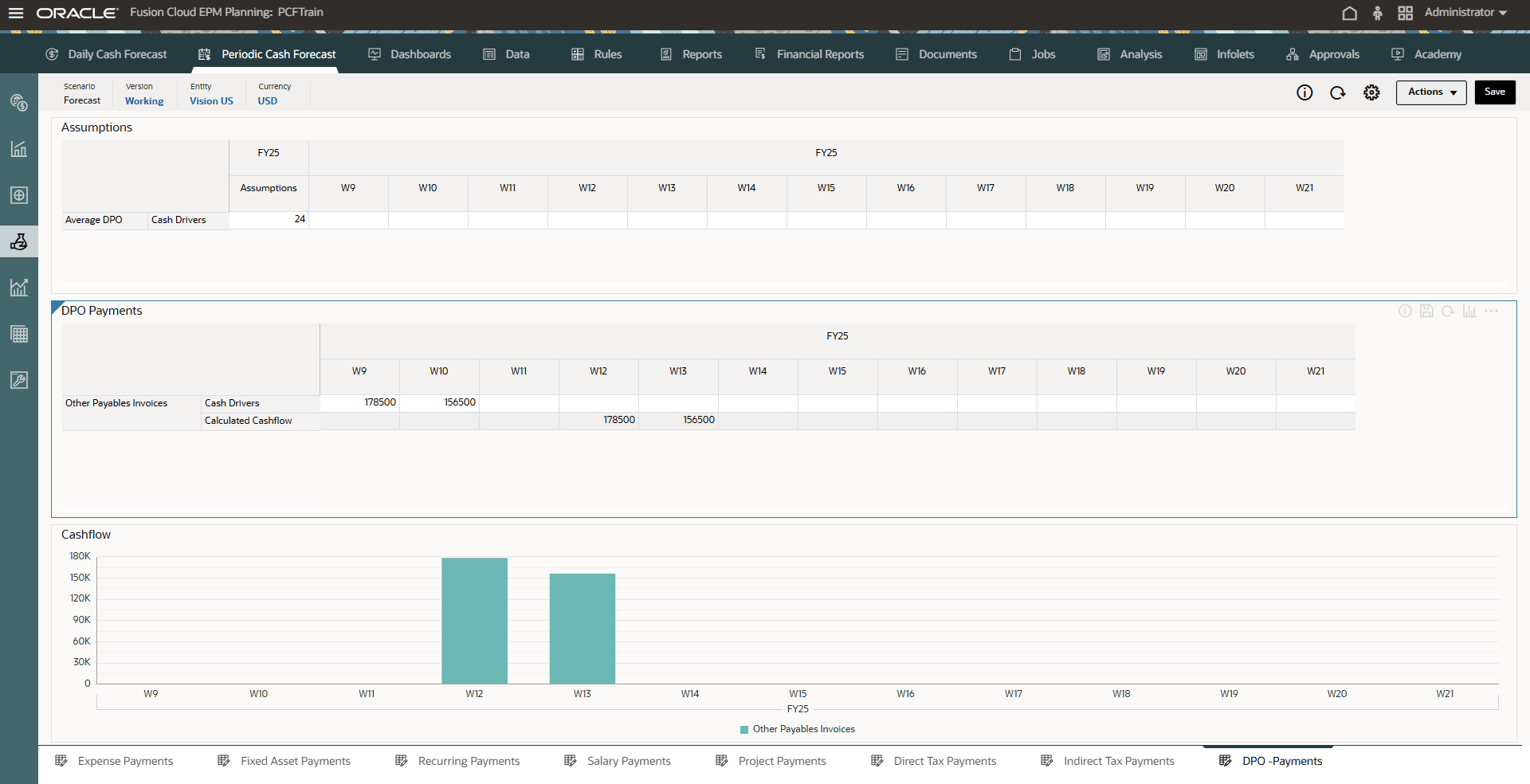
O fluxo de caixa é calculado aplicando a porcentagem das condições de pagamento na entrada do motorista e contabilizando o escoamento de caixa para os períodos com base no vencimento.
- Opcional - Altere as Condições de Pagamento e clique em Salvar para ver novos fluxos de caixa.
- Opcional - Você pode clicar com o botão direito do mouse no formulário Pagamentos DPO e clicar em "Condições de Pagamento de Imposto Indireto" para chamar o formulário de pressupostos da condição de pagamento.
- Nas guias verticais, clique em Previsão de Caixa Periódica >>Previsão Contínua.
As previsões de caixa para o item de linha Outras NFFs do Payables foram calculadas com base nas premissas definidas, aplicadas à entrada do driver. Você pode ver todas as previsões de entrada de caixa atualizadas.
- Em Rolling Forecast, clique em Ações >> Regras e Envio Inteligente.
- Execute as Regras associadas ao formulário.
- Você também pode clicar com o botão direito do mouse no item de linha Outras NFFs do Payables e selecionar Exibir por Método de Previsão para ver o método de previsão usado pelo sistema para derivar os resultados da previsão de caixa para esse item de linha.
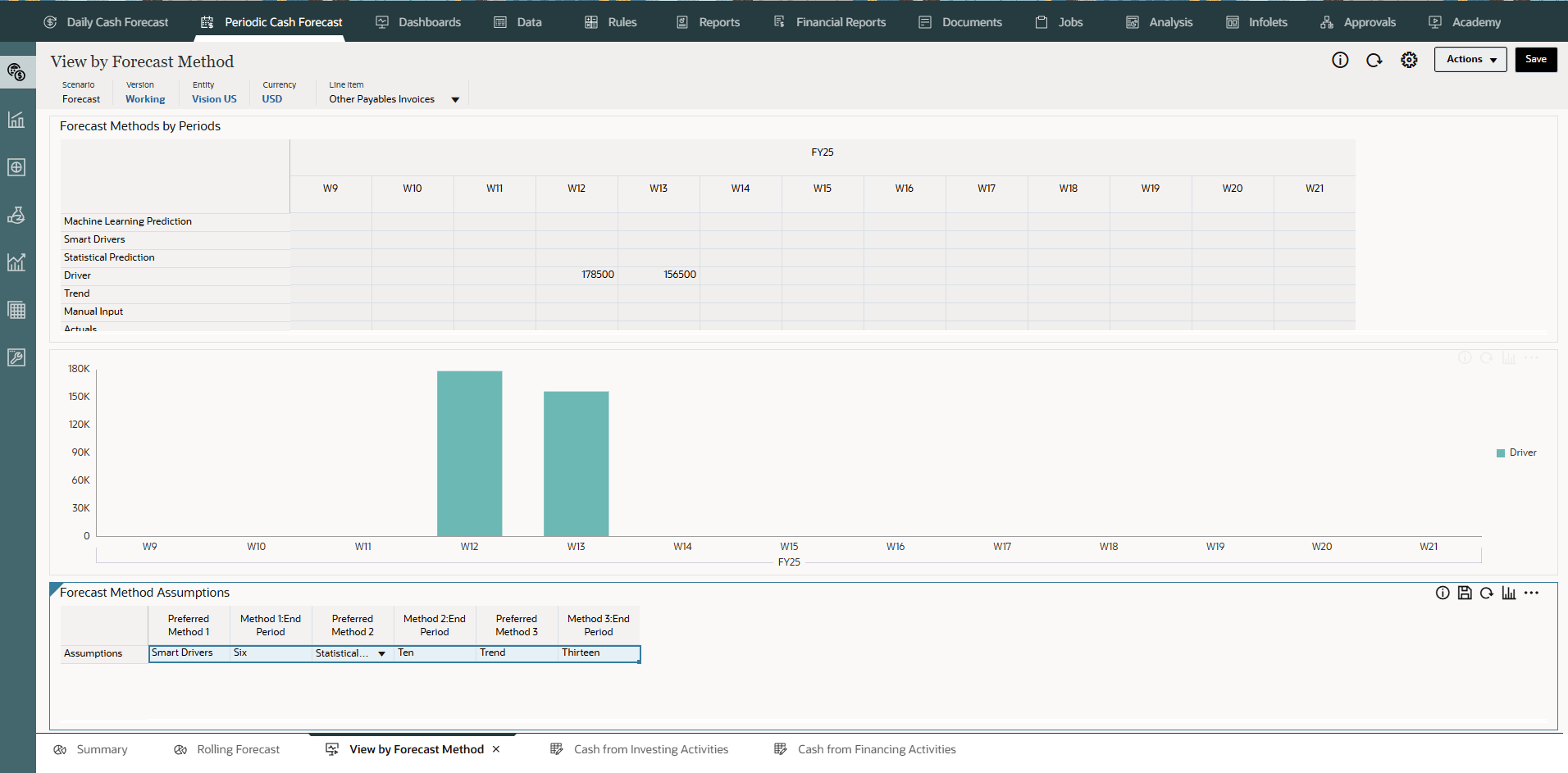
- Na parte inferior, em Pressupostos do Método de Previsão, altere os Pressupostos para usar o método Drivers Inteligentes até o Período 3, o método Drivers de Caixa até o Período 5 e, em seguida, o método de Tendência até o Período 13, conforme mostrado abaixo:
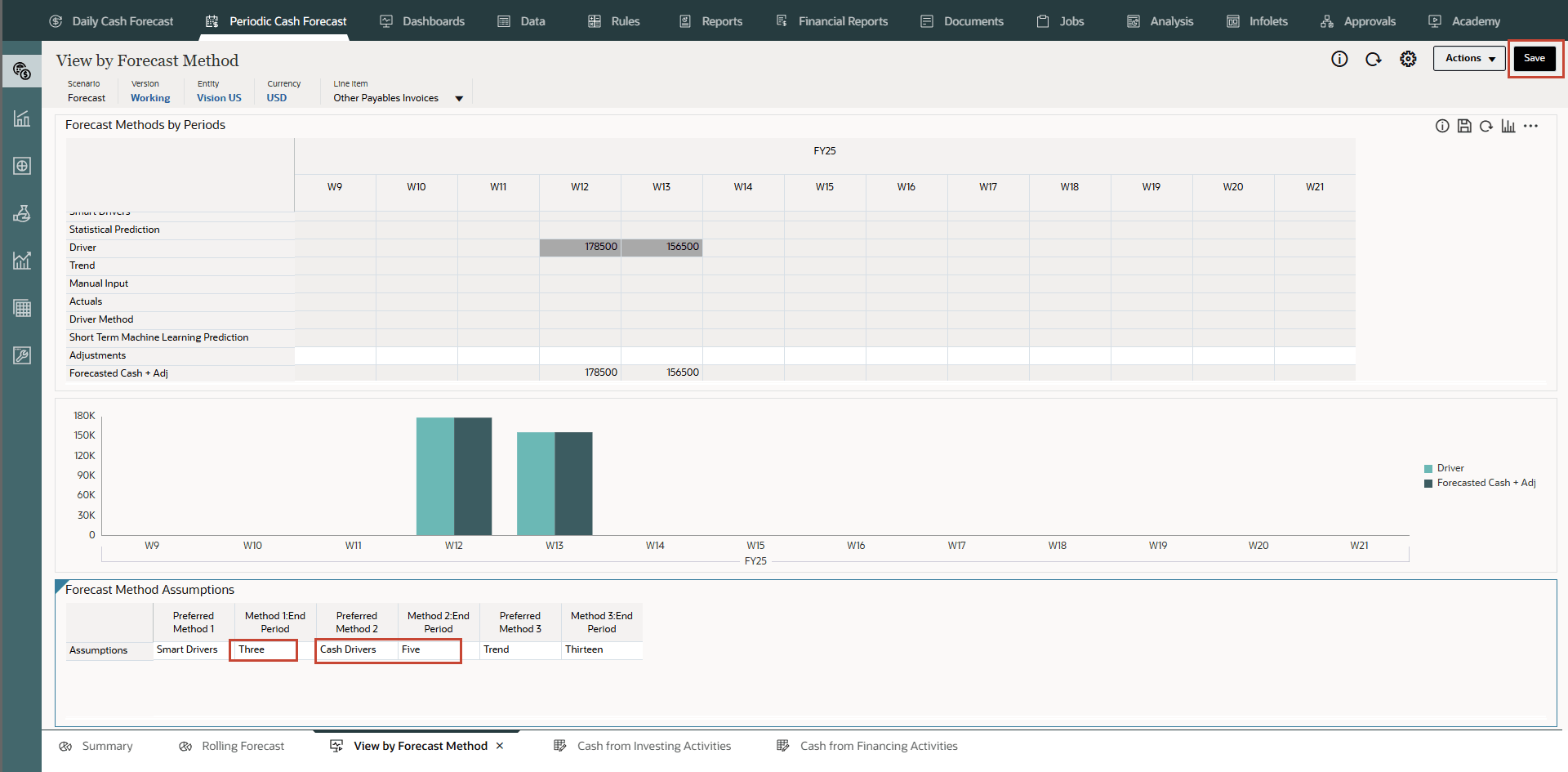
Agora, você pode ver que o valor de Outras faturas de contas a pagar da Semana 12 e da Semana 13 é derivado usando o método de driver de Caixa – DPO como driver.
Links Relacionados
- Documentação: Administrando o Predictive Cash Forecasting
- Canal YouTube de Tutoriais do Oracle EPM
- Vídeo: Visão Geral: Métodos de Previsão no Predictive Cash Forecasting
- Primeiro tutorial: Criando Aplicativos PCF
- Segundo tutorial: Carregando Metadados e Dados no Predictive Cash Forecasting
- Terceiro tutorial: Configurando Usuários, Grupos de Usuários, Funções e Segurança no PCF
- Outros tutoriais da série (em sequência):
Configurando Métodos de Previsão e Métodos do Driver no Predictive Cash Forecasting
G38253-02
Março de 2026