Introdução
Este tutorial é o sexto e último de uma série sobre como configurar o Predictive Cash Forecasting (PCF) e espera que o aplicativo esteja no estado como o tutorial anterior. Este tutorial mostra como carregar Dados em várias moedas. O tutorial aborda as Regras para Conversão de Moeda. As seções se complementam e devem ser concluídas na sequência.
Histórico
O PCF suporta a previsão multimoeda e a revisão da previsão de caixa por entidade ou moeda de relatório. Os clientes podem carregar dados reais e de previsão na Moeda de Entrada (transação) e isso pode ser convertido na Moeda da Entidade e na Moeda Secundária com base nas taxas de câmbio.
Depois que os dados forem carregados na moeda da transação, você poderá fazer ajustes na previsão de caixa no formulário Previsão Contínua. Os valores ajustados são convertidos para Moeda da Entidade e Moeda Secundária com base nas taxas de câmbio. Quando você ativa o planejamento multimoeda e fornece a moeda principal durante a criação do aplicativo, o sistema cria automaticamente a dimensão Moeda, o form Tabela de Taxas de Câmbio e as regras padrão para conversão de moeda. Não crie nenhuma regra de conversão de moeda personalizada, pois o sistema já tem uma regra predefinida e um formulário de taxas de câmbio.
Observação:
Cada aplicativo tem uma Moeda principal e tem permissão para ter várias Moedas Secundárias.Pré-requisitos
Os Tutoriais Práticos do Cloud EPM podem exigir que você importe um instantâneo para sua instância do Cloud EPM Enterprise Service. Para poder importar um instantâneo de tutorial, você deve solicitar outra instância do Cloud EPM Enterprise Service ou remover seu aplicativo e processo de negócios atuais. O instantâneo do tutorial não será importado sobre seu aplicativo ou processo de negócios existente, nem substituirá ou restaurará automaticamente o aplicativo ou processo de negócios com o qual você está trabalhando no momento.
Antes de iniciar este tutorial, você deve:
- Tenha acesso do Administrador de Serviço a uma instância do Cloud EPM Enterprise Service.
- Faça download do instantâneo do LCM aqui - FifthTutorialCompleted.zip. Carregue e importe este snapshot do LCM para sua instância do Planning.
- Faça download dos seguintes arquivos de carregamento de dados com dados de amostra:
- Use o Fluxo de Navegação do Administrador e o acesso associado ao tutorial.
- Somente a entidade Vision Austrália está configurada para várias moedas. Para a Vision Austrália, somente os dados da moeda de entrada AUD estarão disponíveis.
A Regra (Redefinir Datas) deverá ser executada quando o AMW (Manutenção Diária) for executado em seu ambiente. Você pode programar sua execução diária após o AMW (Manutenção Diária).
Observação:
Se você encontrar erros de migração importando o snapshot, execute novamente a migração excluindo o componente HSS-Shared Services, bem como os artefatos Segurança e Preferências do Usuário no componente Principal. Para obter mais informações sobre upload e importação de snapshots, consulte a documentação Administrando a Migração para o Oracle Enterprise Performance Management Cloud.Carregando Dados e Taxas de Câmbio
Carregando Dados para a Entidade
Somente a entidade Vision Austrália está configurada para várias moedas. Nos tutoriais anteriores, não carregamos dados para esta entidade. O processo de carregamento de dados foi abordado em detalhes no segundo tutorial da série. Nesta seção, carregaremos os dados periódicos reais e de previsão para a entidade Vision Austrália.
- Na home page, clique no Regime Aplicativo e em Visão Geral.
- À direita, clique em Ações e depois em Importar Dados.
- Em Importar Dados, clique em Criar.
- Certifique-se de que suas seleções correspondam ao seguinte:
Geográfica Local Tipo da Origem Default Tipo de Arquivo Delimitado por vírgulas Observação:
Você também pode importar os arquivos para a Caixa de Entrada (Local) e, em seguida, salvar todos os jobs de importação de dados, para que eles possam ser programados para serem executados automaticamente ou também possam ser usados em jobs de Pipeline. - Em Importar Dados, para Arquivo de Origem, clique em Escolher Arquivo.
Observação:
Dependendo do seu navegador, o rótulo do botão pode exibir Escolher Arquivo ou Procurar. - No computador local, navegue até o local onde você salvou PeriodicActualDataLoadAustralia.csv e abra-o.
Observação:
O arquivo de dados é fornecido na seção Pré-requisitos deste tutorial. - À direita, clique em Importar.
- Na caixa de diálogo Informações, clique em OK.
- Em Importar Dados, para Arquivo de Origem, clique em Atualizar.
- Em Atualizar Arquivo, clique em Escolher Arquivo.
Observação:
Dependendo do seu navegador, o rótulo do botão pode exibir Escolher Arquivo ou Procurar. - No computador local, navegue até o local onde você salvou PeriodicForecastDataLoadAustralia.csv e abra-o.
Observação:
O arquivo de dados é fornecido na seção Pré-requisitos deste tutorial. - Em Atualizar Arquivo, clique em OK.
- À direita, clique em Importar.
- Na caixa de diálogo Informações, clique em OK.
- Clique em Fechar duas vezes.
Dica:
Você pode verificar o sucesso dos jobs de importação na página Jobs.Carregando taxas de câmbio para várias moedas
- A Moeda Principal é selecionada automaticamente no estágio de criação do aplicativo e há uma Moeda de Relatório associada a ela. Esta será a Moeda de Relatório Global.
- O Administrador deve criar todas as Moedas de Entrada necessárias. O Administrador pode ativar uma Moeda de Relatório para cada Moeda de Entrada.
- Diferentes Moedas Secundárias estarão disponíveis como Moedas Secundárias com Relatório de Código de Moeda.
- A Moeda da Entidade é derivada com base no Atributo da Moeda Base definido para a Entidade. Por exemplo, AUD é a Moeda Base da Vision Austrália(C_451):
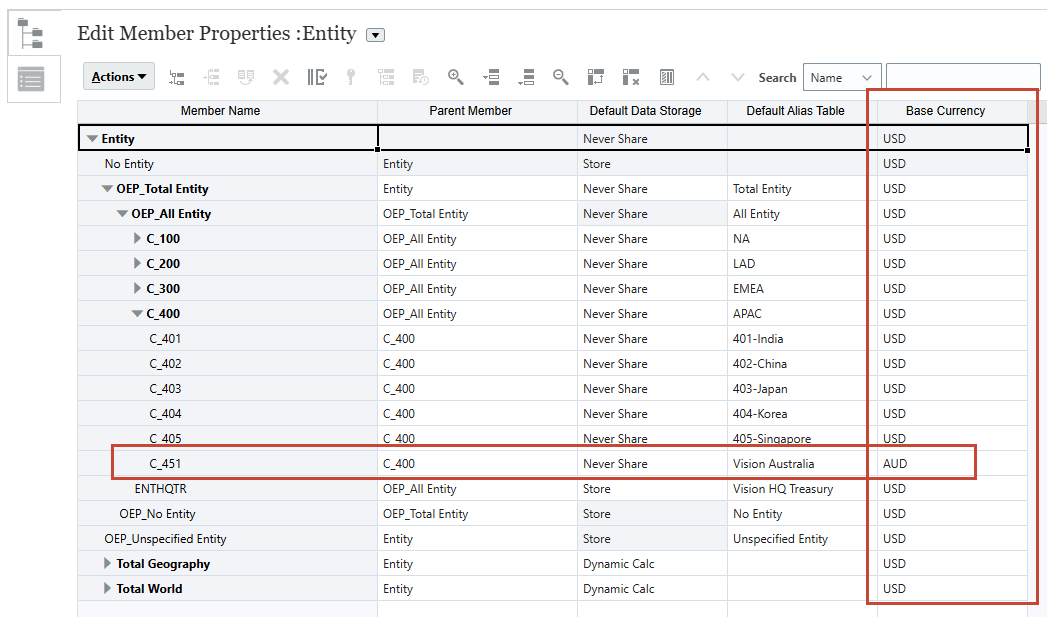
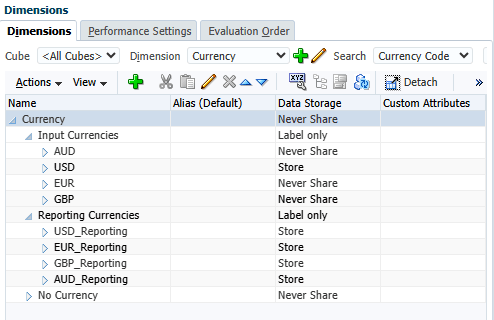
Observação:
Os administradores podem iniciar o Editor de Dimensões no (Navegador) >> Criar e Gerenciar >> Dimensões superior esquerdo.
 - As taxas de câmbio são definidas para a Moeda de Relatório Global principal, por exemplo. USD.
- Os cálculos de triangulação são realizados para determinar as taxas de câmbio entre outras moedas, por exemplo. AUD para EUR.
- Defina a Precisão da Moeda a partir das propriedades do membro Dimensão da Moeda. Uma vez definido, você pode ir para outras opções no Designer de formulários e ativar a caixa de seleção "Usar configurações de precisão de moeda" (consulte a próxima etapa). O sistema usará automaticamente as configurações de Precisão das propriedades do membro Dimensão da Moeda quando você ativar esta caixa de seleção.
Observação:
Isso já deve estar definido no seu ambiente, para que você possa pular diretamente para as etapas numeradas abaixo.Para definir a precisão da Moeda:
- Os administradores podem iniciar o Editor de dimensão no superior esquerdo (Navegador) >> Criar e Gerenciar >> Dimensões. Em seguida, selecione Moeda no menu suspenso.
- Selecione USD em Moedas de Entrada e clique em Editar.
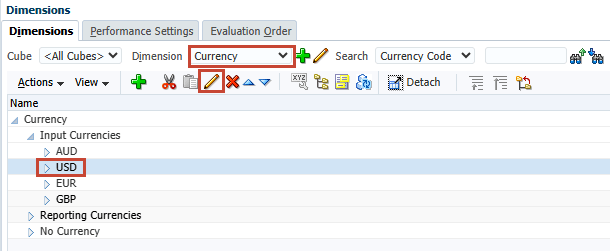
- Selecione a guia Moeda e defina a Precisão como 0.
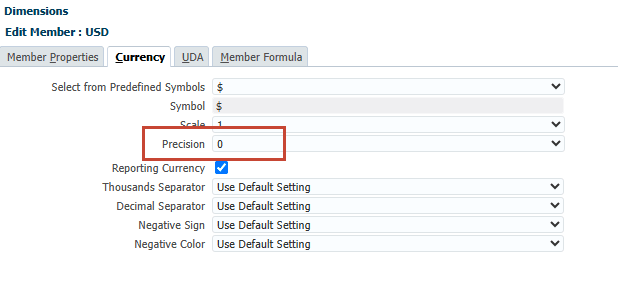
- Os administradores podem iniciar o Editor de dimensão no
- Quando a configuração Precisão da Moeda acima for concluída, ative a caixa de seleção "Usar configuração de precisão do membro da Moeda" no designer de formulários da guia Outras Opções:
Dica:
Isso já deve estar definido no seu ambiente, para que você possa pular diretamente para as etapas numeradas abaixo. Você pode usar o fluxo do Gerenciador de Caixa para abrir rapidamente o formulário Rolling Forecast (Em Diário ou Periódico) e editá-lo.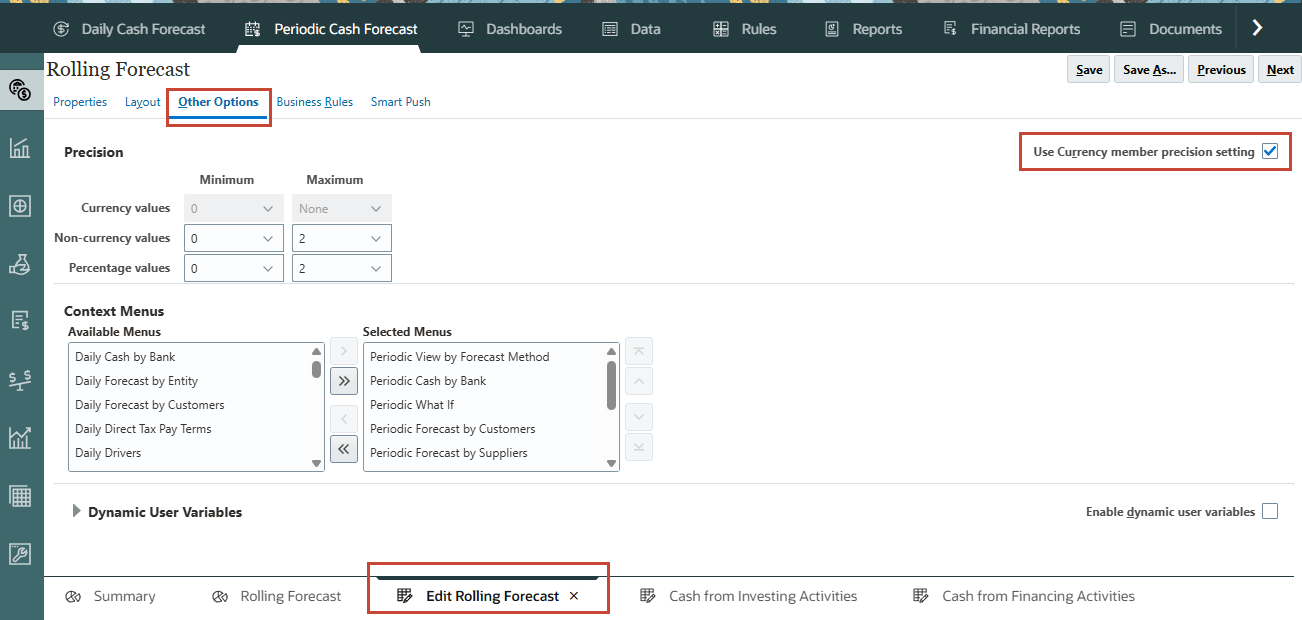
Nesta seção, você fará o upload das taxas de câmbio para seu aplicativo PCF.
- Na home page, clique no Regime Aplicativo e, em seguida, em Visão Geral.
- À direita, clique em Ações e depois em Importar Taxas de Câmbio.
- Em Importar Taxas de Câmbio, clique em Criar.
- Certifique-se de que suas seleções correspondam ao seguinte:
Geográfica Local Tipo da Origem Default Tipo de Arquivo Delimitado por vírgulas Observação:
Você também pode importar os arquivos para a Caixa de Entrada (Local) e, em seguida, salvar todos os jobs de importação de dados, para que eles possam ser programados para serem executados automaticamente ou também possam ser usados em jobs de Pipeline. - Em Importar Dados, para Arquivo de Origem, clique em Escolher Arquivo.
Observação:
Dependendo do seu navegador, o rótulo do botão pode exibir Escolher Arquivo ou Procurar. - No computador local, navegue até o local onde você salvou WeeklyRatesLoad.csv e abra-o.
Observação:
O arquivo de dados é fornecido na seção Pré-requisitos deste tutorial. - Em Atualizar Arquivo, clique em OK.
- À direita, clique em Importar.
- Na caixa de diálogo Informações, clique em OK.
- Clique em Fechar duas vezes.
- Na página inicial, clique em Dados, depois em Taxa de Câmbio Semanal para US$.
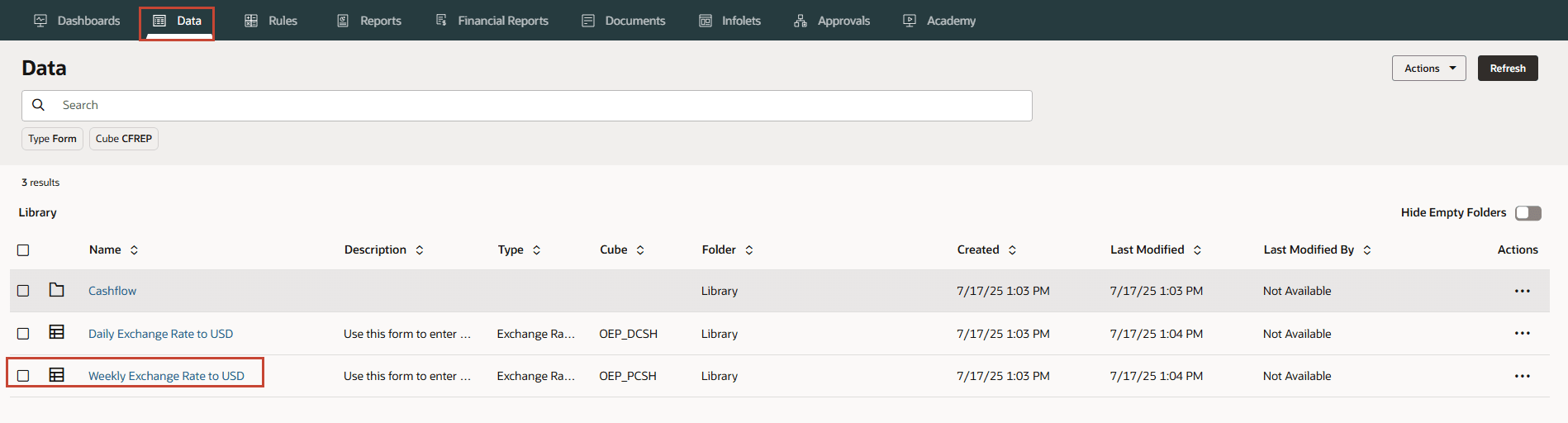
As tarifas podem ser capturadas como Taxas Médias ou Taxas de Fim de Período.
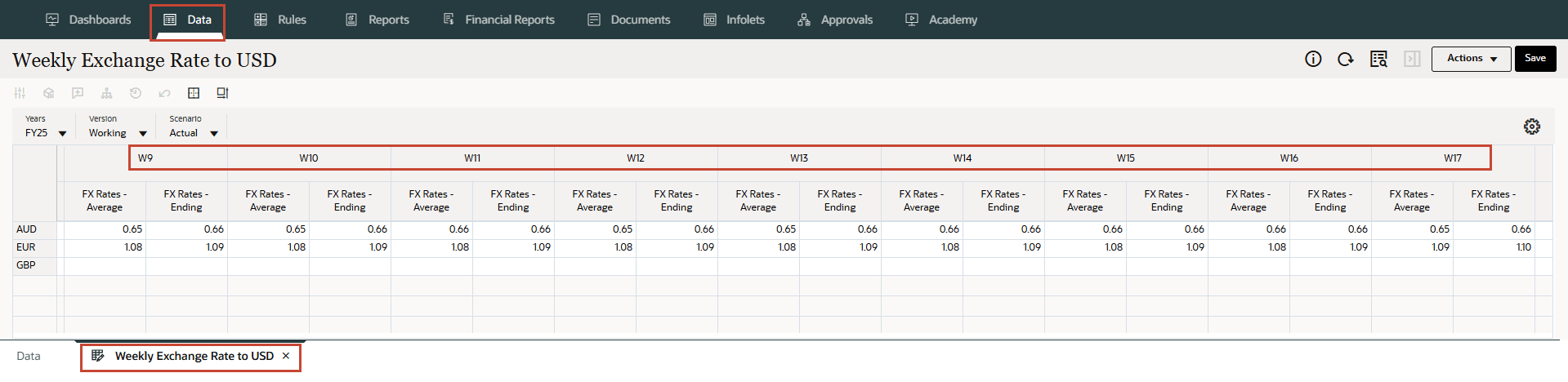
Observação:
No arquivo de dados de amostra, as taxas foram carregadas apenas para determinadas semanas e moedas para o tutorial.
Dica:
Você pode verificar o sucesso do job de importação na página Jobs.Executando Regras para Previsão e Conversão de Moeda
Executando as Regras de Previsão
Nesta seção, você executa as três regras do Cubo Periódico para prever dados para a entidade Vision Austrália. Estas três regras são detalhadas no segundo tutorial da série.
- Na home page, clique em Regras.
- Na caixa de pesquisa, informe Processo Periódico e pressione a tecla Enter.
- Em Ações, para Reais do Processo Periódico, clique em
 (Ações) e, em seguida, em Iniciar.
 - Em Reais do Processo Periódico, para Informar Entidade, selecione ou digite Vision Australia(C_451).
Dica:
Você pode digitar o valor ou usar o (Seletor de Membros) para pesquisar os valores.
 - Verifique sua seleção e clique em Iniciar.
- Em Informações, clique em OK.
- Em Ações, para Previsão do Processo Periódico, clique em (Ações) e depois em Iniciar.
- Em Previsão do Processo Periódico, para Informar Entidade, selecione ou digite Vision Australia(C_451).
Dica:
Você pode digitar o valor ou usar o (Seletor de Membros) para pesquisar os valores. - Verifique sua seleção e clique em Iniciar.
- Em Informações, clique em OK.
- Na caixa de pesquisa, digite Rollup e pressione a tecla Enter.
- Em Ações, para Entidade de Sumariação Periódica, clique em (Ações) e depois em Iniciar.
- Em Entidade de Sumariação Periódica, para Informar Moeda, selecione ou digite AUD e para Informar Entidade Pai, selecione ou digite APAC(C_400).
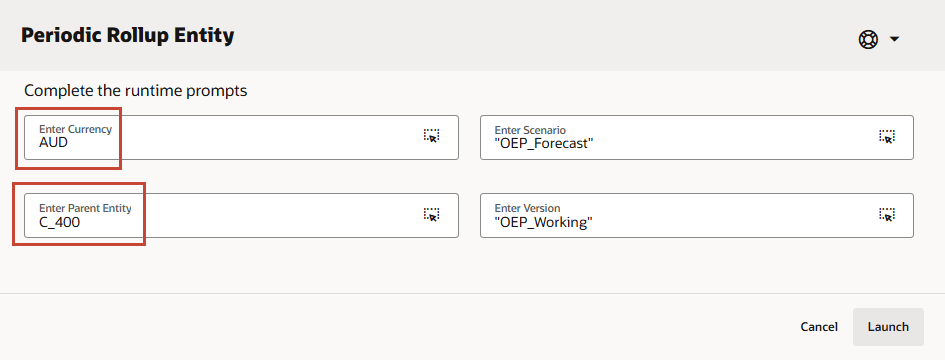
Dica:
Você pode digitar o valor ou usar o (Seletor de Membros) para pesquisar os valores. - Verifique sua seleção e clique em Iniciar.
- Em Informações, clique em OK.
Observação:
Você pode validar a conclusão bem-sucedida das Regras na seção Jobs.Executando as Regras para Conversão de Moeda
Após o carregamento dos dados e os Gerenciadores de Caixa ou Controladores fazerem qualquer ajuste na Moeda de Entrada, execute as Regras de Conversão de Moeda para ver os valores na Moeda Secundária. As Moedas de Entrada são primeiro convertidas em Moedas da Entidade (pela Regra de Tradução de Moeda Periódica para Moeda da Entidade) e depois em Moedas Secundárias (pela Regra de Tradução de Moeda Periódica para Moeda Secundária). Para cada Regra, selecione a entidade ou as entidades, o cenário (por exemplo, previsão ou reais) e a versão para a qual a regra será executada. Você pode executar a regra para uma entidade específica, várias entidades ou todos os filhos de uma entidade pai.
Regras de Conversão da Moeda:
- Você pode exibir dados na Moeda de Entrada ou na Moeda Secundária nos seguintes formulários: Previsão Contínua, Caixa de Atividades de Investimentos e Caixa de Atividades de Financiamento.
- Você só pode informar valores na Moeda de Entrada nos formulários Previsão Contínua, Caixa das Atividades Investidas e Caixa das Atividades de Financiamento.
- Você só pode fazer ajustes aos valores na Moeda de Entrada. Se você selecionar uma moeda diferente, o formulário se tornará apenas para leitura.
- A previsão baseada em driver, a previsão baseada em Tendência, a entrada Manual e as previsões Preditivas são sempre feitas usando a Moeda de Entrada.
- Você pode executar Regras de Conversão de Moeda para converter para a Moeda da Entidade. A Moeda da Entidade é identificada pelo Atributo de Moeda da Entidade para cada uma das entidades. É representado como a Moeda de Relatório.
- A Moeda Secundária Separada e a Regra de Moeda da Entidade são obrigatórias, pois todos os números precisam ser convertidos em todas as Moedas da Entidade.
- O Administrador deve executar as Regras de Conversão de Moeda para que os usuários finais vejam as Moedas de Entrada na Moeda de Relatório.
- Os administradores devem executar uma Regra de Acúmulo para que os Controladores vejam os dados convertidos acumulados em um nível superior da hierarquia.
- Converte a Moeda da Transação em Moeda Secundária com base na Moeda da Entidade selecionada.
- Pode ser feito para uma Entidade específica ou várias entidades ou todos os filhos da Entidade pai selecionada.
- Converte a Moeda da Transação para a moeda secundária selecionada – pode ser feita para várias moedas secundárias. Isso se destina principalmente à geração de relatórios no nível dos Trimestres Diretos na moeda de relatório unificada.
- Pode ser feito também para uma Entidade específica ou todas as entidades, ou todos os filhos de uma Entidade pai.
Conversão de Moeda para Moeda da Entidade
Conversão de Moeda para Moeda Secundária
Nesta seção, você executa as Regras Periódicas para conversão de moeda. Por fim, para que os Controladores vejam os dados convertidos em moeda de um nível superior na hierarquia, execute uma regra (Entidade de Sumariação Periódica) para sumariar os dados convertidos.
- Na home page, clique em Regras.
- Na caixa de pesquisa, informe Tradução de Moeda Periódica e pressione a tecla Enter.
- Em Ações, para Tradução de Moeda Periódica para Moeda da Entidade, clique em (Ações) e, em seguida, em Iniciar.
- Em Tradução de Moeda Periódica para Moeda da Entidade, para Inserir Entidade, selecione ou digite Vision Australia(C_451).
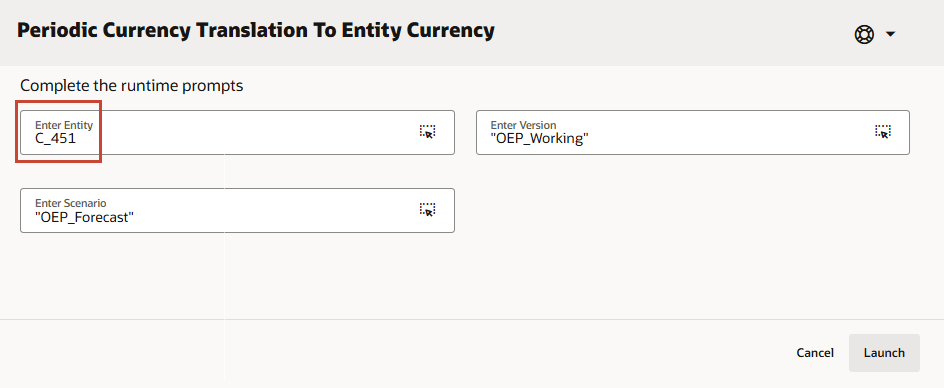
Dica:
Você pode digitar o valor ou usar o (Seletor de Membros) para pesquisar os valores. - Verifique sua seleção e clique em Iniciar.
- Em Informações, clique em OK.
- Em Ações, para Tradução de Moeda Periódica para Moeda Secundária, clique em (Ações) e, em seguida, em Iniciar.
- Em Tradução de Moeda Periódica para Moeda Secundária, para Informar Entidade Pai, selecione ou digite Vision Australia(C_451) e, para Informar Moeda Secundária, selecione ou digite USD_Reporting.
Observação:
Para este tutorial, estamos cobrindo apenas USD_Reporting. Você pode carregar as taxas de câmbio para outras moedas e fazer a conversão para outras respectivas moedas.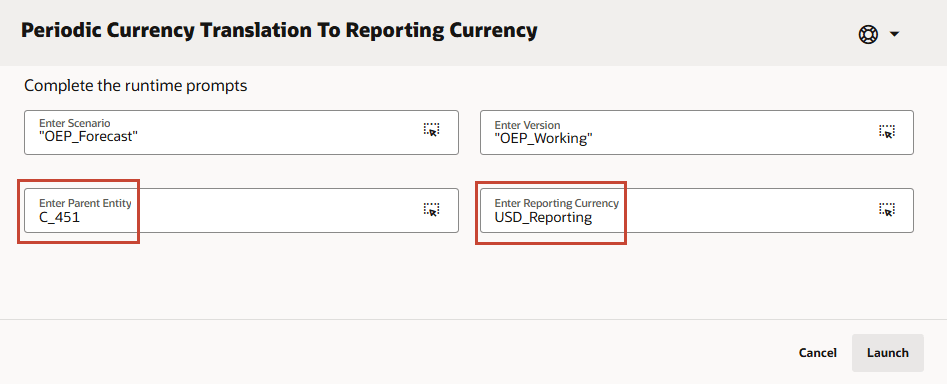
Dica:
Você pode digitar o valor ou usar o (Seletor de Membros) para pesquisar os valores. - Verifique sua seleção e clique em Iniciar.
- Em Informações, clique em OK.
- Na caixa de pesquisa, digite Rollup e pressione a tecla Enter.
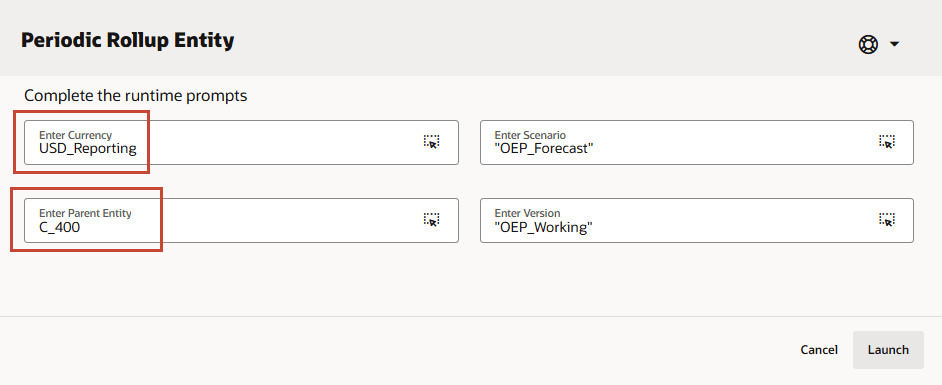
- Em Ações, para Entidade de Sumariação Periódica, clique em (Ações) e depois em Iniciar.
- Em Entidade de Sumariação Periódica, para a opção Informar Moeda, selecione ou digite USD_Reporting e para Informar Entidade Pai, selecione ou digite APAC(C_400).
Dica:
Você pode digitar o valor ou usar o (Seletor de Membros) para pesquisar os valores. Você pode executar essa regra por cada entidade ou no nível da entidade pai. - Verifique sua seleção e clique em Iniciar.
- Em Informações, clique em OK.
Observação:
Você pode validar a conclusão bem-sucedida das Regras na seção Jobs.Verificando Carregamentos de Dados e Conversões de Moeda
Você pode exibir dados na Moeda de Entrada ou na Moeda Secundária nos seguintes formulários: Previsão Contínua, Caixa de Atividades de Investimentos e Caixa de Atividades de Financiamento.
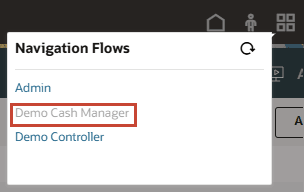
Nesta seção, você verificará os carregamentos de dados e as conversões de moeda usando o Fluxo de Navegação do Gerenciador de Caixa.
- No canto superior direito, selecione o Fluxo de Navegação do Demo Cash Manager.
- Na home page, clique em Previsão de Caixa Periódica.
- Nas guias inferiores, selecione Previsão Contínua.
- Para o PDV, selecione Vision Australia para Entidade e AUD para Moeda.
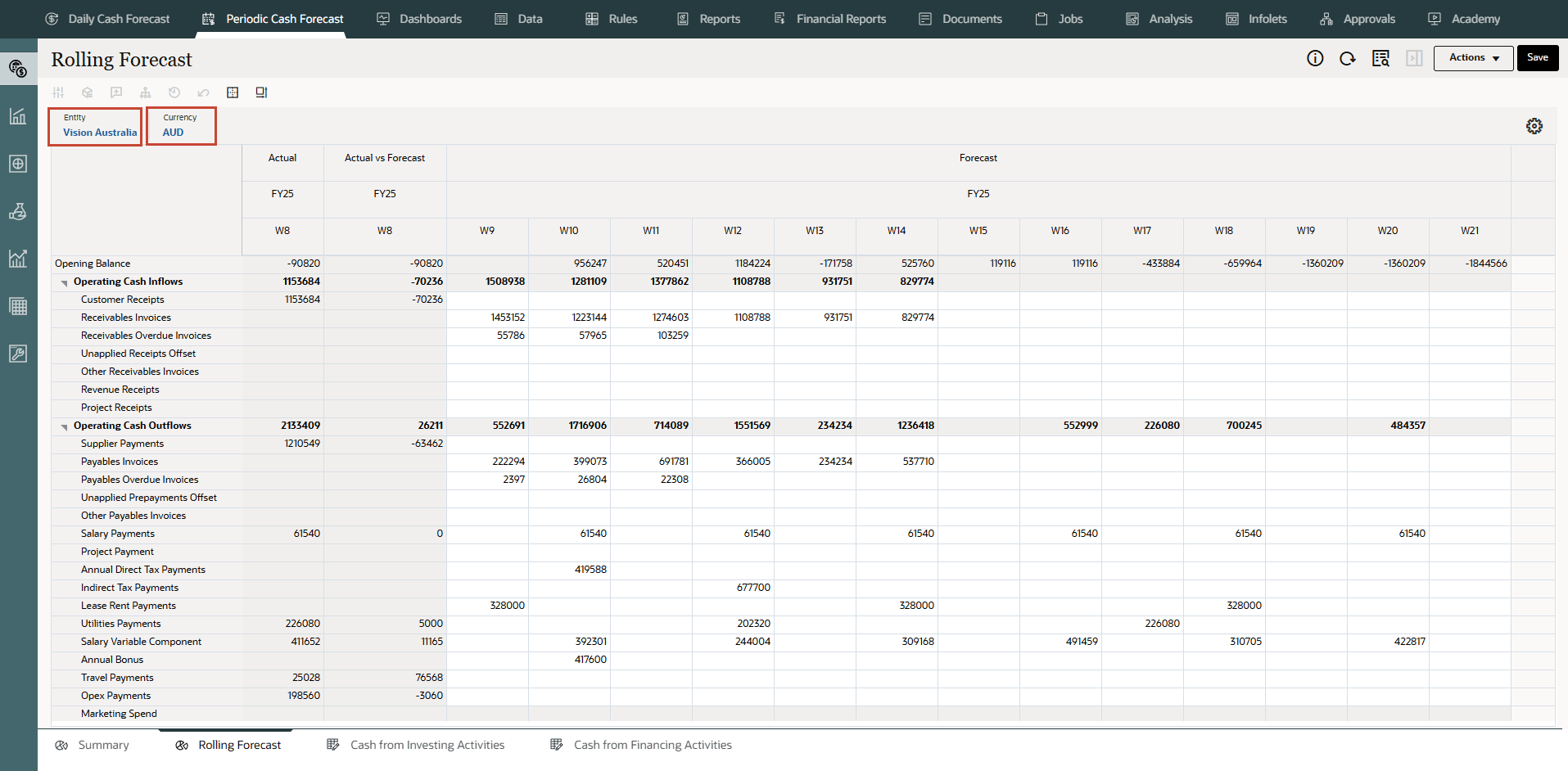
Você pode ver os dados reais e de previsão carregados no AUD usando os arquivos de carregamento de dados da Vision Austrália.
- Para o PDV, selecione USD_Reporting para Moeda.
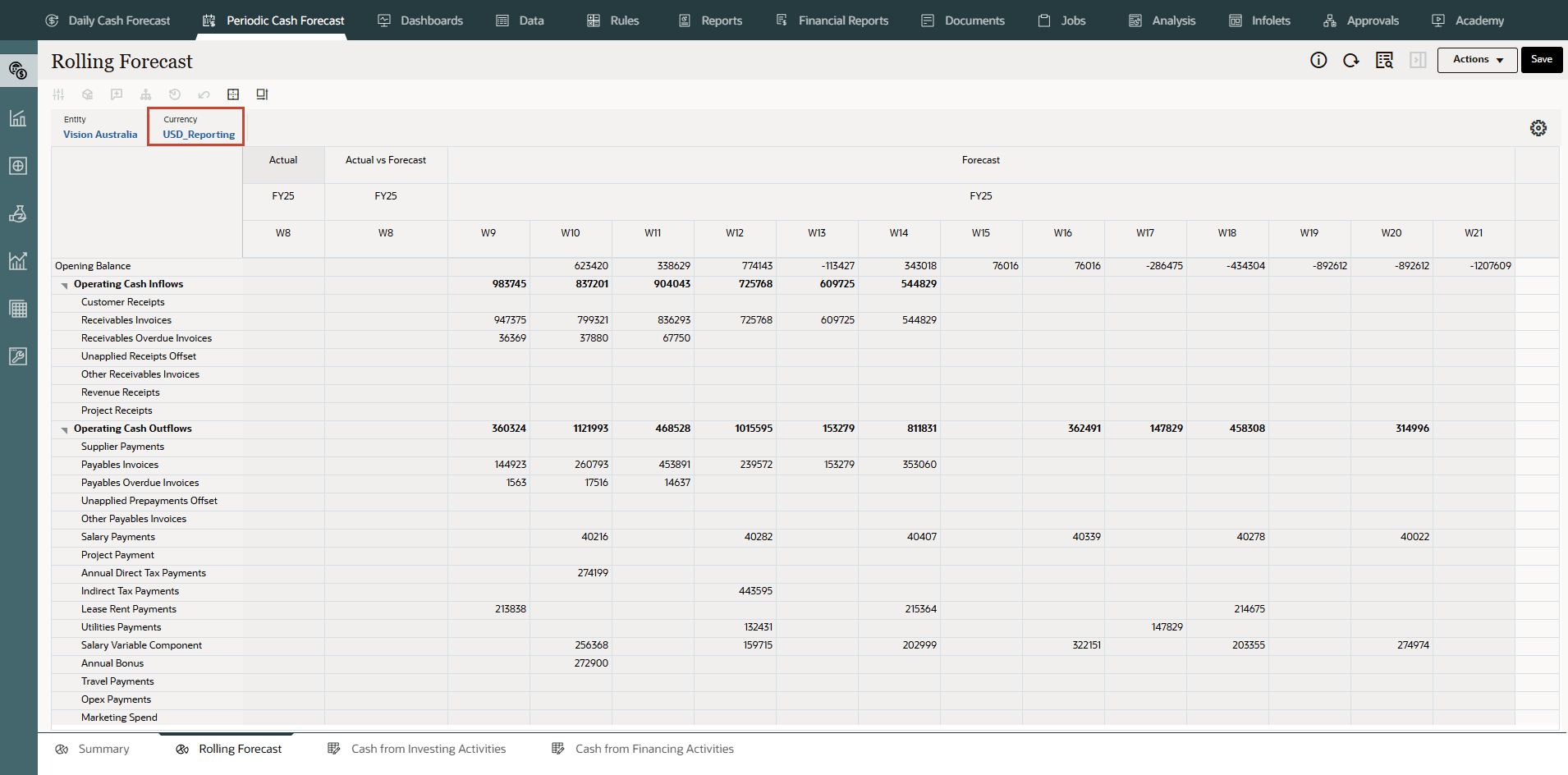
Você pode ver a conversão de moeda feita para USD_Reporting para Vision Austrália.
Observação:
Para este tutorial, estamos cobrindo apenas USD_Reporting. Você pode carregar as taxas de câmbio para outras moedas e fazer a conversão para outras respectivas moedas.
Links Relacionados
- Documentação: Administrando o Predictive Cash Forecasting
- Canal YouTube de Tutoriais do Oracle EPM
- Primeiro tutorial: Criando Aplicativos PCF
- Segundo tutorial: Carregando Metadados e Dados no Predictive Cash Forecasting
- Terceiro tutorial: Configurando Usuários, Grupos de Usuários, Funções e Segurança no PCF
- Quarto tutorial: Configurando Métodos de Previsão e Configurando Métodos do Driver no Predictive Cash Forecasting
- Quinto tutorial: Configurando as Preferências do Usuário e Verificando como Usuário Final no Predictive Cash Forecasting
Configuração de Várias Moedas no Predictive Cash Forecasting
G38982-02
Março de 2026