Associar Atributos em uma Criação de Dimensão
Quando os dados de origem contiverem informações de atributo, use um ou mais builds de dimensão para adicionar dimensões de atributo ao Essbase e para associá-las aos membros base. Use os campos de regra de carregamento para adicionar ou atualizar as associações de atributo. Certifique-se de que "Criar Atributos" esteja ativado nas propriedades de dimensão avançadas.
Se você criar a dimensão de atributo e associar os membros de atributo aos membros da dimensão base em uma etapa ou em etapas separadas, defina os campos conforme descrito nesta seção.
Cada registro dos dados de origem deve incluir pelo menos duas colunas: uma para o membro da dimensão base e outra para o valor do atributo do membro da dimensão base. No mesmo registro de dados de origem, você pode incluir colunas adicionais para outros atributos que deseja associar ao membro da dimensão base. Posicione os campos de membro base antes dos campos de membro de atributo correspondentes.
Exemplo
Você pode ter membros de build do Essbase de dimensões base e dimensões de atributo e fazer associações de atributo no mesmo job de build de dimensão.
Suponha que você queira executar uma criação de dimensão que se adicione aos novos membros de Produto Básico de Amostra 500-10 e 500-20, como filhos de 500.
Na mesma criação de dimensão, você deseja adicionar um novo membro de atributo numérico, 64, à dimensão de atributo Onças.
500	500-10	64	True
500	500-20	64	False
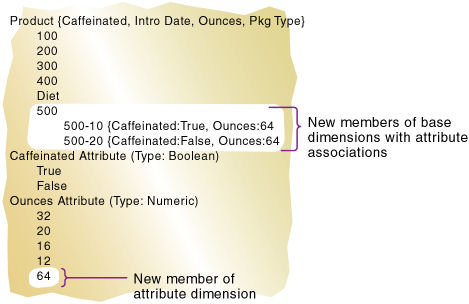
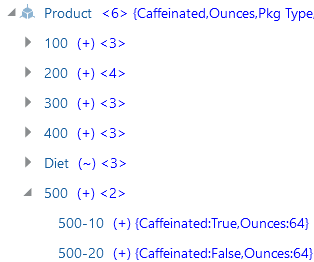
Depois que você executa o job de criação de dimensão, ele cria membros e associa atributos conforme mostrado no outline abaixo. O Membro 64 é um novo membro da dimensão de atributo Onças. Os membros 500, 500-10 e 500-20 são novos membros da dimensão base, Produto, e estão associados ao membro 64.
Para recriar este exemplo,
-
Importe/crie o cubo Básico de Amostra, usando a pasta de trabalho do aplicativo disponível na galeria no catálogo de arquivos do Essbase Server.
-
Crie um arquivo de dados delimitado por tabulações como o seguinte, nomeie-o como
attrprod.txte faça upload dele para o diretório de cubo Sample Basic.500 500-10 64 True 500 500-20 64 False -
Na Home page, abra o aplicativo e, em seguida, abra o banco de dados (cubo).
-
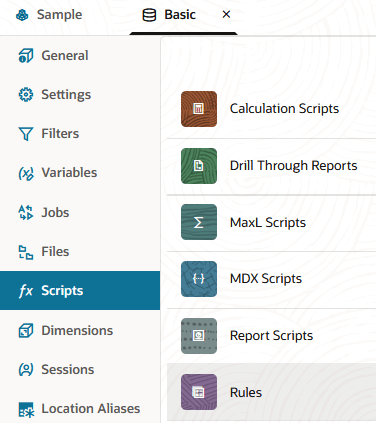
Selecione a guia Scripts e clique em Regras.
-
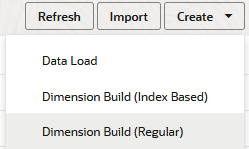
Clique em Criar e escolha Criação de Dimensão (Regular).
-
Na caixa de diálogo Nova Regra,
-
Informe um nome de regra; por exemplo, attrprod.
-
Para Tipo de Origem, selecione Arquivo, clique em Catálogo e navegue até
attrprod.txt.Quando você clica em Catálogo, espera-se que o arquivo esteja localizado no diretório de cubo no Essbase Server por padrão, portanto, você já deve tê-lo carregado usando a seção Arquivos da interface Web do Essbase. Se o arquivo estiver na sua máquina cliente, clique em File Browser para localizar o arquivo.
-
Deixe os campos Número de Registro do Cabeçalho e Número de Registro de Criação de Dimensão como 0. Registros de cabeçalho não são úteis para builds de dimensão.
-
Altere o valor de Delimitador de Vírgula para Guia.
-
Clique em Continuar.
-
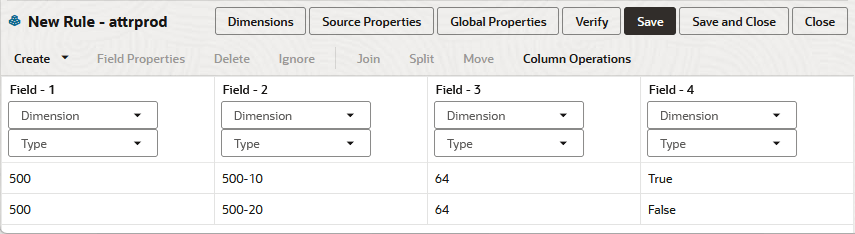
A regra de criação de dimensão é aberta com campos indefinidos e dados de visualização (do arquivo de texto) preenchendo a grade abaixo dos campos.
-
-
Como esta é uma nova regra, ainda não há dimensões associadas.
- Clique em Dimensões.

- Digite ou pesquise um nome de dimensão; por exemplo, Produtos e clique em Adicionar.
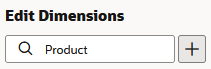
- Clique em Dimensões.
-
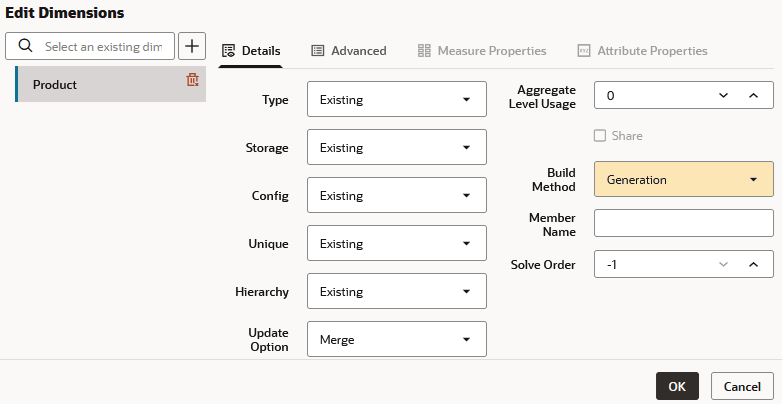
Agora você precisa definir o método de criação e verificar outras instruções operacionais de criação de dimensão. Clique em Produto para editar as propriedades.
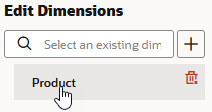
-
Certifique-se de que Método de Criação seja Geração. Deixe o campo Nome do Membro abaixo dele em branco.
- Clique em Avançado e selecione Criar Atributos.
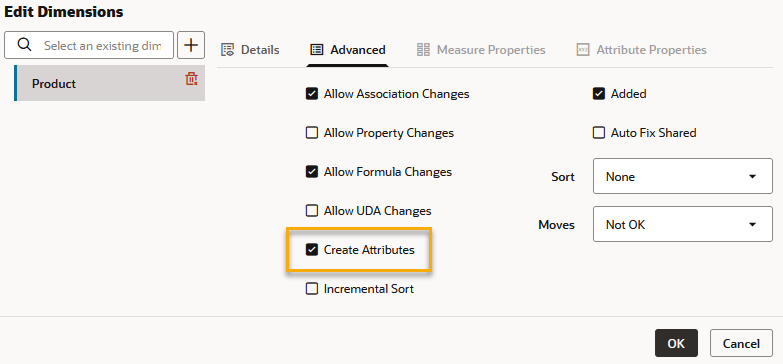
- Clique em OK.
- Na regra attrprod:
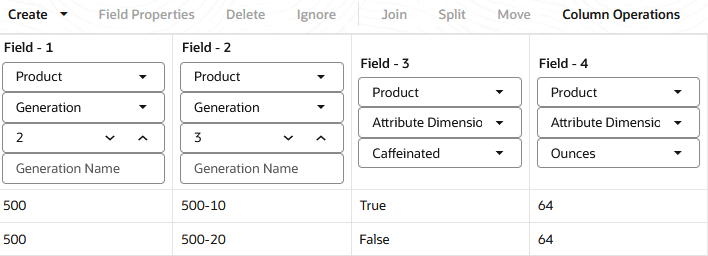
- No Campo 1, selecione Produto para a Dimensão e Geração para o Tipo. Incremente o campo Geração para 2.
- No Campo 2, selecione Produto para a Dimensão e Geração para o Tipo. Incremente o campo Geração para 3.
- No Campo 3, selecione Produto para a dimensão e Dimensão do Atributo para o Tipo. Abaixo dele, selecione Onças.
O Campo 3 contém membros da dimensão de atributo Onças associada à dimensão Produto. Como esse campo segue imediatamente o campo de dados definido como o membro de geração 3 da dimensão base Produto, o Essbase associa o membro de atributo 64 aos membros 500-10 e 500-20.
- No Campo 4, selecione Produto para a dimensão e Dimensão do Atributo para o Tipo. Abaixo dele, selecione Caffeinated.
O campo 4 mostra como associar um atributo de uma dimensão de atributo de nível único adicional. Como a dimensão base já está especificada, você só precisa definir um campo adicional para cada atributo que deseja associar ao membro da dimensão base.
Observação:
Quando estiver trabalhando com intervalos numéricos, talvez seja necessário criar dimensões de atributo e realizar associações em etapas separadas. Consulte Atributos de Faixa Numérica. -
Verifique a regra, em seguida, salve e feche. Se houver erros, consulte Requisitos para Arquivos de Regra de Criação de Dimensão Válidos.
-
Execute o job de criação de dimensão.
- Abra o outline. Antes de verificar os resultados da criação da dimensão, ajuste as colunas exibidas para mostrar associações de atributos. Na barra de ferramentas do outline, selecione o ícone Exibir colunas selecionadas na tabela.
- Role para baixo. Para o nome da propriedade Atributos, clique em Mostrar no nome. Clique em Aplicar e Fechar.
- Expanda a dimensão Produto e, em seguida, expanda o membro 500.
Depois que você executa o job de criação de dimensão, ele cria membros e associa atributos conforme mostrado no outline abaixo. O Membro 64 é um novo membro da dimensão de atributo Onças. Os membros 500, 500-10 e 500-20 são novos membros da dimensão base, Produto, e estão associados ao membro 64.
Observação:
Não crie um outline no qual um membro compartilhado esteja localizado antes de seu protótipo de membro. Se você fizer isso, encontrará um erro ao validar o outline.
Remover Associações de Atributos
Para remover associações de atributo, edite a regra de criação de dimensão da seguinte forma:
-
Na guia Geral da caixa de diálogo Propriedades do Campo, selecione Remover se for nulo para o campo de atributo. (Esta opção será ignorada se a opção Permitir alterações de associação não estiver selecionada.)
-
Deixe o campo vazio ou NULL nos dados de origem.