Criar Painéis de Controle
Você pode criar painéis de controle personalizados na página Painéis de Controle adicionando os widgets definidos pela Oracle ou os widgets personalizados que você criou. Você também pode criar a duplicação de um dos painéis de controle disponíveis e personalizá-lo para atender aos seus requisitos.
Tópicos:
Para gerenciar um painel e seus componentes, consulte a Documentação do Painel de Controle de Gerenciamento:
-
Gerenciar Painéis: acesse painéis, crie um painel personalizado, personalize um painel definido pela Oracle, exporte e importe painéis e configure um painel entre regiões.
-
Gerenciar Widgets: Crie um widget do explorador de dados de métrica, crie um widget baseado em consulta e adicione um grupo de widgets.
Tópicos Adicionais do Log Analytics:
-
Quando você importa um painel, o painel pode ter pesquisas salvas associadas a ele. Essas pesquisas salvas também são importadas. O arquivo de configuração pode conter as informações sobre vários painéis quando você exportou esses painéis usando a CLI ou a API REST. O arquivo de configuração também contém as informações sobre o compartimento de cada painel de controle e suas pesquisas salvas.
-
Quando você importar um painel de controle de uma tenancy para outra, verifique o conteúdo das seções scopeFilters para verificar sua validade no tenant de destino. As seções scopeFilters se referem ao compartimento, à região, às entidades e aos conjuntos de logs do grupo de logs no tenant de origem. Esses valores de recurso serão diferentes no tenant de destino. Remova ou altere os valores, conforme necessário.
Etapas para Criar o Painel de Controle:
Para obter uma etapa detalhada para criar um painel, consulte Criar um Painel de Controle Personalizado.
Nos widgets do Oracle Log Analytics, as entradas compartimento do grupo de logs, região e entidade definem o escopo de todas as consultas, mas não modificam a consulta. Todas as outras entradas que você adiciona ao widget usando o botão Adicionar Entrada alteram a consulta adicionando o predicado <fieldname> = <values...>. Para isso, qualquer entrada adicionada deve ter um nome de parâmetro que corresponda a um nome de campo de log no Oracle Log Analytics.
Depois de criar um painel de controle, clique no nome dele na página Painéis de Controle para exibi-lo. Você pode usar as seguintes opções na página Painel de Controle para executar outras tarefas:
- Clique no ícone Abrir
 em um widget para abri-lo no Log Explorer e fazer alterações. Se quiser fazer alterações em um widget criado por outro usuário, você poderá clicar na opção Salvar como no Log Explorer para criar uma cópia do widget e fazer alterações para atender às suas necessidades. Observe que a cópia do widget não é adicionada automaticamente ao painel de controle e você terá de editar o painel e adicioná-lo.
-
Clique em Editar para modificar o painel de controle. Você pode adicionar ou remover widgets personalizados, widgets de métrica, alterar o título, a descrição, o compartimento do painel de controle ou os filtros associados aos widgets.
- Para ocultar os filtros usados no painel de controle, clique no ícone Filtro de Escopo
 . Para obter mais informações sobre filtros de Escopo e seu contexto global no Log Analytics, consulte Usar Filtros de Escopo.
-
Clique no ícone Exibir Consulta
 no canto inferior direito do widget para exibir a consulta usada para filtrar os logs e gerar a análise.
Para obter informações sobre as políticas do Painel de Controle de Gerenciamento que designam as permissões necessárias para trabalhar com painéis de controle, consulte Detalhes do Painel de Controle de Gerenciamento.
Para obter a documentação da API do Painel de Controle de Gerenciamento, consulte API do Painel de Controle de Gerenciamento.
Usar Painéis de controle definidos pela Oracle
O Oracle Log Analytics fornece painéis de controle predefinidos com widgets incorporados.
Os painéis de controle definidos pela Oracle são fornecidos para apresentar uma visão geral da análise de alguns logs importantes. Oracle-defined dashboards available for Oracle Log Analytics are Enterprise Network (VCNs) Overview, OCI API Gateway Overview, OCI Audit Analysis, VCN Flow Logs, Oracle Integration: Key metrics, Oracle Integration: Time Taken Analysis, Oracle Integration: Health Overview, Oracle Database Alert, Oracle Integration Insight, Oracle Database Audit Analysis, and Oracle Database Trace Log Analysis. Para obter mais informações sobre cada painel de controle, consulte Painéis definidos pela Oracle para Log Analytics.
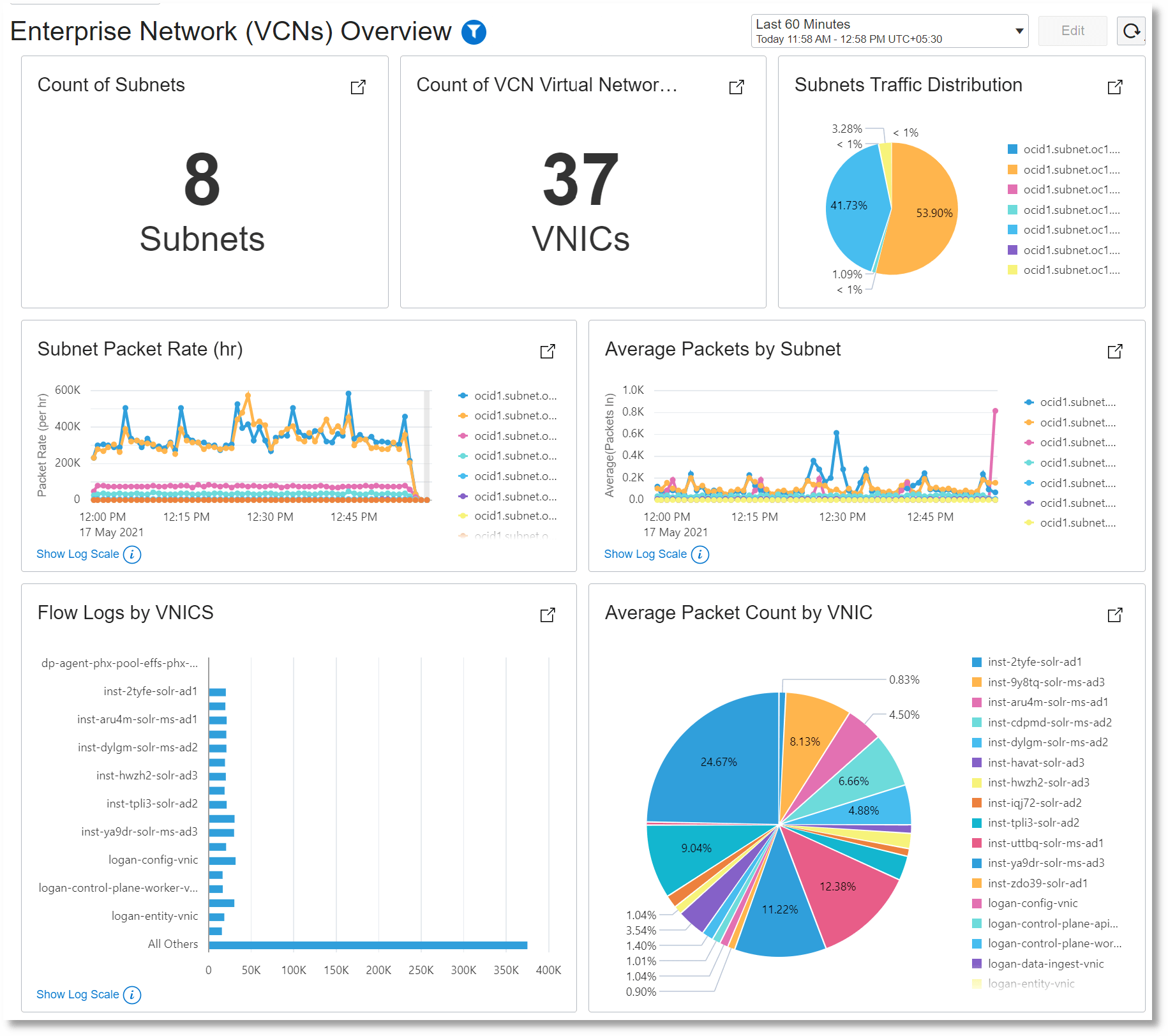
Para acessar painéis de instrumentos definidos pelo Oracle, consulte Acessar Painéis de Instrumentos. Todas as visualizações do Oracle Log Analytics são exibidas nos painéis de controle em seu formato nativo.
Na página Painéis de Controle, classifique a lista de painéis pela coluna Criado por e identifique os que são criados pela Oracle. Clique no nome do painel de controle que deseja abrir.
O Painel de Controle é aberto. Você pode exibir os widgets definidos pela Oracle que descrevem os parâmetros de chave dos logs cujo painel de controle é criado. Você pode alterar a faixa de tempo no seletor de tempo do canto superior direito para exibir dados de outra faixa de tempo. Use o filtro do escopo para definir o escopo do log especificando no campo Log Group Compartment, a Region na qual os dados de log estão disponíveis ou o escopo das entidades usando os campos Entity Compartment e Entity.
Para exibir um widget no explorador de logs, clique no botão Exibir no Log Explorer  no canto superior direito do widget.
Você pode criar uma duplicata do painel de controle definido pela Oracle e adicionar mais widgets a ele ou editá-lo para criar seu painel de controle personalizado.
Para personalizar um dashboard definido pela Oracle, consulte Personalizar um Dashboard definido pela Oracle.
Criar Filtros para Casos de Uso Específicos
Há diferentes opções disponíveis para configurar filtros. Aqui estão alguns dos casos de uso em que você pode precisar criar filtros e fazer com que eles executem tarefas de maneiras específicas.
Criar um filtro que afeta vários widgets
Você pode ter um painel de controle que tenha vários widgets e exija a mesma entrada de um filtro, por exemplo, Campo de Log. Em seguida, o valor selecionado no filtro Campo de log será aplicado a todos os widgets vinculados.
Isso seria útil quando você quisesse analisar a saída dos widgets com base em uma entrada de filtro.
Vamos considerar o cenário em que temos dois widgets db_demo e sqldb_demo que exigem o valor de origem de log de entrada Linux Syslog Logs do filtro Log Field. Em seguida, para criar um filtro que pode ser usado por ambos os widgets,
-
Vá para a página de listagem Painéis e clique na página que deve ser editada. A página Detalhes do Painel de Controle é aberta. Clique em Ações e clique em Editar.
-
Arraste e solte os widgets no painel Widgets e na guia Adicionar widgets.
-
Clique no painel Filtros e clique em Adicionar Filtros. Crie um filtro de campo de log com o nome do campo
Log Source. Consulte Exemplo de Filtro: Campo de Log.Vá para a guia Editar Filtros e modifique o label do filtro do campo de log, se necessário.
-
Vá para o painel Widgets e clique em Editar Widgets. Aqui, você verá os dois widgets que adicionou anteriormente, por exemplo,
db_demoesqldb_demo.Expanda cada widget para editá-lo. Clique em Adicionar Entrada. A caixa de diálogo Configurar Entrada é aberta.
Selecione a opção Vincular a entrada com um filtro existente. No menu Selecionar um filtro existente, selecione o filtro de campo de log que você adicionou ao painel de controle anteriormente.
Clique em Salvar Alterações.
Agora, você vinculou ambos os widgets ao mesmo filtro de entradas.
-
Salve as alterações no painel.
Agora, o novo filtro que você adicionou ao painel de controle e subsequentemente aos dois widgets aparece no filtro de escopo durante a exibição do painel de controle. Qualquer valor de entrada que você fornecer no filtro, por exemplo, Linux Syslog Logs, será imediatamente aplicado aos widgets e os logs serão filtrados para esse valor.
Forneça um valor de entrada fixo ao seu widget
Você pode configurar a entrada para seu widget de forma que o valor da entrada seja estático e não dependa de outros filtros. Nesses casos, o valor de entrada é codificado no widget.
Isso geralmente é necessário quando a entrada é uma configuração única apenas para um widget específico no painel de controle e não precisa ser compartilhada entre vários widgets.
Vamos considerar o cenário em que temos o widget fixed_input_demo que exibe logs de várias origens de log. A consulta usada para o widget é:
* | stats count as logrecords by 'Log Source' | sort -logrecordsSe o widget só exibir logs da origem Linux Secure Logs, o parâmetro Log Source e seu valor Linux Secure Logs poderão ser especificados no widget para que somente os logs da origem selecionada sejam exibidos.
-
Vá para a página de listagem Painéis e clique na página que deve ser editada. A página Detalhes do Painel de Controle é aberta. Clique em Ações e clique em Editar.
-
Arraste e solte o widget no painel Widgets e na guia Adicionar widgets.
-
Vá para o painel Widgets e clique em Editar Widgets. Aqui, você verá o widget que adicionou anteriormente, por exemplo,
fixed_input_demo.Expanda o widget para editá-lo. Clique em Adicionar Entrada. A caixa de diálogo Configurar Entrada.. é aberta.
Selecione a opção Especificar a entrada. Forneça o nome do parâmetro e seu valor, por exemplo,
Log Sourcee seu valorLinux Secure Logs.Clique em Salvar Alterações.
-
Salve as alterações no painel.
Agora, o widget exibe logs somente da origem especificada. Portanto, a consulta efetiva para o widget é:
'Log Source' = 'Linux Secure Logs' | stats count as logrecords by 'Log Source' | sort -logrecordsCriar Dois Filtros em que Um Filtro Depende do Outro para Entrada
Para ter um controle detalhado sobre a seleção de entradas, você pode aninhar os filtros de forma que um filtro receba entrada do outro, que pode ser aplicado nos logs.
Normalmente, esse nível de controle é exigido quando você tem vários valores de campos em seu grande conjunto de logs, e os valores individuais dos campos podem ser usados para análise separada. Além disso, nos casos em que você tem uma grande rede ou infraestrutura composta da qual está coletando logs e gostaria de configurar controles para fazer drill-down para logs específicos.
Vamos considerar o cenário em que os logs são coletados de várias origens e tipos de entidade. Agora queremos filtrar os logs por tipo de entidade primeiro e as origens em seguida. Para isso, precisamos criar um filtro de campo de log para o campo Entity Type, criar um filtro de campo de log para o campo Log Source e vincular sua entrada ao primeiro filtro. Em seguida, os logs são primeiro filtrados por tipo de entidade, dependendo do valor selecionado para o tipo de entidade no filtro de escopo. Em seguida, os logs filtrados ficam disponíveis para selecionar os logs por origem.
As etapas a seguir ilustram o processo para configurar os filtros para o cenário acima:
-
Vá para a página de listagem Painéis e clique na página que deve ser editada. A página Detalhes do Painel de Controle é aberta. Clique em Ações e clique em Editar.
-
Crie um filtro de campo de log com o nome do campo
Entity Type. Consulte Exemplo de Filtro: Campo de Log.Vá para a guia Editar Filtros e modifique o label do filtro do campo de log para
Entity Type, se necessário. -
Crie um filtro de campo de log com o nome do campo
Log Source. Consulte Exemplo de Filtro: Campo de Log.Vá para a guia Editar Filtros e modifique o label do filtro do campo de log para
Log Source, se necessário. -
Vá para o painel Filtros e clique em Editar Filtros. Aqui, você verá os dois filtros adicionados anteriormente.
Expanda o filtro do campo de log para
Log Source. Clique em Adicionar Entrada. A caixa de diálogo Configurar Entrada.. é aberta.Selecione a opção Vincular a entrada com um filtro existente. Selecione o filtro de tipo de entidade que você adicionou anteriormente.
Clique em Salvar Alterações.
Agora você vinculou os dois filtros com sucesso. O segundo filtro da origem de log agora depende do primeiro filtro do tipo de entidade dos valores. Portanto, com base no valor do tipo de entidade, somente essas origens de log aparecem no segundo filtro para seleção que são aplicáveis ao tipo de entidade selecionado.
Adicione o segundo filtro como entrada ao seu widget para ver o resultado da entrada do filtro em cascata.
-
Salve as alterações no painel.
Ao exibir o painel de controle, no filtro de escopo, você pode primeiro selecionar entre os tipos de entidade, por exemplo, Host (Linux). Em seguida, no conjunto filtrado de logs, você pode selecionar os valores das origens de log, por exemplo, Linux Audit Logs, para exibir o conjunto final de logs.
Observe que as opções disponíveis para você selecionar no segundo filtro dependerão da seleção de valores no primeiro filtro.
Usar Filtros Definidos pela Oracle
O Oracle Log Analytics fornece filtros prontos que você pode usar para aprimorar seus painéis de controle e ter controle detalhado sobre os dados de log selecionados para análise.
Você pode filtrar os dados de log usando os seguintes filtros definidos pela Oracle:
-
Região
-
Compartimento do Grupo de Logs
-
Entidade
-
Compartimento
-
Filtro de Hosts
-
Filtro de Banco de Dados
-
Definição de Log
-
Campo de Log
Para obter um exemplo de criação de um filtro para um campo do Log Analytics, consulte Exemplo de Filtro: Campo de Log.
Depois de adicionar um filtro ao painel de controle, ele poderá ser compartilhado por vários widgets. Consulte Criar um Filtro que Afeta Vários Widgets.
Você pode usar vários filtros em combinação, de forma que a saída de um filtro controle a entrada de outro. Consulte Criar Dois Filtros em que Um Filtro Depende do Outro para Entrada.
Exemplo de Filtro: Campo de Log
Campo de Log é um dos filtros mais avançados no Oracle Log Analytics que permite especificar qualquer entrada na faixa de campos disponíveis em seus logs.
Ao criar um filtro de campo de log para um campo, por exemplo, Entity Type, você está facilitando uma nova entrada de tipo de entidade. Essa entrada pode ter vários valores, por exemplo, Oracle Database Instance, WebLogic Server, Host (Linux), OCI API Gateway etc.
Neste exemplo, criamos um filtro para os logs do tipo de entidade Host(Linux):
-
Vá para a página de listagem Painéis e clique na página que deve ser editada. A página Detalhes do Painel de Controle é aberta. Clique em Ações e clique em Editar.
-
Clique no painel Filtros e clique em Adicionar Filtros. Na lista de filtros definidos pela Oracle, clique em
Log Field. Em seguida, o filtro do campo de log é adicionado à seção de filtros do painel.A caixa de diálogo Configurar entrada do Compartimento do Grupo de Logs é aberta.
-
Selecione o compartimento do grupo de logs nos filtros disponíveis no painel de controle ou adicione um novo filtro para ele. Clique em Salvar Alterações.
A caixa de diálogo Configurar entrada do Nome do Campo de Log é aberta.
-
Você pode selecionar uma das três opções para especificar o nome do campo de log. Para obter detalhes sobre cada opção, consulte a etapa 5 em Criar um Painel Personalizado.
Neste exemplo, para definir um filtro de tipo de entidade, selecione a opção Especificar a entrada Nome do Campo de Log e selecione o nome do campo no menu drop-down. Selecione
Entity Type.Clique em Salvar Alterações.
-
Vá para a guia Editar Filtros e modifique o label do filtro do campo de log, se necessário.
-
Arraste e solte o widget no painel Widgets e na guia Adicionar widgets.
Vá para o painel Widgets e clique em Editar Widgets. Aqui, você verá o widget que você adicionou anteriormente.
Expanda o widget para editá-lo. Clique em Adicionar Entrada. A caixa de diálogo Configurar Entrada.. é aberta.
Selecione a opção Vincular a entrada com um filtro existente. No menu Selecionar um filtro existente, selecione o filtro de campo de log que você adicionou ao painel de controle anteriormente. Ao selecionar essa opção, você poderá especificar o valor do campo ao visitar o painel.
No entanto, se quiser corrigir o valor do campo, selecione a opção Especificar a entrada e, em Nome do Parâmetro, forneça o nome exato do campo de log que você selecionou anteriormente, por exemplo,
Entity Type. Em Informar um valor, forneça o valor do campo com o qual você deseja que os logs sejam filtrados, por exemplo,Host(Linux).Clique em Salvar Alterações.
Agora você vinculou o widget ao filtro de campo de log para entrada.
-
Salve as alterações feitas no seu painel.
Visite o painel para ver o filtro do campo de log na seção Filtros de Escopo. Se você não tiver corrigido o valor do campo para o widget, poderá selecionar entre as opções do valor do campo no filtro de escopo e filtrar dinamicamente os logs usados no widget para análise.