简介
本教程是关于如何配置预测性现金预测 (PCF) 的系列中的第六个也是最后一个教程,预计应用程序将处于上一教程的状态。本教程介绍如何以多种货币加载数据。然后,本教程将介绍货币转换规则。各节基于彼此构建,应按顺序完成。
背景信息
PCF 支持多币种预测,并按实体或报告币种复核现金预测。客户可以按输入(事务处理)货币加载实际数据和预测数据,并且可以根据汇率转换为实体货币和报告货币。
以事务处理货币加载数据后,您可以在“滚动预测”表单中对现金预测进行调整。调整后的值将根据汇率转换为实体货币和报告货币。启用多货币计划并在创建应用程序时提供主货币后,系统会自动创建“货币”维、“汇率表”表单和货币换算标准规则。请勿创建任何自定义货币折换规则,因为系统已具有预构建的规则和汇率表单。
注意:
每个应用程序有一种主币种,但可以有多种报告币种。先决条件
Cloud EPM 实操教程可能需要您将快照导入 Cloud EPM Enterprise Service 实例。在导入教程快照之前,必须请求另一个 Cloud EPM Enterprise Service 实例或删除当前应用程序和业务流程。教程快照不会通过现有应用程序或业务流程导入,也不会自动替换或恢复您当前使用的应用程序或业务流程。
在开始本教程之前,您必须:
- 具有服务管理员对 Cloud EPM Enterprise Service 实例的访问权限。
- 从此处下载 LCM 快照 -FifthTutorialCompleted.zip 。将此 LCM 快照上载并导入到 Planning 实例中。
- 下载包含示例数据的以下数据加载文件:
- 使用教程的管理员导航流和关联的访问权限。
- 只有 Vision Australia 实体为多币种设置。对于 Vision Australia,将仅提供 AUD 输入货币数据。
在您的环境中运行 AMW(每日维护)后,必须运行规则(重置日期)。您可以计划在 AMW(每日维护)之后每天运行它。
注意:
如果导入快照时遇到迁移错误,请重新运行迁移(不包括 HSS-Shared Services 组件),以及核心组件中的“安全性”和“用户首选项”对象。有关上载和导入快照的更多信息,请参阅 Administering Migration for Oracle Enterprise Performance Management Cloud 文档。加载数据和汇率
将数据加载到实体
只有 Vision Australia 实体为多币种设置。在以前的教程中,我们没有加载此实体的数据。该系列的第二个教程详细介绍了数据加载过程。在本节中,我们将实际和预测定期数据加载到 Vision Australia 实体。
- 在主页中,依次单击应用程序和概览。
- 在右侧,依次单击操作和导入数据。
- 在“导入数据”中,单击创建。
- 请确保您的选择与以下内容匹配:
位置 本地 源类型 默认值 文件类型 以逗号分隔 注意:
您还可以将文件导入收件箱(地点),然后保存所有导入数据作业,以便它们可以安排为自动运行,或者也可以用于管道作业。 - 在“导入数据”中,对于“源文件”,单击选择文件。
注意:
按钮标签可能会显示 Choose File 或 Browse ,具体取决于浏览器。 - 在本地计算机上,导航到保存 PeriodicActualDataLoadAustralia.csv 的位置并打开它。
注意:
此教程的“Prerequisites(先决条件)”部分中提供了数据文件。 - 在右侧,单击导入。
- 在“信息”对话框中,单击确定。
- 在“导入数据”中,对于“源文件”,单击更新。
- 在“更新文件”中,单击 Choose File(选择文件)。
注意:
按钮标签可能会显示 Choose File 或 Browse ,具体取决于浏览器。 - 在本地计算机上,导航到保存 PeriodicForecastDataLoadAustralia.csv 的位置并打开它。
注意:
此教程的“Prerequisites(先决条件)”部分中提供了数据文件。 - 在“更新文件”中,单击确定。
- 在右侧,单击导入。
- 在“信息”对话框中,单击确定。
- 单击 Close 两次。
提示:
您可以从作业页验证导入作业的成功。加载多种货币的汇率
- 系统会自动从应用程序创建阶段中选取主货币,并且存在与其关联的报告货币。这将是全球报告币种。
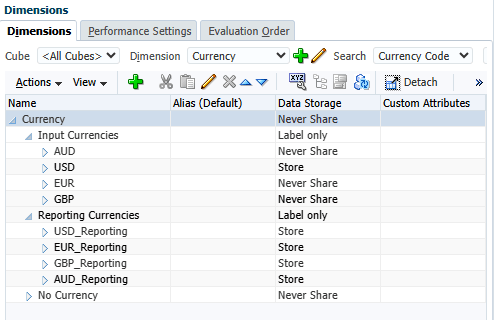
- 管理员必须创建所有必需的输入货币。管理员可以针对每个输入货币打开报告货币。
- 不同的报告币种将可用作具有币种代码报告的报告币种。
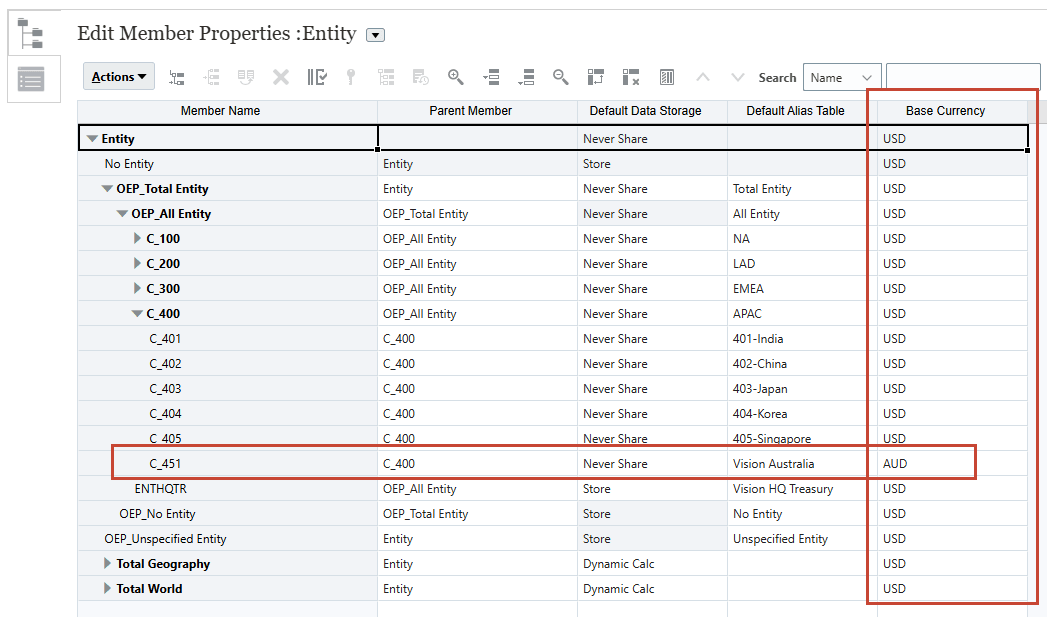
- 根据为实体定义的本位币属性推导实体货币。例如,AUD 是 Vision Australia(C_451) 的基准币种:
注意:
管理员可以从左上角的 (导航器)>> 创建和管理 >> 维 启动维编辑器。
 - 汇率定义为主要全球报告币种,例如美元。
- 执行三角计算来确定其他货币之间的汇率,例如。AUD 到 EUR
- 设置币种维成员属性的币种精确度。设置此项后,您可以转到表单设计器中的其他选项,并启用“使用货币精度设置”复选框(请参阅下一步)。启用此复选框后,系统将自动使用“货币维”成员属性中的“精度”设置。
注意:
这应该已经设置在您的环境中,因此您可以直接跳转到下面的编号步骤。要设置币种精度,请执行以下操作:
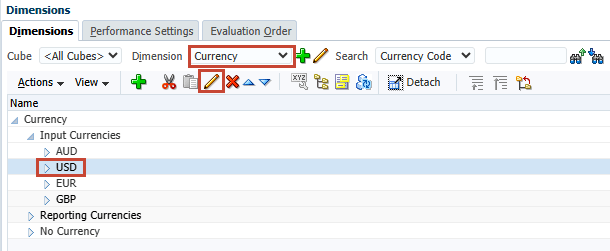
- 管理员可以从左上角的 (导航器)>> 创建和管理 >> 维启动维编辑器。然后从下拉列表中选择货币。
- 在输入货币下选择 USD ,然后单击编辑。
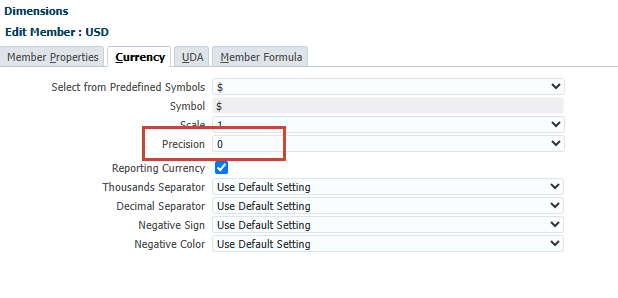
- 选择货币选项卡并将“精度”设置为 0。
- 管理员可以从左上角的
- 完成以上“币种精度”设置后,在“其他选项”选项卡的表单设计器中启用“使用币种成员精度设置”复选框:
提示:
这应该已经设置在您的环境中,因此您可以直接跳转到下面的编号步骤。您可以使用现金经理流快速打开“滚动预测”表单(在“每日”或“定期”下),然后对其进行编辑。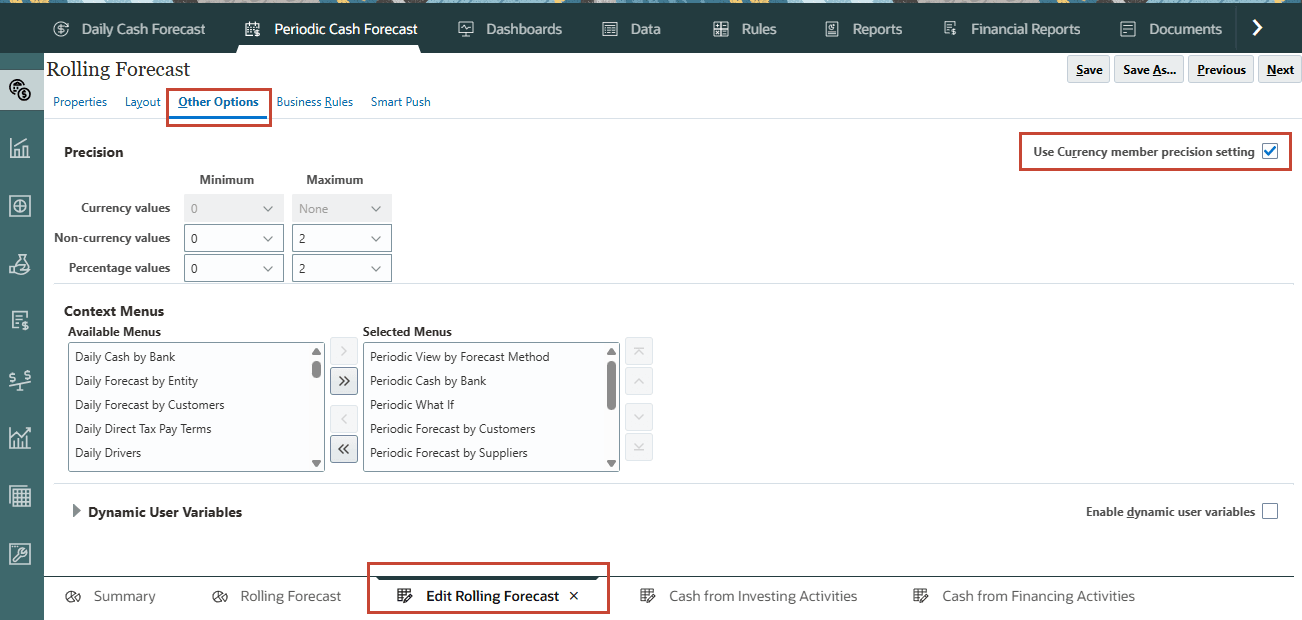
在此部分中,您将将汇率上载到 PCF 应用程序。
- 在主页中,依次单击应用程序和概览。
- 在右侧,依次单击操作和导入汇率。
- 在“导入汇率”中,单击创建。
- 请确保您的选择与以下内容匹配:
位置 本地 源类型 默认值 文件类型 以逗号分隔 注意:
您还可以将文件导入收件箱(地点),然后保存所有导入数据作业,以便它们可以安排为自动运行,或者也可以用于管道作业。 - 在“导入数据”中,对于“源文件”,单击选择文件。
注意:
按钮标签可能会显示 Choose File 或 Browse ,具体取决于浏览器。 - 在本地计算机上,导航到保存 WeeklyRatesLoad.csv 的位置并打开它。
注意:
此教程的“Prerequisites(先决条件)”部分中提供了数据文件。 - 在“更新文件”中,单击确定。
- 在右侧,单击导入。
- 在“信息”对话框中,单击确定。
- 单击 Close 两次。
- 在主页上,依次单击数据和每周汇率至 USD 。
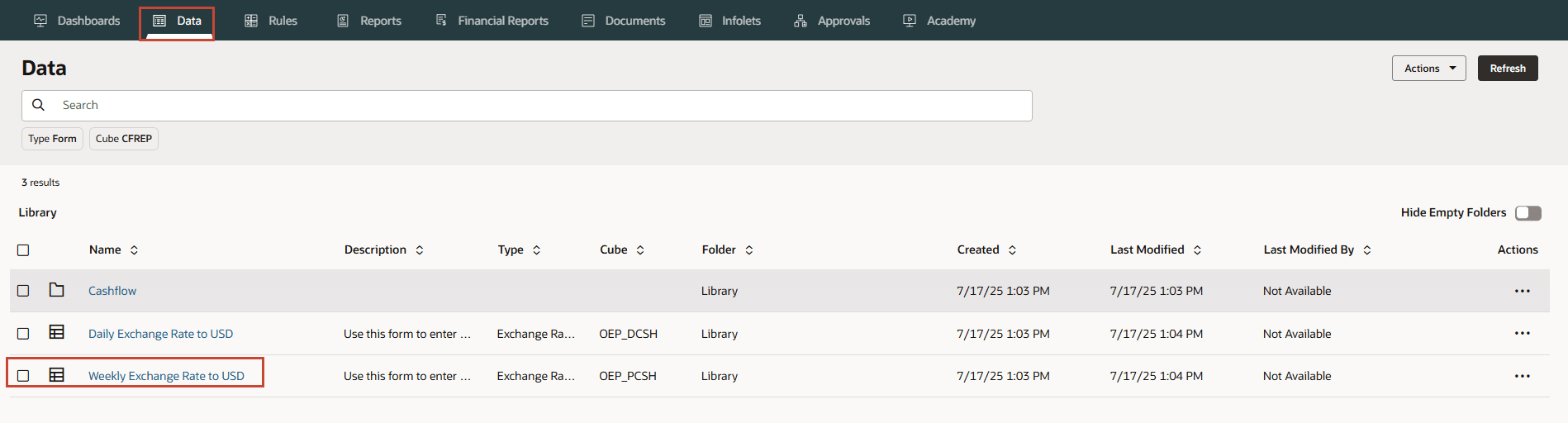
可以按“平均汇率”或“期末汇率”获取汇率。
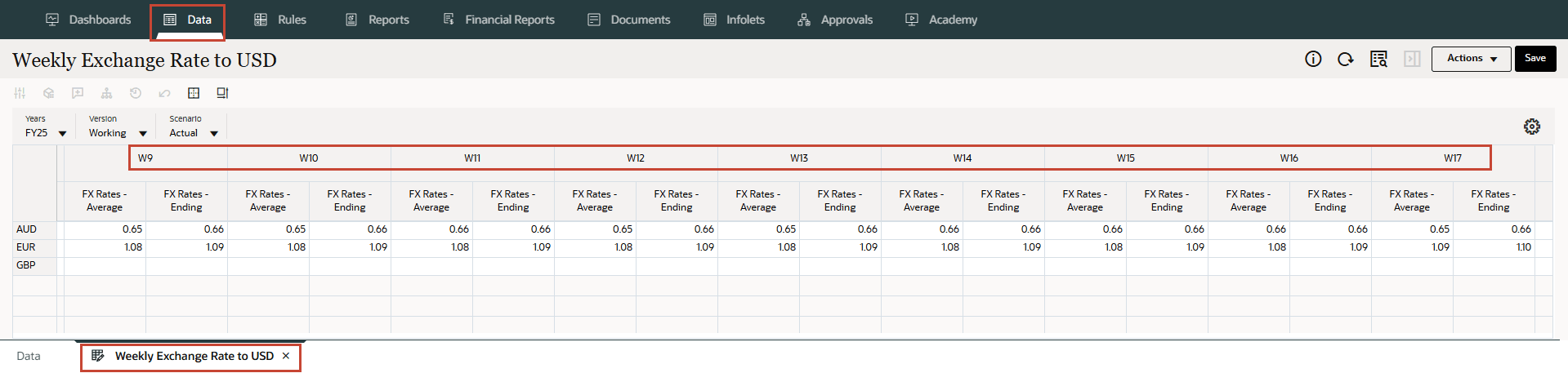
注意:
在示例数据文件中,费率仅为教程加载特定周和货币。
提示:
您可以从作业页验证导入作业是否成功。运行预测和货币折算规则
运行预测规则
在此部分中,将运行“定期多维数据集”的三个规则来预测 Vision Australia 实体的数据。这三个规则在系列的第二个教程中进行了详细介绍。
- 在主页中,单击规则。
- 在搜索框中,输入 Periodic Process ,然后按 Enter 键。
- 在“操作”下,对于定期流程实际值,依次单击
 (操作)和启动。
 - 在定期流程实际值中,对于“输入实体”,选择或键入 Vision Australia(C_451) 。
提示:
您可以键入值或使用 (成员选择器)搜索值。
 - 验证您的选择并单击 Launch(启动)。
- 在“信息”中,单击确定。
- 在“操作”下,对于定期流程预测,依次单击 (操作)和启动。
- 在定期流程预测中,对于“输入实体”,选择或键入 Vision Australia(C_451) 。
提示:
您可以键入值或使用(成员选择器)搜索值。 - 验证您的选择并单击 Launch(启动)。
- 在“信息”中,单击确定。
- 在搜索框中,输入 Rollup 并按 Enter 键。
- 在“操作”下,对于定期累计实体,依次单击 (操作)和启动。
- 在定期累计实体中,对于“输入币种”,选择或键入 AUD ;对于“输入父实体”,选择或键入 APAC(C_400) 。
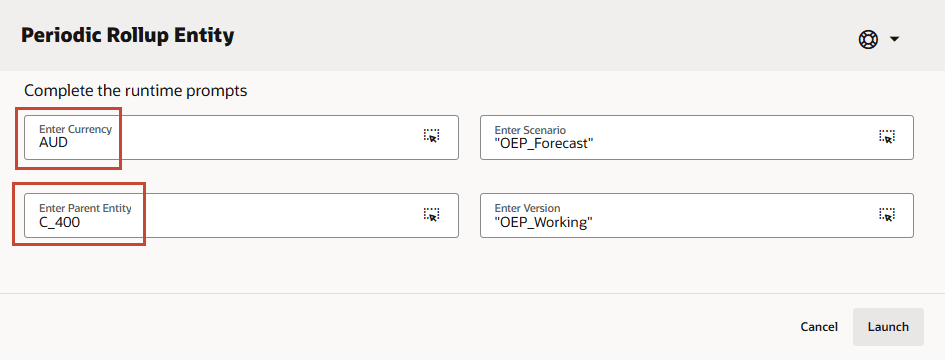
提示:
您可以键入值或使用(成员选择器)搜索值。 - 验证您的选择并单击 Launch(启动)。
- 在“信息”中,单击确定。
注意:
您可以从作业部分验证规则是否成功完成。运行货币转换规则
在加载数据并现金管理人员或财务总监以输入币种进行任何调整后,必须运行货币折换规则,才能看到以报告货币表示的值。输入货币首先转换为实体货币(通过定期货币转换到实体货币规则),然后转换为报告货币(通过定期货币转换到报告货币规则)。对于每个“规则”,选择要为其运行规则的实体、实体、方案(例如预测或实际)和版本。可以对特定实体、多个实体或父实体的所有子代运行规则。
货币折算规则:
- 您可以在以下表单中以输入货币或报告货币查看数据:滚动预测、投资活动产生的现金和筹资活动产生的现金。
- You can enter values only in the Input Currency in the Rolling Forecast, Cash From Investing Activities, and Cash From Financing Activities forms.
- 只能对以输入货币记的值进行调整。如果选择其他货币,表单将变成只读状态。
- 基于动因的预测、基于潮流的预测、人工输入和预测性的预测始终使用输入币种进行。
- 您可以运行货币折换规则,以转换为实体币种。实体币种由每个实体的实体货币属性确定。它表示为报告币种。
- 需要提供单独的报告货币和实体货币规则,因为需要将所有数字转换为所有实体货币。
- Administrator 必须运行货币折换规则,最终用户才能看到以报告货币表示的输入货币。
- 管理员必须运行累计规则,以便控制器在层次结构的较高级别查看累计转换的数据。
- 根据所选实体的货币,将事务处理货币转换为报告货币。
- 可以针对特定实体、多个实体或选定父实体的所有子代执行此操作。
- 将事务处理货币转换为所选报告货币–可以对多种报告货币进行转换。这主要用于以统一报告币种表示的“总部”级别报告。
- 还可以针对特定实体或所有实体,或父实体的所有子代。
货币到实体货币的转换
货币转换到报告货币
在此部分中,您将为货币折算运行定期规则。为了使财务总监能够在层次中的更高级别查看货币转换后的数据,请运行规则(定期汇总实体)来汇总转换后的数据。
- 在主页中,单击规则。
- 在搜索框中,输入定期货币转换,然后按 Enter 键。
- 在“操作”下,对于定期将货币转换为实体货币,依次单击 (操作)和启动。
- 在定期货币转换为实体货币中,对于输入实体,选择或键入 Vision Australia(C_451) 。
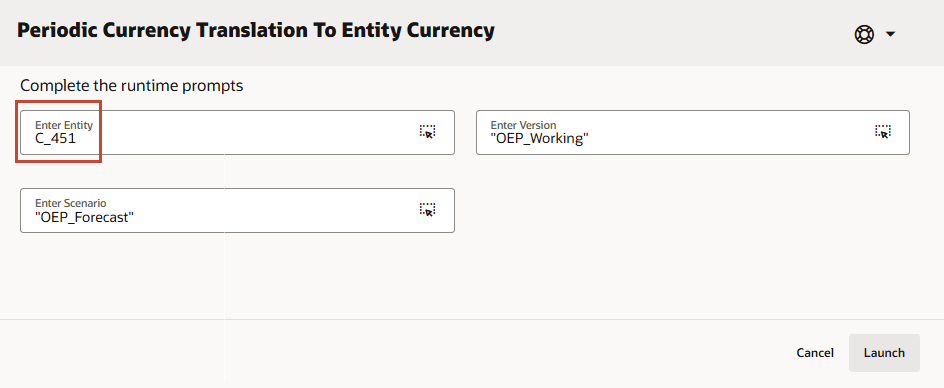
提示:
您可以键入值或使用(成员选择器)搜索值。 - 验证您的选择并单击 Launch(启动)。
- 在“信息”中,单击确定。
- 在“操作”下,对于定期币种折算为报告币种,依次单击 (操作)和启动。
- 在定期币种折算为报告币种中,对于输入父实体,选择或键入 Vision Australia(C_451) ;对于输入报告币种,选择或键入 USD_Reporting 。
注意:
对于本教程,我们仅涵盖 USD_Reporting。您可以加载其他货币的汇率,然后将汇率转换为其他相应货币。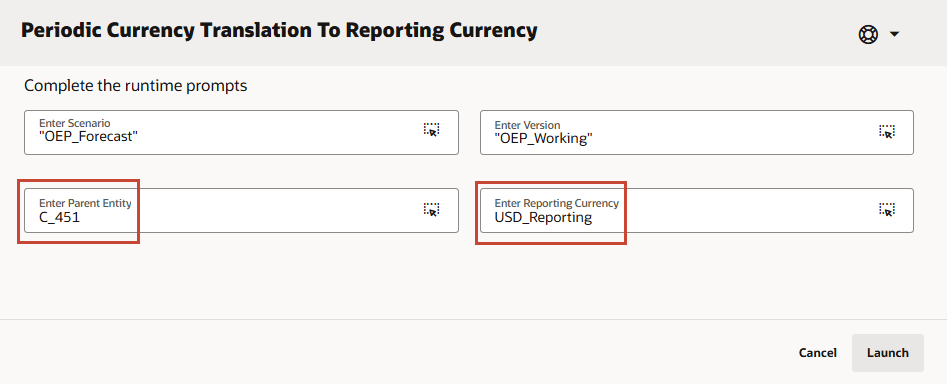
提示:
您可以键入值或使用(成员选择器)搜索值。 - 验证您的选择并单击 Launch(启动)。
- 在“信息”中,单击确定。
- 在搜索框中,输入 Rollup 并按 Enter 键。
- 在“操作”下,对于定期累计实体,依次单击 (操作)和启动。
- 在定期累计实体中,对于“输入币种”,选择或键入 USD_Reporting ;对于“输入父实体”,选择或键入 APAC(C_400) 。
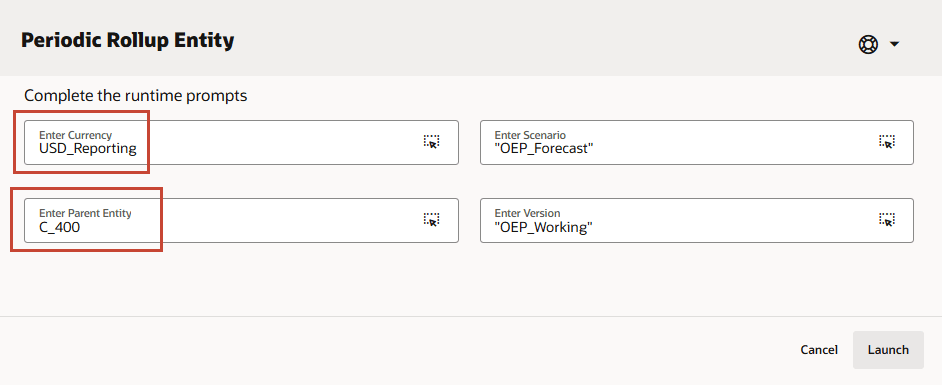
提示:
您可以键入值或使用(成员选择器)搜索值。您可以按每个实体或在父实体级别运行此规则。 - 验证您的选择并单击 Launch(启动)。
- 在“信息”中,单击确定。
注意:
您可以从作业部分验证规则是否成功完成。验证数据加载和货币转换
您可以在以下表单中以输入货币或报告货币查看数据:滚动预测、投资活动产生的现金和筹资活动产生的现金。
在此部分中,您将使用现金管理器导航流验证数据加载和货币转换。
- 从右上角,选择演示现金管理器导航流。
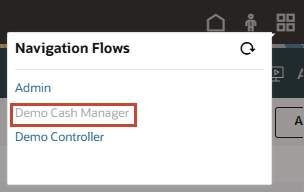
- 在主页中,单击定期现金预测。
- 从底部选项卡中,选择滚动预测。
- 对于 POV,为 Entity(实体)选择 Vision Australia(视觉澳大利亚),为 Currency(货币)选择 AUD(AUD) 。
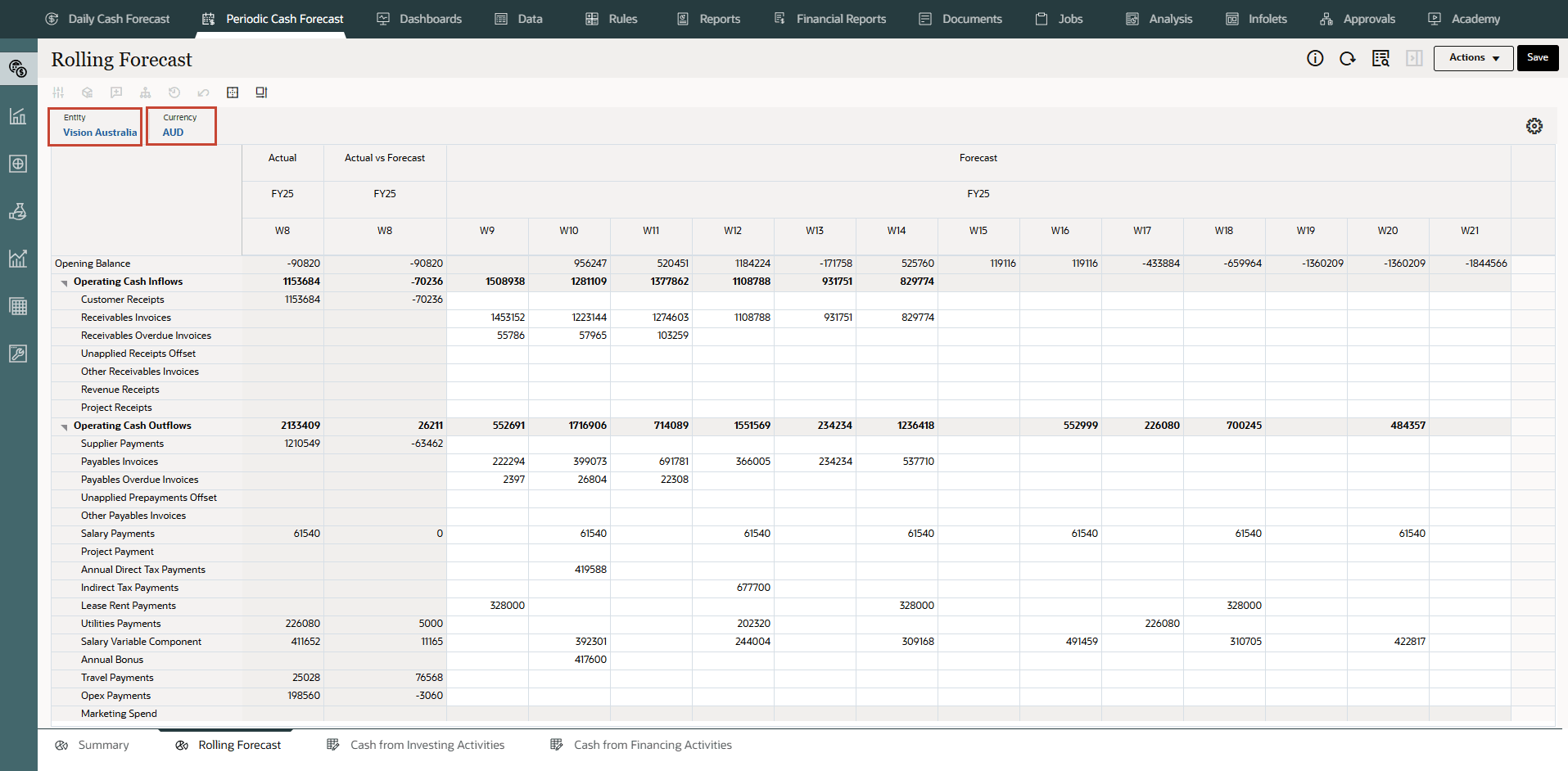
您可以使用 Vision Australia 的数据加载文件查看在 AUD 中加载的实际和预测数据。
- 对于 POV,选择 USD_Reporting 表示货币。
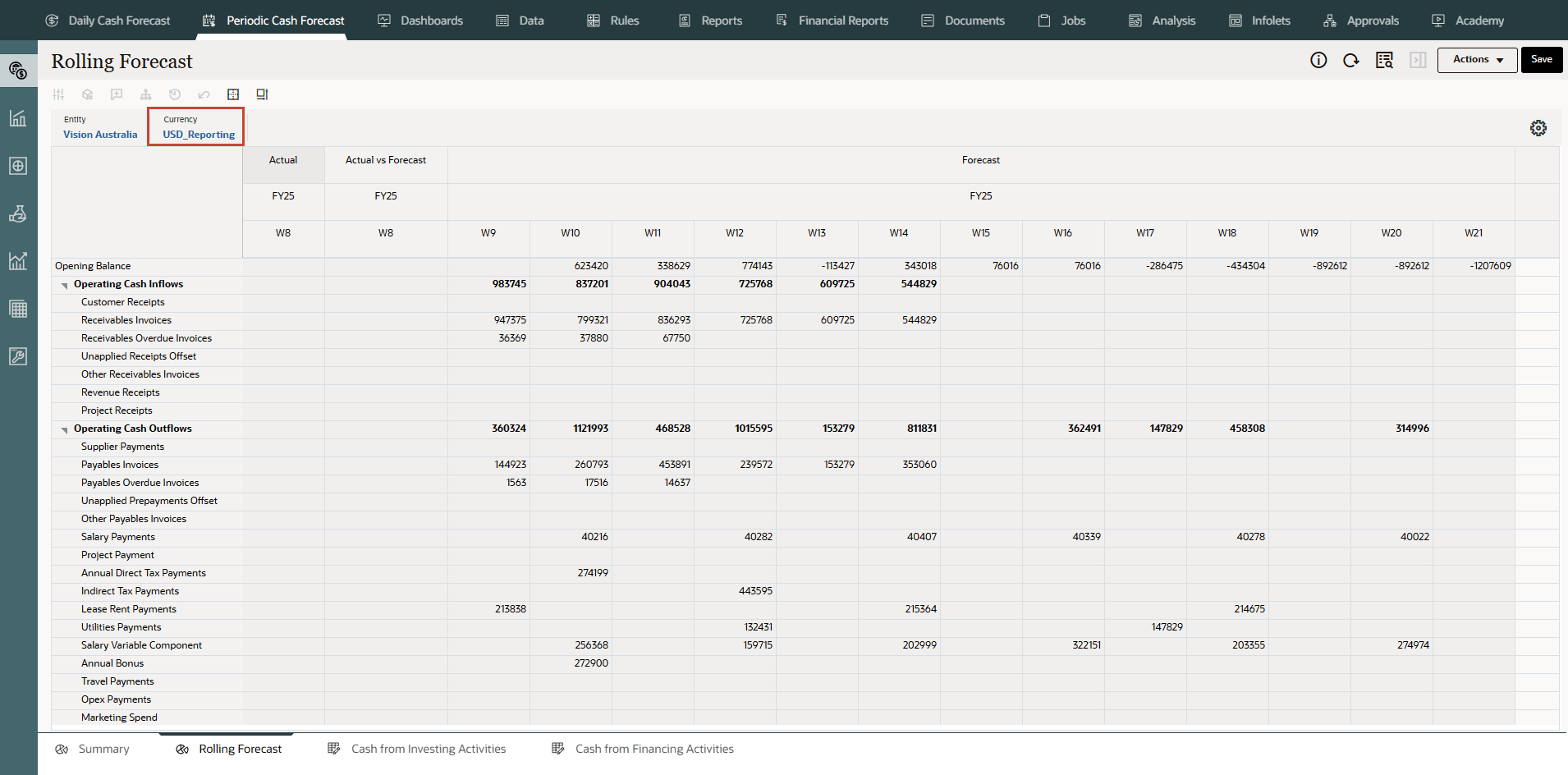
您可以查看为 Vision Australia 完成的 USD_Reporting 货币转换。
注意:
对于本教程,我们仅涵盖 USD_Reporting。您可以加载其他货币的汇率,然后将汇率转换为其他相应货币。