添加部署
按照此页上的说明使用 OGGCA 向导添加部署。
添加部署之前
如果需要安全部署(建议用于生产数据库或无安全网络),请确保选中 OGGCA 向导的选择服务管理器选项屏幕中的启用安全性选项。
启动 OGGCA 向导
添加部署是设置数据复制环境过程中的第一个任务。部署由服务管理器管理。
完成 Oracle GoldenGate Microservices Architecture 安装后,可以使用 Oracle GoldenGate Configuration Assistant (OGGCA) 向导添加初始和后续部署。
您也可以在无提示模式下运行 OGGCA。有关在无提示模式下运行 OGGCA 的步骤,请参见 Add a Deployment in Silent Mode using OGGCA 。
注:Oracle 建议您为每个主机维护一个 Service Manager,以避免使用 Oracle GoldenGate 发行版执行冗余升级和维护任务。
启动 OGGCA 向导:
-
导航到
$OGG_HOME/bin目录以访问 Oracle GoldenGate Configuration Assistant (oggca) 实用程序。 -
在 Linux 上,运行
oggca.sh程序。或者,
在 Windows 上,右键单击
oggca.bat程序。
此时将显示 Oracle GoldenGate Configuration Assistant (oggca) 向导。
以下主题提供有关可以在每个 OGGCA 向导屏幕上设置的配置的详细信息。
选择服务管理器选项
-
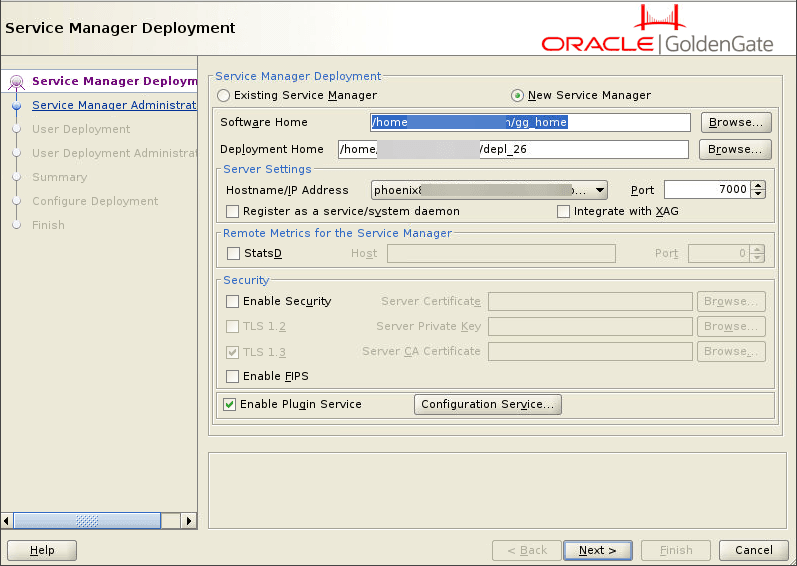
如果是首次运行 OGGCA,请选择创建新服务管理器选项。首次运行 OGGCA 时,将禁用现有服务管理器选项。如果不是第一次,则可以选择现有服务管理器选项,该选项将加载为现有服务管理器配置的端口和其他设置。部署将添加到此服务管理器。
-
对于新的 Service Manager 部署,请按下表所述配置选项:
选项 说明 创建新服务管理器 首次启动 OGGCA 时将预选中此选项,并且没有其他 Service Manager 实例正在运行。 软件主目录 浏览并选择 Oracle GoldenGate 软件位置。这是 OGG_HOME环境变量。部署主目录 对于新的 Service Manager 部署,请浏览并输入要用于存储部署目录的目录。Oracle 建议您在部署子目录结构中创建
ServiceManager目录以存储服务管理器文件。部署主目录永远不应该是软件主目录(或
OGG_HOME)的子目录。主机名/IP 地址 输入 Oracle GoldenGate 实例的服务器详细信息。此字段允许您根据需要提供不同格式的值。
可用于添加主机名/IP 地址的格式包括:
主机名/IP 地址为 127.0.0.1:此地址格式表示本地计算机,通常用于表示本地主机。此选项非常适合所有服务都托管在计算机本地的测试或开发环境。
使用此地址,您可以连接到本地计算机上运行的所有微服务。连接将使用 URL 中的
127.0.0.1和localhost这两个选项。主机名/IP 地址作为实际 IP 地址:此地址格式允许您使用
localhost、127.0.0.1或实际 IP 地址连接到微服务。这在需要从本地和外部(例如从同一网络中的其他计算机)访问系统时非常有用。Hostname as a Properly Resolved Hostname(主机名作为正确解析的主机名):此地址格式使用可解析的主机名,该主机名与相应的 IP 地址关联,允许通过解析的 IP 进行连接。可以使用
localhost、所选hostname或与主机名关联的实际 IP 地址连接到服务。对于计算机属于较大网络且其主机名配置为正确解析名称的环境,建议使用此选项。
监听端口 输入 Service Manager 监听服务调用的端口号。 将服务管理器注册为系统服务/守护程序 选中此复选框可避免在重新引导计算机时手动启动和停止它。这可确保 Service Manager 在服务器重新引导后自动启动或重新启动服务器。 与 XAG 集成 选择此选项可将您的部署与 Oracle Grid Infrastructure for Oracle 集成。此选项仅适用于使用由 Oracle Grid Infrastructure 管理的集群环境。 StatsD 启用 StatsD 复选框以启用记录服务管理器的度量。
另请参见 Configuration Service 以了解有关 StatsD 用法的注意事项的更多信息。
StatsD 主机 输入 StatsD 服务器的主机名或 IP 地址。此信息将由服务管理器用于连接到 StatsD 主机。 StatsD 端口 输入 StatsD 主机的端口号。默认端口号为 8125。 启用安全性 默认情况下选择此项。指定要与服务管理器一起配置的安全选项。使用安全选项,可以添加服务器、客户机和可信 rootCA 证书,还可以设置 TLS 的协议选项。
可通过多种方法在部署中设置安全性。有关详细信息,请参阅安全部署。
要设置服务器和客户机证书,请参见 Manage Certificates for Deployments 。
TLS 1.2 选中此复选框可使用 TLS 1.2 协议。 TLS 1.3 选中此复选框可使用 TLS 1.3 协议。 服务器证书 浏览并选择您要与服务管理器关联的服务器证书文件 (`.pem`)。
有关生成这些类型的证书的信息,请参见 [Create RootCA and Server Certificates](add-rootca-server-certs_ov.html##GUID-D7A6A455-7481-43B7-A518-16EFA7D772B6)。
服务器私钥 浏览并选择服务器证书的服务器证书私钥文件 ( .key)。服务器 CA 证书 浏览并选择 Service Manager 的可信 RootCA 证书。如果服务器证书由一个或多个中间证书签名,则使用组合的中间证书和根证书作为服务器 CA 证书。证书位置由 OGG_CLIENT_TLS_CAPATH环境变量定义。插件服务 选中此复选框可启用插件服务,该服务允许将第三方软件与 Oracle GoldenGate 结合使用,例如数据库密码插件服务。 启用 FIPS 使 Oracle GoldenGate 服务符合联邦信息处理标准 (Federal Information Processing Standard,FIPS)。 配置服务
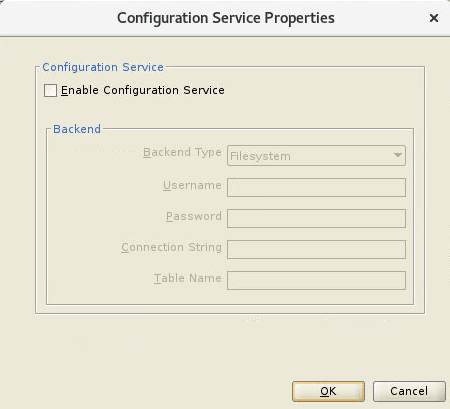
启用此服务可将 Oracle GoldenGate 配置文件存储在其他位置,例如高可用性文件系统或数据库。
单击 "Service Manager Deployment Options"(服务管理器部署选项)屏幕上的 Configuration Service 按钮。此时将显示 "Configuration Service" 对话框。
选中 Enable Configuration Service(启用配置服务)复选框并设置后端选项。缺省选项为 Filesystem 。
如果选择 Oracle AI Database 选项,则可以使用源/目标数据库或复制外部的其他数据库。
下面是需要为数据库指定的详细信息:
用户名:数据库用户的用户名。
密码:数据库用户身份证明的密码。
连接字符串:用于连接到数据库的 URL。这是后端连接字符串。连接字符串可以使用以下格式的数据源:
host [:port]/service_name或TNS_ALIAS。例如: localhost:1521/cdb1_pdb1.rdbms.oracle.com 是主机名、端口号和服务名称格式的示例。
表名:将存储配置文件的数据库后端表名。后端表可能位于任何方案中。在此示例中,使用了 Oracle GoldenGate 管理方案 (ggadmin)。
示例:
ggadmin.ggs_backendtable.
服务管理器管理员账户
在此屏幕上,输入 Service Manager 的登录凭据。确保启用强密码策略以提高安全性。强口令的条件包括:
-
1 个大写字母 (A - Z)
-
1 个小写字母 (a -z)
-
1 数字 (0 - 9)
-
1 个特殊字符 (- !@ % & * . # _)
-
密码的字符长度必须介于 8 到 30 个字符
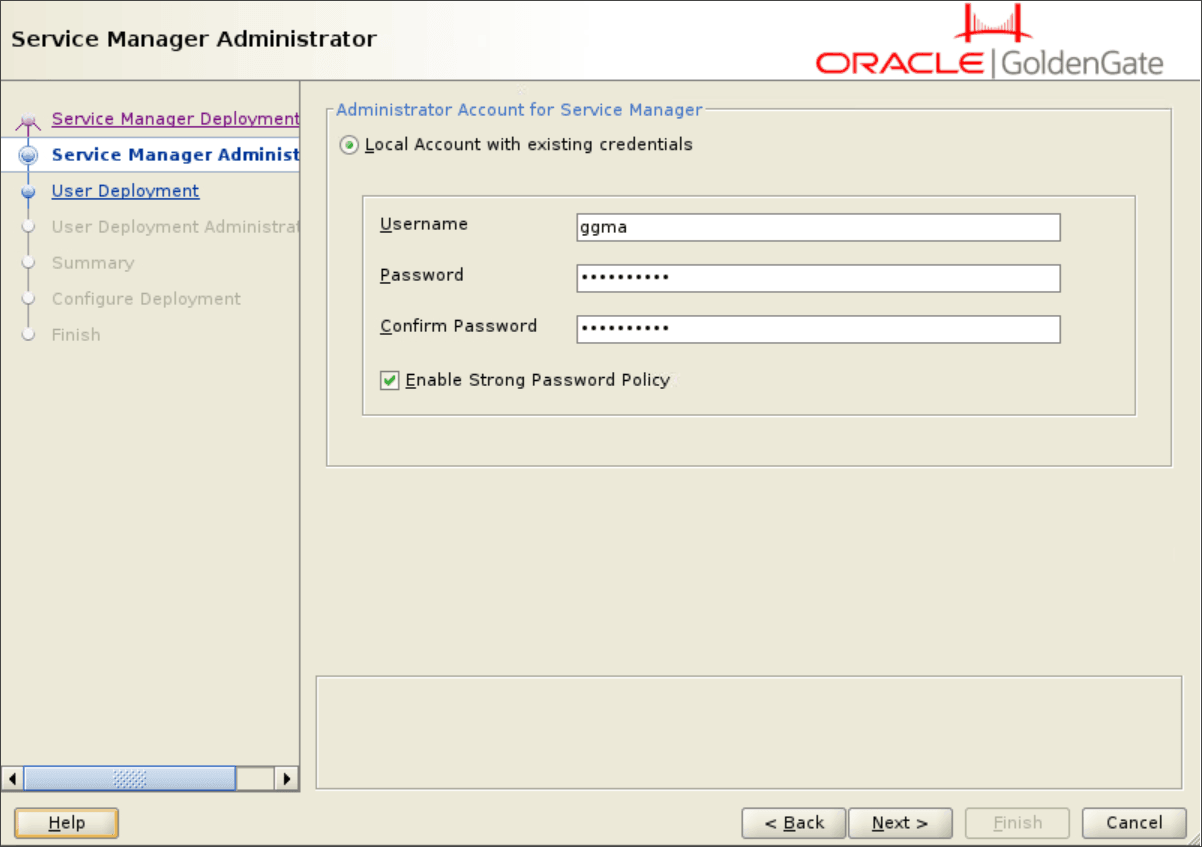
有关不同类型用户的详细信息,请参阅将新用户添加到部署。
用户部署
按照以下步骤所述,从 "User Deployment"(用户部署)屏幕配置部署选项:
-
使用下表配置部署选项。
选项 说明 部署名 请指定部署名称。 部署主目录 <p> 浏览并选择部署的位置。</p> 部署主目录不应是软件主目录(或 OGG_HOME)的子目录。定制 单击定制按钮可为配置目录指定其他位置:
OGG_ETC_HOME:部署etc主目录。OGG_CONF_HOME:部署配置主目录。OGG_SSL_HOME:部署安全主目录。OGG_VAR_HOME:部署变量目录主目录。OGG_DATA_HOME:部署数据主目录。OGG_ARCHIVE_HOMEPerformance Metrics DataStore Home.港口 输入每个微服务要使用的端口号:
管理服务
分发服务
接收方服务
性能度量服务。
数据存储库类型 选择存储性能度量数据所需的数据存储类型。选项包括 BDB 和 LMDB。 数据存储库主目录 浏览并选择数据存储主目录的位置。 StatsD 启用此复选框以指定需要连接到部署的 StatsD 服务器的连接详细信息。您需要使用选中 StatsD 启用复选框后启用的选项来指定 StatsD 服务器的主机名和唯一端口号。
另请参见 Configuration Service 以了解有关 StatsD 用法的注意事项的更多信息。
StatsD 主机 输入 StatsD 服务器的主机名或 IP 地址。此信息将由服务管理器用于连接到 StatsD 主机。StatsD 服务器可以位于存在 Oracle GoldenGate 部署的同一主机上,也可以是远程主机。 StatsD 端口 输入 StatsD 主机的端口号。默认端口号为 8125。 服务器证书 此框已禁用,因为在配置服务管理器选项时服务器证书文件 (.pem) 已被选中。 服务器私钥 已预先选择服务器证书私钥文件 (.key)。 服务器 CA 证书 还预选了可信 RootCA 证书。 客户机证书 浏览并选择客户端证书文件 (.pem)(如果需要)。
要了解如何在创建部署后添加证书,请参见 Manage Certificates for Deployments 。
客户机私有密钥 浏览并选择关联客户端证书的客户端证书私钥文件 (.key)。 客户机 CA 证书 浏览并选择将验证关联客户机证书的可信 rootCA 证书。
要了解有关如何为分发客户机 (DIST_CLIENT) 和一般客户机证书生成证书的更多信息,请参见 [Add External Trusted RootCA and Distribution Client Certificates](add-external-rootca-and-distclient-certs_ov.html#GUID-6824CB9A-2E33-478B-9D8D-EA47823C2161)
TNS_ADMIN (仅限 Oracle)根据
tnsnames.ora和sqlnet.ora文件的位置输入此环境变量的值。TNS_ADMIN参数指定文件(如tnsnames.ora和sqlnet.ora)所在的 Oracle Net Services 的目录路径。tnsnames.ora文件是包含映射到数据库服务的连接描述符的网络服务名的配置文件。复制方案 设置用于部署的 GGSCHEMA参数。有关此设置的详细信息,请参阅《 Parameters and Functions Reference for Oracle GoldenGate 》中的[GGSCHEMA](/pls/topic/lookup?ctx=en/database/goldengate/core/26/coredoc&id=GWURF-GUID-57C44851-38B8-41F3-9C05-F2B1838CDDC7)。环境变量 单击此按钮可打开“Environment Variables(环境变量)”对话框。它包括预设环境变量的路径
$OGG_HOME和$LD_LIBRARY_PATH。某些变量是固定的,其他变量可以扩展,您可以添加其他变量。
对于 Db2 z/OS,请确保在开始创建部署之前设置
IBMCLIDRIVER和LD_LIBRARY_PATH。要设置这些环境变量,请参见 Set Environment Variables for Oracle GoldenGate for Db2 z/OS 。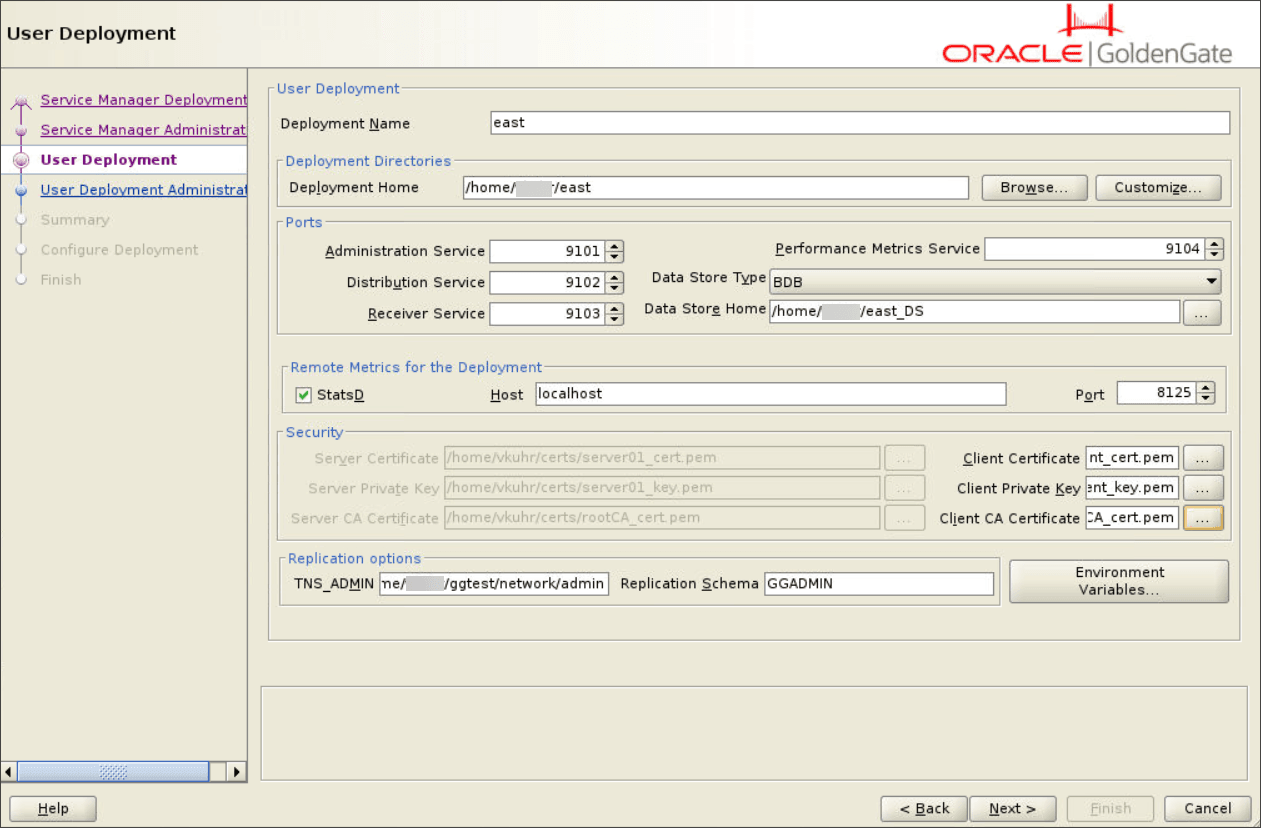
-
单击“下一步”以移至 User Deployment Administrator(用户部署管理员)屏幕。
用户部署管理员
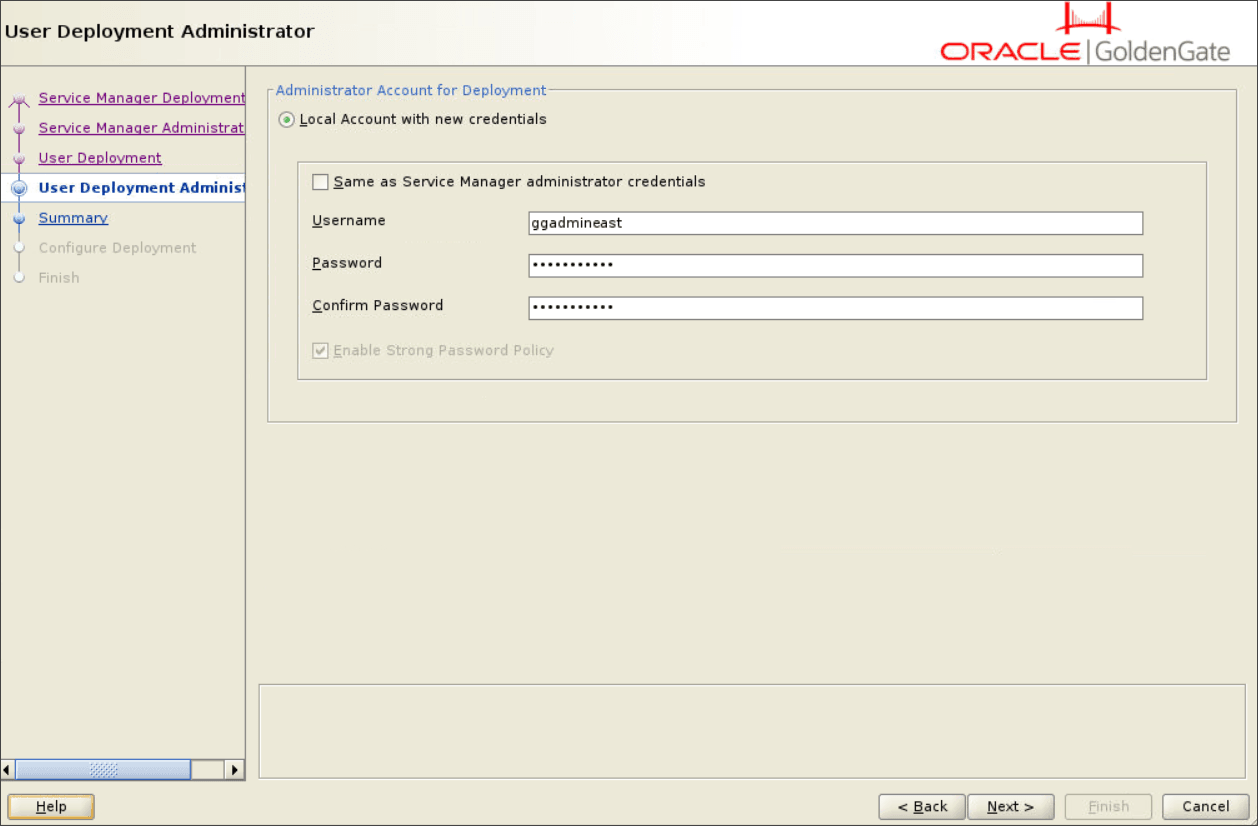
在此屏幕上,您可以创建另一个专门用于部署的本地管理员用户。此用户也可以与 Service Manager 管理员相同。
如果选择与服务管理器管理员身份证明相同选项,则不需要为用户部署管理员指定其他登录身份证明集。您将能够使用用于登录到服务管理器的相同登录身份证明登录到管理服务和其他微服务。
取消选择与 Service Manager 管理员身份证明相同选项可为部署(具体而言)创建新管理员用户。为部署管理员指定用户名和密码,并使用强密码策略来确保安全。
此用户将能够登录到管理服务和其他微服务。但是,要登录到服务管理器,需要服务管理器管理员登录身份证明。
汇总
-
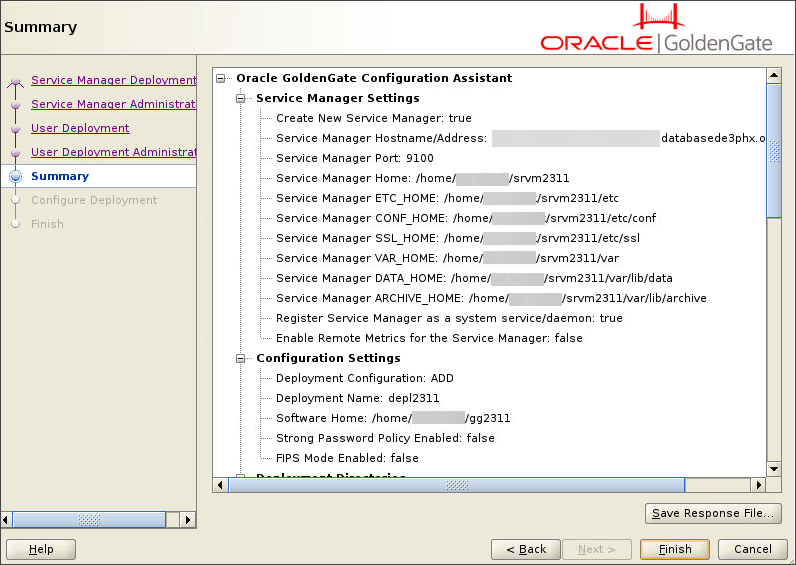
在继续之前,请查看部署的详细配置设置,如下图中所示。
-
(可选)可以将配置信息保存到响应文件。Oracle 建议您保存响应文件。您可以从命令行使用此文件作为输入来运行安装程序,以复制其他系统上成功配置的结果。您可以编辑此文件,也可以编辑所提供的模板中的新文件。
注:保存到响应文件时,出于安全原因,不会保存管理员密码。如果要重用响应文件以用于其他系统,则必须编辑响应文件并输入密码。
-
依次单击完成和下一步。
配置部署
此屏幕显示部署创建和配置的进度。
如果在 "Service Manager Deployment"(服务管理器部署)屏幕中选中 Register Service Manager as a service(注册服务管理器即服务)复选框,则在创建部署时会显示一个弹出框。单击确定。

在此阶段,部署将停止,并显示另一个弹出框。现在,以 root 用户身份运行位于 $SM_HOME/bin 目录中的 registerservicemanager.sh 实用程序。
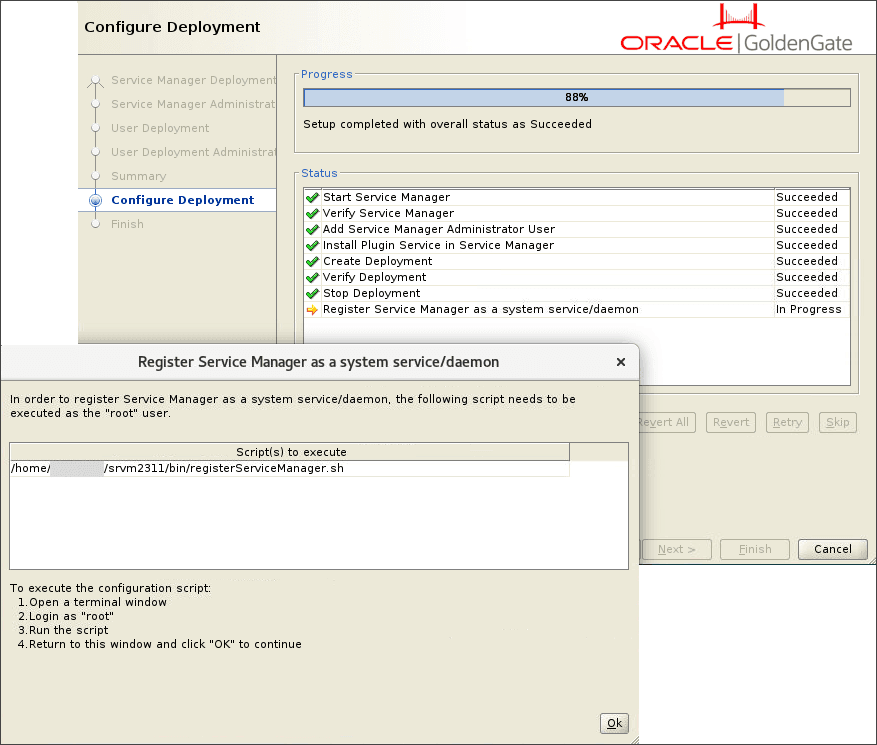
此脚本将为 Service Manager 创建清单文件夹。脚本成功运行后,返回到将服务管理器注册为系统服务/守护进程弹出框并单击确定。“OGGCA 配置部署”屏幕显示部署创建已成功完成。
创建和配置过程完成后,您将看到一条消息,指出部署已成功添加。单击下一步。
完成
在 "Finish"(完成)屏幕上,单击 Close(关闭)以存在 OGGCA。