簡介
本教程是關於如何配置預測性現金預測 (PCF) 的第六個和最後一個系列,並預期應用程序將處於前一個自學課程的狀態。本教學課程示範如何以多種貨幣載入資料。然後,該教程涵蓋了貨幣轉換規則。各小節承先啟後,因此請依序詳讀。
背景
PCF 支援多重幣別預測,並依實體或報表幣別複查現金預測。客戶可以以輸入 (交易) 幣別載入實際與預測資料,並可根據匯率轉換為「實體幣別」與「報表幣別」。
以交易幣別載入資料後,您可以在「滾動式預測」表單中調整現金預測。根據匯率,調整後的值會轉譯為「實體幣別」與「報表幣別」。一旦啟用多重幣別規劃,並在建立應用程式時提供主要幣別,系統會自動建立「幣別」維度、「匯率表」表單,以及幣別轉換的標準規則。請勿建立任何自訂幣別轉換規則,因為系統已有預先建置的規則與匯率表單。
附註:
每個應用程式都有一個主要「幣別」,並且允許有多個「報表幣別」。必要條件
Cloud EPM 實作教學課程可能需要您將快照匯入您的 Cloud EPM Enterprise Service 例項。您必須先要求另一個 Cloud EPM Enterprise Service 例項或移除目前的應用程式與業務程序,才能匯入教學課程快照。教學課程快照不會透過您現有的應用程式或業務程序進行匯入,也不會自動取代或還原您目前使用的應用程式或業務程序。
開始此教學課程之前,您必須:
- 讓服務管理員可以存取 Cloud EPM Enterprise Service 例項。
- 請從此處下載 LCM 快照 - FifthTutorialCompleted.zip 。上傳此 LCM 快照並匯入至您的 Planning 例項。
- 下載含有範例資料的下列資料載入檔案:
- 使用「管理員導覽流程」和教學課程的相關存取權。
- 僅為多重幣別設定 Vision Australia 實體。對於 Vision Australia,只有 AUD 輸入幣別資料可供使用。
AMW (每日維護) 在您的環境中執行之後,就必須執行規則 ( 重設日期 )。您可以排定在 AMW (每日維護) 之後每天執行。
附註:
如果匯入快照時發生移轉錯誤,請重新執行移轉 (不包括 HSS-Shared Services 元件),以及「核心」元件中的「安全性與使用者偏好設定」人工因素。如需上傳與匯入快照的詳細資訊,請參考管理 Oracle Enterprise Performance Management Cloud 的移轉文件。載入資料與匯率
將資料載入至實體
僅為多重幣別設定 Vision Australia 實體。在上一個教學課程中,我們未載入此實體的資料。序列的第二個教學課程中詳細說明了資料載入程序。在本節中,我們會將實際與預測週期性資料載入 Vision Australia 實體。
- 在首頁上,按一下應用程式,再按一下概觀。
- 在右側,按一下動作,然後按一下匯入資料。
- 在匯入資料中,按一下建立。
- 請確定您的選取項目符合下列項目:
位置 本機 來源類型 預設 檔案類型 以逗號分隔 附註:
您也可以將檔案匯入「收件匣 (位置)」並儲存所有匯入資料工作,讓它們可以排定為自動執行,也可以在「管線」工作中使用。 - 在「匯入資料」中,針對「來源檔案」,按一下選擇檔案。
附註:
視您的瀏覽器而定,按鈕標籤可能會顯示選擇檔案或瀏覽。 - 在本機電腦上,瀏覽至您儲存 PeriodicActualDataLoadAustralia.csv 的位置,然後開啟它。
附註:
資料檔會在本自學課程的「必備條件」區段中提供。 - 在右側,按一下匯入。
- 在「資訊」對話方塊中,按一下確定。
- 在「匯入資料」中,對於「來源檔案」,按一下更新。
- 在「更新檔案」中,按一下選擇檔案。
附註:
視您的瀏覽器而定,按鈕標籤可能會顯示選擇檔案或瀏覽。 - 在本機電腦上,瀏覽至您儲存 PeriodicForecastDataLoadAustralia.csv 的位置,然後開啟它。
附註:
資料檔會在本自學課程的「必備條件」區段中提供。 - 在「更新檔案」中,按一下確定。
- 在右側,按一下匯入。
- 在「資訊」對話方塊中,按一下確定。
- 按一下關閉兩次。
秘訣:
您可以從工作頁面驗證匯入工作的成功。載入多重幣別的匯率
- 「主要幣別」會從應用程式建立階段自動選取,且有相關聯的「報表幣別」。這將會是 「全域報表幣別」。
- 管理員必須建立所有必要的輸入幣別。管理員可以根據每個輸入幣別開啟報表幣別。
- 不同的報表幣別將作為「幣別代碼報表」的「報表幣別」。
- 實體幣別是根據為實體定義的基準幣別屬性來衍生。例如,AUD 是 Vision Australia 的基準幣別 (C_451):
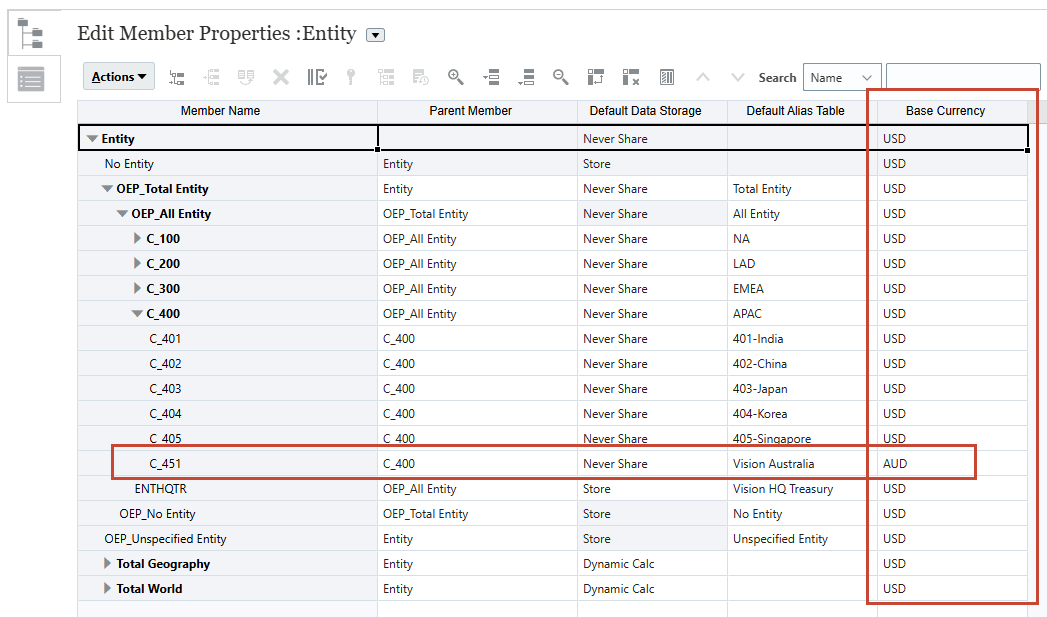
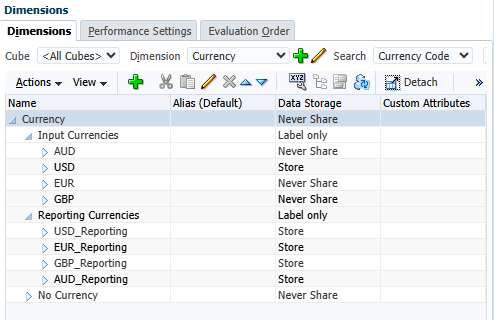
附註:
管理員可以從左上角的 (導覽器) >> 建立與管理 >> 維度啟動「維度編輯器」。
 - 匯率定義至主要「全域報表幣別」,例如美元。
- 執行三角計算以決定其他幣別之間的匯率,例如 AUD 至 EUR。
- 從「幣別維度」成員特性設定「幣別小數位數」。設定此項目之後,您可以移至「表單設計工具」中的其他選項,並啟用「使用幣別精確度設定值」核取方塊 (請參閱下一步)。啟用此核取方塊後,系統將自動使用「幣別維度」成員特性的「小數位數」設定。
附註:
這應該已經在您的環境中設定,因此您可以直接跳至下方編號的步驟。若要設定幣別小數位數,請執行下列動作:
- 管理員可以從左上方的 (導覽器) >> 建立與管理 >> 維度啟動「維度」編輯器。然後從下拉式清單中選取幣別。
- 選取輸入幣別下的美元,然後按一下編輯。
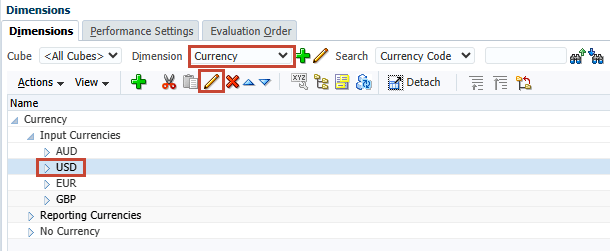
- 選取貨幣標籤,並將 Precision 設為 0。
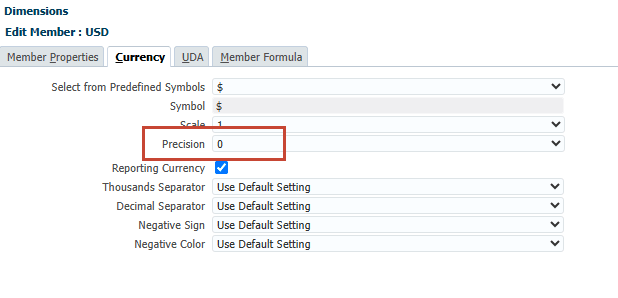
- 管理員可以從左上方的
- 完成上述「幣別小數位數」設定後,請從「其他選項」頁標,在表單設計工具中啟用使用幣別成員小數位數設定核取方塊:
秘訣:
這應該已經在您的環境中設定,因此您可以直接跳至下方編號的步驟。您可以使用「現金經理人員」流程來快速開啟「滾動式預測」表單 (在「每日」或「週期性」下),然後加以編輯。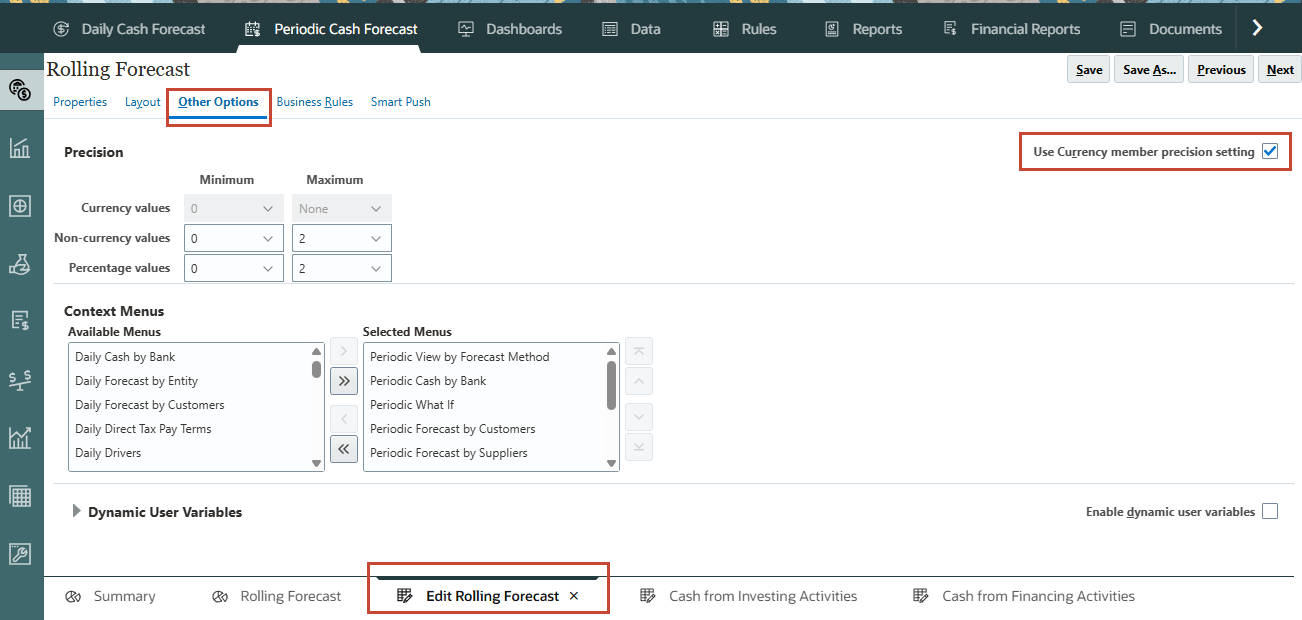
在此區段中,您將上傳匯率至 PCF 應用程式。
- 在首頁上,按一下申請,然後按一下概觀。
- 在右側,按一下動作,然後按一下匯入匯率。
- 在「匯入匯率」中,按一下建立。
- 請確定您的選取項目符合下列項目:
位置 本機 來源類型 預設 檔案類型 以逗號分隔 附註:
您也可以將檔案匯入「收件匣 (位置)」並儲存所有匯入資料工作,讓它們可以排定為自動執行,也可以在「管線」工作中使用。 - 在「匯入資料」中,針對「來源檔案」,按一下選擇檔案。
附註:
視您的瀏覽器而定,按鈕標籤可能會顯示選擇檔案或瀏覽。 - 在本機電腦上,瀏覽至您儲存 WeeklyRatesLoad.csv 的位置,然後開啟它。
附註:
資料檔會在本自學課程的「必備條件」區段中提供。 - 在「更新檔案」中,按一下確定。
- 在右側,按一下匯入。
- 在「資訊」對話方塊中,按一下確定。
- 按一下關閉兩次。
- 在首頁上,按一下資料,然後按一下每週匯率至美元。
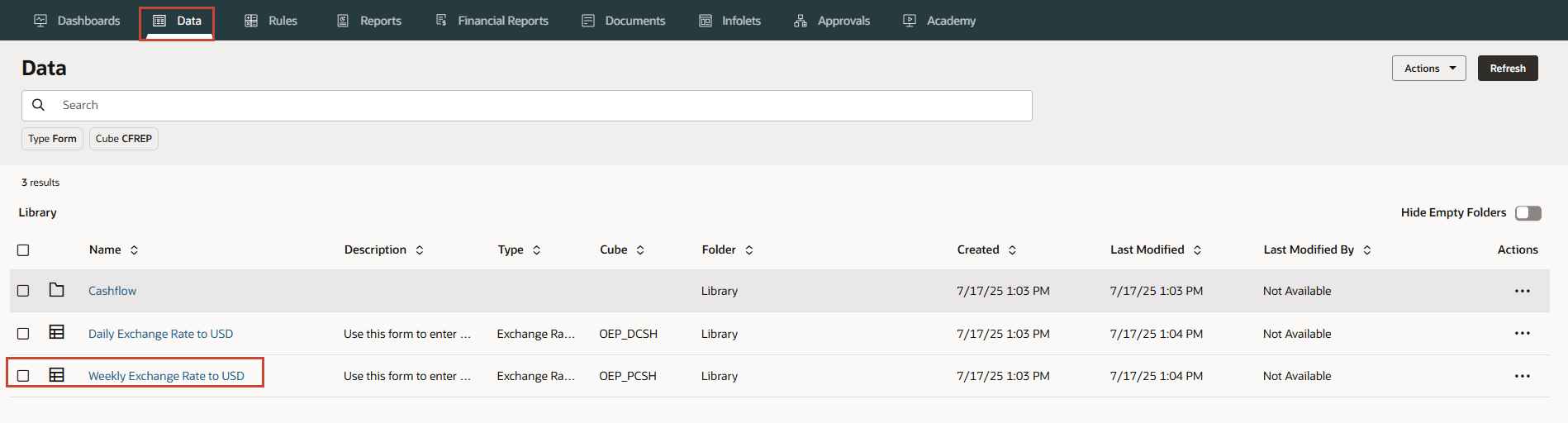
匯率可同時擷取為「平均匯率」或「期末匯率」。
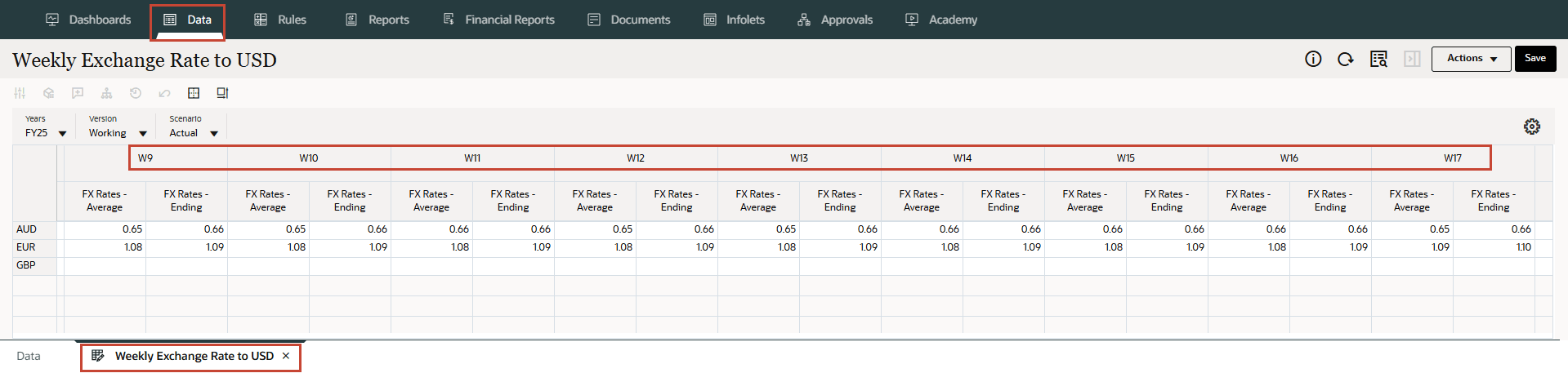
附註:
在範例資料檔案中,只會載入教學課程的特定週數與貨幣匯率。
秘訣:
您可以從工作頁面驗證匯入工作的成功。執行預測和幣別轉換規則
執行預測規則
在本節中,您為「週期性立方體」執行三個規則,以預測 Vision Australia 實體的資料。這三個規則詳述於系列的第二個教學課程中。
- 在首頁中,按一下規則。
- 在搜尋方塊中,輸入週期性處理,然後按 Enter 鍵。
- 在「動作」下,針對定期處理實際值,按一下
 (動作),然後按一下啟動。
 - 在週期性處理實際值中,針對「輸入實體」選取或輸入 Vision Australia (C_451) 。
秘訣:
您可以輸入值,或使用 (成員選取器) 來搜尋值。
 - 驗證您的選取項目,然後按一下啟動。
- 在資訊中,按一下確定。
- 在「動作」下,針對週期性處理預測,按一下 (動作),然後按一下啟動。
- 在週期性處理預測中,針對「輸入實體」選取或輸入 Vision Australia (C_451) 。
秘訣:
您可以輸入值,或使用 (成員選取器) 來搜尋值。 - 驗證您的選取項目,然後按一下啟動。
- 在資訊中,按一下確定。
- 在搜尋方塊中,輸入累加,然後按 Enter 鍵。
- 在「動作」下,針對週期性累加實體,按一下 (動作),然後按一下啟動。
- 在週期性累加實體中,對於「輸入貨幣」選取或輸入 AUD ,對於「輸入父實體」選取或輸入 APAC (C_400) 。
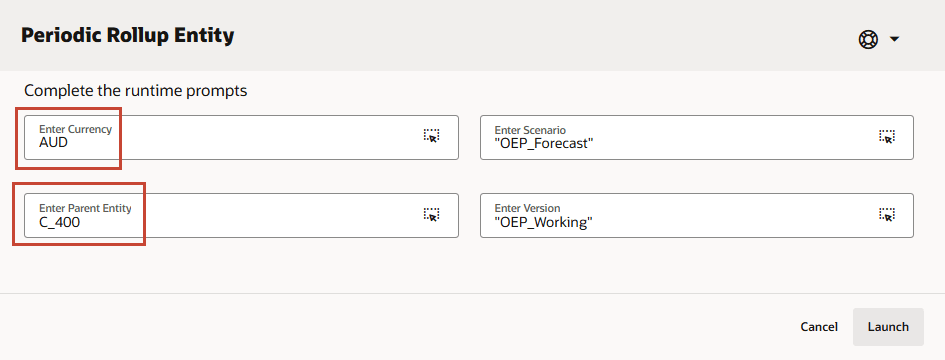
秘訣:
您可以輸入值,或使用 (成員選取器) 來搜尋值。 - 驗證您的選取項目,然後按一下啟動。
- 在資訊中,按一下確定。
附註:
您可以從工作區段驗證規則是否順利完成。執行貨幣轉換規則
載入資料且「現金經理人員」或「控制者」對「輸入幣別」進行任何調整後,您必須執行「幣別轉換規則」,才能查看「報表幣別」中的值。輸入幣別會先轉換成實體幣別 (透過定期幣別轉換成實體幣別規則),然後再轉換成報表幣別 (透過定期幣別轉換成報表幣別規則)。針對每個「規則」,選取實體或實體、案例 (例如,預測或實際值),以及執行規則的版本。您可以對特定實體、多個實體或父實體的所有子項執行規則。
幣別換算規則:
- 您可以在下列表單中檢視「輸入幣別」或「報表幣別」中的資料:滾動式預測、投資活動現金和融資活動現金。
- 您只能在滾動式預測、投資活動現金和融資活動現金表單的「輸入貨幣」中輸入值。
- 您只能對「輸入幣別」中的值進行調整。如果您選擇不同的貨幣,該表格會變成唯讀。
- 驅動程式式預測、趨勢式預測、手動輸入和預測預測永遠使用輸入貨幣進行。
- 您可以執行「貨幣轉換規則」來轉換至「實體貨幣」。「實體貨幣」是由每個圖元的「實體貨幣屬性」所識別。它以「報表幣別」表示。
- 需有「個別報表幣別」與「實體幣別規則」,因為所有數字都必須轉譯為所有「實體幣別」。
- 管理員必須執行「貨幣轉換規則」,一般使用者才能在「報告貨幣」中查看「輸入貨幣」。
- 管理員必須執行「累計規則」,控制器才能在階層的較高層次看到累計轉換的資料。
- 根據所選實體的幣別,將交易幣別轉換為報表幣別。
- 可以針對選取的特定實體、多個實體或父項實體的所有子項進行。
- 將交易幣別轉換為選取的報表幣別 - 可針對多個報表幣別進行。這主要用於以統一報表幣別表示的「總部」層次報表。
- 也可以針對特定「實體」或所有實體或父項「實體」的所有子項進行。
幣別轉換至實體幣別
幣別轉換至報表幣別
在本節中,您執行貨幣轉換的「定期規則」。最後,控制器會看到階層中較高層級的幣別轉換資料,執行規則 ( 週期性累計實體 ) 以累計已轉換的資料。
- 在首頁中,按一下規則。
- 在搜尋方塊中,輸入週期性幣別轉換,然後按 Enter 鍵。
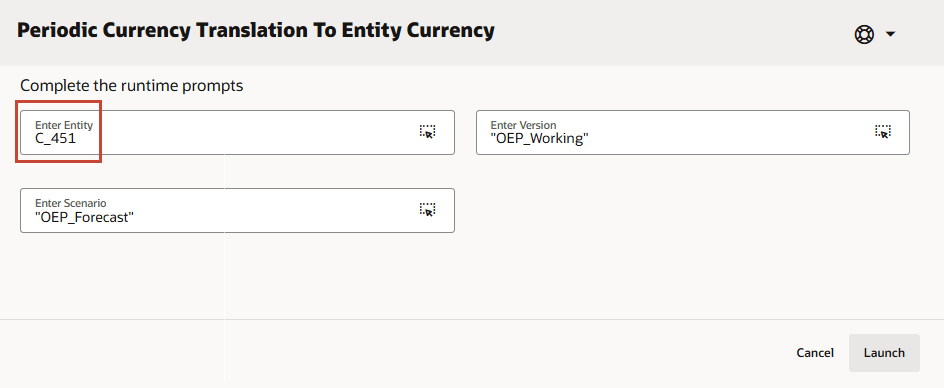
- 在「動作」下,針對定期貨幣轉換至實體貨幣,按一下 (動作),然後按一下啟動。
- 在週期性貨幣轉換至實體貨幣中,針對輸入實體選取或輸入 Vision Australia (C_451) 。
秘訣:
您可以輸入值,或使用 (成員選取器) 來搜尋值。 - 驗證您的選取項目,然後按一下啟動。
- 在資訊中,按一下確定。
- 在「動作」下,針對週期性幣別轉換至報表幣別,按一下 (動作),然後按一下啟動。
- 在週期性幣別轉換至報表幣別中,針對輸入父項實體選取或輸入 Vision Australia (C_451) ,針對輸入報表幣別選取或輸入 USD_Reporting 。
附註:
本教學課程只涵蓋 USD_Reporting。您可以載入其他幣別的匯率,並轉換至其他各自的幣別。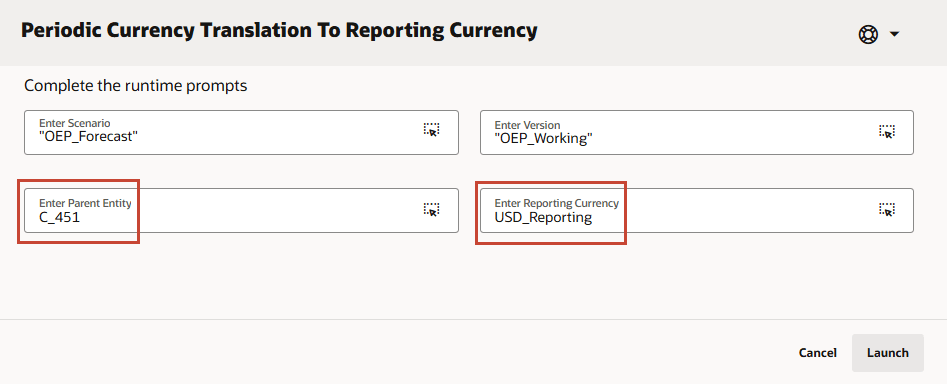
秘訣:
您可以輸入值,或使用 (成員選取器) 來搜尋值。 - 驗證您的選取項目,然後按一下啟動。
- 在資訊中,按一下確定。
- 在搜尋方塊中,輸入累加,然後按 Enter 鍵。
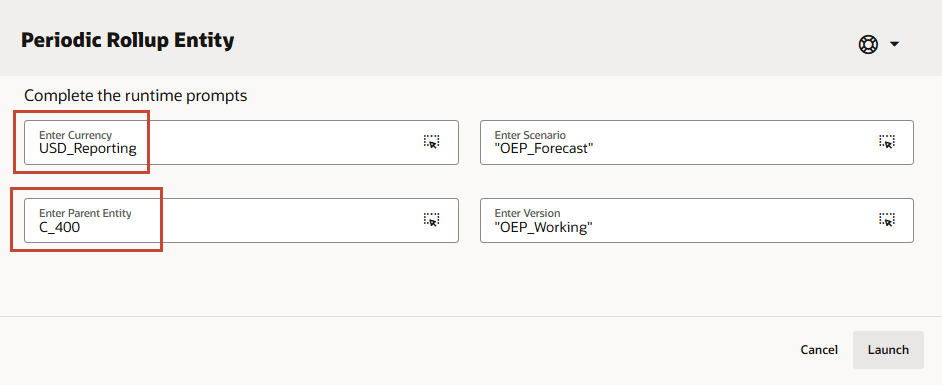
- 在「動作」下,針對週期性累加實體,按一下 (動作),然後按一下啟動。
- 在週期性累加實體中,對於「輸入貨幣」選取或輸入 USD_Reporting ,對於「輸入父實體」選取或輸入 APAC (C_400) 。
秘訣:
您可以輸入值,或使用 (成員選取器) 來搜尋值。您可以依每個實體或父實體層級執行此規則。 - 驗證您的選取項目,然後按一下啟動。
- 在資訊中,按一下確定。
附註:
您可以從工作區段驗證規則是否順利完成。驗證資料載入與貨幣轉換
您可以在下列表單中檢視「輸入幣別」或「報表幣別」中的資料:滾動式預測、投資活動現金和融資活動現金。
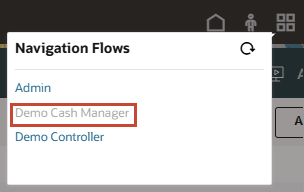
在本節中,您將使用「現金經理瀏覽流程」來驗證資料載入與幣別轉換。
- 從右上方,選取示範現金經理導覽流程。
- 在首頁中按一下定期現金預測。
- 從底端頁籤中,選取滾動式預測。
- 針對 POV,選取實體的 Vision Australia 和貨幣的 AUD 。
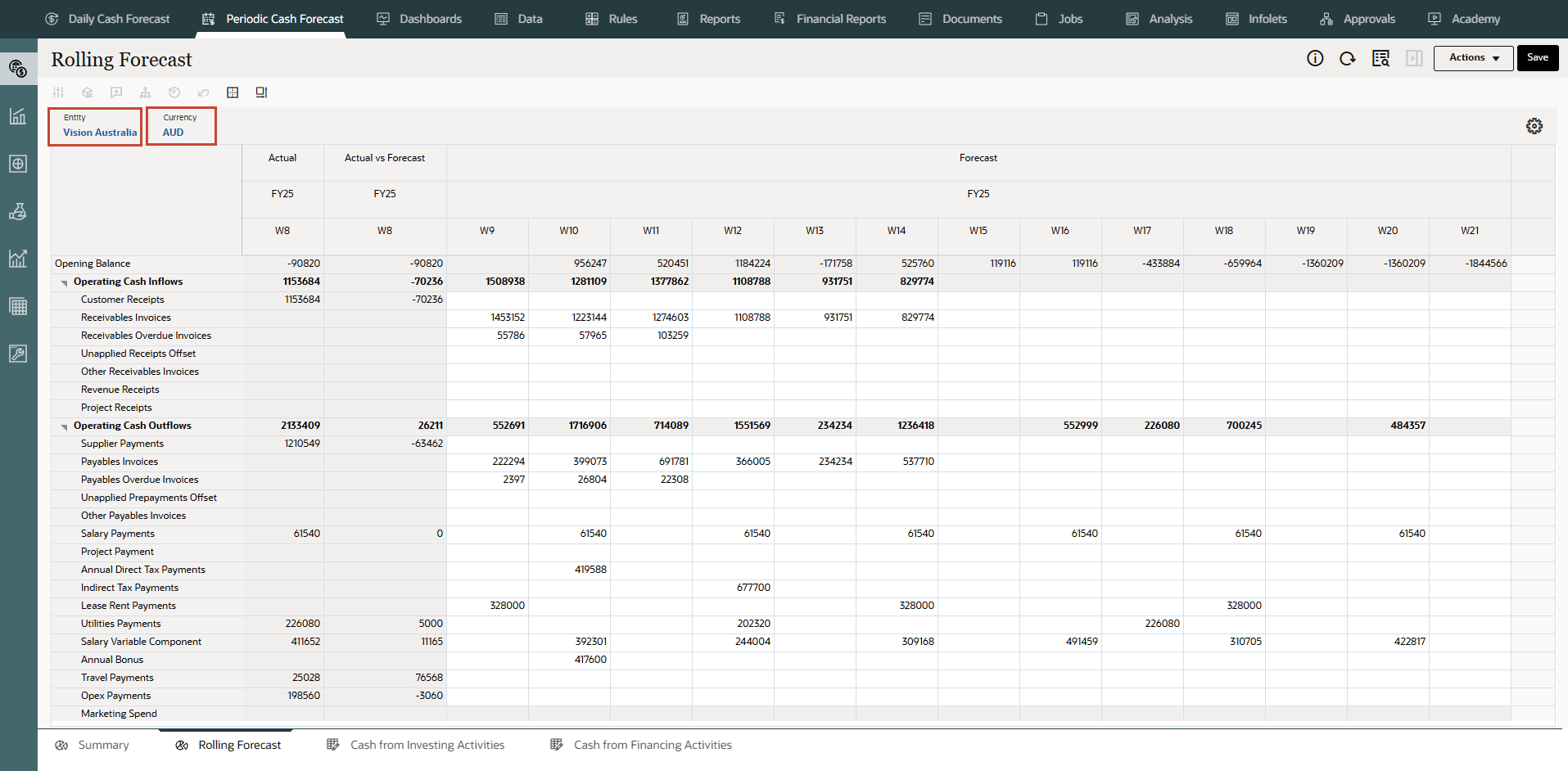
您可以使用 Vision Australia 的資料載入檔案,查看 AUD 中載入的實際與預測資料。
- 對於 POV,請為貨幣選取 USD_Reporting 。
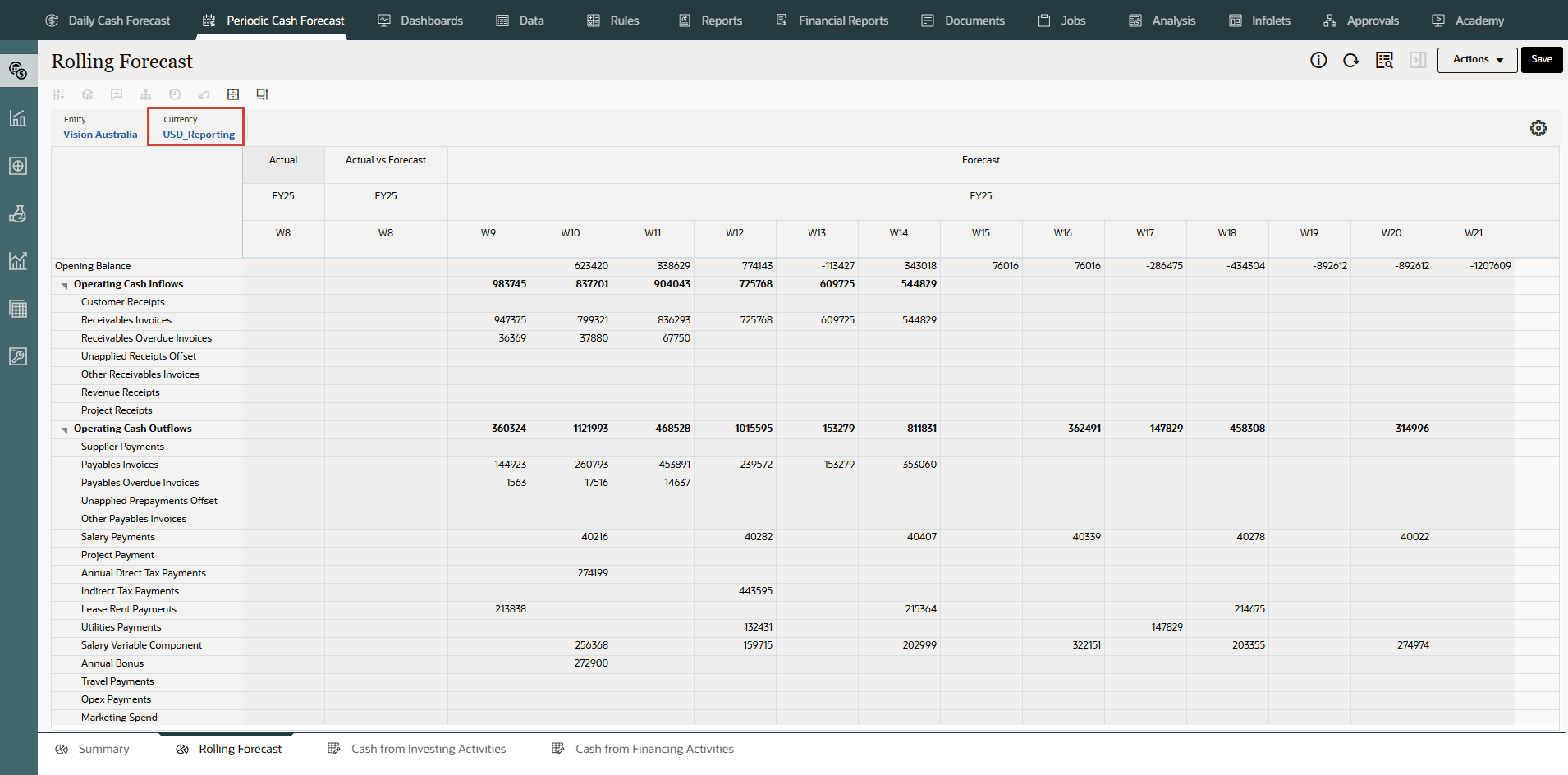
您可以查看 Vision Australia 對 USD_Reporting 所做的幣別轉譯。
附註:
本教學課程只涵蓋 USD_Reporting。您可以載入其他幣別的匯率,並轉換至其他各自的幣別。