聯結維度建置中的屬性
當來源資料包含屬性資訊時,請使用一或多個維度建置來新增屬性維度至 Essbase ,並將其與基礎成員建立關聯。使用載入規則欄位來新增或更新屬性關聯。請確定已在進階維度特性中啟用「建立屬性」。
無論您是在單一步驟或個別步驟中建立屬性維度,並將屬性成員與基礎維度的成員建立關聯,請依本節所述定義欄位。
來源資料的每筆記錄必須至少包含兩個資料欄:一個用於基礎維度的成員,一個用於基礎維度成員的屬性值。在相同的來源資料記錄中,您可以針對要與基礎維度成員建立關聯的其他屬性加入其他資料欄。您必須將基礎成員欄位放置在對應的屬性成員欄位之前。
範例
您可以在相同的維度建置工作中,讓 Essbase 建置基礎維度和屬性維度的成員,以及建立屬性關聯。
假設您要執行新增至 Sample Basic 新產品成員 500-10 和 500-20 的維度建置,作為 500 的子項。
在相同的維度建置中,您要將新的數值屬性成員 64 新增至「盎司」屬性維度。
500	500-10	64	True
500	500-20	64	False
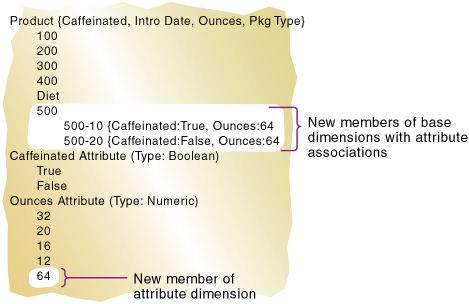
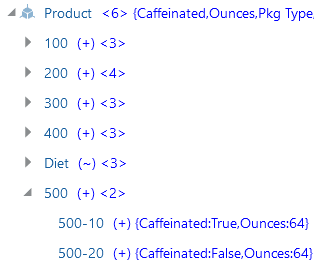
在您執行維度建置工作之後,它會建立成員並關聯屬性,如下圖所示。成員 64 是「盎司」屬性維度的新成員。成員 500、500-10 和 500-20 是基礎維度「產品」的新成員,並且與成員 64 關聯。
若要重新建立此範例,
-
使用 Essbase 伺服器檔案目錄中儲藏庫可用的應用程式工作簿,匯入 / 建立 Sample Basic 立方體。
-
建立以 Tab 字元分隔的資料檔案,如以下所示,將其命名為
attrprod.txt,然後上傳至 Sample Basic 立方體目錄。500 500-10 64 True 500 500-20 64 False -
在首頁上,開啟應用程式,然後開啟資料庫 (立方體)。
-
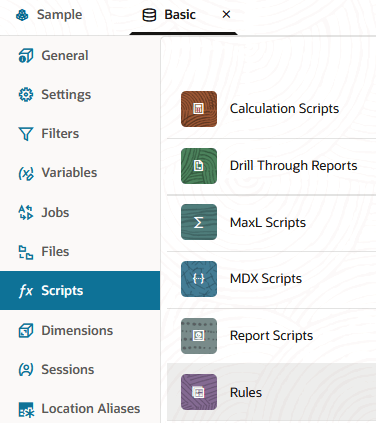
選取指令集頁籤,然後按一下規則。
-
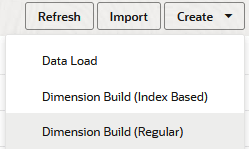
按一下建立,然後選擇維度建置 (一般) 。
-
在「新增規則」對話方塊中,
-
輸入規則名稱,例如 attrprod 。
-
針對來源類型選取檔案,按一下目錄,然後導覽至
attrprod.txt。當您按一下目錄時,檔案預設會位於 Essbase 伺服器的立方體目錄中,因此您必須已經使用 Essbase Web 介面的檔案區段上傳該檔案。如果檔案位於您的從屬端機器上,請按一下檔案瀏覽器來尋找檔案。
-
將標頭記錄號碼和維度建置記錄號碼欄位保留為 0。表頭記錄不適用於維度建置。
-
將分隔符號值從逗號變更為 Tab 。
-
按一下繼續。
-
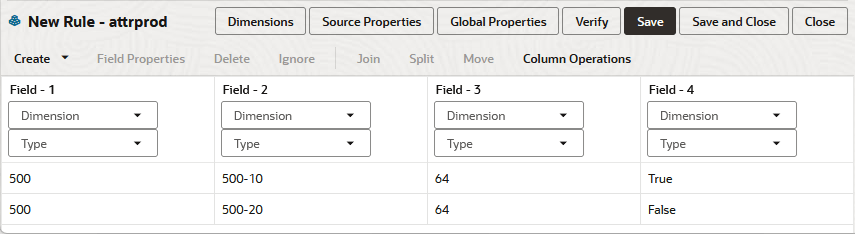
維度建置規則隨即開啟,其中包含未定義的欄位,且預覽資料 (來自文字檔) 會填入欄位下方的方格。
-
-
由於這是新規則,因此尚無相關聯的維度。
- 按一下維度。

- 輸入或搜尋維度名稱;例如,產品,然後按一下新增。
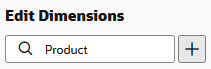
- 按一下維度。
-
確定建立方式為產生。將成員名稱欄位保留空白。
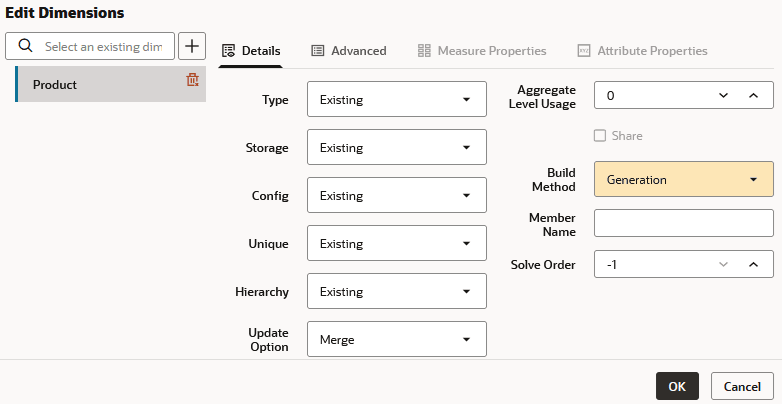
- 按一下進階,然後選取「建立屬性」。
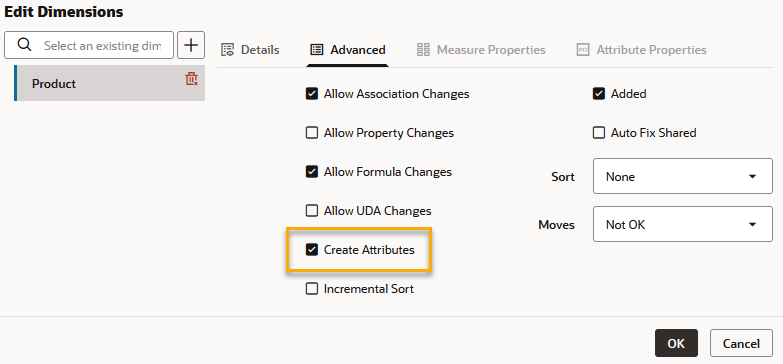
- 按一下確定。
- 在 attrprod 規則中:
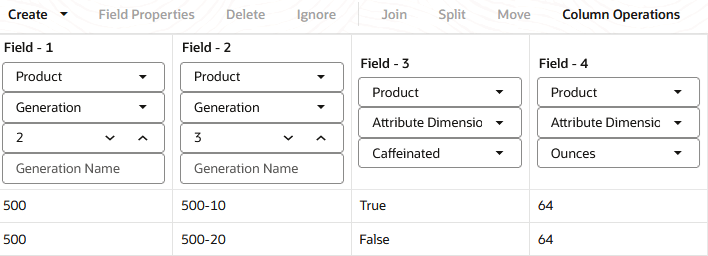
- 在「欄位 1」中,選取「維度」的產品,以及「類型」的層代。將「層代」欄位增加為 2 。
- 在「欄位 2」中,選取「維度」的產品,以及「類型」的層代。將「層代」欄位增加至 3 。
- 在「欄位 3」中,選取維度的產品,以及「類型」的屬性維度。在其下方,選取盎司。
欄位 3 包含與 Product 維度相關聯的 Ounces 屬性維度成員。由於此欄位會緊接定義為基本維度 Product 之層代 3 成員的資料欄位,因此 Essbase 會將屬性成員 64 與 500-10 和 500-20 成員建立關聯。
- 在「欄位 4」中,選取維度的產品,以及「類型」的屬性維度。在其下方,選取已投放。
欄位 4 顯示如何關聯來自其他單一層次屬性維度的屬性。因為已經指定基礎維度,所以您只需要為要與基礎維度成員建立關聯的每個屬性定義其他欄位。
附註:
當您使用數值範圍時,您可能需要建立屬性維度,並在個別步驟中執行關聯。請參閱數值範圍屬性。 -
驗證規則,然後儲存並關閉。如果有任何錯誤,請參閱有效維度建置規則檔案的需求。
-
執行維度建置工作。
- 開啟大綱。檢查維度建置的結果之前,請先調整顯示的資料欄以顯示屬性關聯。在大綱工具列上,選取在表格中顯示選取的資料欄圖示。
- 向下捲動。對於特性名稱屬性,按一下以名稱顯示。按一下套用並關閉。
- 展開 Product 維度,然後展開成員 500 。
在您執行維度建置工作之後,它會建立成員並關聯屬性,如下圖所示。成員 64 是「盎司」屬性維度的新成員。成員 500、500-10 和 500-20 是基礎維度「產品」的新成員,並且與成員 64 關聯。
附註:
請勿建立共用成員位於其原型成員之前的大綱。若建立此種大綱,驗證大綱時會發生錯誤。
移除屬性聯結
若要移除屬性關聯,請編輯維度建置規則,如下所示:
-
在「欄位特性」對話方塊的「一般」頁籤中,為屬性欄位選取若為空值則移除。(如果未選取允許關聯變更,則會忽略此選項。)
-
在來源資料中將欄位留白或 NULL。