管理催收服務要求
當帳戶已進入催收或斷供處理時,您可以使用服務要求,來追蹤與催收未結負債相關聯的活動。您可以透過不同方式建立、檢視及管理服務要求:
- 從帳戶 360 度分析中存取「服務」頁籤,以建立、檢視及管理服務要求。
- 按一下催收洞察分析中的檢視催收服務要求連結,以存取「服務」頁籤,該頁籤會自動篩選以僅顯示催收服務要求。僅在您位於帳戶 360 度分析檢視的「催收洞察分析」時,才能使用此連結。
- 按一下任何催收洞察分析中的檢視帳戶負債連結,然後向下捲動至「負債摘要」側邊功能表的「催收服務要求」區段。
備註:
本主題討論如何從「負債摘要」側邊功能表中管理催收服務要求。另請參閱:- 如需有關從「服務」頁籤建立與管理服務要求的其他資訊,請參閱使用服務頁籤。
- 如需催收洞察分析的其他資訊,請參閱管理洞察分析。
- 如需有關如何在 Oracle Fusion Service 中管理服務要求與動作計畫的其他資訊,請參閱在 Redwood 體驗中使用服務中心指南。
當您存取「負債摘要」側邊功能表時,「催收服務要求」區段會顯示在「負債細目」下方。畫面的此區段列出與所選帳戶或計費帳戶相關聯,且類目為「催收」的所有未解決催收服務要求。
備註:
您的公用事業會定義用於催收的服務要求類目。在本文件中,我們將此類目稱為「催收」,但您使用的類目可能有所不同。列表中的每筆服務要求記錄皆包含:
- 與服務要求狀態保持一致的狀態標章。
- 服務要求編號。
- 服務要求名稱的超連結,您可以按一下此連結以在 Oracle Fusion Service 中存取該服務要求。
- 指派給服務要求的人員姓名,如果尚未指派,則顯示「未指派」。
- 與服務要求相關聯的最新活動、完成活動的人員,以及活動日期。
- 動作計畫明細 (如果已將動作計畫新增至服務要求)。
此影像顯示「負債摘要」側邊功能表中,已有現有服務要求時之「催收服務要求」區段的範例:
圖 5-12 催收服務要求

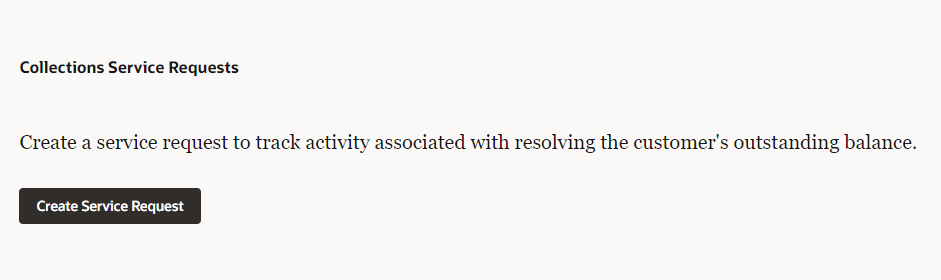
如果沒有催收服務要求,系統會顯示一個按鈕,讓您能夠建立催收服務要求。
此影像顯示「負債摘要」側邊功能表中,尚無現有服務要求時之「催收服務要求」區段的範例:
圖 5-13 建立催收服務要求
管理催收服務要求
若要從「負債摘要」側邊功能表中建立與管理催收服務要求,請執行下列動作:
- 存取您帳戶的帳戶 360 度分析。
- 按一下「概要」頁籤。
- 視需要展開或收合「嚴重」嚴重性類目,以檢視所有催收洞察分析。
- 在催收洞察分析上,按一下檢視帳戶負債連結,即可在畫面右側開啟「負債摘要」側邊功能表。
- 向下捲動至畫面的「催收服務要求」區段,然後按一下建立服務要求按鈕。請注意,僅在沒有任何現有催收服務要求時,才能使用此按鈕。如果按鈕無法使用,您可以在「服務」頁籤上建立服務要求。如需其他資訊,請參閱使用服務頁籤。
- 「建立服務要求」側邊功能表隨即開啟,並預先植入下列資訊:
- 類目:催收
- 帳戶:此欄位會植入 Fusion 帳戶。
- 計費帳戶:如果您正在檢視計費帳戶,此欄位會自動植入計費帳戶 ID。
- 主要聯絡人:此欄位會植入與 Fusion 帳戶相關聯的主要聯絡人。
- 完成服務要求所需的任何剩餘欄位,然後按一下「建立」。
- 側邊功能表會關閉,並顯示「服務要求明細」表單。如需有關建立與管理服務要求的其他資訊,請參閱在 Redwood 體驗中使用服務中心指南中的「建立服務要求」。
- 當您回到帳戶 360 度分析時,現在即可在「負債摘要」側邊功能表和「服務」頁籤中查看服務要求。您可以完成下列動作:
- 按一下記錄最右側的指派給我按鈕,將服務要求指派給自己。
- 按一下編輯按鈕以新增或編輯計費帳戶、處所和服務協議關聯。如需詳細資料,請參閱在服務要求上編輯計費帳戶。
- 按一下服務要求名稱的超連結,以在 Oracle Fusion Service 中開啟該要求。如需其他資訊,請參閱在 Redwood 體驗中使用服務中心指南。
上階主題:管理帳戶負債