9 他のOracleアプリケーションの統合
Siebel、E-Business Suite、JD Edwards、PeopleSoft、Oracle Business Intelligenceなどの他のOracleアプリケーションをWebCenter Portalと統合します。
権限: この章のタスクを実行するには、Oracle WebLogic Server管理コンソールでWebLogic Serverの
Adminロール、WebCenter Portal管理を使用して付与されるAdministratorロールが付与されている必要があります。WebCenter Portalのこれらの権限とは別に、統合する他のOracleアプリケーションの追加権限も必要になる場合があります。
ロールと権限の詳細は、「管理操作、ロールおよびツールの理解」を参照してください。
トピック:
親トピック:ツールおよびサービスの管理
他のOracleアプリケーションの統合について
Oracle WebCenter Portalは、コンテキストに応じた統一されたユーザー・エクスペリエンスを提供できるように設計された統合テクノロジ・スイートです。WebCenter Portalは、構造化コンテンツと非構造化コンテンツ、ビジネス・インテリジェンス、ビジネス・プロセス、通信およびコラボレーション・サービスを統合して、エンタープライズ・アプリケーション間の境界を取り除きます。自社で使用できる他のアプリケーションをWebCenter Portalと統合することで、これらのアプリケーションの機能を活用するコンテキスト中心型のコンポジット・アプリケーションを作成して、WebCenter Portalを拡張して、従業員の労働形態を変革できます。
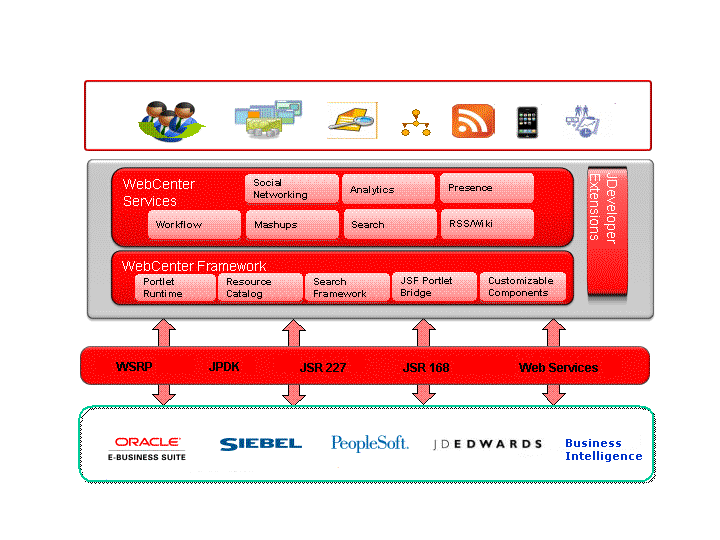
WebCenter Portalは、業界標準のテクノロジを使用して他のアプリケーション・コンポーネントを統合します(主にWSRPポートレットとして)。図1は、WebCenter Portalと他のOracleアプリケーションの統合で使用されるテクノロジを示しています。
すべてのアプリケーションが同じ統合メカニズムをサポートしているわけではありませんが、統合プロセスは一般に非常にシンプルであり、その内容は、統合するアプリケーション・オブジェクトをポートレットとして公開して、そのポートレットをWebCenter Portalに登録して、そのポートレットをページに追加してから、結果を実行およびテストするというものです。
図1は、Siebel、E-Business Suite、JD Edwards、PeopleSoftおよびOracle Business Intelligenceとして統合できるアプリケーションを示しています。これらのOracleアプリケーションは、十分にサポートされ、この章で説明されています。ただし、実際には、WSRPポートレットとしてオブジェクトを公開できる任意のアプリケーションを統合できます。それらを統合するプロセスは、ここで取り上げられているOracleアプリケーションの場合と同じです。つまり、オブジェクトをポートレットとして公開し、ポートレットをWebCenter Portalに登録し、ポートレットをページに追加します。公開されたポートレットをWebCenter Portal内で利用する方法の詳細は、サポートされているOracleアプリケーションのいずれかのドキュメントを参照してください。
Siebelアプリケーションの統合
この項では、Siebel WebサービスをWebCenter Portalアプリケーションに統合する方法を説明します。SiebelとWebCenterは連係して、SiebelのCRM機能をポートレットとしてWebCenter Portalに組み込むことができます。
WebサービスとしてのSiebelアプリケーションの統合方法
この項では、SiebelアプリケーションをWebサービスとしてWebCenter Portalに統合する方法を説明します。
Siebel Webサービスのデータ・コントロールまたはデータ・コントロールを含むタスク・フローをポータル・ページに追加するには、先にWebCenter PortalのWS-Securityを構成する必要があります。WS-Securityの構成の詳細は、『Oracle Fusion Middleware Oracle WebCenter Portalの管理』のWebサービス・セキュリティのログイン資格証明の構成に関する項を参照してください。Webサービス・データ・コントロールの詳細は、『Oracle Fusion Middleware Oracle WebCenter Portalでのポータルの構築』のデータ・コントロールおよびWebサービス・データ・コントロールの作成に関する項を参照してください。
この項には次のサブセクションが含まれます:
Siebelアプリケーションの準備方法
この項では、インバウンドWebサービスを作成して、このインバウンド・サービス向けの操作を設定し、WSDLを生成する方法を説明します。このWSDLは、後でWebCenter Portalに対するデータ・コントロールを作成するために使用します。
この項には次のサブセクションが含まれます:
インバウンドWebサービスの作成方法
インバウンドWebサービスを作成するには:
-
管理者としてSiebelアプリケーションにログインします。
-
「管理」の「Webサービス」ページに移動します。
-
インバウンドWebサービスをクリックします。
「インバウンドWebサービス」ページでは、標準で用意されているWebサービスと、現在公開されている他のWebサービスが表示されます。
-
「メニュー」をクリックして、ドロップダウン・リストから
New Recordを選択します。 -
設定するWebサービスに応じて、「ネームスペース」、「名前」、「ステータス」および「コメント」の値を入力します。たとえば:
| フィールド名 | 値 |
|---|---|
|
ネームスペース |
|
|
名前 |
|
|
ステータス |
|
|
コメント |
|
-
「サービス・ポート」ペインまでスクロールして、「メニュー」ドロップダウン・リストから「新規レコード」を選択します。
-
「名前」に
CustAccountと入力して、「タイプ」をクリックします。 -
インバウンドWebサービス・ポート・タイプ・ピック・アプレットで、「新規」タブを開きます。
-
「実装タイプ」として
Business Serviceを選択します。 -
「サービス名」リストから、
Siebel Accountを選択します。 -
インバウンドWebサービス・ポート・タイプ・ピック・アプレットで、「OK」をクリックして、インバウンドWebサービスを作成します。
-
「サービス・ポート」ダイアログの「トランスポート」ドロップダウン・リストから、
HTTPを選択します。 -
「アドレス」フィールドで、使用するSiebelインスタンスのURLを設定します。たとえば:
http://xmlns.oracle.com/eai_enu/start.swe?SWEExtSource=WebService&SWEExtCmd=Execute&UserName=SADMIN&Password=SADMIN -
「メニュー」ドロップダウン・リストから、
Save Recordを選択します。
インバウンドWebサービス向けの操作の作成方法
インバウンドWebサービスの作成後、次のステップに従って、操作をインバウンドWebサービスに追加し、WSDLファイルを作成します。
-
「操作」セクションまでスクロールして、「メニュー」ドロップダウン・リストから
Newを選択します。 -
「操作名」フィールドに
AccountInsertと入力します。 -
「メソッド表示名」をクリックして、ビジネス・サービス・メソッド・ダイアログを開きます。
-
「メソッド」として
Insertを選択し、「OK」をクリックします。 -
「認証タイプ」ドロップダウン・リストから、適切な認証タイプを選択します。
| 認証タイプ | セッション・タイプ | 説明 |
|---|---|---|
|
なし |
なし |
匿名ユーザー・ログイン情報とともに単一のリクエストが送信されて、レスポンスが送出された後にセッションはクローズされます。 匿名セッションがSWSEプラグインによって識別されるためには、UsernameTokenとPasswordTextがSOAPヘッダーに含まれていない必要があります。 |
|
ユーザー名とパスワード |
なし |
ログインに使用されたユーザー名とパスワードとともに単一のリクエストが送信されて、レスポンスが送出された後にセッションはクローズされます。 |
|
ユーザー名とパスワード |
ステートレス |
ログインのための初期リクエストによって確立されたセッションはオープン状態のままになり、後続のリクエストで使用できます。ユーザー名とパスワードを使用してログインが行われ、セッション・トークンはアウトバウンド・レスポンスに含まれたSOAPヘッダーに格納されて返されます。セッションは開いたままになります。 |
|
セッション・トークン(ステートレス) |
ステートレス |
セッション・トークンに格納された情報を使用して、確立済のセッションに再接続するためのリクエストです。セッションがクローズされている場合は、自動再ログインが実行されます。Siebelサーバーは、レスポンスのSOAPヘッダーにセッション・トークンを組み込みます。セッションは開いたままになります。 |
|
セッション・トークン(ステートレス) |
なし |
SOAPヘッダーによってセッション・トークンが伝送されており、セッション・タイプが「なし」に設定されている場合は、SWSE上のセッション・マネージャはこのセッションをクローズして(このセッションからログアウトして)、そのセッション・トークンを無効化します。そのセッション・トークンは当該セッションが無効化された後は使用されません。 |
-
「新規」をクリックして、新規操作を作成します。
-
「操作名」フィールドに、新規操作の名前を入力します(
AccountQueryByExampleなど)。 -
新規操作のメソッド表示名をクリックします。
-
「ビジネス・サービス・メソッド」ダイアログで、問合せメソッドを選択して(「例による問合せ」など)、「OK」をクリックします。
-
前述のステップ6から9に従って、必要に応じてさらに操作を追加します。
-
「サービス・ポート」ペインで、「メニュー」ドロップダウン・リストから
Save Recordを選択します。 -
「インバウンドWebサービス」ペインで、「メニュー」ドロップダウン・リストから
Save Recordを選択します。 -
「メニュー」ドロップダウン・リストから
Clear Cacheを選択します。 -
「WSDLの生成」をクリックします。
-
「ファイルのダウンロード」ダイアログで、「開く」をクリックします。
-
「ファイル」→「別名保存」を選択します。
-
WSDLファイルを保存するディレクトリに移動して、このファイルの名前を入力して、「保存」をクリックします。
Siebel Webサービス・データ・コントロールの使用方法
この項では、Webサービス・データ・コントロールを作成し、ポータル・ページに追加する方法を説明します。この項のステップでは、「Siebelアプリケーションの準備方法」の説明に従って、アプリケーションが準備され、WSDLが生成済であるとします。
ノート: データ・コントロールまたはデータ・コントロールを含むタスク・フローをポータル・ページに追加する前に、WebCenter PortalのWS-Securityを構成する必要があります。WS-Securityの構成の詳細は、『Oracle WebCenter Portalの管理』のWebサービス・セキュリティのログイン資格証明の構成に関する項を参照してください。
Webサービス・データ・コントロールを作成するには:
-
データ・コントロールを作成するWebCenter Portalまたはポータルで、「共有アセット」ページまたは「アセット」ページのいずれかに移動します。
-
「データ・コントロール」を選択し、「作成」をクリックします。
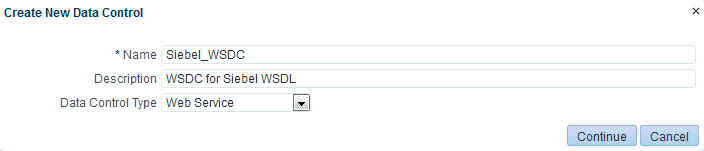
「新規データ・コントロールを作成します。」ダイアログが表示されます。
-
「新規データ・コントロールを作成します。」ダイアログで、データ・コントロールの「名前」と「説明」を入力して、「データ・コントロール・タイプ」として
「Web Service」を選択し、「続行」をクリックします。 -
前に生成したWSDL URLおよびデータ・コントロールのその他の詳細を入力し、「続行」をクリックします。
-
「メソッドの表示」をクリックします。
-
使用可能にするメソッドを選択し、「次へ」をクリックします。
-
パラメータのデフォルト値があれば入力し、「作成」をクリックします。
-
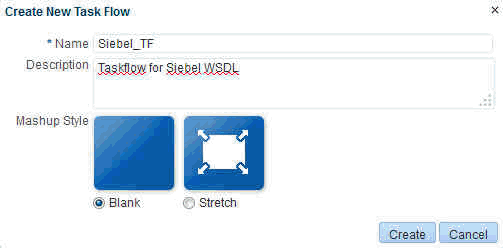
データ・コントロールを使用可能にするには、「共有アセット」ページまたは「アセット」ページから、「タスク・フロー」を選択します。「新規タスクフローを作成します。」ダイアログが表示されます。
-
タスク・フローの「名前」と「説明」を入力し、使用する「マッシュアップ・スタイル」を選択して「作成」をクリックし、タスク・フローを作成します。
-
タスク・フローを選択し、「編集」アイコンをクリックします。
-
データ・コントロールを(パラメータ形式で)タスク・フローに表として追加し、データを検証します。
-
タスク・フローを使用可能にするには、「管理」→「ビジネス・ロール・ページ」に移動します。
-
「ビジネス・ロール・ページ」を選択し、「作成」アイコンをクリックします。
-
ページを編集して変更を保存します。
-
タスク・フローをページにドロップし、データを検証します。
E-Business Suiteアプリケーションの統合
この項では、E-Business SuiteアプリケーションをWebCenter Portalに統合する方法を説明します。
この項には次のサブセクションが含まれます:
EBSアプリケーションの統合について
この項では、Oracle E-Business SuiteポートレットをWebCenter Portalに統合するにあたっての統合のポイントと要件を説明します。
この項では、次の内容について説明します。
EBS統合の理解
標準で用意されているOracle E-Business Suite OA Frameworkベースのポートレット(アプリケーション・ナビゲータ、お気に入りなど)は、WSRPとJSR 168に準拠しています。したがって、これらのOracle E-Business Suiteポートレットをページに追加すれば、WebCenter PortalなどのWSRP準拠ポータル・サーバーからそれらのポートレットにアクセスできるようになります。「ポータル・ページへのEBSポートレットの追加方法」の手順に従って、それらをWebCenter Portalまたはポータル・ページに追加します。
同様にWebCenter Portalに追加可能なWSRPとJSR 168に準拠した新しいE-Business Suiteポートレットを作成することもできます。WSRPとJSR 168に準拠したポータルの作成および使用については、「EBSアプリケーションの統合方法」で説明します。
EBSアプリケーションを統合するための要件
Oracle E-Business SuiteポータルをWebCenter Portalに統合するための要件は次のとおりです。
-
ポートレットとして公開するリージョンは、Oracle E-Business Suite OA Framework リリース12を使用して作成する必要があります。これより前のバージョンは、WSRPとJSR 168に準拠していないからです。
-
Oracle E-Business Suiteは、Oracle Internet Directory (OID)と次のいずれかのシングル・サインオン・ソリューションを使用するように構成できます。
注意:
WebCenter PortalとOracle E-Business Suiteの両方で同じOIDインスタンスおよびユーザーIDを共有する必要があります。
-
Oracle Single Sign-On(OSSO)
-
Oracle Access Manager(OAM)
OSSOを使用している場合は、My Oracle Supportドキュメント376811.1のステップに従って、E-Business Suite リリース12をOIDおよびOSSOと統合してください。
OAMを使用している場合は、My Oracle Supportドキュメント975182.1のステップに従って、E-Business Suite リリース12をOAMと統合してください。
E-Business Suiteは、OAMまたはOSSOなしでOIDを構成することもできます。詳細は、「シングル・サインオンなしで使用するOIDの準備方法」を参照してください。
ノート: Oracle E-Business Suiteはシングル・サインオンなしでOracle Internet Directory (OID)を使用するように構成できますが、ユーザーが統合されたポータルまたはデータ・コントロールの間を移動するたびに資格証明の入力を求められるため、この方法はお薦めしません。
-
-
WebCenter Portalに対してE-Business Suite Portlet Producerへのアクセス権を付与して、適切なユーザーを追加および構成しておく必要があります。
ノート: 一部のステップの実行には、システム管理者の権限が必要になることがあります。
EBSの統合に必要な構成
この項では、WebCenter Portalへのポータルまたはデータ・コントロールの統合を試行する前に、必要な構成について説明します。
この項には次のサブセクションが含まれます:
シングル・サインオンなしで使用するOIDの準備方法
この項では、OAMまたはOSSOのいずれも使用せず、オプションのスタンドアロン環境としてOIDを構成するステップについて説明します。ユーザーが統合されたポータルまたはデータ・コントロールの間を移動するたびに資格証明の入力を求められるため、この方法はお薦めしていないことに注意してください。SSOソリューションをインストール済の場合は、「EBSでのユーザーの作成と職責の割当て方法」に進みます。
注意:
WebCenter PortalとOracle E-Business Suiteの両方で同じOIDインスタンスおよび同じユーザーIDを共有する必要があります。
-
次のステップで、OIDインスタンスをホスト・サーバーに登録します。
-
次のコマンドを実行します。
$FND_TOP/bin/txkrun.pl -script=SetSSOReg -registerinstance=yes -
次のプロンプトで、必要な情報を指定します。
Enter the host name where the Oracle iAS Infrastructure database is installed ? **<Enter the OID Host\>** Enter the LDAP Port of the Oracle Internet Directory server ? **<Enter the LDAP Port\>** Enter SSL LDAP Port of the Oracle Internet Directory server ? **<Enter the LDAP SSL Port\>** Enter the Oracle Internet Directory Administrator (orcladmin) Bind password ? **<Password\>** Enter Oracle E-Business apps database user password ? **<Password\>** -
$ADMIN_SCRIPTS_HOMEに移動して次のコマンドを実行し、すべてのサービスを再起動します。./adstpall.sh apps/<apps to stop>続いて次を実行します。
./adstrtal.sh apps/<apps to start>
-
-
次のステップに従って、OIDを登録します。
-
次のコマンドを実行します。
$FND_TOP/bin/txkrun.pl -script=SetSSOReg -registeroid=yes -
次のプロンプトで、必要な情報を指定します。
Enter LDAP Host name ? **<Enter the OID Host\>** Enter the LDAP Port on Oracle Internet Directory server ? **<Enter the LDAP Port\>** Enter the Oracle Internet Directory Administrator (orcladmin) Bind password ? **<Password\>** Enter the instance password that you would like to register this application instance with ? **<Password\>** Enter Oracle E-Business apps database user password ? <Password> -
$ADMIN_SCRIPTS_HOMEに移動して次のコマンドを実行し、すべてのサービスを再起動します。./adstpall.sh apps/<apps to stop>続いて次を実行します。
./adstrtal.sh apps/<apps to start>
-
EBSでのユーザーの作成と職責の割当て方法
EBSとの統合を有効にするには、WebCenter PortalとEBSは共通のOIDアイデンティティ・ストアを保有する必要があります。共通OIDを使用して、EBSで新規ユーザーを作成するかOIDの既存のユーザーを使用し、そのユーザーに職責を割り当てます。これにより、そのユーザーはWebCenter Portalのポートレットに確実にアクセスできます。
新規ユーザーを作成して職責を割り当てるには:
-
EBSにログインしていない場合は、システム管理者としてログインします。
-
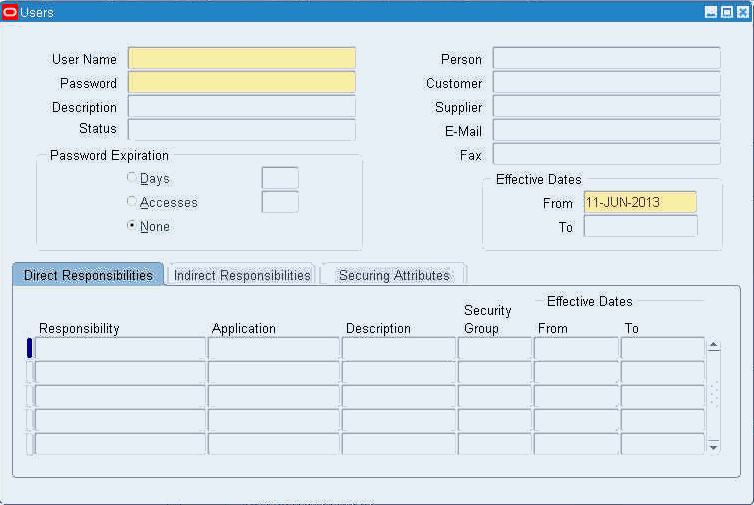
「ナビゲーション」ペインで、システム管理者ノード、「セキュリティ」、「ユーザー」と開き、「定義」をクリックします。
「ユーザー」ウィンドウが表示されます。
-
「ユーザー名」と「パスワード」を入力します。パスワード期限オプションは「なし」に設定する必要があります。
-
職責の割当てタブを開き、追加する「職責」を検索してそれに関連付ける「アプリケーション」を割り当て(たとえば、
Preferences SSWAを検索してOracle iProcurementを割り当てます)、「保存」をクリックします。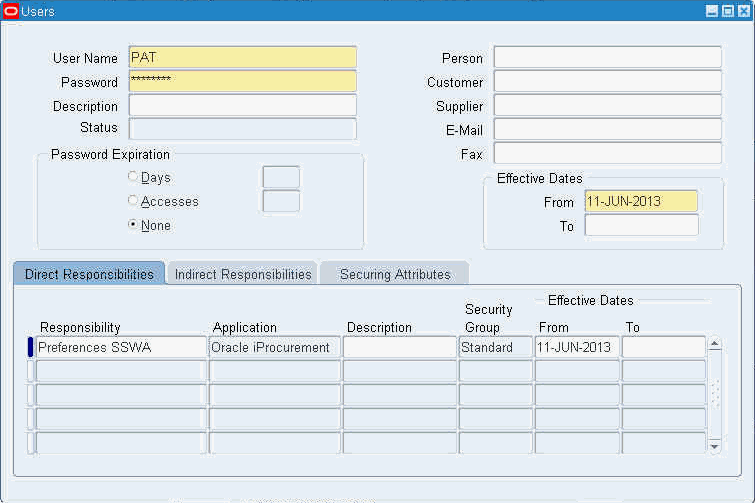
-
確認するには、新しく作成されたユーザーでログインし、職責に関連付けられたアプリケーションがリストされていることを確認します。
EBSアプリケーション・プロファイル・オプションの構成方法
この項では、EBSアプリケーション・プロファイル・オプションを構成する方法について説明します。この手順は、SSOおよび非SSO構成の両方に必要です。
EBSプロファイル・オプションを構成するには:
-
EBSにシステム管理者としてログインします。
-
「ナビゲーション」ペインで、システム管理者ノードを開き、プロファイル・オプションの定義をクリックします。
-
「プロファイル」ウィンドウを閉じます。
-
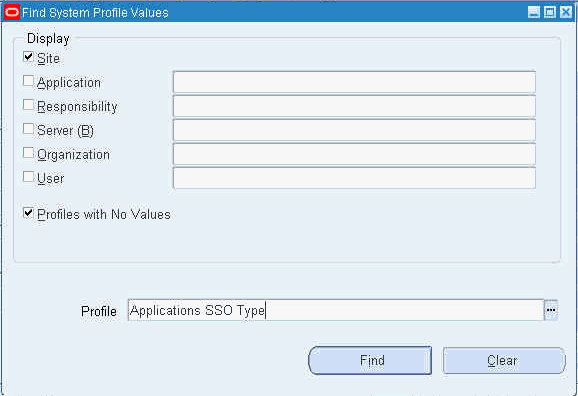
「ナビゲータ」で、プロファイル・システム値を選択し、「オープン」をクリックします。
システム・プロファイル値の検索ウィンドウが表示されます。
-
「プロファイル」名を入力して更新し、「検索」をクリックします。
システム・プロファイル値ウィンドウが表示されます。
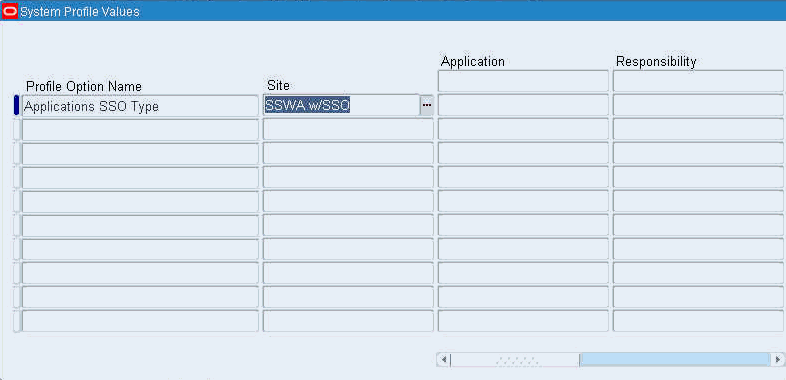
次のプロファイルの値を更新し、それぞれの更新後にエントリを保存します。
Applications SSO Enable OID Identity Add Event =EnabledアプリケーションSSOログイン・タイプ =
BothアプリケーションSSO LDAP同期 = Enabled
アプリケーションSSOタイプ =
SSWA w/ SSO同じユーザー名のOIDユーザーを使用するリンク・アプリケーション・ユーザー = Enabled
-
$ADMIN_SCRIPTS_HOMEに移動して次のコマンドを実行し、すべてのサービスを再起動します。./adstpall.sh apps/<apps to stop>続いて次を実行します。
./adstrtal.sh apps/<apps to start>
AutoConfigを使用した信頼できるポータルとしてのWebCenterホストの追加方法
EBS WSDLは保護されているため、EBS AutoConfigツールを使用してWebCenter Portalインスタンスのホストを使用するためのエントリを追加してから、EBS WSDLにアクセスします。この構成ステップを実行せずWSDLへのアクセスを試みると、「403 禁止」エラーが発生します。
WebCenter Portalホストを信頼できるポータルとして追加するには:
-
EBSにログインしていない場合は、システム管理者としてログインします。
-
「ナビゲーション」ペインで、システム管理者ノード、Oracle Applicationsマネージャと開き、「ワークフロー」をクリックします。
-
「サイトマップ」タブを開き、「AutoConfig」をクリックします。
-
「パラメータの編集」列で、アプリケーション層行の「編集」アイコンをクリックします。
-
「システム」タブを開き、
oa_web_serverノードを開きます。 -
ノードのリストでポートレット・プロデューサURLへのアクセスを持つノードを検索し、WebCenterホストへ追加して「保存」をクリックします。複数のホスト名を追加する必要がある場合は、ホスト名をスペースで区切ります。
-
次のようにプロンプトが表示されたら、パスワードとして
appsを入力して自動構成スクリプトを実行します。cd $ADMIN_SCRIPTS_HOME./adautocfg.sh -
$ADMIN_SCRIPTS_HOMEから次のコマンドを実行し、すべてのサービスを再起動します。./adstpall.sh apps/<apps to stop>続いて次を実行します。
./adstrtal.sh apps/<apps to start>
WSRPポートレットとしてのEBSアプリケーションの統合方法
この項では、EBSリージョンをWSRPポートレットとしてWebCenter Portalに統合する方法を説明します。開始するには、ポートレット・ジェネレータを使用してそのリージョンのポートレットを生成し、続いてプロデューサの登録およびWebCenter Portalへの統合を実行する必要があります。
この項には次のサブセクションが含まれます:
EBSポートレットのリモート・アクセスの準備方法
Oracle E-Business Suiteは、既存のスタンドアロンのOracle Application Frameworkリージョンをポートレットに変換するポートレット・ジェネレータと呼ばれるツールを提供します。ポートレット化できるようにするには、リージョンには次のプロパティが必要です。
-
リージョンには、定義済のアプリケーション・モジュール(AM)が必要です。そのAMのスタンドアロン・プロパティは
trueに設定されている必要があります。 -
インライン・リージョンには、定義済のAMが必要です。そのAMのスタンドアロン・プロパティは
trueに設定されている必要があります。 -
コンテンツ・リージョンには定義済のAMが必要です(コンテンツ・リージョンにはスタンドアロン・プロパティはありません)。
ポートレット・ジェネレータを使用したポートレットとしてEBS機能を公開するには:
-
EBSにシステム管理者としてログインします。
-
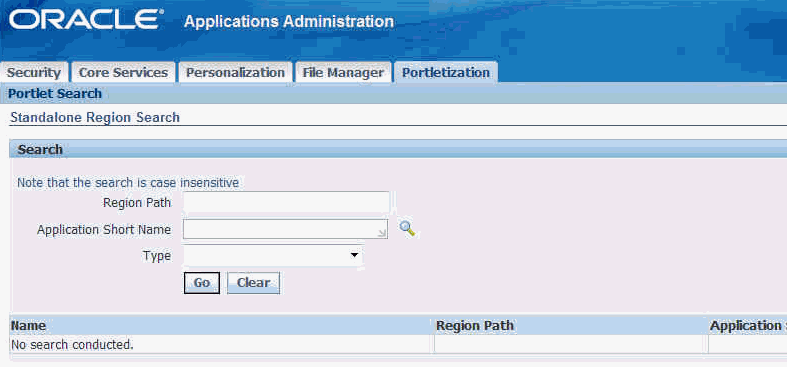
「ナビゲーション」ペインで、機能管理者ノードを開き、「ホーム」をクリックします。
アプリケーション管理ページが表示されます(図8を参照)。
-
ポートレット化タブを開き、「アプリケーションの短縮名」フィールドの「検索」アイコンをクリックします(または、わかっている場合は「アプリケーションの短縮名」を入力)。
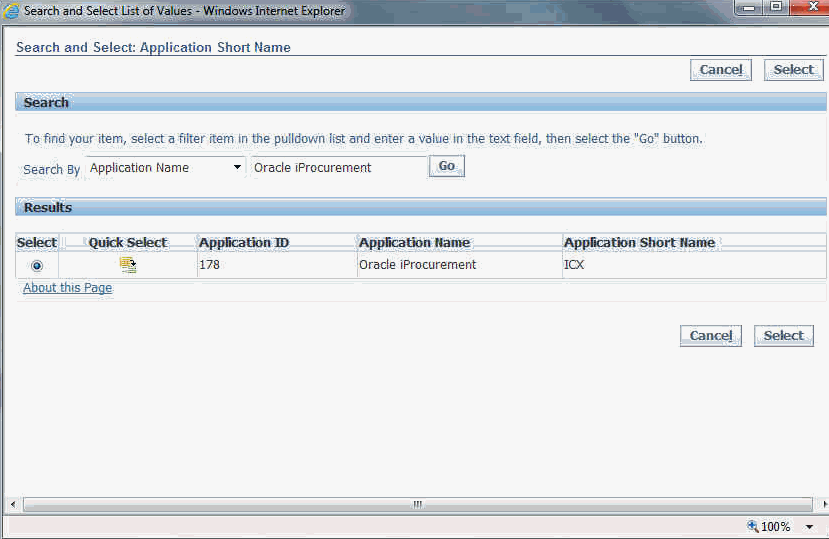
-
「検索基準」条件を選択し(たとえば、
Application Nameを選択してOracle iProcurementを入力)、ポートレット化する機能を検索します。 -
検索結果で返された行を選択し、「選択」をクリックします。
-
「実行」をクリックしてポートレット化できるEBS機能をリストします。
-
公開する機能のポートレット化アイコンをクリックします(たとえば、
AdvisoryWarningRN)。「ポートレットの作成」ダイアログが表示されます(図10を参照)。
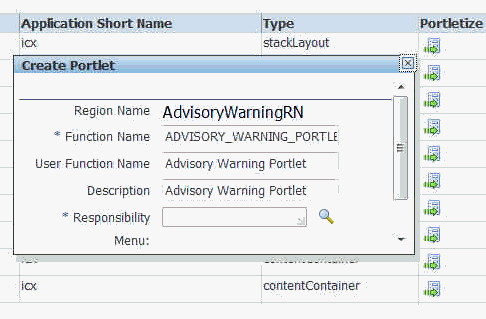
-
リージョン(たとえば、
Preferences SSWA)に関連付ける「職責」を入力するか、「検索」機能を使用します。 -
「適用」をクリックします。
-
引き続いて、ポータルにEBSプロデューサを登録し、統合します(「EBSアプリケーションの統合方法」を参照)。
EBSアプリケーションの統合方法
この項には次のサブセクションが含まれます:
EBSポートレットのリモート・アクセスの準備方法
「EBSポートレットのリモート・アクセスの準備方法」の項の説明に従って、ポートレット化するスタンドアロン・リージョンを準備します。
ポートレットをWebCenter Portalに追加する前に、メニューと関数の定義がキャッシュされるため、必ずApacheリスナーをバウンスしてください。
WebCenter PortalへのEBS WSRPプロデューサの登録方法
Fusion Middleware Controlを使用して、EBS WSRPプロデューサをWebCenter Portalに直接登録できます。
Fusion Middleware Controlを使用してEBS WSRPプロデューサを登録するには:
-
「EBSポートレットのリモート・アクセスの準備方法」の説明に従って、WebCenter Portalで使用するEBSページのリモート・アクセスの準備を行います。
-
WebCenter PortalドメインのFusion Middleware Control (デフォルトでは
WC_Domain)にログインします。 -
「ナビゲーション・バー」で
WebCenter Portalを開き、「WebCenterポータル」メニューで「プロデューサの登録」を選択します。「ポートレット・プロデューサの追加」ページが表示されます。
-
接続名を入力し、「プロデューサ・タイプ」を
WSRP Producerに設定して、ステップ1でコピーしたWSDLエンドポイントURLを「URLエンドポイント」フィールドに貼り付けます。 -
「OK」をクリックし、プロデューサ接続が正常に作成されたことを確認します。
-
引き続いて、「ポータル・ページへのEBSポートレットの追加」の説明に従って、該当ポートレットをポータル・ページに追加します。
ポータル・ページへのEBSポートレットの追加方法
次のステップに従って、EBSリモート・プロデューサをWebCenter Portalページで使用します。
-
WebCenter Portalにログインし、オプションで、ターゲット・ポータルを開きます。
-
EBSポータルの追加先となるページに移動するか、新規ページを作成します。
-
「コンテンツの追加」をクリックし、リソース・カタログで「UIコンポーネント」、「ポートレット」の順に選択します。カスタム・リソース・カタログが作成済の場合は、「ポートレット」が表示されないことがあります。この場合は、それをリソース・カタログに追加する必要があります。リソース・カタログの管理の詳細は、『Oracle WebCenter Portalでのポータルの構築』の「リソース・カタログの使用」を参照してください。
-
Fusion Middleware Controlに追加したポートレットをクリックします。
-
ポータル・ページを追加するEBSポートレットの「追加」をクリックします。
-
ポータル・ページで、ポートレットの「処理の表示」メニューをクリックし、「表示オプション」を選択します。
-
「表示オプション」ダイアログで、「IFrameでポートレットをレンダリング」を
Trueに設定して、「OK」をクリックします。 -
引き続いて、「ポートレット接続のテスト方法」の説明に従って、ポートレット接続をチェックします。
ポートレット接続のテスト方法
次のステップに従って、コンテンツを変更し、その変更内容がEBSアプリケーションに表示されることを確認することで、ポートレット接続をテストします。
-
EBSポートレットを追加したWebCenter Portalまたはポータル・ページで、なんらかの情報を変更します。この情報は、その変更内容をEBSアプリケーションで確認できるものである必要があります。
-
変更を保存し、変更内容がEBSアプリケーションでも表示されることを確認します。
データ・コントロールとしてのEBSアプリケーションの統合方法
この項では、EBSアプリケーションをWebサービス・データ・コントロールとしてWebCenter Portalページに追加する方法について説明します。
この項では、次の項目について説明します。
WSDLの生成方法
この項では、WSDLの作成方法について説明します。
-
E-Business SuiteにSYSADMINユーザーとしてログオンします。
-
「ナビゲーション」ペインで、「統合されたSOAゲートウェイ」ノードを開き、「統合されたSOAゲートウェイ」サブノードで統合リポジトリをクリックします。
-
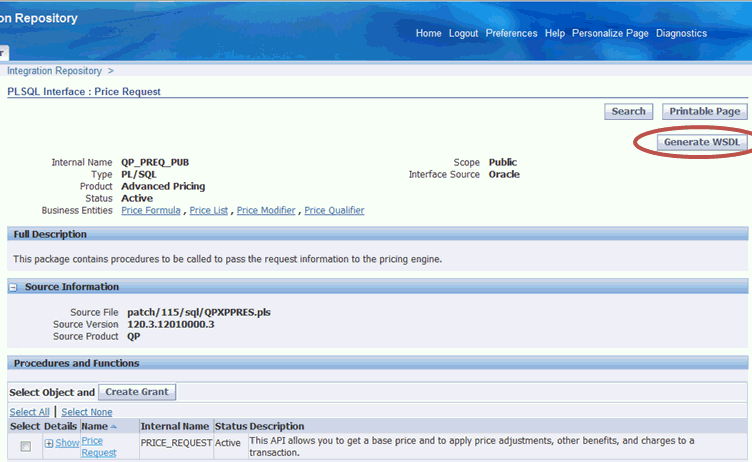
「統合リポジトリ」タブから、公開するEBSアプリケーションの部分へ移動します。たとえば、価格リクエスト・インタフェースの場合、「Order Managementパッケージ」→「Advanced Pricing (qp)」→「価格表」と移動し、統合点のリストから価格リクエストを選択します。
-
「WSDLの生成」をクリックし、Webサービスとして統合点(この例では、PL/SQL API統合点)を公開します。
-
「WSDLの表示」リンクを右クリックして新しいタブまたは新しいウィンドウでリンクを開きます(後で必要となるため、タブまたはウィンドウは開いたままにします)。
-
「統合リポジトリ」ページの「プロシージャとファンクション」(図11を参照)で、アクセス権が付与されるようにオブジェクトのボックスを選択し、「アクセス権の付与」をクリックします。
-
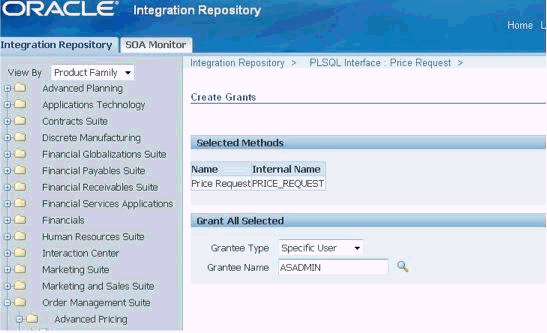
「権限受領者タイプ」および「権限受領者の名前」(公開されたオブジェクトへのアクセス権を付与するユーザー)を選択するか、「検索」ツールを使用します。この例では、ASADMINにアクセス権を付与します。
Webサービス・データ・コントロールのポータル・ページへの追加方法
WSDLを作成したら、引き続いて、WSDLを使用してWebサービス・データ・コントロールを作成できます。
ノート: データ・コントロールまたはデータ・コントロールを含むタスク・フローをポータル・ページに追加する前に、WebCenter PortalのWS-Securityを構成する必要があります。WS-Securityの構成の詳細は、「Webサービス・セキュリティの構成」を参照してください。Webサービス・データ・コントロールの作成の詳細は、『Oracle WebCenter Portalでのポータルの構築』のWebサービス・データ・コントロールの作成に関する項を参照してください。Webサービス・データ・コントロールの詳細は、『Oracle WebCenter Portalでのポータルの構築』のWebサービス・データ・コントロールに関する項を参照してください。
Webサービス・データ・コントロールを作成するには:
-
データ・コントロールを作成するWebCenter Portalまたはポータルで、「共有アセット」ページまたは「アセット」ページのいずれかに移動します。
-
「データ・コントロール」を選択し、「作成」をクリックします。
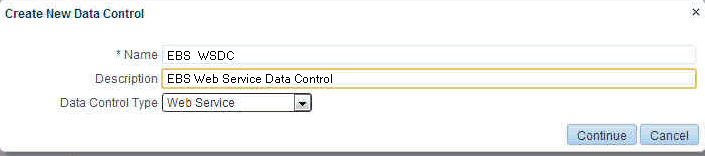
「新規データ・コントロールを作成します。」ダイアログが表示されます(図31を参照)。
-
「新規データ・コントロールを作成します。」ダイアログで、データ・コントロールの「名前」と「説明」を入力して、「データ・コントロール・タイプ」として
「Web Service」を選択し、「続行」をクリックします。 -
「WSDLの生成方法」で生成したWSDL URLおよびデータ・コントロールのその他の詳細を入力し、「続行」をクリックします。
-
「メソッドの表示」をクリックします。
-
使用可能にするメソッドを選択し、「次へ」をクリックします。
-
パラメータのデフォルト値があれば入力し、「作成」をクリックします。
-
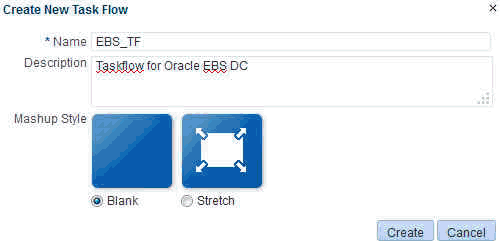
データ・コントロールを使用可能にするには、「共有アセット」ページまたは「アセット」ページから、「タスク・フロー」を選択します。「新規タスク・フローを作成します。」ダイアログが表示されます(図33を参照)。
-
タスク・フローの「名前」と「説明」を入力し、使用する「マッシュアップ・スタイル」を選択して「作成」をクリックし、タスク・フローを作成します。
-
タスク・フローを選択し、「編集」アイコンをクリックします。
-
データ・コントロールを(パラメータ形式で)タスク・フローに表として追加し、データを検証します。
-
タスク・フローを使用可能にするには、「管理」→「ビジネス・ロール・ページ」に移動します。
-
「ビジネス・ロール・ページ」を選択し、「作成」アイコンをクリックします。
-
ページを編集して変更を保存します。
-
タスク・フローをページにドロップし、データを検証します。
JD Edwardsアプリケーションの統合
この項では、JD EdwardsアプリケーションをWebCenter Portalに統合する方法を説明します。
この項には次のサブセクションが含まれます:
JD Edwardsアプリケーションのリモート・アクセスの準備方法
JD Edwardsスタンドアロン・リージョンをWebCenter Portalに追加する前に、JD Edwards内でそれらをポートレットとして外部で使用できるようにし、事前構成されたWSDLをwebclient.war/wsdlディレクトリに配置することで、リージョンをポートレット化する準備を整える必要があります。WSDL URLは、JD Edwards WSRPプロデューサを登録し、WebCenter Portalまたはポータル・ページからそれを利用できるようにするために必要です。ブラウザでJDE WSDLのXMLコンテンツを表示するには、ブラウザでページのページ・ソースを開きます。詳細は、「Oracle WebCenterによるWSRPの管理」を参照してください。
プロデューサの登録方法
『Oracle WebCenter Portalの管理』のポートレット・プロデューサの登録に関する項で説明されているように、JD Edwards WSRPプロデューサはWebCenter Portalで直接登録できます。また、次のステップで説明するとおり、Fusion Middleware Controlを使用してJD Edwards WSRPを登録できます。
Fusion Middleware Controlを使用してJD Edwards WSRPプロデューサを登録するには:
-
WebCenter Portalで使用する「JD Edwards」ページのリモート・アクセスの準備を行います。
-
WebCenter PortalドメインのFusion Middleware Control (デフォルトでは
WC_Domain)にログインします。 -
「ナビゲーション・バー」で
WebCenter Portalを開き、「WebCenterポータル」メニューで「プロデューサの登録」を選択します。「ポートレット・プロデューサの追加」ページが表示されます。
-
「接続名」として
JDEを入力し、「プロデューサ・タイプ」をWSRP Producerに設定して、ステップ1でコピーしたWSDLエンドポイントURLを「URLエンドポイント」フィールドに貼り付けます。 -
「OK」をクリックし、プロデューサ接続が正常に作成されたことを確認します。
-
引き続いて、「WebCenter PortalページへのJD Edwardsポートレットの追加方法」の説明に従って、該当ポートレットをポータル・ページに追加します。
WebCenter PortalページへのJD Edwardsポートレットの追加方法
次のステップに従って、JD Edwardsリモート・プロデューサをWebCenter Portalで使用します。
-
WebCenter Portalにログインします。
-
JD Edwardsポータルの追加先となるページに移動するか、新規ページを作成します。
-
「コンテンツの追加」をクリックし、リソース・カタログで「UIコンポーネント」、「ポートレット」の順に選択します。
カスタム・カタログが作成済の場合は、「ポートレット」が表示されないことがあります。この場合は、それをリソース・カタログに追加する必要があります。リソース・カタログの管理の詳細は、『Oracle WebCenter Portalでのポータルの構築』の「リソース・カタログの使用」を参照してください。
-
Fusion Middleware Controlに追加したポートレットをクリックします。
-
ポータル・ページに追加するJD Edwardsポートレットの「追加」をクリックします。
-
ポータル・ページで、ポートレットの「処理の表示」メニューをクリックし、「表示オプション」を選択します。
-
「表示オプション」ダイアログで、「IFrameでポートレットをレンダリング」を
Trueに設定して、「OK」をクリックします。 -
引き続いて、「ポートレット接続のテスト方法」の説明に従って、ポートレット接続をチェックします。
ポートレット接続のテスト方法
次のステップに従って、コンテンツを変更し、その変更内容がJD Edwardsアプリケーションに表示されることを確認することで、ポートレット接続をテストします。
-
JD Edwardsポートレットを追加したWebCenter Portalまたはポータル・ページで、なんらかの情報を変更します。この情報は、その変更内容をJD Edwardsアプリケーションで確認できるものである必要があります。
-
変更を保存し、変更内容がJD Edwardsアプリケーションでも表示されることを確認します。
PeopleSoftアプリケーションの統合
この項では、PeopleSoftアプリケーションをWebCenter Portalに統合する方法を説明します。
この項には次のサブセクションが含まれます:
PeopleSoftアプリケーションの統合について
この項では、WebCenter PortalでのPeopleSoftアプリケーションの統合に関連する利点および方法を説明します。
この項では、次の内容について説明します。
PeopleSoftの統合の理解
PeopleTools 8.51以降を使用すると、PeopleSoftアプリケーションをWSRPポートレットとしてWebCenter Portalなどのリモート・アプリケーション内で公開できます。これにより、PeopleSoftのごく一部の機能のみにアクセスする必要のあるユーザーは、PeopleSoftアプリケーション全体を開いたり学習したりすることなく、WebCenter Portalを通じてその機能にアクセスできるようになります。
PeopleSoftアプリケーションを統合するための要件
この項では、PeopleSoftオブジェクトをWebCenter Portalに統合するための前提条件を説明します。
-
PeopleSoft 9.0以降。
-
PeopleTools 8.51以降。
-
PeopleSoftへの自動サインオンのためにWS-Securityを使用している場合は、SAMLアサーションが有効になるためには、PeopleSoftとOracle WebCenter Portalのサーバー上の日付/時刻が同期化されている必要があります。これについて問題がある場合は、PeopleSoftのWebサーバーの時刻をOracle WebCenter Portalサーバーより少し進めてもかまいません。
-
PeopleTools 8.51の場合は、WS-Securityを完全にサポートするためには、必要に応じてカスタムOWSMポリシーを作成して構成してください。詳細は、「PeopleTools 8.51向けのWS-Securityの構成方法」を参照してください。
-
PeopleTools 8.51の場合、大文字のサブジェクト名のみがサポートされています。統合を機能させるには、WebCenterで完全に大文字のユーザーIDのみを使用できるようにすることが必要です。
WSRPポートレットとしてのPeopleSoftアプリケーションの統合方法
この項では、PeopleSoftアプリケーションをWSRPポートレットとしてWebCenter Portalに公開する方法を説明します。
この項では、次の内容について説明します。
PeopleSoftアプリケーションのリモート・アクセスの準備方法
この項では、PeopleSoftアプリケーションをWebCenter Portalで使用できるように準備する方法を説明します。
PeopleSoftアプリケーションを準備するには:
-
管理者としてPeopleSoftにログインします。
-
メイン・メニューからPeopleToolsを選択します。
-
「PeopleTools」メイン・メニューから、「ポータル」を開きます。
-
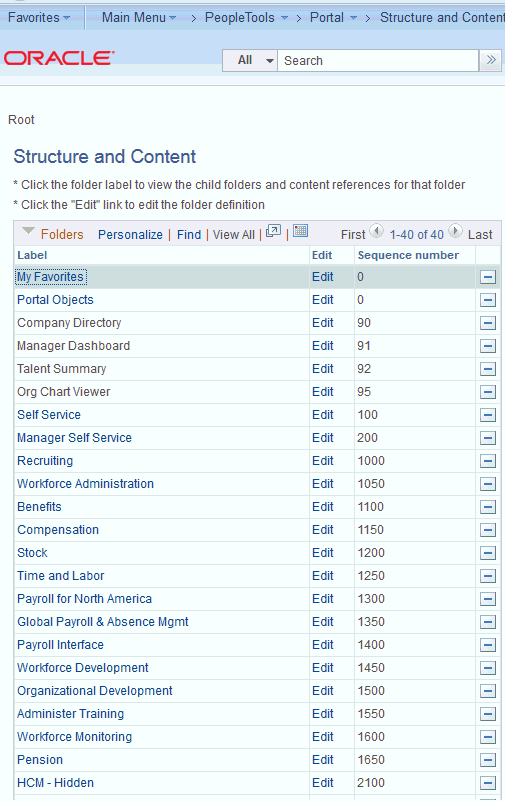
構造とコンテンツを選択します。
「構造とコンテンツ」ページには、WSRPポートレットとして公開できるPeopleSoftオブジェクトを含むフォルダのリストが表示されます(図15を参照)。
-
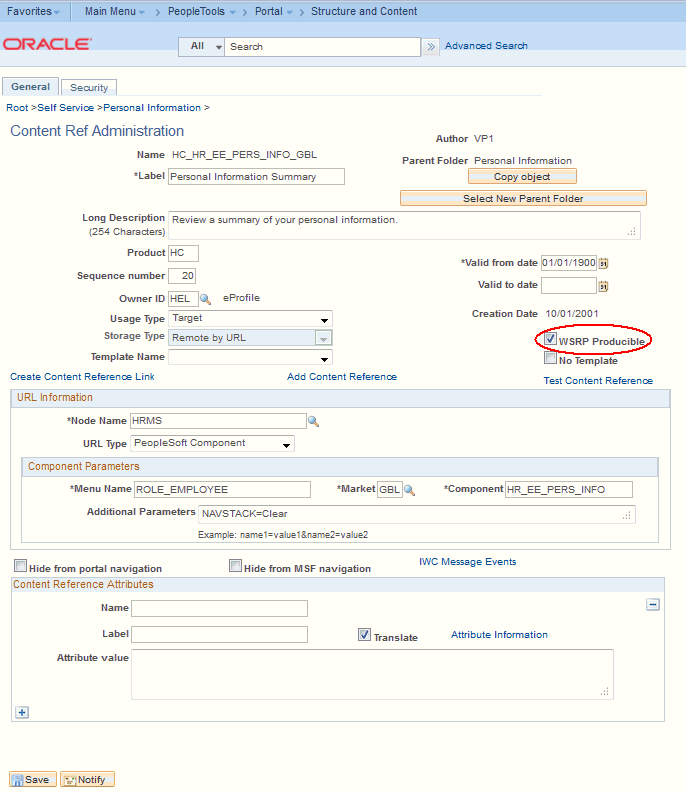
WebCenter Portalでポートレットとして公開するサービスを含むフォルダおよび(必要に応じて)サブフォルダに移動し、「編集」をクリックしてフォルダを開きます。たとえば、「セルフサービス」、「個人情報」、「個人情報サマリー」を選択できます。
「コンテンツ参照管理」ページが表示されます(図16を参照)。
-
「一般」タブで、「WSRPプロデュース可」チェック・ボックスを選択します。
-
ページを保存します。
-
PeopleSoft Application Designerで、PeopleSoftで表示される「リクエスト詳細」ページに対してコンポーネント・オブジェクトを開き、「コンポーネント・プロパティ」セクションでWSRP準拠チェック・ボックスを選択します。
-
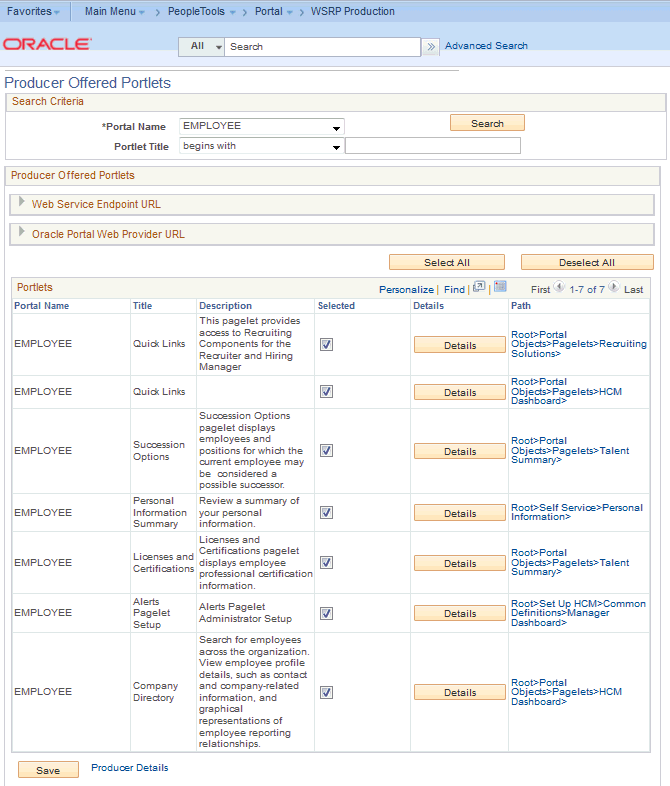
メイン・メニューから、「PeopleTools」、「ポータル」を開き、「WSRP のプロデュース」を選択します。
「プロデューサ提供ポートレット」ページが表示されます(図17を参照)。
-
当該サービスが公開されていることを確認してから、「Web サービス エンドポイントURL」を開き、URL (WSDL)をコピーします。
-
ブラウザで新しいタブを開いて、コピーしたURLをナビゲーション・バーに貼り付けて、WSDLページにアクセスします。
-
そのURLをクリップボードにコピーします。
-
引き続いて、「WebCenter PortalへのPeopleSoftアプリケーションの統合方法」の説明に従って、PeopleSoft WSRPプロデューサをWebCenter Portalに統合します。
PeopleTools 8.52以降向けのWS-Securityの構成方法
この項では、WebCenter PortalおよびPeopleSoftの両方に対してキーストアを作成し、双方の間で秘密キーを交換する方法について説明します。このステップは、WebCenter PortalにWS-Securityポリシーを追加する前に実行する必要があります。
-
最初に、秘密キー
orakeyを持つWebCenterキーストアwebcenter.jks、PeopleSoftの公開キーrootCA、およびPeopleSoftがWS-Security受信者として使用する証明書を、次のkeytoolコマンドを使用して作成します。./keytool -genkeypair -keyalg RSA -dname "cn=orakey,dc=us,dc=oracle,dc=com" -alias orakey -keypass password -keystore webcenter.jks -storepass password -validity 720 ./keytool -exportcert -v -alias orakey -keystore webcenter.jks -storepass password -rfc -file orakey.cer ./keytool -importcert -trustcacerts -alias orakey -file orakey.cer -keystore peoplesoft.jks -storepass password -
次に、秘密キー
rootCAを持つPeopleSoftキーストアpeoplesoft.jks、WebCenterの公開キーorakey、およびWebCenterがWS-Security受信者として使用する証明書を作成します。./keytool -genkeypair -keyalg RSA -dname "cn=rootCA,dc=us,dc=oracle,dc=com" -alias rootCA -keypass password -keystore peoplesoft.jks -storepass password -validity 720 ./keytool -exportcert -v -alias rootCA -keystore peoplesoft.jks -storepass password -rfc -file rootca.cer ./keytool -importcert -trustcacerts -alias rootCA -file rootca.cer -keystore webcenter.jks -storepass password -
WebCenter PortalおよびPeopleSoftのキーストアを作成したら、
peoplesoft.jksをPeopleSoftホストに、webcenter.jksをWebCenterホストに次のようにコピーします。-
peoplesoft.jksを<Domain_Home>/config/fmwconfig/にコピー -
webcenter.jksを/home/psadm2/psft/pt/8.52/webserv/<Domain_Name>/applications/peoplesoft/pspc.war/WEB-INF/classesにコピー
-
-
次に示すように、PeopleSoftに証明書をインストールします。
-
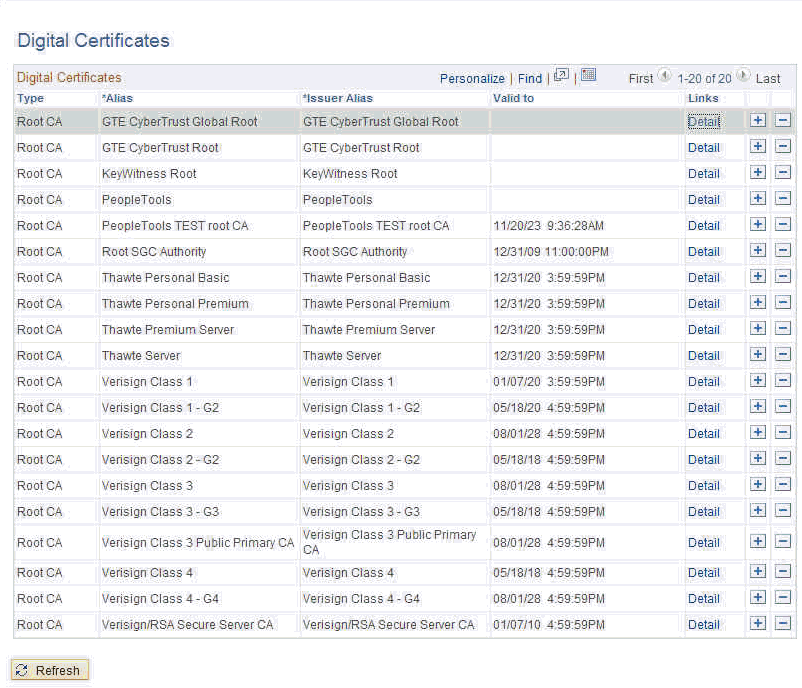
PeopleSoftに管理者としてログインし、「PeopleTools」→「セキュリティ」→「セキュリティ オブジェクト」→「電子証明書」に移動します。
「電子証明書」ページが表示されます(図18を参照)。
-
「+」をクリックして新規エントリを追加します。
図19に示すように、
RemoteおよびRootCAの電子証明書を追加する必要があります。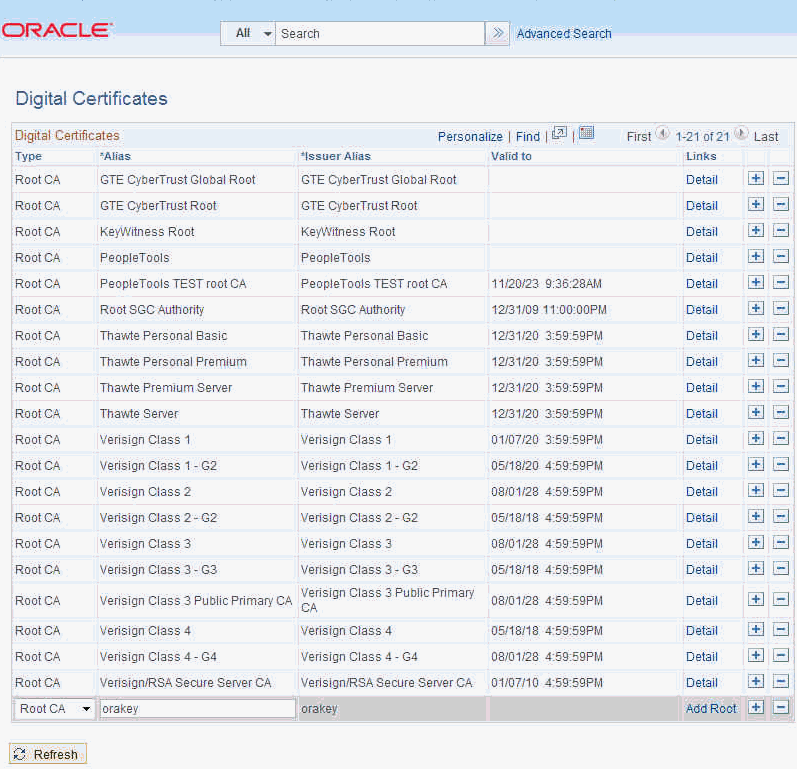
-
「タイプ」に
RootCA、「別名」にorakey、発行機関別名にorakeyを入力し、「検索」アイコン(虫メガネ)をクリックします。 -
「インポート」をクリックし、ポップアップで先に作成した
orakey.cerのテキスト全体を入力し、「OK」をクリックします。 -
「+」をクリックして別の新規エントリを追加し、「タイプ」に
Remote、「別名」にorakey、発行機関別名にorakeyを入力し、「検索」アイコンをクリックします。 -
「インポート」をクリックし、ポップアップで先に作成した
orakey.cerのテキスト全体を入力し、「OK」をクリックします。
-
-
/home/psadm2/psft/pt/8.52/webserv/<Domain_Name>/applications/peoplesoft/pspc.war/WEB-INF/classesにあるWSS.propertiesファイルを更新し、peoplesoft.jksファイルを参照します。 -
図20に示すように、
PSCipher.shを使用して暗号化されたパスワードを作成し、キーストア・パスワードを更新します。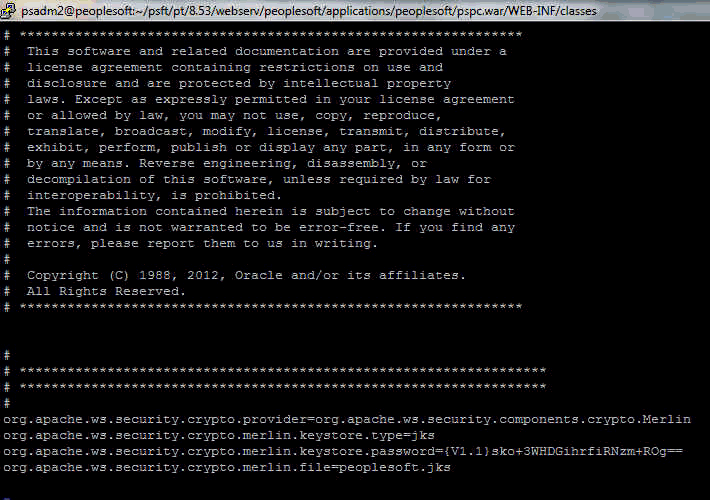
-
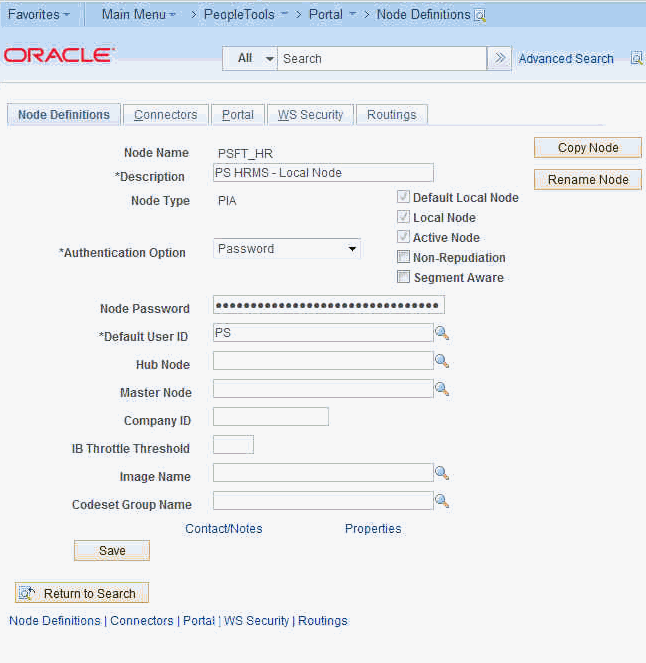
PeopleSoftで次のローカル・ノード定義を確認します。
-
「Peopletools」→「ポータル」→「ノード定義」へ移動します。
「ノード」ページが表示されます。
-
「検索」をクリックしてPSFT-HRをクリックします。
-
「認証オプション」ドロップダウン・リストから
Passwordを選択し、「保存」をクリックします。
-
-
引き続いて、「WebCenter PortalへのWS-Securityポリシーの添付方法」の説明に従って、WS-SecurityポリシーをWebCenter Portalに追加します。
WebCenter PortalへのWS-Securityポリシーの添付方法
この項では、WebCenter PortalにWS-Securityポリシーを添付する方法について説明します。
ノート: 次のステップを続行する前に、「PeopleTools 8.52以降向けのWS-Securityの構成方法」の説明に従って、WebCenterおよびPeopleSoftのキーストアを構成しておく必要があります。
メッセージ整合性付きのWSS 1.0 SAMLトークンの構成方法
次のステップに従って、WebCenter Portal用にメッセージ整合性ポリシー付きのWSS1.0 SAMLトークンを構成します。
-
PeopleSoftサーバーの次のディレクトリに移動します。
/home/psadm2/psft/pt/8.53/webserv/peoplesoft/piabin次のコマンドを実行します。
./redeployWSRP.sh 6これにより、PeopleSoft WSRPセキュリティ・オプションを更新し、WSRPBaseService with SAMLToken Full Securityを使用できます。
-
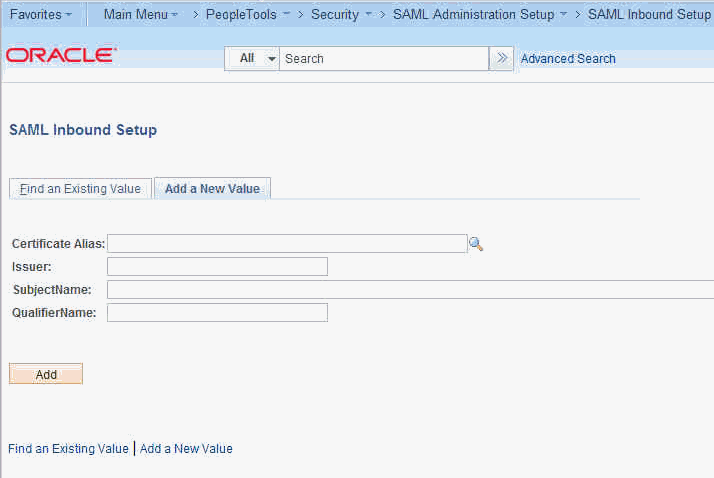
PeopleSoftで、「PeopleTools」→「セキュリティ」→「SAML 管理設定」→「SAML インバウンド設定」に移動します。
「SAMLインバウンド設定」ページが表示されます(図22を参照)。
-
WebCenter PortalユーザーとPeopleSoftユーザーが異なるOIDを使用している場合(設定の例を次に示します)は、「新規値の追加」タブを開いてWebCenterユーザーをPeopleSoftユーザーにマッピングし、「保存」をクリックします。
例:
-
証明書の別名 - orakey
-
発行機関 - WWW.ORACLE.COM
-
サブジェクト名 - pat
-
識別子名 - WWW.ORACLE.COM
-
PeoplesoftユーザーIDのマッピング - PS
-
-
引き続いて、「WebCenter PortalへのPeopleSoftアプリケーションの統合方法」の説明に従って、ポータル・ページにWSRPプロデューサを登録し、該当ポートレットを追加します。
パスワードなしのWSS 1.0ユーザー名トークンの構成方法
次のステップに従って、WebCenter Portalにパスワード・ポリシーなしのWSS 1.0ユーザー名トークンを添付します。
-
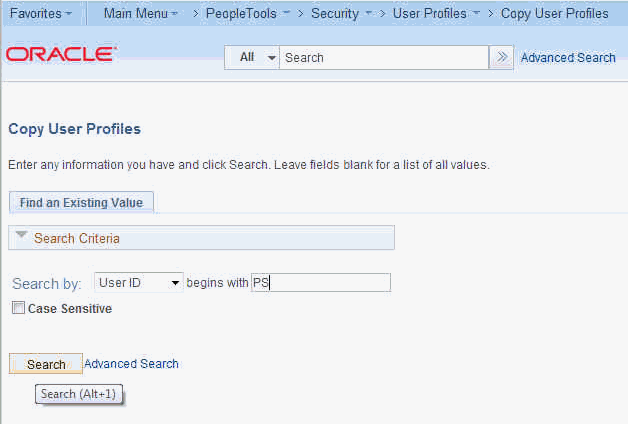
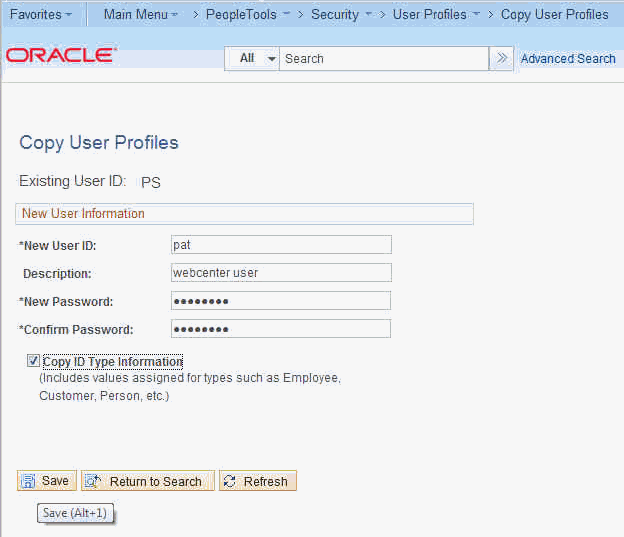
次のように、PeopleSoftでWebCenterユーザーを作成します。
-
Fusion Middleware Controlにログインして、ドメインを選択し、「セキュリティ」→「セキュリティ・プロバイダ構成」に移動します。
「セキュリティ・プロバイダ構成」ページが表示されます。
-
「キーストア」セクションを開いて「構成」をクリックします。
「キーストアの構成」ページが表示されます。
-
「キーストア・パス」に
./webcenter.jks、「キーの別名」にorakey、「暗号化の別名」にorakeyを入力します。関連付けられたパスワードを入力し、「OK」をクリックします。変更した構成を有効にするには、ドメイン全体を再起動する必要があります。
-
/home/psadm2/psft/pt/8.53/webserv/peoplesoft/piabinに移動して次のコマンドを実行します。./redeployWSRP.sh 8これにより、PeopleSoft WSRPセキュリティ・オプションが更新され、WSRPBaseService with UsernameToken、No Password Full Security Option With WSS Responseが使用できます。
-
引き続いて、「WebCenter PortalへのPeopleSoftアプリケーションの統合方法」の説明に従って、WebCenter Portalまたはポータル・ページにWSRPプロデューサを登録し、該当ポートレットを追加します。
メッセージ保護付きのWSS 1.0 SAMLトークンの構成方法
次のステップに従って、WebCenter Portalにメッセージ保護ポリシー付きのWSS1.0 SAMLトークンを添付します。
-
/home/psadm2/psft/pt/8.53/webserv/peoplesoft/piabinに移動して次のコマンドを実行します。./redeployWSRP.sh 10これにより、PeopleSoft WSRPセキュリティ・オプションが更新され、WSRPBaseService with SAMLToken Full Security Option With WSS Responseが使用できます。
-
引き続いて、「WebCenter PortalへのPeopleSoftアプリケーションの統合方法」の説明に従って、ポータル・ページにWSRPプロデューサを登録し、該当ポートレットを追加します。
パスワード付きのWSS 1.0ユーザー名トークンの構成方法
次のステップに従って、WebCenter Portalにメッセージ保護ポリシー付きのWSS1.0 SAMLトークンを添付します。
-
/home/psadm2/psft/pt/8.53/webserv/peoplesoft/piabinに移動して次のコマンドを実行します。./redeployWSRP.sh 7これにより、PeopleSoft WSRPセキュリティ・オプションが更新され、WSRPBaseService with UsernameToken Full Security Option With WSS Responseが使用できます。
-
引き続いて、「WebCenter PortalへのPeopleSoftアプリケーションの統合方法」の説明に従って、WebCenter Portalまたはポータル・ページにWSRPプロデューサを登録し、該当ポートレットを追加します。
WebCenter PortalへのPeopleSoftアプリケーションの統合方法
この項では、PeopleSoftアプリケーションをWebCenter Portalに統合する方法を説明します。
この項には次のサブセクションが含まれます:
WebCenter PortalへのPeopleSoft WSRPプロデューサの登録方法
『Oracle WebCenter Portalの管理』のポートレット・プロデューサの登録に関する項で説明されているように、PeopleSoft WSRPプロデューサはWebCenter Portalで直接登録できます。また、次のステップで説明するとおり、Fusion Middleware Controlを使用してPeopleSoft WSRPを登録できます。
Fusion Middleware Controlを使用してPeopleSoft WSRPプロデューサを登録するには:
-
「PeopleSoftアプリケーションのリモート・アクセスの準備方法」の説明に従って、WebCenter Portalで使用するPeopleSoftページのリモート・アクセスの準備を行います。
-
WebCenter PortalドメインのFusion Middleware Control (デフォルトでは
WC_Domain)にログインします。 -
「ナビゲーション・バー」で
WebCenter Portalを開き、「WebCenterポータル」メニューで「プロデューサの登録」を選択します。「ポートレット・プロデューサの追加」ページが表示されます。
-
「プロデューサ・タイプ」を
WSRP Producerに設定し、接続名を入力して、ステップ1でコピーしたWSDLエンドポイントURLを「URLエンドポイント」フィールドに貼り付けます。 -
必要に応じて、「PeopleTools 8.51向けのWS-Securityの構成方法」の説明に従い、WebCenter Portal内でWS-Securityを構成します。
-
「OK」をクリックし、プロデューサ接続が正常に作成されたことを確認します。
-
引き続いて、「WebCenter PortalページへのPeopleSoftポートレットの追加方法」の説明に従って、該当ポートレットをWebCenter Portalまたはポータル・ページに追加します。
WebCenter PortalページへのPeopleSoftポートレットの追加方法
次のステップに従って、WebCenter Portalまたはポータル・ページにPeopleSoftポートレットを追加します。
-
WebCenter Portalにログインします。
WS-Securityを構成したら、PeopleSoftの「SAML インバウンド設定」ページで使用されているユーザー・アカウントを使用していることを確認します(「WebCenter PortalへのWS-Securityポリシーの添付方法」を参照)。
-
PeopleSoftポータルの追加先となるページに移動するか、新規ページを作成します。
-
「コンテンツの追加」をクリックし、リソース・カタログで「UIコンポーネント」、「ポートレット」の順に選択します。カスタム・カタログが作成済の場合は、「ポートレット」が表示されないことがあります。この場合は、それをリソース・カタログに追加する必要があります。リソース・カタログの管理の詳細は、『Oracle WebCenter Portalでのポータルの構築』の「ページでのリソース・カタログ・コンポーネントの使用」を参照してください。
-
Fusion Middleware Controlに追加したポートレットをクリックします。
-
ポータル・ページに追加するPeopleSoftページの「追加」をクリックします。
-
ポータル・ページで、ポートレットの「処理の表示」メニューをクリックし、「表示オプション」を選択します。
-
「表示オプション」ダイアログで、「IFrameでポートレットをレンダリング」を
Trueに設定して、「OK」をクリックします。 -
引き続いて、「ポータル・ポートレット接続のテスト方法」の説明に従って、ポートレット接続をチェックします。
ポータル・ポートレット接続のテスト方法
次のステップに従って、コンテンツを変更し、その変更内容がPeopleSoftアプリケーションに表示されることを確認することで、ポートレット接続をテストします。
-
PeopleSoftポートレットを追加したWebCenter Portalまたはポータル・ページで、なんらかの情報を変更します。この情報は、その変更内容をPeopleSoftアプリケーションで確認できるものである必要があります。
-
変更を保存し、変更内容がPeopleSoftアプリケーションでも表示されることを確認します。
PeopleTools 8.51向けのWS-Securityの構成方法
この項では、PeopleTools 8.51でサポートされているOWSMポリシーについて説明します。PeopleToolsリリース8.51は、メッセージ内の送信WS-Securityヘッダーをサポートしていない点に注意する必要があります。ただし、一部のデフォルトのOracle WebCenter Portal/OWSMポリシーでは、送信メッセージと受信メッセージの両方がセキュリティ保護されている必要があります。このギャップを埋めるために、必要に応じてカスタムOWSMポリシーを作成してください。この項では、カスタムWS-Securityポリシーを作成する必要があり、それらを構成するためにWebCenter Portal側でのステップが必要となる異なる統合シナリオについても説明します。
PeopleTools 8.51との統合シナリオの場合は、OWSMポリシーとして、メッセージ整合性付きWSS10 SAMLトークン、メッセージ保護付きWSS10 SAMLトークンまたはパスワード付きWSS10ユーザー名トークンを使用できます。
この項では、次の内容について説明します。
メッセージ整合性付きのWSS10 SAMLトークン向けのWS-Securityの構成方法
(PeopleSoftポリシー: WSRPBaseService with SAMLToken Full Security Option (timestamp))
この項では、メッセージ整合性付きのWSS10 SAMLトークン(oracle/wss10_saml_token_with_message_integrity_client_policy)ポリシー向けにWS-Securityを構成する方法を説明します。
WS-Securityを構成するには:
-
「Webサービス・セキュリティの構成」で説明されているように、Oracle WebCenter Portal/OWSMキーストアを設定します。
-
Oracle WebCenter Portalドメインの公開キーが含まれた証明書を生成して、PeopleToolsの管理者に送信します。これにより、その証明書をPeopleToolsの構成にインポートできるようになります。
-
プロデューサの登録時に、
wss10_saml_token_with_message_integrity_client_policyを選択します。 -
引き続いて、WSRPポートレットをWebCenter Portalページに追加します。
メッセージ保護付きのWSS10 SAMLトークン向けのWS-Securityの構成方法
(PeopleSoftポリシー: WSRPBaseService with SAMLToken Full Security Option (timestamp) With WSS Response)
OWSMに付属しているデフォルトのメッセージ保護付きWSS10 SAMLトークン(oracle/wss10_saml_token_with_message_protection_client_policy)ポリシーでは、レスポンスも署名および暗号化されることが要求されます。しかし、PeopleToolsリリース8.51以前はWS-Securityヘッダーをレスポンスに格納して送信できないため(最初のcookie/get portlet handleコールのみにセキュリティ・ヘッダーが含まれており、後続のコールには含まれていません)、oracle/wss10_saml_token_with_message_protection_client_policyポリシーに基づいたカスタム・ポリシーを作成して添付する必要があります。
カスタム・ポリシーを作成するには:
-
Fusion Middleware Controlにログインし、Oracle WebCenter Portalドメイン(デフォルトでは
WC_Domain)に移動します。 -
「WebLogicドメイン」メニューから、「Webサービス」→「ポリシー」を選択します。
-
wss10_saml_token_with_message_protection_client_policyを選択して、「類似作成」をクリックします。 -
このポリシーに新しい名前を付けます(たとえば、
oracle/wss10_saml_token_with_message_protection_plaintext_response_client_policy)。 -
「レスポンス」タブを開き、「メッセージの署名設定」および「メッセージの暗号化設定」の「本体全体を含める」チェック・ボックスを選択解除して、ポリシーを保存します。
-
PeopleSoftキーストアの公開証明書がWebCenter Portalドメイン内で使用されているキーストアにインポートされていることを確認します。
-
次の例に示すように、WLSTを使用して、新しく作成されたポリシーを使ってプロデューサを登録します。
registerWSRPProducer('webcenter', 'wc-pt851-saml_msg-protection', 'http://xmlns.oracle.com/pspc/pswsdl/ps/EMPLOYEE', timeout=100, tokenType='oracle/wss10_saml_token_with_message_protection_plaintext_response_client_policy', enforcePolicyURI='false', issuer='www.oracle.com', sigKeyAlias='webcenter',sigKeyPswd='welcome1', encKeyAlias='webcenter', encKeyPswd='welcome1', recptAlias='peopleTools_public')recptAliasパラメータの値として、インポートされたpeoplesft公開キーの別名を使用します。ノート: プロデューサを登録するにはWLSTを使用する必要があります。Fusion Middleware Controlは固定ポリシー名のみ受け入れ可能なため、
enforcePolicyURI='false'を渡すことで、WLSTを使用してプロデューサにこのポリシーを登録する必要があります。
パスワード付きのWSS10ユーザー名トークン向けのWS-Securityの構成方法
(PeopleSoftポリシー: WSRPBaseService with UsernameToken Full Security Option With WSS Response)
OWSMに付属しているデフォルトのパスワード付きWSS10ユーザー名トークン(oracle/wss10_username_token_with_message_protection_client_policy)ポリシーでは、レスポンスも署名および暗号化されることが要求されます。しかし、PeopleToolsリリース8.51以前はWS-Securityヘッダーをレスポンスに格納して送信できないため(最初のcookie/get portlet handleコールのみにセキュリティ・ヘッダーが含まれており、後続のコールには含まれていません)、oracle/wss10_username_token_with_message_protection_client_policyポリシーに基づいたカスタム・ポリシーを作成して添付する必要があります。
カスタム・ポリシーを作成するには:
-
Fusion Middleware Controlにログインし、WebCenter Portalドメイン(デフォルトでは
WC_Domain)に移動します。 -
「WebLogicドメイン」メニューから、「Webサービス」→「ポリシー」を選択します。
-
wss10_username_token_with_message_protection_client_policyを選択して、「類似作成」をクリックします。 -
このポリシーに新しい名前を付けます(たとえば、
oracle/wss10_username_token_with_message_protection_plaintext_response_client_policy)。 -
「レスポンス」タブを開き、「メッセージの署名設定」および「メッセージの暗号化設定」の「本体全体を含める」チェック・ボックスを選択解除して、ポリシーを保存します。
-
PeopleSoftキーストアの公開証明書がOracle WebCenter Portalドメイン内で使用されているキーストアにインポートされていることを確認します。
-
次の例に示すように、WLSTを使用して、新しく作成されたポリシーを使ってプロデューサを登録します。
registerWSRPProducer('webcenter', '<Producer_Name>', '<URL>', timeout=100, tokenType='oracle/wss10_username_token_with_message_protection_plaintext_response_client_policy', extApp='<Ext_App_Name>', enforcePolicyURI='false', issuer='www.oracle.com', sigKeyAlias='webcenter',sigKeyPswd='welcome1', encKeyAlias='webcenter', encKeyPswd='welcome1', recptAlias='peopleTools_public')recptAliasパラメータの値として、インポートされたpeoplesft公開キーの別名を使用します。ノート: プロデューサを登録するにはWLSTを使用する必要があります。Fusion Middleware Controlは固定ポリシー名のみ受け入れ可能なため、
enforcePolicyURI='false'を渡すことで、WLSTを使用してプロデューサにこのポリシーを登録する必要があります。
WebCenter Portalへのデータ・コントロールとしてのPeopleSoftアプリケーションの統合方法
この項では、PeopleSoftアプリケーションをWebサービス・データ・コントロールとしてWebCenter Portalに追加する方法を説明します。
この項では、次の内容について説明します。
WSDLの準備方法
次のステップに従って、WSDLを準備します。
-
管理者としてPeopleSoftコンソールにログインします。
-
「PeopleTools」→「Web プロファイル」→「Web プロファイル設定」に移動します。
-
「検索」をクリックし、結果リストから
DEVを選択します。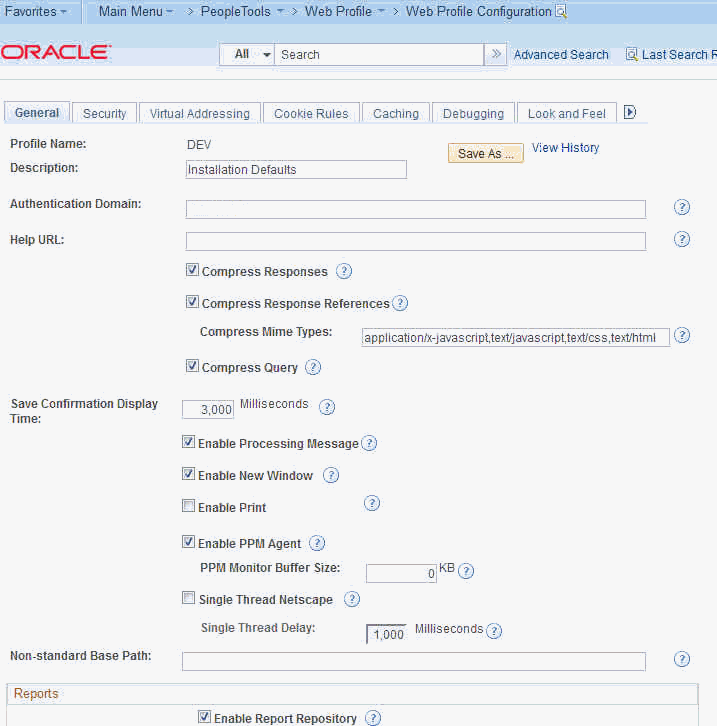
-
「一般」タブを開き、ホストの「認証ドメイン」を入力します。
たとえば、ホスト名が
ps.example.comの場合は、「認証ドメイン」フィールドに.example.comを入力します。 -
変更を保存し、アプリケーションを閉じます。
-
C:\Windows\System32\drivers\etc\hostsファイルを開いて編集します。 -
新しい行で、IPアドレスと認証ドメインを含む完全ホスト名を入力します。
たとえば:
193.128.1.113 ps.example.com -
ファイルを保存してサーバーを再起動します。
-
次のURLを使用してPeopleSoftアプリケーションにログインします。
http://<host_name>:8000/ps/signon.htmlたとえば:
http://ps.example.com:8000/ps/signon.html -
「メイン メニュー」から、「PeopleTools」→「インテグレーション ブローカー」→「設定」→「ゲートウェイ」に移動します。
-
ゲートウェイIDの
LOCALを検索します。ゲートウェイのローカルURLを次のように設定します。http://<host_name>:8000/PSIGW/PeopleSoftListeningConnector -
ゲートウェイのローカルURLを使用して、ゲートウェイがアクティブであるかどうかping確認をします。
-
「ゲートウェイ設定プロパティ」を開いて管理者としてログインします。
-
「PeopleSoft ノード設定」ページで、使用されているノードが
PSFT_HRであることを確認します。 -
ノードをpingします
-
「メイン メニュー」から、「PeopleTools」→「インテグレーション ブローカー」→「設定」→「サービス設定」に移動します。
-
「ターゲット ロケーションの設定」を開き、「ターゲット ロケーション」が
<Local Gateway URL>/PSFT_HRに設定されていることを確認します。 -
「メイン メニュー」から、「PeopleTools」→「インテグレーション ブローカー」→「インテグレーション設定」→「ノード」に移動します。
-
「検索」をクリックします。
-
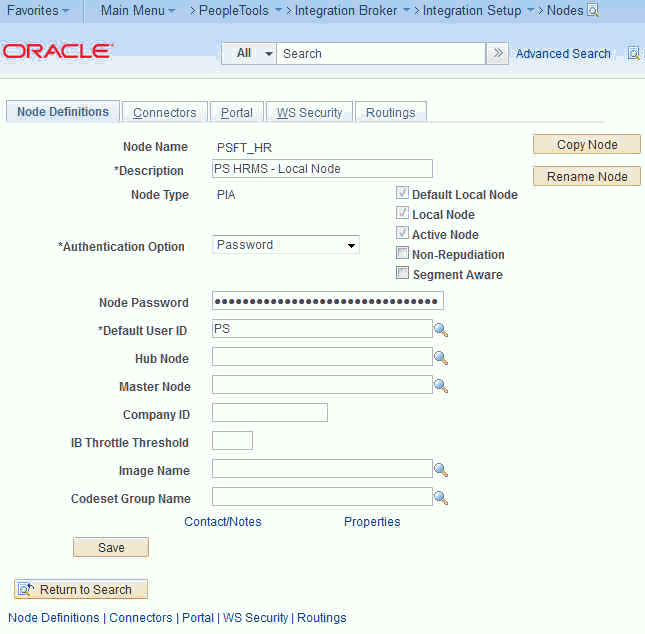
「デフォルト ローカル ノード」の
PSFT_HRをクリックします。 -
「ノード」タブで、図26の例のように、デフォルト・ユーザーIDを正しく設定します。
-
「検索に戻る」をクリックします。
-
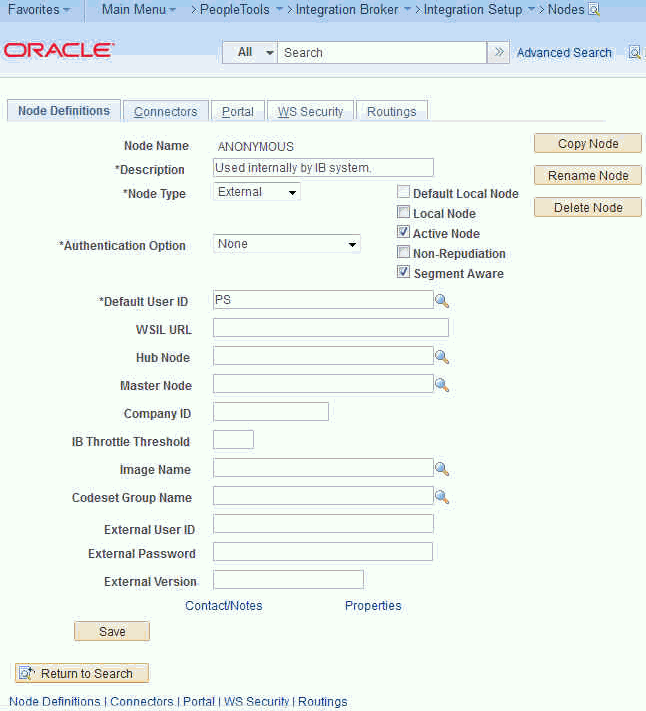
ANONYMOUSノードをクリックします。
-
図27の例のように、デフォルト・ユーザーIDをPeopleSoftのログインID (PSなど)に変更します。
-
変更を保存し、「メイン メニュー」→「PeopleTools」→「インテグレーション ブローカー」→「Web サービス」→「CI ベース サービス」に移動します。
-
図28の例のように、「コンポーネント インターフェイス名」(たとえば
CURRENCY)を検索して選択します。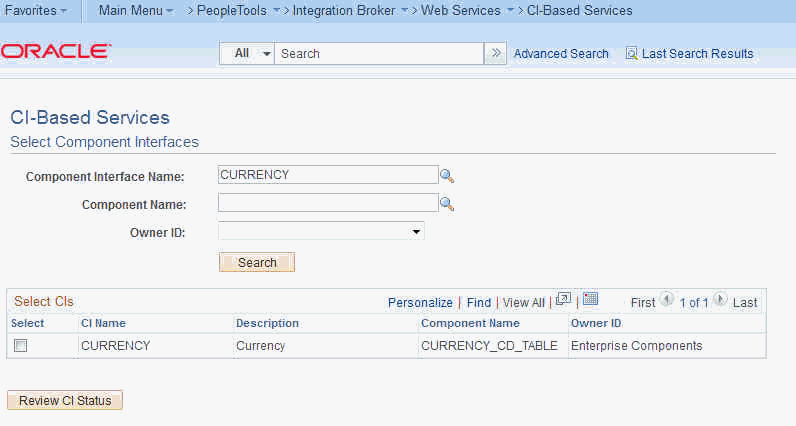
-
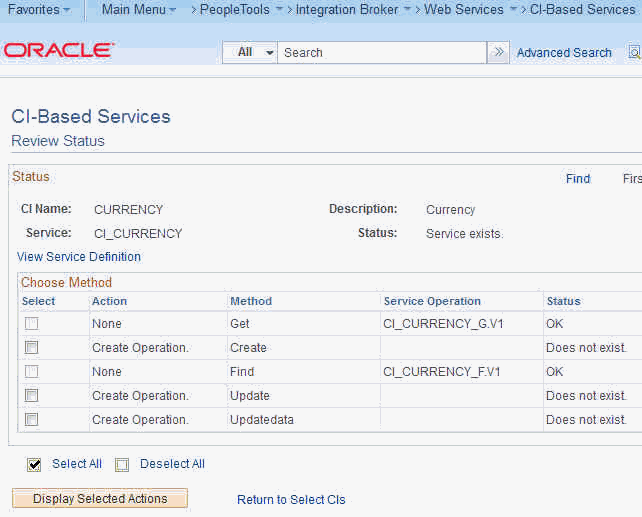
「CI ステータス確認」をクリックします。
「CIベース サービス」 - 「ステータス確認」ページが表示されます(図29を参照)。
-
使用可能なメソッド(この場合
GetおよびFind)を選択し、「選択アクションの表示」をクリックします。 -
「アクション確認」ダイアログで、「選択アクションの実行」をクリックします。
-
「サービス定義の表示」をクリックします。
-
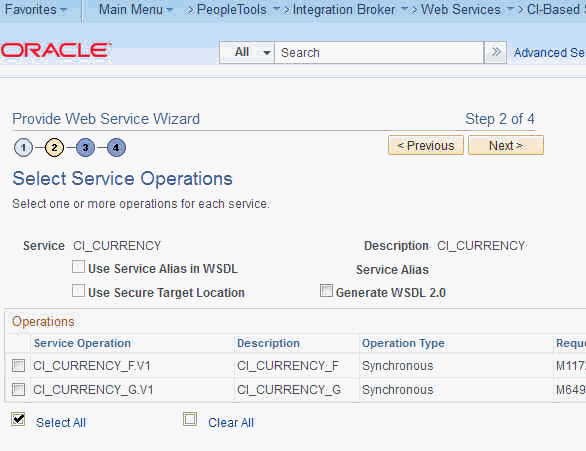
「Web サービスの提供」をクリックします。
「サービス オペレーションの選択」ページが表示されます(図30を参照)。
-
「全て選択」チェック・ボックスを選択し、最後のページになるまで「次へ」をクリックします。
-
「終了」をクリックしてWSDLを生成します。
これで、WSDL URLにアクセスできます。この例では、URLは次のようになります。
http://ps.example.com:8000/PSIGW/PeopleSoftServiceListeningConnector/PSFT_HR/CI_CURRENCY.1.wsdl -
引き続いて、「Webサービス・データ・コントロールの作成方法」で示されるように、Webサービス・データ・コントロールを作成します。
Webサービス・データ・コントロールの作成方法
WSDLを作成したら、引き続いて、WSDLを使用してWebサービス・データ・コントロールを作成できます。この項では、「WSDLの準備方法」で始められた例を続けます。
ノート: データ・コントロールまたはデータ・コントロールを含むタスク・フローをポータル・ページに追加する前に、WebCenter PortalのWS-Securityを構成する必要があります。WS-Securityの構成の詳細は、『Oracle WebCenter Portalの管理』の「Webサービス・セキュリティの構成」を参照してください。
Webサービス・データ・コントロールの作成の詳細は、『Oracle WebCenter Portalでのポータルの構築』のWebサービス・データ・コントロールの作成に関する項を参照してください。Webサービス・データ・コントロールの詳細は、『Oracle WebCenter Portalでのポータルの構築』のWebサービス・データ・コントロールに関する項も参照してください。
Webサービス・データ・コントロールを作成するには:
-
データ・コントロールを作成するWebCenter Portalまたはポータルで、「共有アセット」ページまたは「アセット」ページのいずれかに移動します。
-
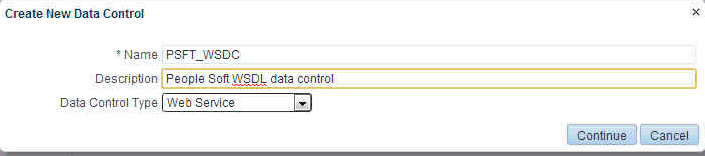
「データ・コントロール」を選択し、「作成」をクリックします。
「新規データ・コントロールを作成します。」ダイアログが表示されます(図31を参照)。
-
「新規データ・コントロールを作成します。」ダイアログで、データ・コントロールの「名前」と「説明」を入力して、「データ・コントロール・タイプ」として
「Web Service」を選択し、「続行」をクリックします。 -
WSDL URLおよびデータ・コントロールのその他の詳細を入力し、「続行」をクリックします。この例では、URLは次のようになります。
http://ps.example.com:8000/PSIGW/PeopleSoftServiceListeningConnector/PSFT_HR/CI_CURRENCY.1.wsdl -
この例では、
CURRENCY_CDの「デフォルト値」にUSDを入力し、「作成」をクリックします(図32を参照)。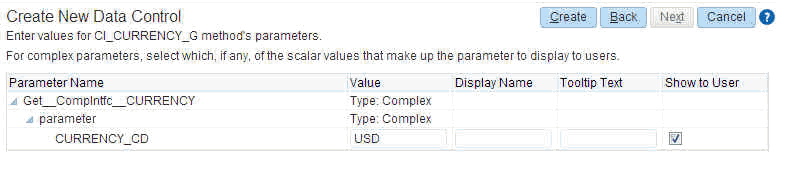
-
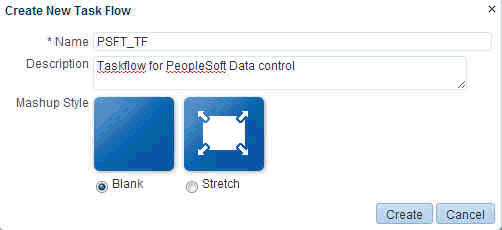
データ・コントロールを使用可能にするには、「共有アセット」ページまたは「アセット」ページから、「タスク・フロー」を選択します。「新規タスク・フローを作成します。」ダイアログが表示されます(図33を参照)。
-
「作成」をクリックしてタスク・フローを作成します。
-
タスク・フローを選択し、「編集」アイコンをクリックします。
-
データ・コントロールを(パラメータ形式で)タスク・フローに表として追加し、データを検証します。
-
タスク・フローを使用可能にするには、「管理」→「ビジネス・ロール・ページ」に移動します。
-
「ビジネス・ロール・ページ」を選択し、「作成」アイコンをクリックします。
-
ページを編集して変更を保存します。
-
タスク・フローをページにドロップし、データを検証します。
Oracle Business Intelligenceプレゼンテーション・サービスの統合
この項では、Oracle Business Intelligenceプレゼンテーション・サービス・カタログと統合するようにWebCenter Portalを構成する方法を説明します。実行時に、ユーザーはビジネス・インテリジェンス・オブジェクトをWebCenter Portalページに追加できます。
この項では、次の内容について説明します。
Oracle Business Intelligenceプレゼンテーション・サービスの統合について
この項では、Oracle Business Intelligenceプレゼンテーション・サービス・カタログと統合するようにWebCenter Portalを構成する方法を説明します。
この項では、次の内容について説明します。
Oracle Business Intelligenceプレゼンテーション・サービスの統合の理解
Oracle WebCenter Portalユーザーは、プレゼンテーション・サービス・カタログのフォルダを開いて参照し、分析のビューを表示できます。プレゼンテーション・サービス・カタログに表示されるビュー・タイプは、表、ピボット・テーブル、チャート、ファンネル・チャート、ゲージ、ナラティブ、ティッカおよびタイトルです。プレゼンテーション・サービス・カタログに表示されないビュー・タイプは、ビュー・セレクタ、列セレクタ、論理SQLおよび結果なしのビューです。
ユーザーは、ダッシュボード・フォルダを参照してダッシュボードと関連付けられたページを探すこともできますが、ダッシュボード・ページ内を参照して自身のコンポーネント(ダッシュボードに埋め込まれた分析など)を表示することはできません。
Oracle Business Intelligenceプレゼンテーション・サービスを統合するための要件
『Oracle Business Intelligence Enterprise Edition開発者ガイド』のOracle BI EEプレゼンテーション・サービス接続の作成に関する項に従って、BIアプリケーションへの接続を設定してセキュリティを構成する必要もあります。「Oracle BIプレゼンテーション・カタログに接続するための資格証明の構成方法」の説明に従って、この接続用の資格証明を指定する必要もあります。
次の前提条件が適用されます。
Oracle WebCenter Portal
- データベース接続、Content Server接続およびFusion Middleware Controlも含めて、
WC_Portalサーバーがインストール済および構成済
OBIEE
-
Oracle Business Intelligenceアプリケーション
-
OBI Enterprise Editionリリース12.2.1.1、12.2.1.2または12.2.1.3
ノート: WebCenter PortalがOBIEEと完全に統合されておらず、OBIEEレポートのみをリンクとしてコールする場合、OBIEE 12.2.1.xリリースがサポートされます。
-
OBIEEはインストール済、構成済で実行中(データベース–OBI Enterprise Edition)
-
OBIアプリケーションはインストール済、設定済で、すべてのコンテンツがOBIEE環境から使用可能(オプション)
セキュリティ
OBIEE統合では、WebCenterおよびOBIEE間で同じアイデンティティ・ストア・ユーザー名が移入される必要があります。これは次のいずれかの方法で実行できます。
-
WebCenterとOBIEEが同じアイデンティティ・ストアを共有(推奨)
-
WCとOBIEEの異なるアイデンティティ・ストア間で、同じユーザー名を維持
拡張統合オプション
ページ上に簡単にドロップできるビジネス・インテリジェンス分析、ダッシュボード、スコアカード・コンポーネントなど、「Oracle Business Intelligenceプレゼンテーション・サービスの統合」の各項で説明したリソースの追加方法に加えて、WebサービスおよびBI EE論理SQLビュー・オブジェクトを使用して、ビジネス・インテリジェンス・データをアプリケーションに埋め込むオプションもあります。Webサービスの使用の詳細は、『Oracle Business Intelligence Enterprise Editionインテグレーターズ・ガイド』の「Oracle Business Intelligence Webサービスの概要」を参照してください。BI EE論理SQLビュー・オブジェクトの使用の詳細は、『Oracle Business Intelligence Enterprise Edition開発者ガイド』の「Oracle BI EE論理SQLビュー・オブジェクトの使用」を参照してください。
Oracle BIプレゼンテーション・カタログに接続するための資格証明の構成方法
設計時に、Oracle BIプレゼンテーション・カタログに接続するための資格証明を指定する必要があります。これらの資格証明を使用して、Oracle BIプレゼンテーション・カタログからビジネス・インテリジェンス・オブジェクト(分析、ダッシュボード、スコアカード・コンポーネントなど)のリストが取得されます。
このプロセスによって、プレゼンテーション・サーバーへのログインがアプリケーションの現在のユーザーと同じであること、すべてのアクセス・チェックが現在のユーザーとして実行されること、およびデータが現在のユーザーとしてフェッチされることが保証されます。ADFページに、ユーザーがアクセスできないビジネス・インテリジェンス・オブジェクトが含まれている場合は、ADFページは、ユーザーがこれらのオブジェクトにアクセスするための適切な権限を持っていないことを示すメッセージを返します。
セキュリティが有効になっている場合は、「偽装の実行」パラメータをtrueに設定する必要があります。
この項には次のサブセクションが含まれます:
BIImpersonateUserの確認方法
BIImpersonateUserユーザーが存在するかどうか、そのユーザーに割り当てられたロールが正しいかどうかを確認するには、次のステップを使用します。
-
管理者アカウントを使用して、Oracle BI EEインスタンス用のWLS管理コンソールを開きます。
-
「ドメイン構造」ペインに移動して、「セキュリティ・レルム」を選択します。
「レルム」ペインが表示されます。
-
「レルム」ペインで、<myrealm>を選択します。
「設定」ダイアログが表示されます。
-
「設定」ダイアログで、「ユーザーとグループ」タブを開きます。
-
BIImpersonateUserがユーザーのリストに表示されていることを確認します。
BIImpersonateUserがリストに表示されていない場合は、「BIImpersonateUserの作成方法」の説明に従って、BIImpersonateUserの作成を続行します。
-
管理者アカウントでFusion Middleware Controlにログインします。
-
「WebLogicドメイン」メニューから、「セキュリティ」→「アプリケーション・ポリシー」を選択します。
-
「アプリケーション・ポリシー」ページの「検索」で、「アプリケーション・ストライプ」ドロップダウン・リストからobiを選択します。
-
「プリンシパル・タイプ」ドロップダウン・リストから、
Userを選択します。 -
「名前」フィールドに「
BIImpersonateUser」と入力して検索を開始します(図34)。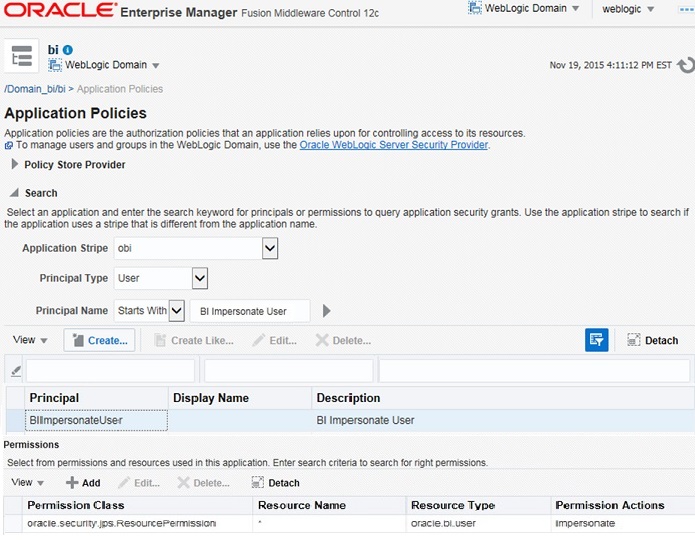
-
見つかったら、次の内容を確認します。
-
リソース名 =
* -
リソース・タイプ =
oracle.bi.user -
権限アクション = impersonate
-
権限クラス =
oracle.security.jps.ResourcePermission
-
-
BIImpersonateUserが見つからない場合は、「BIImpersonateUserへの権限の付与方法」の説明に従って、BIImpersonateUserの権限の追加を続行します。
BIImpersonateUserの作成方法
BIImpersonateUserユーザーを作成して、Oracle BIプレゼンテーション・サービス接続を利用し、Oracle BI EEオブジェクトを含むアプリケーションを保護するには、次の手順を実行します。偽装者ユーザーの資格証明をOracle BI EEプレゼンテーション・サービス接続に適用するには、事前にアプリケーションでADFセキュリティが有効になっている必要があります。
偽装ユーザー機能は、Oracle BI EEとADFがOracle Internet Directory (OID)を共有していない場合に、Oracle BIオブジェクトが含まれたアプリケーションを保護します。偽装ユーザーの作成と使用のプロセスを開始する前に、この機能が現在の環境内で構成されていることを確認する必要があります。
この手順を実行する前に、自身または管理者がWebLogic ServerのOracle BI EEレルム内にユーザーを作成して、このレルム内の各ユーザーにBIConsumerグループを割当て済であることを確認してください。詳細は、『Oracle Business Intelligence Enterprise Edition開発者ガイド』の偽装ユーザーの作成と使用方法に関する項を参照してください。
次のステップに従って、BIImpersonateUserユーザーを作成します。
-
管理者アカウントを使用して、Oracle BI EEインスタンス用のWLS管理コンソールを開きます。
-
「ドメイン構造」ペインに移動して、「セキュリティ・レルム」を選択します。
「レルム」ペインが表示されます。
-
「レルム」ペインで、<myrealm>を選択します。
「設定」ダイアログが表示されます。
-
「設定」ダイアログで、「ユーザーとグループ」タブを開きます。
-
「ユーザー」タブが表示されていることを確認して、「新規」をクリックします。
-
ユーザー名として
BIImpersonateUserと入力して、パスワードを入力します。 -
「OK」をクリックします。
BIImpersonateUserへの権限の付与方法
次のステップに従って、Fusion Middleware Controlを使用してBIImpersonateUserに権限を付与します。
-
「WebLogicドメイン」ドロップ・ダウンから、「セキュリティ」→「アプリケーション・ポリシー」を選択します。
「検索」ペインが表示されます。
-
「アプリケーション・ポリシー」ページの「検索」で、「アプリケーション・ストライプ」ドロップダウン・リストからobiを選択します。「プリンシパル・タイプ」として「ユーザー」を設定します
-
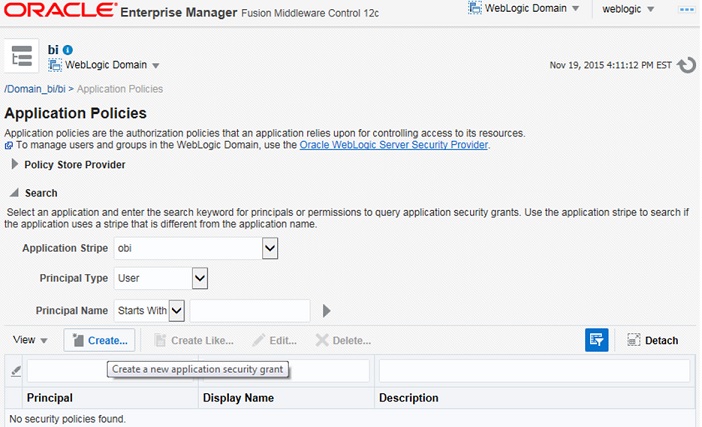
「作成」をクリックします。
「アプリケーション権限の作成」ペインが表示されます(図35)。
-
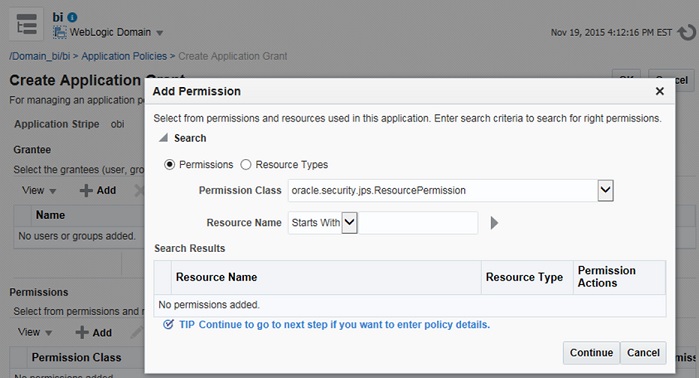
「権限」の下で、「新規権限の追加」をクリックして、「権限の追加」ペインで次のアクションを実行します。
「権限の追加」ダイアログが表示されます(図36)。
-
「権限クラス」リストで、「oracle.security.jps.ResourcePermission」を選択します。
-
「リソース・タイプ」を選択します。
-
「リソース・タイプ」リストで、「oracle.bi.user」を選択して、「続行」をクリックします。
-
「リソース名」フィールドには、すべてのユーザーを偽装するために「*」を入力します。
-
権限アクションには、「偽装」を選択して、「選択」をクリックします。
「選択」をクリックすると、「アプリケーション権限の作成」ペインに戻されます。
-
-
「権限受領者」の下で、「ユーザーの追加」をクリックして、「プリンシパルの追加」ペインで次のアクションを実行します:
-
「タイプ」リストで、「ユーザー」を選択します。
-
「ロールの検索」をクリックします。
-
「BIImpersonateUser」を選択し、「OK」クリックして「アプリケーション権限の作成」ペインに戻ります。
-
-
「アプリケーション権限の作成」ページで、「OK」をクリックしてセキュリティ権限の作成を完了します。
-
加えた変更内容が表示されない場合は、次のサーバーを停止して再起動します。
-
Oracle BI EEサーバー
-
Oracle BI EEプレゼンテーション・サーバー
-
WebLogic Server
-
WebCenter PortalへのOracle Business Intelligenceオブジェクトの統合方法
次の手順に従って、ポータルとBIオブジェクトの統合を構成します。
デプロイ後のプレゼンテーション・サービス接続の追加または変更方法
BIオブジェクトをWebCenter Portalに統合することを開始する前に、まずWebCenter PortalからBIサーバーへの接続を構成する必要があります。Oracle BI EEで提供されているADF MBeanを使用すると、デプロイ済のポータルやBI ADFアプリケーションへの新しい接続を追加できます。デプロイ済アプリケーションの既存の接続を変更することもできます。MBeanは、アプリケーションとともにデプロイされて、デプロイ後にFusion Middleware Controlを使用してアクセスできます。
次のステップを実行する前に、「Oracle BIプレゼンテーション・カタログに接続するための資格証明の構成方法」のステップに従って、Oracle BIプレゼンテーション・カタログに接続するための資格証明をあらかじめ指定しておく必要があります。
ノート: ポータルとOracle Business Intelligenceアプリケーションの間で同じアイデンティティ・ストアが共有されていない場合は、該当するユーザーを両方のシステムで作成する必要があります。
次のステップに従って、アプリケーションのデプロイ後に接続を構成します。
-
WebCenter PortalがインストールされているインスタンスのFMW Control Enterprise Managerにログインにして、「WebLogicドメイン」ドロップダウン・メニューをクリックします。
-
リストから、「システムMBeanブラウザ」を選択します。
「システムMBeanブラウザ」ペインが表示されます。
-
「システムMBeanブラウザ」ペインで、次に示すパスに従って「ADF接続」ツリー・ノードに移動します。
-
「アプリケーション定義のMBean」ツリー・ノードを選択します。
-
「oracle.adf.share.connections」ツリー・ノードを選択します。
-
「サーバー: <サーバー名>」ツリー・ノードを選択します。
たとえば、
Server:DefaultServerやWC_Portalなどです。 -
「アプリケーション:<アプリケーション名>」ツリー・ノードを選択します。
たとえば、
Application:Application2やwebcenterなど。 -
「ADF接続」ツリー・ノードを開きます。
-
子ADF接続ツリー・ノードを開きます。
対応するMBean情報が「アプリケーション定義のMBean」ペインに表示されます。
-
-
「アプリケーション定義のMBean」ペインで、「操作」タブを開いてから、「createConnection」をクリックしてプレゼンテーション・サービス接続を作成します。
「操作:createConnection」ダイアログが表示されます。
-
この接続の必要な値を指定します。
「接続タイプ」値フィールドに「
BISoapConnection」と入力して、「接続名」値フィールドには「biserver」などを入力します。「起動」をクリックして接続を作成します。 -
「システムMBeanブラウザ」ペインで、「リフレッシュ」をクリックしてツリーをリフレッシュし、新しい接続を表示します。
-
「ADF接続」→「BISoapConnection」の順にツリーの展開を続行します。作成した「biserver」接続が表示されます
この接続の情報が「アプリケーション定義のMBean」ペインに表示されます。
-
「属性」タブに移動します。
-
次に示すように
BISoap接続情報を入力し、「適用」をクリックして変更を適用します。context = analytics host = The host name where the BI Server is running IsStaticResourcesLocationAutomatic = true Port = 9502(default Analytics port) protocol = http StaticResourcesLocation = http://machine.domain:port (This is the default URL for the Analytics port.) username =BIImpersonatorUser password = BIImpersonatorUser user password -
残りのフィールドはデフォルトのままにして、「適用」をクリックします。
-
ナビゲーション・ペインで「ADF接続」フォルダをクリックして、「操作」タブを開き、「保存」をクリックして接続を保存します。
-
「起動」をクリックすると、次のメッセージが表示されます。
"
Confirmation Operation executed successfully."
WebCenter Portalリソース・カタログへのOracle BIオブジェクトの追加方法
Oracle BIコンテンツをポータル・ページに追加する前に、Oracle BIプレゼンテーション・カタログに格納されているオブジェクトをWebCenter Portalリソース・カタログに追加する必要があります。
-
管理者またはアプリケーション・スペシャリストとしてWebCenter Portalにログインします。
-
ポータル・ブラウザで、「管理」タイルをクリックします。
-
「共有アセット」をクリックし、「リソース・カタログ」をクリックします。
-
「作成」をクリックします。
-
「名前」フィールドに、作成するリソース・カタログの名前を入力します。必要に応じて他のフィールドに入力します。
-
「使用可能」チェック・ボックスを選択してリソース・カタログを使用可能にします。
-
新しいリソース・カタログを選択して「編集」をクリックします。
-
「追加」メニューから「ライブラリから追加」を選択します。
-
「接続」をダブルクリックします。
「BIプレゼンテーション・サービス」フォルダが表示されます。
-
このフォルダを開いてOracle BIオブジェクトを表示して、追加するオブジェクトを探して選択します。
-
「追加」をクリックして、選択したオブジェクトをカタログに追加します。
ノート: ポータルがChromeとFirefoxで予期したとおりにレンダリングされない場合は、Oracle BIプレゼンテーション・サーバーの
instanceconfig.xmlファイルに次のパラメータを追加し、サーバーを再起動します:<DisableContentSecurityPolicy>true</DisableContentSecurityPolicy>Oracle BIオブジェクトがInternet Explorerで予期したとおりにレンダリングされない場合は、互換性ビューの設定を更新して、リストからOracle Business IntelligenceのWebサイトを削除するか、互換性ビュー・モードを無効にします。
実行時のリソース・カタログの管理の詳細は、『Oracle WebCenter Portalでのポータルの構築』の「リソース・カタログの使用」を参照してください。
実行時のOracle BIコンテンツの追加方法
次の手順に従って、ポータル・ページを作成して、このページにOracle BIオブジェクトを追加します。この手順を実行する前に、Oracle BIオブジェクトをWebCenter Portalリソース・カタログに追加しておく必要があります(「WebCenter Portalリソース・カタログへのOracle BIオブジェクトの追加方法」を参照)。
-
WebCenter Portalにログインし、新しいポータルを作成するか、既存のポータルにアクセスします。
-
Oracle BIオブジェクトが含まれているリソース・カタログをポータル・ページのデフォルト・リソース・カタログとして設定します。「デフォルト・リソース・カタログの選択」を参照してください
-
ポータル・エディタで、新しいページを作成します。
-
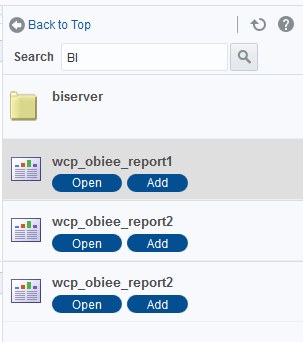
ページ・エディタで、「コンテンツの追加」をクリックしてリソース・カタログを開き、Oracle BIオブジェクトが含まれているフォルダを参照します。
-
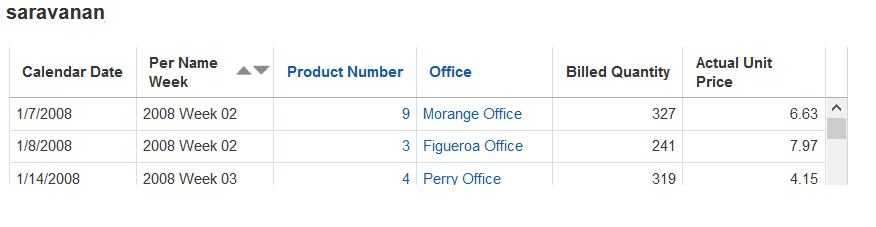
分析またはダッシュボードを選択して、「追加」をクリックします。
選択したオブジェクトが当該ページに追加されます。
ビジネス・インテリジェンス・オブジェクトのプロンプト値の変更方法
次の手順に従って、分析またはダッシュボードのフィルタやプロンプトの値を変更することで、ポータル・ページをテストします。
-
作成したページを開きます。
-
実行中のページで、「ページ・アクション」をクリックしてから、「編集」リンクをクリックして編集モードを開始します。
-
フィルタまたはプロンプトを含む分析またはダッシュボードを追加します。ページへのOracle BIオブジェクトの追加の詳細は、「実行時のOracle BIコンテンツの追加方法」を参照してください。
-
ページの編集モードを終了せずに、ポータル・ページを保存します。
-
ポータル・ページで、プロンプト値を変更して、「OK」をクリックします。
-
編集モードを終了して、ページを保存して、アプリケーションによってプロンプト値が正しく適用されたことを確認します。
ビジネス・インテリジェンス・タスク・フローの初期化パラメータの変更方法
次の手順を使用して、ビジネス・インテリジェンス・タスク・フローの初期化パラメータをテストします。
-
作成したページを開きます。
-
実行中のページで、「ページ・アクション」をクリックしてから、「編集」リンクをクリックして編集モードを開始します。
-
タスク・フローの一部である分析またはダッシュボードを追加します。
.jspxページへのビジネス・インテリジェンス・コンテンツの追加の詳細は、「実行時のOracle BIコンテンツの追加方法」を参照してください。 -
ページの編集モードを終了せずに、ポータル・ページを保存します。
-
ビジネス・インテリジェンス・オブジェクトを見つけ、「編集」(スパナ)アイコンをクリックします。
「コンポーネント・プロパティ」ダイアログが表示されます。
-
ポータル・ページで、「パラメータ」タブを開き、オブジェクトのパラメータを変更して、「OK」をクリックします。
-
「パラメータ」タブを開き、オブジェクトのパラメータを変更して、「OK」をクリックします。
-
編集モードを終了して、ページを保存して、アプリケーションによって変更後のパラメータ値が正しく適用されたことを確認します。
Oracle Content and Experience Cloudとの統合
この項では、Oracle Content and Experience CloudとWebCenter Portalを統合する方法を説明します。
次の項目が含まれます。
Oracle Content and Experience Cloudの統合について
Oracle DOCSコンテンツ・マネージャ・タスク・フローにより、ユーザーはOracle WebCenter PortalをOracle Content and Experience Cloudに統合でき、Oracle Content and Experience Cloud内のドキュメントに迅速にアクセスできます。ドキュメントを追加、表示、管理および共有でき、WebCenter Portalからの強固なセキュリティでクラウド・サーバーでの共同作業を実行することができます。
Oracle DOCSコンテンツ・マネージャ・タスク・フロー:
-
WebCenter PortalからOracle Content and Experience Cloudへの容易で安全なアクセスを提供します
-
他の人との容易な共同作業が可能
Oracle Content and Experience CloudとWebCenter Portalの統合
Oracle Content and Experience CloudをWebCenter Portalと統合するには:
-
WebCenterドメインをOracle Content and Experience Cloudに追加し、WebCenter Portal内のOracle Content and Experience Cloudから埋込みコンテンツの表示を可能にします。
ノート: 管理者としてOracle Content and Experience Cloudにログインします。ユーザー・メニューで、「管理」→「ドキュメント」を選択します。ドキュメント・ページで、「埋込みコンテンツ」オプションを有効にします。「許可されるドメイン」フィールドに、ポータル・ホストの名前およびポート番号を指定します。
たとえば:
*hostname*:*port*詳細は、『Oracle Content and Experience Cloudの管理』のコンテンツの他のドメインへの埋込みに関する項を参照してください。 - Oracle Content and Experience CloudをWebCenter Portalに登録します。詳細は、「WLSTを使用したデフォルトのOracle Content and Experience Cloud接続の作成」を参照してください。
- Oracle DOCSコンテンツ・マネージャ・タスク・フローをポータル・ページへ追加します。詳細は、『Oracle WebCenter Portalでのポータルの構築』のページへのOracle DOCSコンテンツ・マネージャ・タスク・フローの追加に関する項を参照してください。
- (オプション) Oracle Content and Experience Cloud接続をカスタマイズします。詳細は、『Oracle WebCenter Portalでのポータルの構築』のOracle Content and Experience CloudのURL接続のカスタマイズに関する項を参照してください。
ノート: Oracle Content and Experience Cloud接続をカスタマイズして、デフォルトのURL接続を別の接続に変更できます。
WLSTを使用したデフォルトのOracle Content and Experience Cloud接続の作成
Oracle WebCenter Portalに、次のWLSTコマンドを使用してデフォルトのOracle Content and Experience Cloud URL接続を作成します:
adf_createHttpURLConnection(appName='*application name*', name='*connection name*', url='http://host:port/documents')ここで:
-
appNameはアプリケーション名です。たとえば:webcenter。 -
nameはデフォルトのURL接続です。この値をWCP-DCSに設定します。 -
host:portは、Oracle Content and Experience Cloudのホストとポートです。
例:
adf_createHttpURLConnection(appName='webcenter', name='WCP-DCS', url='http://myhost:1080/documents')WLSTの詳細は、『Oracle WebLogic Scripting Tool (WLST)』を参照してください。
次のWLSTコマンドを使用して、作成した接続をリストでき、接続を削除することもできます:
-
作成された接続を表示するには、次を使用します。
adf_listURLConnection(appName='*application name*')たとえば:
adf_listURLConnection(appName='webcenter') -
接続を削除するには次を使用します。
deleteConnection(appName='*application name*', name=*'connection name'*)たとえば:
deleteConnection(appName='webcenter', name='WCP-DCS')