4 中間層のインストール
この章では、Oracle Application Server中間層をインストールする手順について説明します。この章の内容は次のとおりです。
4.1 中間層のコンポーネント
Oracle Application Server中間層は、アプリケーションの配置および実行のためのコンポーネントを提供します。J2EE and Web Cacheインストール・タイプでは、JavaServer Pages、サーブレットおよびEnterprise JavaBeansアプリケーションの開発用フレームワークが提供されます。これには、次のコンポーネントが含まれます。
- Oracle HTTP Server
- Oracle Application Server Containers for J2EE
- Oracle Application Server Web Cache
4.2 Oracle Application Serverのインストール
Oracle Application Server中間層のJ2EE and Web Cacheインスタンスをインストールするには、次の手順を実行します。
- 3.10項「CD-ROMのマウント・ポイントの設定」に示す手順に従って、ディスクをマウントします。
- 3.11項「Oracle Universal Installerの起動」に示す手順に従って、インストーラを起動します。Oracle Universal Installerの「ようこそ」画面が表示されます(図4-1を参照)。Oracle Universal Installer(OUI)の情報が表示されます。
図4-1 Oracle Universal Installerの「ようこそ」画面
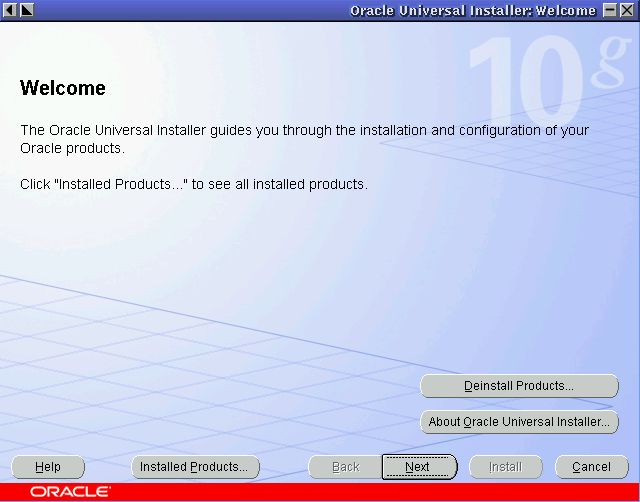
画像の説明
- 「次へ」をクリックします。
- Oracle製品がコンピュータにインストールされていない場合は、「インベントリ・ディレクトリおよび接続情報の指定」画面(図4-2を参照)での手順を完了します。
図4-2 「インベントリ・ディレクトリおよび接続情報の指定」画面

画像の説明
コンピュータにOracle製品を初めてインストールする場合は、「インベントリ・ディレクトリおよび接続情報の指定」画面(図4-2)で、インベントリ・パスを入力してインベントリ・ファイルを所有するユーザー・グループを選択し、「次へ」をクリックします。
注意
「インベントリ・ディレクトリの指定」画面は、コンピュータにOracle製品がインストールされていない場合は表示されません。
|
インベントリ・ディレクトリの詳細は、2.5.1項「インベントリ・ディレクトリのグループの作成」を参照してください。
- 「ファイルの場所の指定」画面(図4-3を参照)の手順を完了します。
図4-3 「ファイルの場所の指定」画面
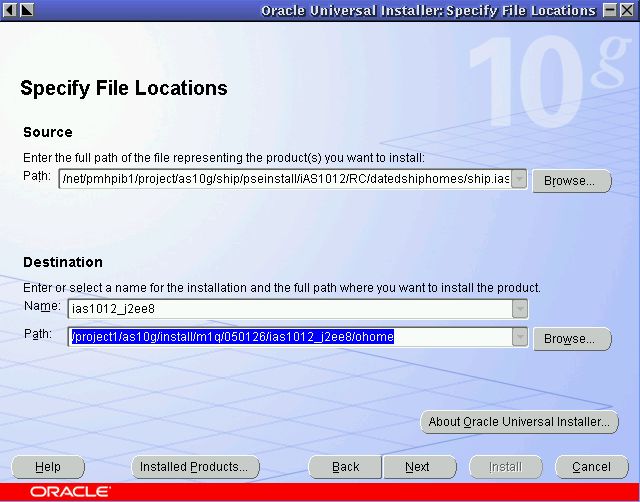
画像の説明
「ファイルの場所の指定」画面(図4-3)のフィールドに、次の情報を入力します。
- 「ソース」の「パス」: デフォルト値が表示されます。この値は変更しないでください。
- 「インストール先」の「名前」: 任意のOracleホーム名を入力します。
- 「インストール先」の「パス」: Oracle Application Server中間層をインストールするディレクトリへのパスを、参照して選択するか、または入力します。
- 「次へ」をクリックします。
Linuxシステムの場合は、「製品固有の前提条件のチェック」画面が表示されます。
図4-4 「製品固有の前提条件のチェック」画面
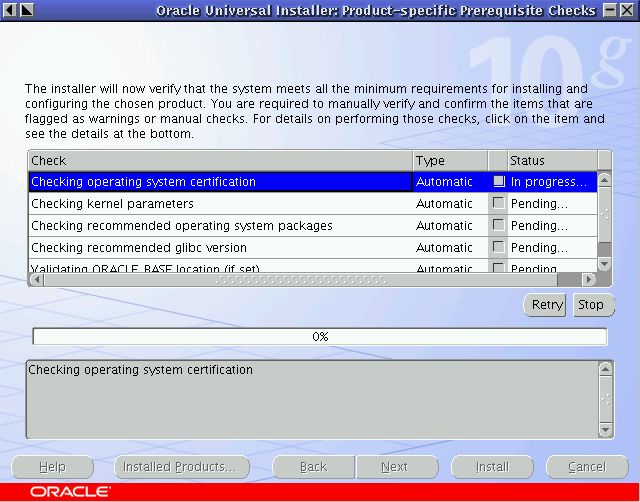
画像の説明
システムがこの画面に表示されるすべての要件を満たしていることを確認します。「次へ」をクリックします。
「言語の選択」画面が表示されます。
図4-5 「言語の選択」画面
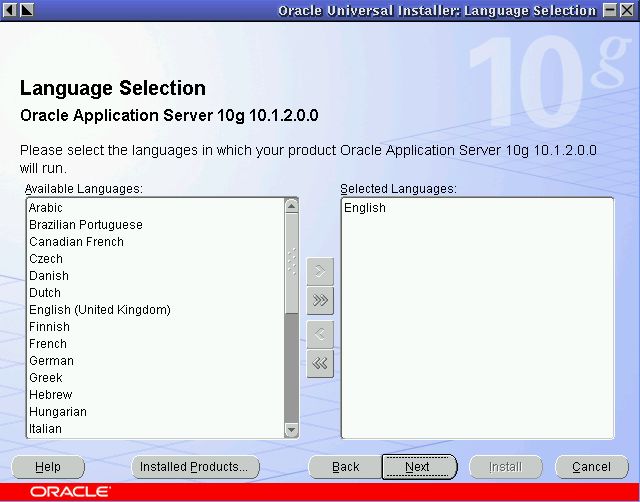
画像の説明
- インストールで使用する言語を選択します。
- 「次へ」をクリックします。
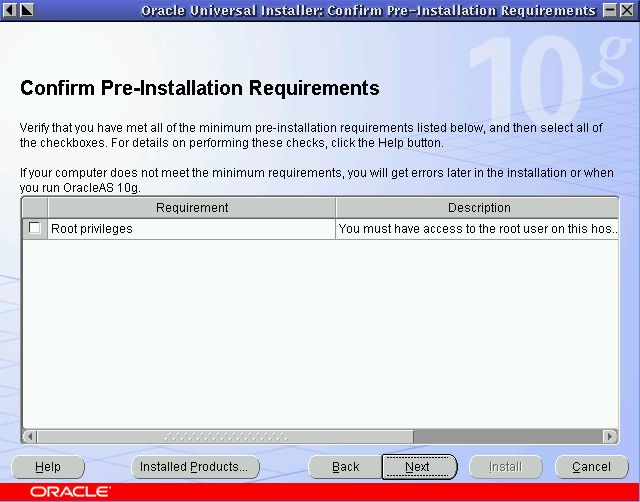
「インストール前の要件の確認」画面(図4-6を参照)が表示されます。
図4-6 「インストール前の要件の確認」画面
画像の説明
- 表示されるすべての要件を満たしていることを確認し、チェックボックスを選択して「次へ」をクリックします。
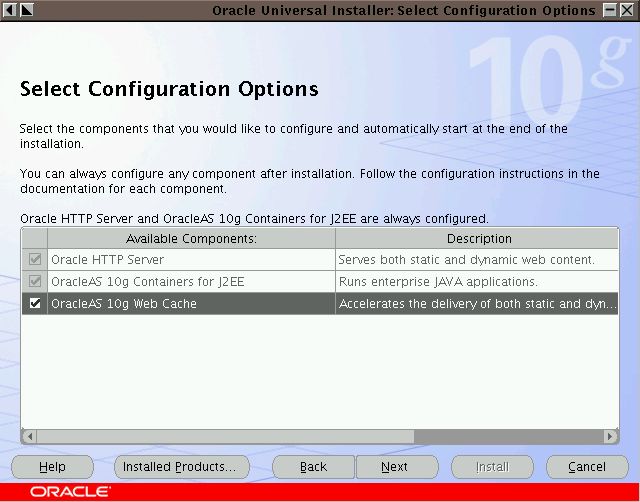
- 図4-7の「構成オプションの選択」画面で、「OracleAS 10g Web Cache」を選択して「次へ」をクリックします。
図4-7 「構成オプションの選択」画面
画像の説明
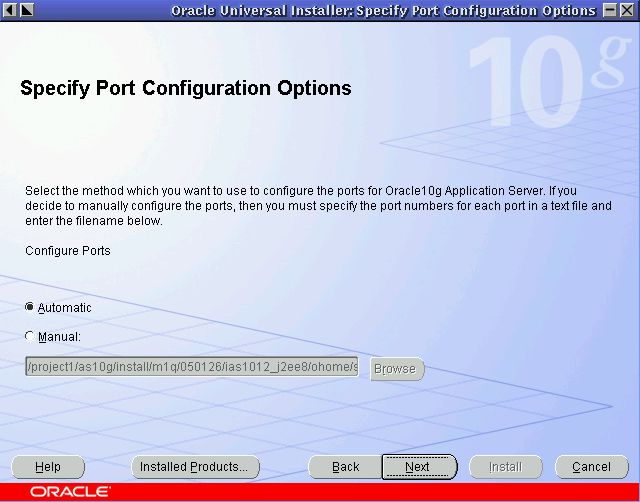
- 「ポート構成オプションの指定」画面(図4-8を参照)が表示されます。
図4-8 「ポート構成オプションの指定」画面
画像の説明
- コンポーネントにデフォルトのポートを使用する場合は、「自動」を選択します。
staticports.iniファイルをすでに作成していて、デフォルトのポートを使用しない場合は、「手動」を選択し、指定されたフィールドにstaticports.iniファイルへのフルパスを入力します。
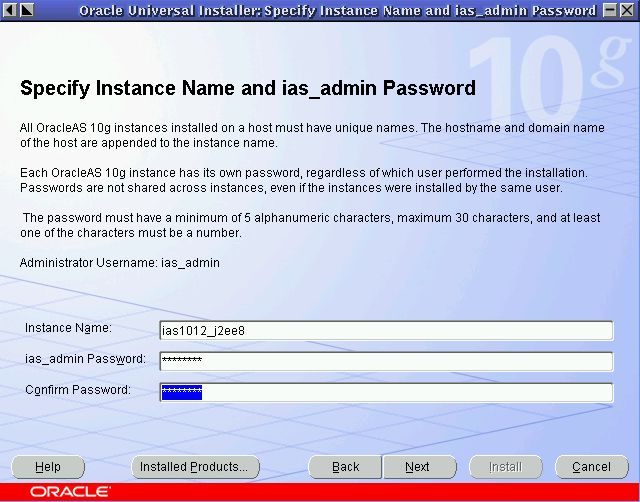
- 「次へ」をクリックします。「インスタンス名とias_adminパスワードの指定」画面が表示されます(図4-9を参照)。
図4-9 「インスタンス名とias_adminパスワードの指定」画面
画像の説明
- 指定されたフィールドに次の情報を入力します。
- インスタンス名: このインスタンスの名前を入力します。インスタンス名には、英数字および_(アンダースコア)文字を使用できます。
- ias_adminパスワード:およびパスワードの確認: ias_adminユーザーのパスワードを設定します。これはインスタンスの管理ユーザーです。
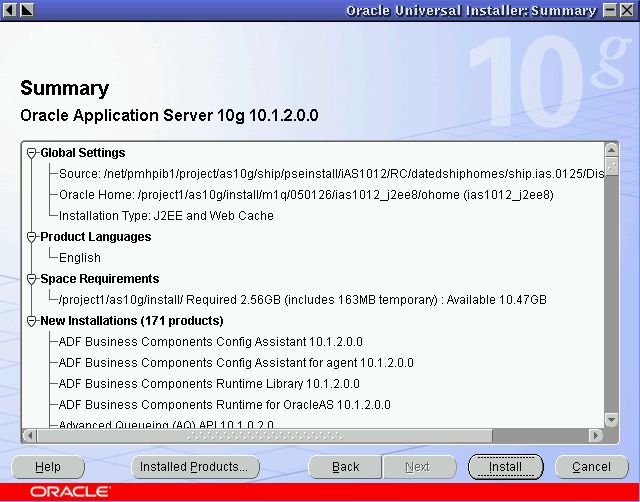
- 「次へ」をクリックします。「サマリー」画面が表示されます(図4-10を参照)。前述の画面で選択した項目を確認して「インストール」をクリックします。
図4-10 「サマリー」画面
画像の説明
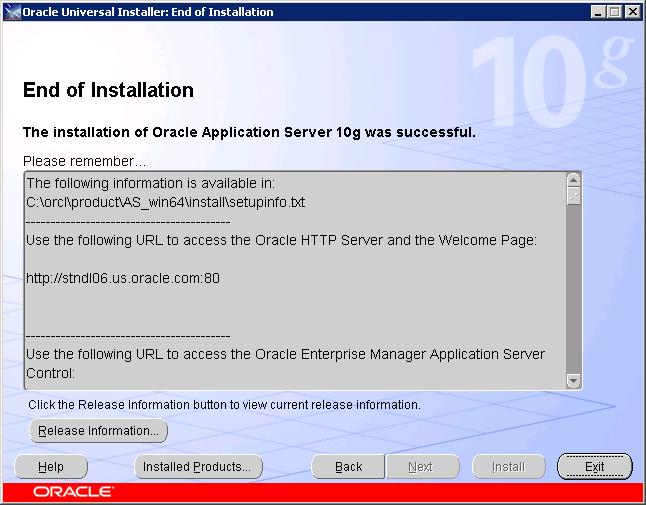
- 「インストールの終了」画面が表示され、インストールを完了したことが示されます (図4-11を参照)。「終了」をクリックして、インストーラを終了します。
図4-11 「インストールの終了」画面
画像の説明
4.3 コンポーネントが使用するポート番号の確認
インストール後に、特定のコンポーネントが使用するポート番号を確認する必要がある場合があります。
ポート番号のリストを取得するには、ORACLE_HOME/install/portlist.iniファイルを確認します。ORACLE_HOMEは、Oracle Application Serverインストールが格納されているディレクトリです。
注意
インストール後にコンポーネントのポート番号を変更しても、portlist.iniは更新されません。
|


